


För över ett decennium sedan började vi använda enkäter på WPBeginner för att lära oss vad våra läsare verkligen ville ha. Detta hjälpte oss att fokusera på de ämnen som var viktigast och skapa mer värdefullt innehåll.
Då experimenterade vi med allt – från dyra plattformar för undersökningar till enkla kontaktformulär. Genom försök och misstag hittade vi de bästa WordPress-verktygen för undersökningar: enkla att installera, mobilvänliga och utformade för att öka antalet svar.
WPForms är vår topprekommendation för att bygga detaljerade enkäter och omröstningar på sidan. För att skapa snabba och interaktiva enkät-popups är UserFeedback-pluginet ett utmärkt alternativ.
I den här guiden visar vi dig 2 sätt att skapa en undersökning i WordPress. Oavsett om du samlar in feedback, genomför forskning eller bara vill förstå din publik, kommer du att kunna komma igång på några minuter. 🧑💻

Varför skapa en enkät i WordPress?
Att skapa en undersökning i WordPress låter dig samla feedback och insikter från dina besökare, så att du kan förstå deras intressen och fatta bättre beslut för din webbplats.
Du kan använda undersökningar på många sätt. Till exempel kan du använda den för att lära dig vilka funktioner kunder vill ha härnäst i dina produkter eller hur du kan förbättra deras användarupplevelse.
På samma sätt, om du driver en WordPress-blogg, kan undersökningar hjälpa dig att samla feedback om dina artiklar. Du kan fråga läsarna om innehållet var hjälpsamt och vilka ämnen de skulle vilja se härnäst.
Du kan också använda onlineundersökningar i WordPress för interna ändamål, som att samla feedback från dina teammedlemmar. Till exempel kan det hjälpa dig att förstå deras problem och hitta sätt att förbättra ditt team genom att sätta upp en undersökning om medarbetarnas engagemang.
Låt oss titta på några WordPress-verktyg för undersökningar som du kan använda för att komma igång.
Välja det bästa enkätverktyget för WordPress
Det finns många onlinetjänster som låter dig skapa enkätformulär och bädda in dem på WordPress-webbplatser. Nackdelen med dessa formulär är att data lagras på tredjepartsservrar, och du har begränsade anpassningsmöjligheter.
Dessutom begränsar dessa tjänster ofta hur många svar du kan samla in. De kan också kräva en extra betalning för att låsa upp fler funktioner eller svar, vilket kan resultera i höga månadskostnader.
Ett bättre alternativ är att köra enkäter direkt på din egen WordPress-webbplats, istället för att förlita dig på tredjepartstjänster.
WPForms – Bäst för att skapa alla typer av WordPress-formulär

Det är här WPForms kommer in. Det är den bästa pluginen för WordPress-formulärbyggare på marknaden, som används av över 6 miljoner webbplatser. Pluginen inkluderar en kraftfull dra-och-släpp-formulärbyggare och smarta enkätfält, som betyg, Likert-skalor och mer.
Vi använder faktiskt WPForms för att genomföra våra årliga läsarundersökningar, och det har presterat exceptionellt bra. Läs mer om vad det kan göra i vår fullständiga recension av WPForms.
Sedan finns det WPForms AI som låter dig skapa formulär omedelbart. Skriv bara en kort beskrivning av formuläret du behöver, så genererar AI:n det åt dig – ingen manuell installation krävs.

En annan användbar funktion är AI Choices, som automatiskt kan generera alternativ för flervalsfält, radioknappar, rullgardinsmenyer och checklistor.
WPForms erbjuder också villkorsstyrd logik för att anpassa frågor baserat på användarnas svar, tillsammans med interaktiva enkätrapporter med diagram, grafer och tabeller.
Dessutom kan du exportera enkätdiagram som JPEG, PDF eller utskriftsformat, och exportera enkätresultat som CSV-filer för användning någon annanstans.
UserFeedback – Bäst för att skapa korta enkätpopups

Ett annat sätt att skapa undersökningar i WordPress är med pluginen UserFeedback, den bästa pluginen för användarenkäter och feedback för WordPress.
UserFeedback kommer med alla funktioner du behöver, inklusive flera frågetyper, färdiga frågemallar, inbyggd rapportering och mer. Dessutom kan du skapa obegränsade enkäter och ta emot obegränsade svar.
Vi använde UserFeedback för att skapa interaktiva undersökningar som gav oss tydliga insikter om vad våra kunder inom webbdesign letade efter. Det var lätt att använda och fungerade bra för våra mål. Kolla in vår kompletta recension av UserFeedback för detaljer om pluginen.
Nu ska vi titta på hur du skapar och lägger till enkäter på din WordPress-webbplats:
- Method 1. Creating a Survey in WordPress with WPForms (Recommended)
- Method 2. Creating a Survey in WordPress with UserFeedback (Interactive Popup)
- Bonustips: Spåra och minska övergivna formulär i WordPress
- Vanliga frågor: Skapa enkätformulär i WordPress
- Bonusresurser för att förbättra dina WordPress-formulär och enkäter
Metod 1. Skapa en undersökning i WordPress med WPForms (Rekommenderas)
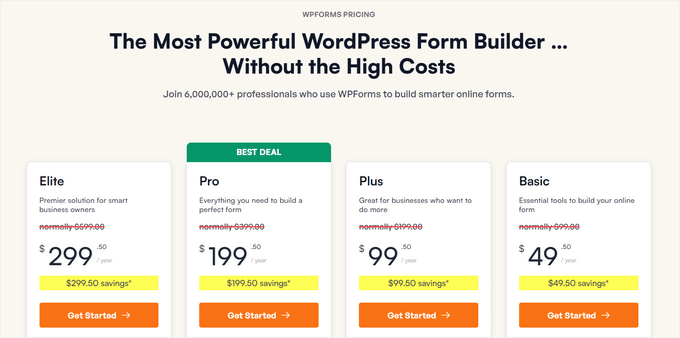
Det första du behöver göra är att skapa ett WPForms-konto. På WPForms webbplats kan du klicka på knappen 'Get WPForms Now' för att komma igång.
Sedan kan du bara välja en plan och följa instruktionerna på skärmen för att slutföra köpprocessen.
📌 Obs: WPForms enkät- och omröstningstillägg är en del av deras Pro-plan. WPBeginner-användare kan använda vår WPForms-kupong för att få 50% RABATT på alla WPForms-licenser.
Med det sagt finns det en gratisversion av WPForms som du kan använda för att komma igång.
När du har slutfört registreringen kommer du till din egen WPForms-instrumentpanel, där du kan hitta din licensnyckel. Kopiera den här nyckeln, eftersom du behöver den i nästa steg.
När det är gjort kan du installera och aktivera WPForms-pluginen. För att göra detta, gå till Plugins » Lägg till ny plugin i ditt WordPress adminområde.

På nästa skärm använder du sökfältet för att snabbt hitta WPForms-pluginet.
Klicka sedan på knappen 'Installera nu' och sedan 'Aktivera' när den visas.

För mer information, se vår steg-för-steg-guide om hur man installerar ett WordPress-plugin.
När pluginet är aktiverat måste du gå till sidan WPForms » Inställningar för att ange din licensnyckel. (Du hittar denna information i ditt konto på WPForms webbplats.)
Klicka sedan på knappen 'Verifiera nyckel'.

Gå sedan till sidan WPForms » Tillägg och bläddra ner till tillägget Surveys and Polls.
Klicka på knappen 'Installera' för att installera och aktivera enkät-tillägget.

Skapa ditt första enkätformulär i WPForms
Nu är du redo att skapa ett enkätformulär.
Du måste besöka sidan WPForms » Lägg till nytt för att skapa ett nytt formulär. På nästa skärm anger du en titel för ditt enkätformulär.

Sedan väljer du hur du vill bygga ditt formulär.
Generellt ger WPForms dig tre alternativ:
- Blank Canvas – Börja från grunden med ett helt tomt formulär. Detta är perfekt om du vill ha full kontroll och vill anpassa varje fält efter dina behov.
- Fördesignade mallar – Välj från ett bibliotek med färdiga mallar för vanliga formulär som enkäter, feedback eller registrering. Dessa mallar hjälper dig att komma igång snabbt och spara tid på design.
- WPForms AI – Använd det inbyggda verktyget för artificiell intelligens för att generera ett komplett formulär åt dig.
Om du vill använda AI-formulärbyggaren, behöver du bara beskriva vad du behöver (till exempel, "kundnöjdhetsundersökning"). WPForms AI kommer då att skapa formuläret, inklusive relevanta frågor och fälttyper.
För nybörjare rekommenderar vi att börja med en färdig mall eftersom den ger en bra grund som du enkelt kan anpassa.
På sidan Inställningar kan du använda sökfunktionen för att begränsa dina mallalternativ. När du hittar en mall du vill använda, för muspekaren över den och klicka på knappen 'Använd mall'.
Här kommer vi att använda mallen 'Enkätformulär'.
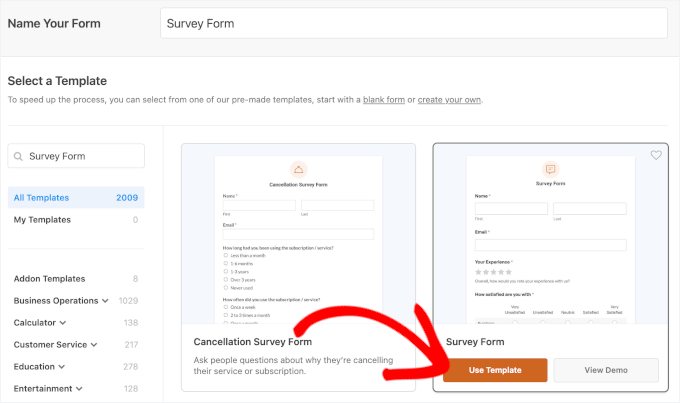
Detta laddar en mall för en kundfeedbackenkät med flera fält som redan lagts till i enkäten.
Du kan bara peka och klicka för att redigera vilket fält som helst, ordna om dem med dra och släpp, eller ta bort dem från formuläret. Du kan också lägga till nya formulärfält från den vänstra kolumnen.
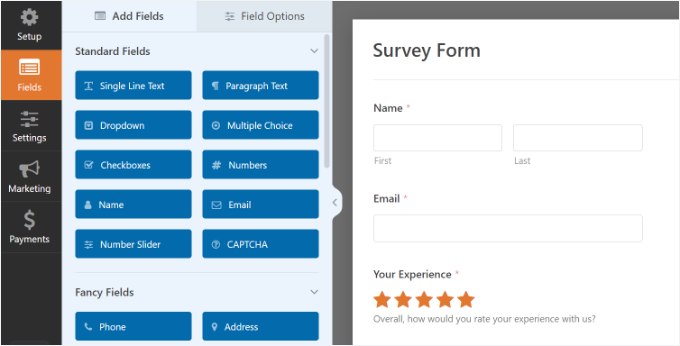
WPForms stöder alla vanliga formulärfält, inklusive nedrullningsmenyer, alternativknappar, kryssrutor, Likert-skalor, textinmatning, betygsattningar och mycket mer. Detta gör det superenkelt för dig att bygga mycket interaktiva enkätformulär.
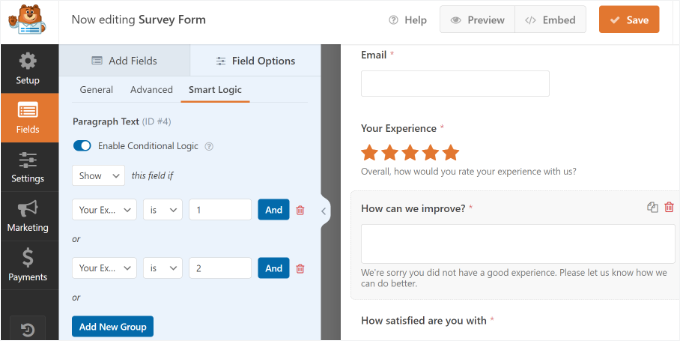
WPForms inkluderar även villkorlig logik, vilket innebär att du kan anpassa dina enkätfrågor baserat på användarens inmatning i ett av de föregående fälten.
När du har skapat formuläret måste du klicka på knappen 'Spara' för att lagra dina formulärinställningar.
Därefter kan du gå till fliken 'Inställningar' och välja 'Bekräftelser' i WPForms formulärbyggare.
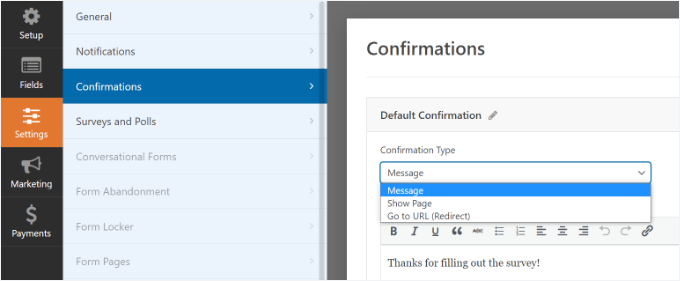
Här kan du välja om du vill visa ett meddelande eller en sida, eller till och med vidarebefordra användare till en URL när de skickar in enkätformuläret.
Dessutom låter WPForms dig även redigera notifieringsinställningarna, så att du får e-postmeddelanden när en användare fyller i din enkät.
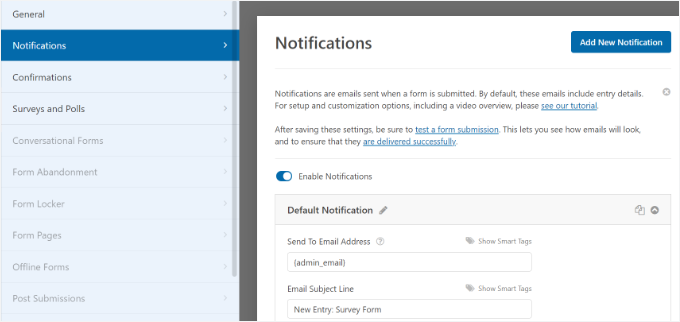
Som standard skickar WPForms e-postmeddelanden till webbplatsadministratören. Om du vill lägga till fler mottagare, separerar du bara e-postadresserna med kommatecken.
För steg-för-steg-instruktioner, se vår guide om hur man skapar formulär med flera mottagare.
Om allt ser bra ut kan du klicka på knappen 'Spara' för att lagra dina inställningar.
Lägga till enkätformuläret på din WordPress-webbplats
WPForms gör det mycket enkelt att lägga till dina formulär var som helst på din webbplats. Du kan enkelt lägga till ditt enkätformulär i vilket WordPress-inlägg, sida, anpassad inläggstyp eller sidofält som helst.
Det ger ett alternativ i formulärbyggaren för att bädda in formuläret på en ny eller befintlig sida. Klicka bara på knappen 'Bädda in' högst upp.
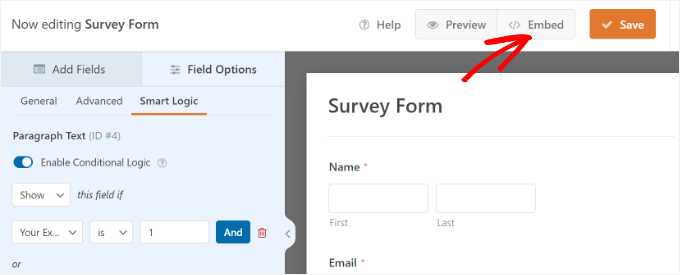
Därefter öppnas ett popup-fönster där du kan välja om du vill skapa en ny sida eller välja en befintlig sida.
Vi väljer ‘Skapa ny sida’ för den här handledningen.

I nästa steg måste du ange ett namn för din nya sida.
Efter att ha gett din enkätformulärsida ett namn, klicka på knappen 'Låt oss gå'.

Pluginet kommer nu att bädda in ditt undersökningsformulär på den nya sidan.
Alternativt kan du lägga till ett WPForms-block i innehållsredigeraren och välja ditt enkätformulär från rullgardinsmenyn.
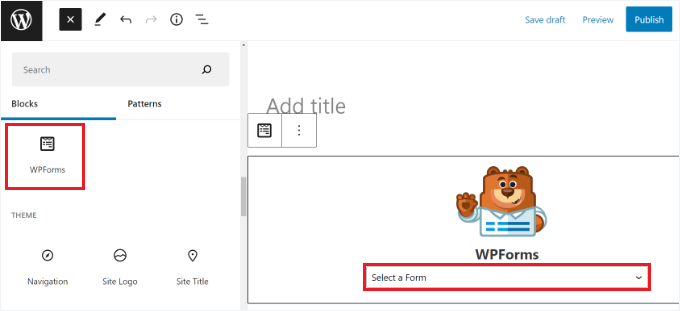
Du kommer nu att se formuläret tillagt i innehållsredigeraren.
När du är klar med redigeringen kan du publicera den. Du kan besöka din webbplats för att se ditt enkätformulär live i aktion.
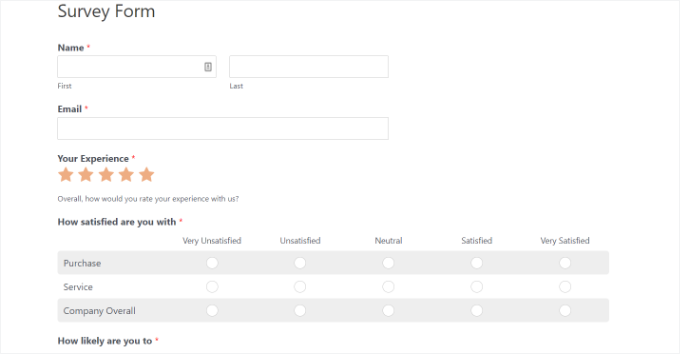
Att bädda in din enkät på en dedikerad sida fungerar perfekt för djupgående feedback. Men tänk om du vill ställa en fråga på varje sida av din webbplats? Det är där en sidofältswidget kommer väl till pass.
För att göra detta, gå helt enkelt till sidan Utseende » Widgetar i ditt WordPress-adminområde och lägg till ett WPForms-widgetblock i valfri sidopanel.

I widgetinställningarna, välj den enkät du skapade tidigare från rullgardinsmenyn, och glöm inte att klicka på knappen ‘Uppdatera’ för att spara dina ändringar.
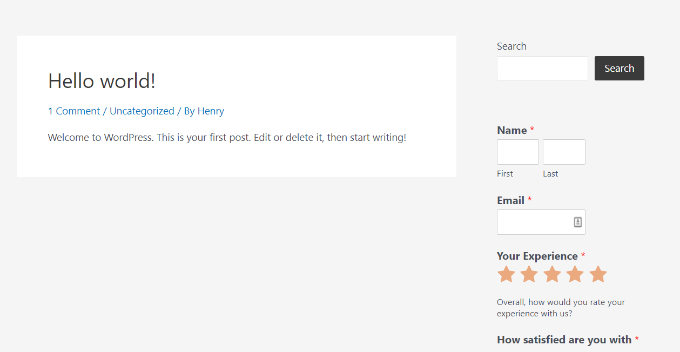
Du kan nu besöka din webbplats för att se ditt enkätformulär visas i sidofältet.
Visa resultat från ditt enkätformulär
WPForms visar enkätresultat i vackra diagram och grafer. Du kan också skriva ut enkätresultat och exportera dem till din favoritprogramvara för kalkylblad.
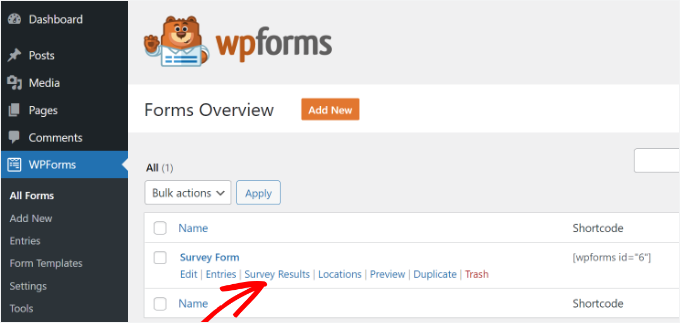
För att se dina undersökningsresultat måste du besöka sidan WPForms » Alla formulär och klicka på länken 'Undersökningsresultat' under ditt undersökningsformulär.
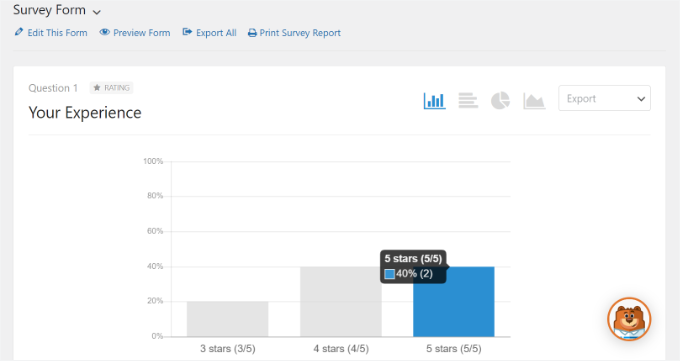
På resultatsidan visas dina enkät svar i interaktiva diagram och tabeller.
Du kan exportera resultat för enskilda frågor eller hela enkäten i JPEG, PDF eller utskriftsvänliga format för att dela i presentationer, blogginlägg eller på sociala medier.
Det är allt – din enkätformulär är klar. Men innan du går, har vi ett tips till som är värt att kolla in nedan.
Proffstips: Konvertera vilket formulär som helst till en enkät
WPForms låter dig också konvertera vilket formulär som helst till en undersökning och visa tidigare resultat som en undersökning. Du kan till och med välja specifika formulärfält som ska behandlas som undersökningsfält.
Detta är särskilt användbart om du vill samla in data genom andra formulär som ett kontaktformulär, användarregistrering eller ett formulär för nyhetsbrevsregistrering.
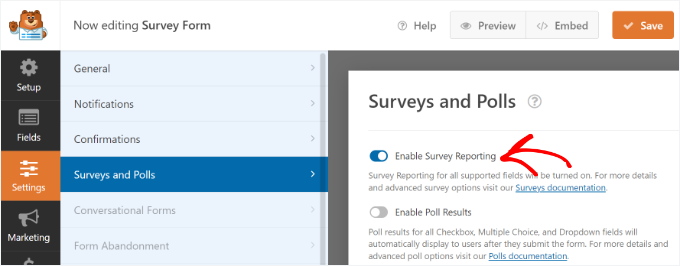
För att konvertera ett befintligt WPForms-formulär till en enkät, redigera formuläret i WPForms och gå till avsnittet Inställningar » Enkäter och omröstningar. Du måste markera rutan bredvid alternativet 'Aktivera enkätrapportering' och spara dina ändringar.
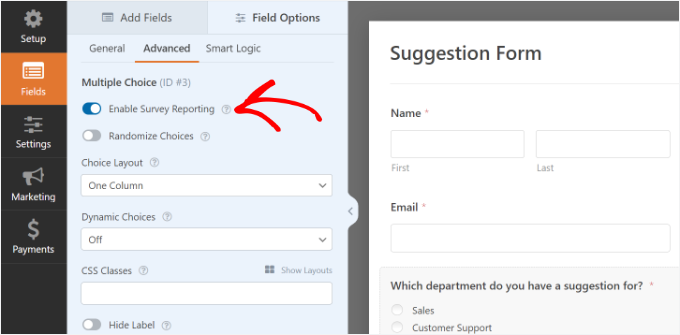
För att aktivera enkätrapportering för ett specifikt fält kan du helt enkelt välja fältet från dra-och-släpp-formulärbyggaren.
Gå sedan till fliken 'Avancerat' och markera alternativet 'Aktivera enkätrapportering'.
Metod 2. Skapa en undersökning i WordPress med UserFeedback
Först, låt oss skaffa ditt UserFeedback-konto. För att göra detta, klicka helt enkelt på knappen 'Get UserFeedback Now' på deras webbplats, välj en plan och slutför köpet.
📌 Obs: Det finns faktiskt en gratis version av UserFeedback som du kan använda för att komma igång. Men Pro-versionen kommer med kraftfullare funktioner som sidnivåinriktning, ytterligare frågetyper, premiummallar och mer.
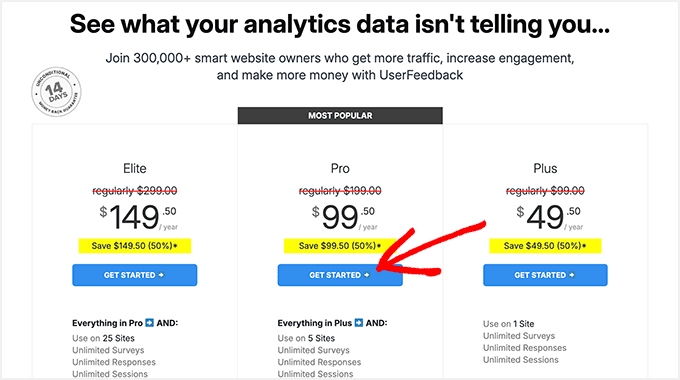
När det är gjort får du ditt eget UserFeedback-instrumentpanel. Härifrån kan du kopiera din licensnyckel för att låsa upp alla Pro-funktioner i nästa steg.
Nu, låt oss installera och aktivera UserFeedback-pluginet. Från din WordPress-instrumentpanel, gå till Plugins » Lägg till nytt plugin.
Därefter kan du använda sökfältet för att leta efter plugin-programmet UserFeedback.
I sökresultaten klickar du på ‘Installera nu’ och sedan på ‘Aktivera’ när det visas.

För steg-för-steg-instruktioner, följ vår handledning om hur man installerar ett WordPress-plugin.
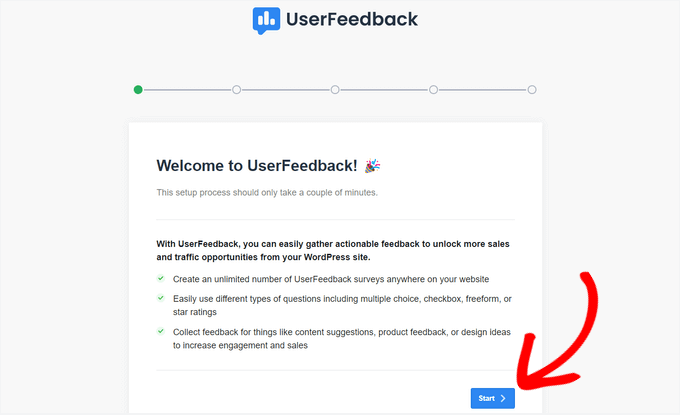
När plugin-programmet är aktiverat startar installationsguiden automatiskt. Klicka på knappen ‘Start’ för att påbörja installationen.
Därefter uppmanas du att välja vilken typ av fråga du vill ställa dina webbplatsbesökare.
Du kan välja mellan några förskrivna frågor eller skapa din egen fråga.

Oroa dig inte. Du kan ändra dina frågor när som helst.
Efter att ha valt en fråga eller skrivit din egen, klicka på knappen 'Nästa steg' för att fortsätta.
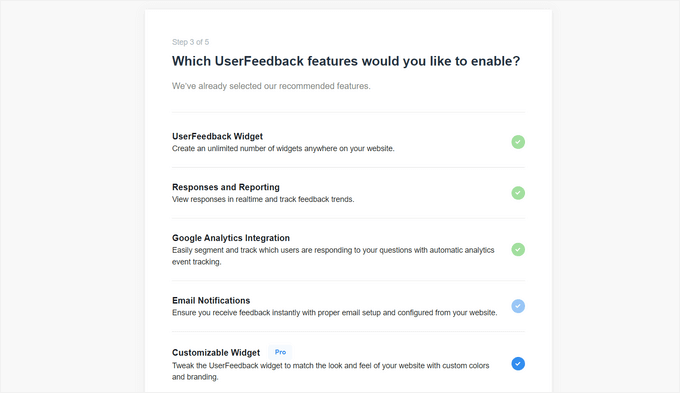
Nu har du möjlighet att aktivera specifika UserFeedback-funktioner, beroende på din licensnivå.
Aktivera de funktioner du vill ha eller som din licensnivå tillåter.
Klicka nu på knappen ‘Nästa steg’ längst ner på sidan.
Därefter kan du ange e-postadressen dit du vill att enkätens svar ska skickas.

Du kan också kryssa i rutorna för att tillåta UserFeedback att skicka dig viktiga meddelanden och hjälpa UserFeedback-teamet att bättre förstå användare och deras webbplatser. Klicka sedan på knappen 'Nästa steg' för att fortsätta.
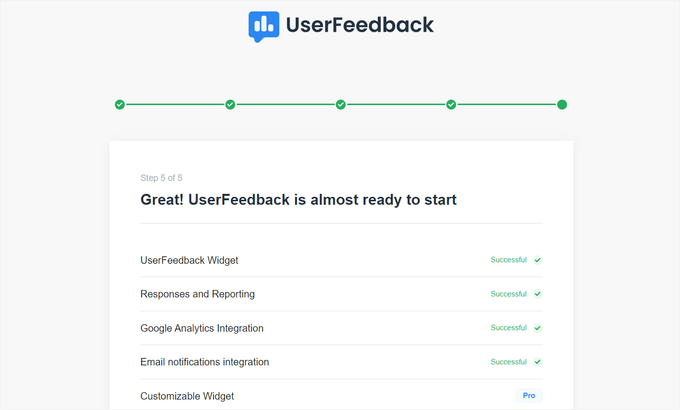
I det sista steget av installationsguiden kommer de funktioner och tillägg du aktiverar att installeras.
Sedan kan du klicka på knappen ‘Avsluta till instrumentpanelen’ längst ner på sidan.
Därefter kan du ändra enkätinställningarna.
Redigera din enkät i UserFeedback-instrumentpanelen
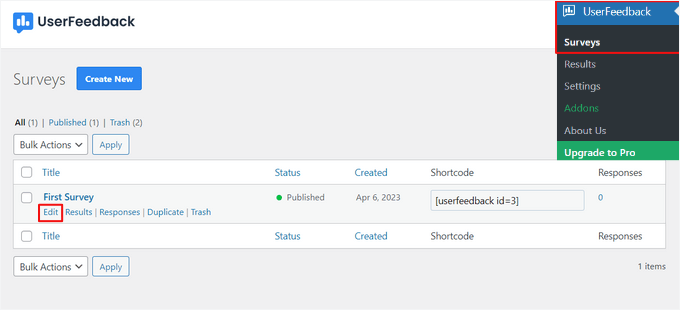
Från UserFeedback-instrumentpanelen kan du nu redigera undersökningen du precis skapade. För att göra det, för muspekaren över din undersökning och klicka på länken 'Redigera'.
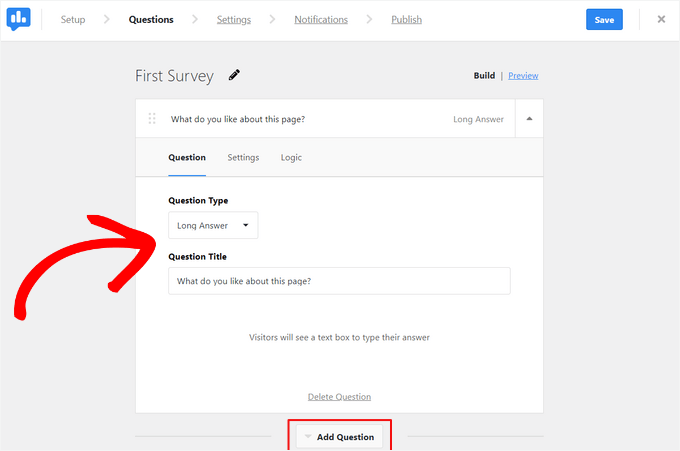
Nu kan du ändra frågetyp och frågetitel genom att helt enkelt peka och klicka.
Du kan lägga till ytterligare frågor i din undersökning genom att klicka på knappen 'Lägg till fråga'.
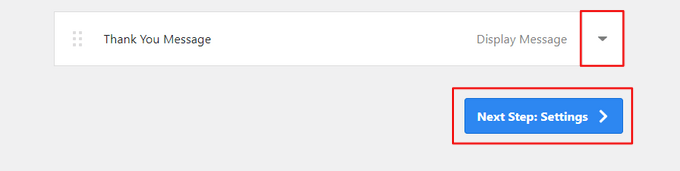
Du kan också skapa ett anpassat tackmeddelande och omdirigera användare efter deras inlämning.
När du är klar med att redigera dina enkätfrågor, klicka på knappen 'Nästa steg'.
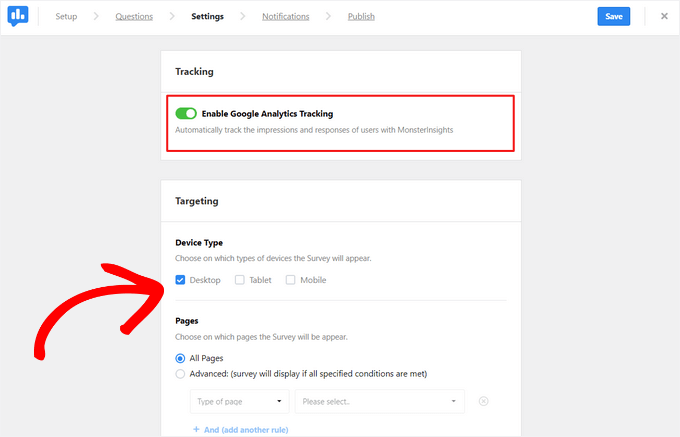
På sidan Inställningar kan du ytterligare anpassa din enkät.
I avsnittet 'Spårning' kan du aktivera spårning av Google Analytics med MonsterInsights. Detta är en kraftfull funktion som låter dig se hur dina enkäter påverkar användarbeteendet direkt i dina analysrapporter.
Sedan, i avsnittet ‘Målinriktning’, kan du välja vilken typ av enheter och sidor du vill att din undersökning ska visas på.
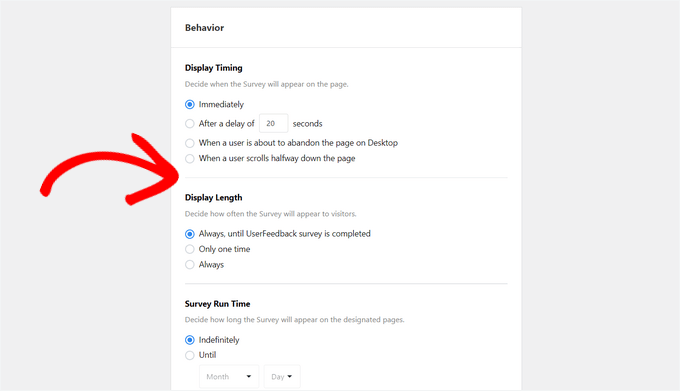
Du kan också scrolla ner till sektionen 'Beteende'. Här kan du konfigurera inställningar som:
- Visningstidpunkt – När enkäten kommer att visas på sidan
- Visningslängd – Hur ofta undersökningen visas för webbplatsbesökare
- Undersökningens körtid – Hur länge undersökningen visas på de angivna sidorna
Du kan till exempel ställa in din undersökning så att den visas 20 sekunder efter att en besökare landat på din prissida, visas endast en gång per besökare och körs i två veckor för att samla in riktad feedback under din kampanj.
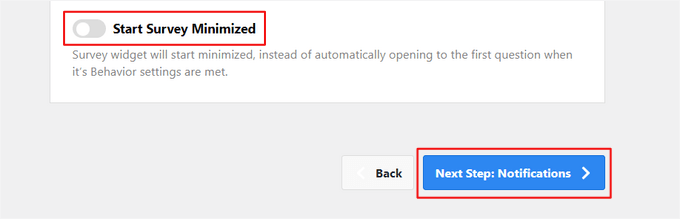
Dessutom kan du aktivera eller inaktivera alternativet ‘Starta enkät minimerad’.
Detta visar en mindre synlig version av din enkät istället för att automatiskt öppna den första frågan.
När du är klar med att ändra inställningarna kan du trycka på knappen 'Nästa steg'.
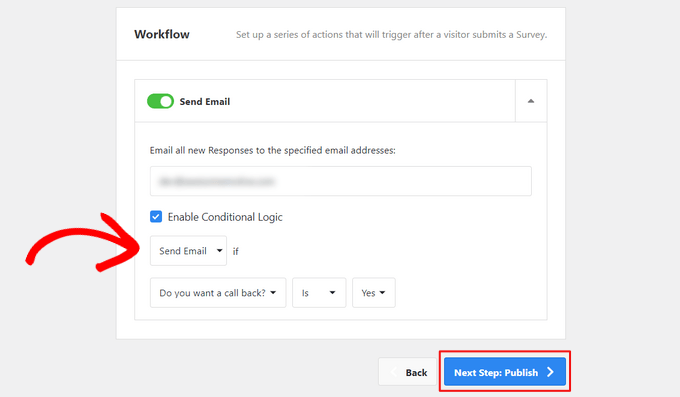
På sidan 'Aviseringar' kan du aktivera villkorlig logik för att utlösa e-postaviseringar när besökare svarar på dina frågor på ett visst sätt.
Efter det, klicka på knappen 'Nästa steg' för att fortsätta.
Publicera din UserFeedback-enkät
Slutligen finns det ett alternativ för att schemalägga att enkäten ska visas vid ett senare datum och tid.
Om du är redo att publicera din undersökning omedelbart, klicka på knappen 'Spara och publicera'.

Det var allt! Du har framgångsrikt skapat ett enkätformulär.
Nu kan du besöka din WordPress-webbplats för att se din enkätwidget live och i funktion.

När du börjar få svar kan du analysera dem direkt från din WordPress admininstrumentpanel med hjälp av lättlästa rapporter.
Rapporten över enkätresultat visar totalt antal svar, visningar och mer detaljer.

Bonustips: Spåra och minska övergivna formulär i WordPress
Även med en väl utformad undersökning kommer vissa användare att börja fylla i den men aldrig slutföra den. Detta kallas formulärsavhopp, och det kan påverka feedbackundersökningar, optin-formulär för lead magnets och kassaformulär.
Genom att spåra formuläravhopp kan du identifiera var användare slutar och göra förbättringar för att öka antalet slutförda formulär.
Till exempel kan ditt formulär vara för långt, förvirrande eller inte mobilvänligt. Ibland laddas fält inte ordentligt, eller så blir användarna helt enkelt frustrerade och lämnar.
Det enklaste sättet att spåra formulärsavhopp i WordPress är med MonsterInsights. Det är den främsta Google Analytics-pluginen för WordPress och gör det superenkelt att spåra formulärprestanda – allt från din WordPress-instrumentpanel.
Vi använder faktiskt MonsterInsights för olika spårningsuppgifter på vår webbplats, inklusive formulärspårning. Det hjälper verkligen till att mäta formulärprestanda och identifiera förbättringsområden.
Kolla in vår fullständiga recension av MonsterInsights för att se varför vi rekommenderar den.
Med Forms-tillägget kan MonsterInsights automatiskt upptäcka dina WordPress-formulär och visa dig vilka som överges oftast.

För att gräva djupare, låter WPForms Form Abandonment-tillägget dig se ofullständiga inlämningar. Dessutom kan du se den data som användare angav innan de lämnade formuläret.
För att komma igång, kolla in vår steg-för-steg-guide om hur man spårar och minskar formulärsavhopp i WordPress.
Vanliga frågor: Skapa enkätformulär i WordPress
Om du är ny på att skapa undersökningar i WordPress kanske du har några frågor. Här är svar på några av de vanligaste vi hör:
Har WordPress funktionalitet för undersökningar?
WordPress har inga inbyggda undersökningsfunktioner. Men du kan enkelt lägga till undersökningar med plugins som WPForms och UserFeedback.
Har WordPress en formulärbyggare?
Medan WordPress i sig inte levereras med en inbyggd formulärbyggare, gör många byggare av kontaktformulär, som WPForms, Formidable Forms och Gravity Forms, det enkelt att skapa alla typer av formulär, inklusive undersökningar.
Kan ChatGPT skapa enkäter och quiz?
ChatGPT kan hjälpa dig att komma på enkätfrågor och quizidéer. Men du vill använda WordPress-plugins eller tredjepartsverktyg för att enkelt skapa och publicera enkäter på din webbplats.
Vad är det största problemet med att skapa enkäter i WordPress?
Den största utmaningen är ofta att få tillräckligt med svar. Att välja användarvänliga plugins och hålla dina enkäter korta kan bidra till att uppmuntra fler att delta.
Bonusresurser för att förbättra dina WordPress-formulär och enkäter
Vi hoppas att den här artikeln hjälpte dig att lära dig hur du skapar enkätformulär i WordPress.
För vidare läsning, kolla in dessa guider:
- Frågor om användarupplevelse att ställa till dina webbplatsbesökare
- Hur man anpassar och stylar dina WordPress-formulär
- Tips för att skapa mer interaktiva formulär i WordPress (och öka konverteringar)
- Hur man fixar att WordPress-formulär inte fungerar (felsökningstips)
- Ultimativ guide till att använda WordPress-formulär
Om du gillade den här artikeln, prenumerera gärna på vår YouTube-kanal för WordPress-videoguider. Du kan också hitta oss på Twitter och Facebook.



Moinuddin Waheed
Användarfeedback ger verkliga insikter om vad användarna vill ha ut av vår webbplats, affärsverksamhet och tjänster.
Detta är ett mycket effektivt verktyg för att få deras synpunkter och optimera innehållet därefter.
Jag använder wpforms och det har ett tillägg för användarfeedback.
Jag har använt det för att skapa formulär för användarfeedback för att få insikter om olika ämnen.
Mrteesurez
Definitivt kan användarfeedback användas för att bättre optimera, organisera och anpassa webbplatsen för en bättre användarupplevelse.
Vissa användare kan till och med föreslå nya funktioner eller inläggsidéer som är hjälpsamma för att fatta ett välgrundat beslut.
Jiří Vaněk
Tack för artikeln. Jag använder till exempel ett statistikplugin som en form av onlineundersökning. Jag kan se vilken artikel som har vilken läsarkrets och besöksfrekvens. Jag kan sortera artiklar efter popularitet, vilket ger mig omedelbar feedback på vad som resonerar och vad som inte gör det. En onlineundersökning är ett utmärkt verktyg även när du till exempel är osäker på vad du ska skriva om. Du kan fråga dina läsare vad de skulle vilja se på bloggen med någon av ovanstående metoder, och när du får ämnesförslag via feedback kan du börja skriva. Detta är en stor fördel även för kreativiteten.
Mrteesurez
Tack för ditt tillägg och din rekommendation. De användningsfall du nämnt är alla bra för att få ut mesta möjliga av formuläret. Jag gillar också idén med en statistikplugin för att spåra varje användares rörelser.
Moinuddin Waheed
Tack Jiri för att du delade med dig av dina erfarenheter kring att använda statistik för att få reda på vad som fungerar och vad som inte gör det.
Att få en uppfattning om ämnena från publiken själv är också ett bra tillvägagångssätt för innehållsskapande eftersom du redan vet receptet och bara behöver göra det bättre.
Jag kommer att använda den här metoden för att få feedback från publiken angående ämnen och kurser för mitt coachningsinstitut.
Moses
Kan en länk till undersökningen delas till andra sociala nätverk.
WPBeginner Support
Om du vill kan du dela en länk till webbplatsen.
Admin
mary doherty
är det möjligt att ha en enkät på webbplatsen som endast är tillgänglig via en länk som skickas till specifika personer. Jag vill inte att personer som landar på webbplatsen ska göra enkäten, bara vissa kunder.
Ruth T
Är det möjligt att skapa privata undersökningar med det här verktyget? Det vill säga en sida som kräver inloggning eller lösenord för att komma åt? Detta skulle möjliggöra insamling av information från en utvald grupp som har dirigerats dit? Tack!
Trey
Hur förhindrar du att folk tar enkäter om och om igen som har konton på webbplatsen?
Det verkar vara den svåra delen med alla enkäter.
WPBeginner Support
Hej Trey,
Det finns inget enkelt sätt att göra detta för närvarande. Vi har det dock som en funktionsbegäran.
Admin