


Vill du marknadsföra din Facebook-sida i WordPress med en popup?
Ljusbox-popup-fönster fungerar utmärkt för att konvertera besökare till prenumeranter, och de fungerar ännu bättre när du marknadsför din Facebook-sida.
I den här artikeln visar vi dig hur du effektivt kan marknadsföra din Facebook-sida i WordPress med ett ljuslådpops-up-fönster utan att irritera dina användare.
Varför använda en Facebook-sid-popup i WordPress?
Lightbox-popups används ofta för e-postlistbyggande och leadgenerering. De konverterar riktigt bra, och det är därför du ser dem överallt.
Men de är inte bara begränsade till att bygga e-postlistor. Du kan visa foton i en lightbox-popup, erbjuda innehållsuppgraderingar, visa en kontaktformulär-popup, erbjuda gratis frakt och rabatter, och mer.
Dessutom kan du även visa dina sociala medieprofiler i ett pops-up-fönster för att fånga användarens uppmärksamhet och få fler följare.
Medan du enkelt kan lägga till din Facebook-sida i sidofältet, är den mindre märkbar. Som ett resultat ger det dig inte bra resultat.
Å andra sidan är en popup mer märkbar och kräver att användarna vidtar åtgärder. Detta hjälper dig att snabbt få fler gillamarkeringar för din Facebook-sida.
Med det sagt, låt oss se hur du lägger till ett lightbox-popup för att marknadsföra din Facebook-sida i WordPress.
Skapa en lightbox-popup för din Facebook-sida i WordPress
Det bästa sättet att skapa en WordPress lightbox-popup är att använda OptinMonster. Det är det bästa WordPress popup-pluginet och leadgenereringsprogramvaran eftersom det hjälper dig att bygga en e-postlista, få fler leads och konvertera besökare som lämnar webbplatsen till prenumeranter och följare.
För mer information, se vår kompletta OptinMonster-recension.
Det första du behöver göra är att registrera dig för ett OptinMonster-konto. Vi kommer att använda Pro-planen eftersom den inkluderar fler anpassningsalternativ, visningsregler och kampanjmallar.
Besök nu OptinMonster-webbplatsen och klicka på knappen "Get OptinMonster Now" för att komma igång.

Därefter behöver du installera och aktivera OptinMonster-pluginet. För mer information, se vår steg-för-steg-guide om hur man installerar ett WordPress-plugin.
Det är ett anslutningsplugin som hjälper till att koppla din WordPress-webbplats till ditt OptinMonster-konto.
Efter aktivering kommer du att se OptinMonsters välkomstskärm och installationsguide i din WordPress-administratörsmeny. Du kan klicka på knappen 'Anslut ditt befintliga konto' för att komma igång.

Därefter måste du logga in på ditt OptinMonster-konto och koppla det till WordPress.
Klicka helt enkelt på knappen 'Anslut till WordPress' för att fortsätta.

Nu är du redo att skapa din första kampanj.
Gå bara till OptinMonster » Kampanjer från WordPress-instrumentpanelen och klicka på knappen ‘Skapa din första kampanj’.

När du klickar på knappen öppnas ett popup-fönster där du uppmanas att välja en mall eller en spelbok.
OptinMonster erbjuder vackra förbyggda kampanjmallar som du kan anpassa efter dina behov. Det finns också ett alternativ att skapa en kampanj från grunden.
Å andra sidan har Playbooks-alternativet färdiga kampanjer inspirerade av några av världens ledande varumärken.

För den här handledningen väljer vi alternativet ‘Mallar’ för att skapa en Facebook-lightbox-popup.
På nästa skärm måste du välja en kampanjtyp och välja en mall. Fortsätt och välj 'Popup' som kampanjtyp, och välj sedan en mall för din kampanj.

Vi kommer att använda mallen 'Social Engagement' för den här handledningen.
När du väljer en mall öppnas ett litet fönster. Ange helt enkelt ett namn för din kampanj och klicka på knappen 'Starta bygge'.
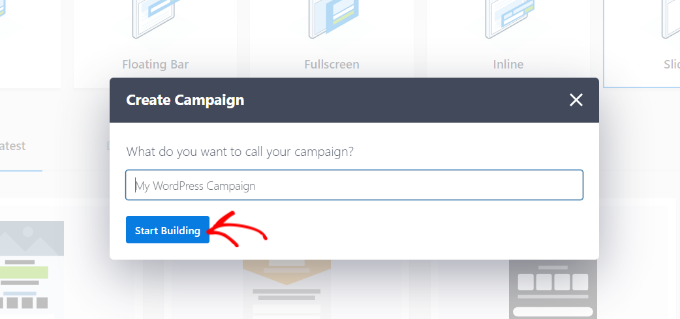
Därefter kommer OptinMonster att starta sitt gränssnitt för att bygga kampanjer med dra-och-släpp.
Du kommer att se en liveförhandsgranskning av din mall. Här kan du anpassa din mall genom att lägga till olika block från menyn till vänster.
Till exempel kan du lägga till bilder, videor och en nedräkningstimer. Du kan också bädda in din Facebook-sida.
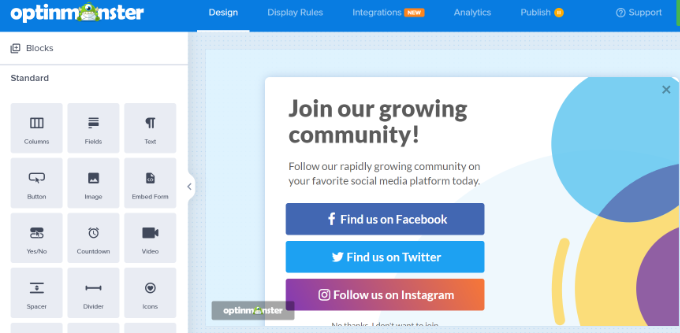
Eftersom vi vill marknadsföra Facebook-sidan kommer vi att ta bort de andra knapparna för sociala medier.
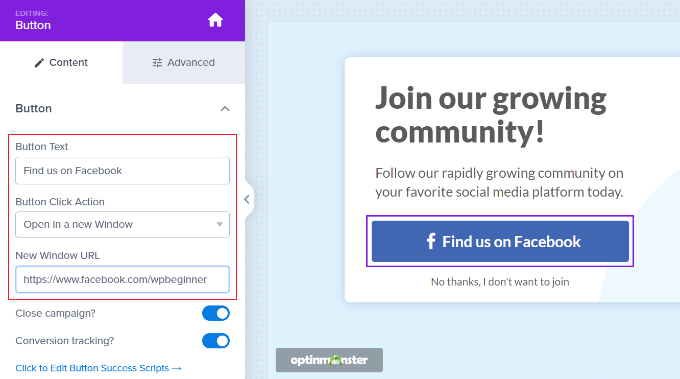
Därefter kan du välja knappen 'Hitta oss på Facebook'. Du ser alternativ i menyn till vänster där du kan redigera knapptexten, välja en klickåtgärd för knappen och ange din Facebook-sidans URL.
Dessutom kan du även visa en förhandsgranskning av din Facebook-sida i lightbox-popupen.
För detta behöver du först inbäddningskoden för din Facebook-sida. Du kan få den genom att besöka Facebook Page Plugin-webbplatsen i en ny flik i webbläsaren.
Ange helt enkelt URL:en till din Facebook-sida och justera bredden, höjden och andra visningsalternativ för din gillandebox.
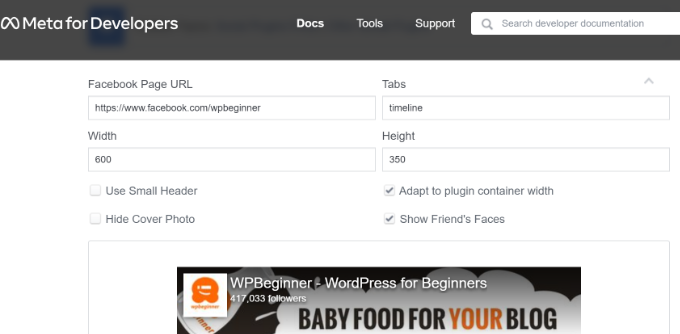
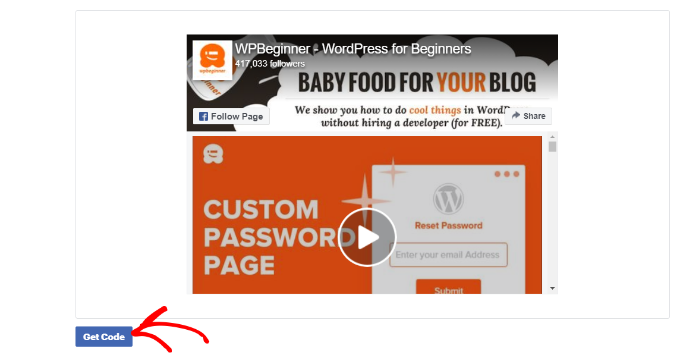
Du kan också se en förhandsgranskning av din Facebook-sida.
Efter det, scrolla ner och klicka på knappen 'Hämta kod'.
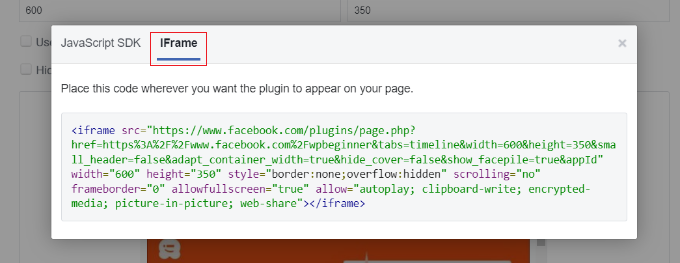
Därefter öppnas ett litet fönster med inbäddningskoden.
Byt helt enkelt till fliken 'iFrame' högst upp och kopiera koden.
Nu behöver du byta tillbaka till OptinMonster-kampanjbyggaren.
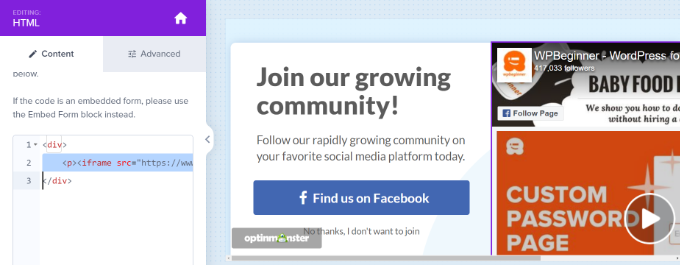
För att klistra in koden behöver du lägga till ett HTML-block. Dra och släpp helt enkelt blocket från menyn till vänster.
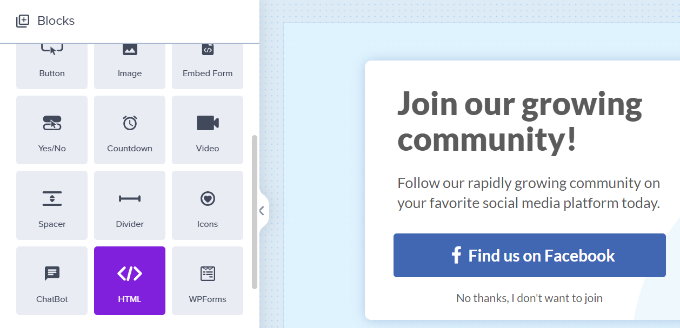
Därefter måste du klistra in inbäddningskoden för Facebook-sidan i den vänstra panelen under HTML.
Om du vill kan du också justera höjden och bredden på Facebook-sidan som visas i popupen.
För att göra det kan du återbesöka Facebook Page Plugin, justera höjd och bredd och få en ny inbäddningskod. Eller så kan du redigera HTML-koden och ändra höjd och bredd i kampanjbyggaren.
Klicka sedan på knappen ‘Spara’ högst upp för att spara dina ändringar.
Visa Facebook-sidans lightbox-popup i WordPress
Efter att ha anpassat din Facebook-popup kan du välja var din kampanj ska visas. OptinMonster erbjuder kraftfulla visningsregler som låter dig visa din kampanj baserat på plats, tid på sidan, specifika sidor, e-handelsinteraktioner och mer.
Först måste du gå till fliken 'Visningsregler' i kampanjbyggaren.
Som standard använder OptinMonster visningsregeln 'tid på sidan' och visar din popup efter 5 sekunder.

Eftersom vi vill marknadsföra vår Facebook-sida kommer vi att använda standardregeln för visning. Det beror på att kampanjen kommer att visas för alla besökare som tillbringar minst 5 sekunder på en sida, och det kommer att maximera chanserna att få fler gillamarkeringar.
Du kan också välja var kampanjen ska visas. Standardinställningen använder alternativet "aktuell URL-sökväg är vilken sida som helst". På så sätt kommer din popup att visas på alla sidor på din WordPress-blogg.
Du kan dock ändra detta och välja dina egna målgruppsregler.
Till exempel kan du använda Exit Intent-tekniken och visa kampanjen precis när en besökare är på väg att lämna din WordPress-webbplats.
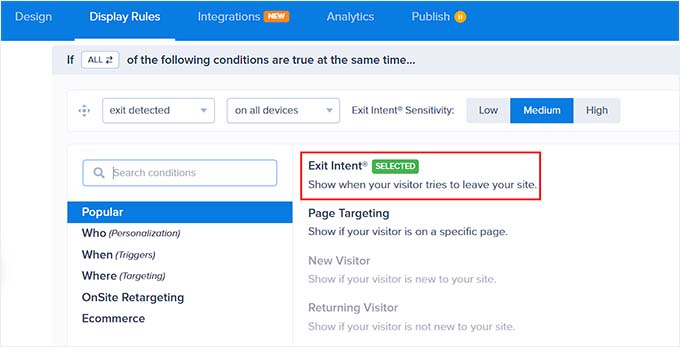
Eller så kan du välja vilka sidor som popupen ska visas på.
När du är klar med att välja visningsregler, gå till fliken 'Publicera'. Här måste du ändra publiceringsstatusen till 'Publicera'.
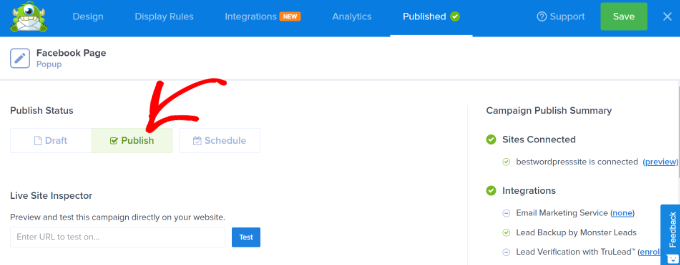
När det är klart, klickar du helt enkelt på knappen 'Spara' högst upp och avslutar kampanjbyggaren.
På nästa skärm ser du WordPress Utställningsinställningar för din kampanj. Klicka på rullgardinsmenyn 'Status' och välj alternativet 'Publicerad'.
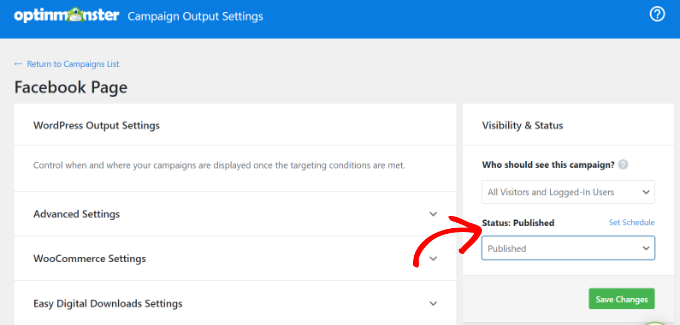
Glöm inte att klicka på knappen 'Spara ändringar'.
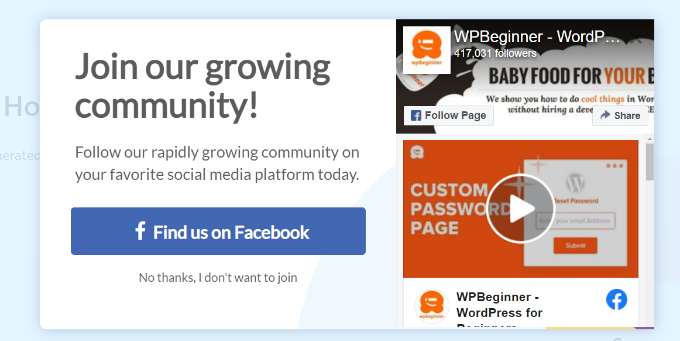
När du är klar kan du besöka din webbplats för att se din Facebook-sida visas i en lightbox-popup.
Vi hoppas att den här artikeln hjälpte dig att lära dig hur du marknadsför din Facebook-sida i WordPress med en lightbox-popup. Du kanske också vill se vår lista över måste-ha WordPress-plugins för företagswebbplatser och vår guide om hur man ökar bloggtrafiken.
Om du gillade den här artikeln, prenumerera gärna på vår YouTube-kanal för WordPress-videoguider. Du kan också hitta oss på Twitter och Facebook.


Har du en fråga eller ett förslag? Lämna gärna en kommentar för att starta diskussionen.