


Är du trött på att jonglera med möten och missa bokningar för att du är upptagen med manuell schemaläggning? Jag vet hur frustrerande det är när hantering av bokningar tar värdefull tid från att betjäna dina kunder.
Med rätt WordPress-plugin kan du enkelt skapa ett bokningsformulär som är helt anpassat efter dina specifika affärsbehov. Jag rekommenderar WPForms och Sugar Calendar som toppalternativ.
I den här artikeln kommer jag att dela med mig av hur du skapar ett bokningsformulär i WordPress som är både effektivt och användarvänligt. 📅
📌 TL;DR: Jag rekommenderar WPForms för att skapa ett mångsidigt bokningsformulär på en sida för evenemang eller enkla möten. Dess dra-och-släpp-byggare och enorma mallbibliotek gör det otroligt enkelt att komma igång. För tjänstebaserade företag som behöver ett dedikerat, flerstegs schemaläggningssystem med tidsluckor och personalens tillgänglighet, är Sugar Calendar Bookings det bättre valet.
Varför skapa ett bokningsformulär i WordPress?
Att skapa ett bokningsformulär i WordPress låter dina besökare schemalägga möten, reservera platser eller köpa biljetter direkt från din webbplats.
Tänk på hur ofta du bokar möten online, oavsett om det är ett läkarbesök, att reservera ett bord eller att schemalägga ett återuppringningssamtal. Dina kunder förväntar sig samma bekvämlighet. De vill enkelt kunna boka online utan att behöva ringa.
Om ditt företag accepterar bokningar är det smart att skapa ett online-bokningsformulär. Detta är ett formulär som låter besökare boka ett möte, köpa biljetter till ett evenemang eller göra en bokning online.
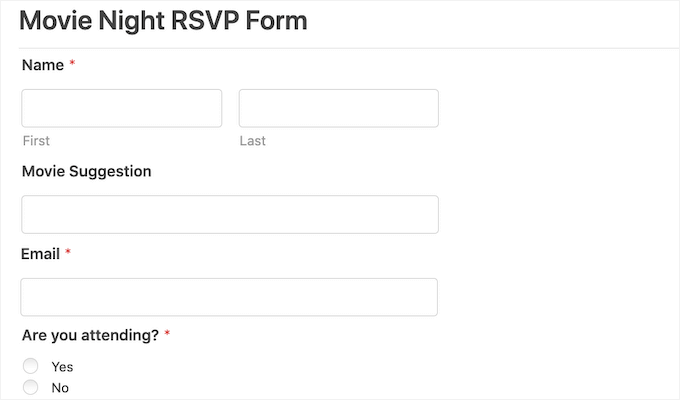
Med ett bokningsformulär kommer du aldrig att förlora en kund bara för att du inte var tillgänglig för att svara i telefon.
Bokningsformulär kan också automatisera en stor del av bokningsprocessen. Detta inkluderar att samla in betalningar och skicka dina kunder hjälpsamma påminnelsemejl. Detta kan förbättra kvaliteten på kundupplevelsen. Det kan också spara dig från mycket irriterande administrativt arbete.
Med det sagt, låt oss ta en titt på hur du kan skapa ett bokningsformulär i WordPress.
Jag kommer att visa dig två olika sätt att göra detta, så klicka bara på länkarna nedan för att hoppa till den metod du föredrar:
Experttips: Osäker på vilken metod du ska välja? Använd WPForms om du behöver ett flexibelt, allt-i-ett-formulär för enkla bokningar, evenemangs-OS, eller registreringar på en enda sida. Välj Sugar Calendar om du behöver ett dedikerat schemaläggningssystem för möten med hanterade tidsluckor och personalens tillgänglighet.
- Metod 1. Hur man skapar ett bokningsformulär med WPForms (en sida)
- Metod 2: Skapa ett bokningssystem med Sugar Calendar Bookings (flerstegs)
- Vanliga frågor om att skapa ett bokningsformulär i WordPress
- Video-handledning om hur man skapar ett bokningsformulär i WordPress
- Fler guider för att hantera bokningar och möten i WordPress
Metod 1. Hur man skapar ett bokningsformulär med WPForms (en sida)
WPForms är den bästa formulärbyggaren för WordPress, som används av över 6 miljoner webbplatser. Den låter dig snabbt lägga till ett bokningsformulär på din webbplats med hjälp av AI-verktyg och en enkel dra-och-släpp-byggare.
Denna formulärbyggare kommer också med över 2 000 färdiga mallar som kan hjälpa dig att komma igång, inklusive mallar för evenemangsplanering. Dessutom integreras WPForms med toppleverantörer av e-postmarknadsföring, vilket gör det enkelt att skicka påminnelser till både kunder och personal.
På WPBeginner använder vi faktiskt WPForms för många formulär, inklusive vårt kontaktformulär och vår årliga läsarundersökning. För mer information, se vår kompletta WPForms-recension.
Steg 1: Installera och aktivera WPForms-pluginet
Först måste du skapa ett konto på WPForms webbplats. Klicka bara på knappen 'Get WPForms Now' och följ installationsanvisningarna.

💡 Obs: För det här inlägget kommer vi att använda WPForms Pro-versionen eftersom den kommer med ett komplett mallbibliotek, kraftfulla tillägg och integrationer med flera betalningsleverantörer.
Om du letar efter ett gratis plugin för formulärbyggare finns det också en WPForms Lite-version. Den låter dig skapa enkla formulär och acceptera Stripe-betalningar, den inkluderar bara inte alla premiummallar och integrationer.
Efter registrering, fortsätt och ladda ner WPForms Pro-pluginet som en .zip-fil och kopiera din licensnyckel från ditt kontopanel.
Därefter är det dags att installera pluginet på din WordPress-webbplats.
Från din WordPress adminpanel, navigera till Plugins » Lägg till Plugin.

Sedan kan du klicka på knappen 'Ladda upp plugin' högst upp.
I filuppladdaren, klicka på 'Välj fil', välj .zip-filen du laddade ner tidigare och klicka på 'Installera nu'.

När installationen är klar, klicka på 'Aktivera' för att börja använda pluginet. Om du behöver hjälp, se vår guide om hur man installerar ett WordPress-plugin.
Efter att ha aktiverat WPForms, gå till WPForms » Inställningar i din WordPress-panel för att aktivera din licensnyckel.

Ange bara din nyckel i respektive fält och klicka på 'Verifiera nyckel'. Du hittar den här nyckeln i ditt WPForms-konto.
Steg 2: Skapa ditt bokningsformulär i WPForms
Därefter måste du gå till WPForms » Lägg till Nytt.

Detta tar dig till sidan Inställningar.
Till att börja med, ge ditt bokningsformulär ett namn.
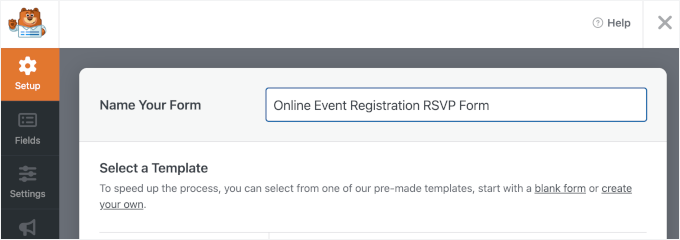
Därefter väljer du hur du ska bygga ditt formulär.
Om du har Pro-licensen kan du använda AI Form Builder. Detta låter dig generera alla typer av formulär med hjälp av en enkel prompt.

Till exempel kan du skriva: 'Skapa ett bokningsformulär för tidsbokning för en tandklinik där du frågar efter patientens namn, telefonnummer och önskad tid för bokning'.
Med det sagt har WPForms många mallar så att du snabbt kan komma igång.
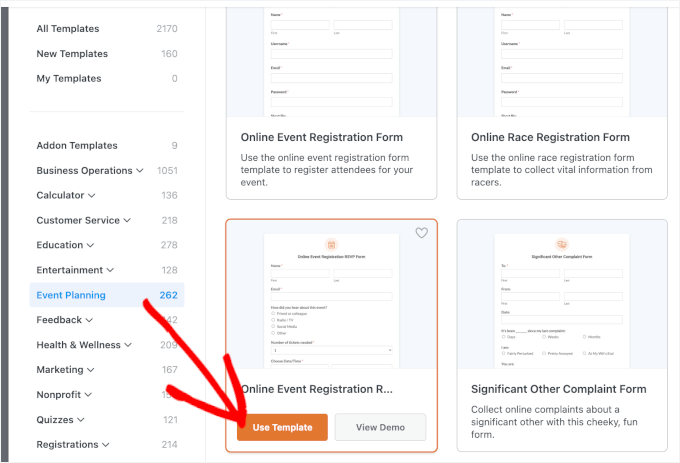
Eftersom vi skapar ett bokningsformulär är det vettigt att välja kategorin Evenemangsplanering i sidofältet. Här hittar du mallar för saker som bröllopsinbjudningar, bokningar för skolresor, DJ-bokningar och mer.
🧑💻 Proffstips: WPForms låter dig förhandsgranska en mall innan du använder den. Klicka bara på mallens 'Visa demo'-knapp för att förhandsgranska mallen i en ny flik.
Tänk också på att mallar bara är en utgångspunkt. Du kan enkelt ta bort eller byta namn på fält för att passa alla företag, som en utbildningstjänst eller ett konsultföretag.
I den här handledningen kommer vi att använda RSVP-formuläret för online-evenemangsregistrering. När du hittar en design du vill använda klickar du på knappen ‘Använd mall’.
Detta tar dig till WPForms dra-och-släpp-redigerare, där du ser anpassningsalternativ till vänster och en live-förhandsgranskning av formuläret till höger.
Standardformuläret innehåller fält för kundinformation som namn och e-postadress, tillsammans med en fråga om hur de hörde talas om ditt evenemang. Detta kan hjälpa dig att identifiera vilka marknadsföringskanaler som ger flest bokningar.
För information om konverteringsspårning, se vår guide om konverteringsspårning i WordPress.
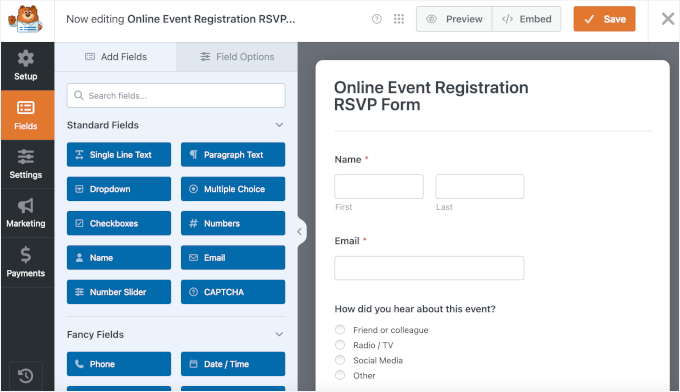
Det tillåter också besökare att lägga till flera personer i en enda bokning, vilket är idealiskt för gruppevenemang som turer eller shower. Dessutom kan kunder använda rullgardinsfält för att välja önskat datum och tid.
Alla dessa fält är helt anpassningsbara. Klicka bara på ett fält för att öppna dess inställningar i panelen till vänster och gör dina ändringar.
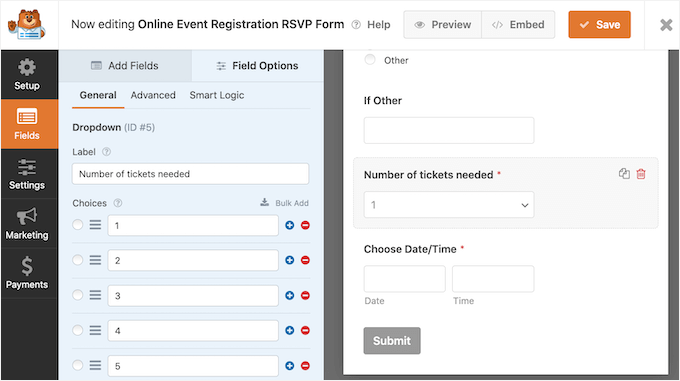
Om det behövs kan du lägga till fler fält i ditt bokningsformulär. För att göra detta, klicka på fliken ‘Lägg till fält’ i menyn till vänster om den inte redan är vald.
Dra och släpp sedan helt enkelt ditt valda fält på plats i ditt bokningsformulär. Du kan också ändra ordningen som dessa fält visas i ditt formulär med dra och släpp.
När du är nöjd med dina ändringar klickar du på knappen ‘Spara’.
Steg 3: Konfigurera formulärmeddelanden och bekräftelser
Nu när du har skapat ditt bokningsformulär är det viktigt att ställa in några aviseringar.
Varje gång någon fyller i bokningsformuläret skickar WPForms som standard ett e-postmeddelande till din WordPress-administratör.
Ibland vill du kanske skicka dessa e-postmeddelanden till en annan adress. Du kanske till och med vill e-posta flera personer.
Detta är enkelt att göra med WPForms. För att redigera dina e-postmeddelanden, klicka på Settings i menyn till vänster. Välj sedan Notifications.
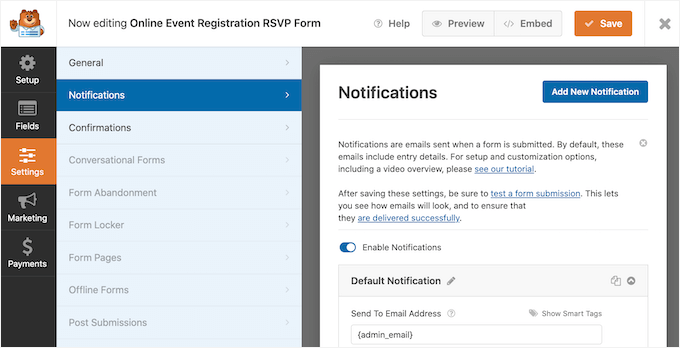
På den här skärmen, hitta fältet ‘Skicka till e-postadress’. Som standard är detta inställt på {admin_email}. Detta är ett dynamiskt värde som hämtar webbplatsens huvudsakliga administratörs e-postadress (den som anges under Inställningar » Allmänt i din WordPress-instrumentpanel).
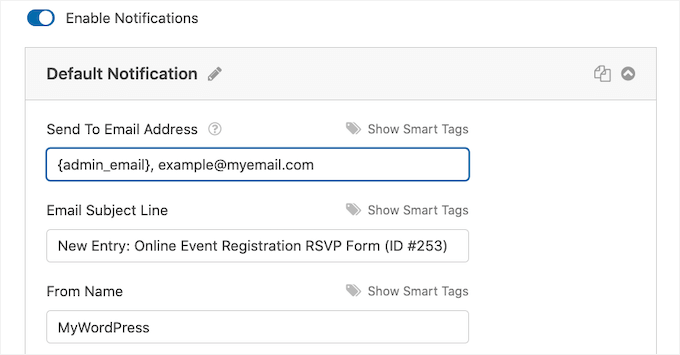
Du kan ta bort denna dynamiska text och ersätta den med vilken annan e-postadress som helst. Om du till exempel vill att bokningsförfrågningar ska gå direkt till din receptionist istället för webbplatsägaren, skriv bara deras e-postadress direkt i fältet ‘Skicka till e-postadress’.
Om du vill e-posta flera personer, separera bara varje adress med ett kommatecken.
💡 Obs: Se till att alla e-postmeddelanden som skickas från din webbplats hamnar i mottagarens e-postinkorg och inte i skräppostmappen. Det bästa sättet att göra detta är att använda en SMTP-tjänsteleverantör. För detaljer, se vår guide om hur du åtgärdar problemet med att WordPress inte skickar e-post.
Låt oss sedan växla till fliken Bekräftelser för att välja vad besökare ser efter att ha skickat in ditt formulär.
WPForms ger dig tre alternativ:
- Meddelande — Visa ett bekräftelsemeddelande på samma sida
- Visa sida — Skicka användare till en annan sida på din webbplats, som en tack-sida
- Omdirigera (Gå till URL) — Ta besökare till en extern eller intern länk
För de flesta formulär fungerar ett enkelt bekräftelsemeddelande bäst eftersom det är omedelbart och inte kräver laddning av en ny sida.
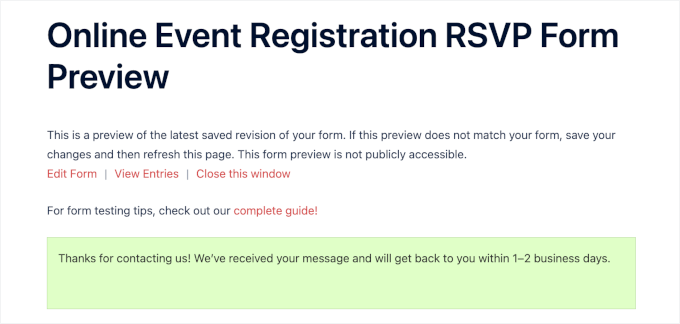
För att använda det här alternativet, välj ‘Meddelande’ från listrutan och ange din anpassade text. Istället för ett generiskt tack, försök att sätta tydliga förväntningar. Till exempel: ”Tack för att du kontaktade oss! Vi har tagit emot ditt meddelande och återkommer inom 1–2 arbetsdagar.”
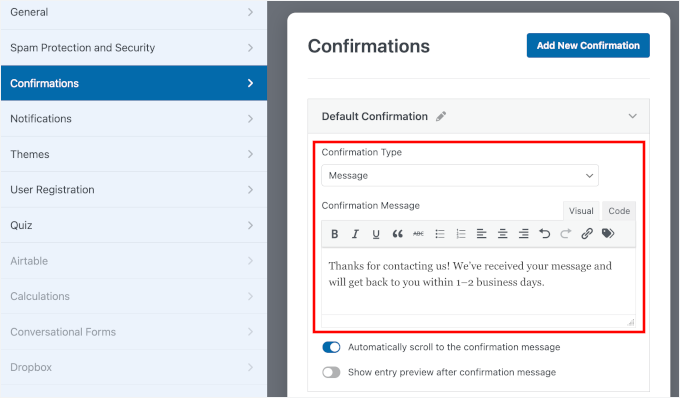
Detta låter användarna veta att deras inlämning var framgångsrik och talar om för dem vad som händer härnäst.
Med det sagt kan omdirigeringar vara användbara om du vill guida besökare vidare.
Till exempel kan du skicka dem till en sida med produktrekommendationer, ett specialerbjudande eller ytterligare information om dina tjänster. Det är också ett utmärkt alternativ om du spårar konverteringar i analysverktyg.
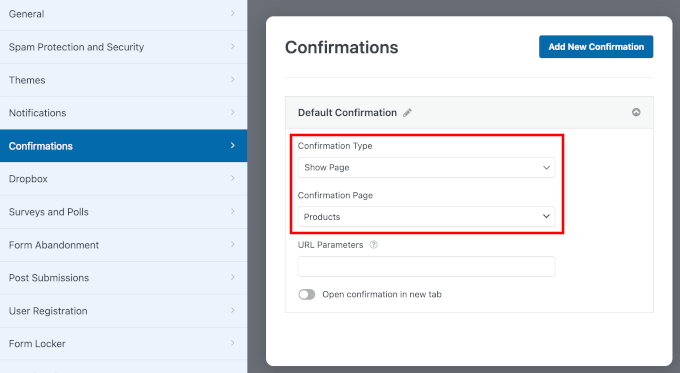
När du är nöjd med dina bekräftelseinställningar, glöm inte att klicka på knappen ‘Spara’.
Steg 4: Testa och publicera ditt bokningsformulär
Innan du går live är det en bra idé att testa ditt formulär för att säkerställa att allt fungerar som förväntat.
I WPForms-byggaren klickar du på knappen ‘Förhandsgranska’ högst upp för att se hur ditt formulär kommer att visas för besökare.
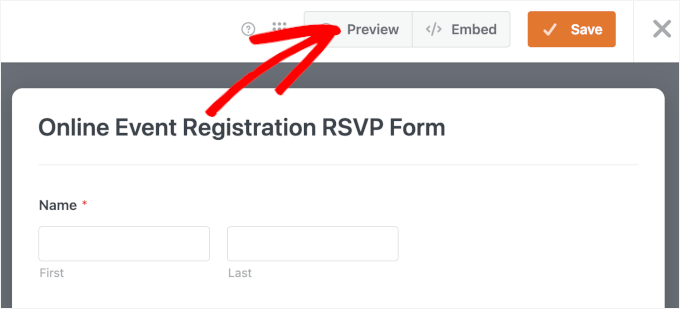
På förhandsgranskningsskärmen, börja med att kontrollera att alla fält är synliga och lätta att förstå.
Fyll sedan i formuläret med testuppgifter. Försök att lämna ett obligatoriskt fält tomt eller ange en ogiltig e-postadress för att bekräfta att valideringsmeddelandena fungerar korrekt.
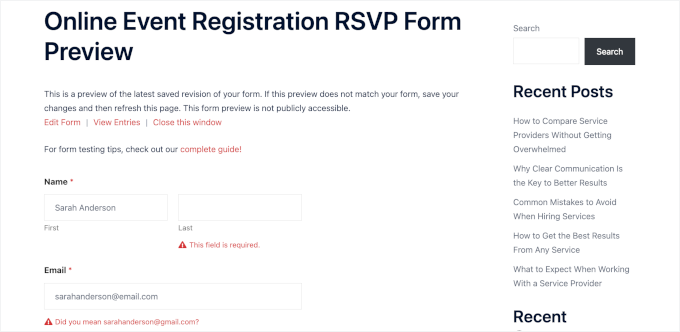
När du är nöjd klickar du på ‘Skicka’ för att säkerställa att ditt bekräftelsemeddelande eller tack-sida visas korrekt.
Så här ser det ut på min demosida:
När du är nöjd med hur allt ser ut och fungerar är det dags att spara det och lägga till det på din WordPress-webbplats.
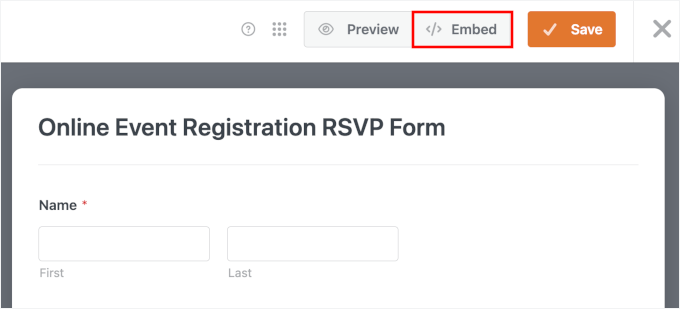
Med WPForms kan du enkelt bädda in ditt bokningsformulär med den inbyggda guiden för inbäddning. Klicka bara på knappen ‘Bädda in’ högst upp i byggaren.
En popup visas där du ombeds välja var du vill placera bokningsformuläret.
Om du väljer ‘Välj befintlig sida’ kommer WPForms att be dig välja var du vill lägga till ditt formulär.
Om du väljer ‘Skapa ny sida’ kommer WPForms att generera den nya sidan åt dig och automatiskt lägga till ditt bokningsformulär på den. Detta är ofta det bättre alternativet eftersom en dedikerad sida hjälper besökare att fokusera utan distraktioner.
För den här handledningen väljer jag ‘Skapa ny sida’.

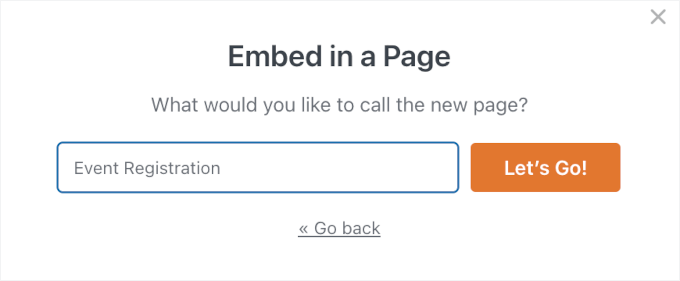
I nästa popup kan du ge din nya sida ett namn. Se till att det är tydligt för enklare organisation.
Efter det, klicka bara på ‘Låt oss köra!’
Detta öppnar WordPress blockredigerare med ditt formulär redan inbäddat.
💡 Obs! Om du föredrar att använda kortkoder kan du hitta formulärets kortkod under WPForms » Alla formulär. Klistra helt enkelt in den på valfri sida, inlägg eller widgetområde. Med det sagt är WPForms-blocket vanligtvis det enklaste sättet att bädda in ditt bokningsformulär.
Härifrån kan du använda panelen ‘Formulärinställningar’ till höger för att visa eller dölja formulärets titel och beskrivning.
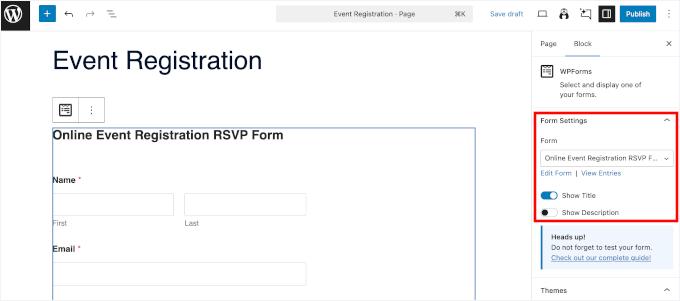
Du kan också scrolla ner för att utforska fler stilalternativ, som att applicera ett tema.
Dessutom finns det kant- och färginställningar för dina formulärfält. Lek gärna med dessa inställningar för att bättre matcha din webbplats design.
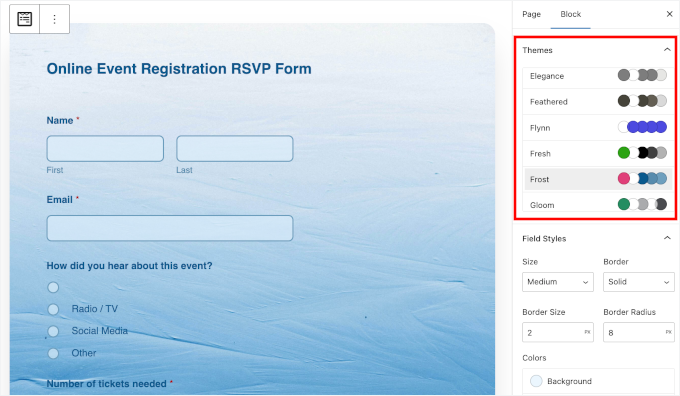
När du är klar är det dags att klicka på ‘Uppdatera’ eller ‘Publicera’ för att lansera din sida med bokningsformuläret.
Det var allt! Besök din webbplats så bör du nu se ditt bokningsformulär i funktion.
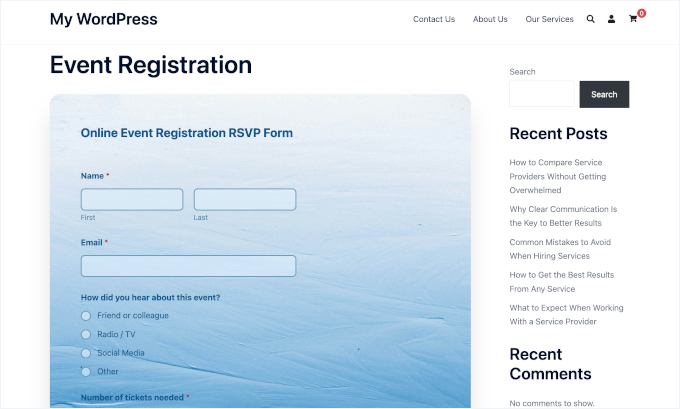
📚 Relaterat: Du kan automatiskt skicka nya bokningar till din Google Kalender. Då missar du aldrig en tid och kan hantera ditt schema enklare. Se hur du lägger till Google Kalender-händelser från WordPress kontaktformulär för detaljer.
Metod 2: Skapa ett bokningssystem med Sugar Calendar Bookings (flerstegs)
Sugar Calendar Bookings är det bästa WordPress-bokningspluginet som gör det enkelt att ställa in tjänster, acceptera bokningar och hantera ditt schema.
Den här metoden är ett utmärkt val om du vill ha ett komplett bokningssystem. I stegen nedan guidar jag dig genom allt från att installera pluginet till att visa ditt första bokningsformulär.
Steg 1: Installera och aktivera Sugar Calendar Bookings
För att komma igång behöver du skapa ett konto på Sugar Calendar Bookings webbplats. Klicka helt enkelt på knappen ‘Kom igång nu’ och följ betalningsprocessen.
💡 Notera: Sugar Calendar och Sugar Calendar Bookings är två olika plugins. Sugar Calendar hanterar händelser och schemaläggning, medan Sugar Calendar Bookings specialiserar sig på funktioner för tidsbokning som tidsluckor, betalningar och kundhantering.
När du har registrerat dig, ladda ner Sugar Calendar-pluginet som en .zip-fil och kopiera din licensnyckel från ditt konto-dashboard.
Gå sedan till din WordPress-dashboard och navigera till Plugins » Lägg till plugin.
Klicka där på knappen ‘Ladda upp plugin’, välj .zip-filen du just laddade ner och klicka på ‘Installera nu’.
Efter att installationen är klar, fortsätt och aktivera pluginet. Om du behöver hjälp kan du följa vår guide om hur man installerar ett WordPress-plugin.
Efter aktivering måste du verifiera din licensnyckel.
Gå helt enkelt till Bokningar » Inställningar och klistra in din nyckel för att låsa upp alla funktioner.
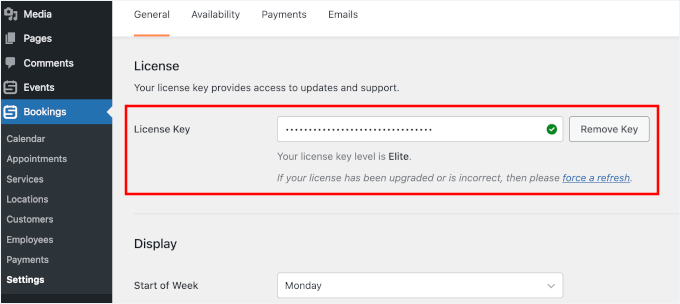
När det är gjort kan du gå vidare till att ställa in ditt bokningssystem.
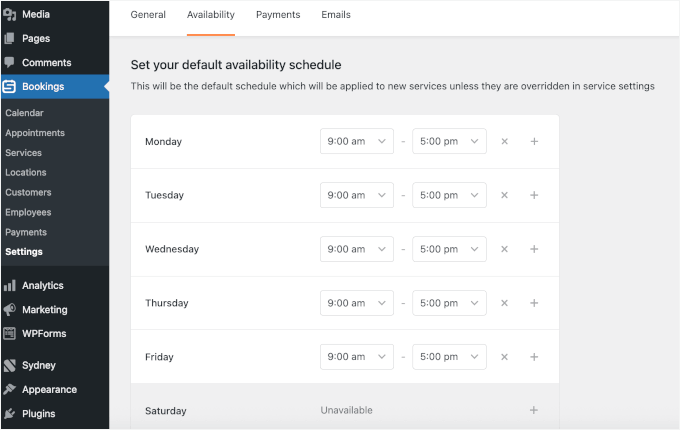
Börja med att konfigurera din verksamhets tillgänglighet under fliken ‘Tillgänglighet’, där du kan definiera dina arbetstider och dagar.
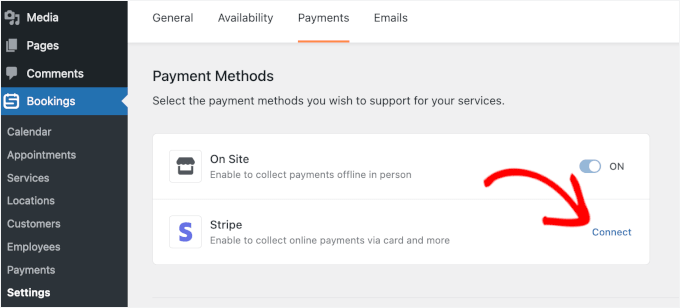
Byt sedan till fliken ‘Betalningar’ för att ansluta en betalningsmetod som Stripe, så att du kan börja ta emot betalningar för dina bokningar.
Glöm inte att klicka på 'Spara ändringar' när du är klar.
Steg 2: Fyll i din företagsinformation
Nu när Sugar Calendar är installerat måste du först lägga till din verksamhetsinformation. Detta kommer att vara användbart när du ställer in dina tjänster för bokning i nästa steg.
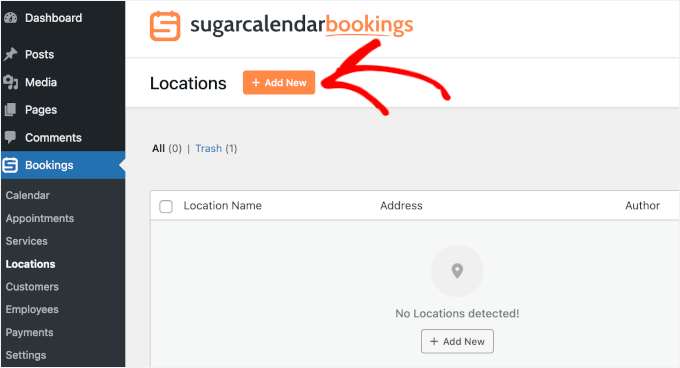
Om du har ett fysiskt kontor, butik eller studio kan det vara bra att lägga till din plats för dina kunder. Om du däremot erbjuder online-konsultation kan du hoppa över det här steget.
För att lägga till din plats, gå till Bokningar » Platser från ditt WordPress adminområde.
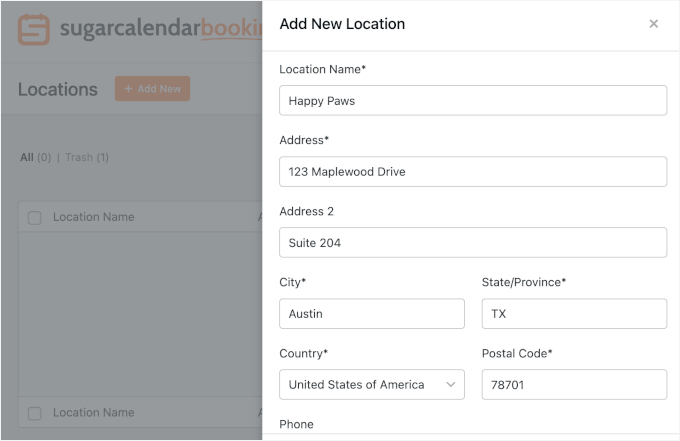
Detta öppnar en panel på skärmens högra sida, där du kan lägga till detaljer för din fysiska plats, som platsnamn, fullständig adress, telefonnummer och verksamhetens webbplats (om någon).
Klicka på ‘Lägg till ny’ för att spara dina framsteg.
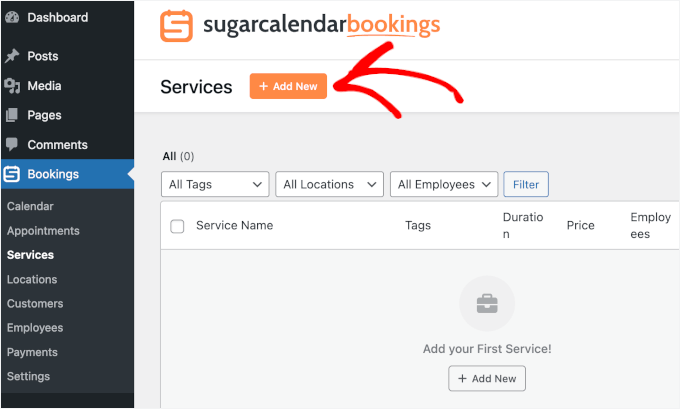
För att komma igång, gå till Bokningar » Tjänster i din WordPress-instrumentpanel. När du är där, klicka på knappen ‘Lägg till ny’ för att skapa din första tjänst.
Därefter kan du lägga till dina anställda.
För att göra detta, gå till Bokningar » Anställda i ditt adminområde.
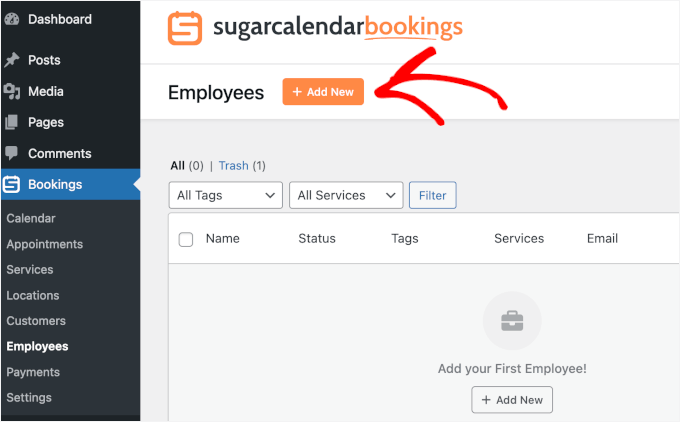
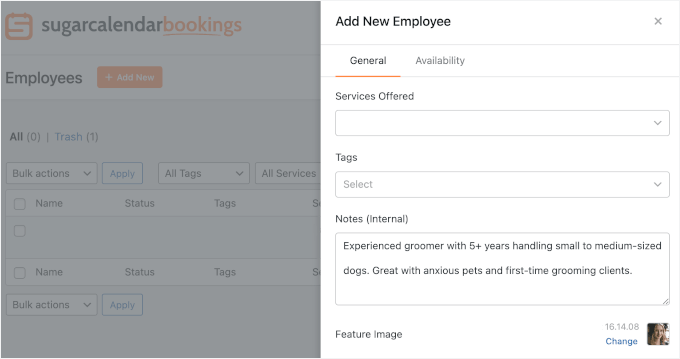
I panelen som visas till höger, lägg helt enkelt till din anställds uppgifter.
Du kan börja med namn, e-postadress och telefonnummer. Nedanför dessa fält kanske du märker fälten ‘Erbjudna tjänster’ och ‘Taggar’. Lämna dem gärna som de är nu, eftersom de automatiskt kommer att läggas till när du ställer in dina tjänster.
Istället kan du skriva en kort beskrivning och ladda upp en profilbild för din anställda.
Härifrån, låt oss byta till fliken ‘Tillgänglighet’, där du kan anpassa varje anställds schema under veckan.
Först, stäng av alternativet ‘Använd standardtillgänglighet’.
Klicka sedan på ‘X’-knappen bredvid en dag för att markera den anställda som otillgänglig. Du kan också justera de tillgängliga timmarna för varje dag för att matcha deras arbetsschema.
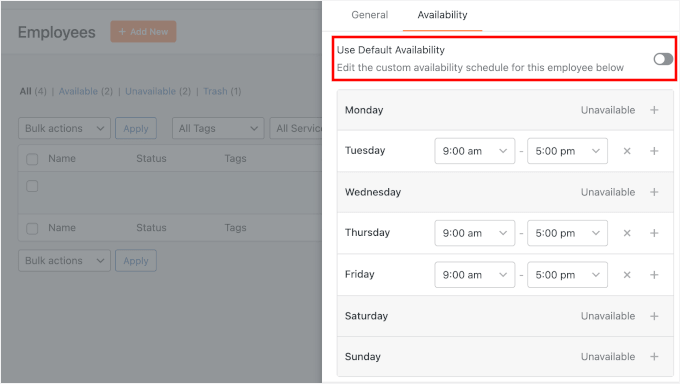
När du är klar, klicka på knappen ‘Lägg till ny’ längst ner för att spara och upprepa processen för alla dina anställda.
Steg 3: Konfigurera tjänster för bokning
Nu när du har din plats och anställda registrerade är det dags att ställa in de tjänster som dina kunder kommer att kunna boka.
Tänk på en “tjänst” som allt du erbjuder som kräver en tidbokning – som en hårklippning, en coaching-session eller ett konsultationssamtal.
För att komma igång, gå till Bokningar » Tjänster i din WordPress-instrumentpanel. När du är där klickar du på knappen 'Lägg till ny' för att skapa din första tjänst.
Du kommer nu att se ett formulär där du kan fylla i detaljerna för din tjänst.
Du kan börja med tjänstens namn. Eftersom detta kommer att visas på framsidan, rekommenderar jag att du ger din tjänst ett tydligt, beskrivande namn som dina kunder kommer att känna igen, som “Kloklippning” eller “Grundläggande pälsvård”.
Ställ sedan in hur lång tid tjänsten tar i fältet ‘Varaktighet’. Detta hjälper Sugar Calendar att blockera rätt tid i din kalender för varje bokning.
🧑💻 Proffstips: Det är bra att tänka noga på dina varaktighetsinställningar i detta skede. Att lägga till en buffert mellan bokningar kan förhindra att ditt schema blir överbokat.
Om till exempel kloklippningsbokningar vanligtvis tar 15 minuter, kan du ställa in ‘Varaktighet’ till 30 minuter för att ge dig själv tid att städa upp innan nästa kund.
Gå sedan vidare och lägg till var tjänsten äger rum, oavsett om det är en fysisk adress, ett telefonsamtal eller en länk till ett onlinemöte.
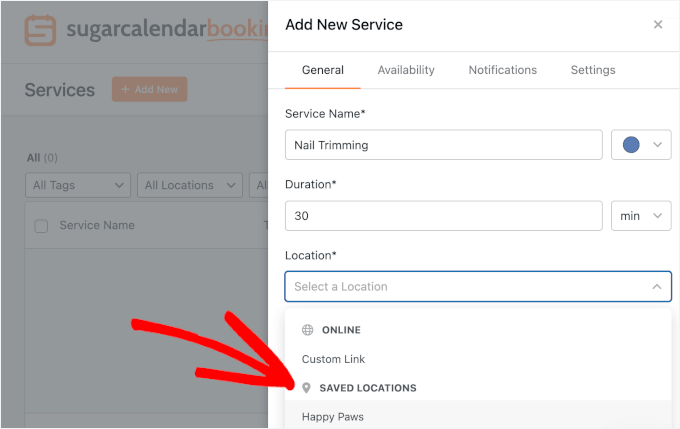
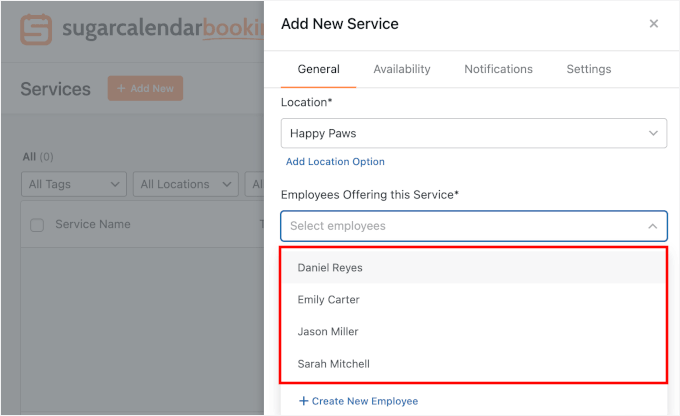
Därefter kan du välja den anställda som kommer att hantera denna tjänst.
Du kan välja flera anställda för en populär tjänst.
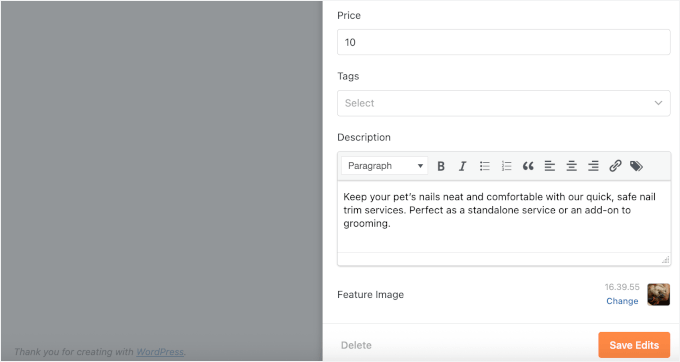
I fältet ‘Pris’, ange kostnaden för tjänsten för kunderna.
Du kan också lägga till en beskrivning och framhävd bild för din tjänst.
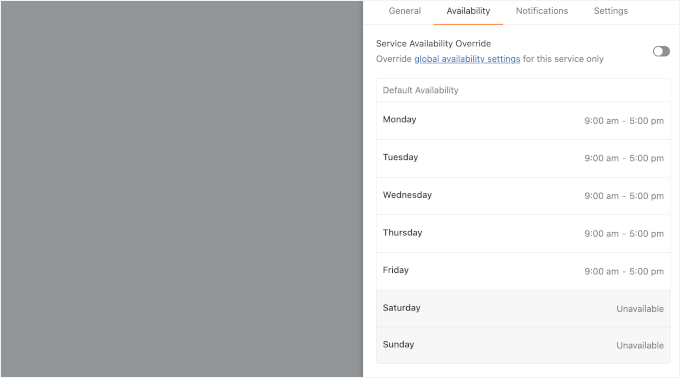
Därefter kan du gå till fliken ‘Tillgänglighet’.
Här kan du slå på och av specifika dagar i veckan, beroende på dina öppettider och dina anställdas tillgänglighet.
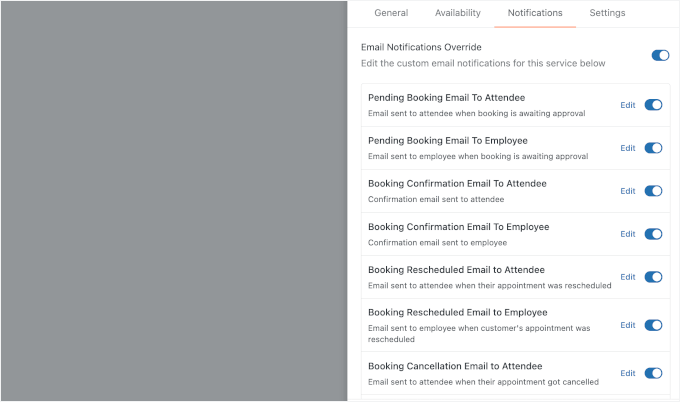
Under fliken ‘Aviseringar’ hittar du att Sugar Calendar Bookings har ställt in standardmallar för e-post för bokningsbekräftelser, ombokningar och avbokningar.
Anpassa gärna dessa meddelanden med alternativet ‘Redigera’. Med det sagt rekommenderar jag att du behåller alla aviseringar aktiverade så att varken du eller dina kunder missar viktiga bokningsuppdateringar.
Därefter kan du gå vidare till fliken ‘Inställningar’.
Här kan du aktivera eller inaktivera tjänsten och konfigurera din betalningsmetod.
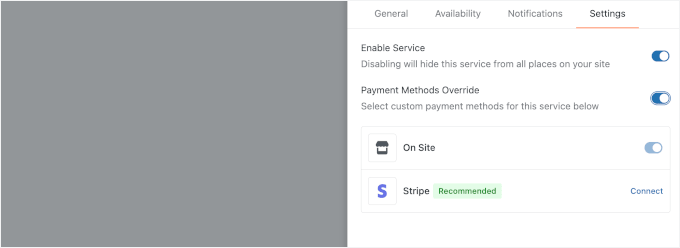
När du har kontrollerat alla detaljer klickar du på ‘Spara’ för att spara din tjänst och gå vidare till nästa steg, där vi lägger till bokningsformuläret på din WordPress-webbplats.
Du kan alltid återkomma och redigera dessa detaljer senare om något ändras.
Steg 4: Visa bokningsformuläret på framsidan
Det är dags att göra ditt bokningsformulär synligt för dina besökare.
Med Sugar Calendar kan du enkelt lägga till ett block för bokningsformulär på valfri sida eller inlägg på din webbplats. Skapa bara en ny sida eller ett nytt inlägg, eller öppna ett befintligt för att redigera det.
I WordPress blockredigerare klickar du på ikonen ‘+’ och väljer blocket ‘Bokningsformulär’ för att lägga till det på din sida.
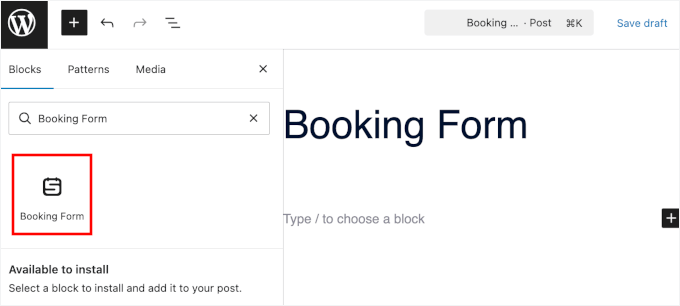
💡 Obs! Sugar Calendar Bookings låter dig också använda en kortkod för att lägga till dina bokningsformulär i widgetområden eller sidbyggare. Du hittar formulärets kortkod under Bokningar » Tjänster » Dela.
När blocket för bokningsformulär är på plats kan du konfigurera dess inställningar i sektionen ‘Visningsinställningar’ i panelen till höger.
Om du har flera tjänster kan du välja den du vill visa genom att använda sökfältet för tjänster.
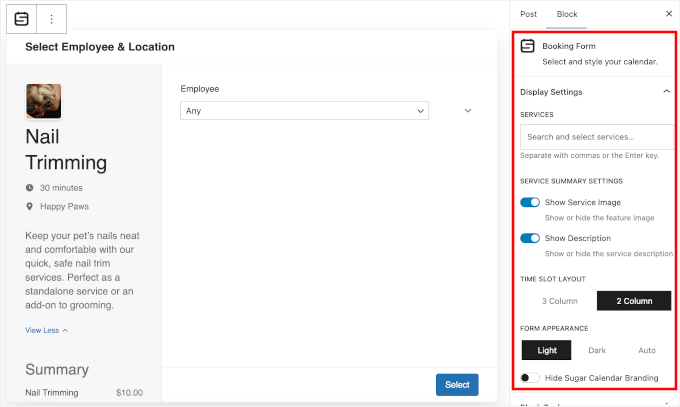
Ditt bokningsformulär är nu klart!
Jag rekommenderar dock att du förhandsgranskar din sida innan du publicerar, bara för att säkerställa att formuläret visas korrekt och visar rätt tjänstedetaljer.
När allt ser bra ut klickar du på ‘Publicera’ för att göra ditt bokningsformulär tillgängligt för dina besökare.
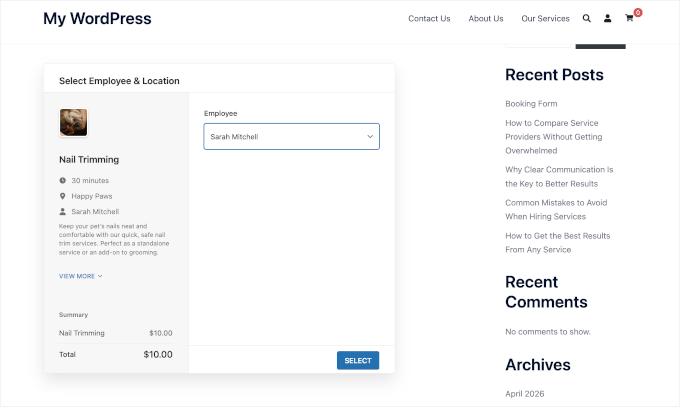
Du kan nu dela sidlänken med dina kunder, lägga till sidan i din navigeringsmeny eller länka till den från var som helst på din webbplats.
Vanliga frågor om att skapa ett bokningsformulär i WordPress
Är du fortfarande osäker på det bästa sättet att hantera bokningar? Här är svar på några av de vanligaste frågorna vi får om WordPress bokningsformulär.
Vad ska jag göra om mitt formulär inte visas korrekt?
Ett bra första steg är att dubbelkolla att du har bäddat in formuläret korrekt på sidan. Du bör också:
- Se till att alla dina plugins är uppdaterade
- Inaktivera plugins tillfälligt eller byt till ett standardtema för WordPress för att kontrollera kompatibilitetsproblem
- Rensa din WordPress-cache, inklusive plugins och CDN
Om problemet fortfarande inte är löst är det oftast snabbast att kontakta plugin-supportteamet för att lösa det.
Är det möjligt att anpassa utseendet på bokningsformuläret?
Ja, du kan anpassa hur ditt bokningsformulär ser ut för att bättre matcha ditt varumärke.
Till exempel låter WPForms dig tillämpa ett tema direkt i WordPress blockredigerare. Medan Sugar Calendar Bookings inkluderar inbyggda ljusa och mörka lägen.
Kan jag acceptera betalningar via mitt bokningsformulär?
Ja, du kan acceptera betalningar när användare bokar en tid.
Beroende på din konfiguration kan du integrera betalningsgateways som Stripe eller PayPal för att samla in betalningar under bokningsprocessen. Detta är särskilt användbart om du erbjuder betaltjänster som coachningssessioner, onlinekurser eller konsultationer.
Se till att testa betalningsflödet för att säkerställa att allt fungerar smidigt innan du går live.
Får kunderna en bekräftelse efter bokning?
Ja, de flesta bokningsplugins skickar automatiskt ett bekräftelsemejl efter en lyckad bokning. Du kan vanligtvis anpassa dessa mejl för att inkludera bokningsdatum, tid och tjänst, dina företagskontaktuppgifter och eventuella nästa steg eller instruktioner.
Hur förhindrar jag spam-bokningar?
Spam kan vara ett problem med alla onlineformulär, men det finns enkla sätt att minska det.
WPForms inkluderar till exempel inbyggda antispam-tokens och integreras sömlöst med Akismet för att stoppa spam automatiskt. Du kan också aktivera CAPTCHA (som Google reCAPTCHA eller hCaptcha) direkt i formulärinställningarna för extra skydd.
Video-handledning om hur man skapar ett bokningsformulär i WordPress
Fler guider för att hantera bokningar och möten i WordPress
Jag hoppas att den här artikeln hjälpte dig att lära dig hur du skapar ett bokningsformulär i WordPress. Därefter kanske du också vill lära dig:
- Bästa WordPress-plugins för tidsbokning och bokning
- Hur man skapar ett RSVP-formulär i WordPress
- Hur man säljer evenemangsbiljetter med WordPress
- Hur man tillåter användarregistrering i WordPress
- Viktiga WordPress-plugins för företagswebbplatser
Om du gillade den här artikeln, prenumerera gärna på vår YouTube-kanal för WordPress-videoguider. Du kan också hitta oss på Twitter och Facebook.


Dennis Muthomi
Älskar den här artikeln om bokningsformulär i WordPress!
Jag har kunder vars webbplatser jag hanterar och ibland ger jag dem en kort genomgång via samtal om hur deras webbplatser presterar. Jag använde Google Kalender men det är för krångligt för mina kunder. När jag upptäckte att det kan göras med WPForms blev jag superglad eftersom jag redan har det här pluginet. Med den här guiden är jag säker på att jag kommer att få mycket bättre och mer funktionella resultat än vad jag har nu, vilket är för komplicerat för mig och kunden.
Jiří Vaněk
Jag skapar en webbplats för min fru som specialiserar sig på en specifik form av utomhuspsykoterapi. Jag försökte sätta upp ett bokningsformulär baserat på Google Kalender, men det fungerar inte alls bra. När jag ser att det kan göras med WPForms, blir jag exalterad eftersom jag redan har detta plugin. Med hjälp av den här guiden tror jag fast att jag äntligen kommer att uppnå mycket bättre och mer funktionella resultat än med min nuvarande lösning, som är onödigt komplicerad för båda parter.