


Att låta användare välja betalningsmetod på WordPress-formulär kan göra utcheckningsupplevelsen mycket smidigare. Det ger folk friheten att betala med den metod de är mest bekväma med, vilket kan bidra till att bygga kundförtroende.
Många av våra partnervarumärken erbjuder flera betalningsmetoder på formulär, och de har delat med sig av hur detta har haft en positiv inverkan på deras försäljning.
Därför testade vi några populära WordPress-formulärverktyg som erbjuder betalningsalternativ.
Genom vår forskning fann vi att WP Simple Pay och WPForms gör det superenkelt att ge kunderna detta alternativ. Och om du använder WooCommerce kan du hantera detta direkt från din instrumentpanel.
I den här artikeln visar vi hur du låter användare välja en betalningsmetod i WordPress-formulär.
💡Snabbt svar: Sätt att erbjuda flera betalningsmetoder
Har du bråttom? Här är de 3 enkla sätten att erbjuda flera betalningsmetoder i WordPress:
- Metod 1: WP Simple Pay (Bäst för enkla formulär) – Det enklaste sättet att acceptera betalningar utan att sätta upp en kundvagn. Perfekt för enstaka produkter eller tjänster.
- Metod 2: WooCommerce (Bäst för nätbutiker) – Standardlösningen om du redan har en fullständig e-handelsbutik. Vi visar dig hur du lägger till Stripe och PayPal.
- Metod 3: WPForms (Bäst för flexibilitet) – Perfekt för anpassade beställningsformulär, donationer eller enkäter där du behöver villkorlig logik (dölja/visa fält baserat på användarens val).
Varför erbjuda flera betalningsmetoder i WordPress?
Huvudanledningen till att erbjuda flera betalningsmetoder är att göra utcheckningsprocessen så enkel som möjligt för dina besökare.
När kunder kan betala med den metod de litar på och använder varje dag, är de mycket mer benägna att slutföra sitt köp. Här är några viktiga fördelar med att erbjuda betalningsalternativ:
- Bekvämlighet: PayPal och kreditkort är de två mest populära sätten att betala online. De flesta besökare har redan en stark preferens för den ena eller den andra.
- Ökade konverteringar: Genom att låta besökare använda sin föredragna metod tar du bort friktion från utcheckningsprocessen. Detta leder ofta till fler försäljningar och donationer.
- Minskad kundvagnsavhoppning: Ibland kan ett kreditkort nekas eller en användare kan glömma sitt lösenord. Att ha ett alternativ som backup, som PayPal eller Apple Pay, säkerställer att du inte förlorar försäljningen.
Nu kanske du redan har en komplett webbutik med en kundvagn.
Men om du inte har en nätbutik, är de goda nyheterna att du inte behöver sätta upp en för att acceptera onlinebetalningar. Allt du behöver är ett enkelt onlinebeställningsformulär med betalningsalternativ.
Särskilt om du säljer en enda produkt, tar emot betalningar för tjänster eller samlar in pengar för ett ändamål eller välgörenhet, är lösningen definitivt den bättre idén.
Innan du kan acceptera betalningar på din webbplats måste du aktivera HTTPS/SSL så att du kan acceptera betalningar säkert. För mer information kan du följa vår guide om hur du får ett gratis SSL-certifikat för din WordPress-webbplats.
Med det sagt, vi kommer att visa dig hur du erbjuder flera betalningsalternativ på din webbplats. Vi kommer att täcka tre metoder så att du kan välja den som bäst passar dina behov.
Redo? Låt oss börja.
Metod 1: Erbjud flera betalningsmetoder med WP Simple Pay
WP Simple Pay är ett enkelt sätt att erbjuda flera betalningsmetoder på din webbplats. Det är ett ledande WordPress-betalningsplugin som låter dig ta emot betalningar utan att sätta upp en fullfjädrad e-handelsbutik eller medlemswebbplats.
För mer information kan du läsa vår recension av WP Simple Pay.
Den använder Stripe, en populär betalningsgateway, för att acceptera betalningar från kreditkort, Apple Pay, Google Pay, ACH bankdebet, SEPA direktdebet, Alipay, Giropay, iDEAL och mer.
Konfigurera WP Simple Pay
För att komma igång vill du installera och aktivera pluginet WP Simple Pay. För mer information, se vår steg-för-steg-guide om hur du installerar ett WordPress-plugin.
Även om det finns en gratis version av pluginet, behöver du Pro-pluginet för att skapa betalningsformulär på webbplatsen, acceptera Apple Pay och mer.
Efter aktivering startar WP Simple Pay-installationsguiden automatiskt. Du behöver bara klicka på knappen 'Låt oss börja' för att fortsätta.

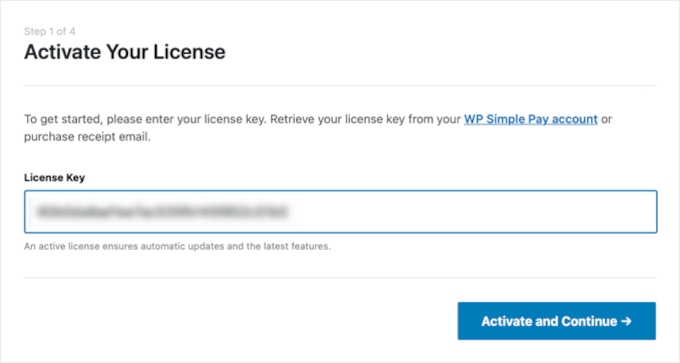
Först kommer du att bli ombedd att ange din licensnyckel. Du hittar denna information på ditt konto på WP Simple Pay-webbplatsen.
Klicka sedan på knappen ‘Aktivera och fortsätt’ för att gå vidare.
Ansluta Stripe till WordPress
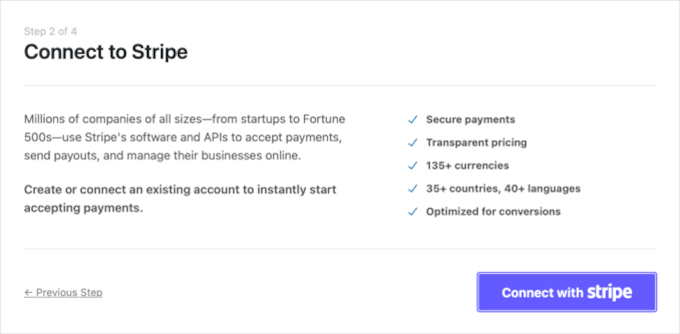
Därefter behöver du ansluta WP Simple Pay till Stripe.
Börja med att klicka på knappen ‘Anslut med Stripe’. Därifrån kan du logga in på ditt Stripe-konto eller skapa ett nytt. Stripe är tillgängligt för många olika typer av företag, inklusive enskilda firmor, kreatörer och ideella organisationer.
Vi rekommenderar att du kontrollerar den officiella Stripe-webbplatsen för den mest uppdaterade listan över länder och företagstyper som stöds.
Som vi nämnde tidigare kräver Stripe att din webbplats använder SSL/HTTPS-kryptering. Om du inte redan har ett SSL-certifikat för din webbplats, se vår steg-för-steg-guide om hur du lägger till SSL i WordPress.
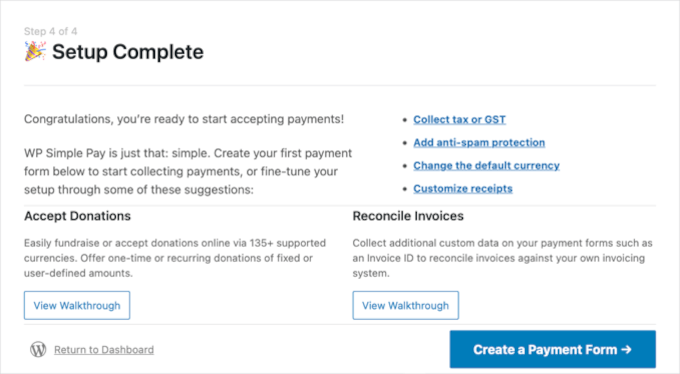
När du har anslutit till Stripe, kommer du att bli ombedd att konfigurera dina WP Simple Pay-e-postmeddelanden.
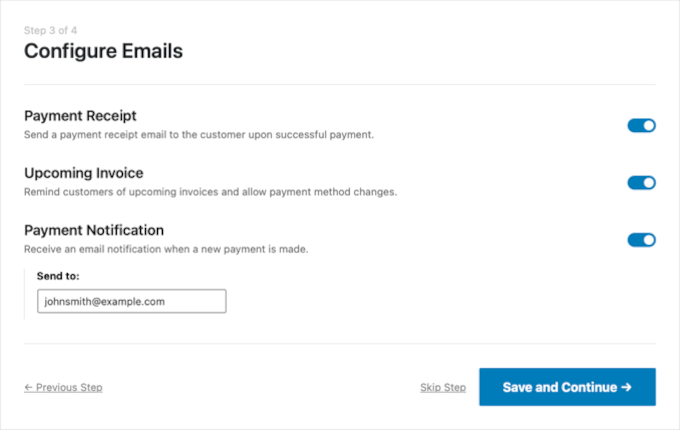
Alternativen för betalnings- och fakturamejl till dina kunder har redan aktiverats åt dig. Det har även alternativet för att skicka mejl med betalningsmeddelanden.
Detta innebär att du bara behöver ange den e-postadress där aviseringarna ska skickas.
När du har gjort det måste du klicka på knappen 'Spara och fortsätt'. Detta slutför din installation av WP Simple Pay.
Konfigurera valutainställningar
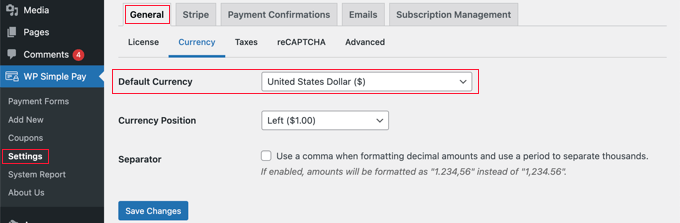
Innan vi går vidare, finns det en inställning till som du kan behöva konfigurera. Vissa betalningsalternativ fungerar bara för specifika valutor, så om du inte använder USD, måste du ändra standardvalutan.
För att göra detta, låt oss besöka WP Simple Pay » Inställningar.
Från fliken 'Allmänt' vill du öppna underfliken 'Valuta'. Sedan kan du välja din valuta från rullgardinsmenyn.
Skapa ett betalningsformulär i WordPress
Nu är det dags att skapa ditt betalningsformulär. WP Simple Pay erbjuder gott om sätt att anpassa formuläret, men om du behöver mer fullständig kontroll över hur ditt formulär ser ut, kolla in WPForms i Metod 3.
Om du inte behövde ändra din valuta och fortfarande kan se den sista sidan i installationsguiden, klicka bara på knappen 'Skapa en betalningsformulär'. Annars bör du navigera till sidan WP Simple Pay » Lägg till ny .
I det här området ser du en lista över mallar för betalningsformulär. Du kan börja med en generell mall som 'Betalningsformulär' och sedan lägga till betalningsmetoder.
Alternativt kan du leta efter en mer specifik mall, som 'Afterpay / Clearpay' eller 'Apple Pay / Google Pay'.
För den här handledningen väljer vi mallen 'Betalningsformulär'. Håll nu muspekaren över mallen du vill använda och klicka på knappen 'Använd mall' när den visas.
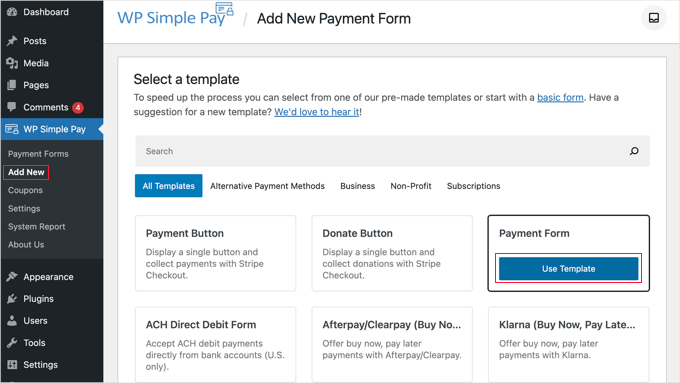
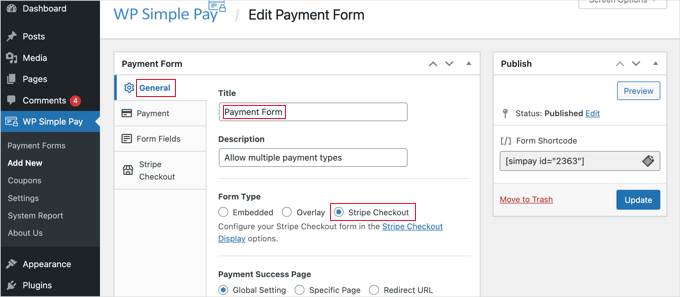
Detta tar dig till redigeraren för betalningsformuläret.
Du bör börja med att ge betalningsformuläret ett namn och en beskrivning. Sedan, under Formulärtyp, kan du välja alternativet 'Stripe Checkout'.
Lägga till produkter och priser
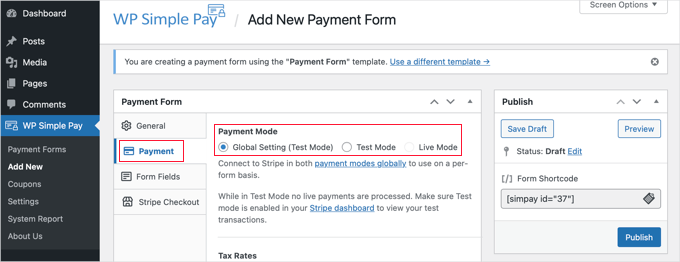
Nästa steg är att klicka på fliken 'Betalning'.
Här kan du ställa in betalningsläget till antingen live eller test. Testläge låter dig göra betalningar som inte faktiskt debiteras, så att du kan se till att ditt formulär fungerar korrekt och att e-postmeddelanden skickas.
Glöm inte att ändra detta till 'Live' när du är klar med testningen och redo att börja ta emot betalningar från dina kunder.
Du kan också lägga till de produkter eller tjänster som du erbjuder, tillsammans med deras priser och om de är en engångsbetalning eller en prenumeration.
Klicka helt enkelt på knappen 'Lägg till pris' tills du har lagt till så många priser som du behöver. Sedan, för var och en, måste du lägga till en etikett och ett pris. Du kan också välja andra alternativ, som om priset är en prenumeration, eller om användaren kan bestämma priset, som vid en donation.
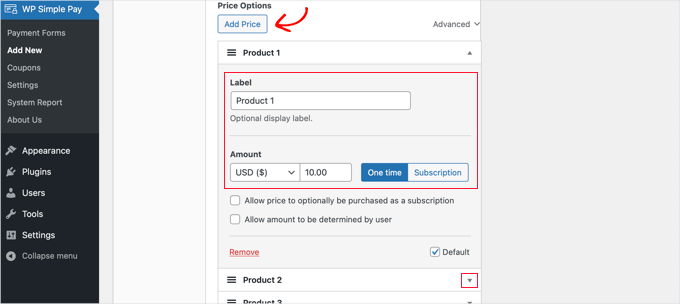
Du kan visa eller dölja ett pris genom att klicka på den lilla pilen till höger.
Anpassa formulärfält och metoder
Därefter går vi vidare till fliken 'Formulärfält'. De nödvändiga fälten har redan lagts till i formuläret, och du kan lägga till fler vid behov.
Med hjälp av rullgardinsmenyn 'Formulärfält' kan du välja ytterligare fält och lägga till dem genom att klicka på knappen 'Lägg till fält'. Alternativen inkluderar namn, telefonnummer, adress och mycket mer.
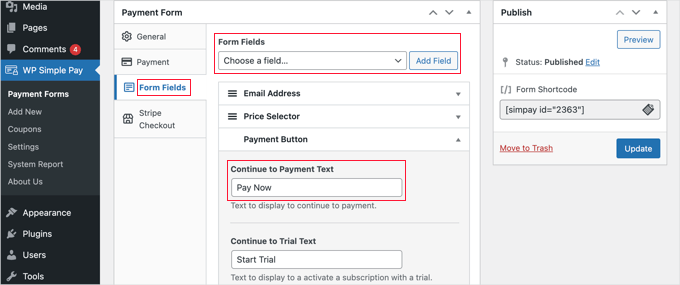
Standardtexten på knappen är 'Betala med kort'. Eftersom du kommer att acceptera flera betalningstyper kan du ändra texten till något mer generiskt, som till exempel bara 'Betala nu'. Då kommer dina kunder inte att anta att kreditkort är det enda betalningsalternativet.
Slutligen bör du klicka på fliken 'Stripe Checkout' och välja de betalningsmetoder du vill erbjuda. För den här handledningen lämnar vi bara standardinställningarna.
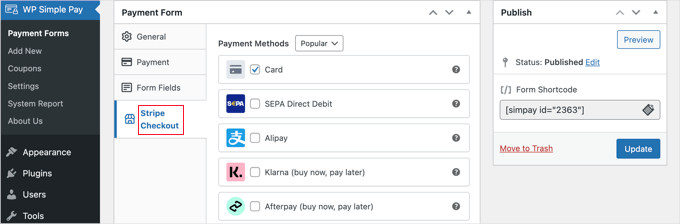
Ytterligare betalningsmetoder, som Apple Pay, kommer automatiskt att erbjudas på kompatibla enheter. För att lära dig mer, se vår guide om hur du accepterar Apple Pay i WordPress.
Klarna och Afterpay är tjänster för att ”köpa nu, betala senare” och erbjuder kunderna flexibilitet då de kan köpa varor och betala i avbetalningar under en viss tidsperiod. För mer information, se vår guide om hur du lägger till betalningsplaner för ”köp nu, betala senare” i WordPress.
När du är nöjd med ditt betalningsformulär, klicka på knappen ‘Publicera’ för att spara dina inställningar och göra formuläret live.
Det sista steget är att lägga till formuläret i ett inlägg eller en sida på din webbplats.
Lägga till betalningsformuläret på din webbplats
WP Simple Pay gör det superenkelt att lägga till formulär var som helst på din webbplats.
Skapa helt enkelt ett nytt inlägg eller en ny sida eller redigera ett befintligt. Klicka sedan på plus (+) -tecknet högst upp och lägg till ett WP Simple Pay-block i WordPress blockredigerare.
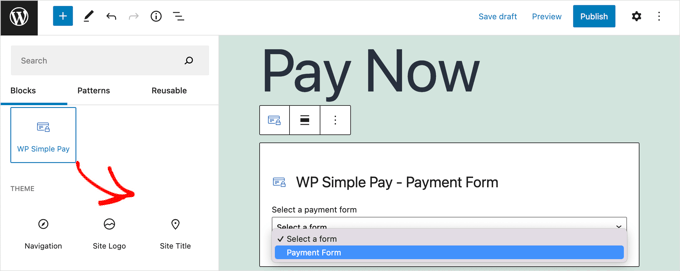
Därefter väljer du ditt beställningsformulär från rullgardinsmenyn i WP Simple Pay-blocket.
När du är klar kan du uppdatera eller publicera inlägget eller sidan och sedan klicka på förhandsgranskningsknappen för att se ditt formulär i aktion.
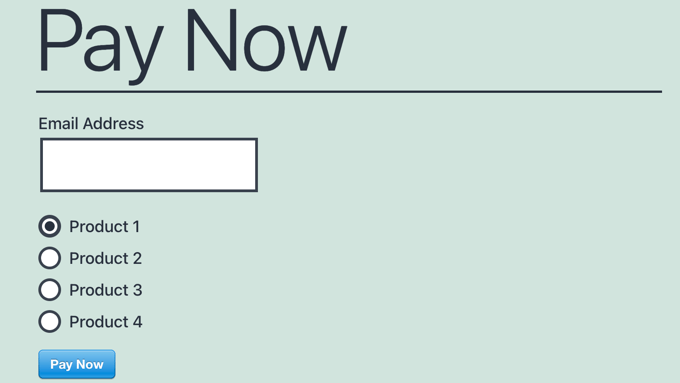
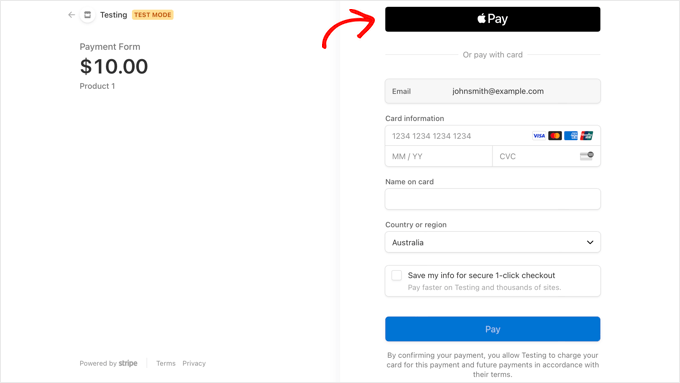
När dina användare klickar på knappen 'Betala nu', visas Stripe-betalningsformuläret. Detta kommer att erbjuda alla betalningsalternativ du valde tidigare.
På enheter och webbläsare som stöds kommer ytterligare betalningsalternativ som Apple Pay också att erbjudas automatiskt.
En ytterligare betalningsmetod du kan erbjuda dina kunder med WP Simple Pay är återkommande betalningar. För mer information, se vår guide om hur du accepterar återkommande betalningar i WordPress.
Metod 2: Erbjuder flera betalningsmetoder i WooCommerce
Om du driver en webbutik med WooCommerce, kan du enkelt erbjuda ytterligare betalningsmetoder genom att använda PayPal och Stripe betalningsgateway.
WooCommerce är ett gratis WordPress-plugin som litar på av över 3,9 miljoner e-handelswebbplatser. Det är fullpackat med alla verktyg du behöver för att förvandla din WordPress-webbplats till en webbutik och börja sälja dina produkter. Få mer information om verktyget i vår WooCommerce-recension.
För den här handledningen antar vi att du redan har WooCommerce installerat. Om du behöver hjälp med att konfigurera det, se vår steg-för-steg-guide om WooCommerce.
Lägga till PayPal i din WooCommerce-butik
För att acceptera PayPal måste du använda tillägget WooCommerce PayPal Payments. Om du inte installerade detta under den initiala WooCommerce-konfigurationen, måste du installera och aktivera det nu.
Gå helt enkelt till Plugins » Lägg till nytt och sök efter ‘WooCommerce PayPal Payments’. Fortsätt och installera och aktivera pluginet.
När det är aktiverat, gå till WooCommerce » Inställningar och klicka sedan på fliken ‘Betalningar’ högst upp på skärmen.
Skrolla sedan ner på sidan tills du hittar PayPal och klicka på knappen 'Kom igång'.

Du måste börja med att skriva in din PayPal-e-postadress och sedan välja ditt land från rullgardinsmenyn.
Efter att ha angett dessa uppgifter kan du klicka på knappen ‘Nästa’ för att fortsätta.
Ansluta ditt PayPal-konto
Om du redan har ett PayPal-konto med den e-postadressen, kommer du att bli ombedd att ange ditt lösenord och logga in. Annars kommer du först att bli ombedd att ange dina personliga uppgifter och skapa ett nytt konto.
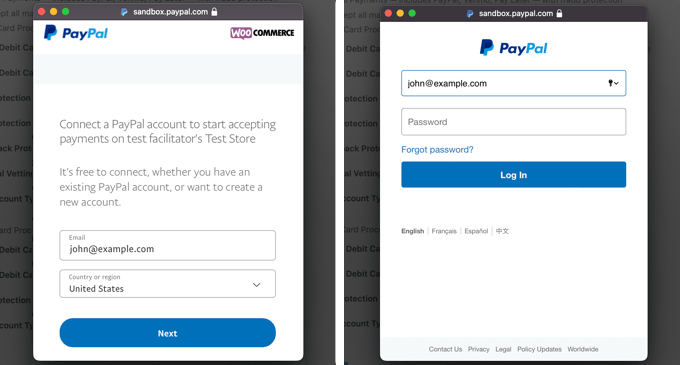
Slutligen bör du klicka på knappen 'Godkänn och samtyck' för att ansluta ditt PayPal-konto till nätbutiken.
När du har gjort det måste du bekräfta din e-postadress genom att gå till din inkorg och följa instruktionerna i det e-postmeddelande du fick. Du kan sedan stänga popup-fönstret genom att skrolla till botten och klicka på knappen.

Du bör vara tillbaka på WooCommerce Payments inställningssida. Här måste du kryssa i rutan för att aktivera PayPal-betalningsgatewayen i din onlinebutik.
Skrolla sedan försiktigt ner på sidan och se till att alla inställningar är korrekta. När du är nöjd kan du klicka på knappen 'Spara ändringar' längst ner på sidan.
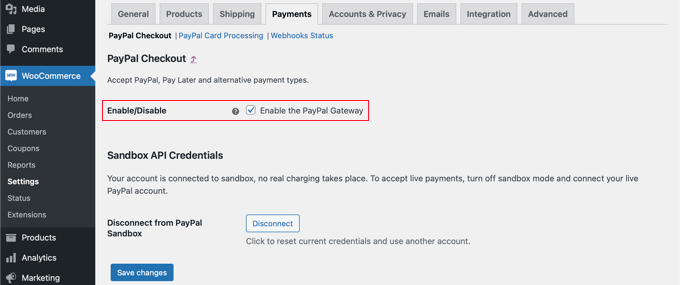
Vid utcheckning kan dina kunder nu betala med PayPal som ett betalningsalternativ.
Lägga till Stripe i din WooCommerce-butik
Med PayPal aktiverat har dina kunder ett populärt sätt att betala. Nu lägger vi till det mest populära alternativet för kreditkortsbetalningar genom att ansluta din butik till Stripe.
För att komma igång måste du installera och aktivera WooCommerce Stripe Payment Gateway. För mer information, se vår steg-för-steg-guide om hur du installerar ett WordPress-plugin.
Vissa betalningsalternativ är endast tillgängliga för vissa valutor. Om du använder en annan valuta än USD, bör du navigera till WooCommerce » Inställningar och se till att du är på fliken 'Allmänt'.
Här kan du välja valuta för din onlinebutik. Glöm inte att klicka på knappen 'Spara' för att lagra inställningarna.
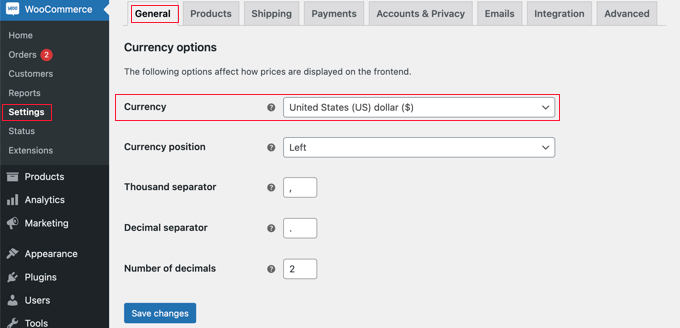
Därefter kan du klicka på fliken ‘Betalningar’.
I den här fliken vill du scrolla ner tills du hittar 'Stripe' i kolumnen 'Metod'. Notera att det finns flera Stripe-betalningsmetoder.
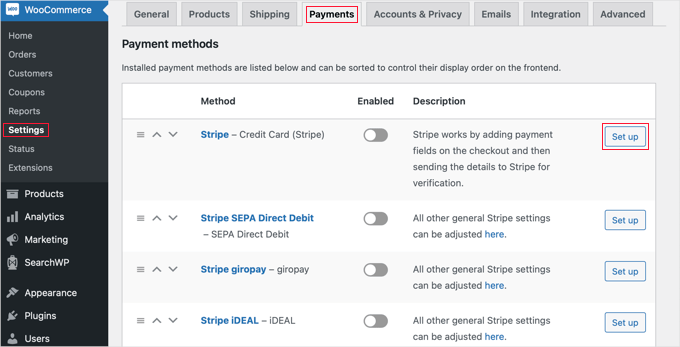
Ange dina Stripe API-nycklar
Du behöver börja med att klicka på knappen ‘Ställ in’ bredvid ‘Stripe – Kreditkort’. Detta startar en installationsguide som tar dig igenom stegen för att ansluta WooCommerce till Stripe.
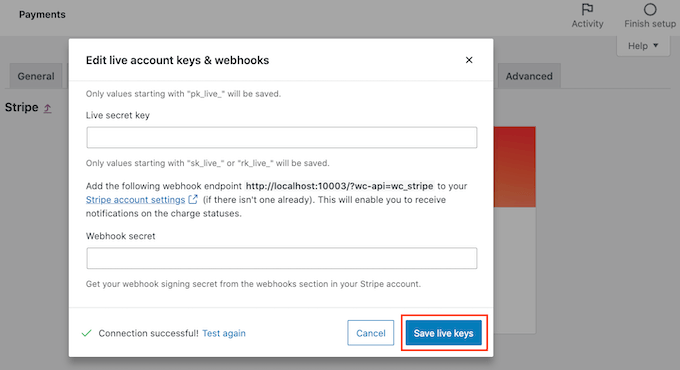
På nästa skärm klickar du på knappen "Ange kontonycklar".
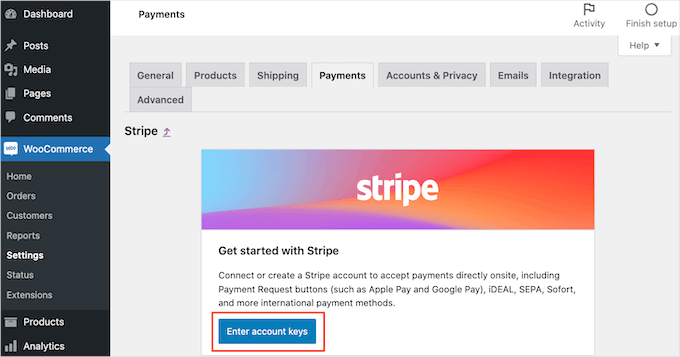
WooCommerce kommer nu att be om dina Stripe-kontonycklar. För att få denna information måste du logga in på din Stripe-instrumentpanel i en ny flik.
Inne i Stripe-instrumentpanelen bör du se till att du är på fliken ‘Utvecklare’ högst upp på skärmen och välj sedan ‘API-nycklar’ från menyn till vänster.
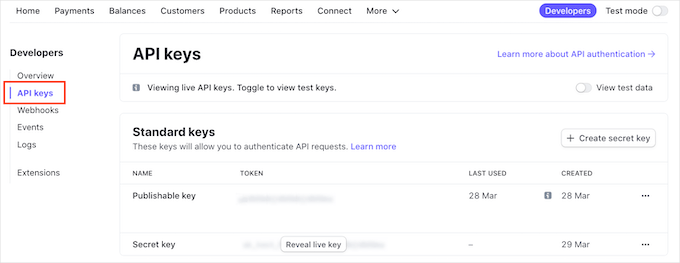
Du kan nu kopiera den 'Publicerbara nyckeln'.
Byt sedan tillbaka till din WordPress-instrumentpanel och klistra in den här nyckeln i fältet ‘Live publishable key’.
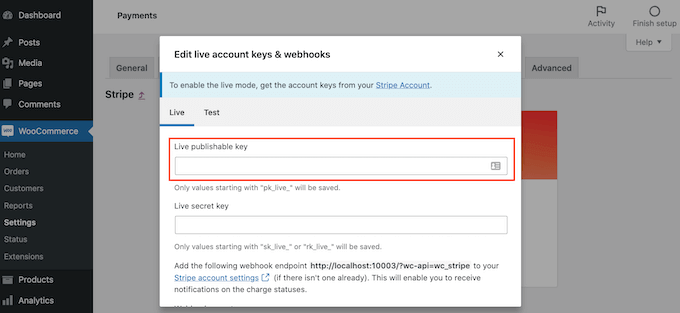
Nu måste du göra samma sak med hemlig nyckel. Byt helt enkelt tillbaka till din Stripe-instrumentpanel och klicka på knappen 'Visa live-nyckel'.
Detta visar din hemliga nyckel.
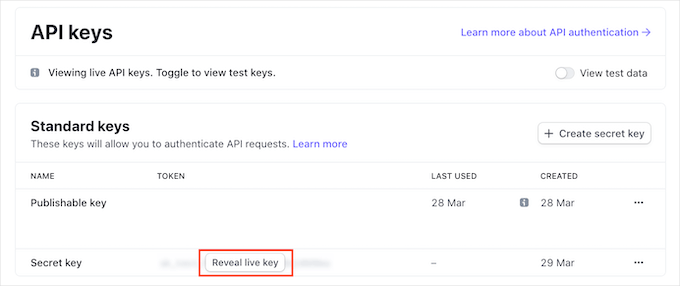
Du måste kopiera nyckeln och sedan gå tillbaka till din WordPress-instrumentpanel och klistra in den i fältet 'Live secret key'.
Därefter klickar du bara på länken ‘Testa anslutning’.
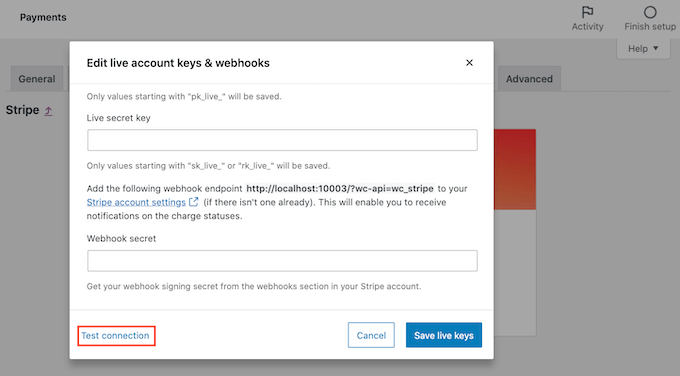
Efter några ögonblick ser du ett meddelande om ‘Anslutning lyckades’. Detta innebär att WooCommerce nu är anslutet till ditt Stripe-konto.
Du kan nu fortsätta och klicka på knappen 'Spara live-nycklar'.
Konfigurera Stripe-inställningar
Sedan kommer du att omdirigeras till Stripes 'Inställningar'-skärm.
På den här skärmen måste du kryssa i rutan 'Aktivera Stripe'. Om du vill kan du också klicka i rutan 'Aktivera testläge'.
Testläge låter dig göra betalningar som inte debiteras ett konto. Detta är användbart när du testar flera betalningstyper i din WooCommerce-butik. Kom ihåg att avmarkera inställningen när du är redo att börja ta emot betalningar.
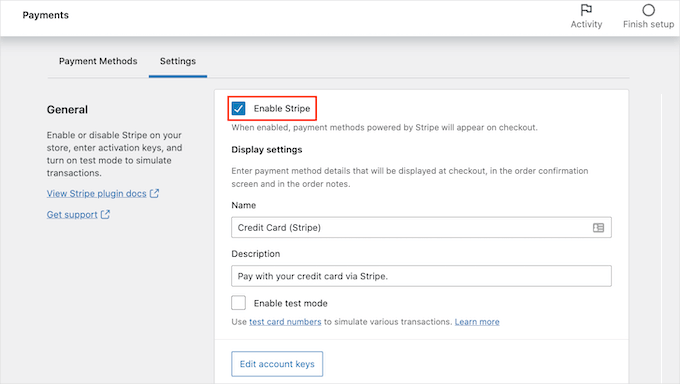
Du kan nu skrolla till allra längst ner på sidan och klicka på knappen 'Spara ändringar' för att lagra dina inställningar.
Nu när du har aktiverat Stripe-kreditkortsbetalningar kan du aktivera ytterligare Stripe-betalningsmetoder som du vill erbjuda i din webbutik.
Aktivera Alipay och andra betalningsmetoder
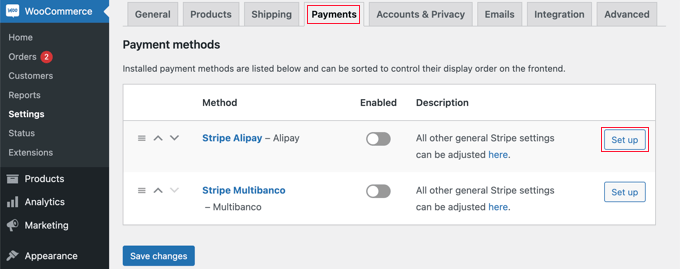
Gå tillbaka till WooCommerce » Inställningar och klicka på fliken 'Betalningar'. Väl där kan du utforska de betalningsmetoder som fungerar med din butiks valuta.
För den här handledningen aktiverar vi Alipay. Du behöver hitta 'Stripe Alipay' i listan över betalningsmetoder och sedan klicka på dess 'Konfigurera'-knapp.
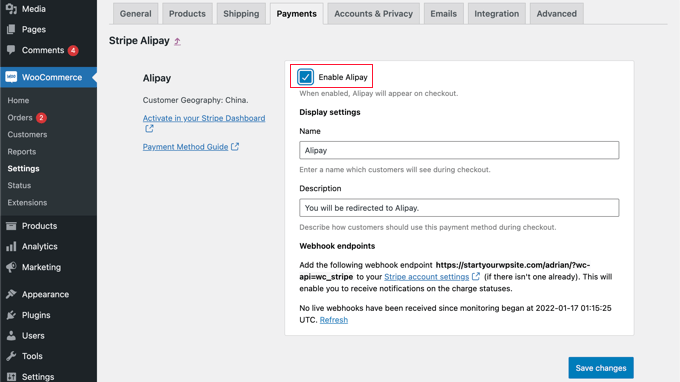
Här kan du klicka på knappen 'Aktivera Alipay'. Detta kommer att visa Alipay som ett betalningsalternativ vid utcheckning.
Därefter kan du klicka på knappen ‘Spara ändringar’ för att lagra dina inställningar.
Alternativ: Istället för att använda WooCommerce:s standard Stripe-tillägg, kan du använda det gratis pluginet Stripe Payment Gateway for WooCommerce, skapat av FunnelKit.
Den stöder Stripe, Apple Pay, Google Pay, SEPA, iDEAL och mer.
Den levereras också med extra funktioner som en enkel installationsguide, automatisk webhook-skapande (vilket är hur din webbplats säkert kommunicerar betalningsevenemang med Stripe), expressbetalningar med ett klick och mer.
Lägga till återkommande betalningar till WooCommerce
Ett annat sätt att erbjuda flexibla betalningsarrangemang till dina WooCommerce-kunder är att lägga till återkommande betalningar, som automatiskt debiterar dem veckovis, månadsvis, kvartalsvis eller årligen.
Detta automatiserar faktureringsprocessen för att spara tid. Du behöver inte manuellt skicka fakturor och återkommande betalningar leder generellt till färre betalningsförseningar och fel.
För att lära dig mer, se Metod 4 i vår guide om hur du accepterar återkommande betalningar i WordPress.
Nu, när dina kunder checkar ut, kommer de att kunna välja sin föredragna betalningsmetod. Här är ett exempel på en skärmbild från vår demo WooCommerce-butik.
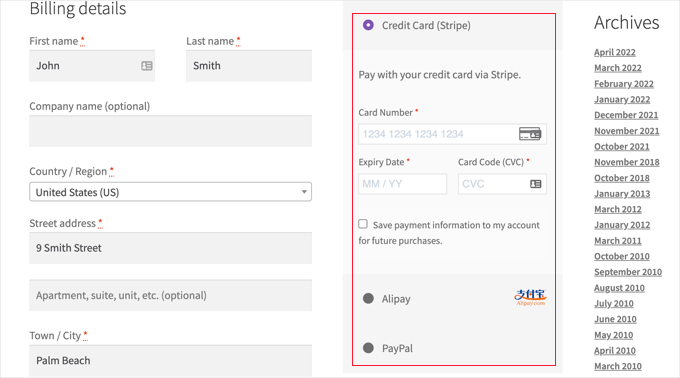
Våra kunder kan göra betalningar med kreditkort, PayPal och Alipay.
Metod 3: Erbjud flera betalningsmetoder med WPForms
WPForms är det bästa dra-och-släpp-formulärbyggarpluginet för WordPress. Det låter dig skapa ett enkelt beställningsformulär eller donationsformulär utan krånglet med en fullfjädrad e-handelsplattform eller kundvagnsplugin.
På vår webbplats använder vi WPForms för vårt kontaktformulär, formulär för begäran om webbplatsmigrering och årlig användarundersökning. För att lära dig mer om formulärbyggaren, läs vår omfattande WPForms-recension.
Installera WPForms och tillägg
Först vill du installera och aktivera WPForms-pluginet. För mer information, se vår steg-för-steg-guide om hur du installerar ett WordPress-plugin.
Du behöver deras Pro-plan för att komma åt Stripe-, PayPal-, Square- och Authorize.net-betalningstillägg. Den erbjuder också ett bibliotek med över 1800 mallar med flera beställningsformulärmallar, återkommande betalningar och inga ytterligare transaktionsavgifter.
Det finns en gratis WPForms Lite-version som låter dig acceptera engångsbetalningar via Stripe. Denna version lägger dock till en transaktionsavgift på 3% utöver Stripes standardavgifter.
För företag som hanterar flera betalningar är det ofta mer kostnadseffektivt att uppgradera till Pro-planen eftersom den tar bort denna extra avgift.
Efter aktivering måste du besöka sidan WPForms » Inställningar för att ange din licensnyckel. Du hittar denna information i ditt WPForms-kontoområde.

Koppla betalningsplattformar till WPForms
Därefter kopplar vi WPForms till de betalningsplattformar du planerar att använda. För att göra detta måste du gå till WPForms » Tillägg och installera betalningstilläggen.
Väl där, skrolla ner till PayPal Standard Addon och klicka sedan på dess knapp ‘Installera Addon’.
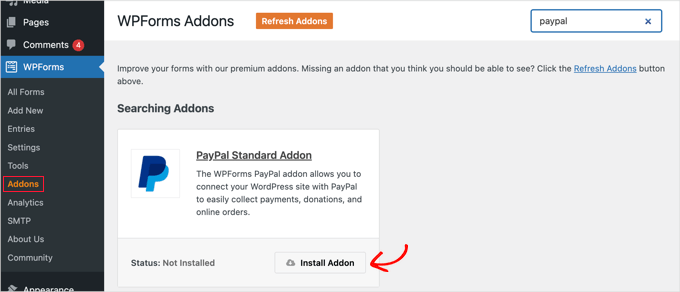
Du kommer att se ett meddelande om att tillägget har installerats och aktiverats, och texten på knappen ändras till ‘Avaktivera’.
Vi kommer att ställa in dina PayPal-kontouppgifter senare i handledningen.
Du behöver också installera ett tillägg för att acceptera kreditkortsbetalningar. WPForms stöder Stripe, Square och Authorize.net. För den här handledningen kommer vi att konfigurera Stripe, men stegen för att konfigurera de andra plattformarna är liknande.
Du behöver skrolla ner till Stripe Addon och klicka på knappen ‘Install Addon’.

Ansluta ditt Stripe-konto
När tilläggen har installerats och aktiverats måste du ansluta WPForms till ditt Stripe-konto.
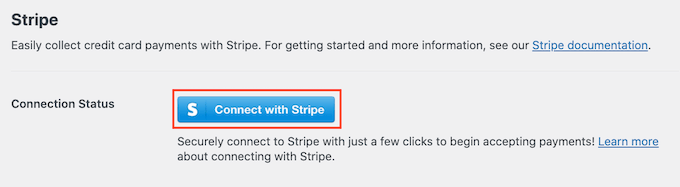
För att göra det, gå till sidan WPForms » Inställningar och klicka på fliken ‘Betalningar’. Därefter måste du ansluta ditt Stripe-konto genom att klicka på knappen ‘Anslut med Stripe’.
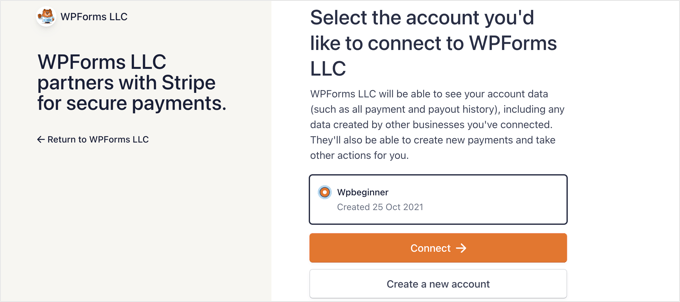
På nästa skärm anger du din Stripe-e-postadress och klickar på knappen 'Nästa'. När du har gjort detta kommer Stripe att be om ditt lösenord för att logga in på ditt konto.
Efter inloggning kan du välja ditt Stripe-konto och sedan klicka på knappen ‘Anslut’. Du kommer sedan att omdirigeras tillbaka till WPForms Betalningsinställningar-fliken.
För att säkerställa att ditt konto är framgångsrikt anslutet kan du gå till inställningarna för 'Anslutningsstatus' under Stripe-inställningar.
När du ser en grön bock, betyder det att ditt Stripe-konto nu är aktivt med WPForms. Klicka på knappen 'Spara inställningar' för att lagra dina inställningar.
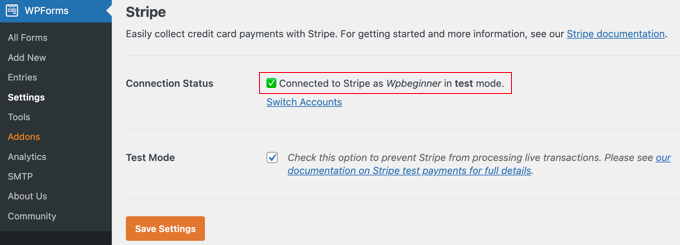
WPForms är nu redo att acceptera kreditkortsbetalningar.
Skapa ett beställningsformulär med flera betalningsmetoder
Nu skapar vi ett onlinebeställningsformulär som kan acceptera både PayPal- och kreditkortsbetalningar.
För att börja, gå till sidan WPForms » Lägg till ny. Härifrån behöver du ange en titel för ditt formulär och sedan välja mallen 'Fakturering / Beställningsformulär'.
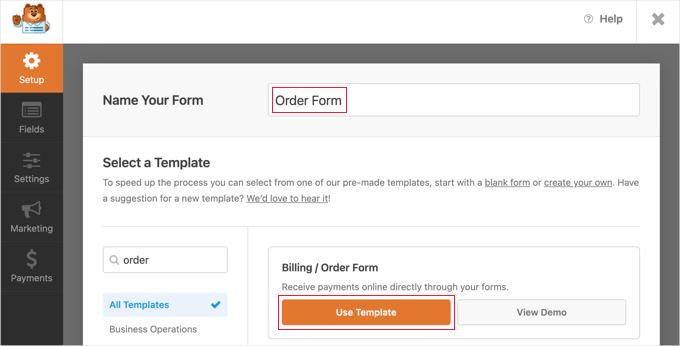
WPForms kommer att förladda formulärbyggaren med ett enkelt beställningsformulär med vanliga fält.
Du kan redigera vilket fält som helst genom att klicka på det. Behöver du organisera om fälten för ett bättre flöde? Dra och släpp helt enkelt ett fält för att flytta runt det.
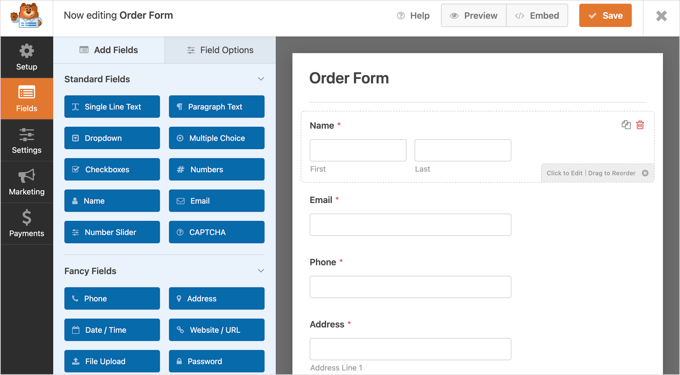
Lägga till fält för betalningsval
För att lägga till ett nytt fält kan du välja bland de tillgängliga fälten till vänster om förhandsgranskningen i realtid.
Låt oss försöka lägga till ett fält med flera val i ditt formulär för att låta användare välja sina föredragna betalningsalternativ. Du kan helt enkelt klicka på fältet eller dra det till formuläret, hur du än föredrar.
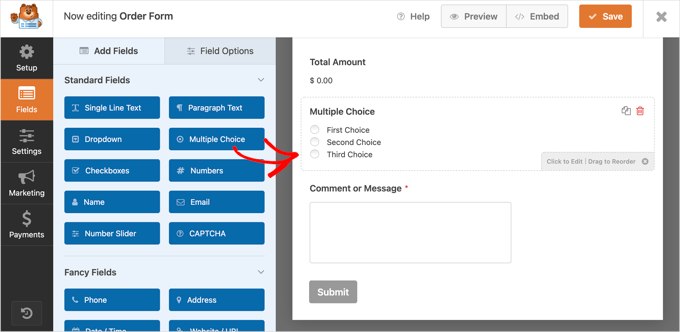
Därefter vill du dra fältet 'Stripe Kreditkort' till formuläret.
Du kan placera den precis under fältet 'Flervalsfrågor'.
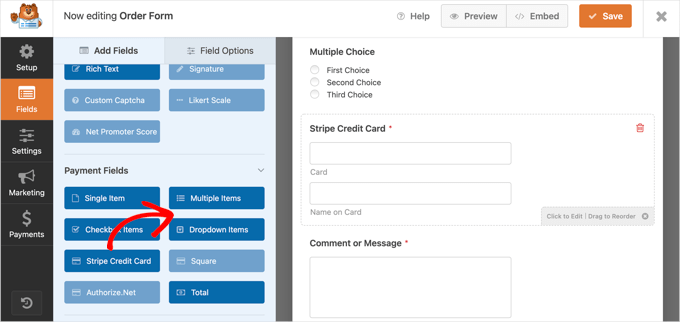
Därefter kan du klicka på fältet 'Flervalsfråga' och ändra etiketten och alternativen så att de matchar de betalningsmetoder du erbjuder.
Börja med att skriva 'Betalningsmetod' i etikettfältet. Därefter bör du namnge de två första valen, 'PayPal' och 'Kreditkort'. Ta sedan helt enkelt bort det tredje valet genom att klicka på den röda minustecknet '-'-knappen.
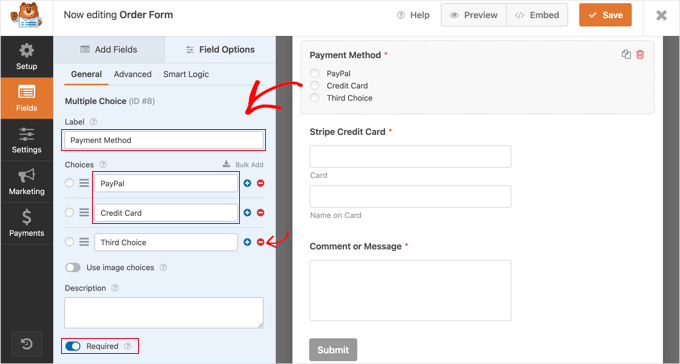
Du vill sedan växla alternativet 'Krävs' till PÅ. Detta säkerställer att användare väljer en betalningsmetod innan de skickar in beställningsformuläret.
Konfigurera villkorlig logik för fält
Låt oss gå vidare till att ställa in fältet 'Stripe Credit Card'. Vi vill att det ska vara dolt tills en användare väljer det som sitt betalningsalternativ, så vi måste använda WPForms villkorsstyrda logikfunktion.
För att komma igång måste du klicka på fältet 'Stripe' så att du kan redigera det. Sedan vill du öppna fliken 'Smart Logic' och aktivera villkorsstyrd logik genom att klicka på växlingsknappen till läget PÅ.
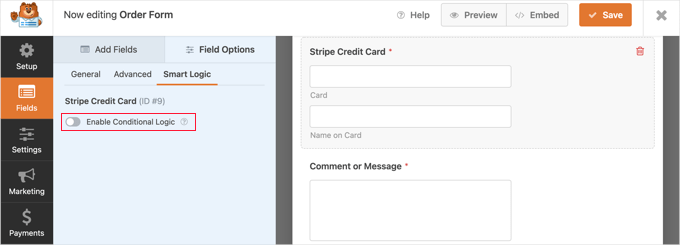
Du kommer nu att se ytterligare alternativ som låter dig ställa in regler för fältet.
Du måste se till att det första alternativet är valt till 'Visa' och använd sedan rullgardinsmenyerna så att de återstående fälten säger 'Betalning är kreditkort.'
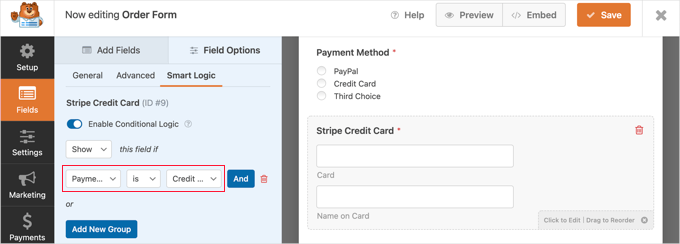
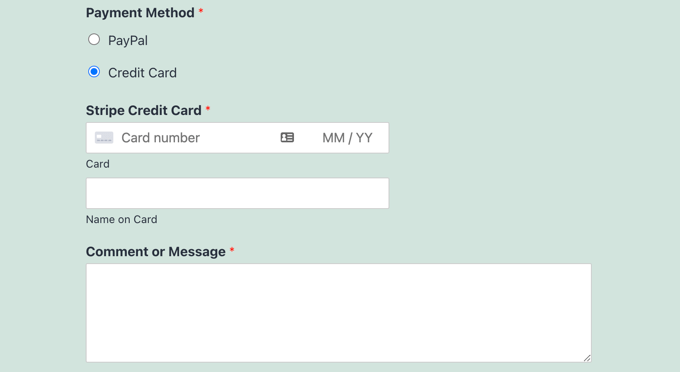
När det är klart kommer fältet 'Stripe Credit Card' endast att visas efter att en användare har valt 'Credit Card' från fältet 'Payment Method'.
Aktivera betalningsmetoder på beställningsformuläret
Därefter aktiverar vi PayPal- och Stripe-betalningar för beställningsformuläret.
Du bör först navigera till Betalningar » PayPal Standard i WPForms formulärbyggare. Kontrollera sedan rutan ‘Aktivera PayPal Standard-betalningar’ i panelen till höger.
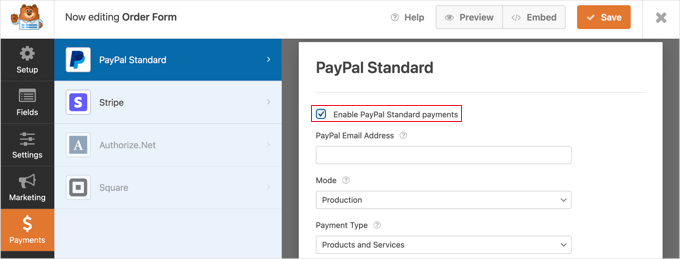
Detta öppnar PayPal-formulärdetaljerna som du bör fylla i.
Skriv helt enkelt in din PayPal-e-postadress och placera kontot i 'Produktion'-läge. Du kommer också att behöva konfigurera om användare behöver ange en leveransadress.
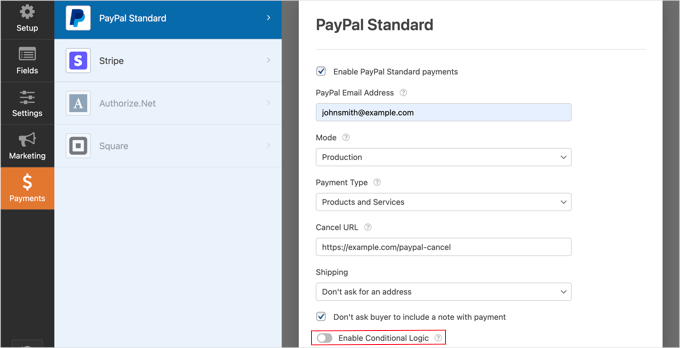
Tillämpa logik på PayPal och Stripe
Därefter kommer du att tillämpa villkorlig logik även på PayPal. Skrolla ner och vrid omkopplaren 'Aktivera villkorlig logik' till PÅ-läget.
När det är aktiverat kommer det att visa fler inställningar.
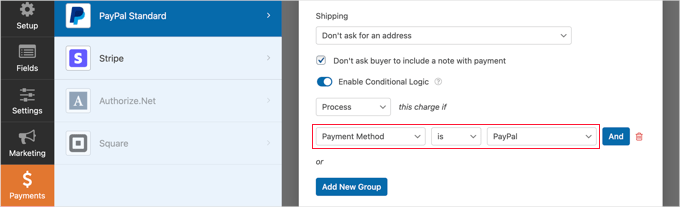
Du bör ställa in regeln till 'Bearbeta denna avgift om betalningsmetoden är PayPal'.
Därefter behöver du klicka på avsnittet 'Stripe' under fliken 'Betalningar' och sedan markera rutan 'Aktivera Stripe-betalningar'.
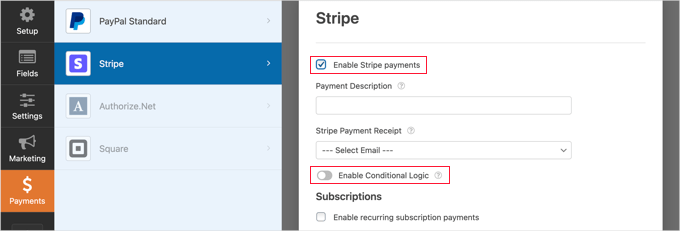
Du kan lägga till en betalningsbeskrivning och välja att skicka ett kvitto via e-post om du vill.
Efter det, växla omkopplaren 'Aktivera villkorlig logik' till PÅ-läget så att du kan skapa en regel för detta betalningsalternativ.
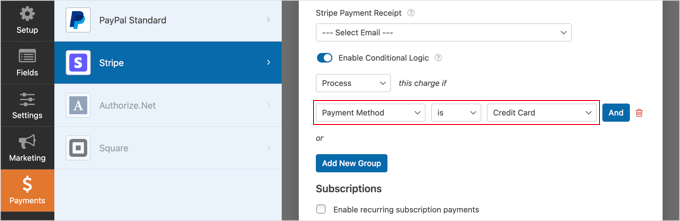
Du måste konfigurera regeln så att den lyder: 'Bearbeta denna debitering om betalningsmetoden är kreditkort.'
Om du vill acceptera återkommande prenumerationsbetalningar med kreditkort kan du sedan scrolla ner till avsnittet Prenumerationer och konfigurera det.
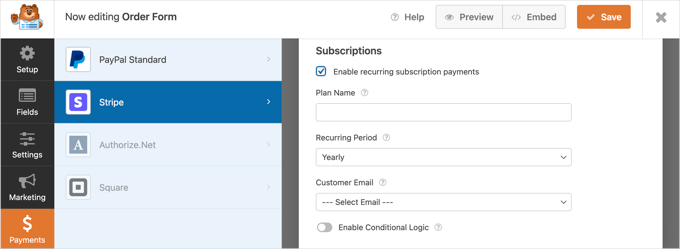
När du är klar måste du klicka på knappen 'Spara' högst upp och avsluta formulärbyggaren.
Lägga till beställningsformuläret på din WordPress-webbplats
Ditt onlinebeställningsformulär med flera betalningsalternativ är nu klart, och du kan lägga till det på vilken WordPress-sida som helst på din webbplats.
För att lägga till ditt formulär, redigera helt enkelt ett inlägg eller en sida eller skapa en ny. Klicka sedan på plus-tecknet '+' till höger på sidan och lägg till ett WPForms-block i din WordPress-redigerare.
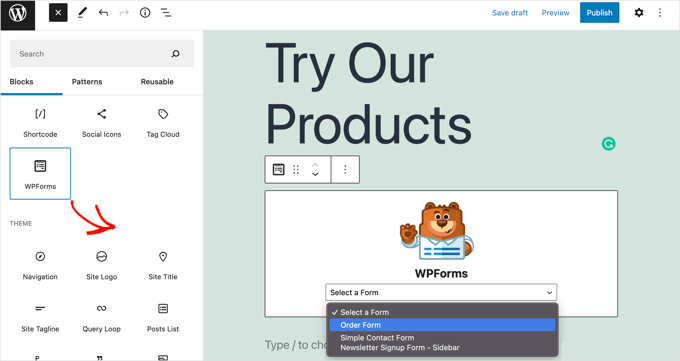
Därefter behöver du klicka på rullgardinsmenyn i WPForms-blocket och sedan välja ditt beställningsformulär. När du är klar, se till att spara eller publicera sidan.
Nu kan du se din formulär i aktion genom att klicka på knappen 'Förhandsgranska' högst upp på skärmen.
Bonustips: Erbjud betalningsmetoden 'Köp nu, betala senare'
Att erbjuda ett 'Köp nu, betala senare' (BNPL) alternativ är ett smart sätt att göra shoppingen enklare för dina kunder. Det är perfekt för dem som vill sprida ut sina betalningar i mindre, mer hanterbara delar.
Att lägga till BNPL till dina WordPress-formulär kan ytterligare förbättra köpupplevelsen, locka fler kunder och till och med hjälpa till att öka försäljningen. Här är varför det är värt att överväga:
- Håll dig före kurvan: BNPL är en växande trend inom e-handel, och att erbjuda det håller din verksamhet konkurrenskraftig.
- Mer flexibilitet för shoppare: Med BNPL har kunderna fler betalningsalternativ, vilket kan sänka avbrutna kundvagnsfrekvenser.
- Öka din försäljning: Folk är mer benägna att köpa när de inte behöver betala allt i förskott.
Det är en vinst för både dig och dina kunder! Dessutom är det enkelt att göra med WP Simple Pay.
För en detaljerad guide, se vår guide om att lägga till 'Köp nu, betala senare'-betalningsplaner till WordPress.
Vanliga frågor om WordPress betalningsmetoder
Här är några frågor som våra läsare ofta har ställt om att lägga till olika betalningsmetoder i WordPress:
Hur lägger jag till ett betalningsalternativ i WordPress?
För att lägga till ett betalningsalternativ måste du installera ett WordPress-plugin som ansluter till en betalningsprocessor. För enkla betalningsknappar kan du använda WP Simple Pay. Om du behöver en fullständig kundvagn är WooCommerce det bästa valet. När det är installerat kan du ansluta till gateways som Stripe eller PayPal i plugin-inställningarna.
Kan jag acceptera betalningar på WordPress?
Ja, du kan enkelt acceptera betalningar på WordPress för fysiska produkter, tjänster eller donationer. WordPress bearbetar inte betalningar i sig, så du måste använda ett plugin som WPForms, WP Simple Pay eller WooCommerce för att hantera transaktionen säkert.
Hur lägger jag till en anpassad betalningsmetod i WooCommerce?
Du kan aktivera inbyggda anpassade metoder som "Check payments", "Direct bank transfer" eller "Cash on delivery" genom att gå till WooCommerce » Inställningar » Betalningar.
Om du behöver en helt unik anpassad betalningstyp kan du behöva ett specifikt plugin som "Payment Gateways by User Role" för att skapa anpassade etiketter.
Hur integrerar jag GPay (Google Pay) i WordPress?
Det enklaste sättet att integrera Google Pay är genom att använda ett Stripe-aktiverat plugin som WP Simple Pay eller Stripe Payment Gateway för WooCommerce.
När du har anslutit ditt Stripe-konto i plugin-inställningarna kan du vanligtvis aktivera Google Pay- och Apple Pay-knappar med ett enda klick. För mer information, se vår handledning om att lägga till Google Pay i WordPress.
Hur ändrar jag min betalningsmetod?
För att ändra betalningsmetoderna du erbjuder kunder, navigera till inställningssidan för din specifika e-handels- eller formulärplugin (t.ex. WooCommerce » Inställningar » Betalningar).
Därifrån kan du använda växlingsknapparna för att aktivera eller inaktivera olika betalningsgateways.
Vilken betalningsgateway är bäst för WordPress?
Stripe och PayPal anses allmänt vara de bästa betalningsgateways för WordPress-användare. Stripe är utmärkt för sömlös kreditkortsbehandling på plats, medan PayPal är ett pålitligt namn som många kunder föredrar. Vi rekommenderar att erbjuda båda för att maximera din försäljning.
Är WP Simple Pay gratis?
Ja, det finns en gratisversion som heter WP Simple Pay Lite. Den låter dig enkelt acceptera engångsbetalningar via Stripe. Du behöver dock Pro-versionen för att komma åt avancerade funktioner som återkommande betalningar, stöd för Apple Pay och alternativ för 'Köp nu, betala senare'.
Vi hoppas att den här handledningen har hjälpt dig att lära dig hur du låter användare välja en betalningsmetod i ditt WordPress-formulär. Därefter kanske du också vill se våra experters val av de bästa kalkylator-pluginsen eller vår steg-för-steg-guide om hur du kräver ett godkännande av användarvillkor i WordPress.
Om du gillade den här artikeln, prenumerera gärna på vår YouTube-kanal för WordPress-videoguider. Du kan också hitta oss på Twitter och Facebook.



Jiří Vaněk
Det är en utmärkt artikel om att lägga till betalningsmetoder. Initialt gjorde jag ett stort misstag genom att bara fokusera på PayPal och blev verkligen förvånad över att jag inte fick många betalningar. Att förstå att jag behövde utöka mina betalningsalternativ har hjälpt mig mycket att få mer affärer från min webbplats. Tack för de nya insikterna och informationen om de olika metoderna som kan användas.
WPBeginner Support
Glad to hear our guide and recommendations were helpful!
Admin
kzain
Det här är ett superinformativt inlägg för att lägga till betalningsmetoder i mina WordPress-formulär!
Uppdelningen av att använda ett plugin för betalningsgateways som WPForms gör processen hanterbar. Jag gillar särskilt betoningen på användarupplevelsen genom att erbjuda flera betalningsalternativ.
Dennis Muthomi
a big thanks for this super detailed, step-by-step guide on setting up payment methods for WordPress! It’s really helpful.
Just one thing though – I was hoping to see some info on using cryptocurrencies like Bitcoin as a payment option. Is there a plugin out there that could make that happen? It’d be great to have that covered too. But overall, awesome job on this article! Cheers!
WPBeginner Support
Som en utgångspunkt för kryptovalutor rekommenderar vi att du tittar på vår artikel nedan!
https://www.wpbeginner.com/plugins/how-to-accept-bitcoin-payments-in-wordpress/
Admin
Dennis Muthomi
fantastiskt!… tack för att du delar med dig och tar dig tid att ge den där hjälpsamma resursen, jag ska definitivt kolla in den
Phil
Tack så mycket för den här handledningen, men hur ställer jag in 2 val (CB eller check), jag har försökt, men formuläret fortsätter att fråga efter CB-information när check är vald av kunden...
WPBeginner Support
Du vill säkerställa att du har smart logik aktiverad och om du fortsätter att stöta på detta problem, vänligen kontakta WPForms så bör de kunna hjälpa till.
Admin