


På WPBeginner använder vi en WhatsApp-delningsknapp på vår webbplats eftersom den ger läsarna ett snabbt sätt att skicka vidare våra guider till vänner och familj. Det är en enkel funktion som konsekvent hjälper vårt innehåll att nå fler människor.
Om du vill lägga till samma funktion på din WordPress-webbplats är utmaningen att hitta det bästa sättet att göra det.
Du vill ha något som är enkelt att installera, som fungerar på alla enheter och som passar naturligt in i din design. Placeringen spelar också roll, eftersom knappen måste visas där besökare faktiskt kommer att märka och trycka på den.
Och med så många plugins som lovar att vara "det bästa" kan det vara svårt att veta vilket alternativ som är rätt för din webbplats.
I den här guiden visar jag dig hur du lägger till en WhatsApp-delningsknapp i WordPress med några enkla steg. 🧑💻
Varför lägga till en WhatsApp-delningsknapp i WordPress?
Att lägga till en WhatsApp-delningsknapp gör det superenkelt för besökare att dela ditt innehåll med sina vänner och familj. Om någon tycker att ditt inlägg är hjälpsamt kan de skicka det via WhatsApp med bara en tryckning eller klick.
WhatsApp fungerar bra för delning eftersom folk redan använder det dagligen. Eftersom det känns bekant är de mer benägna att dela dina blogginlägg jämfört med andra, mindre använda delningsalternativ.
Låt mig bryta ner några av de viktigaste fördelarna:
- 📈 Få mer trafik med mindre ansträngning – Varje delning kan ge nya läsare som litar på rekommendationen från någon de känner.
- 📲 Nå personer på mobilen – WhatsApp har över 2 miljarder användare, och de flesta använder det på sina telefoner. Det är perfekt för snabb, mobilanpassad delning.
- 🤳Öka engagemanget på mobilen – Att dela via WhatsApp känns enkelt, medan e-post eller andra metoder kan kännas långsamma eller krångliga.
- 🌐 Nå globala publiker – WhatsApp är mycket populärt i Europa, Latinamerika och Asien, vilket gör det utmärkt för internationell trafik.
- 🤝 Bygg förtroende – När innehåll delas i en privat chatt känns det personligt och pålitligt.
Jag har upptäckt att WhatsApp-knappar fungerar särskilt bra för praktiskt, delbart innehåll som handledningar, guider och nyhetsinlägg. Det förvandlar i princip nöjda läsare till ambassadörer för ditt innehåll.
Om du till exempel driver en receptblogg kan läsare omedelbart skicka middagsidéer till sin familjs gruppchatt. Om du delar affärstips kan någon vidarebefordra din artikel till en kollega på några sekunder.
Med det sagt, låt oss se hur du kan lägga till en WhatsApp-delningsknapp i WordPress.
Här är en snabb översikt över alla ämnen jag kommer att dela i den här guiden:
- Skapa en WhatsApp-delningsknapp i WordPress
- Add the WhatsApp Share Button to Specific Posts, Pages, or Areas
- Bonus: Lägg till en WhatsApp-knapp för klick-till-chatt i WordPress
- Vanliga frågor: Lägg till en WhatsApp-delningsknapp i WordPress
- Nästa steg: Använda chattverktyg och andra sociala medier i WordPress
Skapa en WhatsApp-delningsknapp i WordPress
Det enklaste sättet att skapa en WhatsApp-delningsknapp är att använda det kostnadsfria tillägget Sassy Social Share. Denna metod lägger automatiskt till knappen på alla dina inlägg och sidor, så du behöver inte konfigurera den separat varje gång.
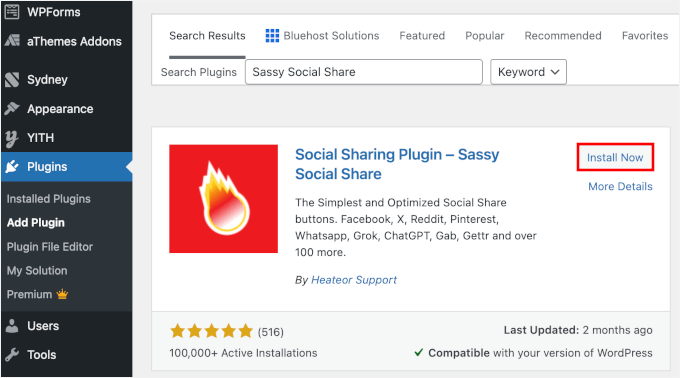
Först måste du installera och aktivera Sassy Social Share-pluginet. Från ditt WordPress-administrationsområde kan du gå till Plugins » Lägg till nytt plugin.

Därefter vill du använda sökfältet för att snabbt hitta pluginet.
I sökresultaten, klicka på knappen ‘Installera nu’ och sedan ‘Aktivera’ för att aktivera pluginet på din WordPress-webbplats.
För detaljerade instruktioner, se vår guide om hur man installerar ett WordPress-tillägg.
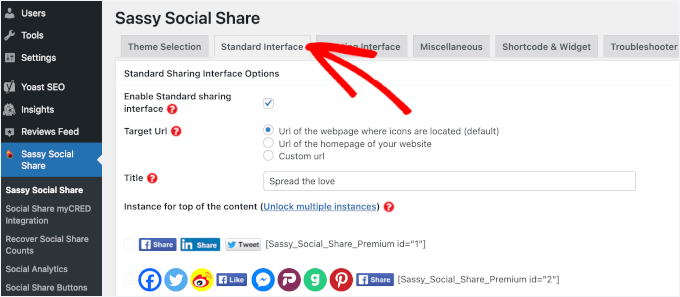
När pluginet är aktivt måste du navigera till Sassy Social Share i sidofältet till vänster i din WordPress-instrumentpanel.
Byt sedan till fliken ‘Standardgränssnitt’ högst upp på sidan.
Sedan kan du bläddra ner till avsnittet ‘Välj delningstjänster’.
Här ser du en lista över sociala medier-plattformar där du kan aktivera delningsknappar, inklusive Facebook, Instagram, Pinterest, Twitter och mer.
Markera helt enkelt rutan bredvid WhatsApp-alternativet (och andra om det är relevant).
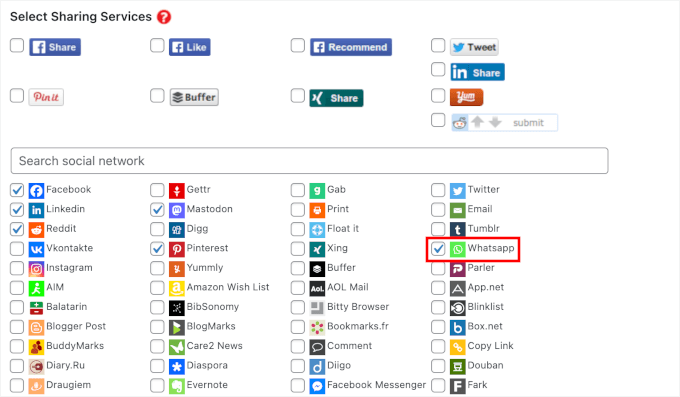
När du är klar, glöm inte att klicka på knappen ‘Spara ändringar’ för att lagra dina inställningar.
För att anpassa hur din WhatsApp-delningsknapp ser ut kan du gå till fliken ‘Temaval’.
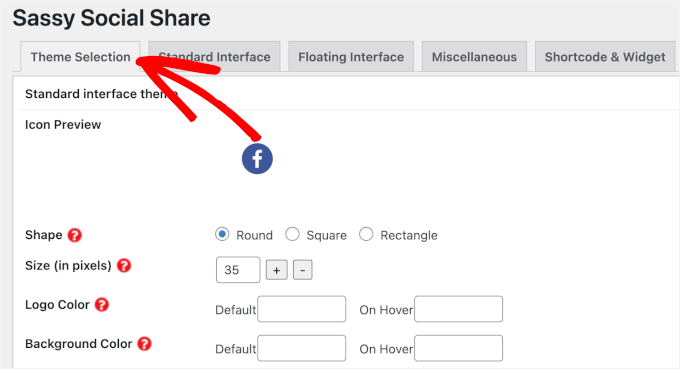
Härifrån kan du justera knappstorleken, ändra dess form (kvadratisk eller rundad), ändra logotypstilen och till och med uppdatera bakgrundsfärgerna.
För att hjälpa användare att omedelbart känna igen knappen rekommenderar jag att använda व्हाट्सapps officiella varumärkesfärg, som är en ljusgrön (hexkod #25D366).
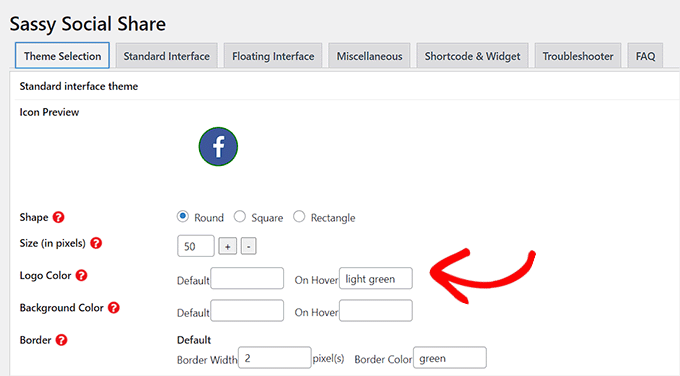
Jag rekommenderar att du experimenterar med dessa inställningar tills knapparna matchar din webbplats design.
När du är nöjd med utseendet, klicka på knappen ‘Spara ändringar’ igen.
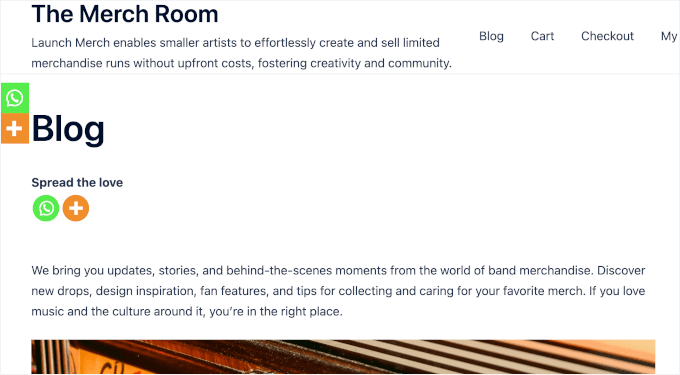
Besök nu ett inlägg eller en sida på din webbplats, så ser du WhatsApp-delningsknappen visas tillsammans med dina andra sociala delningsalternativ:
Lägg till WhatsApp-delningsknappen på specifika inlägg, sidor eller områden
Vill du inte lägga till en WhatsApp-knapp på varje sida? Oroa dig inte, pluginet låter dig också enkelt lägga till den på enskilda inlägg och sidor.
Om du bara vill visa WhatsApp-delningsknappen på specifika inlägg och sidor, måste du först stänga av den globala visningen av delningsknappar.
För att göra det, gå helt enkelt till sidan Sassy Social Share i WordPress admin sidofält och byt till fliken 'Standardgränssnitt'.
Därefter måste du avmarkera rutan för alternativet 'Aktivera standarddelningsgränssnitt'.
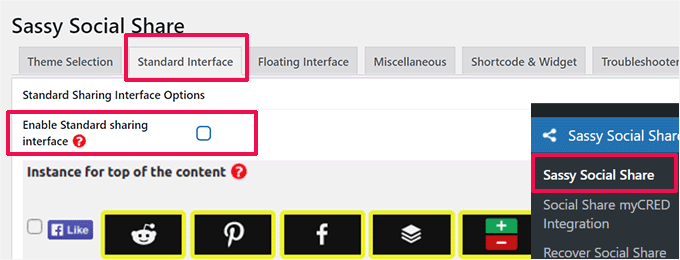
Därefter kan du byta till fliken ‘Flytande gränssnitt’.
Härifrån, avmarkera helt enkelt alternativet ‘Aktivera flytande delningsgränssnitt’.
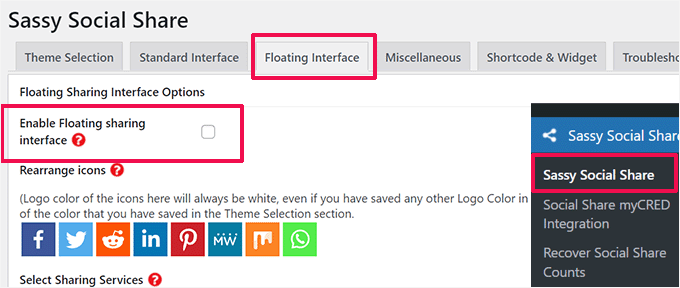
Genom att inaktivera både standard- och flytande knappar för social delning har du röjt vägen för att lägga till WhatsApp-knappen manuellt var du vill.
Det är god praxis att avmarkera båda inställningarna eftersom detta ger dig fullständig kontroll över placeringen.
Lägga till WhatsApp-delningsknappen i blockredigeraren
Denna metod är perfekt om du bara vill att WhatsApp-delningsknappen ska visas på specifika sidor eller inlägg. Istället för att visa den över hela webbplatsen kan du exakt styra var den visas med en enkel kortkod.
För att lägga till knappen, öppna inlägget eller sidan där du vill visa WhatsApp-delningsknappen i innehållseditor, eller så kan du skapa en ny.
När du är i blockredigeraren, klicka på plusikonen (+) längst upp till vänster och sök efter blocket 'Kortkod'. Lägg sedan till blocket på sidan.
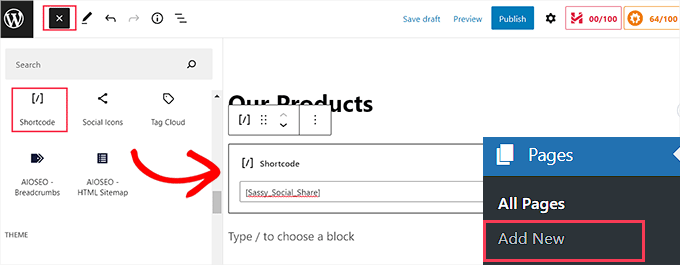
Därefter behöver du kopiera följande kortkod och klistra in den i blocket 'Shortcode':
[Sassy_Social_Share]
När du är klar klickar du helt enkelt på knappen 'Publicera' eller 'Uppdatera' för att spara dina ändringar.
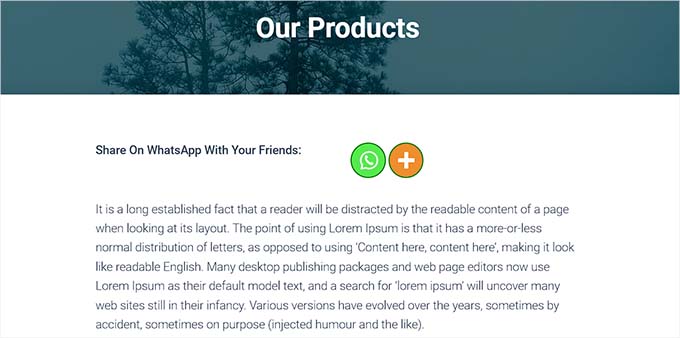
Din WhatsApp-delningsknapp kommer att se ut så här:
Lägga till WhatsApp-delningsknappen som en widget (endast klassiska teman)
Denna metod är idealisk om du vill lägga till WhatsApp-delningsknappen i ditt sidofält eller andra widget-klara områden på din webbplats.
För att lägga till WhatsApp-delningsknappen i sidofältet på din webbplats måste du besöka sidan Utseende » Widgetar från adminområdet. Detta öppnar WordPress widgethanteringsskärm.
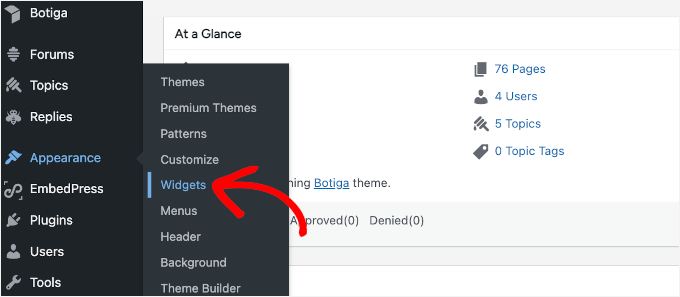
Klicka här på knappen ‘+’ i det övre vänstra hörnet och leta reda på blocket ‘Kortkod’.
När du hittar den, klicka och dra widgeten till önskat widgetområde på höger sida av skärmen. De flesta webbplatser har områden som 'Primärt sidofält', 'Sidfotsområde' eller 'Bloggsidofält', beroende på vad ditt WordPress-tema tillåter.
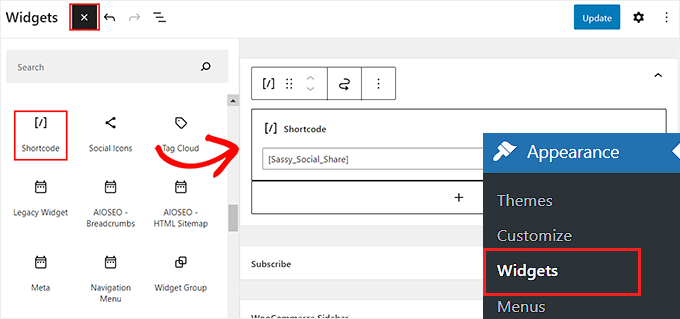
Därefter, kopiera och klistra bara in följande kortkod i blocket:
[Sassy_Social_Share]
Klicka sedan på knappen ‘Uppdatera’ för att spara dina inställningar.
Så här kommer din WhatsApp-delningsknapp att se ut när den har lagts till i webbplatsens sidofält:

Lägga till WhatsApp-delningsknappen i Full Site Editor (endast blockteman)
Om du använder ett blocktema använder du redigeraren för hela webbplatsen och har inte tillgång till sidan 'Widgetar'.
Först måste du besöka Utseende » Redigerare från sidofältet i admin för att starta redigeraren för hela webbplatsen. Detta öppnar WordPress moderna gränssnitt för webbplatsredigering, där du kan ändra hela din temalayout.

När redigeraren har laddats ser du din webbplats design till höger och en navigeringsmeny till vänster.
Gå sedan till ‘Mönster’ eller ‘Mallar’ i sidofältet till vänster, beroende på var du vill lägga till knappen.
🧑💻 Proffstips: Klicka på 'Mönster' om du vill lägga till knappen i en återanvändbar blocksektion (som en författarbox eller sidfot). Klicka på 'Mallar' om du vill att knappen automatiskt ska visas på alla inlägg eller sidor som använder en specifik mall.
För den här guiden väljer jag ‘Mallar’.
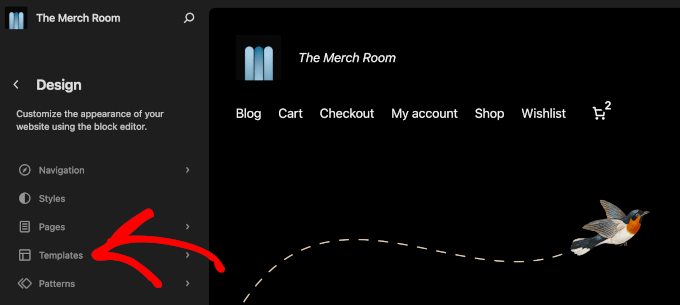
På nästa skärm ser du en lista över mallar som är tillgängliga i ditt aktuella tema.
Härifrån kan du välja den mall som styr det område där du vill att knappen ska visas.
Välj till exempel mallen som ansvarar för dina blogginlägg om du vill att knappen ska visas på alla inlägg. Eller välj den som hanterar din webbplatsfot om du vill att den ska visas där.
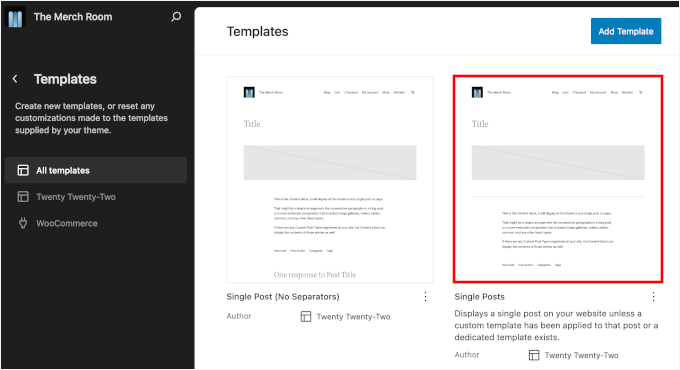
När du har öppnat en mall, klicka på plus (+) ikonen för att lägga till ett nytt block.
Sök sedan efter blocket Shortcode och lägg till det i din mall.
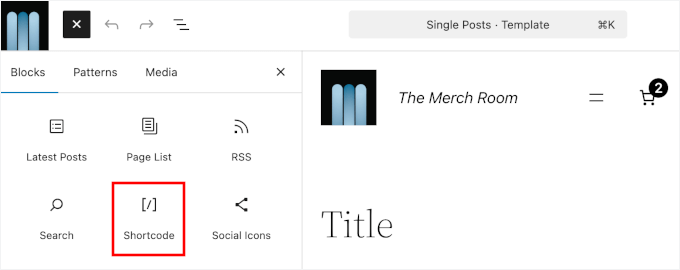
Klistra nu in Sassy Social Share-kortkoden i detta block:
[Sassy_Social_Share]
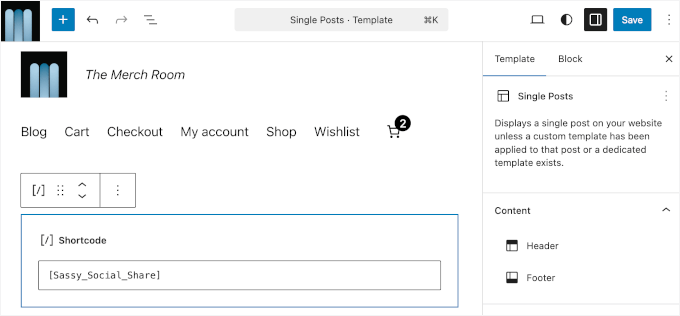
När du är klar, klicka på knappen ‘Spara’ högst upp.
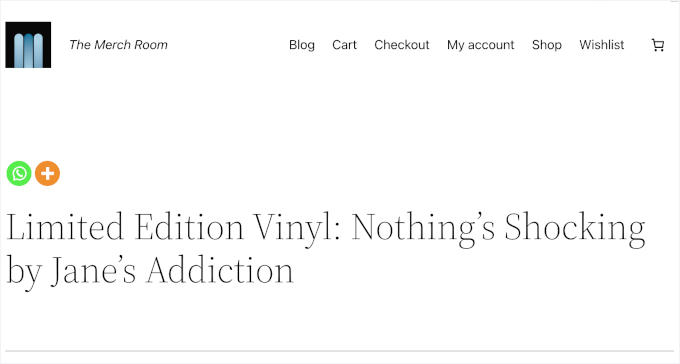
Så här såg WhatsApp-delningsknappen ut på min demo-webbplats:
Om du vill lära dig mer, kolla in vår fullständiga guide om hur du lägger till en kortkod i WordPress.
Bonus: Lägg till en WhatsApp-knapp för klick-till-chatt i WordPress
Om du vill att besökare ska kontakta dig direkt, inte bara dela ditt innehåll, kan du också lägga till en WhatsApp klick-för-att-chatta-knapp. Den låter användare meddela dig omedelbart med en enda tryckning, med en app de redan litar på.
Detta hjälper till att bygga förtroende och uppmuntrar fler att ta kontakt. Dessutom fungerar det särskilt bra för webbutiker och tjänstebaserade webbplatser, där kunder ofta behöver snabba svar innan de är redo att köpa.
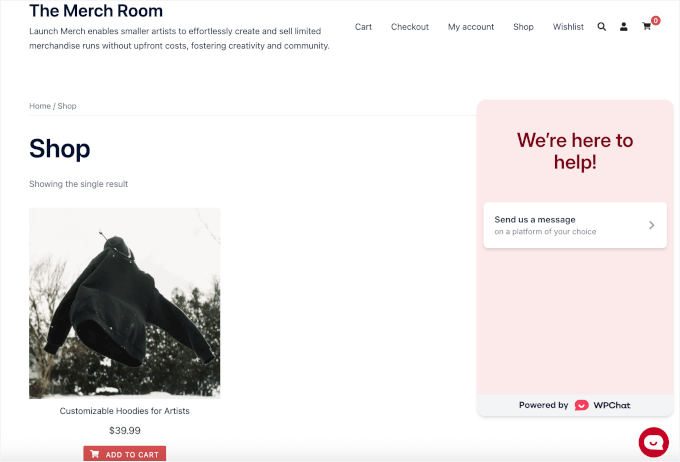
Det enklaste sättet att göra detta är med pluginet WPChat. Det är utformat för att hjälpa dig att lägga till klick-för-chatt-knappar för populära meddelandeappar, som WhatsApp, direkt på din WordPress-webbplats.
För mer information kan du kolla in vår fullständiga WPChat-recension eller följa vår steg-för-steg-guide om hur du lägger till en klick-för-chatt WhatsApp-widget i WordPress.
Vanliga frågor: Lägg till en WhatsApp-delningsknapp i WordPress
Nu när du har lagt till en WhatsApp-delningsknapp på din webbplats kanske du fortfarande har några frågor. Här är några snabba, tydliga svar:
Hur lägger jag till en WhatsApp-delningsknapp i WordPress?
Installera bara ett socialt delningsplugin som Sassy Social Share och aktivera WhatsApp-alternativet. Du kan visa knappen på hela din webbplats, lägga till den på specifika sidor med en kortkod, placera den i widgetområden eller inkludera den i dina blocktemamallar.
Kan jag lägga till en WhatsApp-knapp utan ett plugin?
Ja, det kan du, men det är ganska tekniskt. Du skulle behöva lägga till en anpassad HTML-länk manuellt som använder ett speciellt whatsapp:// URL-format. Detta kan vara knepigt, och du skulle behöva göra det för varje sida.
Att använda ett dedikerat plugin är mycket enklare eftersom det hanterar all den koden automatiskt och säkerställer att dina delningsknappar alltid fungerar korrekt.
Behöver jag ett WhatsApp API för en delningsknapp?
Nej. WhatsApp-delningsknappar använder WhatsApps offentliga delnings-URL, så du behöver ingen API-nyckel eller några speciella behörigheter. Det fungerar på vilken WordPress-webbplats som helst direkt.
Nästa steg: Använda chattverktyg och andra sociala medier i WordPress
Jag hoppas att den här artikeln har hjälpt dig att lägga till ett kraftfullt delningsverktyg på din WordPress-webbplats. Nu när du gör ditt innehåll enklare att dela, kanske du är redo att utforska andra sätt att koppla samman med din publik och öka engagemanget.
För att hjälpa dig på vägen, här är några av våra andra populära guider:
- Hur man lägger till text-till-tal i WordPress
- Hur man lägger till en chatbot i WordPress (steg för steg)
- Hur man skickar WooCommerce orderaviseringar direkt till WhatsApp
- Experternas val av de bästa chatt-plugins för WordPress
- Den kompletta fusklappen för sociala medier för WordPress
Om du gillade den här artikeln, prenumerera gärna på vår YouTube-kanal för WordPress-videoguider. Du kan också hitta oss på Twitter och Facebook.



Moinuddin Waheed
De flesta sociala delningsplugins inkluderar inte WhatsApp-delnings- och chattknappar.
det är bra att veta att "Sassy Social Share"-pluginet erbjuder en helhetslösning för WhatsApp-delning och WhatsApp-chatt.
Mrteesurez
Ok, om jag förstår dig rätt, menar du att WhatsApp-chattknappen kommer att ta besökare direkt till deras WhatsApp-mobilapp eller kommer de att chatta på WhatsApp webbversion direkt från Chrome?
WPBeginner Support
Med hjälp av delningsknappen skulle användarna skickas till sin WhatsApp för att starta konversationen.
Admin
nitin
vilken social delningsplugin använder du?
WPBeginner Support
At the moment we are using something custom for our site
Admin
Anuradha Chawla
Jämfört med andra sociala delningsalternativ tror jag att WhatsApp, Facebook och Twitter utgör huvuddelen av social delning i Indien. Tack för att du delade den här artikeln.
Kat
Kan du lägga till whats app-delningsknappen för bilder? Vissa av mina blogginlägg är tunga med bilder och jag skulle inte vilja att URL:en till inlägget delas, istället skulle jag vilja att den specifika bilden i inlägget delas. Är det möjligt?
VIvien
Vad jag märkte är att ju fler plugins du lägger till på din webbplats, desto mindre förstår du vad som hände när ditt tema kraschar.
Toni
Jag tror att det skulle kunna vara hjälpsamt om det fanns någon form av beskrivning av vad pluginet används till.
elsieisy
Installerat! Tack.
Jag minskade storleken på min skärm och jag såg den men har inte sett den på mobilen dock
Hjälpsam Colin
Notera: Den här appen har inte testats med de senaste versionerna av WordPress över v 4.0.7. Min webbplats använder WordPress 4.2.4. Hur kan jag vara säker på att det är OK att använda den?
Panagiotis Tabakis
Det enda sättet att vara 100 % säker är att testa det själv, eller konsultera användare som har använt det med din WP-version. Enligt utvecklarnas anteckning bör det fungera.