


Att lägga till en Google Kalender på din WordPress-webbplats är ett utmärkt sätt att visa kommande evenemang, möten eller scheman så att dina besökare alltid vet vad som händer härnäst. 📆
Det är en enkel lösning för företagswebbplatser, skolportaler, ideella organisationer eller vilken webbplats som helst som behöver ett enkelt sätt att hålla folk informerade.
Jag testade det här tillvägagångssättet själv, och när din kalender väl är ansluten sköter den sig själv. Varje gång du lägger till eller uppdaterar ett evenemang i Google Kalender visas det automatiskt på din webbplats.
I den här handledningen visar jag dig två pålitliga sätt att lägga till Google Kalender i WordPress utan någon kodning.
💡Snabbt svar: Mina rekommenderade sätt att lägga till Google Kalender i WordPress
Jag rekommenderar att du använder en av följande metoder, beroende på hur mycket kontroll och automatisering du vill ha:
- Metod 1: Använd Google Kalenders inbäddningskod (Gratis & Lättviktig): Kopiera helt enkelt din Google Kalenders inbäddningskod och klistra in den i WordPress.
- Metod 2: Använd Sugar Calendar (Rekommenderas för full integration): Detta låter dig koppla Google Kalender till WordPress med automatisk synkronisering, händelsehantering och visning på frontend utan någon kodning.
Senare kommer jag att förklara båda metoderna så att du kan välja den bästa för din webbplats.
Varför lägga till en Google Kalender på din webbplats?
Att lägga till en Google Kalender på din WordPress-webbplats hjälper dig att hålla alla dina evenemang organiserade och synliga på ett ställe.
Istället för att manuellt uppdatera evenemang kan du hantera dem i Google Kalender och låta dem visas automatiskt på din webbplats. Detta gör det enklare för dina besökare att se vad som kommer upp och hålla sig informerade utan att behöva kontakta dig.
Så här kan det hjälpa din webbplats:
- Håller din webbplats uppdaterad automatiskt – Alla ändringar du gör i Google Kalender synkroniseras omedelbart till din webbplats, så du behöver aldrig redigera evenemang två gånger.
- Visar ditt schema på ett tydligt och professionellt sätt – Dina besökare kan snabbt kontrollera din tillgänglighet, kommande klasser eller evenemang direkt från din webbplats.
- Sparar tid – Istället för att svara på e-postmeddelanden eller meddelanden som frågar om datum och tider, ger din kalender all information åt dig.
- Fungerar för många typer av webbplatser – Det är användbart för coacher som delar bokningsplatser, kyrkor som listar veckovisa tjänster, icke-vinstdrivande organisationer som marknadsför evenemang och småföretag som visar öppettider eller bokningar.
- Uppmuntrar engagemang – När folk enkelt kan se ditt schema är de mer benägna att boka, registrera sig eller delta i ditt evenemang.
Sammantaget håller tillägget av Google Kalender till WordPress dina besökare informerade och skapar en mer professionell och pålitlig onlinenärvaro.
Innan du börjar: Vad du behöver
Innan jag går igenom hur du lägger till din Google Kalender i WordPress, är det bra att se till att du har några grundläggande saker redo. Detta gör processen smidigare och hjälper dig att ställa in allt utan avbrott.
Här är vad du behöver:
- Ett Google-konto med en aktiv kalender: Du kommer att använda Google Kalender för att skapa och hantera dina evenemang. Du kan använda en befintlig kalender eller skapa en ny enbart för din webbplats.
- Åtkomst till din WordPress-instrumentpanel: Du måste vara inloggad på din WordPress-webbplats för att ansluta din kalender med någon av metoderna.
- 10–15 minuter för att slutföra båda metoderna: Installationen är enkel. Du kommer mestadels att kopiera din Google Kalender-länk och klistra in den i WordPress med den metod du föredrar.
Nu när allt är klart är nästa steg att göra din Google Kalender offentlig så att den kan visas på din WordPress-webbplats.
Viktigt installationssteg: Gör din kalender offentlig
Innan din Google Kalender kan visas på din WordPress-webbplats måste du justera en inställning för att göra den synlig för allmänheten. Detta gör att WordPress kan visa dina evenemang korrekt.
När jag först försökte detta, dök inte min kalender upp förrän jag gjorde den offentlig, så hoppa inte över det här steget.
För att komma igång, öppna Google Kalender och klicka på ikonen för Inställningar (kugghjul) högst upp.
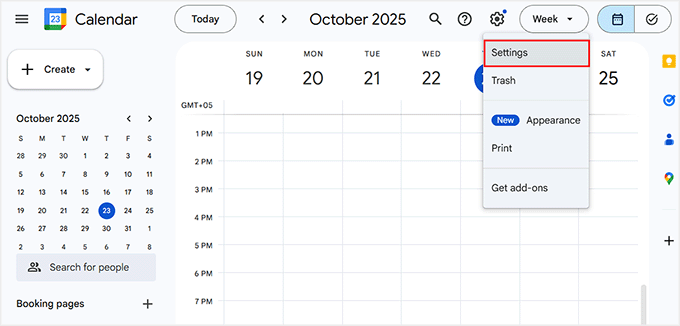
Detta tar dig till en ny sida där du måste hitta sektionen ‘Inställningar för mina kalendrar’ till vänster. Här ser du en lista över alla kalendrar du har skapat.
Klicka helt enkelt på den kalender du vill använda på din WordPress-webbplats. När du har valt den öppnas dess inställningar på höger sida.
Leta nu reda på sektionen ‘Åtkomstbehörigheter för händelser’ och markera rutan som säger ‘Gör tillgänglig för allmänheten’. Se sedan till att ‘Visa alla händelsedetaljer’ också är aktiverat.
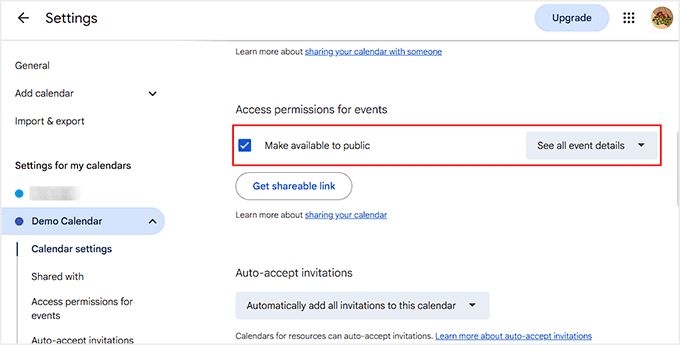
Detta gör att dina webbplatsbesökare kan se dina evenemang korrekt.
Observera: När du gör en kalender offentlig blir allt i den synligt. För att hålla dina personliga möten privata rekommenderar jag starkt att du skapar en ny, separat Google Kalender enbart för din webbplats.
På så sätt delar du bara de händelser du vill att dina besökare ska se.
Nu när din kalender är redo och offentligt tillgänglig har din webbplats rätt behörigheter att hämta och visa dina händelser. Detta är ett viktigt steg som gör att både inbäddnings- och synkroniseringsmetoderna fungerar korrekt.
Låt oss ta en titt på hur du enkelt lägger till en Google Kalender på din WordPress-webbplats.
Du kan använda länkarna nedan för att hoppa till den metod du föredrar:
- Method 1: Add Google Calendar Using the Custom HTML Block (Beginner-Friendly)
- Method 2: Add Google Calendar Using Sugar Calendar (Best for More Control)
- Bästa praxis för att använda Google Kalender i WordPress
- Bonus: Hur du automatiskt lägger till händelser i Google Kalender med ett formulär
- Vanliga frågor om Google Kalender
- Lär dig fler sätt att förbättra din WordPress-webbplats
Metod 1: Lägg till Google-kalender med hjälp av blocket för anpassad HTML (nybörjarvänligt)
Om du vill ha ett snabbt, lättviktigt sätt att visa din Google Kalender i WordPress, är den här metoden ditt bästa alternativ.
Den använder ett inbyggt WordPress-block, så du behöver inte installera några plugins eller oroa dig för att sakta ner din webbplats.
Allt du behöver göra är att kopiera inbäddningskoden som Google tillhandahåller och klistra in den i blocket för anpassad HTML inuti WordPress blockredigerare.
När du uppdaterar din sida kommer din kalender omedelbart att visas på din webbplats – helt interaktiv och synkroniserad med ditt Google-konto.
Steg 1: Hämta Google-kalenderns inbäddningskod
Öppna först din Google-kalender och klicka på ikonen för Inställningar (kugghjul) högst upp. Detta tar dig till sidan för kalenderinställningar.
Nu, till vänster under 'Inställningar för mina kalendrar', ser du en lista över alla kalendrar du har skapat.
Klicka bara på kalendern du vill bädda in, så visas dess inställningar under kalendernamnet. Från den här listan väljer du alternativet 'Integrera kalender'.
När du gör det visas integrationsinställningarna för den kalendern på höger sida av skärmen. Här ser du flera länkar, ID:n och olika format.
Oroa dig inte för de andra alternativen – det du behöver är inbäddningskoden, som börjar med <iframe>.

Kopiera den här koden och spara den i en anteckningsbok eller någon annan textredigerare för tillfället. Denna lilla kodsnutt är vad du kommer att använda för att visa kalendern på din WordPress-webbplats.
Steg 2: Anpassa din kalender (valfritt)
Att anpassa din kalender är helt valfritt. Om du är nöjd med standardutseendet kan du hoppa över det här steget.
Men om du vill att din kalender ska passa bättre in i din webbplats stil, klicka på 'Anpassa' bredvid inbäddningskoden. Du kommer att se flera alternativ för att justera hur din kalender visas.
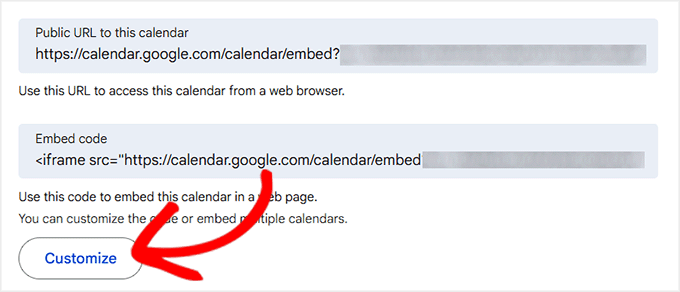
Du kan välja att visa titeln högst upp, aktivera navigeringsknappar så att besökare kan växla mellan månader eller veckor, och visa datumet.
Du kan också lägga till en utskriftsikon för besökare som vill ha en fysisk kopia, och visa en meny så att de kan växla mellan månads-, vecko- eller agendavyer.
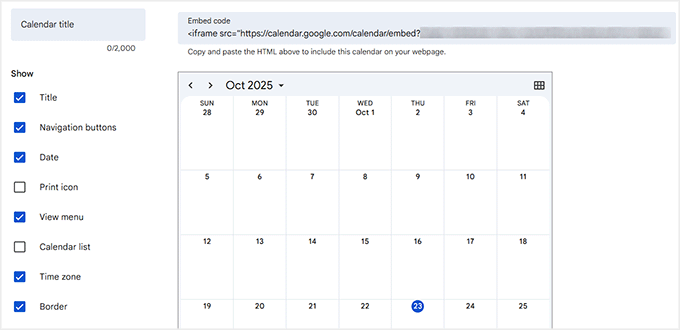
Se till att tidszonen för din kalender är korrekt så att dina händelser visas vid rätt tidpunkt.
Du kan också justera kantlinje, bredd och höjd så att den passar din sida.
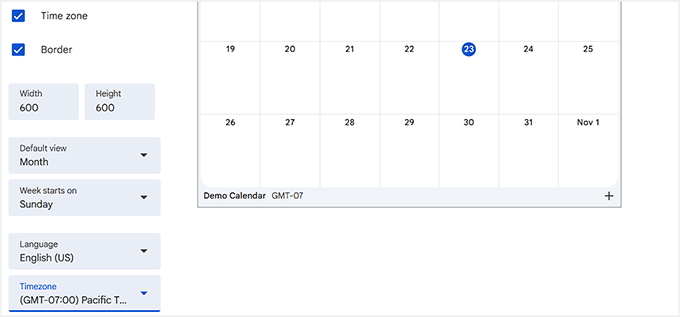
Du behöver inte ändra allt – justera bara de inställningar som är viktigast för din webbplats. Jag brukar justera bredden, höjden och standardvyn, och lämnar resten som det är.
Tänk på att alla ändringar du gör här kommer att uppdatera din inbäddningskod. Efter anpassning, kopiera helt enkelt den uppdaterade koden från fältet högst upp.
Steg 3: Lägg till din kalender i WordPress
Nu när du har din inbäddningskod är det dags att lägga till kalendern på din WordPress-webbplats.
Börja med att gå till Sidor » Lägg till ny, eller öppna en befintlig sida där du vill att kalendern ska visas. Klicka sedan på '+' -knappen för att öppna blockmenyn.
Härifrån, leta upp och välj blocket ‘Anpassad HTML’. Det är här du klistrar in inbäddningskoden du kopierade från Google Kalender.
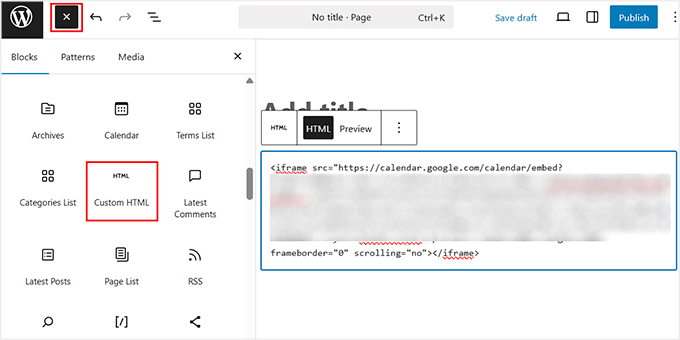
Därefter klickar du på ‘Förhandsgranska’ i verktygsfältet för blocket för att se hur din kalender ser ut på sidan.
Om du inte gillar hur det ser ut kan du alltid gå tillbaka, anpassa din Google Kalender och klistra in den uppdaterade inbäddningskoden.
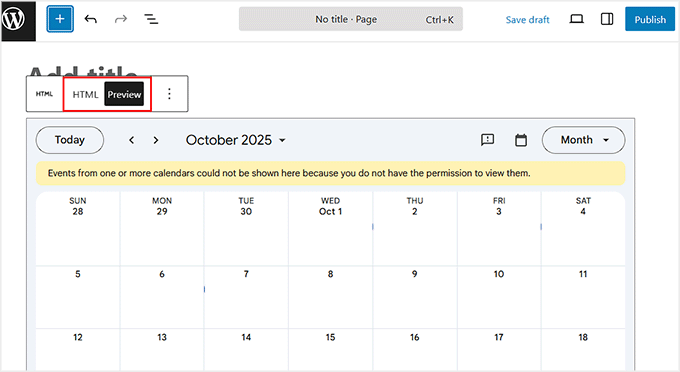
När allt ser bra ut klickar du på knappen ‘Publicera’.
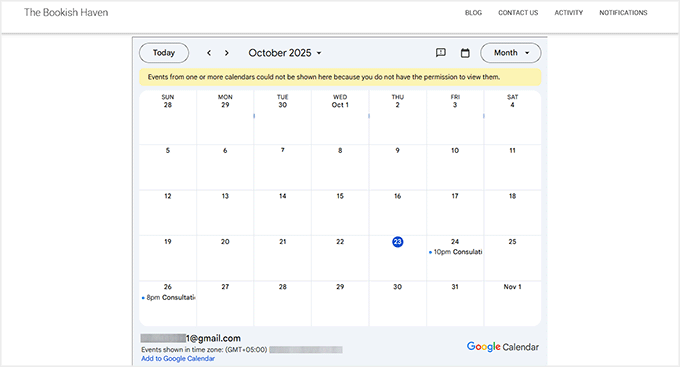
Din Google Kalender är nu live och synlig för dina besökare.
Metod 2: Lägg till Google Kalender med Sugar Calendar (Bäst för mer kontroll)
Om du vill ha mer kontroll över din kalenders visning, anpassning och integration, då är den här metoden för dig.
Sugar Calendar är den bästa pluginen för händelsekalender för WordPress. Den låter dig enkelt importera din Google Kalender till din webbplats och hantera den från WordPress-instrumentpanelen.
Det är viktigt att veta att det här pluginet använder en 'envägssynkronisering'. Det innebär att alla uppdateringar du gör i Google Kalender automatiskt kommer att visas på din WordPress-webbplats.
Ändringar som görs i WordPress kommer dock inte att skickas tillbaka till din Google Kalender.
När din kalender är importerad kan du lägga till och redigera händelser, se allt i backend och visa det på frontend för dina besökare – allt med bara några klick.
Du kan också inkludera ytterligare detaljer för varje händelse, såsom beskrivningar, platser och länkar, för att ge dina användare en rikare upplevelse.
Jag har grundligt testat Sugar Calendar och funnit att det är pålitligt, lättviktigt och lätt att använda. Det är pluginen jag personligen rekommenderar för alla som vill visa Google Kalendrar. Om du vill ha mer information om pluginens funktioner, kolla in vår Sugar Calendar-recension.
Steg 1: Installera och aktivera Sugar Calendar
Det första steget är att installera och aktivera pluginen Sugar Calendar. Om du inte vet hur du gör det, har vi en komplett guide om hur man installerar en WordPress-plugin för att hjälpa dig.
📌Notera: Sugar Calendar erbjuder en gratisversion, men för att importera din Google Kalender behöver du Pro-planen.
Efter aktivering, gå till sidan Händelser » Inställningar i din WordPress-instrumentpanel.
Här behöver du ange din licensnyckel för att låsa upp Pro-funktionerna.
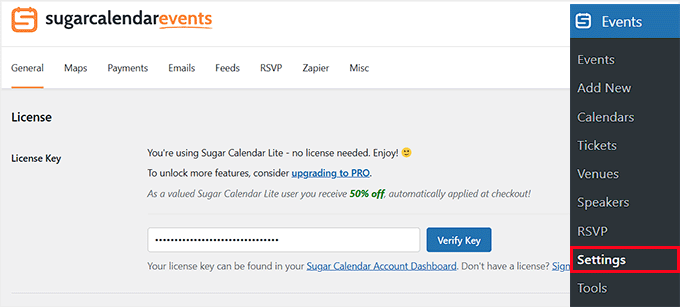
Du hittar denna information på ditt konto på Sugar Calendars webbplats. När licensen är aktiverad är du redo att börja importera din Google Kalender.
Steg 2: Importera din Google Kalender till WordPress
Nu är det dags att ansluta din Google Kalender så att dina händelser automatiskt kan synkroniseras med din WordPress-webbplats. Lyckligtvis gör Sugar Calendar denna process mycket enkel.
Öppna först din Google Kalender i en ny flik och klicka på kugghjulsikonen (Inställningar) högst upp.
Du kommer att tas till en ny skärm. På vänster sida, gå till avsnittet 'Inställningar för mina kalendrar' och klicka på den kalender som du vill visa i WordPress.
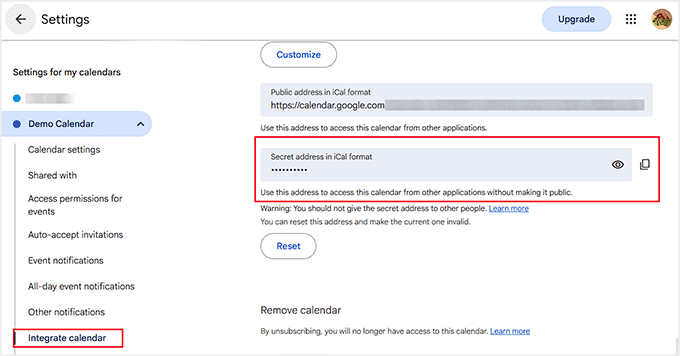
Detta öppnar fler alternativ. Härifrån klickar du på 'Integrera kalender' för att se din kalenders delnings- och inbäddningsinställningar.
Under detta avsnitt ser du två olika iCal-länkar: 'Offentlig adress i iCal-format' och 'Hemlig adress i iCal-format'.
För att Sugar Calendar ska kunna hämta dina händelser korrekt och hålla dem synkroniserade, måste du kopiera 'Hemlig adress i iCal-format'. Detta är en säker, unik URL utformad för integrationer med appar som Sugar Calendar.
Det är det mest pålitliga alternativet, så fortsätt och kopiera denna adress för att fortsätta.
Gå sedan tillbaka till din WordPress-instrumentpanel och gå till sidan Events » Tools. Här ser du alternativ för att importera en kalender antingen genom att ladda upp en fil eller genom att använda en iCal URL.
Eftersom du vill att din Google Kalender ska förbli synkroniserad automatiskt, bör du klistra in URL:en du kopierade tidigare i fältet 'iCalendar (ICS) Import'.
Klicka sedan på knappen 'Importera'.
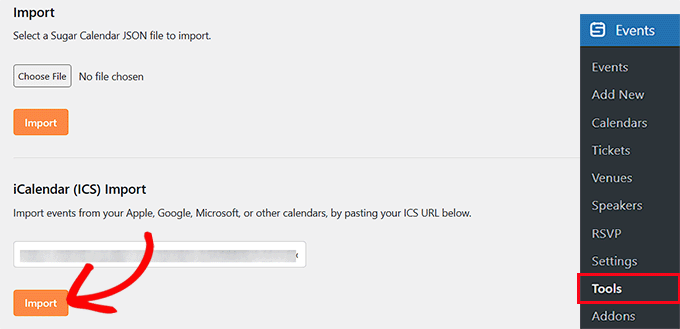
Sugar Calendar kommer nu att hämta dina händelser och hålla dem uppdaterade automatiskt, så alla ändringar du gör i Google Kalender kommer att visas på din WordPress-webbplats.
Tänk på att synkronisering vanligtvis sker periodiskt, så det kan ta upp till en timme för nya eller ändrade händelser att visas på din webbplats.
Steg 3: Visa och hantera din synkroniserade Google Kalender i WordPress
När importen är klar, gå till sidan Händelser i din WordPress-instrumentpanel. Du kommer nu att se din Google Kalender listad där, tillsammans med alla dina synkroniserade händelser, inklusive möten, bokningar eller konsultationer.
Det är viktigt att notera att denna kalender endast är synlig för dig och dina teammedlemmar som har åtkomst till WordPress-adminområdet.
Den kommer inte att visas på webbplatsens framsida ännu eftersom du för närvarande ser den i backend för att hantera den.
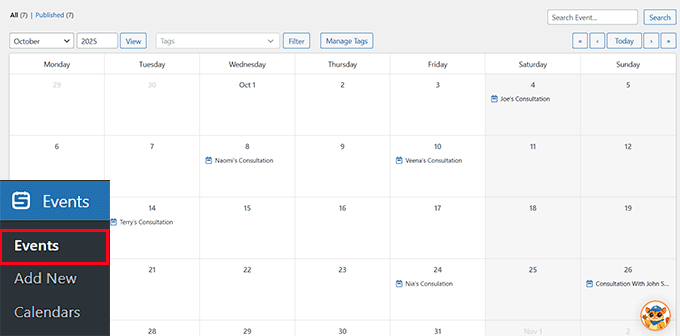
Härifrån gör Sugar Calendar det enkelt att navigera bland dina händelser. Du kan växla mellan olika månader eller år, hoppa till ett specifikt datum eller använda taggar och filter för att organisera din kalender.
Det finns också ett inbyggt sökfält, vilket är perfekt för att snabbt hitta en händelse.
Om du till exempel letar efter ett specifikt klientmöte, skriv bara in deras namn, så kommer Sugar Calendar omedelbart att visa det.
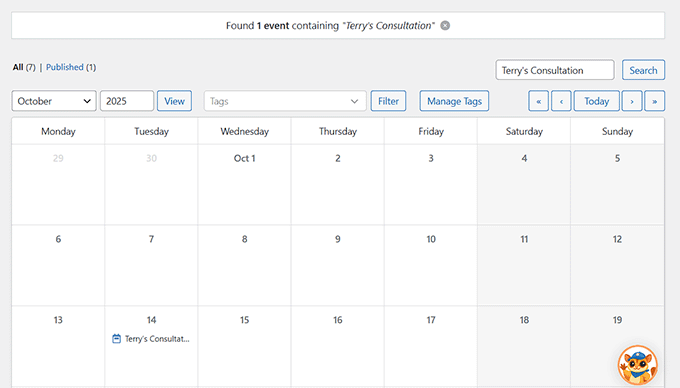
Detta ger dig full kontroll och insyn i din Google Kalender direkt i WordPress.
Steg 4: Lägg till eller redigera händelser i Sugar Calendar
En av anledningarna till att jag verkligen gillar att använda Sugar Calendar är att det ger dig full kontroll över dina händelser direkt från WordPress-instrumentpanelen.
Du kan till exempel börja lägga till nya händelser eller redigera befintliga direkt från din webbplats.
Det är viktigt att förstå hur synkronisering fungerar. Varje händelse du lägger till eller uppdaterar i Google Kalender kommer automatiskt att visas i Sugar Calendar. Synkroniseringen fungerar dock inte åt andra hållet.
Detta innebär att om du lägger till eller redigerar en händelse i Sugar Calendar, kommer den bara att visas i din WordPress-kalender och inte i din ursprungliga Google Kalender.
Jag tycker faktiskt att detta är användbart eftersom det låter mig lägga till interna händelser eller meddelanden som endast gäller webbplatsen utan att påverka mitt huvudsakliga Google-schema.
För att skapa en ny händelse, gå till sidan Händelser i din WordPress-instrumentpanel och klicka på knappen 'Lägg till ny händelse'.
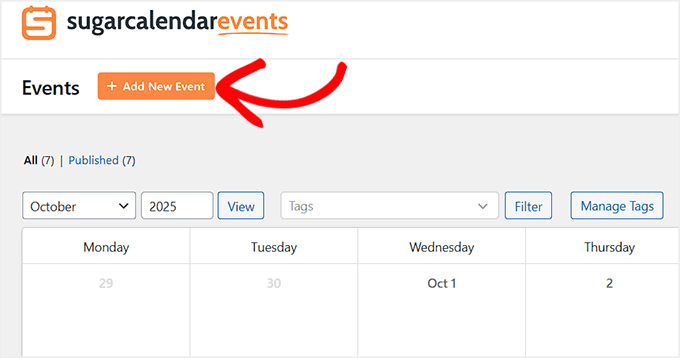
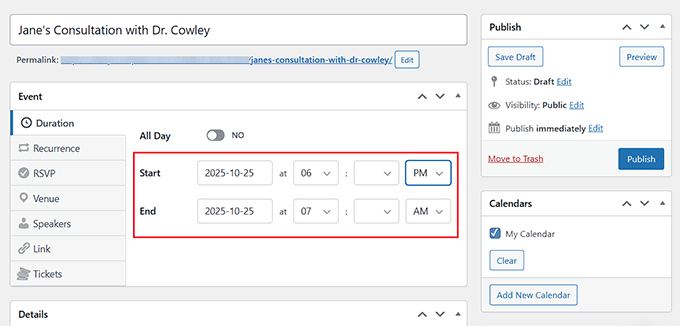
Detta öppnar händelsededitorn, där du kan ange ett tydligt och relevant händelsenamn. Jag rekommenderar att använda ett namn som är lätt att känna igen, som t.ex. ‘Jane’s Consultation with Dr. Cowley.’
Därefter väljer du startdatum och tid, och konfigurerar andra inställningar du behöver, som RSVP-alternativ eller händelsedetaljer.
För steg-för-steg-instruktioner, se vår handledning om hur man skapar en enkel händelsekalender i WordPress.
När du klickar på knappen ‘Publicera’ läggs händelsen till i din WordPress-kalendervy direkt.
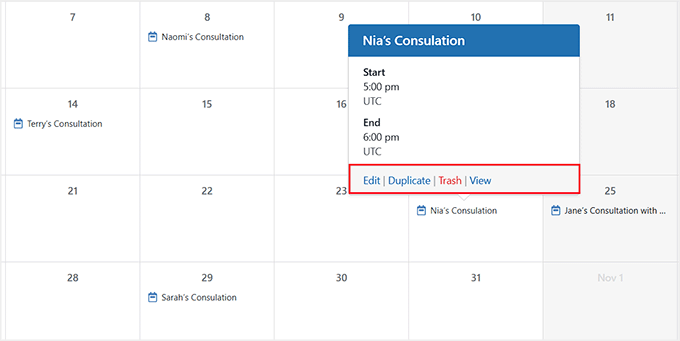
Du kan också redigera händelser som importerats från din Google Kalender. Klicka bara på händelsen i din kalender, så visas en popup med dess detaljer.
Därifrån kan du klicka på länken ‘Redigera’ för att göra eventuella ändringar.
Dessa uppdateringar hjälper dig att bättre organisera din kalender i WordPress utan att påverka det ursprungliga schemat i ditt Google-konto.
Steg 5: Visa Google Kalendern på din webbplats
Nu när du har anslutit och hanterat din Google Kalender i WordPress framgångsrikt är det dags att visa den på din webbplats så att besökare kan se dina kommande händelser.
För att göra detta, öppna helt enkelt sidan eller inlägget där du vill att din kalender ska visas. Klicka på knappen ‘+ Lägg till block’, och i sökfältet för block, skriv ‘Händelsekalender’.
När blocket visas, klicka på det för att infoga kalendern på din sida.
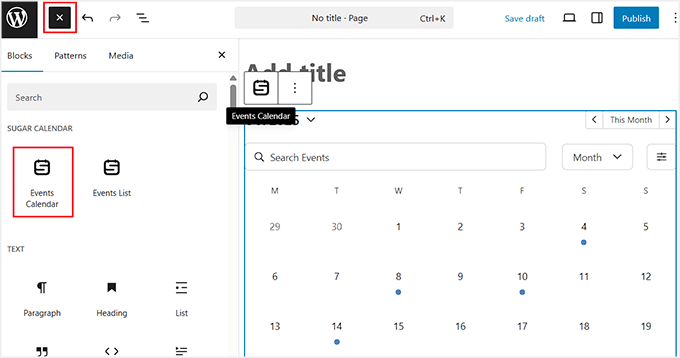
Du kommer omedelbart att se en förhandsgranskning av din kalender direkt i editorn. När du är nöjd med placeringen, klicka på knappen ‘Uppdatera’ eller ‘Publicera’ högst upp för att spara dina ändringar.
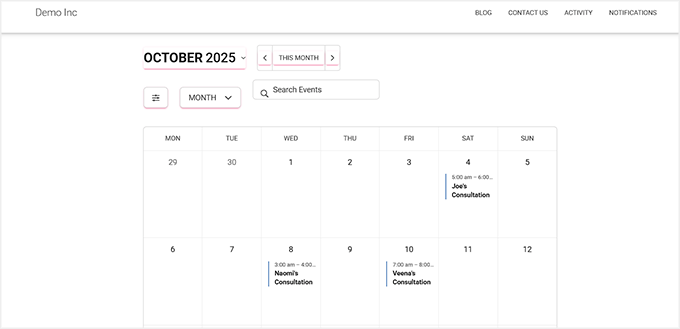
Besök därefter din webbplats frontend, och du kommer att se din Google Kalender vackert visad och automatiskt synkroniserad.
Bästa praxis för att använda Google Kalender i WordPress
För att säkerställa att allt fungerar smidigt på din webbplats rekommenderar jag att du följer dessa bästa praxis.
De hjälper till att hålla din kalender organiserad, säker och enkel för besökare att använda:
- Använd en separat kalender för offentlig visning: Detta hjälper till att skydda din integritet genom att hålla dina personliga eller interna händelser separerade från det som visas på din webbplats.
- Håll dina händelser regelbundet uppdaterade: Besökare förlitar sig på din kalender för korrekt information, så se till att ditt schema alltid är aktuellt.
- Använd Google Kalenders färger för att organisera händelser: Tilldela olika färger till kategorier som möten, kurser eller online-workshops för att göra din kalender lättare att skanna.
- Skapa en dedikerad sida för händelser eller schema: Att lägga till din kalender på en fristående sida hjälper besökare att snabbt hitta din tillgänglighet eller kommande händelser utan förvirring.
Genom att följa dessa tips kan du skapa ett professionellt system för händelsehantering som är både användarvänligt och lätt att underhålla.
Bonus: Hur du automatiskt lägger till händelser i Google Kalender med ett formulär
Nu har du lagt till din Google Kalender i WordPress, och användare kan se dina händelser på framsidan.
Men tänk om du också kunde låta besökare anmäla sig till en händelse på din webbplats och att den automatiskt visas i din Google Kalender?
Det är precis vad du kan göra med WPForms med dess Google Kalender-integration.
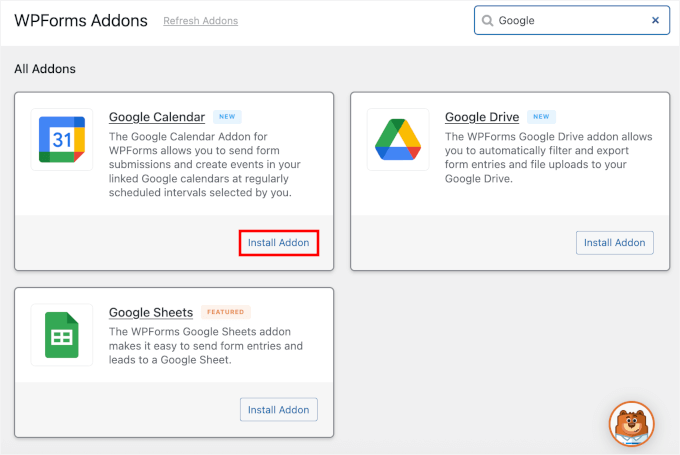
När pluginet är anslutet skickar det automatiskt varje formulärsinlämning till din Google Kalender som en ny händelse.
Oavsett om någon bokar en konsultation, anmäler sig till en kurs eller anmäler sig till en workshop, kommer alla detaljer (som namn, tid, e-post och anteckningar) att visas i din kalender direkt – ingen kopiering och inklistring krävs.

Detta är perfekt om du:
- Vill du automatisera din schemaläggningsprocess.
- Driv en tjänst- eller tidsbokningsbaserad webbplats.
- Arrangera evenemang, webbinarier eller kurser.
- Behöver ett pålitligt sätt att hålla dig organiserad utan manuell datainmatning.
Jag har använt den här installationen själv, och den förvandlar din kalender från en enkel visning till ett kraftfullt boknings- och schemaläggningssystem.
Om du är intresserad kan du följa vår steg-för-steg-guide om hur man lägger till Google Kalender-händelser från din webbplats med ett kontaktformulär.
Vanliga frågor om Google Kalender
Innan vi avslutar vill jag snabbt besvara några av de vanligaste frågorna som läsare ställer när de integrerar Google Kalender med WordPress.
Dessa hjälper dig att undvika förvirring och säkerställa att allt fortsätter att fungera smidigt.
Kan jag lägga till mer än en Google Kalender i WordPress?
Ja, du kan enkelt lägga till flera kalendrar i WordPress. Du kan antingen slå ihop dem till en enda vy i Google Kalender eller bädda in varje kalender separat på olika sidor eller sektioner på din webbplats.
Behöver jag Google Workspace för att skapa en Google Kalender?
Nej, ett vanligt gratis Gmail-konto fungerar alldeles utmärkt. Google Workspace krävs endast om du behöver funktioner för teamdelning eller avancerade administratörskontroller.
Kommer uppdateringar i min Google Kalender att visas automatiskt på min webbplats?
Ja, men inte alltid omedelbart. När du använder ett plugin som Sugar Calendar sker synkroniseringen periodvis, så det kan ta upp till en timme för ändringar att visas.
Om du använde inbäddningsmetoden bör uppdateringarna visas mycket snabbare, vanligtvis efter en siduppdatering.
Är det mobilvänligt att lägga till en Google Kalender i WordPress?
Ja – både inbäddnings- och plugin-baserade metoder är helt responsiva.
Din kalender anpassar sig för att passa smartphones, surfplattor och datorskärmar så att besökare alltid kan se ditt schema tydligt.
Lär dig fler sätt att förbättra din WordPress-webbplats
Nu när du har automatiserat din händelsekalender, varför inte ta din WordPress-webbplats till nästa nivå?
Kolla in dessa hjälpsamma artiklar för att förbättra din bloggstrategi och effektivitet:
- Hur du schemalägger dina inlägg i WordPress (steg för steg)
- Hur man lägger till vackra händelsetidslinjer i WordPress (2 metoder)
- När är bästa tiden att publicera en blogg (+ hur man testar det)
- Hur man effektivt hanterar inläggsserier i WordPress
- Ska du behålla eller ta bort gammalt innehåll i WordPress? (Experternas åsikt)
- Hur man visar kommande evenemang i WordPress (det enkla sättet)
- Hur man skapar en användarinlämnad händelsekalender i WordPress
Om du gillade den här artikeln, prenumerera gärna på vår YouTube-kanal för WordPress-videoguider. Du kan också hitta oss på Twitter och Facebook.



Phil
Jag vill använda den här integrationen men... har jag rätt i att man måste skapa en Google API (projekt) på Google Cloud som medför en månatlig/årlig kostnad?
WPBeginner Support
Som standard kostar API:et ingenting, det har bara en användningsgräns.
Admin
Mrteesurez
Jag vill implementera detta men har frågor:
1) Är kalendern kopplad till min egen kalender som är kopplad till mitt Google-konto eller bara en Google-kalender?
2) Angående händelserna, var kommer jag eller användare att lägga till det?
3) Eller är det bara för en onlinekalender?
Tack.
WPBeginner Kommentarer
Att lägga till en Google-kalender lägger till en onlinekalender på din webbplats. Kalendern skulle vara ansluten till ditt Google-konto.
Normalt skulle du behöva lägga till händelserna själv, men för att skicka händelser från ett kontaktformulär till Google Kalender, kolla in: https://www.wpbeginner.com/wp-tutorials/how-to-add-google-calendar-events-from-your-wordpress-contact-form/
Simon Adams
*Observera – fel i instruktionerna*
Hej alla
Jag hoppas att jag kan spara folk de många timmar jag har spenderat på att försöka få detta att fungera. I instruktionerna talas det om att begränsa API:et till "Google Cloud APIs". Om du gör det får du inga kalenderposter som kommer igenom.
Svaret är uppenbart och jag tyckte det var konstigt då (men antog att instruktionerna var rätt! Istället bör du begränsa API:et till “Google Calendar API”.
WPBeginner Support
Tack för att du delade detta, vi kommer att titta på instruktionerna också och uppdatera dem vid behov!
Admin
Mike McNamara
Jag är förvirrad, är detta för WordPress.org-sidor eller för WordPress.com-sidor?
WPBeginner Support
Våra guider är för WordPress.org-webbplatser, du kan se skillnaderna mellan WordPress.com och WordPress.org i vår artikel nedan!
https://www.wpbeginner.com/beginners-guide/self-hosted-wordpress-org-vs-free-wordpress-com-infograph/
Admin
Elizabeth
Instruktionerna var tydliga och jag kunde lägga till min kalender på min webbplats, men inga händelser visas i webbplatsens kalender som jag lägger in i min Google-kalender. Jag har gjort kalendern offentlig. Några förslag?
WPBeginner Support
Om händelserna inte visas rekommenderar vi att du kontaktar pluginets support så kan de undersöka och hjälpa till med dessa fel. Du kanske också vill prova att inaktivera dina andra plugins för att se om det finns en konflikt med något av dina andra plugins.
Admin
Elizabeth
Tack, jag ska prova det.
Adriana
hej, tack för den här guiden! jag har framgångsrikt lagt till detta på min webbplats. min fråga, är det möjligt att ge folk möjlighet att synkronisera vår kalender med deras?
tack!
WPBeginner Support
Unless we hear otherwise, not the entire calendar at the moment but if you check with the plugin’s support and they can look to add that feature
Admin
Anna
Hej
Finns det ett sätt att skapa ett händelseschema för den här kalendern?
Tack på förhand
Anna
WPBeginner Support
Inte för tillfället, plugin-utvecklaren kan komma att lägga till denna markup i framtiden.
Admin
Lindsay Braud
Pluginet för Simple Calendar har inte uppdaterats på 9 månader och har inte testats på de senaste tre stora Wordpress-uppdateringarna. Är du säker på att detta fortfarande är det bästa alternativet? Skulle det vara bättre att bädda in det?
WPBeginner Support
Även om pluginet för närvarande bör fungera, kommer vi definitivt att titta på det. För den där varningen om att det inte är testat täcker vi vad du kan förvänta dig när du ser den i vår artikel nedan:
https://www.wpbeginner.com/opinion/should-you-install-plugins-not-tested-with-your-wordpress-version
Admin
Vik
Kan du inaktivera "Visa mer information" för enskilda händelser?
Jag försökte ta bort kortkoden [link newwindow=”yes”]Visa mer information[/link] och spara kalendern men det fungerar inte.
Måste jag skapa en ny kalender, ta bort ovanstående kortkod och publicera den från grunden?
WPBeginner Support
Om det inte finns några ändringar, vill du se till att din cache inte är roten till problemet, samt kontrollera med plugin-supporten för att se om hur du vill ställa in det stöds eller om det skulle kräva anpassad kod.
Admin
April
För alla som, liksom jag, behövde den här artikels instruktioner men upptäckte att Google har uppdaterat sin molnplattform och den här artikeln inte är uppdaterad för att matcha, här är hur jag fick det att fungera (2021-11-08):
Följ artikelns instruktioner genom: “Här behöver du klicka på alternativet ‘Aktivera API:er och tjänster’.”
Nästa: Bläddra ner tills du ser “Google Calendar API” under Google Workspace och aktivera det.
– Du bör vara på översiktssidan, och det kommer att finnas en knapp på höger sida som säger "skapa autentiseringsuppgifter". Klicka på den.
– Vilket API använder du? > Google Calendar API
– Vilken data kommer du att komma åt? > Applikationsdata (om du, liksom jag, försöker göra en offentlig Google-kalender synlig och inte samlar in någon användarinformation)
– Planerar du att använda detta API med Compute Engine, Kubernetes Engine, App Engine eller Cloud Functions? > Ja.
– Klicka på nästa (det står att du inte behöver något annat), sedan klar.
– Du kommer att vara på din kontosida och det kommer att finnas en ny API-nyckel. Namnge den vad du vill. Klicka sedan på penn-/redigeringsikonen längst till höger på den (text vid hovring: Redigera API-nyckel).
– Applikationsbegränsningar > Ingen
– API-begränsningar > Begränsa inte nyckeln
– Skicka in så skickas du tillbaka till din referenssida. Klicka på knappen "kopiera API-nyckel" för att kopiera till urklipp.
– Fortsätt följa instruktionerna på den här sidan från: ”Du behöver kopiera detta och klistra in det i din favorittextredigerare.”
Hoppas det hjälper dig att spara den tid det tog mig att lista ut det!
Joelene Mills
Skulle det finnas en uppdaterad handledning för denna widget/plugin? Jag försökte följa med men Google har ändrats SÅ mycket – jag kunde inte lista ut det.
WPBeginner Support
We work on keeping our content as up to date as we can, we’ll be sure to look at updating this article as we are able
Admin
Leonie
Jag kan inte hitta pluginet Simple Calendar – Google Calendar. Vilket plugin kan användas för att synkronisera min Google-kalender med min Wordpress-webbplats?
WPBeginner Support
Detta är en äldre artikel men vi länkar i själva artikeln där du kan ladda ner pluginet där vi nämner Simple Calendar-pluginet.
Admin
Wanda Lancaster
Min Google-kalender visas inte längre på min webbplats. Den visas i backend men inte på webbplatsen. Finns det ett annat plugin än Simple Calendar som jag kan använda för att visa mina kunders Google-kalender?
WPBeginner Support
Om jag inte hör något annat har vi ingen rekommenderad alternativ för tillfället men vi kommer att hålla utkik efter alternativ som vi skulle rekommendera.
Admin
Annie Sloan
Finns det ett sätt att importera flera Google-kalendrar för användning på olika sidor? Jag tittar på det här pluginet för att använda för en skola som har separata kalendrar som behöver visas på olika sidor. Vänligen meddela mig om det är möjligt. Tack!
WPBeginner Support
Om jag inte hör något annat, bör du kunna bädda in flera kalendrar med detta.
Admin
Kathleen Mathieu
Jag har lagt till Simple Google Calendar på min webbplats i sidofältet. Allt fungerar okej förutom att varje objekt visar en punkt och sedan objektet på nästa rad. Flera händelser samma dag visar en punkt, radbrytning & beskrivning för varje händelse. Om jag lägger det i sidofältswidgeten visas inte punkterna. Hur kan jag bli av med punkterna för att göra det mer kompakt?
WPBeginner Support
Det låter som att det kan finnas ett stylingproblem antingen från ditt tema eller själva pluginet. Om du kontaktar pluginets support bör de kunna tala om för dig hur du tar bort dem.
Admin
Alberto
Hej, Google API-konfigurationen är helt annorlunda nu. Kan du uppdatera guiden?
WPBeginner Support
We will certainly take a look at updating the article
Admin
carlos
hej
Jag behöver ett plugin som låter användarna (via ett formulär) välja ett datum för att boka ett möte under de tillgängliga datumen i min kalender.
Vet du något sådant?
WPBeginner Support
Du vill titta på tillägg för bokningar och tidsbokningar som vi visar i vår artikel här: https://www.wpbeginner.com/plugins/5-best-wordpress-appointment-and-booking-plugins/
Admin
Rachel
Finns det ett sätt att lägga till en sökfunktion i Simple Calendar på min WordPress-sajt? Jag läste något om en sökfrågefunktion, men såg inte hur jag kan lägga till den här funktionen.
Marie
Fick du någonsin någon feedback på detta? Jag är också intresserad av att lära mig hur man lägger till en sökfunktion i WordPress för min Google-kalender.
Fay
Jag kan inte navigera tillbaka för att se tidigare månader i kalendern. Finns det en inställning jag kan ändra för att tillåta detta?
Abrahim
Min enkla kalender slutade synkronisera för ett tag sedan. Jag får den inte att fungera längre.
Några förslag?
Youssef
Hej,
Finns det ett sätt att lägga till en händelse direkt från Wordpress back office (med synkronisering med Google Kalender) eller ska jag lägga till alla händelser i Google Kalender? Tack.
Javier
Det fungerar inte. Några förslag?
Fel vid anrop av GET https://www.googleapis.com/calendar/v3/calendars (...) (400) Bad RequestSe till att både ditt Google Kalender-ID och din API-nyckel är giltiga och att Google-kalendern du vill visa är offentlig.
Laura
Jag är inte säker på varför det inte fungerar. Instruktionerna verkar så enkla. Jag ÖNSKAR att det var så enkelt... Frustrerande!!!
Kelly
Jag har ställt in kalendern på min webbsida och den ser bra ut. Det enda problemet är att jag inte kan bläddra till en annan månad. När jag klickar på pilarna händer ingenting. Jag antar att det är en enkel knapptryckning i mina inställningar som jag missar?
Tina
Jag har allt inställt för Google-kalendern och den visas på min webbplats. När jag lägger till ett nytt evenemang i min Google-kalender uppdateras det inte på webbplatsen. Vad missar jag?
Julian Cleak
Jag har installerat kalendern utan problem men jag försöker bifoga en fil från Google Drive. Kalendern är offentlig och filen.pdf är synlig men när jag klickar på den ombeds jag att logga in på mitt Google-konto. Jag försöker göra den här filen offentlig och har ställt in allt för att dela med allmänheten men det verkar inte fungera. Alla råd skulle uppskattas.
Richard Moore
Jag lade till Google-kalendern ordentligt, testade den och det ser bra ut, jag kopierade kortkoden i det sista steget till en ny sida som instruerat och det står bara "Kalenderplatshållare"
Richard Moore
Jag är inte säker på vad jag gjorde fel eller hur jag ska fixa det. Jag dubbelkollade och kalendern är inställd på offentlig.
WPBeginner Support
Hej Richard,
Kontrollera att kalendern du försöker lägga till är offentlig.
Admin
Fernando
Allt är installerat och fungerar, förutom att mina bubblor inte fungerar konsekvent. Om jag växlar mellan listvy/rutnätsvy kan jag få dem att fungera i förhandsgranskningsläge men inte när jag går till webbsidan.
Tom Rodeck
Fantastisk handledning! Gjorde detta mycket enkelt att installera!
Lisa
Jag har implementerat Simple Calendar och det fungerar utmärkt. Jag skulle dock vilja hämta från mer än en kalender åt gången. Finns det ett sätt att visa kalenderhändelser från mer än en kalender inom samma sida/widget?
Lin Sakai
Jag har följt installationsanvisningarna mer än en gång, men fältet "Kalender-ID" visas inte efter att jag klickat på "Google Kalender" i kalenderinställningarna. Hjälp! Tack!
Nathalie
Jag har fått igång Googles plugin för enkel kalender. Hur synkroniserar jag den med min Google-kalender, och dessutom är kalenderns utseende på min WordPress-sida alldeles för litet. Hur gör jag den större?
Lauren H
Jag har framgångsrikt lagt till Google-kalendern på min WordPress-webbplats, wahoo! Dock är typsnittet riktigt litet på den faktiska kalendern... finns det något sätt att göra typsnittet större eller ändra färgen?
Stuart
Lägg till detta i din stylesheet
.simcal-default-calendar-grid ul.simcal-events { font-size: 1em; }
Jen
Verkade tillräckligt enkelt men jag får detta fel.
Fel vid anrop av GET …
Jag dubbelkollade att min kalender är offentlig och skapade en ny API och jag får samma sak.
Brooke Jackson
Mycket informativt! Jag har dock ingen plugin-ikon på min vänstra flik när jag är i mitt instrumentpanel. Faktum är att jag inte kan hitta alternativet Plugin någonstans under min administratörsinloggning.
Hjälp?
WPBeginner Support
Du använder förmodligen WordPress.com. Se vår guide om skillnaden mellan självhostad WordPress.org vs gratis WordPress.com-blogg.
Admin
Barry Goldstein
Jag installerade appen, och naturligtvis i början fungerade den inte. För kalenderns id hade jag installerat URL:en – utan dubbla citattecken. Men det är fel! Jag var för teknisk när allt som behövdes var det övergripande namnet – i vårt fall
Sidan ser bra ut – vida överlägsen att infoga HTML-koden från Googles kalender.
Detta kommer att ge kunden en bra start. Senare är jag säker på att de kommer att uppgradera till proffsversionen. Tack så mycket
Judy
Finns det ett sätt att ta bort fältet 'skapades av' när man skriver ut agendavyn från en inbäddad Google-kalender?
Maggie
Jag gjorde alla steg och det fungerade perfekt, men händelserna visas extremt små, nästan oläsliga. Finns det ett sätt att ändra detta? Tack!
jane
kan inte komma åt g google kalender under inställningar
Heather
Vissa av mina händelser visas på fel dag/tid på min webbplats trots att de är korrekta på Google.
Kami
Jag lade till pluginet och konfigurerade Google-kalendern enligt dessa anvisningar. Jag tror inte att jag har missat något. Ändå visas inte händelserna som lagts till i den offentliga Google-kalendern på min webbsida. Några förslag?
Paul Appleby
Kami, det är förmodligen ett cacheproblem. Titta på sidan ”Varför visas inte händelsen jag precis lade till i en Google Kalender i Simple Calendar?” på:
Så alla händelser du lägger till eller redigerar kommer inte att visas i Simple Calendar förrän den tid som anges i pluginets cacheinställning har förflutit.
Hoppas det hjälper.
Samuel
hjälpte mycket, tack!
btw om någon kan tala om för mig hur man ändrar kalenderns startdag från måndag till söndag, vore det toppen!
Steven Sanchez
Osäker på om du hittade svaret men jag hade samma problem. På din instrumentpanel om du går till inställningar-allmänt-scrolla ner till botten och du kommer att se "veckan börjar på" då kan du ändra det till söndag eller vad du vill. Jag trodde det var i plugin-inställningarna men det är i WP:s allmänna inställningar.
stephie
Your tutorial helps me but I just one step left to complete to share to my readers!
Couldn’t get the “add calendar” button at the page
Samma problem
Har precis stött på samma problem. Jag hittade lösningen dock! På huvudmenyn går du till Kalendrar->Inställningar->'Kalendrar'-fliken -> Bifoga kalendrar. Välj 'Sidor' och knappen kommer magiskt att dyka upp som beskrivs i den här handledningen.
Niki
Tack så mycket för lösningen! Jag höll på att ge upp i förtvivlan efter att jag fått allt annat att fungera! Så glad att jag tänkte på att kolla kommentarerna!
Malak
Hur lägger man till händelsen i användarens lokala kalender?
Carlos
Jag ville verkligen använda den här appen eftersom jag underhåller en fullständig Google-kalender.
Men varje gång jag försöker aktivera den får jag ett serverfel och jag kan inte längre komma åt mina plugin-sidor i instrumentpanelen. Om jag går in i cPanel och tar bort pluginet löser det saker, men jag har ingen aning om varför detta skulle hända...
Tanker?
WPBeginner Support
Vänligen kontakta plugin-utvecklaren via supportfliken på pluginets sida.
Admin