


Vill du dela ditt företags historia utan att tråka ut dina besökare med textväggar? En visuell tidslinje är den perfekta lösningen.
Händelsetidslinjer är ett fantastiskt sätt att lyfta fram din berättelse eller visa upp viktiga ögonblick på ett sätt som verkligen engagerar din publik.
Istället för att snabbt skumma förbi textväggar dras besökarna in i en visuell resa som leder dem genom varje milstolpe.
Efter att ha testat många tidslinjelösningar för WordPress har vi hittat två som är både lätta att använda och ger professionellt utseende resultat. I den här guiden visar vi dig hur du skapar vackra tidslinjer som håller besökarna engagerade och scrollande. 🚀
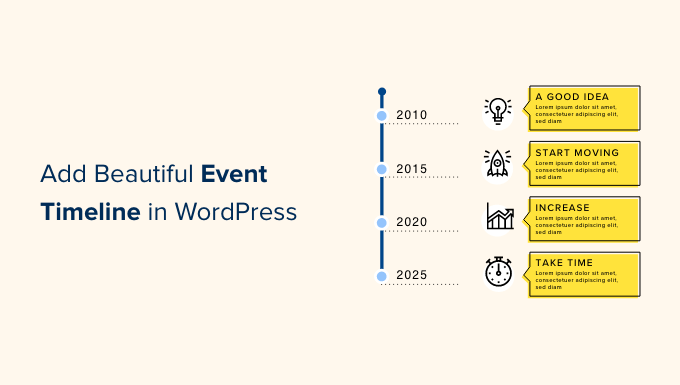
📌 Snabbt svar: Det enklaste sättet att lägga till en tidslinje i WordPress är att använda pluginet Cool Timeline. Det erbjuder två metoder:
| Funktion | Metod 1 – Tidslinjeberättelser | Metod 2 – Tidslinjeblock |
| 🌟 Bäst för | Återanvändbara globala tidslinjer | Engångs, unika tidslinjer |
| 🎢 Flexibilitet | Hög (Globala uppdateringar) | Måttlig (Sid-specifik) |
| ⚙️ Installation | Dashboard-meny | Blockredigerare |
Varför lägga till en vacker händelsetidslinje i WordPress?
Händelsetidslinjer lyfter fram betydande milstolpar med en tydlig, kronologisk struktur. Studier visar att innehåll med relevanta bilder får 94% fler visningar än enbart textinnehåll, och att använda en tidslinje kan bidra till att förbättra berättelaspekten i ditt innehåll.
Utöver milstolpar låter tidslinjer dig visuellt representera framsteg, faser och sammankopplingen av händelser. Detta kan göra ditt innehåll mer engagerande.
När det gäller användningsfall använder många WordPress-webbplatser tidslinjer för att visa relaterade händelser på ett organiserat och visuellt tilltalande sätt.
Företag och organisationer använder också ofta tidslinjer för att visa sin historia.
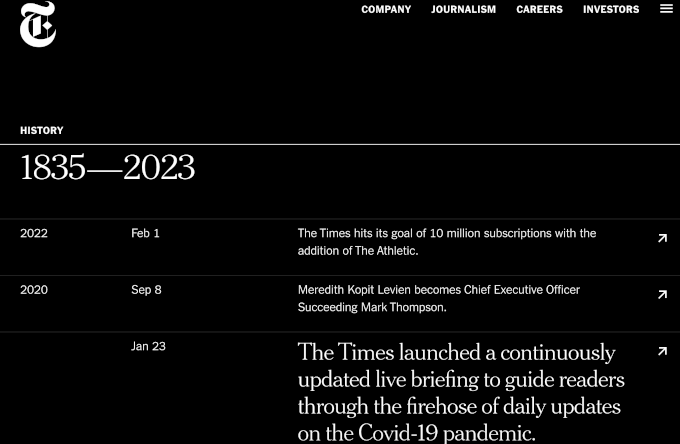
Om du har en portföljwebbplats, som en online-fotoportfölj, kan du visa dina fotografier i en fin vertikal tidslinje som visar din resa runt världen.
Detta kan vara mer engagerande än att skriva din historia och lägga till den på din webbplats som en sida med vanlig text.
Hur man lägger till en händelsetidslinje i WordPress
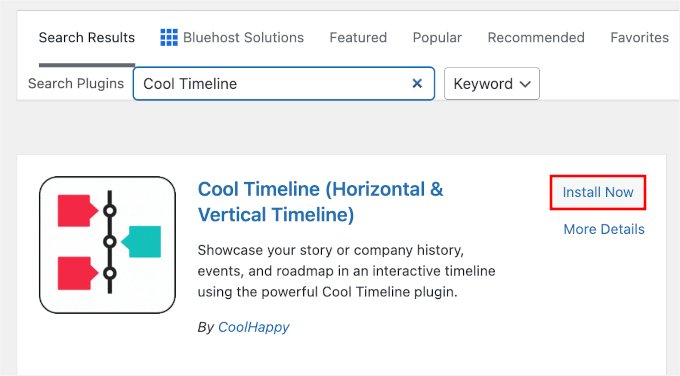
Det enklaste sättet att lägga till en händelsetidslinje i WordPress är att använda pluginet Cool Timeline. Detta gratis, användarvänliga plugin låter dig skapa fantastiska tidslinjer snabbt och enkelt.
För att börja kan du navigera till Plugins » Lägg till Plugin på din WordPress-administratörspanel.

På nästa skärm skriver du in 'Cool Timeline' i sökfältet för att snabbt hitta pluginet.
När du ser det, klicka på 'Installera nu' och 'Aktivera'.
För detaljer kan du hänvisa till vår guide om hur man installerar ett WordPress-plugin.
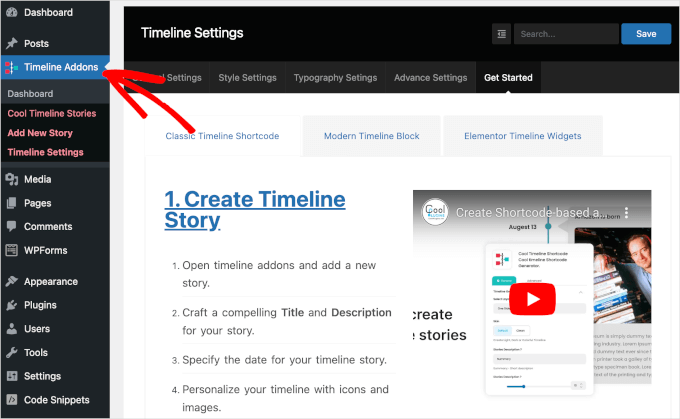
Efter aktivering ser du en ny meny för Timeline Addons i sidofältet på din WordPress-administratörspanel.
Med det här pluginet kan du skapa händelsetidslinjer på 2 sätt.
Den första metoden innebär att lägga till händelser individuellt via menyn Timeline Addons. Detta skapar en databas med händelser som gör att du automatiskt kan visa exakt samma tidslinje på flera sidor på din webbplats.
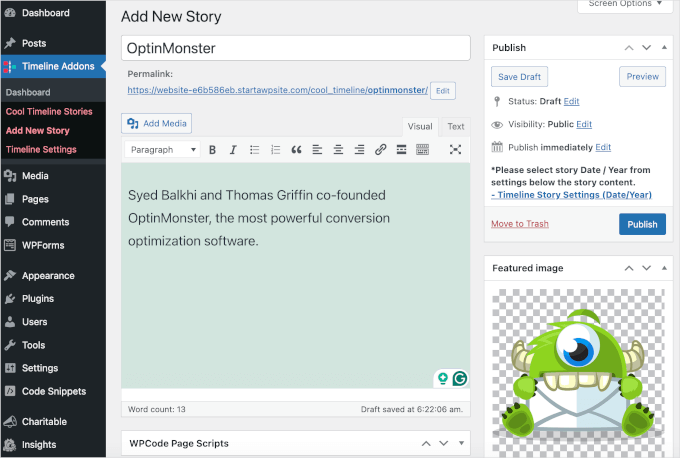
Denna metod låter dig dock inte återanvända samma tidslinje på din webbplats om du inte sparar den som ett Synkroniserat Mönster (tidigare känt som ett Återanvändbart Block).
Det andra alternativet är att använda Cool Timeline Block för att bygga en visuell tidslinje inuti WordPress blockredigerare. Detta gör att du kan visa olika tidslinjer på olika delar av din webbplats.
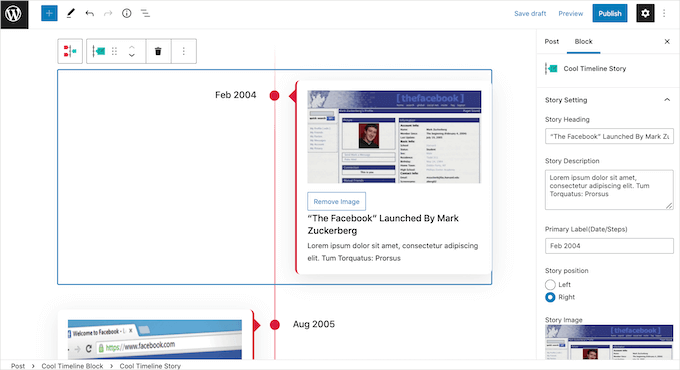
Nackdelen är att denna metod inte låter dig återanvända samma tidslinje på din webbplats om du inte sparar den som ett blockmönster själv.
I den här guiden kommer vi att täcka båda metoderna. Oavsett hur du bygger din tidslinje måste du installera och aktivera Cool Timeline-pluginet.
När du är klar är du redo att skapa din tidslinje med antingen menyn Tidslinjetillägg eller blockredigeraren. Om du föredrar att hoppa direkt till en viss metod kan du använda länkarna nedan:
- Metod 1. Hur man bygger en återanvändbar händelsetidslinje med hjälp av menyn Timeline Addons
- Metod 2. Hur man skapar flera händelsetidslinjer i WordPress med hjälp av tidslinjeblocket
- Bonustips: Lägg till händelseschema i WordPress
- Vanliga frågor: Lägg till en vacker händelsetidslinje till din WordPress-webbplats
- Relaterade guider för att hantera WordPress-händelser
Redo? Låt oss börja.
Metod 1. Hur man bygger en återanvändbar händelsetidslinje med hjälp av menyn Timeline Addons
För att skapa ditt första evenemang kan du gå till Tidslinjetillägg » Lägg till ny berättelse från din WordPress-instrumentpanel.
Du kan sedan ge händelsen en titel genom att skriva den i fältet 'Lägg till titel'.
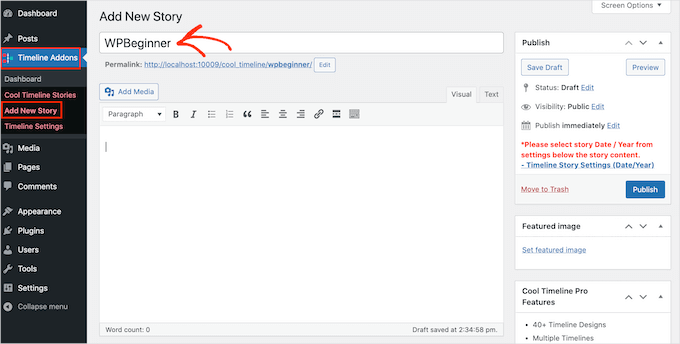
I huvudredigeraren, skriv in beskrivningen av händelsen.
När du har gjort det, klicka på länken 'Ange utvald bild' i kolumnen till höger.
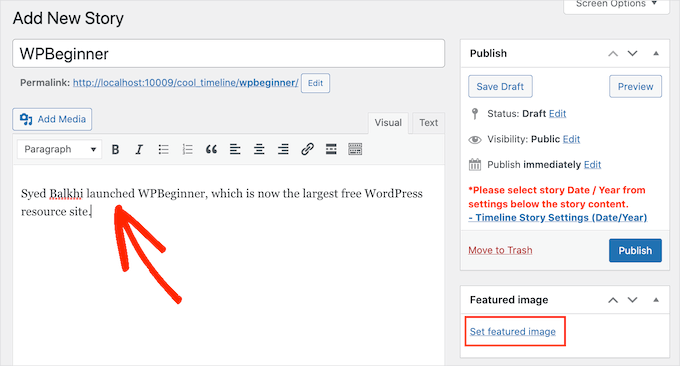
Du kan nu välja den bild som ska representera händelsen på din tidslinje. Du kan antingen klicka för att välja en bild från WordPress mediebibliotek eller ladda upp en ny bildfil från din dator.
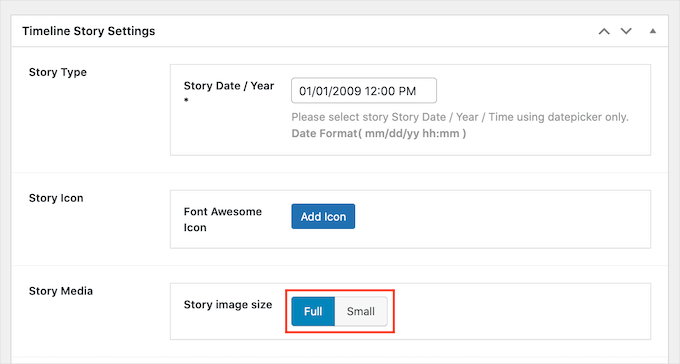
Därefter vill du skrolla ner till avsnittet 'Timeline Story Settings'. Här kan du klicka på fältet 'Story Date / Year' och använda kalenderpopupen för att välja tid och datum då händelsen inträffade.
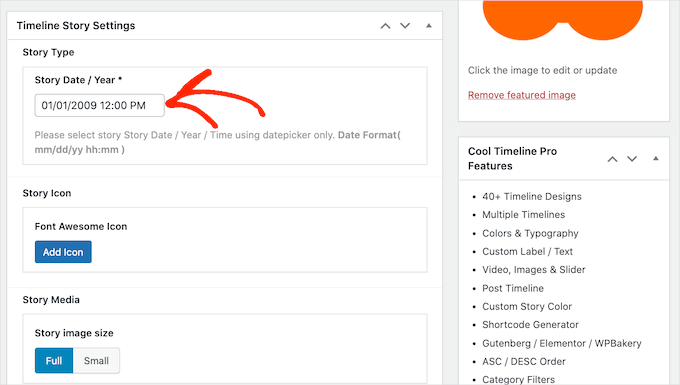
Du kan också välja mellan en 'Full' eller 'Small' bild för evenemanget.
I följande bild kan du se ett exempel på en 'Full' bild.
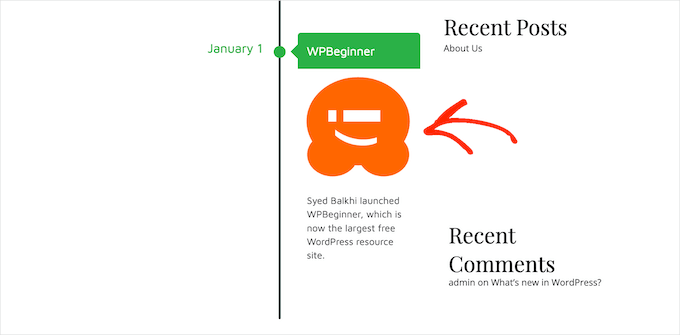
Större bilder kommer att dra besökarens uppmärksamhet till de viktigaste händelserna på tidslinjen. Dock tar ‘Full’ bilder upp mer utrymme.
Följande bild visar samma händelse, men den här gången med en 'Liten' bild istället.
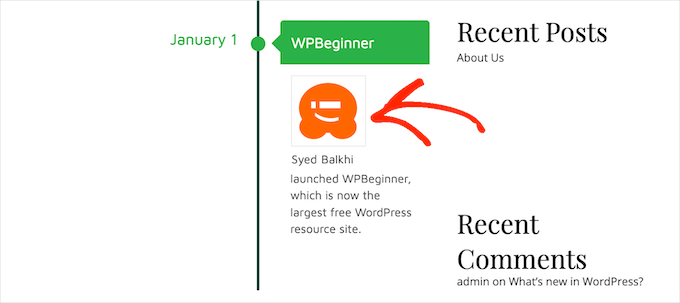
🧑💻 Proffstips: Vi rekommenderar att använda 'Fulla' bilder för stora milstolpar (som ett företags grundande) och 'Små' bilder för mindre uppdateringar. Detta skapar ett balanserat utseende som inte är överväldigande.
Om du vill lägga till många olika händelser till din tidslinje, kanske du vill använda inställningen 'Liten'.
Detta kan hjälpa till att förhindra att din tidslinje ser rörig ut.
Efter att ha gjort dessa ändringar vill du skrolla till toppen av sidan och klicka på knappen ‘Publicera’.
Och det är allt – du kan nu upprepa dessa steg för att skapa fler händelser.
Vill du se alla händelser du har skapat hittills? Gå sedan helt enkelt till Tidslinjetillägg » Cool Timeline Stories.
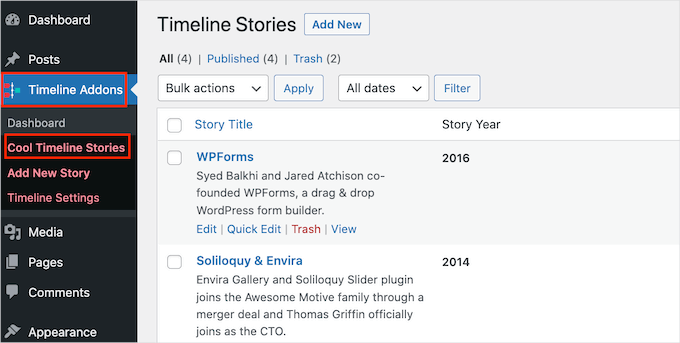
När du har skapat alla dina händelser är nästa steg att anpassa hur tidslinjen kommer att se ut på din webbplats.
För att göra detta kan du gå till Timeline Addons » Timeline Settings » General Settings.
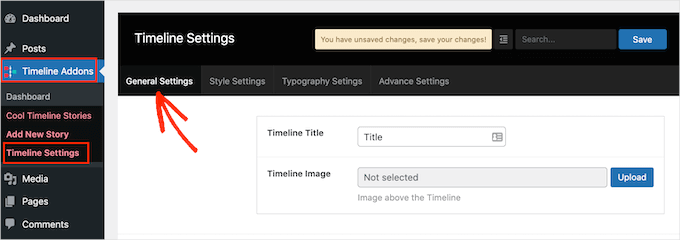
I avsnittet ‘Tidslinjetitel’ kan du skriva titeln som kommer att visas ovanför din tidslinje.
Cool Timeline kan också visa en bild ovanför din tidslinje, till exempel din företagslogotyp. Detta kan hjälpa till att förstärka din varumärkesprofilering och låta besökare veta vad tidslinjen visar.
För att lägga till denna valfria bild vill du klicka på knappen 'Ladda upp'.
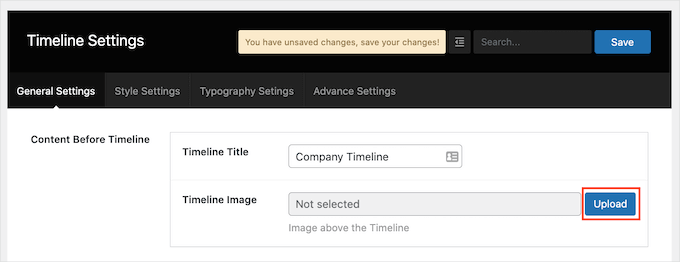
Du kan nu antingen välja en bild från ditt WordPress-mediabibliotek eller ladda upp en ny fil från din dator.
Om du lägger till mycket text i en tidslinje kan den se rörig och avskräckande ut.
Med detta i åtanke kanske du vill ange ett maximalt antal ord som ska visas på tidslinjen. För att ställa in en maximal ordgräns, skriv helt enkelt ett nummer i fältet 'Innehållslängd'.
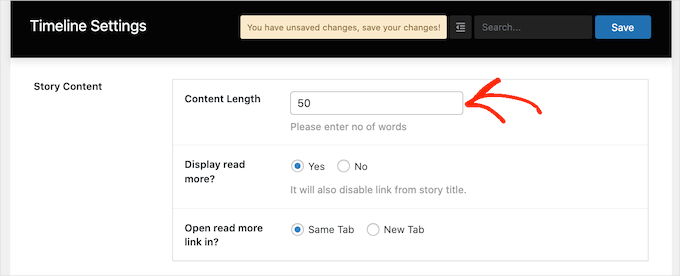
Om du ställer in en gräns är det en bra idé att lägga till 'Läs mer'-länkar till din tidslinje. Cool Timeline kommer då att lägga till denna länk till alla beskrivningar som är större än din ordgräns.
För att lägga till den här länken, hitta sektionen 'Visa läs mer?' och klicka på knappen 'Ja'.
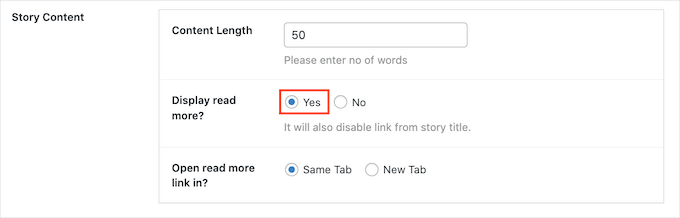
Du kan nu bestämma om klick på länken 'Läs mer' ska visa resten av din text i samma flik eller en ny webbläsarflik. För att göra detta val, klicka helt enkelt på antingen radio-knappen 'Samma flik' eller 'Ny flik'.
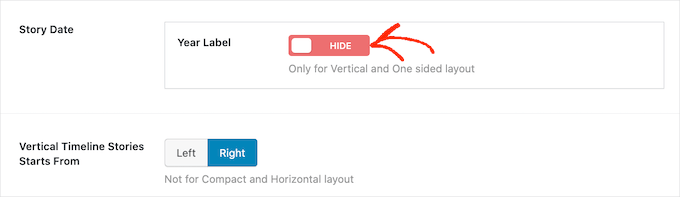
Som standard visar tidslinjen året då varje händelse inträffade. Du kanske dock inte alltid behöver visa denna information. Till exempel, om alla händelser inträffade samma år.
För att dölja årtalsetiketten, klicka helt enkelt på skjutreglaget 'Årtalsetikett' för att ändra det från 'Visa' till 'Dölj'.
Som standard visas den första händelsen i din tidslinje på höger sida av tidslinjens vertikala linje.
Vill du visa detta evenemang på vänster sida av tidslinjen istället? Klicka då helt enkelt på knappen 'Vänster' bredvid 'Vertikala tidslinjeberättelser börjar från.'
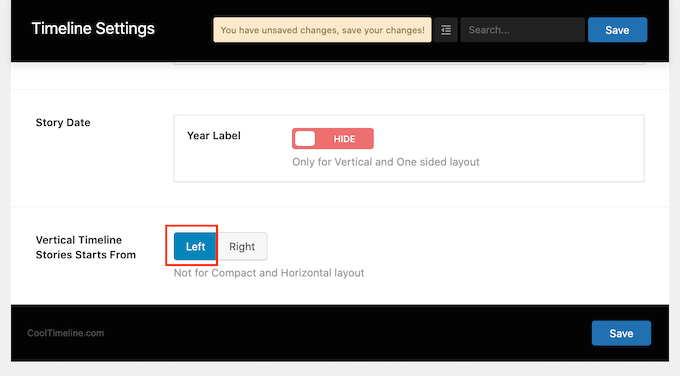
När du är nöjd med dina ändringar klickar du på knappen 'Spara' för att spara dem.
Nu kan du gå vidare till fliken ‘Stilinställningar’.
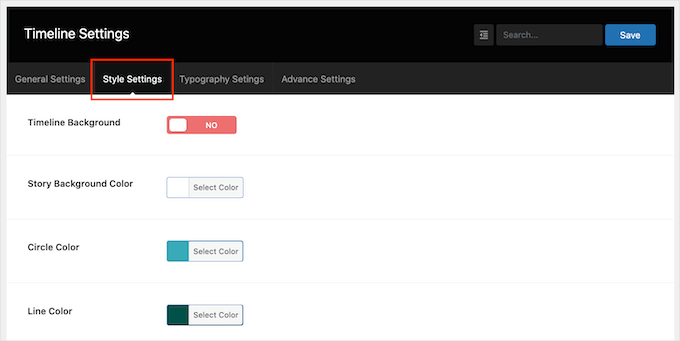
Som standard har tidslinjen ingen bakgrund.
Om du vill kan du lägga till en färgad bakgrund till din tidslinje genom att klicka på reglaget 'Tidslinjebakgrund' för att ändra det från 'Nej' till 'Ja'.
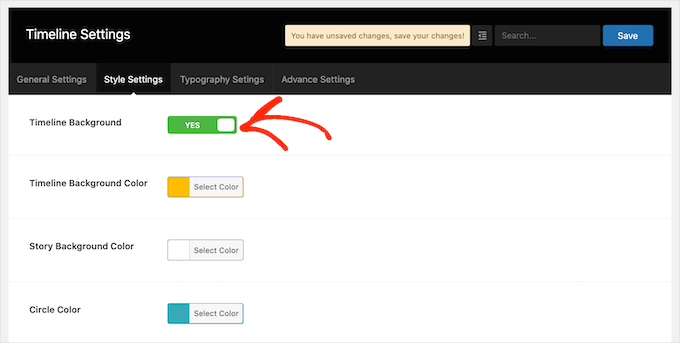
Klicka sedan på knappen bredvid ‘Bakgrundsfärg för berättelse.’
Du bör nu kunna välja en bakgrundsfärg med hjälp av färgvalsinställningarna.
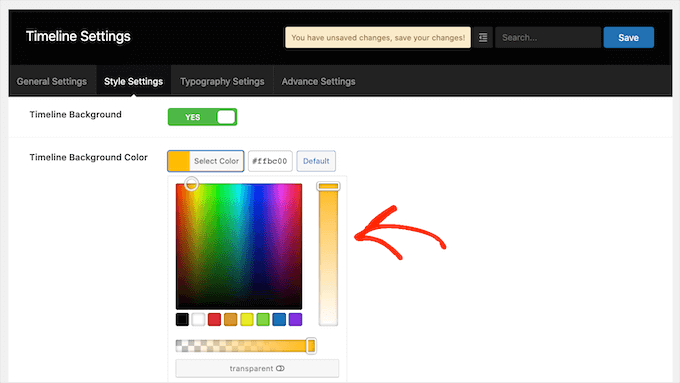
Den här skärmen har också liknande färginställningar för alla olika delar av din tidslinje, inklusive den vertikala linjen och händelsetitlarna. För att ändra någon av dessa standardfärger, klicka helt enkelt på sektionens knapp och använd sedan färgväljaren som visas.
När du är nöjd med de ändringar du har gjort, glöm inte att klicka på knappen 'Spara'.
Därefter kanske du vill gå till fliken 'Typografiska Inställningar'. Här kan du ändra typsnittet och justera storleken på det olika innehållet i din tidslinje, till exempel tidslinjetiteln och berättelsetiteln.
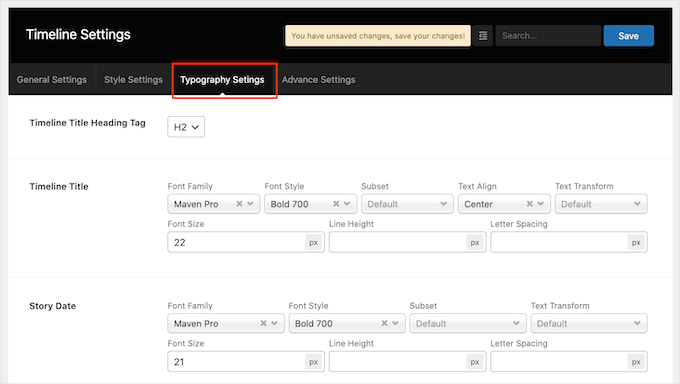
Om du ändrar standardinställningarna för typografi, glöm inte att spara dina ändringar genom att klicka på knappen 'Spara'.
När du har anpassat tidslinjen är du redo att lägga till den på din webbplats. Öppna helt enkelt sidan eller inlägget där du vill visa den och klicka sedan på '+'-knappen.
Skriv nu 'Cool Timeline' i blockets sökfält. Eftersom du skapade dina händelser med hjälp av menyn 'Stories', måste du välja blocket Cool Timeline Shortcode för att visa dem.
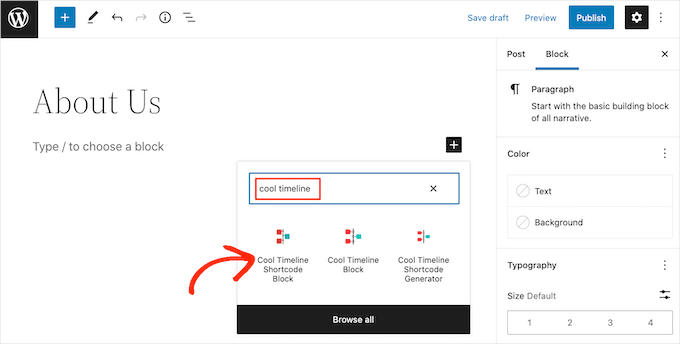
Detta kommer automatiskt att hämta de berättelser du precis skapat och visa dem i en vertikal layout.
Du kan sedan antingen uppdatera eller publicera din sida som vanligt.
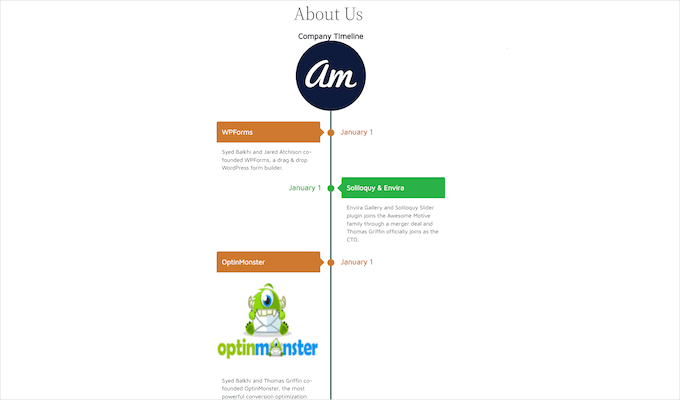
Nu, om du besöker din webbplats, kommer du att se den levande tidslinjen.
Metod 2. Hur man skapar flera händelsetidslinjer i WordPress med hjälp av tidslinjeblocket
Cool Timeline Block låter dig bygga en tidslinje visuellt inuti blockredigeraren.
Det här blocket har mycket platshållarinnehåll. För att bygga din tidslinje behöver du bara ersätta varje platshållare med din egen text och bilder. Detta gör att du kan bygga din tidslinje mer visuellt.
Innan vi börjar, notera att denna metod inte använder de berättelser vi skapade i Metod 1. Istället kommer du manuellt att ange händelsedetaljerna direkt i blocket.
För att göra detta, öppna helt enkelt sidan eller inlägget där du vill lägga till en tidslinje.
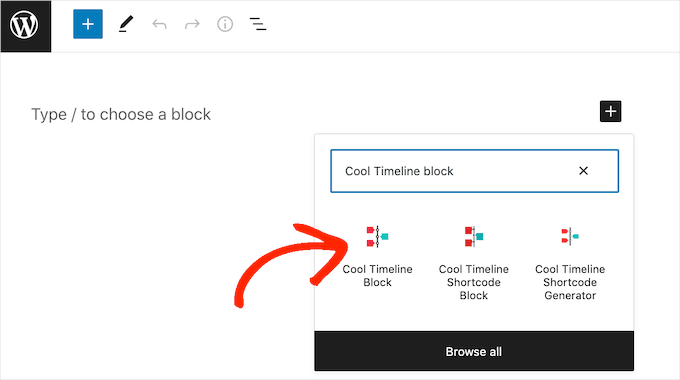
Du kan sedan klicka på ikonen ‘+’ och skriva in ‘Cool Timeline Block.’ När detta block visas, klicka för att lägga till det på sidan eller inlägget.
Cool Timeline-blocket har 4 platshållarhändelser. Du kan börja redigera dem en efter en genom att klicka på den första händelsen i tidslinjen.
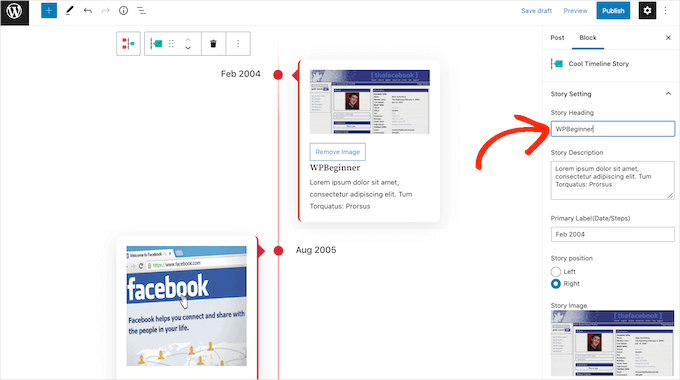
I menyn till höger, ersätt helt enkelt platshållaren 'Berättelse rubrik' med den rubrik du vill använda för denna händelse.
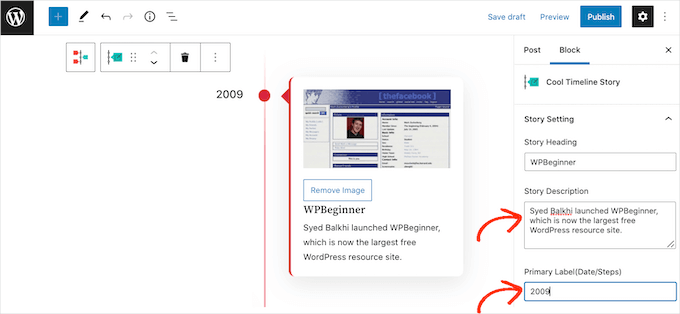
Därefter kan du lägga till en beskrivning i fältet 'Berättelsebeskrivning'.
Därefter vill du hitta fältet 'Primär etikett (datum/steg)'. Skriv här in datumet då denna händelse inträffade.
Som standard visar Cool Timeline-blocket den första händelsen på tidtabellens högra sida.
Om du föredrar att visa händelsen på vänster sida av den vertikala linjen, kan du klicka på radio-knappen 'Vänster'.
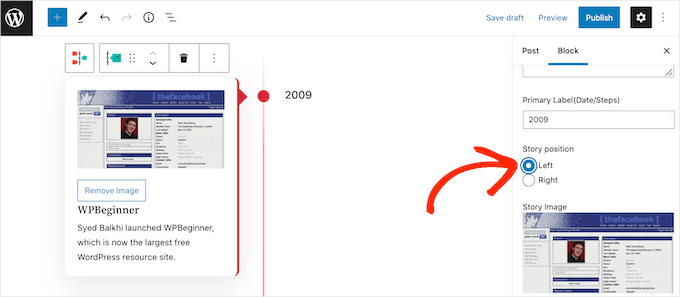
Nu har Cool Timeline-blocket en platshållarbild för varje händelse. För att ersätta denna platshållare med din egen bild, klickar du helt enkelt på knappen ‘Ta bort’.
När du har gjort det, klickar du på knappen 'Ladda upp/Välj bild'.
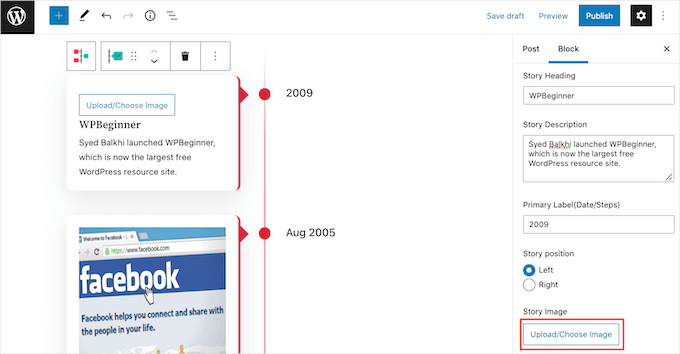
Du kan sedan välja en bild från mediabiblioteket eller ladda upp en ny fil från din dator.
För bästa resultat rekommenderar vi att du använder bilder med samma bildförhållande, till exempel alla fyrkantiga eller alla liggande, så att din tidslinje ser snygg och professionell ut.
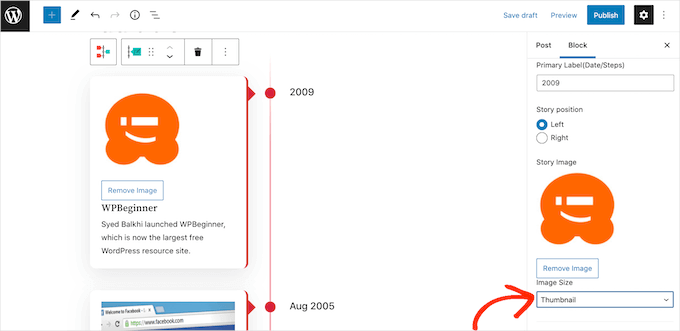
Cool Timeline Block kommer sedan att visa varje bild i full storlek. För att visa en mindre bild istället, öppna rullgardinsmenyn 'Bildstorlek' och välj antingen 'Medium' eller 'Miniatyr'.
Så fort du klickar på en av de olika bildstorlekarna uppdateras blocket för att visa den nya bilden. Detta gör att du kan prova olika storlekar för att se vad som ser bäst ut på din webbplats.
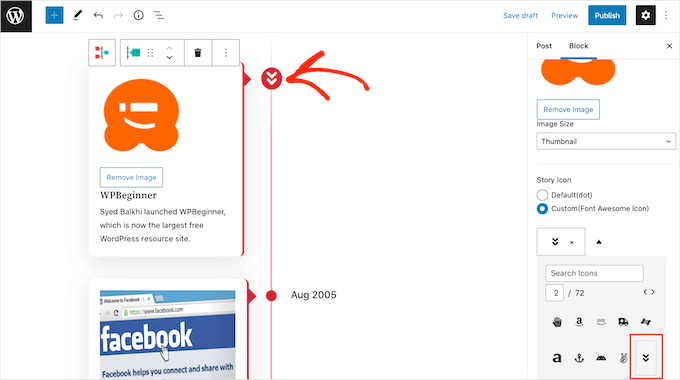
Som standard markerar tidtabellen varje händelse på den vertikala linjen med en prick. Du kanske vill ersätta denna enkla prick med en anpassad ikon.
Till exempel kan du använda olika ikoner för olika typer av händelser. Sedan kan du utforska de olika anpassade ikonerna du kan använda för din tidslinje genom att klicka på radioknappen ‘Anpassad (Font Awesome-ikon)’.
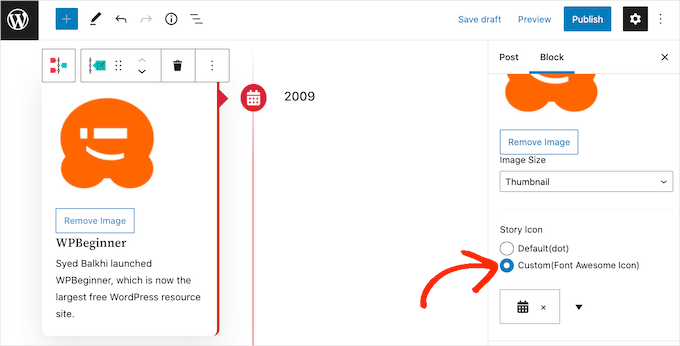
När du har gjort det visas en rullgardinsmeny med en pilikon. Du vill expandera den för att bläddra igenom alla olika ikoner.
När du hittar den perfekta ikonen att använda för din händelse, kan du klicka på den.
Du kan nu anpassa resten av platshållarhändelserna genom att följa samma process som beskrivs ovan.
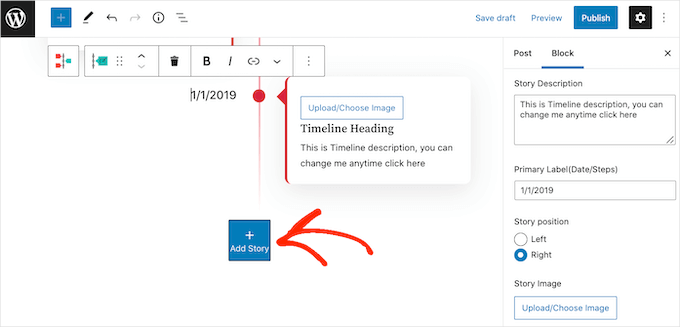
Om du vill lägga till fler händelser i tidslinjen, klicka helt enkelt på ikonen 'Lägg till berättelse'. Detta lägger till en ny platshållare för en händelse som är redo för dig att anpassa.
När du är nöjd med hur tidslinjen ser ut kan du antingen uppdatera eller publicera sidan som vanligt. När det är klart kommer din tidslinje att vara live på din WordPress-webbplats.
Bonustips: Lägg till händelseschema i WordPress
När du har skapat en vacker tidslinje för att visa dina händelser eller milstolpar, kan du ta det ett steg längre genom att hjälpa sökmotorer att förstå vad de handlar om.
Det är där händelseschema-markup kommer in.
Händelseschema är en speciell typ av kod som fungerar i bakgrunden. Det ger Google en tydlig sammanfattning av ditt evenemangs viktigaste detaljer, som datum, tid, plats och eventuell biljettinformation, i ett strukturerat format som Google enkelt kan läsa.
Dessutom kan tillägg av händelseschema hjälpa ditt innehåll att visas i rich snippets eller Googles händelselistor. Oavsett om du delar kommande händelser eller företagshistorik, hjälper det rätt personer att hitta dig när de söker efter relaterade aktiviteter eller milstolpar.
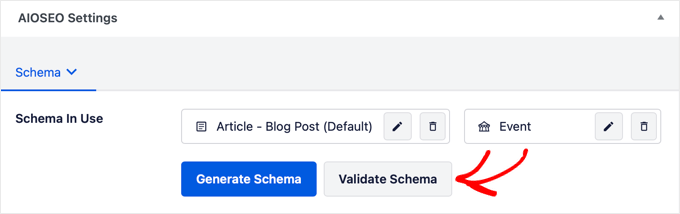
Ett av de enklaste sätten att göra detta är att använda AIOSEO Pro, den bästa SEO-pluginen för WordPress. Den erbjuder en kraftfull Schema Generator som stöder flera schematyper, inklusive Händelse, för att hjälpa sökmotorer att bättre förstå och lyfta fram ditt innehåll.
För detaljer, se vår guide om hur man lägger till händelseschema i WordPress.
Vanliga frågor: Lägg till en vacker händelsetidslinje till din WordPress-webbplats
Har du frågor om att visa dina evenemang i ett tidslinjeformat på WordPress? Här är några snabba svar som hjälper dig att komma igång.
Har WordPress en inbyggd kalender- eller tidslinjefunktion?
WordPress inkluderar inte en inbyggd kalender- eller tidtabellsfunktion som standard. Du kan dock enkelt lägga till en med hjälp av plugins som Cool Timeline eller Sugar Calendar.
Är Cool Timeline-pluginet gratis att använda?
Ja, Cool Timeline har en gratisversion som är tillräckligt kraftfull för de flesta webbplatser. Den inkluderar kärnfunktionerna som behövs för att skapa vertikala tidslinjer. För horisontella layouter och avancerade designmallar behöver du uppgradera till Pro-versionen.
Hur skapar jag en händelsetidslinje i WordPress?
Det enklaste sättet är att använda en plugin som Cool Timeline. När den är installerad kan du lägga till händelser eller milstolpar som tidtabellshistorier, anpassa layouten och visa dem med en kortkod eller ett block.
Kan jag lägga till en kalendervy vid sidan av tidslinjen?
Ja, det kan du. Medan Cool Timeline-pluginen fokuserar på visuella tidtabeller, erbjuder den inte en traditionell kalendervy. Om du vill visa dina händelser i ett månads- eller dagsformat, rekommenderar vi att du använder en kalenderplugin som Sugar Calendar.
Hur visar jag dagens datum i WordPress?
Du kan använda en kortkod, en widget eller anpassad kod för att visa dagens datum. Vissa sidbyggarwidgets och teman har också denna funktion inbyggd.
Relaterade guider för att hantera WordPress-händelser
Vi hoppas att den här artikeln hjälpte dig att lära dig hur du lägger till en vacker händelsetidslinje på din WordPress-webbplats.
Om du fann detta hjälpsamt kanske du också vill kolla in våra guider om:
- Hur man visar kommande händelser i WordPress
- Hur man kör medlems-exklusiva evenemang i WordPress
- Hur man skapar en evenemangsregistreringssida i WordPress
- Hur man lägger till en nedräkningstimer-widget i WordPress
- Bästa WordPress Kalenderplugins
Om du gillade den här artikeln, prenumerera gärna på vår YouTube-kanal för WordPress-videoguider. Du kan också hitta oss på Twitter och Facebook.




Dennis Muthomi
Det är därför jag älskar dina handledningar, det är lätt att implementera och följa med.
Tack för den detaljerade genomgången av båda metoderna med Cool Timeline-pluginet. Jag implementerar detta på en klientwebbplats, jag är säker på att de kommer att älska en händelsetidslinje på sin webbplats.
Stort tack till dig WPBeginner!
Jiří Vaněk
En tidslinje är ett absolut utmärkt tillägg till ett företags webbplats, särskilt för en startup. Jag lärde mig att skapa dem med Elementor och tillägget Royal Addons for Elementor. Det låter dig skapa vackra tidslinjer. Men på en webbplats där ägaren inte vill ha Elementor, var mina händer bundna, och jag löste vanligtvis dessa saker med Canva. Tack för tipset om det perfekta tidslinjetillägget som jag kan använda även utan Elementor, bara i Gutenberg. Jag ser att ägaren tar utmärkt hand om tillägget, och det uppdaterades till och med för tre dagar sedan, vilket är ytterligare en bra nyhet.
Gunjan
Kan du skapa olika tidslinjer. Till exempel vill jag ha en som visar mitt betalda jobb och en annan med mina volontärpositioner.
WPBeginner Support
Pro-versionen av pluginet tillåter flera tidslinjer.
Admin
NICHOLAS AMOL GOMES
Tack för att du gav mig de bästa pluginsen
WPBeginner Support
Glad our recommendations are helpful
Admin
Sunday Adeniran
Jag förstod det som A B C. Jag letade efter en cool tidslinje genom att söka efter den på wpbeginners när jag såg express timeline.
Tack så mycket wpbeginners.
WPBeginner Support
Glad our recommendation could help
Admin
Thomas
Jag är inte säker på om min första fråga har försvunnit, så jag försöker igen.
Finns det någon chans att inkludera, att lägga in äldre, redan existerande inlägg i tidslinjen?
Jag har flera inlägg som tillhör historisk information från början av 1900-talet och jag vill koppla ihop det så att kunderna använder tidslinjefunktionerna för att se vad som hände här för 100 år sedan.
WPBeginner Support
Hej Thomas,
Du kan skapa meddelanden med matchande datum och sedan lägga till den text du vill visa i tidslinjen.
Admin
Syed
Hej. är det möjligt att ändra ”Läs mer” till att ha ett annat namn som ”Öppna för att veta mer”
Jocelyn Edwards
Hej, undrar bara om det finns ett sätt att ändra inställningarna för detta plugin så att datumen kan visas enligt år (dvs. 2007) snarare än ett specifikt datum på året (17 juli 2007) Tack.
Jan
Finns det ett liknande plugin som kan ge information om webbplatsens medlemsaktivitet som en tidslinje? Jag menar, för medlemmen själv, på deras personliga instrumentpanel till exempel?
bob
Jag kan inte ladda ner det. Jag gick igenom alla steg, men jag hittar inte sektionen för att lägga till plugin. Så jag behöver en annan version av wordpress?
WPBeginner Support
Hej Bob,
Du använder förmodligen WordPress.com. Se vår guide om skillnaden mellan självhostad WordPress.org vs gratis WordPress.com-blogg.
Admin
Mariana Cubillos
Har problem med ikonerna eftersom varje gång jag lägger till ett nytt inlägg motsvarar de inte inlägget och går åt motsatt håll. Finns det något sätt att få ikonerna att ändras respektive till inlägget? Till exempel, om ett inlägg har en pil åt höger, så fort jag publicerar ett nytt inlägg flyttas inlägget åt vänster men motsvarande pil stannar åt höger. Hur fixar jag det?
Adam
Tyvärr fungerar det inte
a) kan inte ange ett datum längre tillbaka än 2007 – det är en tidslinje!
b) rullgardinsmenyn för ikonmeddelanden visas inte
Slöseri med tid
Ron
Suger! Slöseri med tid att installera. Instruktionerna är dåliga. Meddelanden? Hur är det med inlägg?
Sidhesh Halarnkar
Herr
Jag vill skapa en webbplats för en forskningsavdelning och dess layout är som följer:
1) De har en huvudbild som sträcker sig över startsidan.
3) Efter bildspelet har de en sektion om oss
2) Efter om oss har de i princip två sektioner, Nyheter och Händelser, i samma rad med rullningseffekter.
Jag har väldigt svårt att skapa dessa två sektioner på startsidan, har du några förslag på hur man gör det, berätta gärna för mig, herr.
Väntar på ditt svar
Tack och hälsningar,
Sidhesh Halarnkar
Owais Ali
Hur tar jag bort meddelandedatumet i mitt inlägg?
Evan Herman
Hej Owais,
Du kan enkelt dölja datumen med hjälp av inställningssidan. Gå till 'Timeline Express > Inställningar' och stäng av datumets synlighet.
Om du fortfarande har problem, se vår dokumentation:
Evan
Lindsey @ Hut Marketing
Har du märkt att bilderna inte är responsiva? På min telefon ser de ihoptryckta ut...
Jag kommer bara att ladda en serie bilder istället för att krångla med en tidslinje lol
John Morken
Jag har sex meddelanden publicerade. När jag trycker på knappen "läs mer" får jag den ytterligare texten ok men sedan en stor lista nedanför med alla sidor och mer på min webbplats. Dessutom migreras videon (och bilden) från det första meddelandet till de andra meddelandena som bara är videor och ersätter dem.
Chris
Hi there! The plugin is not working correctly. When you set up the announcements and post them to the page they are not displayed ok if you remove the “read more” option. Event icons are one over another and the text boxes have no space between them. The top one end just over the heading of the next one.
When you turn on the read more option the whole mess is fixed but not everyone wants to have the read more button
WPBeginner Support
Försök med pluginet med ett standardtema och se om det fortfarande beter sig fel. Om det inte gör det, betyder det att ditt temas CSS krockar med pluginets CSS.
Admin
Andrew Hansen
Det här är fantastiskt. Jag jobbar på en roman och det här kommer att vara bra när jag börjar blogga om mitt fiktiva skrivande. Jag kommer att kunna använda detta för att lägga upp min handling efter att min roman har publicerats (förhoppningsvis lol), så att folk kan granska händelseordningen i ett lättförståeligt format.