


Att besöka en ny webbplats och känna sig helt vilsen är en frustrerande upplevelse. Om dina besökare inte kan hitta det de letar efter, kommer de sannolikt att lämna din webbplats omedelbart.
En HTML-sitemap löser detta problem genom att lista dina viktiga inlägg och sidor på en enda, organiserad skärm. Den fungerar som en hjälpsam karta för riktiga människor, till skillnad från tekniska sitemaps avsedda för sökmotorrobotar.
På WPBeginner använder vi smarta navigationsstrategier för att säkerställa att våra läsare alltid hittar rätt innehåll. Att förbättra din webbplatsstruktur är ett enkelt sätt att förbättra användarupplevelsen och hålla folk surfande längre.
I den här guiden visar vi dig hur du lägger till en HTML-sitemap-sida i WordPress med två enkla metoder.
Vad är skillnaden mellan XML- och HTML-webbplatser?
En XML-webbkarta är en fil som listar ditt webbplatsinnehåll i XML-format för sökmotorer som Google och andra.
Du kan skicka in din XML-webbkarta i webbansvarigverktyg för att förbättra och kontrollera hur sökmotorerna genomsöker din webbplats.
Å andra sidan är en HTML-webbplatskarta för dina faktiska webbplatsbesökare. Det är en enkel sida som listar alla dina inlägg och sidor på ett organiserat sätt.
Nu när du vet skillnaden, låt oss titta på hur du lägger till en HTML-sitemap-sida i WordPress med hjälp av två olika WordPress-plugins. Du kan använda snabblänkarna nedan för att hoppa direkt till den metod du vill använda:
Metod 1: Lägg till HTML-sitemap-sida i WordPress med All in One SEO
Vi rekommenderar att använda pluginet All in One SEO för att lägga till en HTML-webbkartasida i WordPress. Det är det bästa WordPress SEO-pluginet på marknaden, som används av över 3 miljoner webbplatser, och det låter dig skapa en HTML-webbkarta med ett par klick.
Notera: Det finns en gratisversion av All in One SEO Lite tillgänglig, som inkluderar HTML-webbkartefunktionen nedan, men vi kommer att använda premiumversionen i våra skärmdumpar eftersom den inkluderar kraftfulla funktioner som smarta webbkartor, omdirigeringshanterare, SEO-schema och mer.
Det första du behöver göra är att installera pluginet All in One SEO. För mer information, se vår steg-för-steg-guide om hur man installerar ett WordPress-plugin.
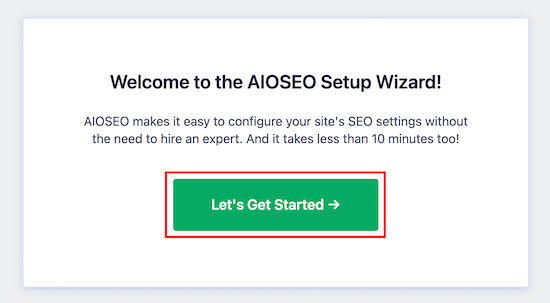
Vid aktivering öppnas AIOSEO installationsguiden, som guidar dig genom installationen av pluginet och inställningen av dina SEO-inställningar.
Klicka helt enkelt på knappen 'Låt oss börja' och följ stegen.
Därefter kommer du att tas till WordPress admin-instrumentpanelen, där du kommer att ha ett nytt menyalternativ som heter 'All in One SEO'.
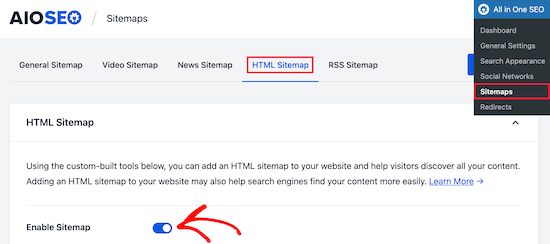
Sedan behöver du gå till All in One SEO » Webbplatskartor, klicka på menyalternativet 'HTML-webbplatskarta' och se till att växlingsknappen 'Aktivera webbplatskarta' är påslagen.
Därefter kan du välja hur du vill visa din HTML-sitemap.
För den här handledningen väljer vi alternativet 'Dedikerad sida', men du kan också lägga till den som en kortkod, block, widget och mer.
Ange sedan sidans URL där du vill att HTML-sitemappen ska visas. Pluginet kommer automatiskt att skapa en sida på denna URL åt dig.
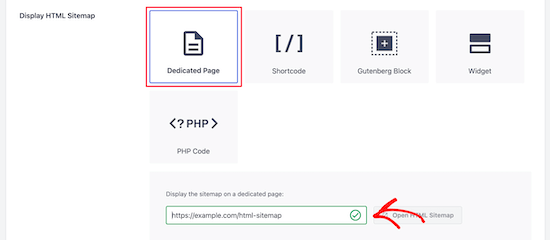
Notera: Eftersom detta är en dynamisk sida kommer den inte att visas i din lista över sidor i WordPress adminområde. Du kan helt enkelt redigera inställningarna här för att göra ändringar.
När du har gjort det, scrolla ner till avsnittet ‘HTML Sitemap Settings’.
Här kan du anpassa hur din HTML-webbkarta kommer att visas. Du har kontroll över vilka inlägg och sidor som kommer att visas, taxonomier som kategorier och taggar, sorteringsordning och mer.
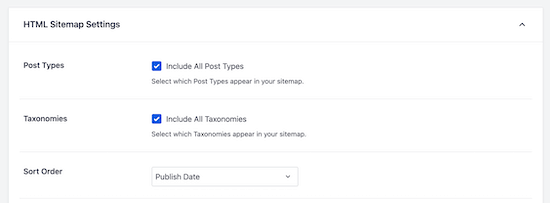
Du kan också aktivera 'Kompakta arkiv' för att visa din HTML-webbplats i ett kompakt datumarkivformat.
Detta liknar hur vi visar våra kompakta arkiv på våra 404-sidor här på WPBeginner.
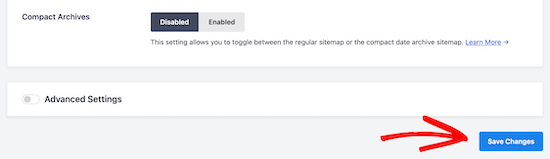
När du är klar med att anpassa dina inställningar för HTML-sitemap, se till att klicka på knappen 'Spara ändringar'.
Nu kan dina besökare se din HTML-sitemap och enklare navigera runt på din webbplats.
Om du valde alternativet 'Dedikerad sida' ovan, kan du besöka sidan genom att klicka på knappen 'Öppna HTML-sitemap'.
Metod 2: Lägg till HTML-sitemap-sida i WordPress med Simple Sitemap
Simple Sitemap är ett gratis plugin som låter dig enkelt lägga till en HTML-webbkarta till din WordPress-webbplats.
Det första du behöver göra är att installera och aktivera pluginet Simple Sitemap. För mer information, se vår nybörjarguide om hur man installerar ett WordPress-plugin.
När pluginet är aktiverat kan du öppna en befintlig sida eller skapa en ny HTML-webbplatskarta genom att navigera till Sidor » Lägg till ny.
Lägga till en HTML-sitemap med Simple Sitemap med hjälp av block
Detta plugin har Gutenberg-block som du kan använda för att enkelt lägga till en HTML-webbkarta.
Allt du behöver göra är att klicka på '+'-ikonen och sedan välja alternativet 'Simple Sitemap'.
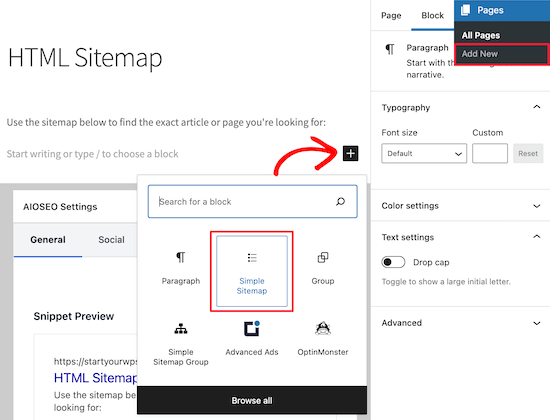
Ett annat block som ingår i detta plugin är 'Simple Sitemap Group' som skapar en visuell sitemap med förgreningar. Men vi kommer att använda blocket 'Simple Sitemap' för den här handledningen.
När du har lagt till blocket skapas din HTML-webbplatskarta automatiskt.
I den högra menyn har du anpassningsalternativ där du kan välja att visa 'Inlägg' eller 'Sidor', eller båda tillsammans.
I rutan under 'Välj inläggstyper att visa', ange helt enkelt 'Inlägg' eller 'Sida' för att välja vad du vill visa.
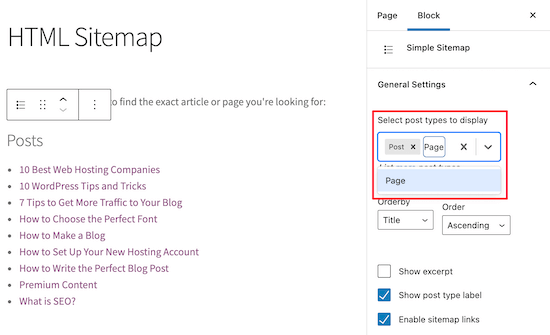
Sedan kan du ändra hur listan visas genom att ändra rullgardinsmenyerna ‘Orderby’ eller ‘Order’.
Du kan också visa utdraget för de listade sidorna eller inläggen och aktivera eller inaktivera länkar. Vi kommer dock att behålla standardinställningarna för plugin för att hålla vår HTML-webbplats enkel och lätt att bläddra.
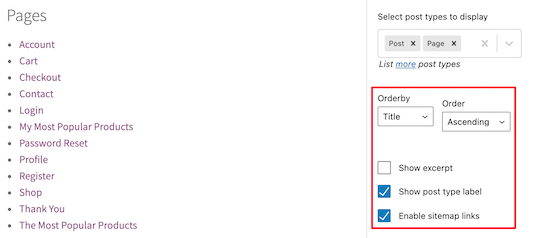
När du har anpassat din HTML-webbkarta, klicka på 'Publicera' eller 'Spara' om du uppdaterar en äldre sida.
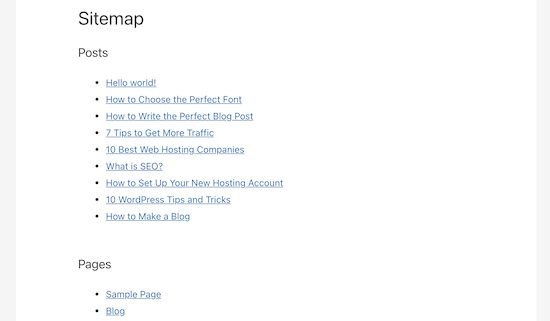
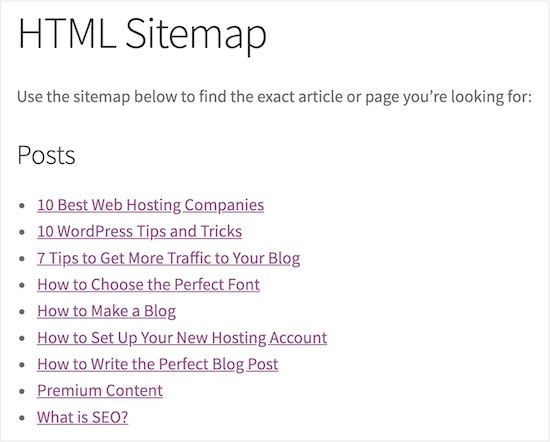
När dina besökare går till din HTML-webbplats ser de en navigeringssida som liknar den nedan.
Lägga till en HTML-webbplatskarta med Simple Sitemap med hjälp av kortkoder
Ett annat sätt att lägga till en HTML-webbkarta i WordPress är att använda en kortkod. Detta ger dig mer kontroll över placeringen av din HTML-webbkarta och fungerar för dem som använder den klassiska redigeraren.
Skapa helt enkelt en ny sida genom att navigera till Sidor » Lägg till ny, ge sedan din nya sida ett namn.
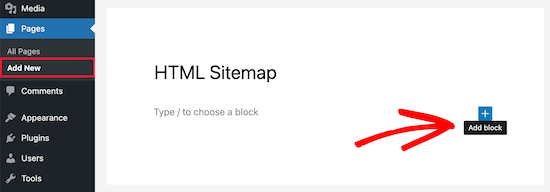
Klicka sedan på ikonen 'Plus' för att lägga till ett nytt block på din sida.
Skriv sedan 'shortcode' i sökfältet och välj blocket 'Shortcode'.

Efter det, kopiera och klistra helt enkelt in en av följande kortkoder i textredigeraren. Den första kortkoden listar dina inlägg per kategori, och den andra kortkoden listar dina sidor.
Alternativ 1: Lista inlägg per kategori
[simple-sitemap-group]
Alternativ 2: Lista sidor hierarkiskt
[simple-sitemap]
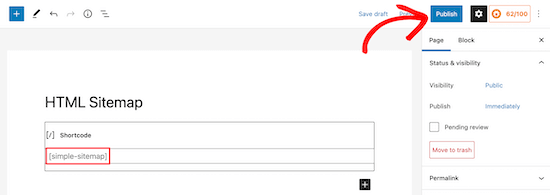
När du har gjort det, klicka på 'Publicera' eller 'Uppdatera' för att spara dina ändringar.
Om du behöver mer hjälp, se vår guide om hur man lägger till en kortkod i WordPress.
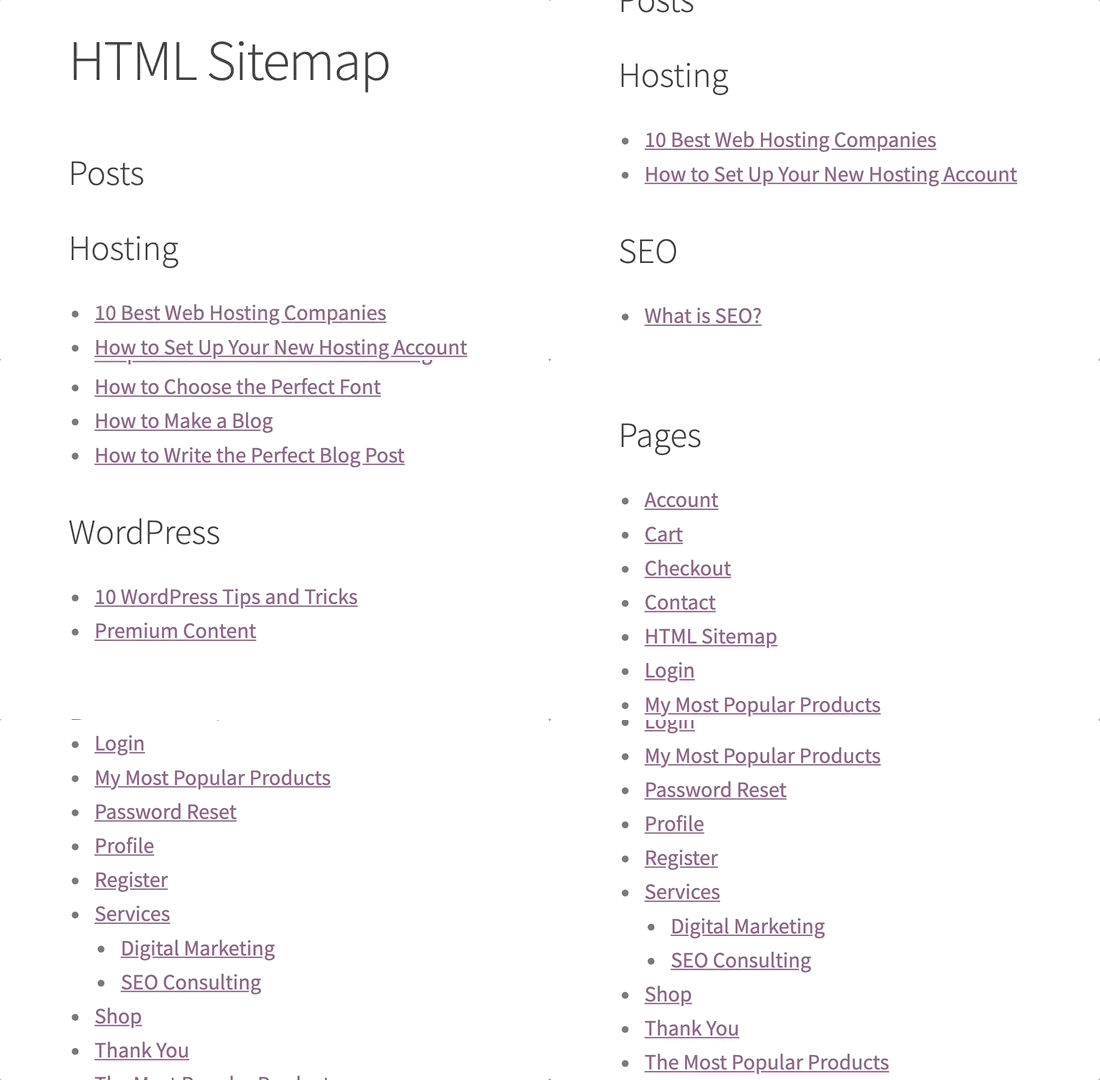
Så här kommer pluginet att visa din webbplatskarta för dina webbplatsbesökare.
Skapa en HTML-sitemap endast för sidor
Många webbplatsägare använder WordPress som ett CMS, med sitt huvudinnehåll publicerat som sidor istället för inlägg. För mer information, se skillnaden mellan inlägg och sidor i WordPress.
I det här fallet vill du att din HTML-webbplatskarta ska visa sidor i rätt hierarkisk ordning.
Här är hur du kan lägga till en HTML-sitemap med endast sidor.
Använd helt enkelt den andra kortkoden som nämns ovan på sidan där du vill visa din HTML-sitemap.
[simple-sitemap]
Så här kommer den att visa din HTML-webbkarta med alla dina WordPress-sidor listade i en hierarkisk lista.
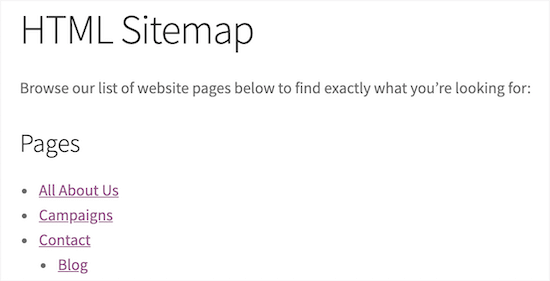
Den inkluderar också dina föräldra- och barnsidors listade på ett nästlat sätt. För mer information, se vår guide om hur man skapar en barnsid i WordPress.
Vanliga frågor om HTML-webbplatskarta
Vi vet att du kanske har några fler frågor om att skapa en HTML-webbplats i WordPress. Här är svaren på några av de vanligaste vi hör.
1. Vad är den huvudsakliga skillnaden mellan en HTML-sitemap och en XML-sitemap?
En HTML-sitemap är en synlig sida på din webbplats som skapats för att hjälpa dina mänskliga besökare att enkelt hitta innehåll. Däremot är en XML-sitemap en fil som är specifikt gjord för sökmotorer som Google för att hjälpa dem att upptäcka och förstå din webbplats struktur mer effektivt.
2. Är en HTML-sitemap bra för SEO?
Ja, det är det. Medan HTML-sitemappen är gjord för användare, förbättrar den användarupplevelsen genom att göra din webbplats lättare att navigera. Detta kan leda till att besökare stannar längre och tittar på fler sidor, vilket är positiva signaler som indirekt kan hjälpa till att öka dina SEO-rankingar.
3. Uppdateras HTML-webbplatskartan automatiskt när jag lägger till nytt innehåll?
Ja! Det bästa med att använda ett plugin som All in One SEO eller Simple Sitemap är att det automatiskt uppdaterar din sitemap när du publicerar ett nytt inlägg eller en ny sida. Detta håller din sitemap aktuell utan att du behöver göra något.
4. Var ska jag placera min HTML-sitemap?
Den vanligaste och mest användbara platsen att länka till din HTML-sitemap är i din webbplats sidfot. Detta gör den tillgänglig för besökare från vilken sida som helst på din webbplats utan att röran till din huvudsakliga navigeringsmeny.
Ett annat bra ställe är på din 404-felsida. Om en användare hamnar på en trasig länk, kan en länk till din HTML-sitemap hjälpa dem att hitta exakt vad de letade efter.
5. Hur lägger jag till min nya HTML-webbplatskartasida i min navigeringsmeny?
När din sitemap-sida har publicerats kan du lägga till den i vilken meny som helst genom att gå till Utseende » Menyer i din WordPress adminpanel.
Eller om du använder ett blocktema, måste du lägga till länken via webbplatsredigeraren istället.
Videohandledning
Experthandledningar för att förbättra WordPress-navigering
Vi hoppas att den här artikeln hjälpte dig att lära dig hur du lägger till en HTML-webbplatskartsida i WordPress. Du kanske också vill se några andra guider relaterade till att förbättra WordPress-navigering:
- Hur man skapar en visuell webbplatskarta i WordPress
- Hur man visar navigeringslänkar för brödsmulor i WordPress
- Hur man lägger till Nästa / Föregående länkar i WordPress (ultimat guide)
- Hur man lägger till pilknapps-tangentbordsnavigering i WordPress
- Hur man skapar en innehållsförteckning i WordPress-inlägg och sidor
- Hur man lägger till en navigeringsmeny i WordPress (nybörjarguide)
- Hur man skapar en vertikal navigeringsmeny i WordPress
- Hur man skapar en klistrig flytande navigeringsmeny i WordPress
- Hur man lägger till en megameny på din WordPress-webbplats (steg för steg)
Om du gillade den här artikeln, prenumerera gärna på vår YouTube-kanal för WordPress-videoguider. Du kan också hitta oss på Twitter och Facebook.



Linh
Hittills gäller dessa 2 metoder inte min webbplats eftersom jag bara vill välja en specifik kategori som ska visas på HTML-sitemappen. Varken AIOSEO eller SimpleSitemap tillåter mig att göra det. Naturligtvis har jag provat Avancerade inställningar (bara AIO har det) men då måste jag manuellt välja varje enskilt inlägg eller sida som ska exkluderas från sitemappen. Detta manuella krav dödar helt enkelt syftet med att använda plugins för att skapa en HTML-sitemap.
En annan sak med denna AIO (som wpbeginner marknadsför den hela tiden och får mig att känna att den är som en allsmäktig plugin) är med brödsmulan:
Denna funktion från AIO följer helt enkelt INTE URL-logiken! Mer specifikt, den visas bara snyggt på din webbplats tills du klickar på den för att komma tillbaka till föregående sida (eller föräldrasidan), vilket varje människa gör när de surfar på någon webbplats. AIO kommer att föra dig till andra sidor (vilket är arkivsidan). Personligen förstår jag inte det.
För mig, förutom SEO-verktyg, erbjuder AIO en för grundläggande funktion, för att inte säga, oanvändbar när det gäller självhostade webbplatser.
WPBeginner Support
Tack för din feedback, om du bara ville ha några av dina inlägg och sidor på en specifik sida istället för en samling av alla dina inlägg och sidor skulle vi rekommendera att du manuellt skapar den lista du önskar och det bör uppnå det du vill, såvida vi inte missförstår målet du försöker uppnå.
Angående ditt uttalande om brödsmulor, brödsmulor finns där för att länka till organisationen av ditt innehåll och inte specifikt vara en bakåtknapp, normalt skulle det göras av webbläsaren eller en alternativ metod.
Admin
Jiří Vaněk
Jag har alltid ansett en sitemap som ett verktyg för att förbättra SEO och visa Google eller andra sökmotorers robotar innehållet på mina sidor. Det är intressant hur man ibland fokuserar så mycket på sökmotorer att man glömmer att göra webbplatsen mer tillgänglig för vanliga användare. Jag skapade en HTML-sitemap och placerade den på webbplatsen så att folk lättare kan navigera innehållet om de vill. Tack för den nya insikten att en sitemap kan tjäna användare lika bra som robotar.
Dennis Muthomi
Hej WPBeginner, tack för den här informativa artikeln
Jag har alltid fokuserat på XML-webbplatser för sökmotorer, men jag ser nu värdet av HTML-webbplatser för användarnavigering.
Tack för instruktionerna för att använda All in One SEO.
Robert Thompson
WordPress vill att jag ska betala dem 300 dollar bara för att uppgradera till deras företagsplan så att jag kan få tillgång till deras plugins. Jag avstår från deras erbjudande.
WPBeginner Support
Det skulle vara en begränsning om du använder WordPress.com, våra handledningar är för WordPress.org-webbplatser. Du kan se skillnaden mellan de två i vår artikel nedan!
https://www.wpbeginner.com/beginners-guide/self-hosted-wordpress-org-vs-free-wordpress-com-infograph/
Admin
Faraz Ahmed
Hur kan jag visa en webbplatskarta specifik för kategorier?
WPBeginner Support
Det andra pluginet från den här artikeln bör låta dig separera innehållet efter kategori.
Admin
Carol
Kan inte få POSTS att visas som sidor gör, så det är värdelöst för mig. På min webbplats är sidor statiskt innehåll, Om oss, etc. Men inlägg är de nya artiklarna som folk vill se direkt. Jag gör research om olika ämnen och det är hjärtat och själen i min blogg. Jag vill att de ska se det nya materialet i ordning om det ämnet, i en lista. Jag bryr mig verkligen inte om Sidor, Sekretess, Cookies, Om oss, sådant som man tittar på en gång, kanske, om någonsin.
Jag har experimenterat med koden, får bara KODEN på den färdiga sidan.
Vad kan jag göra?
WPBeginner Support
Hej Carol,
Se vår artikel om hur du lägger till ämnen i WordPress navigeringsmenyer.
Admin
Shawn
Jag skulle vilja generera en webbplatskarta med alla mina woocommerce-butikskategorier och produkter. Kan detta plugin göra det?
Raghvendra Singh Jadon
kan vi inte skapa en sitemap-sida som integritetspolicy eller kontakta oss
Deepa
är det möjligt om vi kan skapa vår egen webbplatskarta
Shirish
Riktigt mycket trevlig och användbar artikel.
Ibu Solihatun
Artikeln är mycket intressant. Hjälpte mig att förstå många saker och kommer snart att vara glad att skriva så igen.
Minne
Tack så mycket, den här webbplatskartan är otroligt finjusterad, absolut perfekt och har sparat mig mycket tid.
Srekanth
hur kan jag skapa xml-sitemap som html-sida finns det några möjligheter
Adilop
Herr, räcker inte sitemappen från Yoast-pluginen?
WPBeginner Support
Läs avsnittet om skillnaden mellan XML- och HTML-webbplatskartor.
Admin
Adilop
Tack för ditt förslag, herr.
Blane Beckwith
Jag lade till en HTML-webbplatskarta till min webbsida, och det blev en mycket snygg och funktionell arkivsida.
Connor Rickett
Det är aldrig en dålig idé att ha en sitemap för dina besökare. Bara som en sidonotering, när/om du skickar din sitemap till Google, se till att det är XML-versionen!
Natascha
Vad jag dock saknar är, varför skulle någon behöva en HTML-sitemap eller när rekommenderas det? Kanske en kort lista med för- och nackdelar skulle hjälpa. Tack
WPBeginner Support
Det är mer användbart för webbplatser med statiskt och icke-kronologiskt innehåll, dvs. sidor. En sitemap-sida kan hjälpa användare att se alla sidor i sin hierarkiska ordning.
Admin