


Ingenting skrämmer bort besökare snabbare än en klumpig sökupplevelse.
Vi har sett många WordPress-webbplatser kämpa med höga avvisningsfrekvenser helt enkelt för att deras sökresultat inte var hjälpsamma. När besökare inte kan filtrera innehåll efter kategori eller tagg, lämnar de ofta utan att hitta vad de behöver.
Att lägga till ett Ajax-taxonomifilter till din WordPress-sökning kan helt förändra hur besökare interagerar med ditt innehåll. Det låter besökare omedelbart begränsa resultat efter kategori, tagg, anpassat fält eller inläggstyp, vilket kan leda till en mer användarvänlig upplevelse.
I den här guiden visar vi dig hur du lägger till ett Ajax-taxonomifilter till din WordPress-webbplats. I slutet kan du ge dina besökare en snabb och intuitiv sökning. 🙌
Varför använda Ajax Taxonomifilter i WordPress-sökning?
Ajax-driven sökning är snabbare och ger en bättre användarupplevelse än standardfunktionen för WordPress-sökning.
Till exempel kan en webbplats för bilhandlare ha anpassade taxonomier för olika fordonstyper, prisklasser, modeller och mer. Ajax-filter kan hjälpa användare att hitta exakt vad de behöver.
Du kan lägga till liknande sökfilter i WordPress för att förbättra din webbplats användarupplevelse. WordPress hjälper också webbplatsadministratörer att organisera sitt innehåll så att användare enkelt kan hitta det.
Dock är standard-WordPress-sökningen inte så kraftfull och erbjuder inte möjligheten att filtrera innehåll baserat på kategorier, taggar, inläggstyper, produktinformation och mer. Om du använder anpassade taxonomier på din webbplats, presterar standardsökningen ännu sämre.
Det är här du behöver ett WordPress-plugin som hjälper dig. I följande avsnitt kommer vi att täcka 2 metoder för hur du lägger till ett Ajax-taxonomifilter i en WordPress-sökning.
Den första metoden hjälper dig att visa filter på startsidan av din WordPress-webbplats. Den andra metoden hjälper dig att förbättra standard-WordPress-sökningen och inkludera taxonomier när du söker efter inlägg och sidor på din webbplats.
Klicka bara på länkarna nedan för att hoppa till önskad sektion:
Redo? Låt oss börja.
Metod 1: Lägg till Ajax-taxonomier i WordPress-sökning med SearchWP
Det enklaste sättet att lägga till Ajax-taxonomier i WordPress-sökningen är att använda SearchWP. Det är det bästa sökpluginet för WordPress och gör det enkelt för användare att hitta det de letar efter på din webbplats.
Det går utöver att bara använda innehållet på dina blogginlägg och sidor för att slå upp saker. SearchWP använder anpassade fält, taxonomier, WooCommerce-produktegenskaper, textfiler, anpassade tabeller och mer.
För mer information om pluginet, se vår omfattande SearchWP-recension.

⚠️ Viktigt: Observera att SearchWP inte kommer att visa taxonomifilter på din webbplats frontend. Det kommer dock att inkludera dem i sökprocessen och förbättra standard-WordPress-sökningen.
Låt oss först besöka SearchWP:s webbplats och registrera ett konto. Därefter kan du ladda ner och installera pluginet på din webbplats. Om du behöver hjälp, se vår guide om hur man installerar ett WordPress-plugin.
Vid aktivering måste du gå till SearchWP » Inställningar från WordPress adminpanel. Här anger du helt enkelt licensnyckeln, som du enkelt hittar i ditt kontoområde.

Gå nu till SearchWP » Algoritm från WordPress-instrumentpanelen.
Härifrån kan du redigera sökningens relevans för din webbplats. Du kan till exempel öka vikterna för titel, innehåll, slug och utdrag för att hjälpa användare att hitta det de letar efter.
För att lägga till taxonomier i sökningens relevans kan du klicka på knappen 'Lägg till/ta bort attribut'.

Detta öppnar ett nytt fönster.
Du kan klicka på rullgardinsmenyn 'Taxonomier' och välja om du vill inkludera kategorier, taggar, format eller alla av dem i WordPress-sökningen.
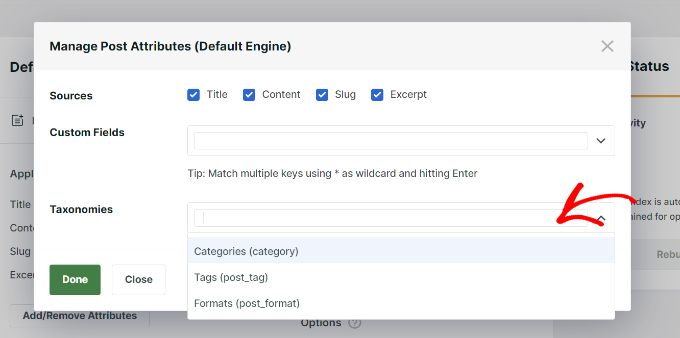
Efter att ha valt taxonomierna, glöm inte att klicka på knappen 'Klar'.
Du bör nu se taxonomierna för din WordPress bloggpostsökalgo. Du kan använda skjutreglaget för att öka deras relevans i WordPress-sökningar.
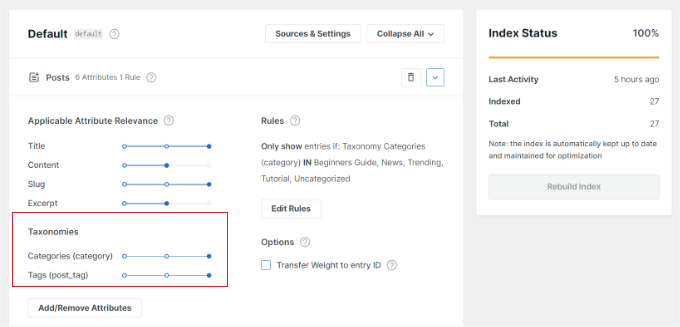
Du kan också klicka på knappen 'Redigera regel' för att bestämma vilket innehåll som kan och inte kan visas i sökresultaten.
Till exempel kommer SearchWP att inkludera alla kategorier på din webbplats. Du kan ta bort kategorier som du inte vill att innehållet ska visas från eller lägga till flera villkor för att anpassa sökresultaten.
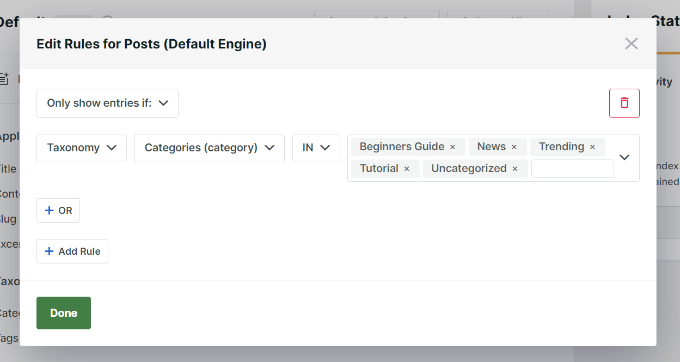
Glöm inte att klicka på knappen 'Klar' när du är klar.
Du kan nu redigera sökalgoritmen för dina sidor, mediefiler, WooCommerce-produkter och mer för att visas i SearchWP.
Nu, när en besökare söker efter sidor och inlägg på din webbplats, kommer SearchWP att inkludera taxonomier under sökprocessen.
Metod 2: Lägg till Ajax-taxonomifilter med pluginet Search & Filter
En annan metod för att lägga till ett Ajax-taxonomifilter till din webbplats är att använda ett gratis WordPress-plugin som Search & Filter. Även om det kräver lite kodning, är det fortfarande lätt att använda och låter dina användare söka baserat på kategori, tagg, anpassad taxonomi, inläggstyp och mer.
Först måste du installera och aktivera WordPress-pluginet Search & Filter. För mer information, se vår guide om hur man installerar ett WordPress-plugin.
Vid aktivering kan du lägga till en kortkod för att visa Ajax-taxonomifiltret var som helst på din webbplats.
Du kan till exempel ange följande kortkod för att visa filter för kategorier och inläggstyper i en rullgardinsmeny:
[searchandfilter fields="search,category,post_tag"]
Å andra sidan, om du vill visa rubriker för kategorier och taggar, kan du lägga till följande kortkod:
[searchandfilter fields="search,category,post_tag" headings=",Categories,Tags"]
Här är hur Ajax-taxonomisökfiltret ser ut på vår demosida.
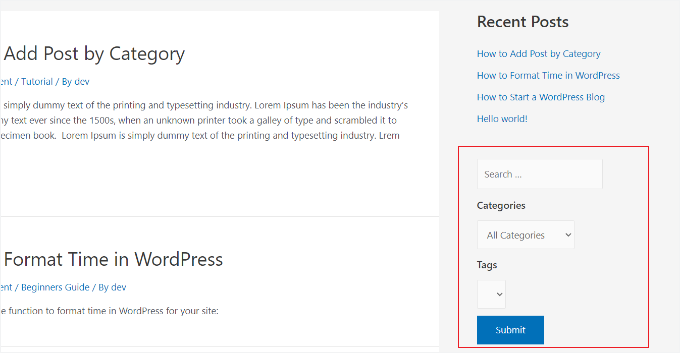
I skärmdumpen kan du se filtret i sidofältet där användare kan använda rullgardinsmenyn och välja en kategori eller tagg.
Pluginet låter dig också visa filter som radioknappar och kryssrutor.
Du kan lägga till följande kortkod var som helst på din webbplats för att visa taxonomifilter som kryssrutor:
[searchandfilter fields="search,category,post_tag" types=",checkbox,checkbox" headings=",Categories,Tags"]
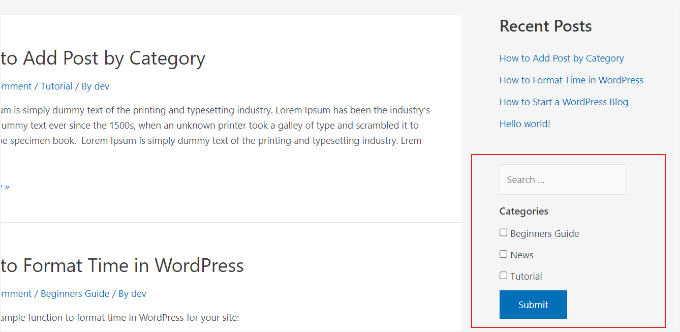
I skärmdumpen ovan kan du se taxonomifiltret som kryssrutor. Användare kan helt enkelt välja kategorier från vilka de vill visa inlägg och sidor.
Bonustips: Fler saker du kan göra med SearchWP
När du har lagt till Ajax-taxonomifiltrering finns det ännu fler sätt att förbättra din WordPress-sökning med SearchWP. Här är några extra funktioner som är värda att kolla in:
🌫️ Använd suddig sökning för bättre matchning
Som standard söker WordPress bara efter exakta matchningar. Det innebär att om en besökare stavar fel på ett ord eller använder en något annorlunda fras, kanske de inte hittar det de letar efter.
Fuzzysökning löser det problemet genom att visa resultat som är tillräckligt nära, som att fånga stavfel eller liknande ordformer. Det är ett enkelt sätt att anpassa din WordPress-sökning för att bli smartare.

Se vår guide om hur du lägger till fuzzy-sökning i WordPress för mer information.
📄 Gör PDF-filer sökbara
Om du delar PDF-filer på din webbplats, som manualer, e-böcker eller broschyrer, kan SearchWP indexera innehållet inuti dessa filer. Detta innebär att när någon använder din sökfält kan resultat inkludera vad som står inuti PDF-filerna, inte bara filnamnen.
Det är särskilt användbart för företagswebbplatser, resurskrävande bloggar och till och med skolor.

Läs mer i vår guide om hur man lägger till PDF-indexering och sökning i WordPress.
🛍️ Förbättra produktsökning i WooCommerce
Om du driver en onlinebutik, kan SearchWP även uppgradera din produktsökning.
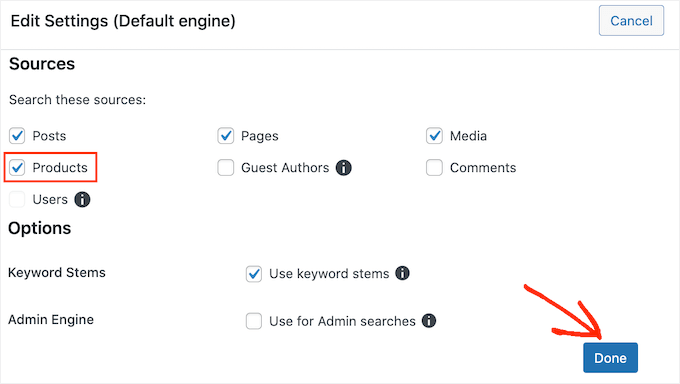
Istället för att förlita dig på WooCommerce:s standard sökning kan du skapa en smartare produktsökning som prioriterar titlar, kategorier, taggar eller till och med anpassade fält. Detta hjälper kunder att hitta rätt produkt snabbare, och det kan leda till fler försäljningar.
Se vår guide om hur man gör en smart WooCommerce-produktsökning.
Och för fler tips och tricks kan du se vår guide om hur du förbättrar WordPress-sökningen med SearchWP.
Vi hoppas att den här artikeln hjälpte dig att lägga till ett Ajax-drivet taxonomifilter till din WordPress-sökning på din webbplats. Du kanske också vill kolla in våra guider om hur du åtgärdar WordPress-sökning som inte fungerar och hur du ser sökannonser i WordPress.
Om du gillade den här artikeln, prenumerera då på vår YouTube-kanal för WordPress-videoguider. Du kan också hitta oss på Twitter och Facebook.




Dennis Muthomi
SearchWP-pluginet är bäst när det gäller detta. Det är bra att det inkluderar anpassade fält och WooCommerce-produktegenskaper i sökprocessen.
Och jag är okej med kortkoder, Search & Filter-pluginet erbjuder en flexibel lösning. Exemplen på olika kortkodskonfigurationer är särskilt hjälpsamma. Jag har använt detta plugin på en kunds webbplats och funnit att kombinationen av kryssrutor och radioknappar kan skapa ett kraftfullt, intuitivt sökgränssnitt.
Jiří Vaněk
Tack för rådet om hur jag kan förbättra min bloggsökning. Jag kommer att prova pluginet SearchWP Live Ajax Search. Det enda som avskräcker mig lite från att använda det är att det bara testades på WordPress-version 6.2 och nu har vi redan WordPress-version 6.4.2. Så förhoppningsvis kommer en uppdatering mycket snart.
WPBeginner Support
If you also reach out to the plugin’s support you can normally let them know and they can look to update or let you know if they have a reason why they have not updated the tested version
Admin
Jiří Vaněk
Tack för rådet, jag ska försöka fråga direkt på det officiella forumet på wordpress.org, eftersom det här pluginet tilltalar mig främst på de webbplatser som har fler artiklar och kategorier för en mycket bättre sökupplevelse. Samtidigt, när det inte handlar om mina webbplatser, är jag lite orolig för säkerheten. Tack för rådet.
Dylan
Finns det något liknande detta plugin som underhålls för närvarande? Detta plugin har inte uppdaterats på ett tag.
realmag777
Och en sak till – qTranslate-vänligt!+
James
Tack för rekommendationen. Jag gick för att installera detta plugin och upptäckte att plugin-utvecklaren inte längre uppdaterar Ajax WP Query Search Filter.
Istället har han bakat in detta plugin i sitt nyare (som han fortfarande stöder): Ultimate WP Query Search Filter http://wordpress.org/plugins/ultimate-wp-query-search-filter/
WPBeginner Support
James, tack för att du meddelade oss.
Admin
Mohammed Debashi
Kan detta plugin göra sökfilter för en kategori och dess underkategorier. är inte säker på om jag förklarar mig ordentligt. men något i stil med Land -> Stat -> Stad..osv
Är det också kompatibelt med WPML?
Mike
Hej, tack för detta! Snabb fråga: Jag har problem med att applicera jQuery-saker som verktygstips på AJAX-innehållet som laddas, jag antar för att det bara gäller innehåll som laddas vid den initiala sidladdningen. Några idéer om hur man får AJAX-innehållet att kännas igen? Tack!
Thomas
Hej,
Vilken mallfil letar detta plugin efter när resultat visas?
Tack!
h.
Zakaria
Hej!
Jag tycker att Advance WP Query Search Filter är mycket bättre.
Piet
Coolt, är Ajax WPQSF-pluginet kompatibelt med Relevanssi?
WPBeginner Support
Vi har inte testat den med Relevanssi så vi kan inte säga det med säkerhet.
Admin