


Känner du dig någonsin orolig för att dina filer kan skickas till personer som du inte har delat dem med? Det är något som många ägare av WordPress-webbplatser stöter på, oavsett om du säljer digitala produkter eller bara delar resurser med din publik.
På WPBeginner använder vi verktyg som Easy Digital Downloads och MonsterInsights för att hantera våra egna premium-plugins.
Att använda dessa verktyg har lärt oss att nedladdningshantering inte bara handlar om att förhindra oönskad delning. Det handlar också om att skydda ditt arbete, förstå din publik och skapa en smidigare upplevelse för dina användare.
I den här handledningen visar vi dig hur du hanterar, spårar och kontrollerar filnedladdningar i WordPress, steg för steg, med 4 beprövade metoder. 🙌
Varför hantera, spåra och kontrollera filnedladdningar i WordPress?
Att hantera, spåra och kontrollera filnedladdningar hjälper dig att skydda ditt innehåll, förstå din publik och utöka din verksamhet.
Det finns många situationer där det är viktigt att hantera nedladdningar.
Till exempel:
- Dela gratis resurser – Även om dina filer är gratis, kan spårning av nedladdningar visa dig vilket innehåll din publik finner mest värdefullt.
- Sälja digitala produkter – För att säkerställa att endast betalande kunder kan ladda ner e-böcker, programvara eller mallar.
- Driva en medlemswebbplats – För att begränsa vissa filer till specifika användarroller, som att ge premiumresurser endast till prenumeranter.
- Erbjuda kursmaterial – För en onlinekurs vill du kontrollera hur eleverna får tillgång till lektioner, arbetsblad eller videor.
Dessutom är skyddet av din immateriella egendom en annan stor anledning. Utan ordentliga kontroller kan folk fritt dela dina filer online. Detta kan kosta dig både intäkter och erkännande.
Dessutom hjälper det till med att förbättra användarupplevelsen. Genom att övervaka nedladdningar kan du se vad som fungerar, organisera dina resurser bättre och leverera exakt vad dina användare behöver.
Vilken metod passar dig bäst?
I den här artikeln kommer vi att guida dig genom 4 olika metoder.
Osäker på var du ska börja? Här är en snabb guide som hjälper dig att välja den bästa metoden för ditt projekt:
- Använd Metod 1 (MonsterInsights) om du bara vill veta vilka gratis filer som är mest populära.
- Använd Metod 2 (MemberPress) om du vill begränsa nedladdningar till betalande medlemmar eller prenumeranter.
- Använd metod 3 (Easy Digital Downloads) om du vill sälja digitala produkter som e-böcker eller programvara.
- Använd metod 4 (WooCommerce) om du vill sälja både digitala och fysiska produkter i en butik.
Med det sagt, här är en snabb överblick över allt vi kommer att täcka:
- Metod 1. Spåra filnedladdningar i WordPress med MonsterInsights
- Metod 2. Kontrollera filnedladdningar i WordPress med MemberPress
- Method 3. Managing File Downloads in WordPress Using Easy Digital Downloads
- Method 4. Managing File Downloads in WordPress Using WooCommerce
- Bonus: Spåra konverteringar för dina filnedladdningar i WordPress
- Vanliga frågor: Hantera, spåra och kontrollera filnedladdningar i WordPress
- Vidare läsning om att sälja digitala nedladdningar i WordPress
Metod 1. Spåra filnedladdningar i WordPress med MonsterInsights
Om din WordPress-webbplats erbjuder gratis nedladdningar, kanske du tror att du inte behöver hantera eller kontrollera dem.
Det är dock fortfarande bästa praxis att spåra filnedladdningar. Detta låter dig upptäcka vilka av dina gratisnedladdningar som är mest populära och var du ska investera dina resurser när du skapar nytt innehåll.
Nu stöder Google Analytics inte automatiskt spårning av filnedladdningar. De goda nyheterna är att du kan spåra nedladdningar med hjälp av MonsterInsights, den bästa Google Analytics-pluginen för WordPress.
📢 Snabb notering: Vi använder personligen MonsterInsights för många spårningsuppgifter. Till exempel hjälper det oss att hålla reda på våra formulär-, knapp- och hänvisningslänkskonverteringar. Kolla in vår fullständiga MonsterInsights-recension för att lära dig mer om programvaran!

Först måste du installera och aktivera MonsterInsights-pluginen. Om du behöver hjälp kan du se vår steg-för-steg-guide om hur man installerar en WordPress-plugin.
Du måste sedan ansluta WordPress till ditt Google Analytics-konto, vilket är superenkelt med MonsterInsights. Du kan följa instruktionerna i vår guide om att installera Google Analytics i WordPress.
När du har konfigurerat pluginet behöver du inte göra några ytterligare inställningar. Det kommer automatiskt att börja spåra dina filnedladdningar som händelser.
För att se statistik om dina nedladdningar, gå bara till Insikter » Rapporter och byt till fliken ‘Publicister’.
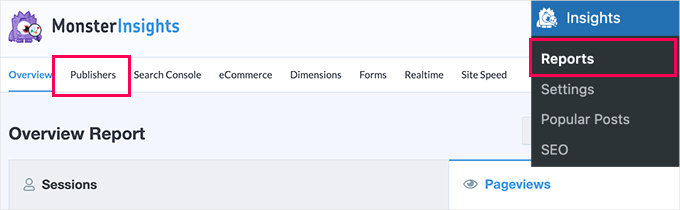
Bläddra helt enkelt ner i panelen, så ser du dina toppnedladdningslänkar.
Dessa kommer att listas tillsammans med deras ankartext.
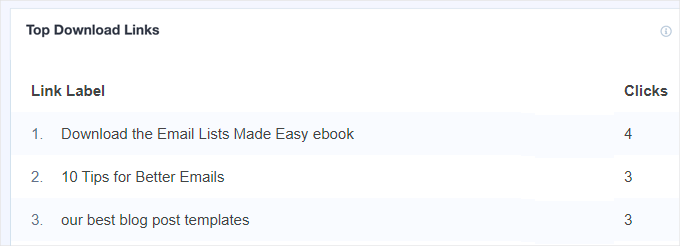
Om du har mer än en länk till en specifik fil, kommer varje länk att listas separat här. Detta är användbart om du vill veta exakt hur användare laddar ner filer.
Vad händer om du vill ha en rapport över vilka filer som är mest populära, oavsett vilka länkar som används?
Sedan kan du helt enkelt klicka på knappen 'Visa alla nedladdningslänksrapporter'. Detta tar dig direkt till Google Analytics, där du kommer att se en rapport med URL:erna för dina nedladdade filer.
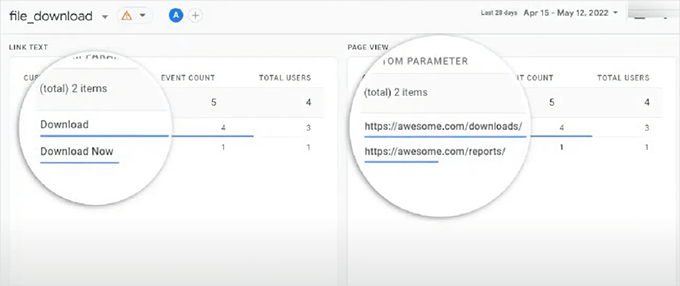
Du kan också manuellt navigera till din filnedladdningsrapport i Google Analytics GA4.
Allt du behöver göra är att logga in på ditt Google Analytics-konto och navigera till fliken Rapporter » Engagemang » Händelser.
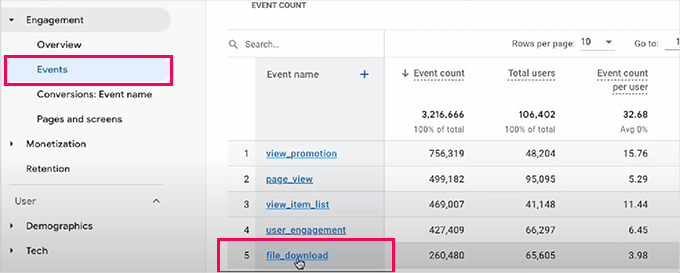
Härifrån vill du klicka på länken 'file_download' under kolumnen 'Händelsenamn' för att visa din rapport över filnedladdningar.
Som standard spårar MonsterInsights nedladdningar för alla vanliga filtyper, som .doc och .docx-dokument, .xls och .xlsx kalkylblad, .ppt och .pptx-presentationer, PDF-filer och zip-filer.
Om du vill spåra andra filtyper är det också enkelt att göra. Gå helt enkelt till sidan Insikter » Inställningar och växla sedan till fliken 'Engagemang'.
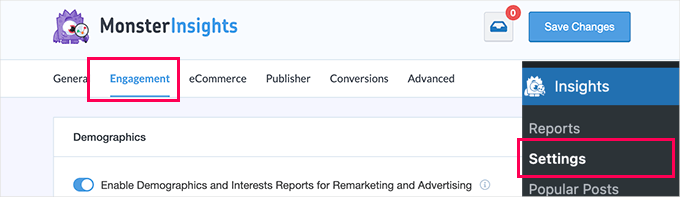
Skrolla nu ner till avsnittet 'Filnedladdningar'.
Här ser du en lista över filändelser som för närvarande spåras.
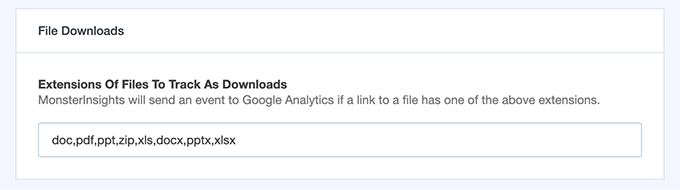
Därefter kan du skriva in eventuella ytterligare filändelser du vill spåra. Se bara till att du sätter ett kommatecken mellan dem.
När du är klar, glöm inte att klicka på knappen 'Spara ändringar' högst upp för att spara dina inställningar.
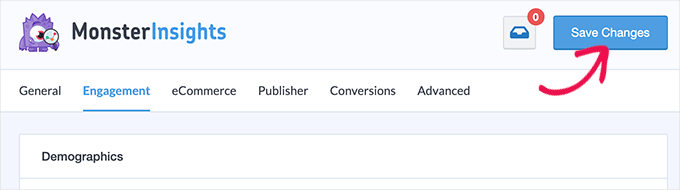
MonsterInsights kommer nu att börja spåra alla filer som slutar med de filändelser du lade till i inställningarna.
🧑💻 Proffstips: Även om du väljer en annan lösning nedan för att hantera och kontrollera åtkomst till filnedladdningar, rekommenderar vi att du alltid installerar MonsterInsights tillsammans med den. Att göra det hjälper dig att se rätt statistik som du behöver för att utöka din verksamhet.
Metod 2. Kontrollera filnedladdningar i WordPress med MemberPress
Om du vill sälja onlinekurser eller få tillgång till nedladdningsbara filer, då är ett bra sätt att kontrollera och hantera filnedladdningar att använda MemberPress.
MemberPress är den bästa WordPress-medlemskapspluginen på marknaden, och den låter dig låsa premium-innehåll på din webbplats så att det bara är tillgängligt för registrerade användare eller betalande medlemmar.
📢 Snabb notering: MemberPress driver vår videosida och ger oss verktygen vi behöver för att effektivt hantera medlemskap och innehållsåtkomst. Se vår kompletta MemberPress-recension för mer information om pluginet och hur det kan gynna din webbplats!
Detta plugin har ett tillägg som heter 'MemberPress Downloads' för att spåra varje fil som dina medlemmar laddar ner. Tillägget låter dig också ladda upp flera filer, tagga dem, kategorisera dem och lista dem enkelt.
Dessutom kan du skydda annat innehåll på din webbplats också. MemberPress är ett utmärkt plugin-alternativ om du bygger kurser eller ett bibliotek med premium-innehåll som du bara vill att medlemmar ska kunna komma åt.
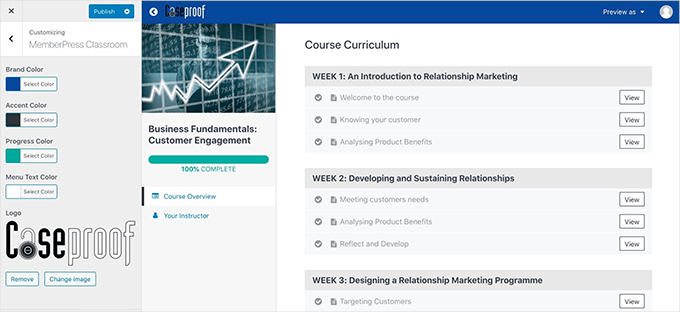
Först måste du installera och aktivera pluginet MemberPress. För mer information, se vår steg-för-steg-guide om hur man installerar ett WordPress-plugin.
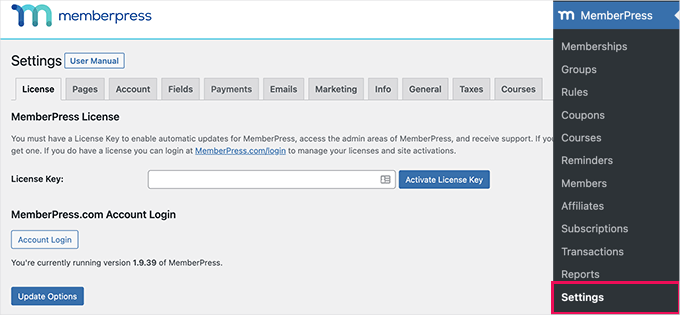
Efter aktivering, ange din licensnyckel under MemberPress » Inställningar » Licens i WordPress adminområde. Du hittar denna information under ditt konto på MemberPress-webbplatsen.
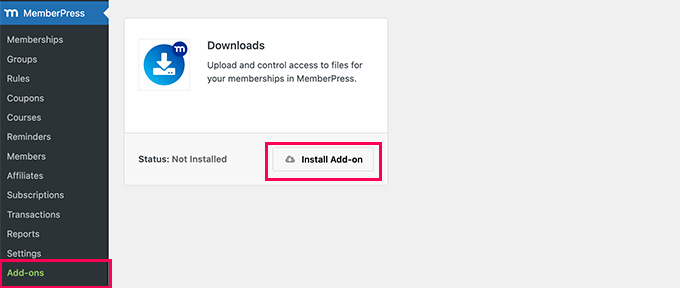
Gå sedan till sidan MemberPress » Tillägg.
Här behöver du bara hitta tillägget 'Nedladdningar'. Klicka på knappen 'Installera tillägg' för att lägga till det på din webbplats.
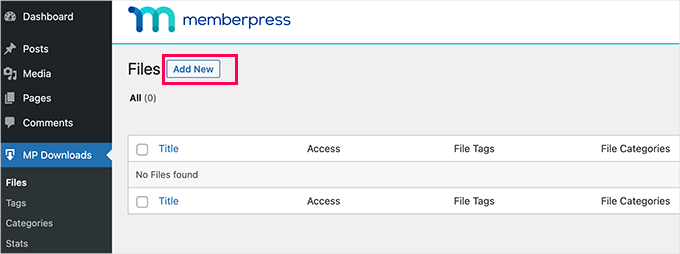
Nu vill du navigera till MP Nedladdningar » Filer.
Härifrån klickar vi på knappen 'Lägg till ny' för att skapa en ny nedladdning.
På nästa skärm ser du en sida för filuppladdning.
Först måste du ange en titel för din nedladdning. När du har gjort det kan du ladda upp filen du vill använda.
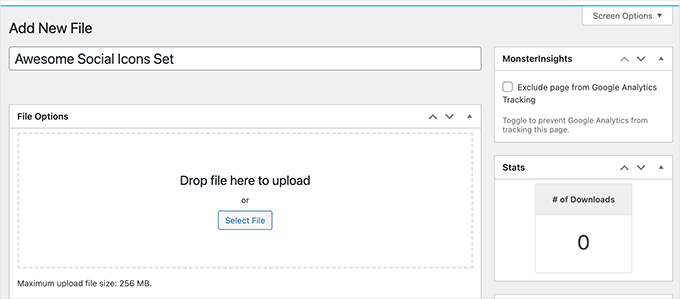
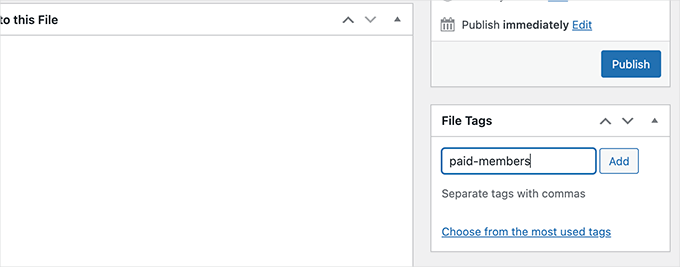
Du kan också välja ytterligare alternativ på den här sidan, som att lägga till kategorier eller taggar till din nedladdning.
Vi kommer att tagga vår fil 'paid-members' så att den och andra enkelt kan skyddas av en MemberPress-regel.
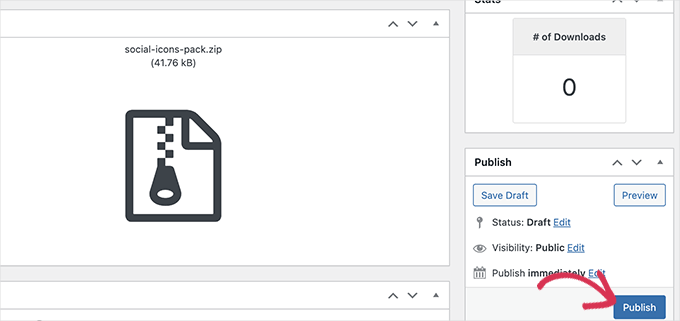
När du är redo, klicka på knappen 'Publicera'.
Detta gör din nedladdningsbara fil live.
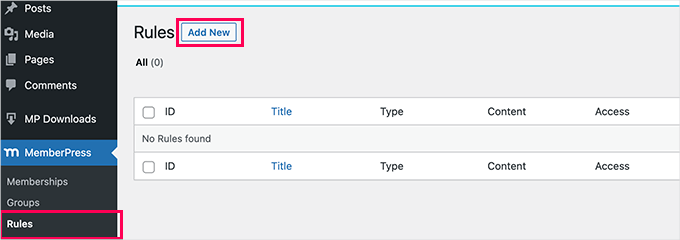
Om du inte redan har en regel som definierar villkor som måste uppfyllas för att komma åt filer med den här taggen, skapa helt enkelt en under MemberPress » Regler.
Klicka bara på knappen 'Lägg till ny' för att skapa en ny regel.
Du kommer då att se sidan för att lägga till en ny regel.
Härifrån kan du anpassa den nya regeln för taggen.
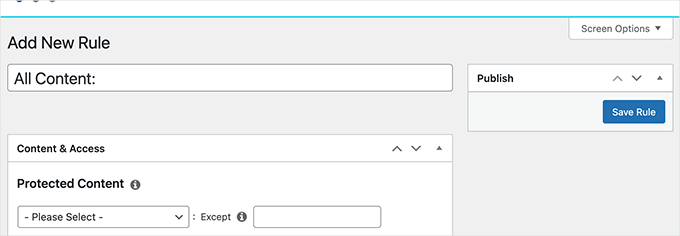
I avsnittet ‘Innehåll & Åtkomst’ vill du klicka på rullgardinsmenyn under ‘Skyddat innehåll.’
Därefter väljer du 'Filer med filtagg', och i rutan bredvid skriver och väljer du den tagg du använder.
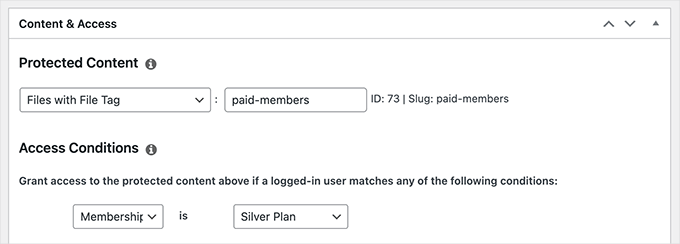
Under 'Åtkomstvillkor', låt oss öppna rullgardinsmenyn. Välj helt enkelt 'Medlemskap' och sedan namnet på lämplig medlemskapsnivå.
Om du ännu inte har konfigurerat några medlemskap kan du göra det under MemberPress » Medlemskap.
Nu går vi till MP Downloads » Filer igen. Du kommer att se din fil listad här, och den bör ha rätt åtkomsttyp baserat på dess tagg.
Klicka på länken ‘Kopiera kortkod’ för att få kortkoden för den här filen.
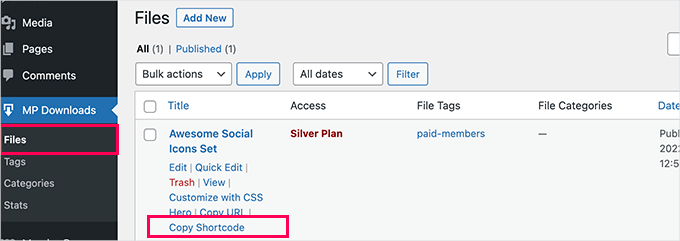
Därefter kan du klistra in den här kortkoden i vilket inlägg eller sida som helst på din WordPress-webbplats. Du kan också skapa en ny sida bara för din filnedladdning.
Låt oss gå till Sidor » Lägg till ny från din WordPress-administratörspanel, till exempel.
I innehållseditorern, klistra helt enkelt in din kortkod på din sida. WordPress kommer automatiskt att skapa ett kortkodsblock åt dig om du använder blockredigeraren.
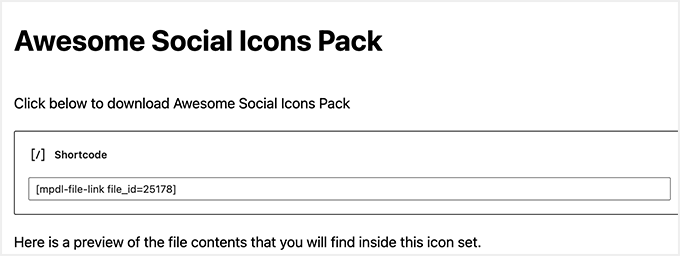
När du har lagt till allt innehåll du vill ha på din sida är det dags att klicka på knappen ‘Publicera’ för att göra det live på din webbplats.
📌 Notera: För att säkerställa att endast medlemmar kan komma åt den här nedladdningssidan måste du också skydda själva sidan. Du kan göra detta genom att gå tillbaka till MemberPress » Regler och skapa en ny regel.
Den här gången, under 'Skyddat innehåll', välj 'En enskild sida' och hitta sidan du just skapade. Detta kommer att dölja hela sidan från icke-medlemmar.
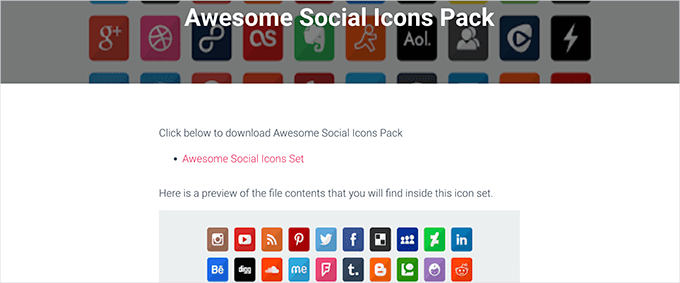
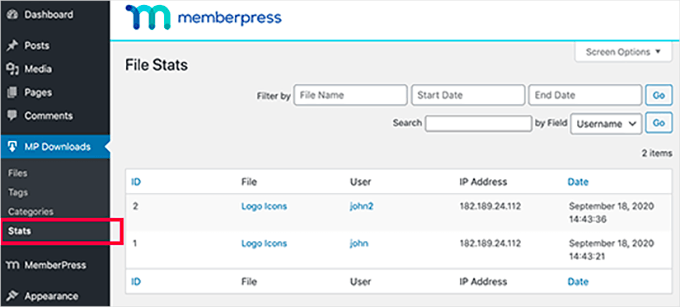
Du kan se din nedladdningsstatistik genom att besöka MP Nedladdningar » Statistik i ditt WordPress adminområde.
Du kommer att se en detaljerad logg över varje nedladdning, som visar vilken användare som laddade ner filen och exakt tidpunkt då det hände.
För ännu mer djupgående instruktioner kan du vilja kolla in vår steg-för-steg-guide om hur man skapar en medlemskapswebbplats i WordPress.
Metod 3. Hantera filnedladdningar i WordPress med Easy Digital Downloads
För att hantera alla dina filnedladdningar rekommenderar vi Easy Digital Downloads.
Det är bästa WordPress e-handelspluginet för att sälja digitala varor, inklusive filnedladdningar, e-böcker, programvara, musik, WordPress-teman och mallar, med mera.
📢 Snabb notering: På WPbeginner använder vi Easy Digital Downloads för att sälja våra premium WordPress-plugins. Det har gått riktigt bra, och du kan hitta mer information om verktyget i vår kompletta Easy Digital Downloads-recension.

Easy Digital Downloads kommer med avancerade funktioner som en kundvagn, aktivitetsspårning, flera betalningsgateways, rabattkupongkoder och mer.
Du kan till och med utöka dess funktionalitet med tillägg som erbjuder lösenordsskydd. Eller så kan du skapa en betalvägg för att säkerställa att endast personer som har betalat har tillgång till den digitala produkten.
För att komma igång måste du först installera och aktivera pluginet Easy Digital Downloads. För mer detaljer, se vår steg-för-steg-guide om hur man installerar ett WordPress-plugin.
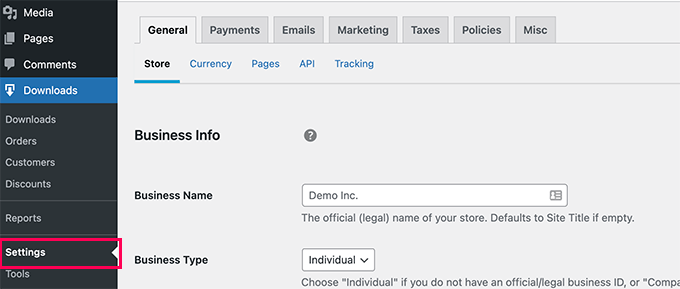
Efter aktivering kan du navigera till Nedladdningar » Inställningar för att konfigurera pluginet. Du börjar med att ange dina företagsdetaljer och välja en valuta.
Därefter byter vi till fliken 'Betalningar' för att konfigurera en betalningsgateway.
Easy Digital Downloads stöder PayPal och Stripe direkt. Du kan ladda ner tillägg för att lägga till stöd för fler betalningsgateways vid behov.
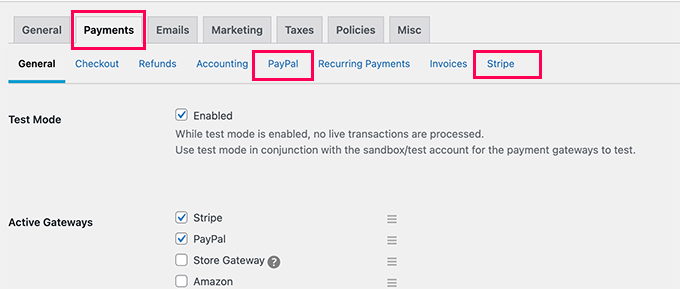
När det är gjort kan du växla till fliken för den gateway du använder och ange dina kontouppgifter.
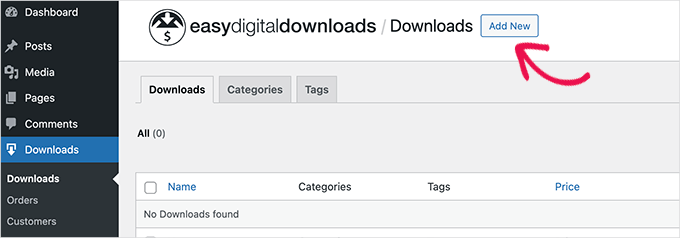
Efter att ha konfigurerat betalningar kan du börja lägga till dina filnedladdningar. Gå helt enkelt till sidan 'Nedladdningar' och klicka på knappen 'Lägg till ny' högst upp.
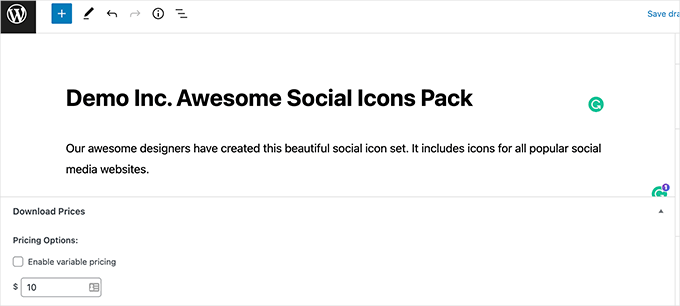
På nästa sida anger du titel och beskrivning för din nedladdning.
Nedanför det kan du lägga till prissättning för din digitala nedladdning. Om du vill erbjuda en nedladdning gratis, ange helt enkelt 0 USD under 'Prissättningsalternativ'.
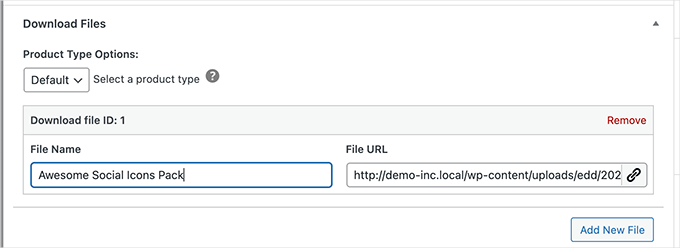
Sedan kan du scrolla ner till avsnittet 'Ladda ner filer'.
Härifrån vill du lägga till en titel för din filnedladdning. Sedan kan du antingen välja filen från ditt mediabibliotek eller ladda upp filen från din dator.
Nästa steg, fortsätt och lägg till kategorier eller taggar för din filnedladdning, lägg till bilder, ställ in nedladdningsgränser och mer.
När allt ser bra ut kan du klicka på knappen 'Publicera' för att göra din nedladdning live på din webbplats.
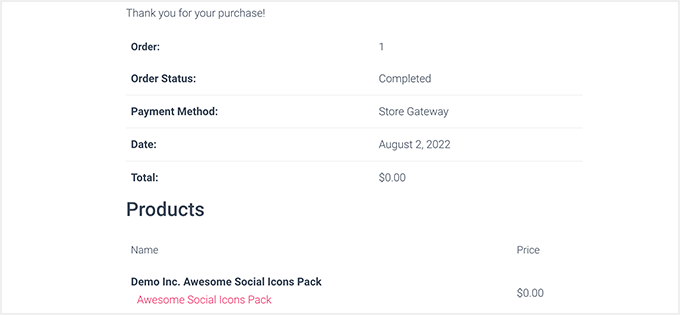
Du kan nu förhandsgranska eller besöka din filnedladdningssida för att se den i aktion.
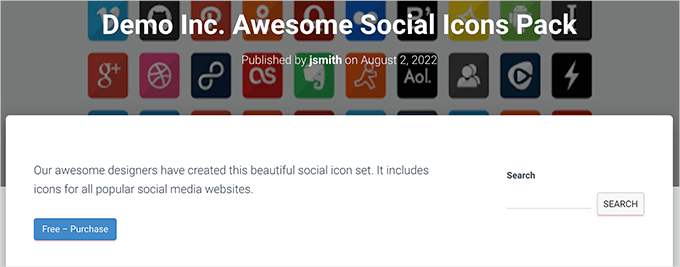
Dina användare kommer att kunna lägga till nedladdningen i sin kundvagn och fortsätta handla eller slutföra sitt köp.
Och du kommer att kunna spåra och hantera allt med hjälp av Easy Digital Downloads rapportering.
Visa avancerade rapporter för Easy Digital Downloads
Easy Digital Downloads levereras inte med avancerade rapporteringsfunktioner i kärnprogramvaran.
Du kan dock installera tillägget EDD Advanced Reports för att låsa upp avancerad rapporteringsfunktionalitet. För mer detaljer, se vår steg-för-steg-guide om hur man installerar ett WordPress-plugin.
🚨 Viktigt: Du behöver 'All Access Pass' för Easy Digital Downloads för att ladda ner den här tilläggsmodulen, eller så kan du köpa EDD Advanced Reports separat.
När du har aktiverat tillägget kan du gå till sidan Nedladdningar » Rapporter för att se dina rapporter om filnedladdningar.
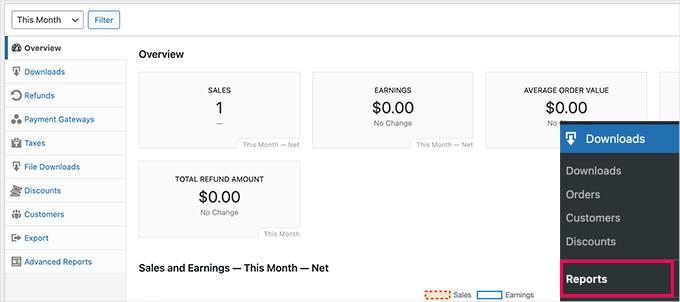
Härifrån kan du växla mellan olika flikar för att se detaljerade rapporter.
Till exempel kan du se vilka filer som laddas ner oftare, populära betalningsgateways, återbetalningar, skatter och mer.
Dessutom tillåter tillägget ‘Avancerade rapporter’ dig att filtrera dina data och exportera rapporter baserat på prenumerationsordrar, betalningsstatus och mer.
Metod 4. Hantera filnedladdningar i WordPress med WooCommerce
Den här metoden är för användare som vill sälja filnedladdningar tillsammans med fysiska varor, som tröjor och merchandise.
För den här metoden kommer vi att använda WooCommerce, som är det mest populära e-handelspluginet för WordPress. Det är perfekt för användare som vill sälja filnedladdningar eller skapa en onlinebutik.
WooCommerce kan användas för att sälja både digitala nedladdningar och fysiska varor. Du kan också använda det som din nedladdningshanterare för WordPress för att erbjuda gratis nedladdningar. Det låter dig enkelt spåra kunder, hantera nedladdningar och se statistik.
📢 Snabb notering: Vi har testat WooCommerce i olika typer av nätbutiker – läs vår detaljerade WooCommerce-recension för mer information!
Det första du behöver göra är att installera och aktivera WooCommerce-pluginet. För mer information, se vår steg-för-steg-guide om hur man installerar ett WordPress-plugin.
Efter aktivering bör du se WooCommerce installationsguiden. Du kan börja med att ange dina butiksdetaljer och sedan följa instruktionerna på skärmen.
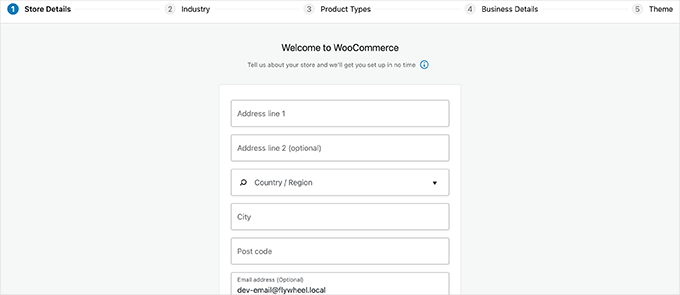
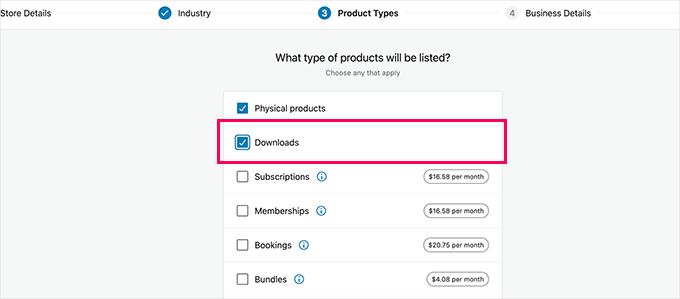
På skärmen 'Produkttyper' måste du välja 'Nedladdningar'.
Detta kommer att listas som en produkttyp som du kommer att sälja i din butik.
När du har slutfört installationsprocessen ser du instrumentpanelen för din WooCommerce-butik.
Gå till avsnittet Produkter » Lägg till ny för att lägga till din första filnedladdning.
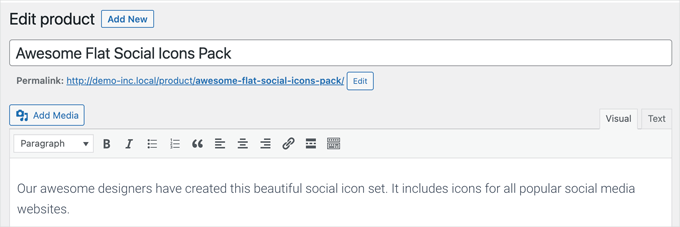
Ge din nya produkt en titel och en beskrivning. Därefter vill du scrolla ner till avsnittet 'Produktdata'.
Här måste du markera kryssrutorna 'Virtuell' och 'Nedladdningsbar' för att ange att produkten är en digital nedladdning.
- Virtuell: Markera denna ruta för produkter som inte behöver fraktas, som en tjänst, prenumerationer eller medlemskap.
- Nedladdningsbar: Markera denna ruta för att ladda upp en fil som kunden får efter köpet, till exempel en e-bok eller PDF.
Du måste också ange priset. Om du skapar en gratis nedladdning måste du ange 0 här.
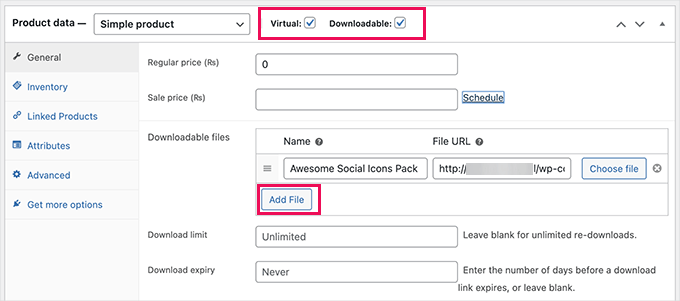
Därefter klickar vi på knappen 'Lägg till fil' för att ladda upp filen för din digitala nedladdning.
Om du vill kan du också fylla i andra alternativ på sidan. Du kan till exempel lägga till produktbilder, lägga till en kort beskrivning, välja en produktkategori och mer.
När du är nöjd, klicka på knappen 'Publicera' högst upp på sidan för att göra din produkt tillgänglig.
Dina användare kan nu gå till produktsidan och lägga till produkten i sin kundvagn. Om det är en gratis produkt kommer de att kunna slutföra köpet utan att ange betalningsinformation. Annars kan de betala som vanligt.
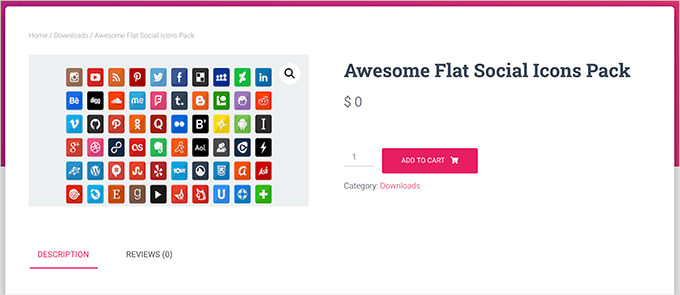
Efter utcheckning kommer användaren att få instruktioner om hur man laddar ner filen till sin dator.
Spåra filnedladdningar i WooCommerce
För att se hur dina filnedladdningar går, gå bara till Analys » Nedladdningar i din WordPress-instrumentpanel.
Här ser du en översikt över filnedladdningar med en lista över populära nedladdningar nedan.
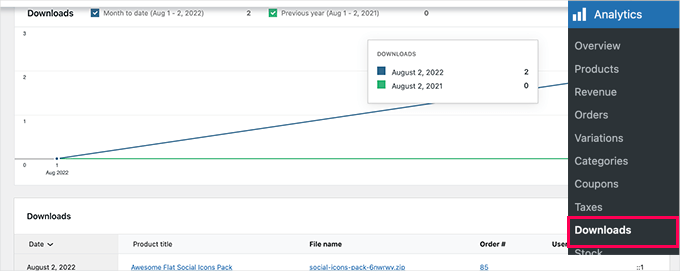
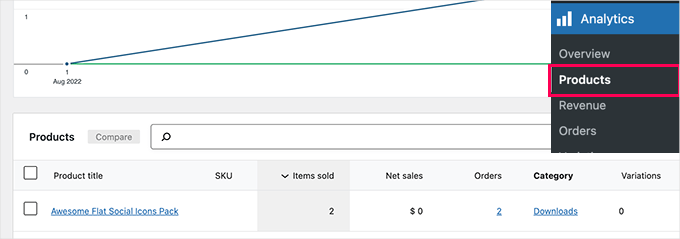
Du kan också växla till olika sidor under ‘Analys’ för att se hur din butik presterar.
Till exempel kan du se dina topprodukter eller nedladdningar under sidan ‘Produkter’.
📌 Notering: Om du inte har börjat med WooCommerce än, ta en titt på vår guide om de bästa WooCommerce-värdleverantörerna för att komma igång med din installation.
Sedan kan du välja bland de bästa WooCommerce-teman och installera de bästa WooCommerce-plugins för att bygga din WooCommerce-butik.
Bonus: Spåra konverteringar för dina filnedladdningar i WordPress
Du kanske har märkt att tre av de plattformar vi nämnde endast kommer med grundläggande rapporteringsfunktioner.
Till exempel kan de visa dig antalet nedladdningar, kunder och de filer de köpte. De kommer dock inte att visa dig vad som ledde en kund till konvertering.
Denna information är betydelsefull eftersom den talar om för dig vad som fungerar på din webbplats och hjälper dig att fatta beslut för ditt företags tillväxt.
Det är här MonsterInsights kommer in.
Med detta Google Analytics-plugin för e-handelswebbplatser kan du enkelt spåra konverteringar. Som ett resultat kan du optimera kundresan för din WooCommerce-butik.
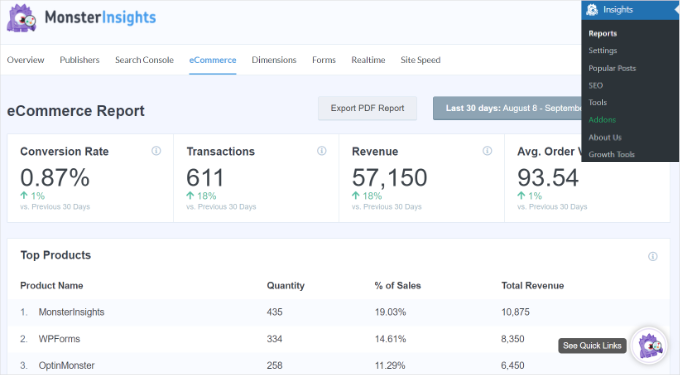
För steg-för-steg-instruktioner, se vår guide om hur du enkelt ställer in WooCommerce-konverteringsspårning eller titta på den kompletta WordPress-konverteringsspårningsguiden.
Vanliga frågor: Hantera, spåra och kontrollera filnedladdningar i WordPress
Vilket är det bästa pluginet om jag bara vill spåra filnedladdningar i WordPress?
Om du bara behöver spårning av nedladdningar är MonsterInsights ditt bästa alternativ. Det är det bästa Google Analytics-pluginet för WordPress och kan automatiskt spåra vanliga filtyper. Du kommer att kunna se dina mest populära nedladdningar direkt i din WordPress-instrumentpanel.
Hur kan jag kontrollera vem som får ladda ner mina filer?
Om du vill begränsa filåtkomst är MemberPress ett utmärkt val. Det låter dig skydda filer så att endast registrerade användare eller betalande medlemmar kan ladda ner dem. Detta fungerar riktigt bra för onlinekurser, medlemskapswebbplatser eller premiumresursbibliotek.
Vad är det bästa sättet att sälja digitala nedladdningar på WordPress?
För att sälja digitala produkter som e-böcker, programvara eller PDF-filer rekommenderar vi Easy Digital Downloads. Det är byggt specifikt för digitala produkter och kommer med funktioner som en kundvagn, betalningsgateways och kundhantering.
Kan jag sälja både fysiska och digitala produkter på min WordPress-webbplats?
Ja! Om du vill sälja både fysiska varor och nedladdningsbara filer är WooCommerce den bästa lösningen. Det är det mest populära e-handelspluginet för WordPress och hanterar båda produkttyperna smidigt.
Kan jag hantera filnedladdningar gratis?
Ja. Många av dessa plugins erbjuder gratisversioner som hjälper dig att komma igång.
Till exempel har MonsterInsights, Easy Digital Downloads och WooCommerce alla gratisversioner. Om du behöver avancerade funktioner som detaljerad spårning, anpassade åtkomstregler eller fler betalningsalternativ, vill du uppgradera till premiumversionerna.
Vidare läsning om att sälja digitala nedladdningar i WordPress
Vi hoppas att den här artikeln hjälpte dig att lära dig hur du hanterar, spårar och kontrollerar filnedladdningar i WordPress.
För att sälja dina digitala nedladdningar mer effektivt kan du också vilja kolla in våra guider om:
- Hur man säljer typsnitt online med WordPress
- Hur man säljer ljudböcker online (enkla och lätta sätt)
- Hur man säljer musik online i WordPress
- Hur man korrekt ställer in TikTok Ad Pixel i WordPress
- Hur man skapar en marknadsplats för digitala produkter i WordPress
- Hur man skapar en tack-sida i WordPress
- Bästa WordPress-fakturaprogram
Om du gillade den här artikeln, prenumerera gärna på vår YouTube-kanal för WordPress-videoguider. Du kan också hitta oss på Twitter och Facebook.




Dennis Muthomi
Här är ett hjälpsamt tips jag har lärt mig: Jag rekommenderar alltid att skapa ett standardiserat namnsystem för nedladdningsbara filer innan du laddar upp dem till Easy Digital Downloads. Det är otroligt hjälpsamt! Detta gör spårning och hantering av filer så mycket enklare i backend, särskilt när du hanterar olika versioner av samma digitala produkt.
Rapporteringsfunktionerna i Metod 3 fungerar ännu bättre när du har detta organiserade system på plats. Lita på mig, det är värt den initiala installationen!
Dayo Olobayo
Jag har en medlemswebbplats där jag erbjuder exklusivt innehåll till mina prenumeranter, men jag hade svårt att spåra vem som laddade ner vad. Download Monitor löste detta problem för mig. Nu kan jag se vem som får åtkomst till vilka filer och säkerställa att endast auktoriserade användare får åtkomst till innehållet. Det har varit en enorm hjälp för att hantera min medlemswebbplats.
Jiří Vaněk
Jag planerar att skapa PDF-filer för vissa handledningar för nedladdning. Möjligheten att spåra antalet nedladdningar och därmed potentiellt intresse är ett bra alternativ.
WPBeginner Support
Glad we could share how to track this information
Admin
Glen
Det verkar som att Monster Insights nu bara erbjuder nedladdningsrapportering som en del av sin Pro-version och inte längre är tillgänglig i deras gratisversion. Kan du kanske bekräfta?
WPBeginner Support
Lite-versionen har fortfarande nedspårning, men informationen finns i din Google Analytics-instrumentpanel.
Admin
khalid
Jag har woocomerce-plugin på min wordpress-sida, men jag har inget användarnamn och lösenord för mitt CPanel och kan inte komma åt backend.
Kan du ge ett råd?
WPBeginner Support
Du vill kontakta din webbhotell för hjälp med det.
Admin
Nas
Skulle vilja veta om en e-bok kan skyddas så att den bara kan öppnas av ägaren.
WPBeginner Support
Beroende på vad du specifikt vill ha, kanske du vill kontakta MemberPress om det vi täcker i den här artikeln inte är vad du vill ha.
Admin
Demiket
Snälla, jag vill ställa in en nedladdningsräknare för mina filer för att tala om för mina besökare hur många nedladdningar varje fil har. Jag använde plugins för nedladdningsövervakning och nedladdningshantering men ingen gav mig det. Vad ska jag göra?
WPBeginner Support
Om du kontaktar pluginets support bör de kunna hjälpa till med att ställa in det du önskar
Admin
John
Hej. Bra handledning. Jag har en fråga om VIP-webbplats. Hur kan jag begränsa nedladdningslänken för underdomäner. Jag vill sätta upp en webbplats för att sälja mina egna handledningar och sälja filer endast till VIP-medlemmar, som betalar för prenumeration.
WPBeginner Support
Du kanske vill titta på medlemskapsplugins för det som verkar vara vad du letar efter och ta en titt på vår guide nedan:
https://www.wpbeginner.com/plugins/5-best-wordpress-membership-plugins-compared/
Admin
Socker
Tack för ert stöd, sir
Det är till hjälp
WPBeginner Support
You’re welcome, glad we could be helpful
Admin
Angela
Det här kan fungera – ville bara kolla om det fångar nerladdarens namn och e-postadress samt version som laddats ner – helst skulle jag vilja att detaljerna går till MailChimp så att vi kan informera användare om uppdateringar, etc.
Tack!
WPBeginner Support
Det beror på vilken metod du använder. Om du kontrollerar med pluginet du vill använda support så bör de kunna informera dig om vad som lagras och hur du kan använda det med din nyhetstjänst.
Admin
Marcel Tujetsch
Mycket bra artikel. Men jag letar efter ett plugin som jag kan använda för att göra filer tillgängliga för mina besökare för nedladdning. Liknande en drivrutinsnedladdningssida från en hårdvaruleverantör. Finns det något sådant? Tack för tips.
WPBeginner Support
Du kanske vill titta på metod 2 igen för vad det verkar som att du vill
Admin
Marcel Tujetsch
Tack så mycket, jag ska prova det.
Jennifer
Kan man begränsa antalet gånger någon kan ladda ner en fil?
WPBeginner Support
Hej Jennifer,
Ja, det kan du.
Admin
arifefa
hur visar man alla kategorinedladdningar?
Thulasi
Tack för ett så informativt inlägg. Skulle vilja veta de bästa plugins för att begränsa nedladdningar per användare. Uppskattar verkligen dina förslag om detta.
Tack