


Ingenting är mer stressande än att upptäcka att din WordPress-webbplats är nere, hackad eller plötsligt går så långsamt. Och sanningen är att detta händer tusentals webbplatsägare varje dag – vanligtvis för att rutinunderhåll har försummats.
Efter att ha arbetat med miljontals läsare och hjälpt användare att felsöka allt från långsamma webbplatser till totala driftstopp, vet vi exakt vad som krävs för att hålla en WordPress-webbplats frisk.
På WPBeginner har vi sett vad som går sönder, varför det går sönder och de enkla steg som förhindrar dessa problem från första början.
I den här nybörjarvänliga guiden går vi igenom de nödvändiga underhållsuppgifterna du bör utföra regelbundet, verktygen som gör dem enklare och de problem du vill åtgärda innan de blir större problem. 🛡️
Vi kommer att täcka flera ämnen i den här guiden. Du kan klicka på länkarna nedan för att hoppa till valfri sektion:
- Vad är WordPress-underhåll?
- Varför är WordPress-underhåll viktigt?
- Uppgift 1: Uppdatera WordPress kärna, plugins och teman
- Uppgift 2: Regelbunden säkerhetskopiering av din WordPress-webbplats
- Uppgift 3: Övervaka din webbplats för säkerhetsbrister
- Uppgift 4: Optimera din webbplats för prestanda
- Uppgift 5: Felsökning av WordPress-fel & Övervakning av drifttid
- Aktivera underhållsläge i WordPress
- När ska man outsourca underhåll till WordPress-supportbyråer
- Vanliga frågor om WordPress-underhåll
- Andra ultimata guider för WordPress-underhåll
Låt oss börja.
Vad är WordPress-underhåll?
WordPress-underhåll är den pågående processen att hålla din webbplats smidig, säker och uppdaterad. Det innefattar en serie uppgifter som säkerställer att din webbplats fungerar utan problem och skyddar den från potentiella hot.
Några av dessa uppgifter inkluderar:
- uppdaterar de grundläggande WordPress-filerna, teman och plugins
- säkerhetskopiera din webbplats
- optimera prestanda
- säkerställa säkerheten genom att köra regelbundna skanningar
- övervakning av drifttid och mer.
WordPress-underhåll ingår ofta som en del av hanterade hostingpaket. Men om du väljer en annan hostingplan måste du själv ta hand om underhållet eller anlita en betald tjänst.
Utan korrekt webbplatsunderhåll kan du stöta på många problem. Till exempel kan inaktuella WordPress-kärnfiler, teman och plugins introducera säkerhetshål som hackare kan utnyttja för att infoga skadlig kod eller stjäla data.
På samma sätt, om din webbplats inte säkerhetskopieras regelbundet, riskerar du att förlora allt ditt innehåll och alla dina data vid en serverkrasch, hackningsförsök eller oavsiktlig radering.
En rörig databas, ooptimerade bilder och inaktiva plugins kan också avsevärt sakta ner din webbplats laddningshastighet, vilket leder till en dålig användarupplevelse och potentiellt lägre SEO-rankningar.
Med det sagt, låt oss titta på några av fördelarna med att regelbundet utföra webbplatsunderhåll.
Varför är WordPress-underhåll viktigt?
Regelbundet WordPress-underhåll erbjuder många fördelar för din webbplats, inklusive förbättrad säkerhet och prestanda samt att du får sinnesro.
Här är en närmare titt på några av fördelarna:
- Förbättrad säkerhet: Genom att hålla dina WordPress-kärnfiler, teman och plugins uppdaterade kan du åtgärda säkerhetsbrister och skydda din webbplats mot hackningsförsök.
- Förbättrad prestanda: Regelbundna underhållsuppgifter som att optimera bilder, rensa databasen och använda ett cache-plugin kan avsevärt förbättra din webbplats laddningshastighet. Detta kan resultera i en bättre användarupplevelse och högre rankningar.
- Sinnesro: Att veta att din webbplats är uppdaterad, säker och regelbundet säkerhetskopierad ger dig sinnesro och låter dig fokusera på att skapa innehåll och växa din webbplats.
- Förebygger framtida problem: Proaktivt webbplatsunderhåll kan stoppa små problem från att bli kostsamma, tidskrävande problem.
Nu ska vi titta på några viktiga underhållsuppgifter som du bör utföra för att hålla din webbplats igång smidigt.
Uppgift 1: Uppdatera WordPress kärna, plugins och teman
En av de mest grundläggande och viktigaste underhållsuppgifterna för WordPress är att se till att WordPress, plugins och teman är uppdaterade. Detta hjälper till att åtgärda buggar, säkerhetsbrister och kompatibilitetsproblem som kan orsaka konflikter.
För att börja kan du uppdatera WordPress kärnfiler. WordPress kärna är hjärtat i din webbplats och innehåller alla nödvändiga filer som gör att WordPress fungerar.
Du kan uppdatera det genom att gå till Instrumentpanel » Uppdateringar från WordPress adminpanel. Härifrån uppdaterar du helt enkelt till den senaste WordPress-versionen.

📝 Notera: Mindre säkerhetsuppdateringar sker ofta automatiskt, så om du inte ser en uppdateringsknapp är du troligen redan uppdaterad.
För att lära dig mer, se vår guide om hur du uppdaterar WordPress korrekt.
Precis som WordPress-kärnan behöver även plugins och teman regelbundna uppdateringar för att fungera korrekt och säkert. Inaktuella plugins och teman är vanliga ingångspunkter för hackare, och regelbundna uppdateringar skyddar din webbplats från dessa sårbarheter.
Du kan uppdatera plugins genom att gå till Plugins » Installera plugins och klicka på länken 'Uppdatera nu' under pluginet.

På samma sätt kan du också uppdatera ditt WordPress-tema genom att gå till Utseende » Teman från adminpanelen.
Klicka sedan på alternativet 'Uppdatera nu' för det tema du vill uppdatera.

Ett annat tidsbesparande tips är att aktivera alternativet för automatisk uppdatering för plugins och teman. På så sätt, när den senaste versionen av pluginet släpps, kommer WordPress att uppdatera pluginet åt dig.
För mer information, se vår guide om hur du aktiverar automatiska uppdateringar för WordPress-plugins och teman.
Uppgift 2: Regelbunden säkerhetskopiering av din WordPress-webbplats
En annan viktig underhållsuppgift för WordPress som du bör utföra regelbundet är att skapa säkerhetskopior av din webbplats.
En säkerhetskopia är en kopia av din WordPress-webbplats data, inklusive databasen, innehåll, mediefiler och mer, som kan återställas vid dataförlust. Som en del av en webbplats plan för katastrofåterställning ger säkerhetskopior en färsk kopia av din webbplats att återställa om något går fel.
Nu kanske du undrar hur ofta du bör säkerhetskopiera din webbplats. Frekvensen för dina säkerhetskopior bör bero på hur ofta du lägger till nytt innehåll eller gör ändringar på din webbplats. Till exempel rekommenderas en daglig eller veckovis säkerhetskopia för aktiva webbplatser och e-handelsbutiker.
Det finns många sätt att säkerhetskopiera din WordPress-webbplats, men det bästa sättet är att använda ett plugin. Vi har testat många WordPress-säkerhetskopieringsplugins, och enligt vår erfarenhet är Duplicator Pro det bästa alternativet på marknaden.
Duplicator är superenkel att använda, och du kan skapa säkerhetskopior av din webbplatsdata på nolltid. Det bästa är att den fungerar sömlöst med olika molnlagringstjänster som Dropbox och Google Drive.
Dessutom erbjuder den schemaläggning av säkerhetskopiering, vilket gör att du kan automatisera processen och välja exakt när du vill att din webbplats ska säkerhetskopieras.
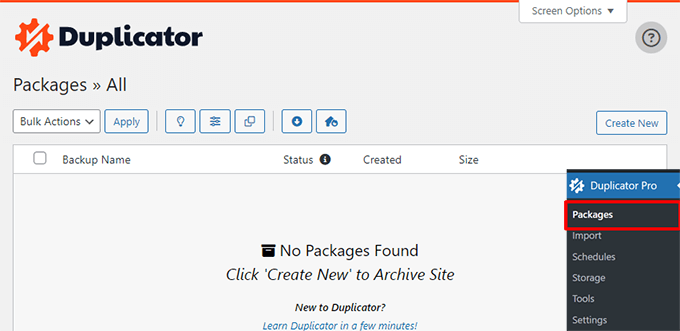
Vi använder faktiskt Duplicator på några av våra partnerwebbplatser, och det har varit en fantastisk upplevelse. Se vår fullständiga Duplicator-recension för mer insikter om pluginet.
Förutom att använda ett plugin kan du också skapa säkerhetskopior manuellt. Du kan till exempel använda cPanel från din webbhotelltjänst eller använda en FTP-klient för att spara dina WordPress-filer och mappar.
För fullständiga steg-för-steg-instruktioner, se vår guide om hur du säkerhetskopierar din WordPress-webbplats.
Uppgift 3: Övervaka din webbplats för säkerhetsbrister
För att hålla din WordPress-webbplats igång smidigt behöver du kontrollera säkerhetshot som en del av din underhållsrutin.
En hackad webbplats kan allvarligt skada ditt rykte och din intäkt. Hackare kan stjäla användarinformation och lösenord, installera skadlig programvara och till och med distribuera skadlig kod till dina användare.
Det är därför det är bäst att kontinuerligt övervaka din webbplats för olika hot och skanna efter skadlig kod.
Det finns många verktyg för skanning av skadlig kod för WordPress som du kan använda för att komma igång. Under åren har vi testat många säkerhetsplugins. Vår erfarenhet visar att Sucuri är ett av de bästa alternativen.
Det erbjuder ett gratis online-skanningsverktyg (SiteCheck) som skannar din webbplats efter synliga hot. Ange bara din webbplats URL i online-verktyget och klicka på knappen 'Skicka'. Sucuri kommer sedan att skanna din webbplats efter skadlig kod och andra hot.
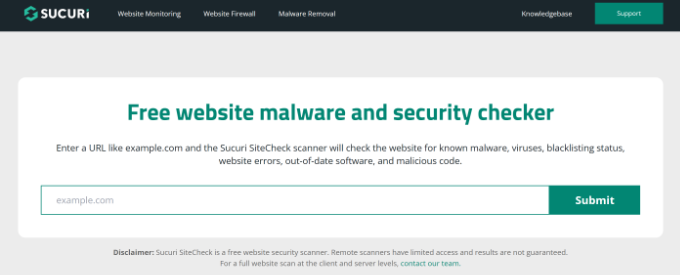
📝 Notera: För att rengöra och ta bort skadlig kod automatiskt behöver du Sucuris betaltjänst.
Följ vår guide om hur du skannar din WordPress-webbplats efter potentiellt skadlig kod för detaljer.
Dessutom bör du också följa bästa praxis för webbplatssäkerhet för att skydda dig mot olika sårbarheter.
Till exempel, använd alltid starka och unika lösenord med korrekt hantering av användarroller. Du bör också använda 2-faktorsautentisering för att lägga till ett extra säkerhetslager genom att kräva en andra identifieringsform utöver bara ett lösenord.
För mer information kan du se vår kompletta guide om WordPress-säkerhet.
Uppgift 4: Optimera din webbplats för prestanda
En annan anledning att regelbundet utföra WordPress-underhåll är att säkerställa att din webbplats laddas snabbt för besökare. En långsamt laddande webbplats kan få besökare att lämna, minska försäljningen och skada dina sökrankningar.
Du kan börja med grundläggande uppgifter som att radera icke-godkända kommentarer och rensa skräppostade inlägg och sidor. Detta frigör extra utrymme på din webbplats och använder färre serverresurser.
På samma sätt kan du optimera bilder på din webbplats genom att använda nästa generations format (som WebP), använda komprimeringsplugins för att minska filstorleken, aktivera lazy loading och justera bilddimensioner.

För mer information, se vår guide om hur du optimerar bilder för webbprestanda utan att förlora kvalitet.
En annan viktig uppgift för WordPress-underhåll är att optimera databasen.
En WordPress-databas är en samling av all information som är nödvändig för att din webbplats ska fungera. Det är som ett stort förråd där WordPress lagrar data för alla delar av din webbplats.
Med tiden kan din databas samla en stor mängd onödig data, såsom inläggsrevisioner, skräppostkommentarer, papperskorgen, tillfälliga alternativ, föräldralösa metadata och mer. Detta kommer att öka storleken på dina databas-säkerhetskopior, använda mer diskutrymme och göra återställningar längre.
Lyckligtvis finns det flera verktyg och plugins för att optimera databasen. Baserat på vår testning och erfarenhet rekommenderar vi att använda WP-Optimize-pluginet. Det är byggt av samma team bakom UpdraftPlus.
Det finns också en gratisversion av pluginet som du kan använda. För att använda den, välj bara olika uppgifter för optimering och klicka på knappen 'Kör alla valda optimeringar'.
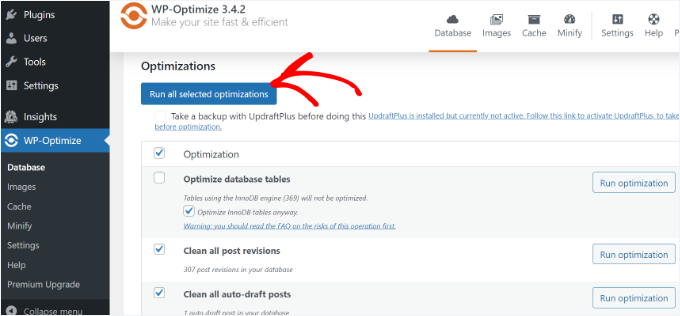
Till exempel inkluderar några av uppgifterna att optimera databastabeller, rensa alla inläggsrevisioner, rensa alla utkast, ta bort skräppost och papperskorgskommentarer, och till och med reparera WordPress-databasen.
Det finns ytterligare optimeringsfunktioner i WP-Optimize också. För att lära dig mer om dem, se vår guide om underhåll av WordPress-databasen.
Du kan också förbättra din webbplats laddningshastighet genom att använda ett cache-plugin (som WP Rocket eller WP Super Cache), ett content delivery network (CDN), lättare plugins, optimera bakgrundsprocesser och mycket mer.
Förutom att hålla din webbplats hastighet i form, är dessa särskilt användbara för att upprätthålla stark prestanda under händelser med hög trafik.
För fler tips, se vår ultimata guide till WordPress-hastighet och prestanda.
Uppgift 5: Felsökning av WordPress-fel & Övervakning av drifttid
Ditt WordPress-underhåll kommer inte att vara komplett utan att åtgärda fel eller problem som uppstår på din webbplats.
Som en del av underhållsprocessen bör du övervaka eventuella problem som användare upplever, kontrollera trasiga länkar, övervaka drifttid och lösa eventuella fel du nyligen har upplevt.
För att felsöka problem kan du börja med att hitta och åtgärda trasiga länkar. En trasig länk eller en död länk uppstår när en webbsida tas bort eller flyttas till en annan plats. Som ett resultat kommer servern att visa ett felmeddelande som "404 Hittades inte".

Du kan åtgärda 404-fel genom att använda verktyg som Broken Link Checker från AIOSEO. Det är gratis att använda och mycket nybörjarvänligt. Pluginet skannar automatiskt din webbplats efter trasiga länkar och låter dig omedelbart skapa 301-omdirigeringar för att åtgärda dem.
För detaljer om pluginet kan du se vår fullständiga recension av Broken Link Checker.
Därefter bör du även ställa in serverupptidövervakning för din webbplats.
Uptime är när din webbplats är funktionell och tillgänglig för användare på internet. Om din webbplats är nere på grund av ett säkerhetshot eller mänskligt fel, kan det skada din användarupplevelse och dina SEO-rankingar.
Ett enkelt sätt att förhindra att detta går obemärkt förbi är att använda verktyg för övervakning av upptid. Baserat på vår erfarenhet rekommenderar vi att använda UptimeRobot. Det är en gratis tjänst som övervakar din webbplats var 5:e minut och skickar varningar via flera kanaler.
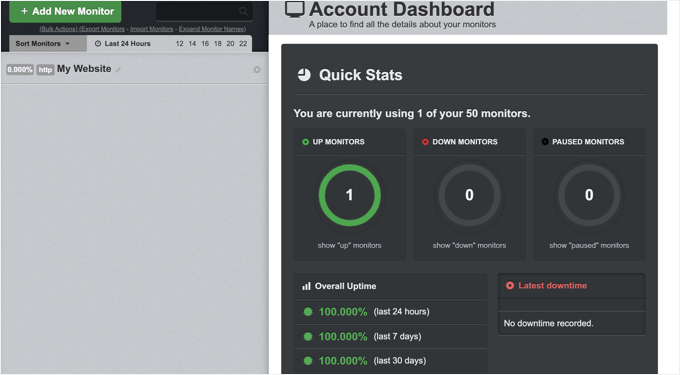
Du kan också använda andra verktyg som Pingdom och IsItWP:s Website Uptime Status Checker. För mer information, se vår guide om hur du övervakar WordPress-webbplatsens serverupptid.
Därefter bör du också se upp för olika WordPress-fel. Till exempel kan plugins ibland försvinna från instrumentpanelen, din webbplats kan fastna i underhållsläge, du kan uppleva plugin-konflikter och mer.
Här är några användbara resurser om hur du identifierar och åtgärdar olika fel:
- Hur man fixar WordPress som sitter fast i underhållsläge (det enkla sättet)
- Åtgärda Kortvarigt otillgänglig för schemalagt underhåll i WordPress
- Hur du åtgärdar WordPress .htaccess-filen (nybörjarguide)
- Hur du åtgärdar försvunna plugins från WordPress-instrumentpanelen
- Hur du åtgärdar felet Din anslutning är inte privat
- Hur man kontrollerar efter WordPress plugin-konflikter
Aktivera underhållsläge i WordPress
Nu när du känner till några viktiga underhållsuppgifter att utföra på din webbplats är det bäst att sätta din webbplats i underhållsläge eller skrivskyddat läge innan du börjar.
Att vara öppen med underhåll försäkrar användarna om att du aktivt arbetar bakom kulisserna, vilket hjälper till att bygga förtroende och hantera förväntningar.
Det hjälper dig också att undvika att förlora data eller innehåll som läggs till på din webbplats medan du gör ändringar. Du kan förhindra frustration från en dålig användarupplevelse när funktioner inte fungerar som de ska på grund av underhåll.
Det enklaste sättet att aktivera underhållsläge är att använda SeedProd. Det är en nybörjarvänlig dra-och-släpp-sidbyggare som erbjuder förbyggda mallar och många anpassningsalternativ. Du kan enkelt skapa "kommer snart"-sidor, 404-felsidor, försäljningssidor och mer.
Några av våra affärspartners använder SeedProd för att bygga anpassade webbplatser. Det har fungerat bra för dem, och du kan läsa mer om pluginet i vår omfattande recension av SeedProd.
Det bästa är att du kan använda SeedProd Lite-versionen gratis för att skapa en professionell underhållssida och aktivera den på din webbplats. På så sätt kommer användarna att dirigeras till en underhållssida medan du arbetar på din webbplats.
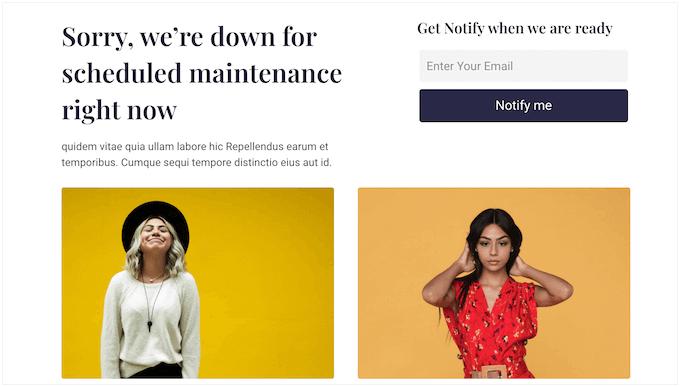
För att lära dig mer, se vår steg-för-steg-handledning om hur du sätter din WordPress-webbplats i underhållsläge. Och för inspiration, se våra experttips på idéer för underhållssidor som du kan använda på din WordPress-webbplats.
🧑💻 Proffstips: Innan du lanserar några ändringar eller uppdateringar på din webbplats är det klokt att förhandsgranska din WordPress-webbplats innan den går live.
När ska man outsourca underhåll till WordPress-supportbyråer
När du först börjar med webbplatsunderhåll kan du vanligtvis utföra alla uppgifter på egen hand.
Men när din webbplats växer kanske du inte har tillräckligt med tid för att underhålla den regelbundet. Dessutom kan vissa anpassade funktioner eller underhållsuppgifter kräva utvecklingstid vid behov.
Det här är där du kan lägga ut underhåll av webbplatsen på entreprenad till WordPress-supportbyråer. Dessa är experter som kan hantera löpande underhåll medan du fokuserar på att växa ditt företag.
Till exempel erbjuder dessa tjänster ofta support dygnet runt, övervakning av drifttid, omfattande säkerhetsskanningar, rutinmässiga molnsäkerhetskopieringar, regelbundna uppdateringar, prestandaoptimering och mycket mer.
Om du letar efter rekommendationer kan du se våra experters val av de bästa WordPress-underhållstjänsterna.
Vanliga frågor om WordPress-underhåll
Här är några vanliga frågor som användare har om WordPress-underhåll:
Hur lång tid tar WordPress-underhåll?
WordPress-underhåll involverar många uppgifter, och tiden det tar att slutföra dem beror på storleken på din webbplats. Vissa uppgifter, som kommentar moderering, övervakning av drifttid, uppdateringar av plugins och teman, och säkerhetskopiering av webbplatsen, kan ta bara några minuter (5 till 20 minuter).
Om du däremot utför underhållsuppgifter som en fullständig webbplatsrevision, en större temauppdatering eller ändrar SEO-inställningar, kan det ta betydligt längre tid (30 till 60 minuter).
WordPress-underhållstid kan också öka om du kräver anpassad utveckling på din webbplats.
Hur mycket kostar WordPress-underhåll?
WordPress-underhållskostnader beror på vilken typ av webbplats du har och vilken nivå av underhåll du letar efter.
En personlig webbplats kan kräva grundläggande underhåll, vilket du kan göra själv med gratis och vissa premium-plugins, vilket kostar dig 0–30 USD per månad. Men när din webbplats växer kan du behöva byta till premium-plugins och betala för viss utveckling vid behov.
Affärswebbplatser och onlinebutiker kräver avancerat underhåll, såsom regelbundna uppdateringar, stark säkerhet, hastighetsoptimering etc. Du kan behöva anlita en underhållsbyrå eller utvecklare i vissa fall. Kostnaderna kan därför variera mellan 300 USD och 1000+ USD per månad.
Hur kontaktar jag WordPress-support?
WordPress.org erbjuder support via sina forum och community. På deras webbplats finns detaljerad dokumentation och felsökningsguider. Dessutom kan du få WordPress-hjälp via bloggar, grupper på sociala medier och andra kostnadsfria resurser från tredje part.
Om du stöter på ett problem med ett plugin eller tema kan du också kontakta utvecklarna för hjälp. WordPress självt erbjuder dock inte livechatt eller e-postsupport till användare.
Hur aktiverar jag underhållsläge för WooCommerce?
Om du har en WooCommerce-butik är det enklaste sättet att aktivera underhållsläge att använda SeedProd. Det erbjuder förbyggda mallar och massor av anpassningsalternativ. Du kan snabbt komma igång med dess dra-och-släpp-byggare och skapa fantastiska landningssidor.
"Kommer snart" vs underhållsläge: Vilken ska jag använda?
Kommer snart-läget används när din WordPress-webbplats ännu inte har lanserats. Underhållsläge används när din webbplats tillfälligt är offline för underhåll.
Snart kommer och underhållsläge behandlas också olika av sökmotorer. Underhållsläge talar om för Google att din webbplats är tillfälligt nere (503-status), så dina SEO-rankningar kommer inte att skadas.
Andra ultimata guider för WordPress-underhåll
Vi hoppas att den här artikeln hjälpte dig att lära dig hur du underhåller din WordPress-webbplats. Du kanske också vill se våra guider om:
- Tips för underhåll av e-handel
- Kommer snart vs. underhållsläge
- WordPress underhåll vs hanterad hosting
- Hur man skapar en underhållsrapport för WordPress för kunder
- Ultimata guiden för optimering av Core Web Vitals för WordPress
Om du gillade den här artikeln, prenumerera gärna på vår YouTube-kanal för WordPress-videoguider. Du kan också hitta oss på Twitter och Facebook.


David Lim
Regelbundet underhåll – oavsett om det handlar om att uppdatera plugins, optimera prestanda eller säkerställa säkerhet – hjälper verkligen till att förhindra större problem senare. Jag gillar särskilt tipsen om att aktivera automatiska uppdateringar och ställa in regelbundna säkerhetskopior.
Dennis Muthomi
Wow, WPBeginner! Den här omfattande guiden om WordPress-underhåll är en guldgruva.
Jag gillade verkligen avsnittet om säkerhetsövervakning som var ögonöppnande – jag hade inte insett hur avgörande regelbundna skanningar efter skadlig kod är. Din rekommendation av Sucuri är klockren; jag har använt det ett tag och det har varit en game-changer för min webbplats säkerhet.
Tack för att du sammanställt en så värdefull resurs.
Det är artiklar som dessa som gör WordPress mer tillgängligt för alla!
WPBeginner Support
You’re welcome
Admin
B Pily
Den här guiden är en riktig pärla! Jag insåg aldrig hur viktigt regelbundet WordPress-underhåll var förrän jag läste den här. Tipsen om att optimera databasen och hålla plugins uppdaterade var klockrena. Och schemalägga automatiska säkerhetskopior? Absolut en game-changer! Tack för att du förklarade det så tydligt – definitivt ett måste för alla som menar allvar med att hålla sin WordPress-webbplats i toppskick.
WPBeginner Support
Glad our guide was helpful
Admin
Jiří Vaněk
Detta är som en liten bibel för WordPress-nybörjare. Många som börjar med WordPress tror att när webbplatsen är klar, är allt arbete gjort och det finns inget mer att göra. Och jag klandrar dem inte. En WordPress-webbplats är dock en oändlig process, och den kräver verkligen att man kollar in minst två gånger i månaden för att se vad som är nytt och utföra underhåll. Det är som en bil – du kan inte bara köra den utan att byta olja och bromsar. Som alltid, en utmärkt underhållsguide och utmärkta tips för nybörjare.
Oyatogun Oluwaseun Samuel
Jag kan inte hålla med mer om din analogi! Precis som en bil behöver regelbundet underhåll för att fungera smidigt, kräver WordPress-webbplatser kontinuerlig uppmärksamhet för att förbli säkra och prestera bra. Det är lätt att förbise den kontinuerliga ansträngning som krävs. Regelbundna kontroller och uppdateringar är avgörande för att förhindra problem längre fram. Den här guiden gör ett utmärkt jobb med att bryta ner dessa uppgifter i hanterbara steg.