


På WPBeginner har vi genomgått flera omdesign av webbplatser och lärt oss massor längs vägen.
Varje uppdatering lärde oss vad som verkligen fungerar (och vad som inte gör det) när vi gav en WordPress-webbplats ett nytt utseende.
Vi hör ofta från företagare som känner sig fast. De vet att deras webbplats behöver en uppfräschning, men oroar sig för att förstöra saker. Och vi förstår: att mixtra med en fungerande webbplats kan kännas superriskabelt.
Det är därför vi skapade den här guiden om WordPress-omdesign. Vi visar dig vår beprövade process för att göra om din WordPress-webbplats utan att förlora ditt företag.
Du kommer att lära dig hur du skyddar din SEO, säkrar ditt innehåll och undviker vanliga misstag som fäller de flesta omdesigner.
💡 Snabbt svar: Hur man gör om en WordPress-webbplats
Har du bråttom? Följ dessa steg för att enkelt göra om din WordPress-webbplats:
- Identifiera behovet av en omdesign – Kontrollera om din webbplats har låg trafik, dåliga konverteringar, dålig mobilupplevelse eller inte längre återspeglar ditt varumärke.
- Samla in data om webbplatsens prestanda – Använd verktyg som MonsterInsights för att spåra trafik, avvisningsfrekvens, toppidor, konverteringar och enhetsanvändning.
- Välj en metod för omdesign – Alternativen inkluderar att anpassa ditt befintliga tema, byta till ett nytt tema med en sidbyggare som SeedProd, eller anlita en professionell designtjänst för en helt anpassad look.
- Lansera och granska efter omdesign – Driftsätt din nya webbplats och testa allt: formulär, länkar, mobilanpassning, hastighet och SEO.
När ska du designa om din WordPress-webbplats? 🧐
Du bör överväga att göra om din WordPress-webbplats när den inte längre effektivt uppfyller dina affärsmål, känns föråldrad eller erbjuder en undermålig användarupplevelse.
Du kanske frestas att designa om din WordPress-webbplats bara för att du är uttråkad av dess nuvarande utseende. En omdesign kan dock vara tidskrävande, så det är viktigt att överväga flera faktorer och vara helt säker på att du behöver en innan du sätter igång.
Här är vanliga tecken och deras implikationer:
| Tecken på att du behöver en omdesign | Varför det spelar roll / Potentiell påverkan |
|---|---|
| Låg trafik & konverteringar | En minskning av trafik eller dåliga konverteringsgrader indikerar ofta att din webbplats inte uppfyller användarnas förväntningar eller affärsmål. |
| Föråldrad eller ful design | Första intrycket är viktigt. Ett gammaldags utseende kan negativt påverka varumärkesuppfattningen och användarnas förtroende. |
| Dålig användarupplevelse (UX) | Besökare som kämpar för att hitta information eller navigera på din webbplats leder till frustration och höga avvisningsfrekvenser. |
| Långsamma laddningstider & problem med Core Web Vitals | Om din webbplats konsekvent laddas långsamt eller misslyckas med Core Web Vitals, skadar det SEO, användarnöjdhet och konverteringar, potentiellt på grund av ett tungt tema. |
| Inte mobilvänlig | Med det mesta av trafiken på mobilen, alienerar en icke-responsiv webbplats en stor publik och påverkar SEO negativt. |
| Återspeglar inte ditt varumärke/erbjudanden | Din webbplats är din onlinebutik. Om den inte längre korrekt representerar ditt varumärke eller nuvarande tjänster är det dags för en uppdatering. |
Om du uppfyller några eller alla dessa kriterier, oroa dig inte. Nästa avsnitt kommer att guida dig genom vår checklista för omdesign av WordPress-webbplatser. Vi kommer att täcka vad du behöver göra före, under och efter designprocessen.
Använd gärna snabblänkarna nedan för att navigera genom stegen:
- Samla in data om webbplatsens prestanda
- Kör en granskning av din WordPress-webbplats
- Välj mellan att hålla din webbplats live eller sätta den i underhållsläge
- Choose a WordPress Redesign Method
- Säkerhetskopiera din WordPress-webbplats
- Lansera din webbplats och kör ytterligare en granskning
- Underhåll din WordPress-sida kontinuerligt
- Vanliga frågor om att designa om en WordPress-webbplats
1. Samla in data om webbplatsens prestanda
Du kanske tänker: 'Jag vet redan att jag tappar trafik och konverteringar, så varför behöver jag samla in data om webbplatsens prestanda innan jag gör om WordPress?'
Tja, det är viktigt att bekräfta dessa problem med hårda data. Dessutom, när du gör om din WordPress-webbplats, vill du veta om dina ansträngningar lönar sig.
Genom att samla in prestandadata från din nuvarande webbplats skapar du riktmärken att jämföra med efter omdesignen. På så sätt kan du mäta om din nya design faktiskt leder till bättre resultat.
För att göra denna process enklare rekommenderar vi att du använder plugin-programmet MonsterInsights för Google Analytics. Vi har använt verktyget flitigt för att förbättra prestandan på våra webbplatser. Vi skrev till och med en fullständig MonsterInsights-recension.
Detta plugin låter dig ansluta din WordPress-webbplats med Google Analytics, vilket ger dig tillgång till viktig prestandamätning direkt i din WordPress-instrumentpanel.
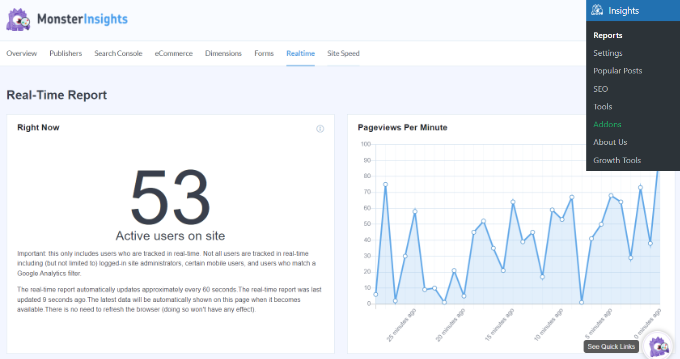
För en omdesign av en WordPress-webbplats föreslår vi att du kontrollerar och använder dessa marknadsföringsdata som riktmärken:
- Total trafik – Det totala antalet besökare på din webbplats. Det kan hjälpa dig att förstå din webbplats räckvidd och om omdesignen förbättrar den totala synligheten.
- Avvisningsfrekvens – Procentandelen besökare som lämnar efter att ha sett bara en sida. Det kan tala om för dig om din nya design engagerar användarna bättre och förbättrar din webbplatshastighet.
- Konverteringsfrekvens – Procentandelen besökare som slutför en önskad åtgärd (som att göra ett köp eller registrera sig). Du kan avgöra om omdesignen förbättrar din webbplats effektivitet när det gäller att uppnå sina mål.
- Topprankade sidor – Vilka sidor besökare ser oftast, vilket hjälper dig att skydda populärt innehåll under omdesignen och förstå vad din publik gillar.
- Topptrafikkällor – Var dina besökare kommer ifrån (sökmotorer, sociala medier, etc.), vilket hjälper dig att designa din nya webbplats för att bättre tillgodose dessa kanaler och bibehålla eller förbättra trafikflödet.
- Genomsnittlig sessionstid – Hur länge besökare vanligtvis stannar på din webbplats så att du kan se om omdesignen gör ditt innehåll mer värdefullt för användarna.
- Sidvisningar per session – Hur många sidor en besökare vanligtvis tittar på. Det kan indikera om din nya design förbättrar navigeringen och uppmuntrar användare att utforska mer innehåll.
- Mobil kontra dator-trafikfördelning – Andelen besökare som använder mobila enheter jämfört med stationära datorer. Du kan använda denna information för att styra dina omdesigninsatser och anpassa dig till de mest använda enheterna.
Du kan lära dig mer i vår artikel om de viktigaste mätvärdena du måste spåra på din WordPress-webbplats.
Med MonsterInsights kan du också använda funktionen 'Conversations AI' för att få snabba svar om din data.
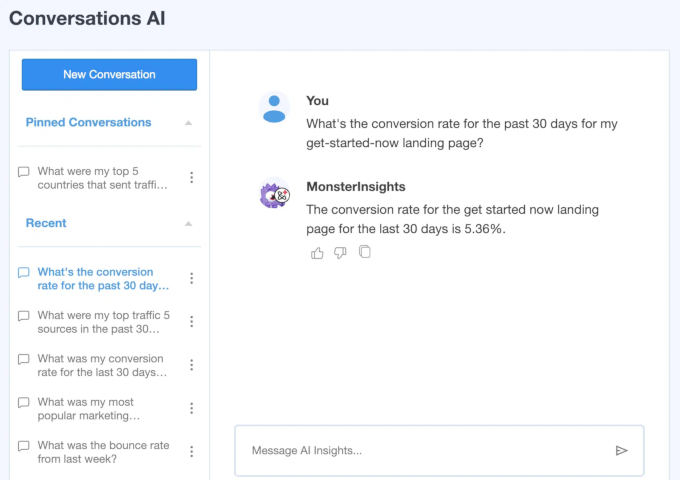
Till exempel kan du fråga: 'Vad var min konverteringsgrad förra månaden?' Den här funktionen gör det enkelt att komma åt den information du behöver utan att behöva dyka djupt ner i komplexa analysrapporter.
2. Kör en WordPress-webbplatsrevision
Innan du börjar göra om WordPress måste du förstå de åtgärder och faktorer som ledde till de prestandamätningar du samlade in i föregående steg. På så sätt kan du fatta välgrundade beslut om vad du ska ändra och vad du ska behålla.
För att få dessa insikter måste du genomföra en webbplatsrevision, vilket är en serie åtgärder du vidtar för att förstå användarupplevelsen på din befintliga webbplats.
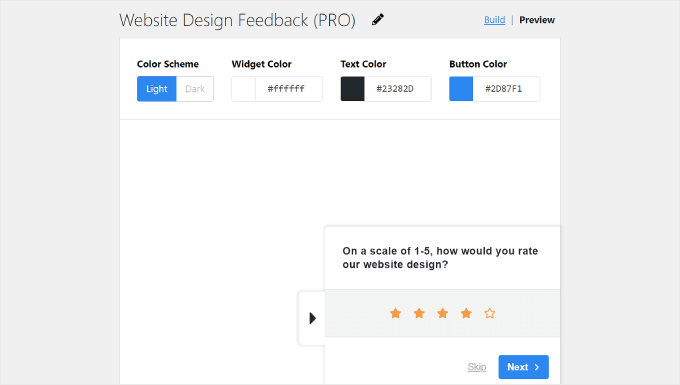
Vi rekommenderar att du frågar dina användare om deras åsikter direkt, så att du kan förstå deras behov, preferenser och smärtpunkter från första parkett.
Plugin-programmet UserFeedback är ett utmärkt verktyg för detta, som låter dig lägga till undersökningar på din webbplats och snabbt samla in besökaråsikter. Vi använder plugin-programmet på våra egna webbplatser, och du kan lära dig mer i vår fullständiga UserFeedback-recension.
Du kan ta en titt på vår omfattande guide för att lära dig mer om att samla in feedback om webbplatsdesign i WordPress. Vi har också sammanställt en lista över frågor om feedback på användarupplevelsen att ställa till dina webbplatsbesökare.
Du kommer också att vilja utvärdera din användarresa. Till exempel kan en besökare läsa ett blogginlägg, klicka sig vidare till din tjänstesida och sedan försöka gå till din kontaktsida för att komma i kontakt. Om det finns en trasig länk eller en förvirrande knapp längs den vägen, kan de ge upp, och du kan förlora en potentiell kund.
Om du använder MonsterInsights kan tillägget User Journey hjälpa till att spåra kundresor på populära WordPress e-handelsplattformar som WooCommerce, Easy Digital Downloads och MemberPress.
Till exempel, i WooCommerce kan du se en användares hela resa, inklusive alla interaktioner, tider och varaktigheter.
För mer information, se våra guider aktivera kundspårning i WooCommerce och spåra kundresan med MemberPress.
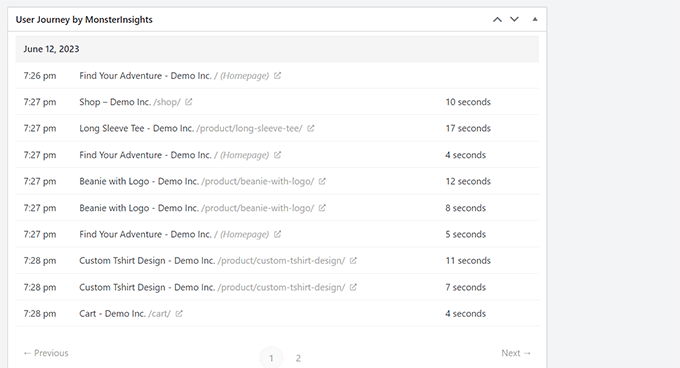
För webbplatser som fokuserar på leadgenerering är användningen av WPForms tillsammans med tillägget User Journey en utmärkt lösning. Det visar hänvisningskällan som förde användare till din webbplats och den väg de tog innan de skickade in ett formulär.
📌 Snabb notering: Vi har personligen använt WPForms på flera webbplatser för våra andra varumärken och har hjälpt kunder att installera det på sina webbplatser. Vi tycker att det erbjuder det bästa och mest okomplicerade tillvägagångssättet för formulärskapande, och det integreras sömlöst med många av de mest populära WordPress-pluginsen.
För mer information, kolla in vår WPForms-recension.
Denna information hjälper dig att förstå vilket innehåll som engagerar användare mest effektivt. Läs mer i vår kompletta guide om att spåra användarresan på WordPress leadformulär.

Värmekartverktyg är en annan viktig del av din webbutvecklingsrevision. De representerar visuellt hur besökare navigerar på dina sidor och ger insikter som rådata ensam inte kan erbjuda.
UserFeedback inkluderar nu en kraftfull inbyggd värmekartsfunktion som visar exakt var besökare klickar, scrollar och flyttar musen på dina sidor.
Eftersom det är integrerat direkt med WordPress kan du se alla dina värmekartadata direkt i din instrumentpanel tillsammans med dina resultat från användarfeedback.

Om du letar efter en gratis lösning rekommenderar vi också Microsoft Clarity, som erbjuder omfattande värmekartor, scrollspårning och klickspårning utan kostnad.
Vi har använt den på många av våra varumärkeswebbplatser, och det är ett utmärkt alternativ om du precis har börjat med värmekartsanalys. För att komma igång med Clarity, kolla in vår guide om att installera Microsoft Clarity-analys i WordPress.
3. Bestäm dig för att hålla din webbplats live eller sätta den i underhållsläge
Ett av de viktigaste besluten att fatta när du gör om WordPress är om du ska arbeta på din live-webbplats eller sätta den i underhållsläge. Detta val kan avsevärt påverka din användarupplevelse och dina sökmotorrankningar under omdesignprocessen.
Här är några frågor du kan ställa dig själv för att hjälpa dig att fatta rätt beslut:
- Hur omfattande är din omdesign? Ändrar du till exempel bara startsidan eller gör du om hela webbplatsen?
- Hur lång tid kommer omdesignen att ta? Är det en snabb uppdatering du kan göra på några dagar, eller en stor förändring som kräver veckor?
- Kan din webbplats vara offline ett tag? Tänk på om din verksamhet kan hantera att vara nere under en tid.
- Hur många besökare får din webbplats? En webbplats med hög trafik kommer att drabbas mer av nertid än en mindre, personlig blogg.
- Kommer du att ändra hur din webbplats är uppbyggd? Uppdaterar du bara hur den ser ut, eller flyttar du runt saker och ändrar webbadresser?
- Kör din webbplats viktiga delar av din verksamhet? Har du till exempel en webbutik som behöver vara öppen, eller är din webbplats främst för information?
Generellt rekommenderar vi att hålla din webbplats live under omdesignen, särskilt om processen kommer att ta ett tag och/eller om din verksamhet kommer att påverkas av driftstopp. Det är också ett bra alternativ om du inte vill att din webbplats SEO ska påverkas.
I det här fallet behöver du ställa in en staging-webbplats för WordPress eller en lokal utvecklingsmiljö. Detta gör att du kan experimentera med din omdesign utan att påverka din live-webbplats.
En staging-webbplats är i princip en kopia av din live-webbplats där du säkert kan göra ändringar. Nuförtiden erbjuder många hosting-leverantörer en-klicks staging-funktioner, inklusive SiteGround (där vi hostar WPBeginner).
För mer information, kolla in vår guide om hur man skapar en staging-miljö för WordPress.

Alternativt kan du överväga en lokal utvecklingswebbplats. Detta alternativ innebär att skapa en kopia av din webbplats på din personliga dator, vilket ger ännu mer integritet och snabbare utvecklingstider.
Vi rekommenderar att använda verktyget Local WP för detta ändamål, som många av våra teammedlemmar använder för att testa nya funktioner. Du kan läsa mer om detta i vår artikel om hur man installerar WordPress lokalt på Windows och Mac.
Om din omdesign är relativt snabb och inte kommer att störa kritiska affärsfunktioner, kan att sätta din webbplats i underhållsläge under en kort period vara acceptabelt. Med det sagt bör du vara medveten om riskerna.
Att sätta din webbplats i underhållsläge kan påverka din SEO och kan kräva att du ställer in några omdirigeringar. Detta är inget stort problem för små, personliga webbplatser, men det kan vara knepigt för större webbplatser med många besökare.
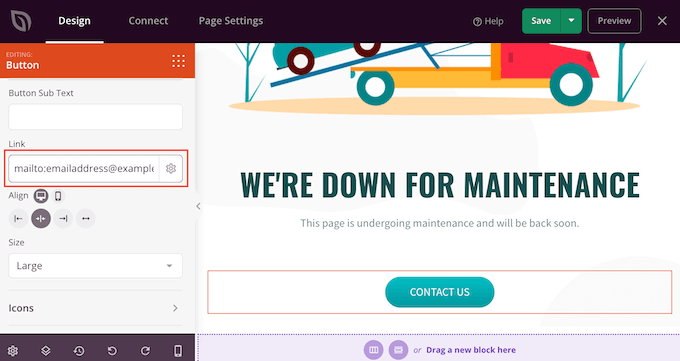
Vår föredragna metod är att använda sidbyggaren SeedProd. Förutom att aktivera underhållsläge för din WordPress-webbplats, låter den dig skapa en snygg sida för att informera besökare om dina kommande ändringar och till och med generera leads genom att skapa en väntelista-landningssida.
Dessutom kan det tala om för sökmotorer att din webbplats bara är tillfälligt nere genom att skicka en standard HTTP 503-statuskod, vilket är vad Google föreslår att man gör.
Om du är intresserad av detta alternativ kanske du vill kolla in vår fullständiga SeedProd-recension.
4. Välj en metod för omdesign av WordPress
När det kommer till att designa om din WordPress-webbplats har du 3 huvudalternativ. Låt oss utforska för- och nackdelarna med varje metod för att hjälpa dig att bestämma vilken som är bäst för din omdesignprocess.
| Omskapningsmetod | Bäst för | Fördelar | Nackdelar | |
|---|---|---|---|---|
| 1. | Anpassa befintligt tema | Webbplatsägare är generellt nöjda med den nuvarande designen men vill ha en uppfräschning eller nya funktioner. | ✅Bekant med den nuvarande installationen ✅Potentiellt snabbare, enklare och billigare ✅Bibehåller konsekvens för återkommande besökare | ❌Begränsad av befintlig temastruktur ❌Erbjuder kanske ingen betydande visuell förändring |
| 2. | Välj ett nytt tema och anpassa det | De som söker en betydande designförändring utan höga anpassningskostnader, eller som vill ha nya temafunktioner. | ✅Ny start med moderna designalternativ ✅Tillgång till nya funktioner och layouter ✅Potential för förbättrad webbplatsprestanda ✅Mer prisvärt | ❌Potentiell inlärningskurva med ett nytt tema ❌Noggrann installation krävs för att undvika kompatibilitetsproblem |
| 3. | Anlita en anpassad WordPress-webbdesignservice | Företagsägare eller bloggare som vill ha en unik, professionell design skräddarsydd för specifika behov och som saknar tid/kunskap. | ✅Unik, professionell WordPress-temadesign ✅Tema skräddarsytt efter dina specifika behov ✅Inget behov av kodningskunskaper ✅Tillgång till expert rådgivning och support | ❌Högre kostnad (ofta flera tusen dollar) ❌Beroende av designerns tidslinje |
Alternativ 1: Anpassa befintligt tema
Bäst för: Webbplatsägare som generellt är nöjda med sin nuvarande design men vill fräscha upp utseendet eller lägga till nya funktioner.
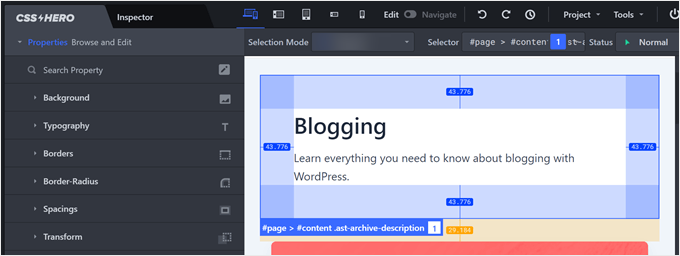
Om du vill behålla ditt nuvarande tema men vill ha fler anpassningsalternativ, rekommenderar vi att du använder plugins som CSS Hero och WPCode.
CSS Hero är ett plugin för visuell CSS-redigering som låter dig visuellt anpassa utseendet på ditt WordPress-tema. Det fungerar genom att generera anpassad CSS som åsidosätter ditt temas standardstilar, så du behöver inte röra någon kod eller ändra temats originalfiler.
Du kan läsa mer om pluginet i vår recension av CSS Hero.
Å andra sidan är WPCode ett plugin för kodavsnitt som låter dig lägga till anpassade kodavsnitt i ditt tema utan att behöva hantera temafiler direkt. När det finns ett fel i koden kommer pluginet att inaktivera det, och ditt tema kommer inte att påverkas.
Det bästa är att det kan bevara dina kodändringar även när ditt tema uppdateras, så du kommer inte att förlora dina anpassningar.
Du kan läsa vår recension av WPCode för mer information.
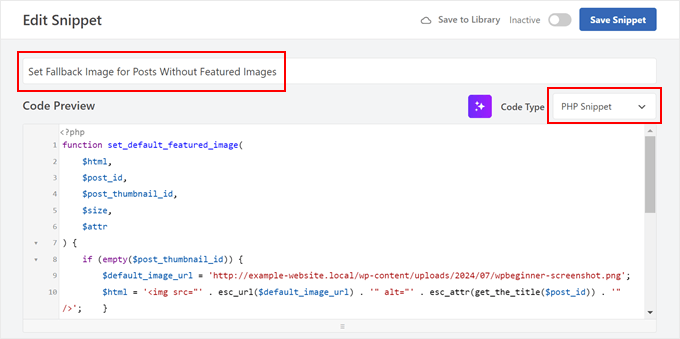
Om du behöver inspiration om vad du kan göra för att anpassa din nuvarande webbplats, här är några artiklar du kan kolla in:
- Hur man stylar enskilda kategorier olika i WordPress
- Hur man stylar varje WordPress-inlägg olika
- Hur man lägger till anpassade stilar till WordPress-widgets
- Hur man anpassar färger på din WordPress-webbplats
Alternativ 2: Välj ett nytt tema och anpassa det
Bäst för: De som letar efter en betydande designförändring utan den dyra kostnaden för en webbplatsomdesign. Eller personer som vill dra nytta av nya temafunktioner.
När du väljer ett nytt tema, se till att välja ett som är snabbt, responsivt, kompatibelt med dina nuvarande plugins och regelbundet underhållet. Du bör också tänka på dess prisvärdhet och anpassningsalternativ så att du kan redigera din WordPress-webbplats precis som du vill ha den.
Om du överväger ett premiumtema kan du läsa vår guide om gratis vs. premium WordPress-teman för att hjälpa dig att fatta ditt beslut. Följ också vår guide om hur du ändrar ett WordPress-tema på rätt sätt för att undvika vanliga fel.
För en mer flexibel lösning rekommenderar vi SeedProd, en dra-och-släpp-sidbyggare med dussintals temakit och mallar. Detta är också vad vi använder för att designa anpassade landningssidor för oss själva och våra varumärken.
Faktum är att våra vänner på OptinMonster använde SeedProd för att designa om sin landningssida och ökade sina konverteringar med 340 %.
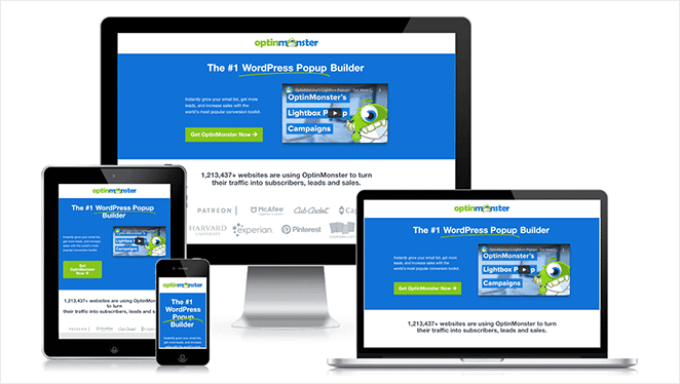
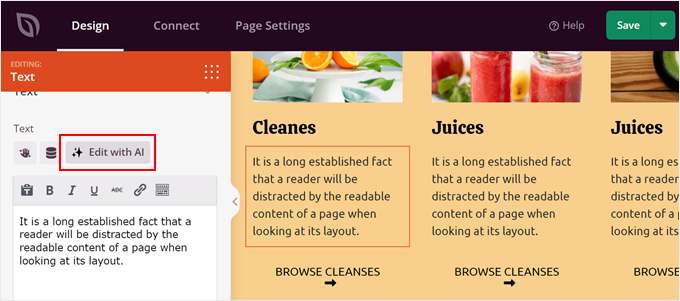
Med denna dra-och-släpp-sidbyggare får du ett tema och ett flexibelt verktyg för att anpassa det, så att du kan skapa en unik design utan några tekniska färdigheter. Dessutom får du tillgång till AI-verktyg för att generera innehåll och anpassade bilder för dina sidor.
Du kan lära dig mer om SeedProd i dessa guider:
- SeedProd-recension: Är det rätt WordPress-sidbyggare för dig?
- Hur du enkelt skapar ett anpassat WordPress-tema (utan kod)
- Hur man lägger till en animerad bakgrund i WordPress
- Hur man lägger till roterande vittnesmål i WordPress
Alternativt kan du bläddra i vår lista över de mest populära WordPress-teman.
Alternativ 3: Anlita en anpassad WordPress-webbdesignservice
Bäst för: Företagsägare eller bloggare som vill ha en unik, professionell design skräddarsydd för deras specifika behov och som inte har tid eller kunskap att skapa den själva.
Om du är trött på standarddesigner är detta ett utmärkt alternativ för dig. Utmaningen är naturligtvis att hitta rätt WordPress-designers att arbeta med. Vi har en lista över topp WordPress-byråer om du vill ha några handplockade rekommendationer.
5. Säkerhetskopiera din WordPress-webbplats
Innan du ens börjar designa om din webbplats finns det ett steg du aldrig bör hoppa över: säkerhetskopiera din nuvarande WordPress-webbplats.
Här är varför säkerhetskopiering är så viktigt:
- Skydd mot fel – Om något går fel under övergången kan du enkelt återställa din webbplats.
- Skydd mot motreaktioner – Om användare reagerar negativt på den nya designen kan du snabbt återgå till den gamla.
- Bevara viktig data – Det säkerställer att du inte förlorar något värdefullt innehåll eller inställningar under omdesignen.
- Sinnesro – Att veta att du har en säkerhetskopia gör att du kan lansera din webbplats med förtroende.
Vi rekommenderar att använda ett säkerhetskopieringsplugin som Duplicator för denna uppgift. Duplicator gör det enkelt att skapa och hantera säkerhetskopior direkt på din webbplats.
En säkerhetskopia är en komplett kopia av din webbplats, inklusive alla dina inlägg, sidor, bilder, plugins, teman och inställningar. Tänk på det som ditt ultimata skyddsnät.
När säkerhetskopian har skapats kan du lagra den på din dator. Eller, för extra säkerhet, ladda upp den till molnlagringstjänster som Dropbox.
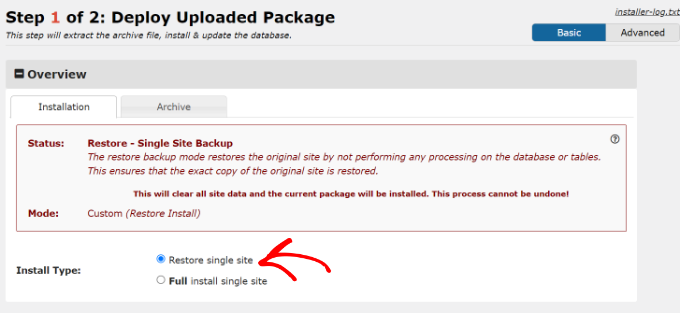
Återställa din webbplats med Duplicator är också enkelt – du kan helt enkelt dra och släppa säkerhetskopian. Pluginet låter dig också ställa in en återställningspunkt, vilket gör att du snabbt kan återställa din webbplats till ett tidigare datum om det behövs.
6. Lansera din webbplats och kör en ny granskning
I det här skedet är du redo att publicera din nydesignade webbplats och visa upp den för din publik.
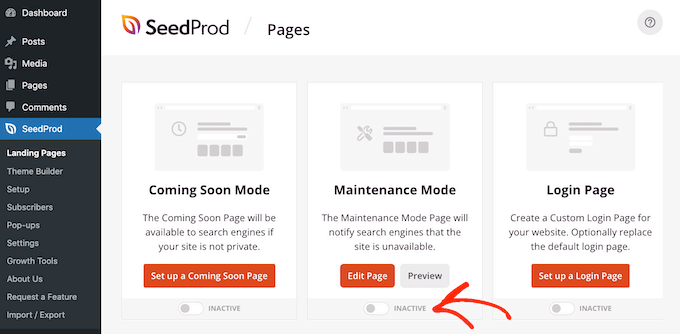
Om du sätter din webbplats i underhållsläge med SeedProd, kan du helt enkelt inaktivera det läget så att alla kan komma åt din webbplats. Du kan hänvisa till vår guide om underhållsläge för WordPress för mer information.
Om du har utvecklat din webbplats lokalt kan du läsa vår guide om hur du flyttar WordPress från en lokal server till en live-webbplats.
Under tiden, om du har använt en staging-webbplats med din WordPress-värd, kan du helt enkelt använda dess inbyggda driftsättningsfunktion för att göra din webbplats live.
Den exakta processen varierar beroende på värd; till exempel erbjuder vissa leverantörer som Bluehost ett dedikerat verktyg eller plugin för att driftsätta alla dina ändringar med några få klick.
Du kan lära dig mer om det i vår guide om staging-miljöer för WordPress.

När din sida är live kan du inte slappna av än. Du måste se till att allt fungerar som det ska.
En sak du behöver vara uppmärksam på är dina SEO-inställningar. Om du bestämmer dig för att omstrukturera dina webbsidor måste du ställa in omdirigeringar och uppdatera dina interna länkar för att återspegla eventuella URL-ändringar. Annars kommer sökmotorer inte att kunna genomsöka din webbplats korrekt.
Att manuellt hitta varje ändrad URL och ställa in omdirigeringar kan ta mycket lång tid.
Därför rekommenderar vi att använda ett plugin som All in One SEO (AIOSEO), som har automatiserade verktyg för att snabba upp processen.
Det är också vad vi använder för WPBeginner för att säkerställa att vår webbplats alltid är optimerad för sökmotorer. För mer information om vår erfarenhet, kolla in vår fullständiga recension av All in One SEO.
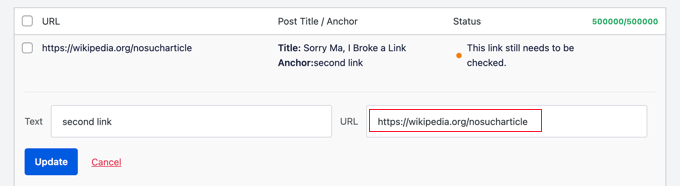
Du kan använda AIOSEO för att enkelt hitta brutna länkar på allt ditt webbplatsinnehåll. Pluginet ger dig en tydlig lista över alla brutna länkar, vilket gör att du enkelt kan uppdatera dem på ett ställe. Detta hjälper dig att förhindra att besökare stöter på frustrerande 404-felsidor.
AIOSEO låter dig också enkelt ställa in 301-omdirigeringar. Detta kommer att vara användbart om din omdesign involverar att omstrukturera din webbplats hierarki.
Du kan läsa vår nybörjarguide för att skapa 301-omdirigeringar i WordPress för mer information.

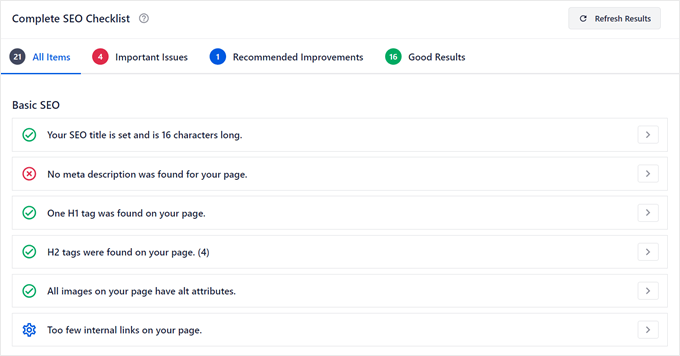
Utöver det rekommenderar vi också att du gör en SEO-revision för att kontrollera saknade SEO-titlar, metabeskrivningar, kanoniska länkar, SSL-certifikat, hastighetsproblem och mer. Dessa är viktiga element som kan göra eller bryta din synlighet på sökmotorer.
Kolla in vår checklista för WordPress SEO-revision för en steg-för-steg-guide.
Kör slutligen igenom denna slutliga checklista för att säkerställa att allt fungerar som förväntat:
- Testa alla formulär: Fyll i och skicka in varje kontaktformulär, registreringsformulär och kassaflöde för att säkerställa att de fungerar korrekt.
- Kontrollera brutna länkar: Använd ett verktyg för att skanna din webbplats en sista gång för eventuella brutna länkar du kan ha missat.
- Verifiera analysspårning: Se till att din Google Analytics-spårningskod är installerad och registrerar besök på den nya webbplatsen.
- Granskning på mobila enheter: Testa din webbplats noggrant på olika telefoner och surfplattor för att kontrollera eventuella designproblem.
- Kör ett hastighetstest: Kontrollera din nya webbplats prestanda med ett verktyg för hastighetstestning för att säkerställa att den laddas snabbt för besökare.
7. Underhåll kontinuerligt din WordPress-webbplats
En webbplatsägares jobb är aldrig slut. Även efter att du har lanserat din webbplats måste du fortfarande utföra vissa rutinmässiga underhållsuppgifter genom att hålla dina plugins uppdaterade och regelbundet säkerhetskopiera dina filer.
Dessa uppgifter hjälper till att säkerställa att din webbplats inte blir långsam, sårbar för attacker eller börjar visa fel.
Bli inte skrämd, dock. Vi har en guide som bryter ner de viktigaste underhållsuppgifterna för WordPress du bör göra, från att ändra dina lösenord och uppdatera dina plugins till att granska dina säkerhetsloggar.
Men om du tycker att allt detta är för svårt och du har lite budget över, rekommenderar vi att anställa experter på WordPress-underhåll.
Med de flesta av dessa tjänster får du:
- 24/7 WordPress-underhåll och support
- Övervakning av driftstopp dygnet runt
- Konsekventa uppdateringar av WordPress-kärnan, teman och plugins
- Regelbundna molnsäkerhetskopior och borttagning av skadlig kod
- Akutsupport vid behov
Kom ihåg att regelbundet underhåll är nyckeln till att hålla din nyligen omdesignade WordPress-sida smidig och säker. Oavsett om du väljer att göra det själv eller anlita experter, se till att du har en plan för att hålla din sida i toppskick.
Vanliga frågor om att designa om en WordPress-webbplats
Här är några av de vanligaste frågorna vi hör från användare om processen för att designa om WordPress.
Hur mycket kostar det att göra om en WordPress-webbplats?
Kostnaden för att designa om en WordPress-webbplats kan variera kraftigt. En enkel uppfräschning med ett nytt premiumtema kan bara kosta mellan 50 och 200 dollar.
Att anlita en frilansare eller byrå för en anpassad design kan kosta från flera hundra till många tusen dollar, beroende på hur komplext projektet är.
Kommer jag att förlora mitt innehåll om jag gör om min webbplats?
Nej, du bör inte förlora ditt innehåll. Alla dina inlägg, sidor och mediefiler lagras i din WordPress-databas, separat från dina temafiler.
När du aktiverar ett nytt tema ändras bara hur ditt befintliga innehåll visas. Vi rekommenderar dock alltid att skapa en fullständig säkerhetskopia innan du gör större ändringar, bara för säkerhets skull.
Hur lång tid tar en omdesign av en webbplats?
Tidsplanen beror helt på projektets omfattning. Ett enkelt byte av tema med mindre anpassningar kan bara ta några dagar.
En fullständig översyn med anpassad design, ny funktionalitet och innehållsmigrering kan ta flera veckor eller till och med månader att slutföra.
Ska jag designa om min webbplats eller börja från noll?
För de flesta etablerade webbplatser är en omdesign den bästa vägen framåt. Detta tillvägagångssätt gör att du kan behålla ditt värdefulla innehåll, din SEO-auktoritet och din användarbas.
Att börja från noll rekommenderas vanligtvis bara vid en fullständig omprofilering av företaget eller om den befintliga webbplatsen har tekniska problem som är för svåra att åtgärda.
Vi hoppas att den här artikeln har hjälpt dig att lära dig hur du designar om din WordPress-webbplats. Du kanske också vill kolla in vår artikel om saker du måste göra innan du startar ett WordPress-designföretag och våra experters val av de bästa WordPress-temabyggarpluginsen.
Om du gillade den här artikeln, prenumerera gärna på vår YouTube-kanal för WordPress-videoguider. Du kan också hitta oss på Twitter och Facebook.


Olaf
Att designa om webbplatser är en av de uppgifter jag hanterar. När det gäller punkt tre, sätter jag nästan alltid webbplatsen i offline-läge. Först förbereder jag allt i detalj på en kopia av webbplatsen, och när allt är klart är det viktigt för mig att webbplatsen är otillgänglig för användare under implementeringen av de nya ändringarna, med ett meddelande om att vi arbetar på ett nytt utseende. Dels väcker det nyfikenhet, och viktigare är att det är säkrare. Mitt råd är att inte överanalysera detta och att göra allt lugnt i underhållsläge.
Mrteesurez
Detta är en bra artikel. När jag först började med WordPress gjorde jag otaliga misstag och felaktiga inställningar som påverkade mina webbplatser när det gäller hastighet och SEO, vilket krävde en omdesign som jag senare gjorde för min webbplats. Jag tycker att det verkligen är värt att designa om en webbplats för att få ett nytt utseende, en ny version och ge besökarna ett mer attraktivt gränssnitt. Samtidigt bör man vara medveten om att inte störa användarna och hämma deras upplevelse, eftersom kommunikation är avgörande under anpassningen. Det är också nödvändigt att ta en säkerhetskopia ifall problem skulle uppstå.
Samuel
Att designa om en WordPress-webbplats kan ge nytt liv åt din online-närvaro. Innan du börjar är det avgörande att definiera dina mål och identifiera vad som inte fungerar med din nuvarande design. Jag gillar också att fråga, finns det några bästa metoder för att prioritera innehåll och funktioner?
WPBeginner Support
Normalt sett är det bäst att försöka upprätthålla ett konsekvent innehållsschema och sedan skulle det bero på din publik och vad de är mottagliga för när det gäller vad som fungerar bäst för din webbplats. Det är där A/B-testning är en bra praxis.
Admin
Moinuddin Waheed
Mycket tydliga och praktiska steg för att designa om en webbplats om den inte fungerar bra.
Jag har varit i en sådan situation där jag på grund av flera faktorer behövde designa om webbplatsen och jag slutade med att förstöra webbplatsen i flera dagar på grund av brist på en ordentlig strategi.
Att välja att sätta webbplatsen i underhållsläge, göra en ordentlig granskning och en ordentlig säkerhetskopiering är nödvändiga steg innan man överväger en omdesign.
Jag överväger att designa om institutets webbplats och den här guiden kommer mycket lägligt.
Tack för de tydliga stegen.
Jiří Vaněk
Att ha en säkerhetskopia av din webbplats är absolut nödvändigt. Allt kan gå fel när som helst, och det värsta scenariot är att du inte kan återställa den till sitt ursprungliga skick. Personligen gillar jag verkligen metoden att använda ett staging-plugin, vilket eliminerar många av dessa problem. Pluginet skapar en kopia av webbplatsen, vilket gör att du kan arbeta med den utan att användare ser denna version. När allt är klart tillämpas ändringarna från staging-webbplatsen på huvudwebbplatsen på nolltid, så du behöver bara sätta webbplatsen i underhållsläge i några minuter. Det är en briljant metod för att undvika många problem och besvikelser.
Moinuddin Waheed
Tack för att du delade med dig av din erfarenhet av staging-sajten.
Jag har ännu inte använt den här funktionen på hosting-servrar, men det verkar vara ett mycket kraftfullt verktyg.
Jag brukade använda lokala installationer av samma webbplats och gjorde nödvändiga ändringar innan jag laddade upp till live-servern.
Men att behöva göra stora uppdateringar på staging-sajten måste göra uppgiften enklare och smidigare, och det bästa som verkar lovande är att det inte finns någon nertid för underhåll.
Den kan gå live i några få steg och på nolltid.
Jag kommer definitivt att prova staging-sajtfunktionen.
Jag tror att det finns två alternativ, ett är via ett staging-plugin och det andra är via hosting-servrar som erbjuder staging-funktioner.
Vilket har du provat för din staging-miljö?