


Din webbplats startsida är som skyltfönstret i en butik – den behöver visa vad du erbjuder utan att överväldiga besökare.
Det är där WordPress Mer-blocket blir otroligt användbart. Det skapar rena, skanningsbara förhandsvisningar som gör att folk snabbt kan hitta det innehåll de är mest intresserade av.
Tänk på det: skulle du hellre skrolla igenom flera artiklar i full längd för att hitta något relevant, eller bläddra igenom korta förhandstittar och klicka på det som fångar ditt öga? De flesta besökare föredrar det andra alternativet.
På WPBeginner använder vi länken 'Läs mer' för att guida besökare till hela inlägg, och detta enkla tillvägagångssätt har gjort vår webbplats mycket roligare att navigera.
Vi visar dig hur du lägger till den på rätt sätt så att dina besökare får en smidig och engagerande upplevelse varje gång de besöker din webbplats.
💡Snabbt svar: Hur man använder Mer-blocket
För att skapa en förhandsgranskning av ett inlägg med Mer-blocket:
- Öppna ditt inlägg eller din sida i WordPress blockredigerare.
- Klicka på knappen + (Plus) på exakt den plats där du vill att förhandsgranskningstexten ska sluta.
- Sök efter Mer och välj blocket för att infoga det.
- Du kommer att se en streckad linje märkt 'Läs mer'. Allt ovanför denna linje är ditt utdrag.
När du ska använda Mer-blocket i WordPress
Många webbplatser använder inläggsförhandsvisningar för att uppmuntra besökare att kolla in hela versionen.
Som WordPress-användare kan du skapa dessa inläggsförhandsvisningar på två huvudsakliga sätt: genom att använda det inbyggda Mer-blocket eller genom att skriva ett anpassat utdrag.
Som standard visar de flesta moderna WordPress-teman automatiskt en förhandsgranskning av dina inlägg på startsidan och bloggarkiven istället för hela inlägget.
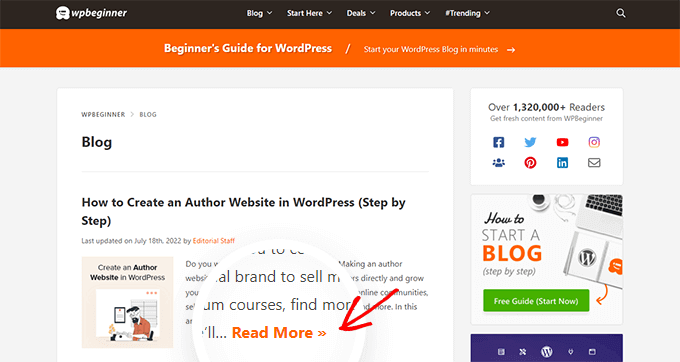
Till exempel visar vår bloggsida några ord från inlägget och en länk till hela inlägget med texten 'Läs mer'.
Vissa teman är utformade för att visa utdrag och kommer att åsidosätta alla dina Mer-block. Om din startsida och dina bloggarkiv inte visar förhandsvisningen du skapade med Mer-blocket, kan du behöva använda utdrag istället.
Du kan exakt styra vad WordPress visar i dessa förhandsvisningar genom att använda antingen Mer-blocket eller ett utdrag.
Det bästa valet för din webbplats varierar beroende på ditt WordPress-tema. Vissa teman ignorerar alla Mer-block du skapar, så du måste använda ett utdrag istället.
More-block vs. Utdrag: Vad är skillnaden?
Innan vi börjar, låt oss snabbt titta på skillnaden mellan More-blocket och ett utdrag. Detta hjälper dig att välja det bästa alternativet för din webbplats.
| Funktion | Mer-block | Utdrag |
|---|---|---|
| Hur det fungerar | Delar upp ditt innehåll vid en specifik punkt i redigeraren. | En separat sammanfattning skriven i dokumentinställningarna. |
| Fullständig inläggssynlighet | Texten ovanför blocket visas i hela inlägget (om den inte döljs). | Visas vanligtvis inte i hela inlägget. |
| Anpassning | Begränsat till innehållet du skrev i redigeraren. | Fullständig kontroll för att skriva en anpassad sammanfattning. |
| Temastöd | Ignoreras av teman som tvingar fram automatiska utdrag. | Brett stöds av de flesta teman. |
För att hjälpa dig att visa en engagerande förhandsgranskning oavsett vilket tema du använder, kommer vi att täcka både Mer-block och utdrag.
Om du föredrar att hoppa direkt till en specifik metod kan du använda länkarna nedan:
Redo? Låt oss börja.
Steg 1: Hur man använder More-blocket korrekt i WordPress
WordPress blockredigerare har ett inbyggt Mer-block som låter dig ange exakt brytpunkt för förhandsvisningstexten för alla WordPress-inlägg.
📝 I den klassiska redigeraren, var detta block tidigare känt som Mer-taggen.
Du kan lägga till Mer-blocket var som helst i inlägget, inklusive mitt i en mening eller mitt i ett stycke.
Allt innehåll ovanför Mer-blocket kommer att visas på dina bloggarkivsidor och varhelst dina inlägg listas på din WordPress-webbplats. WordPress kommer också att lägga till en länk till 'Läs mer' i förhandsgranskningen, så att besökare kan klicka för att läsa hela versionen av inlägget.
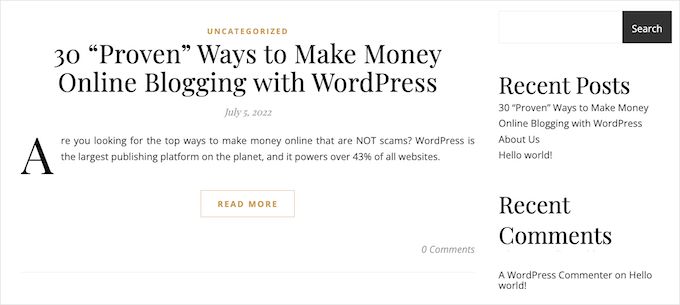
Notera: Varje WordPress-tema är olika, och vissa kan åsidosätta standardetiketten 'Läs mer'. Med det i åtanke kan du se annan text på din 'Läs mer'-knapp.
Innan du lägger till ett Mer-block i ditt inlägg är det viktigt att kontrollera att din webbplats är inställd på att visa de senaste inläggen på startsidan.
Om du använder en statisk sida som din anpassade startsida, kan ditt tema ignorera Mer-blocken och använda sina egna inställningar istället.
Osäker på om du använder en statisk förstasida som din startsida? Du kan kontrollera detta genom att helt enkelt gå till Inställningar » Läser i WordPress-instrumentpanelen.
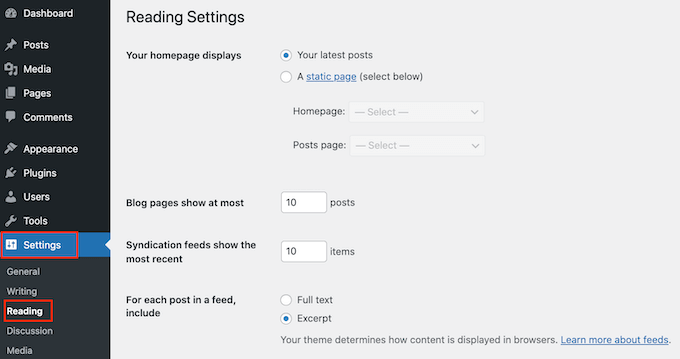
Överst på den här skärmen ser du ett avsnitt 'Din startsida visar'. Om 'Dina senaste inlägg' är valt, bör du inte ha några problem med att använda More-blocket.
För att komma igång, öppna helt enkelt inlägget där du vill lägga till ett Mer-block. Hitta sedan stället där du vill skapa avbrottspunkten för din förhandsgranskning och klicka på '+' ikonen för att lägga till ett nytt block.
Du kan sedan skriva in 'Mer' och välja rätt block för att lägga till det på din sida.
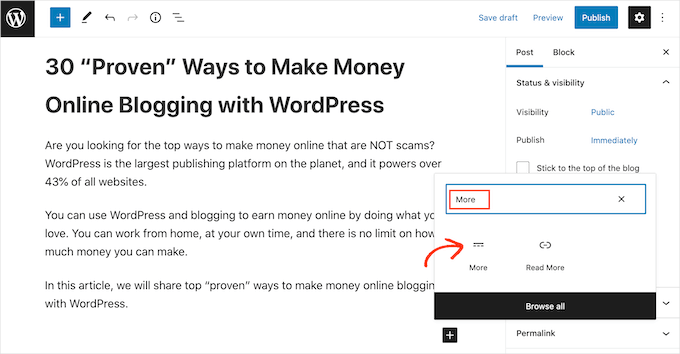
Vissa teman har en gräns för hur många ord de visar på sina startsidor och arkivsidor.
Om du inkluderar ett stort antal ord i din förhandsgranskning kan ditt tema åsidosätta More-blocket. Så det är en bra idé att skapa avbrottspunkten tidigt i inlägget.
Du kan nu fortsätta skriva ditt inlägg som vanligt.
Du kommer att kunna se Mer-blocket när du redigerar ditt inlägg i blockredigeraren, men dina besökare kommer inte att se det när de läser inlägget på din WordPress-blogg.
Precis som alla andra block har WordPress vissa inställningar som du kan använda för att konfigurera Mer-blocket. För att se dessa inställningar, klicka bara för att välja ditt Mer-block.
I menyn till höger ser du en inställning märkt 'Dölj utdraget på sidan med fullständigt innehåll'.
Som standard kommer texten du placerade ovanför Mer-blocket (din förhandsgranskning) också att visas högst upp i ditt fullständiga inlägg. Denna växlingsknapp låter dig styra det.
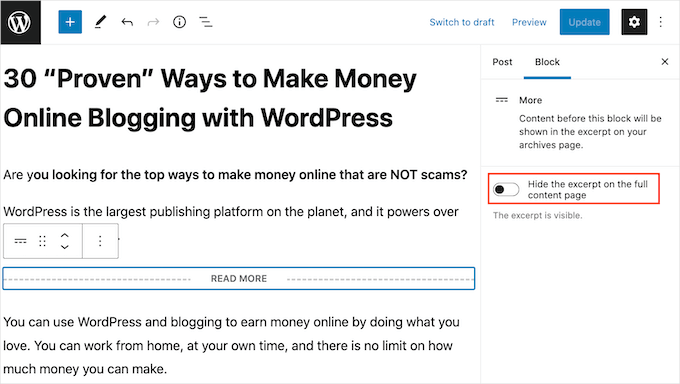
Om du vill dölja denna förhandsvisningstext från hela inläggssidan, klicka bara på reglaget för att göra det blå.
Nu kommer innehållet ovanför More-blocket bara att visas på din startsida och arkivsidor, och besökare kommer att se hela inläggets innehåll direkt när de klickar sig vidare.
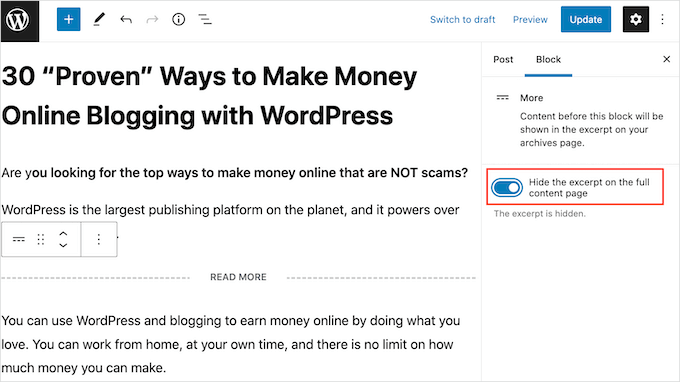
När du är klar kan du spara dina ändringar genom att klicka på knappen "Uppdatera" eller "Publicera".
Nu, om du besöker din startsida eller din arkivsida för bloggen, kommer du att se förhandsvisningen du just skapade för detta inlägg.
🤔 Ser du något annat? Då kanske ditt WordPress-tema ignorerar dina Mer-block.
Vissa teman är utformade för att visa utdrag och kommer att åsidosätta alla dina Mer-block. Om din startsida och dina bloggarkiv inte visar förhandsgranskningen du skapade med Mer-blocket, kan du behöva använda utdrag istället.
Steg 2: Hur man ändrar texten 'Läs mer' i More-blocket
Som standard kommer Mer-blocket att visa en Läs mer-länk på dina arkivsidor och startsida.
Det finns flera sätt att ändra denna text, men beroende på ditt WordPress-tema kan du få något annorlunda resultat. Vissa teman kommer att åsidosätta dina ändringar med sina egna standardinställningar.
Till att börja med är det värt att kontrollera om du kan ändra texten för Läs mer med hjälp av WordPress-inläggsredigeraren.
För att göra detta, öppna helt enkelt ett inlägg som har ett Mer-block. Du kan sedan klicka på standardtexten 'LÄS MER' och skriva in den text du vill använda istället.
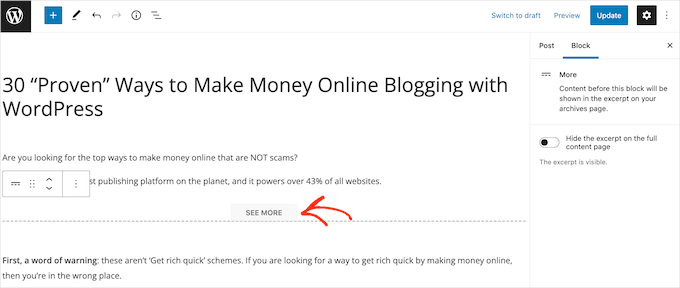
Uppdatera eller publicera sedan sidan som vanligt. Du kan sedan besöka din startsida eller bloggarkiv för att se om texten "Läs mer" har ändrats.
Om du fortfarande ser den ursprungliga länken Läs mer, kan du behöva åsidosätta dina temainställningar med kod.
Notera: Detta kodavsnitt ändrar specifikt länken som genereras av Mer-blocket. Det påverkar inte teman som använder automatiska utdrag.
Du kan antingen skapa ett webbplatsspecifikt plugin eller använda ett kodsnutt-plugin som WPCode (rekommenderas) för att lägga till följande kod på din webbplats:
function modify_read_more_link() {
    return '<a class="more-link" href="' . get_permalink() . '">Check out the full post</a>';
}
add_filter( 'the_content_more_link', 'modify_read_more_link', 999 );
Notera: Vi använder WPCode på några av våra partnervarumärkens webbplatser för att hantera anpassade kodsnuttar. Kolla in vår djupgående WPCode-recension för att se varför vi älskar detta plugin!
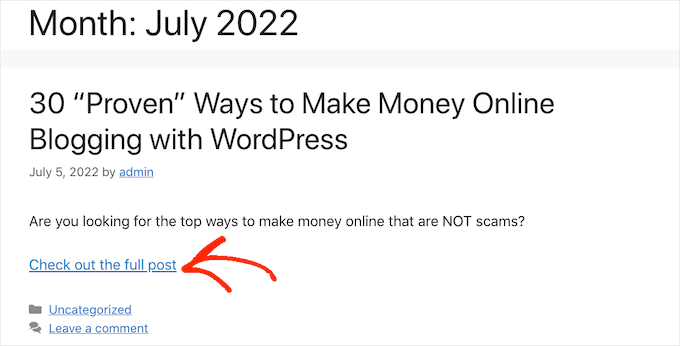
Detta ersätter standardtexten 'Läs mer' med 'Kolla in hela inlägget', som du kan se i följande bild.
Du kan använda vilken text du vill genom att ersätta 'Check out the full post' i kodavsnittet. `get_permalink()`-delen av koden lägger automatiskt till rätt länk till ditt fullständiga inlägg, så du behöver inte oroa dig för att ändra den.
Alternativ: Så här ställer du in inläggsutdrag i WordPress
WordPress har två olika sätt att visa en inläggsförhandsvisning. Vi har redan gått igenom Mer-blocket, men du kan också skapa en förhandsvisning med hjälp av utdrag.
För besökare på din WordPress-blogg eller webbplats skapas förhandsvisningar med hjälp av utdrag, och Mer-blocket ser exakt likadant ut. Vissa teman är dock kodade för att använda utdrag, vilket innebär att de kommer att ignorera dina Mer-block och visa ett utdrag istället.
Om du inte lägger till ett utdrag i ett inlägg manuellt, kommer WordPress att skapa ett automatiskt baserat på den utdrags-längd som definieras av ditt tema. Detta kan leda till förhandsvisningar som avbryts mitt i en mening.
Med det i åtanke kan du välja att skapa ett utdrag manuellt istället. För att göra detta, öppna helt enkelt ett inlägg och klicka sedan för att expandera sektionen 'Utdrag' i den högra menyn.
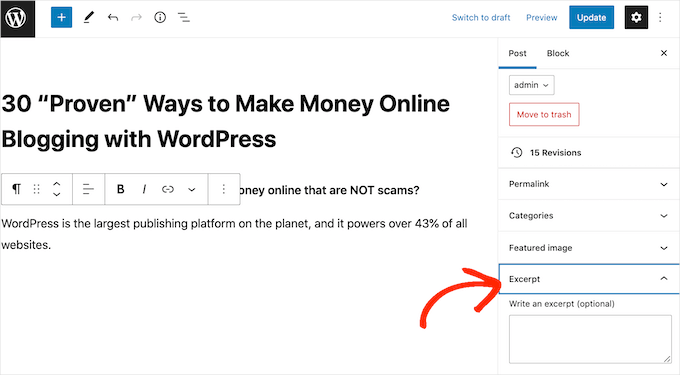
I rutan 'Skriv ett utdrag' kan du sedan antingen skriva eller klistra in det utdrag du vill använda för inlägget.
Ser du ingen ruta för 'Utdrag' i menyn till höger? Då kan du aktivera den här inställningen genom att klicka på ikonen med tre punkter i det övre högra hörnet.
När du har gjort det klickar du på 'Inställningar'.
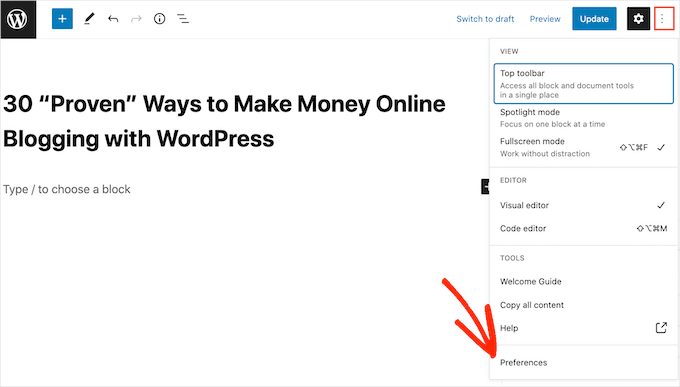
I popup-fönstret som visas, se till att du är i fliken 'Allmänt' och leta sedan efter sektionen 'Paneler'.
Du kommer nu att se alla inställningar som du kan lägga till i menyn till höger. Hitta bara ' Utdrag ' och klicka på det för att ändra det från vitt (inaktiverat) till blått (aktiverat).
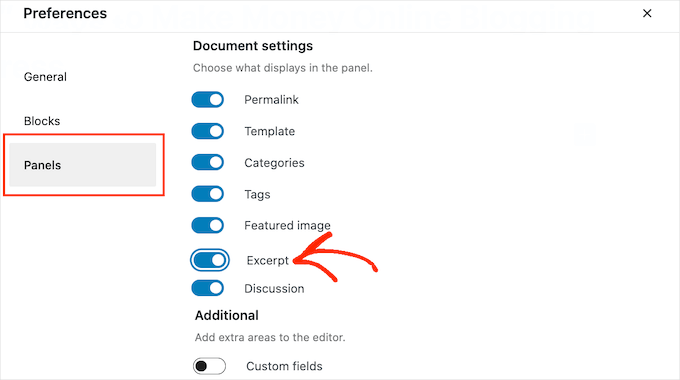
Stäng sedan bara detta popup-fönster. Du bör nu ha tillgång till inställningarna för 'Utdrag' i menyn till höger.
Nu kan du skapa ett utdrag genom att följa samma process som beskrivs ovan.
När du har gjort det, spara bara dina ändringar och besök din webbplats. Du kommer nu att se ditt anpassade utdrag på startsidan och bloggarkivet.
Vanliga frågor om Mer-blocket
Här är några frågor som våra läsare ofta ställer om Mer-blocket i WordPress:
Vad är skillnaden mellan Mer-blocket och ett utdrag?
Mer-blocket låter dig placera en "läs mer"-brytpunkt var som helst i ditt innehåll. Allt ovanför blocket används som förhandsvisning på din bloggsida.
Ett utdrag är en separat, handgjord sammanfattning som du skriver i inläggsinställningarna. Vissa teman är utformade för att endast använda utdrag och kommer att ignorera Mer-blocket.
Varför fungerar inte mitt More-block?
Den vanligaste orsaken är att ditt WordPress-tema åsidosätter det. Många teman är kodade för att använda utdrag som standard och kommer att ignorera Mer-blocket helt.
Detta kan också hända om du använder en statisk startsida istället för att visa dina senaste inlägg på förstasidan.
Kan jag ändra standardtexten "Läs mer"?
Ja, du kan ofta redigera texten direkt inuti Mer-blocket i redigeraren. Om det inte fungerar betyder det att ditt tema har sin egen standardtext.
Du kan åsidosätta ditt temas inställningar genom att lägga till ett litet kodavsnitt. Vi rekommenderar att använda ett plugin som WPCode för att göra detta säkert utan att redigera temafiler direkt.
Vi hoppas att den här artikeln hjälpte dig att lära dig hur du använder Mer-blocket i WordPress på rätt sätt. Du kanske också vill kolla in vår guide om hur man lägger till innehåll i flera kolumner i WordPress-inlägg eller hur man lägger till tabeller i WordPress-inlägg och sidor utan att kräva HTML.
Om du gillade den här artikeln, prenumerera gärna på vår YouTube-kanal för WordPress-videoguider. Du kan också hitta oss på Twitter och Facebook.


Moinuddin Waheed
Jag har sett många bloggar och webbplatser som har en statisk startsida och sedan många blogginlägg i vissa sektioner på själva startsidan med mer blogginlägg på andra raden.
Det är mycket bra att ha en statisk sida såväl som blogginläggen på samma startsida och när man klickar dirigeras man till de specifika blogginläggen.
Finns det ett sätt att lägga till blogginlägg på själva startsidan, som i en sektion?
WPBeginner Support
Det skulle bero på hur ditt tema har startsidan konfigurerad, men om du har en statisk startsida kan du lägga till inläggen via ett block på sidan.
Admin
Andy Manshel
Den här handledningen säger ingenting om hur man gör detta i "Block"-redigeringssystemet.
WPBeginner Support
The article was last updated in 2015, we will look into updating it when able. For the block editor, you would use the more block
Admin
Karis Seans
Hur gör jag detta på min blogg nu? Jag kan inte ens hitta mer-taggen du pratar om.
WPBeginner Support
This article was created before the block editor was added, to do this now you would add the more block to your post
Admin
Berömd
Snälla, hur vet jag om mitt tema stöder More Tag eller utdrag?
WPBeginner Support
Om pluginet inte nämner det i dokumentationen är den enklaste metoden att testa det för att se om "läs mer" fungerar korrekt.
Admin
Tracy
Jag undrar om jag kan ändra formuleringen i läs mer-taggen. Som om jag ville att det skulle stå. Klicka för att fortsätta läsa?
Thomas Conrad
Vad är det motsvarande sättet att göra detta på sidor istället för inlägg?
Tack
Susie
Du förklarar aldrig vad man ska göra efter att man infogat taggen ”läs mer”. Ingenting händer på min wp-sida när jag infogar taggen mitt i en innehållsruta. Jag menar, är det tänkt att den automatiskt ska dölja resten av texten? Du säger bara åt oss att infoga taggen och det är allt.
Pat
Hej,
Jag har samma problem, det fungerar inte när jag använder Mer-taggen i mitt inlägg som visas på min statiska sida.
Jag försökte läsa de givna bloggarna och förklaringarna men det är verkligen svårt att förstå.
Kan någon hjälpa till att ge en handledning eller ett detaljerat exempel?
Tack på förhand!
Cypern
Finns det ett sätt att använda 'Mer-taggen' inte bara för utdrag, utan för att faktiskt dölja/visa specifika stycken i ditt inlägg om inte taggen/knappen klickas på eller svävas över av läsaren? Om inte, finns det några andra alternativ för att tillämpa en liknande effekt utan att använda kortkoder/plugins eller CSS (eftersom jag använder ett enkelt Wordpress.com-konto)? Om det VERKLIGEN inte finns något, då kanske jag är villig att utforska andra alternativ men förhoppningsvis utan att behöva betala något...?
Jag skulle vara tacksam för lite vägledning. Tack!
Peter Samuel
Om jag vill ändra platsen för 'mer-taggen', hur avbryter jag en mer-tagg-brytning? Jag har försökt ett par gånger att helt enkelt ta bort den och den tar bort inte bara mer-taggen utan all text ovanför den. Om jag lägger till en mer-tagg på en ny position kvarstår den gamla mer-taggen.
Finns det något rent sätt att ångra en mer-tagg?
Charlie Parker
Fråga: När användaren klickar på länken "fortsätt läsa" går den till en plats i bloggen där länken fanns. Det vill säga, den går till en sida som använder något i stil med detta:
http://example.com/how-to-have-a-great-day/#more-227
Parametern "#more" har "-227" efter sig, vilket indikerar att den visuella toppen av sidan ska börja vid "position 227".
Men jag vill att den visuella toppen av sidan ska vara den faktiska toppen av sidan. Om jag manuellt ändrar URL:en för att ta bort parametern "#more", visas den faktiska toppen av sidan – vilket är vad jag vill.
Hur får jag detta att hända automatiskt när jag lägger till mer-taggen i mitt inlägg?
Tack.
Maria
Hej! Kan jag ändra texten "läs mer"? Hur kan jag göra det? Jag vill ha den på spanska. Tack.
abhay
KAN NÅGON BERÄTTA FÖR MIG HUR MAN LÄGGER TILL MER LÄSNING I ETT INLÄGG, INTE EN SIDA ELLER STARTSIDA, SOM SAMMA INNEHÅLL I ETT ANNAT INLÄGG
Sam
Jag har sett samma information överallt, men ingenting händer när jag infogar alternativet för mer-taggen. Jag får en prickad linje, men den döljer inte de större delarna av mitt inlägg, vilket lämnar mig med ett för stort inlägg på min startsida. Jag letar efter en HTML-version så att jag kan göra det manuellt.
Alan Kelly
Om du använder textredigeraren kan du använda knappen 'mer' i verktygsfältet eller manuellt ange mer-taggen så här:
Rob
Sam,
Jag skriver blogginlägg i domän.com/blog/ undermappar. När jag använder "mer"-taggen visas den inte i själva inlägget. När jag är på bloggens landningssida och den visar alla blogginlägg med en förkortad text och en klickbar "mer"-knapp. Att klicka på detta öppnar hela inlägget.
Hoppas detta hjälper.
Rusi
Jag är inte nöjd. Det hjälpte mig inte alls.
MAURINE
jag heller...
Baz
Allt som har hänt är att en del av blogginlägget har försvunnit med hjälp av Mer-taggen. Ska det dyka upp igen någonstans?
Malcolm
Är någon av dessa en bra taktik för att använda SEO-utdrag för medlemskapssajter? Om någon vill läsa mer, skulle de då stöta på en brandvägg som kräver att de går med? (Men innehållet i Mer eller Utdrag skulle vara öppet för alla att läsa?)
Chris
Hej,
ditt skärmklipp visar en "ordräkning" i utdragsområdet.
Detta verkar inte vara standard, jag har inte detta i min WP.
Hur har du gjort detta, snälla?
Tack.
Fadhili
Tack
Och hur redigerar jag den standardmässiga 'läs mer'-taggen till mitt språk?
cjt
Du kan använda utdrag i ditt tema som en introduktion till inlägget genom att lägga till taggen the_excerpt (); var som helst i html-arket.
Du kan använda bilder i utdraget genom att använda img src-taggen. Det enda problemet här är att de inte blir responsiva.
Å andra sidan kan du alltid använda anpassade fält... och använda utdrag, undertitel, etc. – allt före texten för en mer tagg.