


Har du någonsin velat visa en viktig artikel på din WordPress-webbplats och hålla den i förgrunden för alla besökare att se? Klistriga inlägg är lösningen på detta problem.
Vi har använt "sticky posts" otaliga gånger i våra bloggprojekt för att lyfta fram allt från viktiga meddelanden till omfattande guider. Det är ett enkelt sätt att dra uppmärksamhet till viktigt innehåll utan att förlita sig på komplexa plugins eller kodändringar.
Om du vill lära dig mer om att använda "sticky posts" (fastnaglade inlägg), fortsätt läsa. Den här guiden visar dig exakt vad de är, när du ska använda dem och hur du använder dem steg för steg.
Vad är ett klistrigt inlägg i WordPress?
Ett "sticky post" (fastnaglat inlägg) är ett inlägg som fastnar högst upp på din WordPress-bloggsida. Till skillnad från dina vanliga inlägg stannar det kvar på din blogs startsida tills du tar bort dess "sticky"-alternativ.
Som standard visar WordPress dina nyaste inlägg först. När du lägger till mer innehåll flyttas dina äldre inlägg nedåt och hamnar så småningom i arkiven.
Detta innebär att besökare sannolikt inte hittar det blogginlägget om de inte landar på det i sökresultaten eller letar igenom alla inlägg på din WordPress-webbplats.
Men tänk om du ville visa dina pelarartiklar på försidan under en längre tid? Det är då WordPress-funktionen för klistriga inlägg kommer till nytta.
När ska man använda ett WordPress "sticky post"
Under vår tid med att använda klistriga inlägg har vi upptäckt att de kan öka engagemanget med viktigt innehåll avsevärt. Ibland fördubblas eller till och med tredubblas visningarna på nyckelartiklar.
Det finns huvudsakligen två typer av innehåll som du kanske vill fästa på din bloggs hemsida.
1. Bästa innehållet (pelarartiklar) på din blogg
Pelarinlägg är det viktigaste innehållet på din webbplats. De inkluderar djupgående artiklar, omfattande guider och dina mest populära inlägg.
De är det bästa sättet att introducera nya användare till din blogg, generera leads och öka sidvisningar. Du vill lyfta fram dem över hela din webbplats för att säkerställa att nya användare kan hitta dessa artiklar.
Till exempel kan du ha skrivit ett omfattande blogginlägg som täcker ett specifikt ämne i stor detalj. Den här artikeln kommer att vara mycket användbar för dina användare, och du kanske vill fästa den högst upp.
2. Kritiskt innehåll baserat på tidsrelevans
En annan typ av inlägg som du kanske vill göra klistrig är tidsrelevant innehåll som produktuppdateringar, meddelanden, utlottningar och mer.
Om du har meddelat en stor produktuppdatering via din blogg, vill du att dina användare ska se den så snart som möjligt. På samma sätt, om du kör en utlottning under en månad, vill du att alla ska se den innan den går ut.
När inläggets tidsrelevans har löpt ut kan du ersätta det med nya "sticky posts".
Med det sagt, låt oss se hur du enkelt gör dina inlägg klistriga i WordPress.
Så här gör du WordPress-inlägg klistriga (2 sätt)
WordPress levereras med inbyggd funktionalitet för att klistra in vilket inlägg som helst på förstasidan, vilket innebär att du inte behöver installera någon WordPress-plugin för detta.
Alla standard WordPress-teman stöder den här funktionen och kommer att markera det fästa inlägget på förstasidan eller bloggsidan.
Först måste du öppna blockredigeraren och redigera inlägget du vill göra klistrigt eller skapa ett nytt.
På skärmen för redigering av inlägg måste du öppna sidopanelen till höger, där du ser dina inläggsinställningar.
I inställningarna för 'Sammanfattning' behöver du bara markera rutan bredvid 'Fäst högst upp på bloggen'.
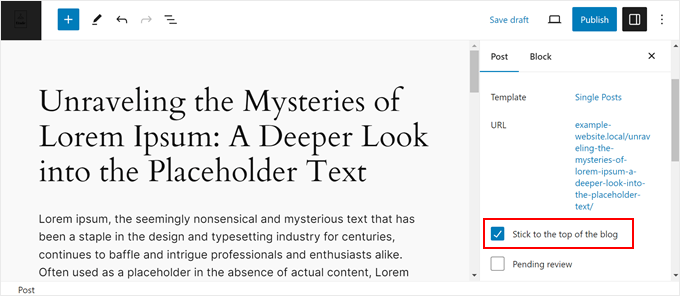
Uppdatera eller publicera sedan ditt inlägg.
Det var allt! Ditt inlägg kommer nu att klistras fast på din bloggs förstasida eller hemsida tills du tar bort markeringen.
Om du vill göra ett äldre inlägg "sticky", följ samma steg och klicka bara på knappen "Uppdatera" högst upp.
Du kan också göra äldre inlägg klistriga med funktionen Snabbredigering.
Gå helt enkelt till sidan Inlägg » Alla inlägg från ditt adminområde och sök efter respektive inläggstitel. Därefter behöver du klicka på alternativet 'Snabbreducera' nedanför.
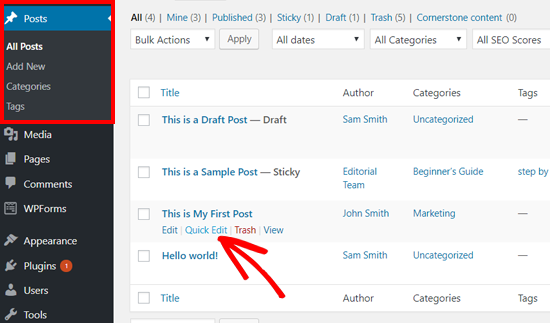
Därefter ser du alternativen för snabbredigering, inklusive en kryssruta för klistriga inlägg längst ner på höger sida.
Du behöver markera rutan och klicka på knappen "Uppdatera" nedan.
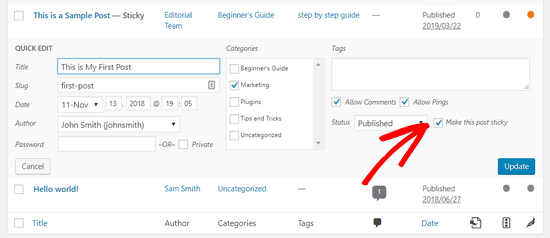
Du kan också tillämpa detta på dina opublicerade utkast för att göra dem fästa när de väl har publicerats.
För fler tips och tricks relaterade till klistriga inlägg kan du läsa dessa guider:
- Hur man lägger till "sticky" inlägg i arkiv för anpassade inläggstyper i WordPress
- Hur man exkluderar klistriga inlägg från loopen i WordPress
- Hur man enkelt ordnar om inlägg i WordPress (steg för steg)
Fler sätt att visa upp och hantera ditt bästa innehåll
Klistriga inlägg är utmärkta för att hålla viktiga artiklar högst upp i din blogg. Men det finns ännu fler sätt att lyfta fram ditt bästa innehåll i WordPress. Här är några andra knep vi har funnit användbara:
- Hur man visar populära inlägg efter visningar i WordPress
- Hur man omdirigerar användare till ett slumpmässigt inlägg i WordPress
- Hur man visar de mest kommenterade inläggen i WordPress
- Hur man visar relaterade inlägg i WordPress (steg för steg)
- Hur man lägger till utvalda inlägg i WordPress sidofält
- Hur man listar framtida kommande schemalagda inlägg i WordPress
- Hur man får inlägg eller delar av inlägg att gå ut i WordPress
Vi hoppas att den här artikeln hjälpte dig att enkelt lära dig hur du gör klistriga inlägg i WordPress. Du kanske också vill se vår guide om hur du effektivt hanterar inläggsserier i WordPress och vår lista över viktiga sidor som varje WordPress-blogg bör ha.
Om du gillade den här artikeln, prenumerera då på vår YouTube-kanal för WordPress-videoguider. Du kan också hitta oss på Twitter och Facebook.


Dennis Muthomi
Efter att ha läst detta började jag fundera på om ett liknande tillvägagångssätt kunde användas för att skapa en "sticky" sidopanel med innehållsförteckning för långa blogginlägg.
När läsarna scrollar genom långt innehåll skulle det vara bra om sidopanelens innehållsförteckning förblev synlig hela tiden.
Skulle det vara möjligt??
WPBeginner Support
If you have a table of contents widget then we would recommend using the method from our article below to make it sticky
https://www.wpbeginner.com/plugins/how-to-create-a-sticky-floating-sidebar-widget-in-wordpress/
Admin
Dennis Muthomi
Thank you for the response and for linking me to that article!
I checked it out and it covers exactly what I was looking to do with keeping a sidebar table of contents visible while scrolling long posts.
THANK YOU SO MUCH
David Andrew Wiebe
Tack för handledningen! Jag hade glömt hur man gör detta och behövde en snabb uppfräschning. Fungerade som en charm.
WPBeginner Support
Glad our guide was helpful
Admin
Cheryl Downes
Mitt (gamla) "sticky" inlägg visas inte på startsidan eller kategorisidan.
Jag använder den klassiska redigeraren och följde stegen i handledningen, men trots att det står att det är "sticky", har inläggets beteende inte ändrats?
WPBeginner Support
Du kanske vill kontakta supporten för ditt specifika tema för att se om ditt tema har en anpassad stil som är lite udda.
Admin
Katia
Hej,
Tack för den här informationen. Jag letar efter ett nytt sätt att skapa ett "sticky post" på en kategorisida, alltså inte på startsidan. Jag använde ett plugin för detta men fick meddelande från Wordfence att det inte har uppdaterats på 3 år, så jag borde leta efter en annan lösning. Har du några förslag på detta?
Tack
Katia
WPBeginner Support
We would first recommend taking a look at our article here: https://www.wpbeginner.com/opinion/should-you-install-plugins-not-tested-with-your-wordpress-version/

Admin
Jubair Bin Iqbal
Tack så mycket för ditt ämne. Detta är så hjälpsamt för mig.
WPBeginner Support
You’re welcome, glad our guide could help
Admin