


Att skapa en webbplats för sociala medier låter dig erbjuda en plattform för användare att dela nyheter, uppdateringar och åsikter om olika ämnen. Det kan bygga en känsla av gemenskap bland användare med gemensamma intressen och öka engagemanget med diskussioner och forum.
Oavsett om du vill skapa en nischad community eller en fullfjädrad social plattform, är det mer tillgängligt än någonsin att sätta upp en social medie-webbplats med rätt verktyg och vägledning.
Faktum är att WPBeginner har hjälpt otaliga webbplatsägare att låsa upp kraften i sociala medier. Vi har samlat de bästa sociala delningsplugins, skrivit handledningar om hur man lägger till kraftfulla sociala funktioner på din webbplats, och säljer till och med våra egna premium sociala plugins.
Nu tar vi det ett steg längre och visar dig hur du skapar din egen webbplats för sociala medier. Våra tydliga instruktioner är utformade för att vara användarvänliga, även om du är nybörjare på WordPress.
Vi kommer att täcka allt från att välja rätt plattform och verktyg till att ställa in viktiga funktioner som användarprofiler, aktivitetsströmmar och integritetsinställningar. Nu kör vi!

Innan du börjar: Skapa en checklista för webbplats för sociala medier
Det riktigt coola med att skapa en webbplats för sociala medier med WordPress är att det är en otroligt flexibel och mångsidig plattform. Du arbetar i princip med en tom duk, kapabel att skapa nästan vilken typ av social plattform som helst. Med det sagt bör du börja med att noggrant planera de funktioner och koncept som du vill att din sociala plattform ska ha.
Till exempel kan du skapa en webbplats för mediedelning som Instagram eller en professionell företagswebbplats som Glassdoor. Du kan också skapa en informationsforumwebbplats som Quora eller en social nätverkswebbplats som Facebook.
När du har kommit på en idé bör du gå igenom följande checklista för att skapa en idiotsäker plan för din webbplats:
- Målgrupp: Identifiera din målgrupp baserat på åldersgrupp, plats och beteende.
- Trender och preferenser: Studera användartrender för din valda nisch och försök hitta funktioner som din målgrupp kommer att finna användbara.
- Undersök juridiska aspekter: Se till att din plattform följer dataskydd, immateriella rättigheter och andra relevanta lagar. Detta kan innebära att prata med en jurist.
- Anlita en utvecklare: När du har gjort din research kan du helt enkelt anlita en WordPress-utvecklare för att bygga en social medie-webbplats åt dig.
Men om du inte vill anlita en utvecklare, kan du också bygga en social medie-webbplats själv utan att behöva koda.
Notera: Den här artikeln handlar om att skapa en social medie-webbplats. Om du vill bädda in sociala medieflöden från plattformar som Facebook eller Instagram på din befintliga webbplats kan du använda pluginet Smash Balloon. För mer information, se vår handledning om hur du lägger till dina sociala medieflöden i WordPress.
Med det sagt, låt oss titta på hur du enkelt skapar en webbplats för sociala medier, steg för steg:
- Steg 1: Välj en webbplatsbyggare
- Steg 2: Välj ett domännamn och hosting för din webbplats för sociala medier
- Steg 3: Skapa en ny WordPress-webbplats
- Steg 4: Välj ett tema för din webbplats för sociala medier
- Steg 5: Konfigurera din webbplats för sociala medier med BuddyPress
- Steg 6: Använd bbPress för att skapa ett forum (valfritt)
- Steg 7: Skapa en navigeringsmeny och startsida
- Steg 8: Skapa en anpassad startsida
- Steg 9: Lägg till ett kontaktformulär
- Steg 10: Använd All in One SEO för att förbättra webbplatsens ranking
- Bonusverktyg för att förbättra din webbplats för sociala medier
Steg 1: Välj en webbplatsbyggare
Först och främst måste du välja rätt plattform. Även om det finns många webbplatsbyggare där ute, sticker WordPress ut som ett kraftfullt och flexibelt alternativ för att skapa robusta sociala plattformar.
Det är också öppen källkod så det är helt gratis att använda. Premium webbplatsbyggare inkluderar ofta även funktioner som är inriktade på företagswebbplatser och e-handelsbutiker, vilket du kanske inte behöver för din sociala medie-webbplats. Varför betala för funktioner du inte omedelbart behöver?
Och om du ändå skulle behöva dessa funktioner, låter WordPress dig installera tillägg som kallas plugins. Dessa är programvarubitar som lägger till extra funktionalitet till din sociala medie-webbplats.
Vi pratar om över 59 000 gratis plugins i själva WordPress.org-biblioteket! Det inkluderar gott om plugins som lägger till sociala funktioner till WordPress, inklusive användarprofiler, aktivitetsflöden, meddelandesystem och communityforum.
Men det handlar inte bara om att spara pengar. Enligt vår forskningsstatistik, är WordPress en av de mest populära webbplattformarna på jorden och driver nästan 43% av alla webbplatser. Du får det allra bästa för din sociala webbplats.
Tänk dock på att det finns två typer av WordPress.
WordPress.com är en bloggplattform, medan WordPress.org är en öppen källkod, själv-hostad mjukvara. För mer detaljerad information kan du se vår jämförelse mellan WordPress.com och WordPress.org.
För att skapa en webbplats för sociala medier rekommenderar vi att du väljer WordPress.org eftersom det låter dig installera alla dessa fantastiska sociala plugins och ger dig fullständig kontroll över din webbplats.
För en djupare titt på varför vi konsekvent rekommenderar WordPress, se vår kompletta WordPress-recension.
Nu när du har valt en webbplatsbyggare är det dags att börja bygga din webbplats.
Steg 2: Välj ett domännamn och hosting för din webbplats för sociala medier
För att skapa en WordPress-webbplats måste du först köpa ett domännamn och en hostingplan.
Ett domännamn kommer att vara namnet på din sociala medieplattform på internet. Det är vad kunderna kommer att skriva i sina webbläsare för att besöka din webbplats, som www.socialmediawebsite.com eller www.sociallysavvy.com.
På samma sätt är webbhotell där din webbplats lever online. För att hitta det perfekta webbhotellet för din sociala medie-webbplats kan du se vår kompletta lista över de bästa WordPress-värdtjänsterna.
Du kommer nu att märka att även om WordPress är gratis, är det här dina kostnader börjar öka. Ett domännamn kostar cirka 14,99 USD/år medan hostingkostnaderna börjar från 7,99 USD/månad.
Detta kan vara lite dyrt om du har en liten budget eller precis har börjat.
Orolig för att dessa kostnader ska äta upp din budget? Vi har skapat en guide om hur mycket det kostar att bygga en WordPress-webbplats, så att du kan undvika obehagliga överraskningar.
Lyckligtvis erbjuder Bluehost en ENORM rabatt till WPBeginner-läsare tillsammans med ett gratis domännamn och ett SSL-certifikat. De är ett av de största företagen i världen och en officiell WordPress-rekommenderad hostingpartner.
För att få rabatt kan du bara klicka på följande knapp:
Detta kommer att leda dig till Bluehosts webbplats, där du måste klicka på knappen ”Kom igång nu”.

När du har gjort det kommer du till prissidan, där du kan välja en värdplan enligt din sociala medieplattforms krav.
Vi rekommenderar att du väljer planen 'Starter' eller 'Business', eftersom de har allt du behöver för att skapa en framgångsrik webbplats för sociala medier.
Klicka bara på knappen 'Välj plan' under den plan du vill ha.

Du kommer nu att tas till en ny sida där du måste välja ett domännamn för din sociala medieplattform.
Vi rekommenderar att du väljer ett namn som är relaterat till din nisch och som är lätt att stava, uttala och komma ihåg. Men om du fortfarande är förvirrad och ännu inte har ett namn för din sociala medieplattform, kan du också prova WPBeginners kostnadsfria generator för företagsnamn för att komma på ett bra namn.
Behöver du mer inspiration? Kolla då in vår guide om hur du väljer det bästa domännamnet.
Efter att ha angett namnet klickar du bara på knappen 'Sök efter domän'.
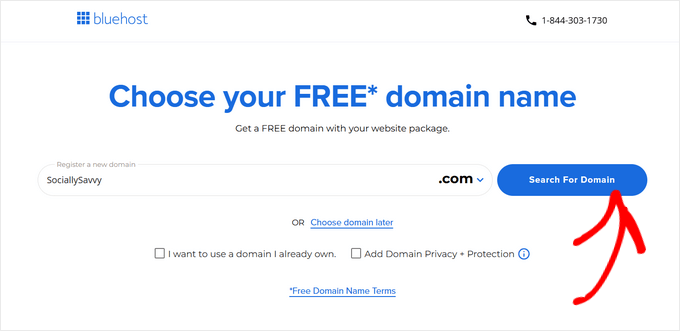
När du har valt ett domännamn kommer du att tas till kundvagnssidan.
Härifrån kan du välja varaktigheten för din Bluehost-plan. Vi rekommenderar att du väljer alternativet '3 år' eftersom det ger dig störst besparingar. Klicka sedan på 'Fortsätt till kassan'.

Detta tar dig till nästa steg, där du måste ange din kontoinformation, telefonnummer, affärs-e-postadress, namn och land.
Ange sedan dina betalningsuppgifter för att köpa värdpaketet.

Efter några ögonblick får du ett e-postmeddelande med instruktioner om hur du loggar in på din webbhotellspanel. Detta är instrumentpanelen där du kan hantera din sociala medie-webbplats, inklusive att ställa in e-postaviseringar och begära WordPress-support.
Nu är det dags för dig att installera WordPress.
Steg 3: Skapa en ny WordPress-webbplats
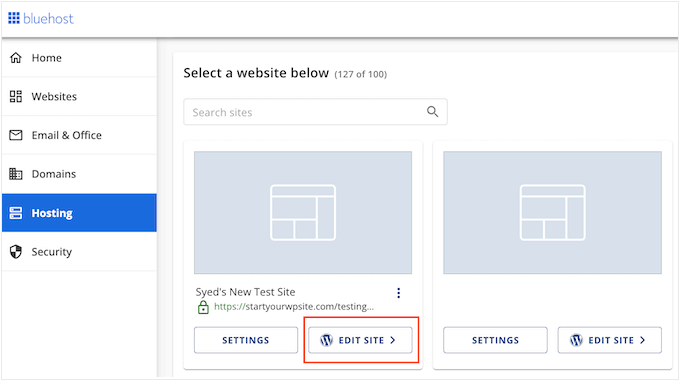
När du registrerar dig hos Bluehost med hjälp av vår länk, kommer Bluehost att installera WordPress på ditt domännamn automatiskt. Ge det några minuter att laddas, klicka sedan på knappen "Redigera webbplats", som tar dig till att konfigurera din nya webbplats.
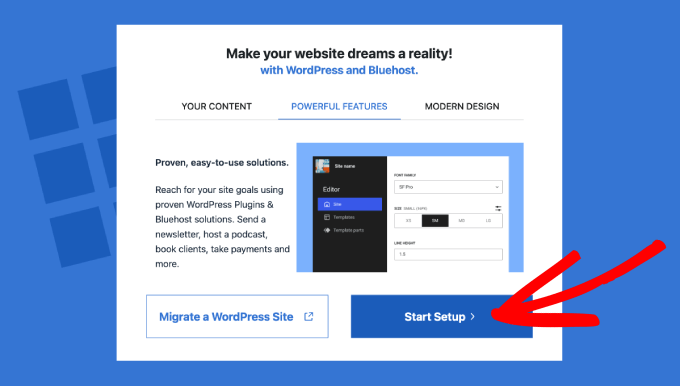
Vid denna tidpunkt kommer ett fönster att visas där du ombeds ange om du vill migrera en WordPress-webbplats eller starta en ny installation.
Eftersom vi skapar en ny social medieplattform, klicka på knappen ‘Starta installationen’.
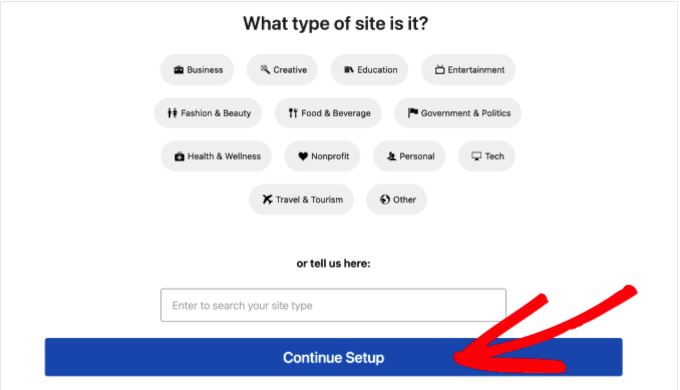
Installationsguiden kommer nu att be om lite grundläggande information, såsom typ av webbplats, blogg eller online-marknadsplats som du bygger.
Välj den kategori som bäst passar din nya webbplats och klicka sedan på 'Fortsätt installation'.
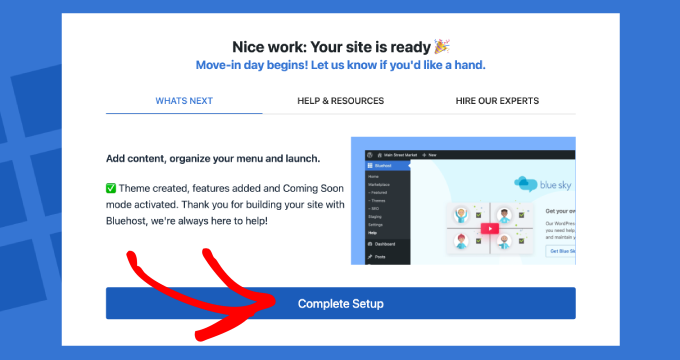
När du har gått igenom hela Bluehost WordPress installationsguide, klicka på ‘Slutför installation.’
Bluehost kommer nu att ta dig till WordPress administrationsområde.
Du kan också logga in på WordPress-instrumentpanelen genom att gå direkt till dinwebbplats.com/wp-admin/ i din webbläsare.
Notera: Om du har valt ett annat webbhotell för din sociala medie-webbplats, som WP Engine, HostGator, SiteGround eller Hostinger, kan du se vår nybörjarguide om hur man installerar WordPress för instruktioner.
Steg 4: Välj ett tema för din webbplats för sociala medier
WordPress-teman är professionellt designade mallar som ändrar hur din nya webbplats ser ut och fungerar.
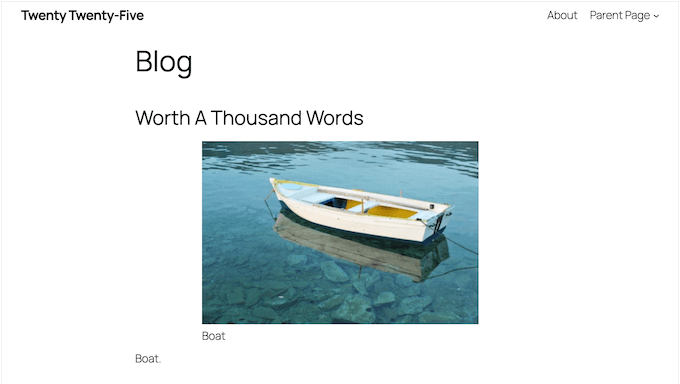
Som standard kommer varje WordPress-webbplats med ett grundläggande tema. Om du besöker din nya webbplats kommer du att se något liknande detta:
För att få fler besökare och användare är det en bra idé att ersätta standardtemat med ett som matchar din sociala medie-webbplats nisch. Du kan till exempel installera något av de populära WordPress-teman och anpassa dem efter eget tycke.
Du kan också använda teman som är specifikt utformade för sociala medie-webbplatser. För idéer kan du se vår lista över de bästa WordPress BuddyPress-teman.

BuddyPress är ett superpopulärt plugin som används för att skapa sociala nätverk och webbplatser. Faktum är att vi kommer att visa dig hur du använder det senare i den här handledningen.
Om du behöver hjälp med att installera ditt valda tema kan du se vår nybörjarguide om hur man installerar ett WordPress-tema.
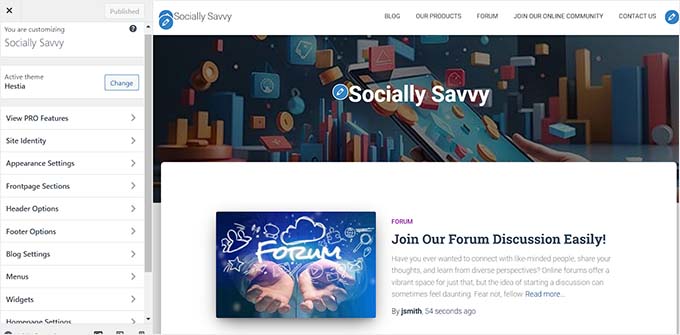
Efter aktivering, besök sidan Utseende » Anpassa från WordPress administratörs sidofält för att redigera temat enligt dina önskemål.
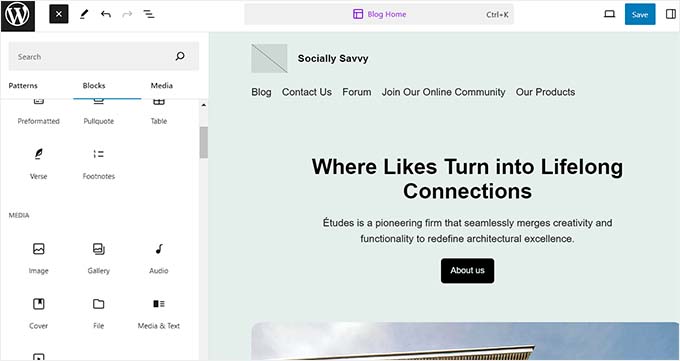
Tänk på att om du använder ett blocktema måste du besöka sidan Utseende » Redigerare från WordPress-instrumentpanelen för att öppna redigeraren för hela webbplatsen.
Här kan du dra och släppa blocken från vänster kolumn för att anpassa din webbplats. När du är klar, glöm inte att klicka på knappen 'Save' för att spara dina inställningar.
Steg 5: Konfigurera din webbplats för sociala medier med BuddyPress
Som standard har WordPress ingen inbyggd funktionalitet för att skapa en webbplats för sociala medier. Det är därför vi rekommenderar att använda BuddyPress.
Det är ett populärt och gratis WordPress-plugin som kan förvandla din webbplats till ett socialt nätverk på bara några minuter.
Notera: Enligt vår åsikt är BuddyBoss den bästa WordPress-plattformen för communityn. Vi kommer dock inte att rekommendera den i den här handledningen eftersom vissa av dess funktioner endast kan låsas upp i pro-planen. Å andra sidan är BuddyPress helt gratis, vilket gör det till ett bättre val för att skapa en webbplats för sociala medier med en stram budget.
Först måste du installera och aktivera BuddyPress-pluginet. För detaljerade instruktioner, se vår steg-för-steg-guide om hur man installerar ett WordPress-plugin.
Efter aktivering måste du besöka sidan Inställningar » BuddyPress från din WordPress-instrumentpanel. Detta öppnar sidan med komponenter, som visar alla BuddyPress-funktioner som är aktiverade som standard.
Här kan du välja de funktioner du vill lägga till på din webbplats för sociala medier. Vill du att dina användare ska följa varandra, precis som på Instagram? Hitta då och markera rutan 'Vänförbindelser'.
För privata meddelanden som liknar Facebook, välj 'Privata meddelanden'. Och för att tillåta användarskapade grupper, både offentliga och privata, välj 'Användargrupper'.
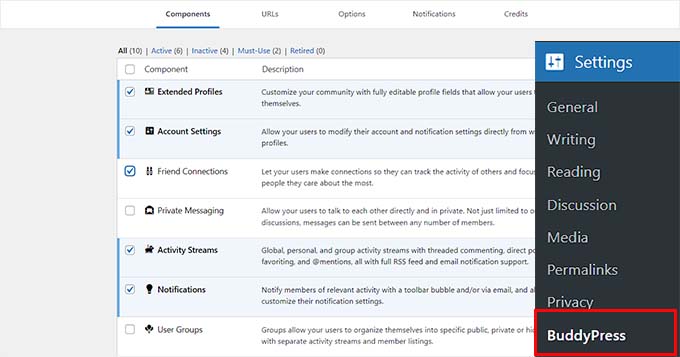
När du har valt de komponenter du vill lägga till på din sociala medier-webbplats, glöm inte att klicka på knappen 'Spara inställningar' för att spara dina ändringar.
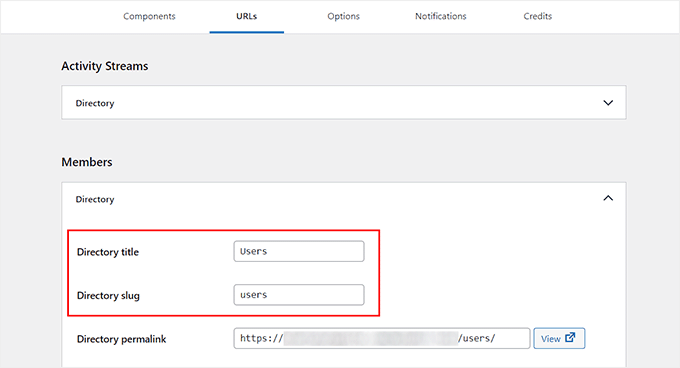
Växla sedan till fliken 'URL:er'. Här kan du konfigurera slugs och titlar för sidorna som kommer att skapas med BuddyPress.
Om du till exempel vill kalla medlemmarna på din webbplats för 'användare', kan du lägga till den sluggen bredvid alternativet 'Directory Slug' efter att ha expanderat fliken 'Members'.
Tänk på att du inte kommer att kunna redigera de permalänkar som skapats av BuddyPress. När du är klar klickar du på knappen 'Spara inställningar'.
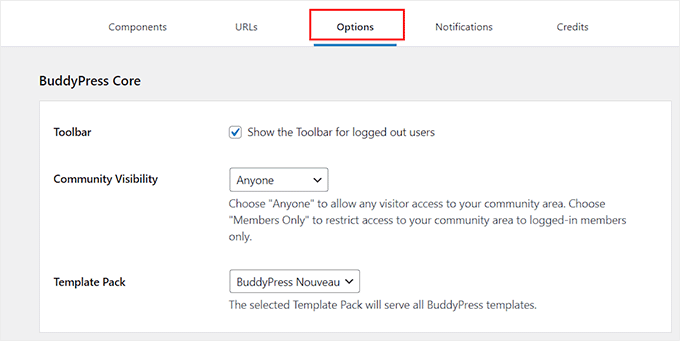
Byt nu till fliken 'Alternativ', där du kan börja med att välja om du vill visa verktygsfältet för inloggade användare eller inte.
För att göra din aktivitet på sociala medier synlig för alla besökare, ställ in din community-synlighet till ‘Alla’.
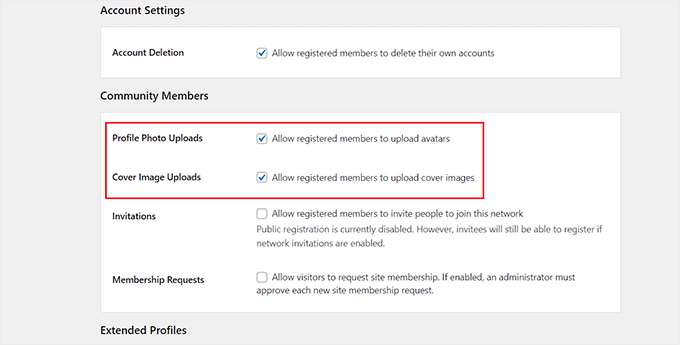
Du kan sedan också välja om du vill tillåta användare att radera sina konton, ladda upp profilbilder eller omslagsbilder. Vidare kan du tillåta användare att bjuda in andra personer att gå med i din community.
För att spara dina ändringar, klicka på knappen ‘Spara inställningar’.
Nu kommer BuddyPress automatiskt att skapa en sida för medlemmar och aktivitetsflöden på din webbplats.
Så här såg Aktivitets-sidan ut på vår demonstrationswebbplats.
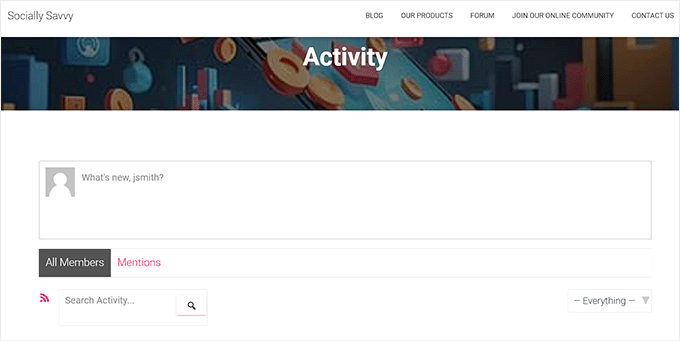
Användare kommer nu att kunna skapa sina profiler, lägga till omslagsbilder, skicka vänförfrågningar och ladda upp profilbilder på din sociala medie-webbplats.
Så här ser profilsidan ut på vår demosida.
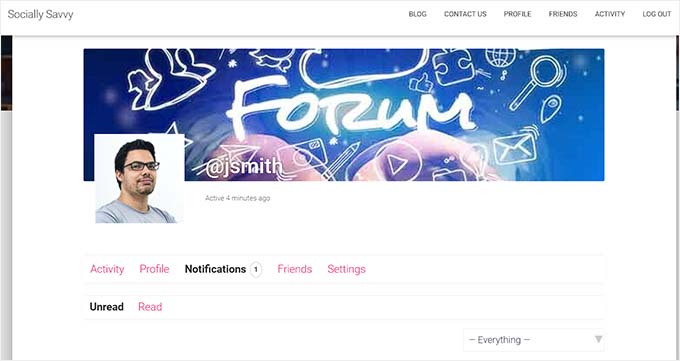
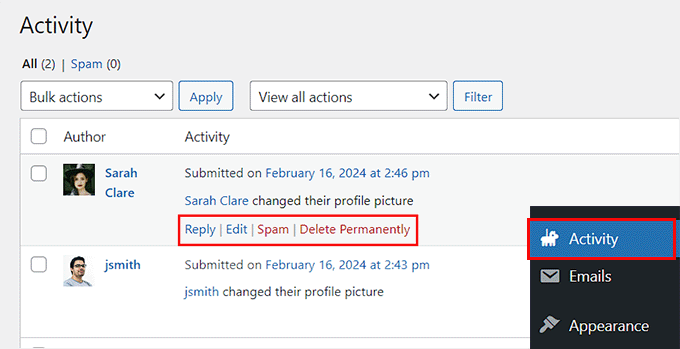
Du kan också hantera olika användare som registrerar sig på din webbplats genom att besöka fliken Aktivitet i menyn från WordPress-instrumentpanelen.
Här kan du föra en logg över alla aktiviteter som utförs av användare. Du kan också redigera åtgärden, ta bort den eller markera den som spam härifrån.
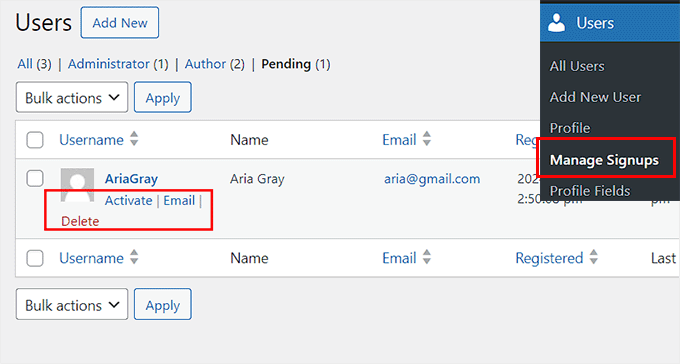
Du kan hantera nya registreringar genom att besöka fliken Användare » Hantera registreringar från administratörs sidofältet.
När du är där kan du aktivera ett konto, skicka ett e-postmeddelande för verifiering eller ta bort det enligt dina önskemål.
Om du vill kan du också lägga till olika profilfält för användare, lägga till medlemstyper, skapa grupper och hantera e-postaviseringar direkt från din WordPress-instrumentpanel.
För mer detaljerade instruktioner om dessa funktioner, se vår handledning om hur man förvandlar din WordPress-webbplats till ett socialt nätverk.
Steg 6: Använd bbPress för att skapa ett forum (valfritt)
Det är också en bra idé att lägga till ett forum på din sociala medie-webbplats.
Detta gör det möjligt för användare att starta konversationsflöden och dela sina tankar om olika ämnen med varandra. Detta kan vara bra för att öka engagemanget och motivera andra användare att registrera sig på din webbplats.
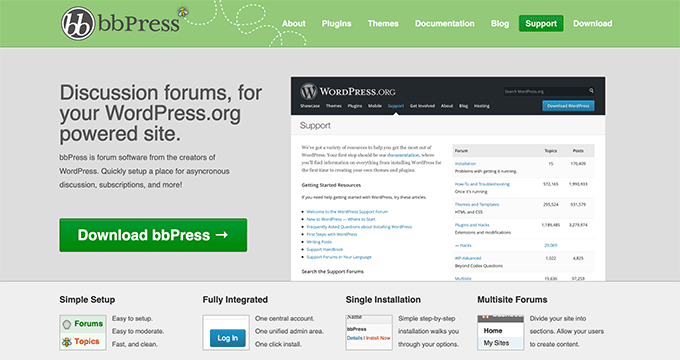
Du kan enkelt skapa ett forum med bbPress eftersom det är det bästa WordPress-forumpluginet på marknaden. Dessutom är pluginet helt gratis, vilket gör det till ett utmärkt val.
Efter att ha aktiverat pluginet, besök helt enkelt sidan Forum » Lägg till nytt från WordPress-instrumentpanelen och ge ditt forum ett namn.
Lägg sedan till en kort beskrivning och välj synlighet: 'offentlig' för alla, 'privat' för utvalda användare, eller 'endast registrerade användare'.
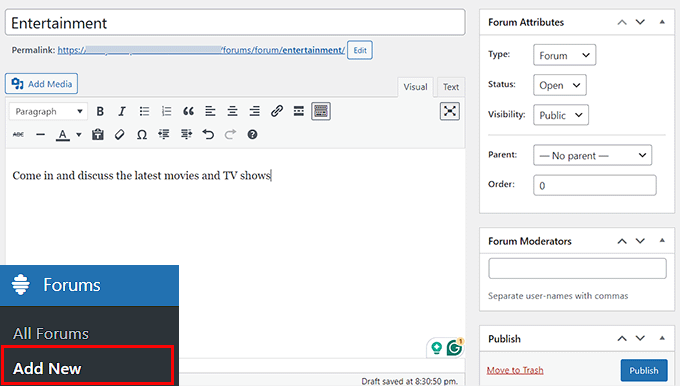
När du är klar, klicka bara på knappen ‘Publicera’ för att göra ditt forum live.
Med bbPress kan du också moderera forumet, lägga till ett rankingsystem, skapa kategorier och organisera olika forum efter behov.
För detaljerade instruktioner, se vår handledning om hur man lägger till ett forum i WordPress.
Steg 7: Skapa en navigeringsmeny och startsida
Nu när du har konfigurerat din webbplats för sociala medier och skapat sidor för den, är det viktigt att lägga till dessa länkar i navigeringsmenyn. Detta gör det enkelt för användare att hitta alla sidor de behöver på din sociala webbplats.
För att göra detta, besök sidan Utseende » Menyer från WordPress-instrumentpanelen och expandera fliken 'BuddyPress-medlem' i den vänstra kolumnen.
Härifrån, kontrollera alternativen för alla sidor som du vill lägga till i navigeringsmenyn och klicka på knappen 'Lägg till i meny'.
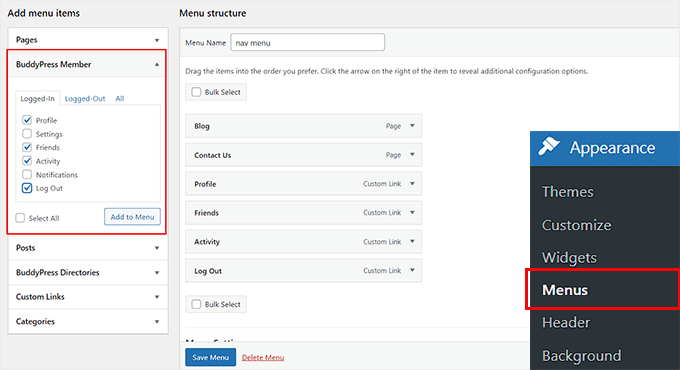
Klicka sedan på knappen 'Spara meny' för att spara dina inställningar.
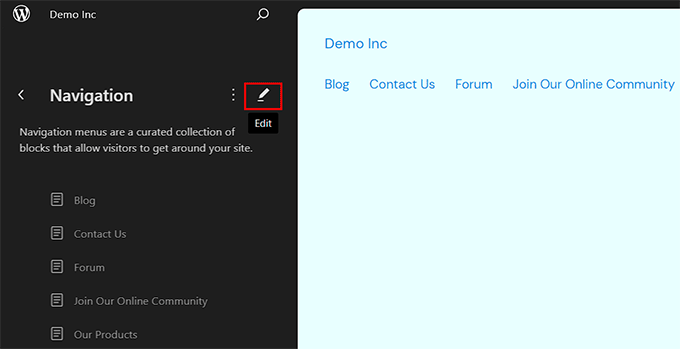
Om du använder ett blocktema, besök istället sidan Utseende » Redigerare. Detta öppnar redigeraren för hela webbplatsen, där du måste välja fliken ‘Navigation’.
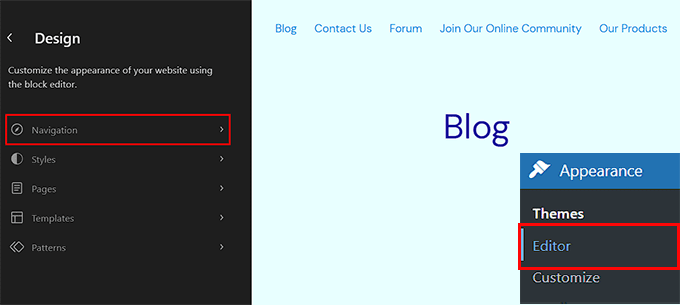
Du kommer nu att se alla navigeringsmenyobjekt i sidofältet till vänster.
Klicka här helt enkelt på knappen 'Redigera'.
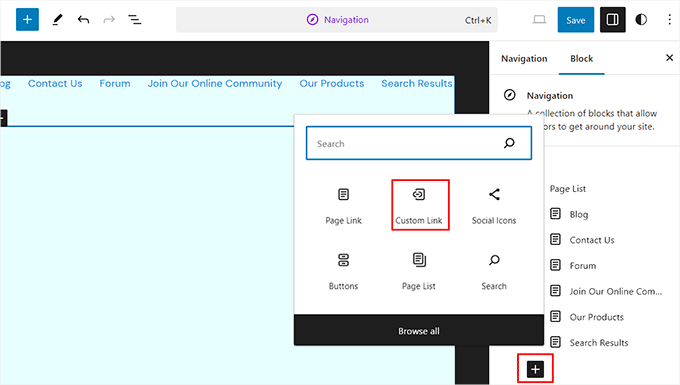
Redigeraren för hela webbplatsen öppnas nu och visar inställningar för navigeringsmenyn i blockpanelen.
Härifrån klickar du på '+'-knappen och väljer blocket 'Anpassad länk'.
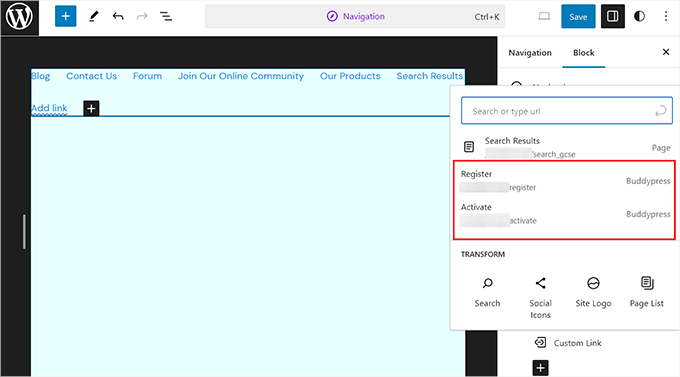
Du kommer att se en anpassad länk visas i din navigeringsmeny, och blockpanelen till höger öppnas.
Här, skriv helt enkelt in ‘BuddyPress’ i sökfältet för att se alla sidor som skapats av pluginet. Välj sedan de sidor du vill lägga till i din webbplats meny.
Klicka slutligen på knappen 'Spara' högst upp för att spara dina inställningar. För mer information, se vår handledning om hur man lägger till en navigeringsmeny i WordPress.
Steg 8: Skapa en anpassad startsida
WordPress har två standardinnehållstyper som kallas inlägg och sidor.
Du kommer vanligtvis att använda inlägg för att skapa artiklar och bloggar. Problemet är att din startsida kommer att visa dessa inlägg i omvänd kronologisk ordning, så det senaste innehållet visas högst upp i listan om du inte ändrar ordningen på dina inlägg i WordPress.
Även om detta fungerar bra för att dela uppdateringar eller meddelanden på en typisk webbplats, kanske det inte är det idealiska formatet för en dynamisk social medieplattform där användargenererat innehåll och interaktioner står i centrum.
För att göra ett starkare första intryck rekommenderar vi att skapa en anpassad startsida som introducerar din plattform för sociala medier för potentiella nya användare.
För en steg-för-steg-guide, se vår handledning om hur man skapar en anpassad startsida i WordPress.
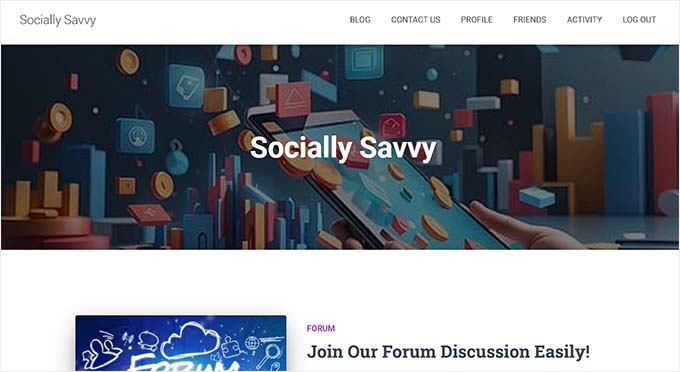
När du har avslutat designen av sidan kan du ställa in den som startsida för din webbplats för sociala medier genom att besöka sidan Inställningar » Läsning från din WordPress-instrumentpanel.
Välj här alternativet 'En statisk sida' i sektionen 'Din startsida visar'. Öppna sedan rullgardinsmenyn 'Startsida' och välj den sida du vill använda.

Glöm sedan inte att klicka på knappen 'Spara ändringar' för att lagra dina inställningar.
Steg 9: Lägg till ett kontaktformulär
Nästan alla webbplatser behöver ett kontaktformulär, och din sociala medie-webbplats är inget undantag. Användare kan behöva rapportera problem, eller ha frågor och feedback till dig. Företag eller organisationer som är intresserade av att samarbeta eller annonsera på din plattform kanske också föredrar att använda ett kontaktformulär.
Det bästa sättet att skapa detta viktiga formulär är genom att använda WPForms, eftersom det är det bästa WordPress-kontaktformulärpluginet på marknaden.

Vi använder WPForms för att driva alla våra formulär på WPBeginner, inklusive vårt kontaktformulär, så vi är övertygade om att det har allt din nya webbplats för sociala medier behöver. För att lära dig mer om detta populära plugin för kontaktformulär, läs vår detaljerade WPForms-recension.
För att komma igång måste du installera och aktivera pluginet WPForms. För detaljer, se vår handledning om hur man installerar ett WordPress-plugin.
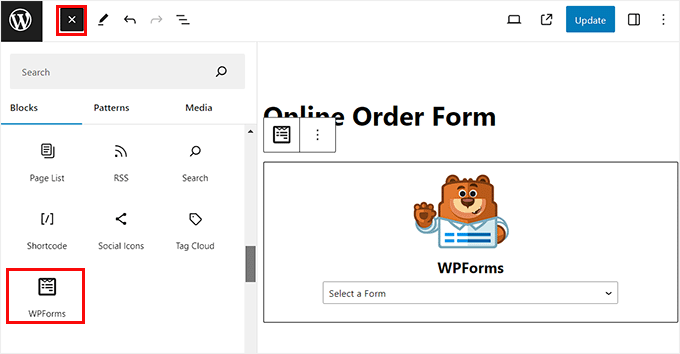
Efter aktivering kan du använda mallen 'Enkelt kontaktformulär' och sedan lägga till den på valfri sida eller inlägg med hjälp av WPForms-blocket. För detaljerad information kan du läsa vår handledning om hur man skapar ett kontaktformulär i WordPress.
Förutom ett kontaktformulär kan du även lägga till en företagstelefontjänst till din plattform för sociala medier för att förbättra kundupplevelsen. På så sätt kan användare enkelt kontakta dig för tidskänsliga ärenden eller om de omedelbart vill rapportera en olämplig incident på din plattform.
Du kan enkelt lägga till en företagstelefontjänst med hjälp av Nextiva, som är den bästa telefontjänsten för småföretag. Den är enkel att använda, erbjuder enkel installation, har många funktioner och har rimliga priser, vilket gör den till ett utmärkt val.

Dessutom kan du även använda plattformen för onlinefax, livechatt, onlineundersökningar, CRM, samtalsanalys och mer.
För detaljerade instruktioner, se vår handledning om hur man ställer in ett autosvar-telefonsystem för din webbplats. Du kanske också vill läsa vår kompletta Nextiva-recension.
Steg 10: Använd All in One SEO för att förbättra webbplatsens ranking
Nu när du har skapat en webbplats för sociala medier är det viktigt att förbättra dess sökmotorrankning. Om folk söker efter plattformar för sociala medier relaterade till din nisch, kan bra SEO hjälpa din webbplats att visas i resultaten. SEO kan också hjälpa dig att rikta in dig på användare som är intresserade av specifika ämnen eller gemenskaper inom din plattform.
Även om användare inte klickar på sökresultatet, kan det att de ser ditt plattforms namn öka varumärkeskännedomen, vilket är avgörande för en ny social webbplats.
Med allt detta sagt rekommenderar vi att du använder All in One SEO eftersom det är det bästa SEO-pluginet på marknaden. Det levereras med en fantastisk och nybörjarvänlig installationsguide som hjälper dig att välja de bästa SEO-inställningarna för din webbplats för sociala medier.

AIOSEO integrerar även med andra sociala medienätverk som Facebook och Twitter, och optimerar ditt innehåll för delning i sociala medier. På så sätt kan du få nya användare och mer trafik från etablerade sociala medie-jättar.
Vi använder AIOSEO för att optimera varje enskild sida och inlägg på WPBeginner, och det har haft en enorm inverkan på våra sökrankningar. För att hjälpa dig att avgöra om det är rätt plugin för dig, har vi skrivit en detaljerad AIOSEO-recension där vi delar med oss av vår erfarenhet av pluginet.
Redo att komma igång med AIOSEO? Läs sedan vår kompletta WordPress SEO-guide för steg-för-steg-instruktioner.
Bonus Verktyg för att förbättra din sociala medie-webbplats
Här är några bonusverktyg som du kan använda på din webbplats för sociala medier för att öka konverteringar, få fler besökare och tjäna pengar på din webbplats:
- MonsterInsights: Det är den bästa analyslösningen på marknaden som hjälper dig att se var dina besökare kommer ifrån och optimera din strategi för sociala medier baserat på verkliga data.
- PrettyLinks: Ett bra sätt att tjäna pengar på din webbplats för sociala medier är att visa annonser och affiliate-länkar. PrettyLinks är ett fantastiskt verktyg för affiliate-marknadsföring som låter dig skapa och dölja affiliate-länkar på din webbplats.
- RafflePress: Det är det bästa giveaway-pluginet på marknaden som kan hjälpa dig att anordna giveaways och tävlingar på din webbplats för sociala medier.
- OptinMonster: Det är det bästa verktyget för leadgenerering som kan hjälpa dig att skapa popups, sliders och banners för att få fler registreringar och medlemmar.
Vi hoppas att den här artikeln hjälpte dig att lära dig hur du skapar en webbplats för sociala medier i WordPress. Du kanske också vill se vår nybörjarguide om hur man installerar och ställer in ett multisite-nätverk i WordPress, ett intranät för småföretag med WordPress, och våra toppval för de bästa plugins för att konvertera en WordPress-webbplats till en mobilapp.
Om du gillade den här artikeln, prenumerera gärna på vår YouTube-kanal för WordPress-videoguider. Du kan också hitta oss på Twitter och Facebook.



Dennis Muthomi
Tja, vad jag skulle lägga till är: börja smått med BuddyPress! Jag konfigurerar alltid bara grunderna först (profiler och aktivitetsflöden). Sedan lägger jag till fler funktioner som grupper och meddelanden när användarna är mer engagerade. Det har gjort community-tillväxten så mycket smidigare, och det är mycket lättare att moderera i början.
Håller helt med om bbPress-integrationen också – den är perfekt för att bygga aktiva communities!
Kzain
Detta är en fantastisk guide för att komma igång med din egen webbplats för sociala medier! Att bygga en gemenskap online kan vara en så givande upplevelse. Jag gillade särskilt uppdelningen av de olika funktioner att överväga, som profiler, nyhetsflöden och meddelanden. Det är som att skapa ditt eget lilla digitala stadstorg! En sak som jag har funnit hjälpsam när jag brainstormar idéer för en webbplats för sociala medier är att fokusera på en specifik nisch eller ett intresse.
Jiří Vaněk
Sedan förvärvet av wpbeginner med BuddyPress har jag blivit mer intresserad av detta plugin. Jag uppskattar verkligen de communityfunktioner det erbjuder. Ibland tycker jag att vissa sociala nätverk som Facebook och andra är lite giftiga, så jag leker med tanken på att skapa mitt eget community på min webbplats. Där skulle jag kunna diskutera med människor som delar samma intressen som jag och där jag kan övervaka diskussionsregler för att hålla miljön giftfri. Facebook tillåter mig inte riktigt denna kontroll. Tanken på en webbplats som ersätter sociala nätverk, särskilt med en så detaljerad guide nu tillgänglig, verkar äntligen realistisk och uppnåelig.
Oyatogun Oluwaseun Samuel
Detta är en utmärkt artikel. Det är också viktigt att när du väljer en hostingplan för din webbplats för sociala medier, bör du överväga en hostingplan som har tillräckligt med datorkraft och bandbredd för att hantera den typ av aktiviteter och trafik som kommer att tillåtas på en sådan webbplats. Välj inte bara grundplanen för att spara kostnader, vilket i sin tur kan skada din webbplats drift.
WPBeginner Support
För webbplatser som precis har börjat rekommenderar vi nybörjarplanerna och om webbplatsen växer kan den flyttas till en större hostingplan för att den ska fungera bättre med en större användarbas.
Admin
Dayo Olobayo
Detta är en utmärkt guide för alla (inte bara nybörjare) som vill lära sig hur man skapar en webbplats för sociala medier med WordPress. Jag är särskilt imponerad av hur omfattande den här guiden är. Jag gillade särskilt avsnittet om de olika funktioner som en webbplats för sociala medier kan ha. Tack för att du ägnade tid åt detta.
WPBeginner Support
Varsågod!
Admin
Mrteesurez
Snälla, vad är den verkliga skillnaden mellan Buddypress och bbpress, jag tror att båda har samma communityfunktioner och egenskaper men jag ser dig här kombinera båda.
WPBeginner Kommentarer
BuddyPress är ett plugin för att lägga till sociala medie-funktioner till en WordPress-webbplats.
BBpress är ett forumtillägg. Ett forum erbjuder ett annat format än det typiska inläggsflödesformatet för många sociala medie-webbplatser.
Dessutom används ett forum ofta för att diskutera en viss uppsättning ämnen snarare än för uppdateringar som på en plattform för sociala medier.
Prajwal Shewatkar
Jag visste inte att man kunde skala upp en social medie-webbplats med WordPress. Jag tror att WordPress är ett bra val för mindre sociala medieplattformar, som en webbplats för en skola eller en grupp vandringsentusiaster. För större sociala medie-webbplatser skulle jag dock säga att användningen av WordPress kan vara den största katastrofen. Notera: Detta är min personliga åsikt med all respekt för författarna.
WPBeginner Support
Du får ha en åsikt, vi är inte säkra på varför du tror att det skulle ha problem som en stor webbplats men tack för att du delar med dig!
Admin
Moinuddin Waheed
Jag uppskattar verkligen detta inlägg för den potential det kan ge företag och organisationer.
Om man driver en utbildningsinstitution och vill koppla samman alumner på en enda plattform för att växa och skapa kontakter, är det verkligen hjälpsamt.
Man kan skapa en sådan plattform för att upprätthålla kontinuerligt engagemang och kontakter.
Det kan också användas enligt andra affärskrav, som att skapa en recensionssida som Glassdoor.