


Visste du att nästan 30 % av kunderna bestämmer sig för att öppna ett e-postmeddelande baserat enbart på avsändarens adress? En professionell e-postadress är en av de första sakerna folk lägger märke till.
När jag först bytte från att använda ett gratis Gmail-konto för företag till en anpassad e-postdomän, märkte jag en omedelbar förändring. Mina e-postmeddelanden började bära mer trovärdighet och tyngd.
Jag har hjälpt många småföretagare att byta till professionella e-postadresser, så jag vet att det kan kännas skrämmande.
Men jag har sett vilken transformation en personlig e-post ger. Den skapar förtroende, talar om för kunder att du menar allvar och speglar ditt varumärke i all kommunikation.
Lyckligtvis behöver det inte kosta skjortan att sätta upp en skräddarsydd företags-e-post. Faktum är att det är mer tillgängligt än du kanske tror, och jag kommer att guida dig genom det, steg för steg.
Vad är en företags-e-postadress och varför är den viktig?
En företagse-postadress använder ditt företags domännamn istället för en generell e-postleverantör.
Till exempel ser john@examplebusiness.com mycket mer professionellt ut än en gratis e-postadress som john.smith2019@gmail.com.
Många småföretagare börjar med gratis e-postkonton eftersom de är lätta att sätta upp. Men här är problemet: vem som helst kan skapa ett Gmail- eller Yahoo-konto, vilket gör det svårare för kunder att lita på e-post från okända avsändare.
Jag har sett företagare kämpa med trovärdighet bara för att deras e-postadress inte såg professionell ut. Att byta till en företags-e-post ger omedelbart legitimitet och får kommunikationen att kännas mer officiell.
Här är fyra viktiga skäl till varför jag anser att varje företag behöver en anpassad e-postadress:
- ✅ En företags-e-post får dig att se mer professionell och pålitlig ut.
- 📧 Det är kort, rent och lättare för kunder att komma ihåg.
- 🔒 Kunder känner sig tryggare när de mejlar en officiell företagsadress.
- 📢 Varje e-post du skickar förstärker ditt varumärke och bygger trovärdighet.
Med så många fördelar och ingen extra kostnad finns det ingen anledning att fortsätta använda en personlig e-post för affärer. En anpassad e-postadress ger rätt ton från början.
Om du menar allvar med ditt varumärkes rykte, är uppgradering till en professionell företags-e-post ett enkelt men kraftfullt steg.
Vad behöver du för att skapa en företagsmailadress?
Du behöver ha en domännamn och en webbplats för att skapa en gratis företags e-postadress.
Därefter behöver du en e-postleverantör för att hantera dina företags-e-postmeddelanden.
Det finns några olika lösningar som du kan använda för att skapa en professionell företagsadress.
Jag kommer att visa dig två olika metoder, och du kan välja den som bäst passar dina behov.
Den första metoden är gratis och ganska enkel att konfigurera. Däremot har den andra metoden en liten avgift, men den erbjuder betydligt fler funktioner.
Använd bara länkarna nedan för att hoppa till den metod du vill använda:
Metod 1. Skapa en företagsmejladress gratis
Vill du ha en professionell e-post utan extra kostnad? De flesta webbhotell inkluderar en gratis företags e-postadress i sina paket, vilket gör det enkelt att komma igång.
Normalt kostar ett domännamn 14,99 USD per år, och webbhotell börjar från 7,99 USD per månad. Om du skulle använda en betald e-posttjänst, kan du lägga till ytterligare 5 USD per e-postkonto.
Lyckligtvis har Bluehost, ett av de största WordPress-värdföretagen i världen, gått med på att erbjuda WPBeginner-användare ett gratis domännamn och 70% rabatt på hosting med vår Bluehost-rabattkod.
Detta innebär att du kan starta din företagswebbplats för 2,99 USD per månad (och den levereras med en gratis företags-e-postadress!).
Varför rekommenderar jag Bluehost?
- Gratis företags-e-post med din domän, så att du ser professionell ut från dag ett.
- Enkel installation med WordPress-installation med ett klick – inga tekniska kunskaper krävs.
- Gratis SSL och starka säkerhetsfunktioner för att skydda din e-post och webbplats.
För mer information, se bara min fullständiga Bluehost-recension med för- och nackdelar.
Här är de kompletta steg-för-steg-instruktionerna för att skapa din kostnadsfria företags-e-postadress med Bluehost.
Steg 1. Konfigurera din företagsadress (domännamn)
Först måste du besöka Bluehosts webbplats och klicka på den gula knappen "Kom igång nu".

Detta tar dig till en prissida, där du behöver klicka på knappen 'Välj plan' under den plan du vill använda.
Start- och affärsplanerna är de mest populära bland småföretag som precis har börjat.

Efter att ha valt din plan kommer du att bli ombedd att välja ditt domännamn i nästa fönster.
Du måste ange ditt företagsnamn och klicka på knappen ‘Sök efter domän’.

Bluehost kommer nu att kontrollera om ett domännamn som matchar ditt företagsnamn är tillgängligt.
Om det inte är det, kommer det att visa dig några alternativa förslag, eller så kan du leta efter ett annat domännamn.
Här är några av mina experttips för att välja det perfekta domännamnet för din företags e-postadress:
- Välj alltid ett .com-domännamn. Se vår artikel om skillnaden mellan .com vs. .net-domännamn för att lära dig mer.
- Håll ditt domännamn kort och lätt att komma ihåg och uttala.
- Använd inte siffror eller bindestreck i ditt domännamn.
- Försök att använda nyckelord och din företagsplats i ditt domännamn för att göra det unikt. Till exempel, om stargardening.com inte är tillgängligt, leta då efter stargardeninghouston.com
För fler tips, ta en titt på min guide om hur man väljer det bästa domännamnet för ditt nya företag.
Att välja ett bra domännamn är avgörande för ditt företag, men lägg inte för mycket tid på det, annars kommer du aldrig att komma förbi det här steget.
Efter att ha valt ditt domännamn måste du lägga till din kontoinformation, såsom ditt namn, adress och e-post.

Slutligen måste du ange dina betalningsuppgifter för att slutföra köpet.
Du kommer att få ett e-postmeddelande med detaljer om hur du loggar in på din webbhotellskontrollpanel. Det är här du hanterar allt, inklusive webbplatsadministration, företags-e-postkonton och andra inställningar.
Steg 2. Skapa din kostnadsfria företagsadress
I din värddashboards måste du klicka på fliken 'cPanel Email'.
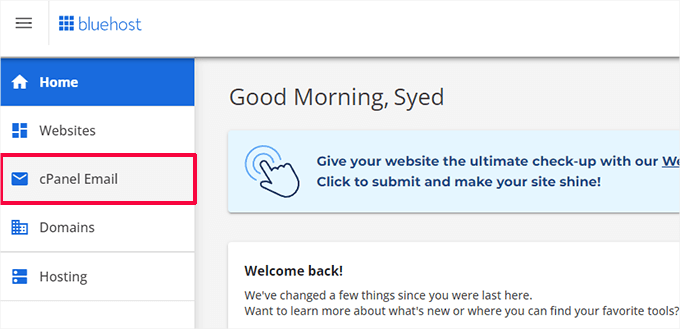
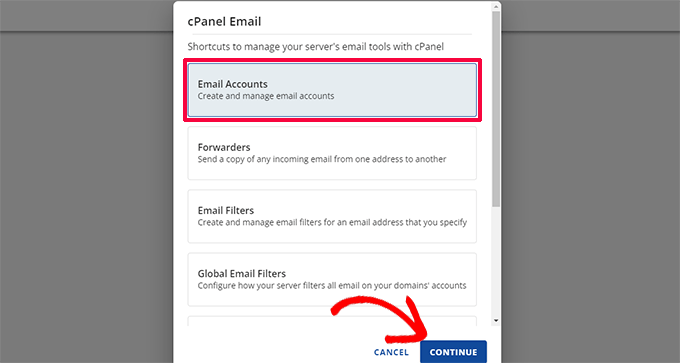
Detta öppnar ett popup-fönster med olika e-postrelaterade alternativ.
Klicka för att välja alternativet 'E-postkonton' och klicka sedan på 'Fortsätt'.
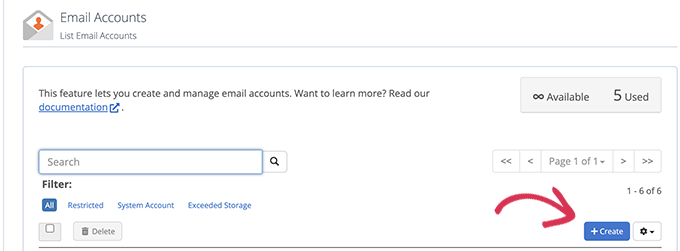
Detta tar dig till sidan E-postkonton i cPanel.
Härifrån måste du klicka på knappen ‘Skapa’ för att lägga till ett nytt e-postkonto.
Därefter kan du ange ett användarnamn för ditt e-postkonto. Användarnamnet kommer att visas före @-tecknet i din e-postadress.
Du måste också ange ett lösenord för ditt e-postkonto. Du kan klicka på knappen 'Generera' för att automatiskt skapa ett unikt, starkt lösenord.
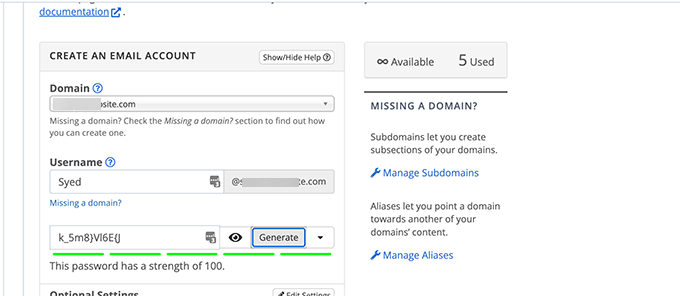
När du är klar, scrolla ner och klicka på knappen 'Skapa'.
Bluehost kommer nu att skapa e-postkontot, och du kommer att se ett lyckomeddelande.
Steg 3. Använda ditt företagsmailkonto
Nu när du har skapat ditt kostnadsfria företags-e-postkonto är nästa steg att lära dig hur du använder det för att skicka och ta emot e-post.
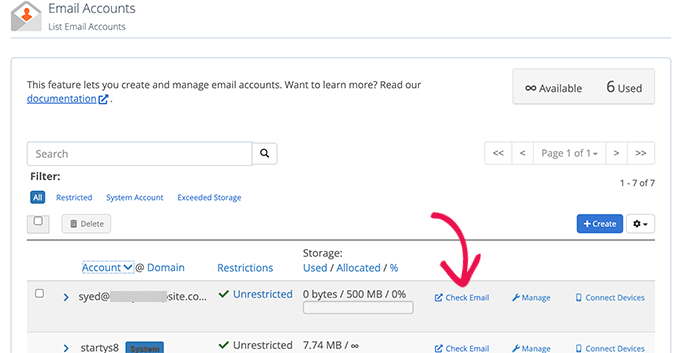
Efter att du har skapat din e-post kommer du att omdirigeras till sidan 'E-postkonton'. Du kommer att se din nyskapade e-postadress listad där.
Klicka på länken ‘Kontrollera e-post’, så tar Bluehost dig till ett webbmailgränssnitt.
Klicka på knappen ‘Öppna’.
Därefter kommer du att tas till din webbmailinkorg.
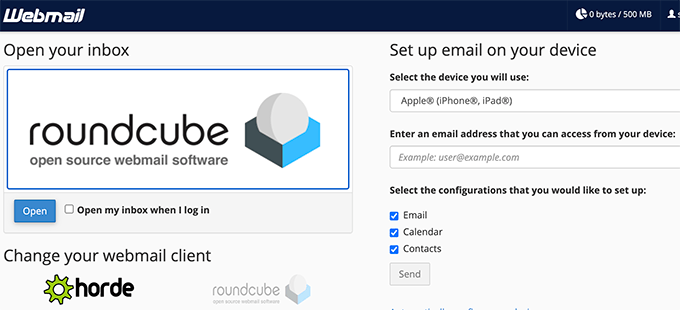
Detta är ett bra alternativ om du inte vill använda en e-postklient på din dator eller en mobilapp på din smartphone. Nackdelen är att du måste logga in på ditt webbhotellskonto varje gång du vill kontrollera din e-post.
För att ansluta din e-post till din mobiltelefon eller dator kan du följa instruktionerna för att ställa in den på skärmens högra sida.
Notera: Processen för att skapa en företags e-post är i stort sett densamma som andra webbhotells instrumentpaneler som SiteGround, Hostinger, HostGator och DreamHost.
Metod 2. Skapa en företagsmejladress med Google Workspace (tidigare G Suite)
Google erbjuder professionella företags e-postadresser med Google Workspace (tidigare G Suite), som inkluderar Gmail och andra produktivitetsverktyg som Docs, Sheets, Drive, Google Meet och Kalender för företag.
Denna metod är inte gratis, men den låter dig använda ett Gmail-konto för din professionella företags-e-post med ditt eget företagsnamn.
Även om det finns en liten kostnad, kommer det med många fördelar:
- Du kommer att använda Gmails bekanta, användarvänliga gränssnitt och appar för att skicka och ta emot e-post från din webbplatsdomän.
- Google har överlägsen teknik, vilket säkerställer att dina e-postmeddelanden levereras omedelbart och inte hamnar i skräppostmappar.
- Ditt webbhotell delar serverresurser. Det innebär att de inte vill att du skickar för många e-postmeddelanden. Gmail, å andra sidan, tillåter dig att skicka upp till 2 000 e-postmeddelanden per dag.
Jag använder Google Workspace för mina företags e-postadresser här på WPBeginner och i hela mitt företag.
Den kommer med all den bästa e-postfunktionalitet du behöver. Den inkluderar ett smart skräppostfilter, villkorlig vidarebefordran av e-post, tvåfaktorsautentisering för säkerhet, integrationer med Google Apps och mycket mer.
Nu ska vi titta på hur man ställer in en företags-e-postadress med Google Workspace.
Steg 1. Registrera dig för ett Google Workspace-konto
Google Workspace startplan kostar 6 USD per användare varje månad. Den ger dig tillgång till Gmail, Docs, Drive, Kalender och ljud-/ videokonferenser med 30 GB molnlagring för varje användare.
Du behöver också ett domännamn, som du kan köpa under registreringen. Om du redan har ett domännamn och en webbplats, kan du använda din befintliga domän med Google Workspace.
För att komma igång, besök helt enkelt Google Workspace-webbplatsen och klicka på knappen "Kom igång".
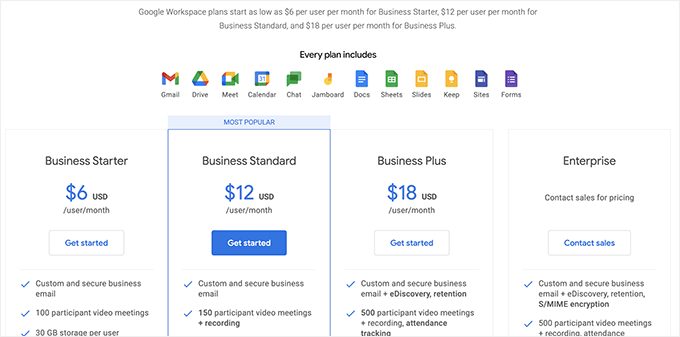
På nästa skärm kommer du att bli ombedd att ange ditt företagsnamn, antalet anställda och det land där du befinner dig.
Du kan välja bara dig själv för ett användarkonto eller välja antal anställda.
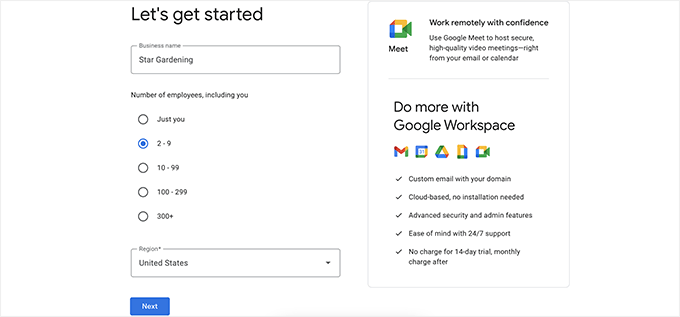
Observera: Du kommer att debiteras för varje användarkonto, så det är bättre att börja smått. Du kan alltid lägga till fler användare vid behov.
Klicka på knappen 'Nästa' för att fortsätta.
I nästa steg kommer du att bli ombedd att ange dina personliga kontaktuppgifter, inklusive ditt namn och din e-postadress.
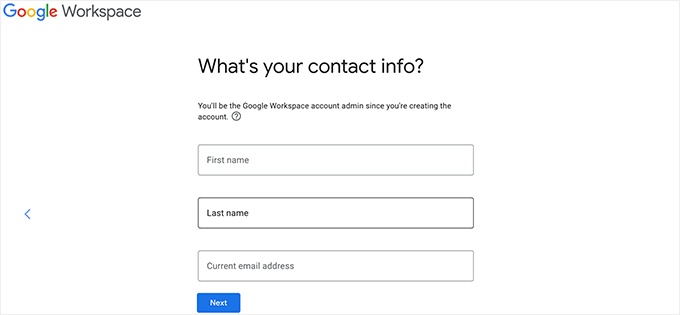
Därefter kommer du att bli ombedd att välja ett domännamn. Om du redan har ett domännamn, klicka sedan på ‘Ja, jag har ett jag kan använda’.
Om du inte har en domän, klicka på 'Nej, jag behöver en' för att registrera ett domännamn.
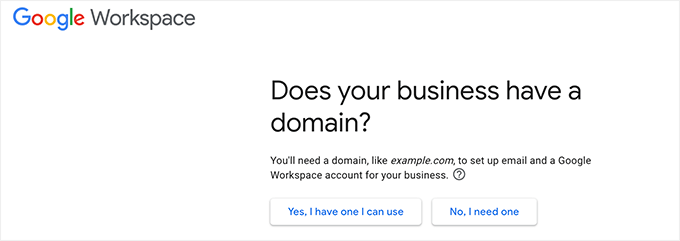
Om du behöver registrera ett nytt domännamn kommer du att debiteras separat för registreringen av ett nytt domännamn. Kostnaden för ett domännamn visas på skärmen och brukar börja från 14,99 USD.
Om du använder ett befintligt domännamn måste du verifiera att du äger det domännamnet. Jag kommer att visa dig hur du gör det senare i den här artikeln.
Efter att ha valt ditt domännamn kommer du att bli ombedd att skapa ditt användarkonto genom att ange ett användarnamn och lösenord.
Detta användarnamn kommer också att vara din första företagsadress, så du måste välja ett användarnamn som du vill använda som din företagsadress.
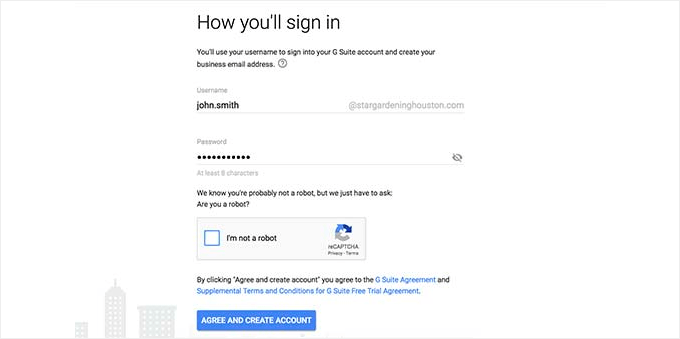
Därefter ser du ett framgångsmeddelande och en knapp.
Klicka på knappen för att fortsätta med installationen.
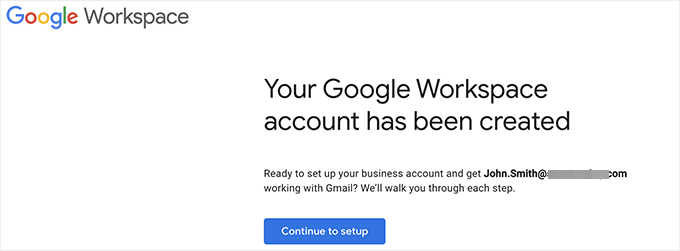
Steg 2. Konfigurera företags-e-post med Google Workspace / G Suite
I det här steget slutför du Google Workspace-konfigurationen genom att ansluta den till ditt domännamn och lägga till nya användare och e-postkonton.
Först kommer du att bli ombedd att skydda din domän genom att verifiera ditt ägarskap.
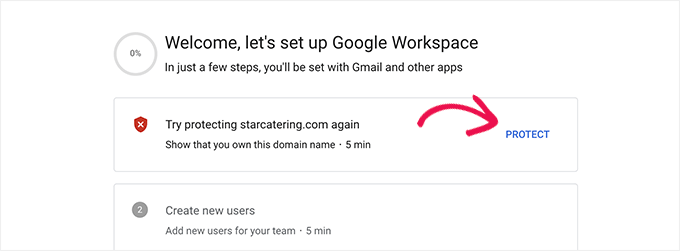
Klicka helt enkelt på knappen ‘Skydda’ för att se instruktionerna.
I grund och botten måste du uppdatera din webbplatsdomäns DNS-inställningar genom att lägga till ett nytt inlägg i DNS-informationen.
Följ bara instruktionerna på skärmen, så hittar du en TXT-postkod som du behöver lägga till i din domän.
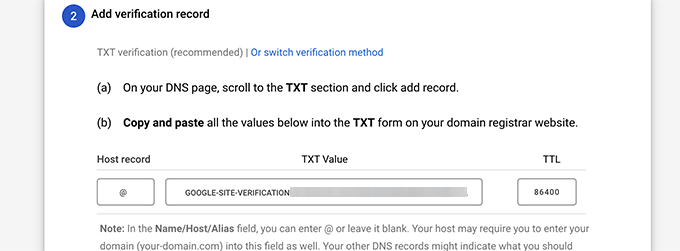
Därefter måste du byta till din WordPress-värdleverantör (om du köpte ditt domännamn separat, då måste du logga in på din domänregistratörs webbplats).
I din värdkontrollpanel, byt till avsnittet Domäner och klicka på knappen ‘Inställningar’ bredvid din domän.

På nästa skärm, scrolla ner mot botten till avsnittet Avancerade verktyg och klicka för att expandera det.
Klicka sedan på länken 'Hantera' bredvid alternativet 'Avancerad DNS-post'.

Detta tar dig till skärmen Avancerade DNS-poster.
Härifrån, klicka på knappen ‘Lägg till post’ för att fortsätta.
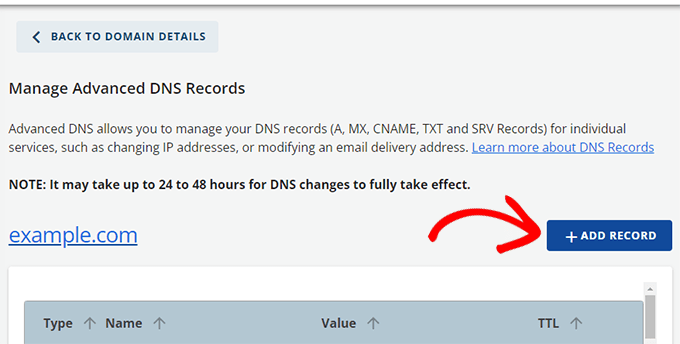
Detta öppnar ett popup-fönster där du först måste välja en DNS-posttyp (t.ex. TXT).
Välj därefter @ som hänvisar till. Nedanför anger du TXT-värdet som du kopierade i det tidigare steget under installationen av Google Workspace.
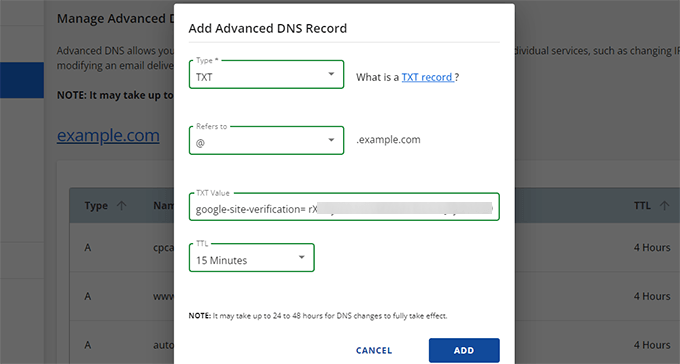
Klicka på knappen 'Lägg till' för att spara din DNS-post.
Efter att ha uppdaterat dina DNS-poster måste du återgå till Google Workspace-installationssidan.
Klicka nu bara på knappen 'Skydda domän'.
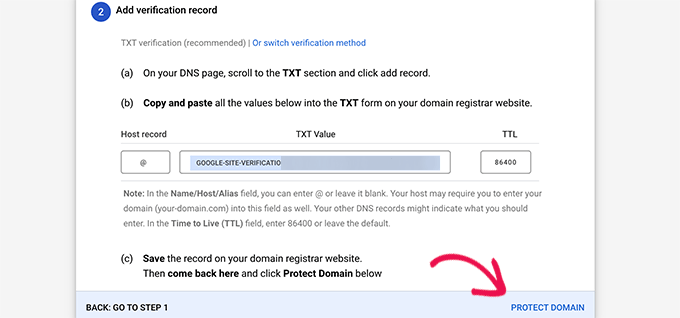
Google Workspace kommer nu att verifiera din domän och visa ett lyckat meddelande.
Därefter måste du lägga till användarkonton och e-postmeddelanden till ditt Google Workspace-konto.
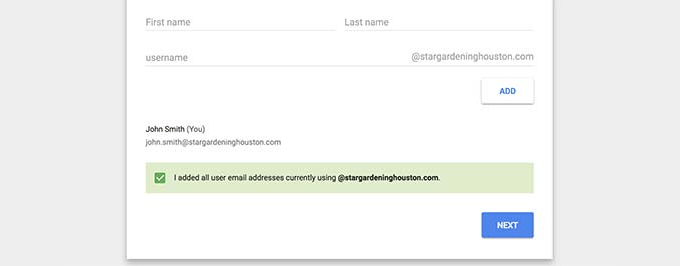
Härifrån kan du lägga till fler personer till ditt konto. Du kan till exempel lägga till konton för anställda, avdelningar och mer.
Alternativt kan du också bara klicka på ‘Jag har lagt till alla användares e-postadresser’ och sedan klicka på knappen ‘Nästa’.
Kom ihåg att du alltid kan lägga till fler användare till ditt konto och skapa deras e-postadresser senare vid behov.
Steg 3. Lägga till domänens MX-poster
Notera: Det här avsnittet är för användare med befintliga domännamn och webbplatser. Du behöver inte läsa detta om du registrerade ett nytt domännamn via Google.
Slutligen måste du klicka på avsnittet ‘Aktivera Gmail för dinwebbplats.se’ för att dirigera e-postmeddelanden via Googles servrar.
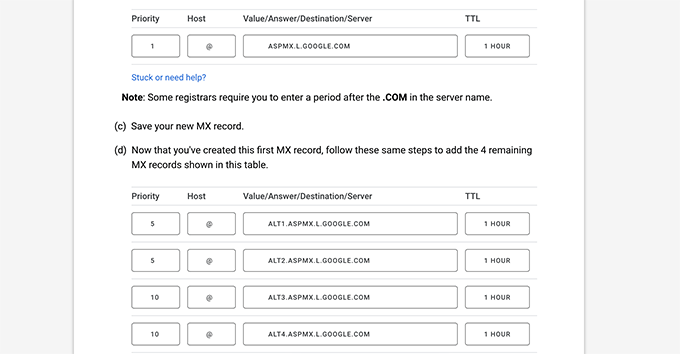
Följ instruktionerna på skärmen tills du får MX-postinformationen som du behöver lägga till.
Domännamn talar om för internet-servrar var de ska leta efter information.
Eftersom ditt domännamn inte är registrerat hos Google kommer dina e-postmeddelanden att nå ditt domännamn men inte Google-servrarna.
Du måste konfigurera rätt MX-poster i dina domännamnsinställningar så att Googles servrar kan skicka och ta emot e-post för ditt företag.
För att göra det måste du logga in på ditt webbhotellskonto eller ditt domänregistrator-konto.
Jag har skapat en detaljerad guide som täcker hur man ändrar MX-poster för din webbplats som täcker alla registratorer.
För den här handledningen visar jag dig hur du lägger till MX-poster i Bluehost, men de grundläggande inställningarna är desamma på alla värdar och domänregistratorer.
I din värdkontrollpanel, byt till avsnittet Domäner och klicka på knappen ‘Inställningar’ bredvid din domän.
På nästa skärm, scrolla ner mot botten till avsnittet Avancerade verktyg och klicka för att expandera det.
Klicka sedan på länken 'Hantera' bredvid alternativet 'Avancerad DNS-post'.
Detta tar dig till skärmen Avancerade DNS-poster.
Härifrån, klicka på knappen ‘Lägg till post’ för att fortsätta.
Detta kommer att öppna ett popup-fönster där du först måste välja en DNS-posttyp (t.ex. MX).
Ange sedan @ som hänvisar till. Nedanför lägger du till Google Workspace MX-posten under Mail Server.
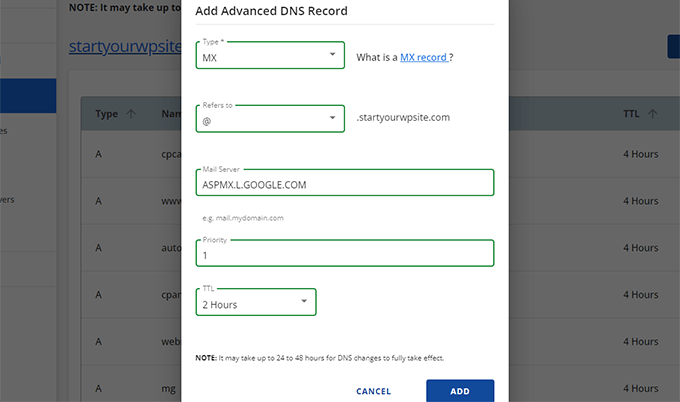
Ställ in prioritet till 1 och TTL till vad du vill.
Klicka på knappen 'Lägg till' för att spara dina MX-postinställningar.
Upprepa helt enkelt processen för att lägga till andra MX-postposter.
När du är klar, byt tillbaka till fliken Google Workspace och klicka på knappen ‘Aktivera Gmail’.
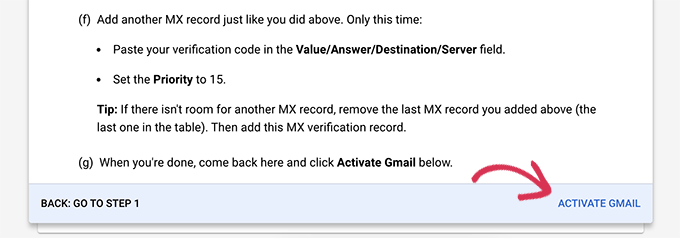
Google Workspace kommer nu att verifiera dina MX-postinställningar.
Därefter ser du ett framgångsmeddelande.
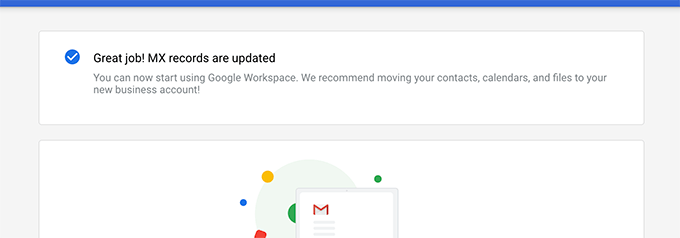
Du är nu redo att använda Google Workspace och använda Gmail för att skicka och ta emot dina företags-e-postmeddelanden.
Steg 4. Hantera e-post i Google Workspace
Google Workspace gör det superenkelt att hantera ditt e-postkonto. Du kan helt enkelt besöka Gmails webbplats för att kontrollera din e-post eller använda den officiella Gmail-appen på din telefon för att skicka och ta emot nya e-postmeddelanden.
Du måste logga in med din företagsadress som användarnamn.
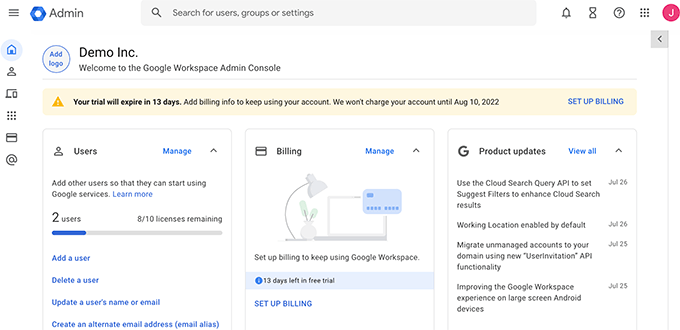
För att skapa fler företagsadresser, gå helt enkelt till Google Workspace Admin-konsolen. Härifrån kan du lägga till nya användare, öka e-postlagringsutrymmet på ditt e-postkonto, göra betalningar och justera dina Google Workspace-kontoinställningar.
Dessutom bör du skapa en professionell e-postsignatur för att säkerställa att du gör ett bra första intryck. Du kan prova mitt kostnadsfria verktyg E-postsignaturgenerator för att skapa en på några minuter.
Videohandledning
Vanliga frågor om företags-e-postadress
Följande är några av de vanligaste frågorna som ställs av företagare och användare om företagsadresser och hur man använder dem.
1. Kan jag skapa fler anpassade e-postadresser för mitt företag gratis?
Om du använder Bluehost, då ja, du kan fortsätta och skapa fler e-postkonton gratis (Du får 5 e-postkonton med grundläggande och obegränsade konton med Plus och Choice Plus-värdplaner).
Om du använder Google Workspace kan du skapa e-postalias, som är separata adresser för samma e-postkonto. Men om du vill lägga till ett annat e-postkonto eller en ny anställd, kommer du att debiteras baserat på din plan.
2. Kan jag skapa en gratis företags-e-post utan domän?
Nej, du kan inte skapa ett kostnadsfritt företagse-postkonto utan en e-postdomän. Du kan skapa ett kostnadsfritt e-postkonto med Gmail, Outlook, Apple Mail och mer.
Du kan dock inte använda ditt företagsnamn med dessa gratis e-posttjänstleverantörer. Utan ditt företagsnamn kommer det inte att betraktas som en företagse-postadress av kunder och andra företag.
3. Kan jag använda e-postappar för dator och mobil med min anpassade e-postadress?
Ja, du kan använda din företagsadress med valfri e-postapp för dator eller mobil, inklusive Microsoft Outlook, Thunderbird, Airmail och mer.
Dessa appar använder IMAP eller POP3 för att hämta e-post till din skrivbordsklient. Du kan spara utkast lokalt när du är offline, använda mallar och synkronisera e-post mellan dina mobila och stationära enheter.
De flesta av dessa appar kan automatiskt identifiera e-postinställningar. Du kan också få dessa inställningar från Bluehost eller Google Workspace-dokumentationen.
4. Kan jag byta mitt kostnadsfria företags-e-postkonto till en annan leverantör om det behövs?
Ja, du kan byta till vilken annan e-posttjänst, webbhotelltjänst eller domänregistrator som helst och ta med dig din företagse-postadress. Förutom Google Workspace finns det även andra leverantörer av professionella e-postadresser som Microsoft Office 365, Zoho Mail, ProtonMail, Titan och mer.
5. Vilka är några exempel på företagsadresser som jag bör använda?
Det beror på dina affärsbehov. Till exempel:
- Du kan skapa en anpassad e-postadress för dig själv eller enskilda anställda, som john@examplebusiness.com
- Du kan ställa in ett företagsmejlkonto för avdelningar som försäljning, support, HR, etc., som sales@examplebusiness.com
6. Kan jag skapa en gratis företags-e-postadress utan att skapa en webbplats?
Ja, det kan du. Du måste dock fortfarande betala för webbhotell eftersom du får e-posttjänsten och domännamnet gratis med ditt värdpaket.
När du har registrerat dig kan du välja en domän och skapa din e-postadress.
7. Kan jag använda min företagsmailadress för att skicka massutskick från min webbplats?
Ja, jag rekommenderar alltid att skicka dina webbplatsmeddelanden via SMTP för att säkerställa bästa möjliga leverans av e-post.
För mindre startup-webbplatser och e-handelsbutiker kan du använda Gmail SMTP-servrar för att driva dina webbplatsmejl.
För större webbplatser kommer du dock att överskrida SMTP-gränserna för din e-postvärdleverantör.
I så fall behöver du en tredjeparts SMTP-tjänst med pålitlig drifttid. Du kan också använda gratisplanen som erbjuds av vissa SMTP-leverantörer. Denna gratisplan kommer dock fortfarande att begränsa hur många e-postmeddelanden du kan skicka.
För funktioner för massutskick av e-post rekommenderar jag att du använder en ordentlig e-postmarknadsföringstjänst tillsammans med din företagse-postadress. Detta gör att du kan ställa in avancerade funktioner som auto-svar, marknadsföringsautomation, ett CRM för hantering av affärskommunikation och mer.
8. Ska jag dela min nya e-postadress online?
Nu när du har en professionell e-postadress kanske du funderar på att dela den på din webbplats och på sociala medier för att låta folk veta hur de kan nå dig.
Detta är dock inte alltid en bra idé. Om du delar din e-postadress offentligt kan du få en massa skräppost och nätfiskemejl.
Istället rekommenderar jag att lägga till ett kontaktformulär på din webbplats. Du kan få meddelanden via e-post till din nya e-postadress när någon skickar in ett formulär.
Det var allt. Jag hoppas att den här artikeln hjälpte dig att lära dig hur du skapar en gratis företagsadress eller en professionell företagsadress med Google Workspace.
Du kanske också vill se vår guide om hur du får ett gratis företagsnummer för din onlineverksamhet. Och om dina webbplatsmejl inte levereras, ta en titt på vår guide om hur du åtgärdar problemet med att WordPress inte skickar e-post.
Om du gillade den här artikeln, prenumerera gärna på vår YouTube-kanal för WordPress-videoguider. Du kan också hitta oss på Twitter och Facebook.


Dennis Muthomi
Jag använder för närvarande gratisversionen av Zoho Mail för min företags-e-post. Jag valde den ursprungligen eftersom VPS:en jag använder för min webbhotell inte inkluderar gratis e-post.
Men jag stöter på begränsningar i Zoho.
Jag är så van vid Google-ekosystemet, så jag planerar att uppgradera till Google Workspace snart baserat på din rekommendation.
WPBeginner Support
We hope you find it helpful!
Admin
Dayo Olobayo
En professionell e-postadress visar att du tar ditt företag på allvar. Jag använder Hostinger och hostingpaketet kom med gratis e-post som jag redan har konfigurerat. Jag märkte dock att om jag publicerade e-postadressen på min kontaktsida gjorde det det lätt för botar att genomsöka. Jag kommer att överväga att lägga till ett kontaktformulär så att oönskade e-postmeddelanden från spammare minskar.
Mrteesurez
Tack för rådet att inte skicka e-postkonton till sociala medier eller bara lägga ut det online, alla borde lära sig det, jag har lärt mig min egen läxa när jag fick några e-postmeddelanden (även om de hamnade i skräppostmappen) som sa att han hittade min e-postadress online och började marknadsföra sin tjänst till mig, och fortsatte att skicka mig e-postmeddelanden.
Moinuddin Waheed
Att ha en företagsmejl ger en känsla av varumärkesetablering.
Vi tänker ofta på företagsmejl som en genuin enhet och en känsla av säkerhet.
Jag har använt företagsmejladresser som ingår gratis i webbhotellet.
Jag ville att dessa mejl skulle levereras till min Gmail.
Finns det ett sätt att säkerställa att dessa mejl från företagsmejladresser levereras till mitt Gmail-konto?
WPBeginner Support
Du bör kontrollera med din hosting-leverantör, de kan normalt hjälpa till med att ansluta din inkorg till Gmail.
Admin
Moinuddin Waheed
Jag hade kontrollerat med min hostingtjänstleverantör och de har stöd för att lägga till anpassad e-post med mitt kostnadsfria Gmail-konto.
Det enda jag behövde var att lägga till dessa uppgifter i mina Gmail-inställningar för att ta emot och skicka e-post med min anpassade e-postadress från mitt kostnadsfria Gmail-konto.
Tack för förslaget.
A Owadud Bhuiyan
Jag har en webbplats för agenturtjänster. Jag skulle vilja skapa min företagsmail.
Eftersom du nämnde Google Workspace, kan jag inte använda det gratis?
Vad jag bokstavligen vill, jag vill skapa företagsmail men jag vill få mailet till mitt Gmail-konto.
Är det möjligt gratis?
WPBeginner Support
Google Workspace har för närvarande inget gratisalternativ, du vill koppla gmail till din hosting-e-post för det du verkar vilja göra.
Admin
Ahmed Omar
Tack för det detaljerade inlägget, speciellt med videon gör du det enkelt
även om Googles tjänster inte är gratis, ger de många fördelar
tack
WPBeginner Support
Varsågod!
Admin
Manuel Boro
Jag har redan en webbplats skapad och ett domännamn inställt.
Finns det något sätt jag kan använda WP-tjänster för att skapa ett företagse-postkonto genom att kringgå domännamnsprocessen?
WPBeginner Support
Du bör kunna följa dessa steg även om du redan har köpt din domän.
Admin
Myra
När jag är i Bluehost och klickar på E-post, som rådgivet, finns det inget alternativ att lägga till en e-postadress, det ger bara två betalda alternativ, dvs. Google och Outlook.
Du måste klicka på Avancerat för att lägga till ett e-postkonto (jag lyckades hitta det!)
WPBeginner Support
Thanks for sharing the update to their interface!
Admin
hesvey martin barbadillo
Tack för detta Myra! Har också installerat min!
Mycket hjälpsam artikel WPBeginner som alltid! tack!
Karen Ann Barros
Tack så mycket för all denna fantastiska information. Jag är helt ny på att skapa en webbplats och en företagsadress, jag är också 70 år ung. Jag ser fram emot att kontrollera allt med dig när jag känner mig bekväm nu. Ha en mycket välsignad dag varje dag! Den här e-postadressen är den jag har haft i åratal, jag är nästan redo att starta mitt företag nu när jag har information från dig. Tack så mycket! Karen
WPBeginner Support
Glad our guide was able to be helpful
Admin
Nadrah
När jag skapar gratis e-postdomänen med Bluehost, kan de andra administratörerna av min webbplats också ha tillgång till företagsmailen?
WPBeginner Support
Om de har åtkomst till ditt BlueHost-konto kan de se e-postmeddelandena. Du kan också vidarebefordra e-postmeddelandena till olika e-posttjänster om du inte vill att de ska logga in på BlueHost.
Admin
Naeem Rana
Hur många e-postadresser kan vi skapa på WordPress?
WPBeginner Support
Du bör kontrollera med din webbhotellleverantör angående deras e-postbegränsningar.
Admin
Charles
Hur kan man få fler än 3 företagsmejl på sin domän?
WPBeginner Support
Om det är en gräns hos din webbhotell som du stöter på, då behöver du kontakta ditt specifika webbhotell för att ta reda på hur du tar bort den gränsen.
Admin
Ksenya
TACK! Jag var så arg när det verkade som att jag fortfarande var tvungen att betala för G-suite/365 för att få min företagsmail efter att ha följt den här artikeln och betalat för bluhost-domänen. Jag önskar att de skulle uppdatera den för att visa vad du sa
WPBeginner Support
Glad our guide was helpful
Admin
Eris
Finns det några e-postleverantörer som tillåter större sändningskapacitet per dag/timme?
WPBeginner Support
Med tiden ändrar olika e-postleverantörer sina tillåtna mängder, vi rekommenderar att du kontaktar de du skulle vara intresserad av att använda för att se vad som finns tillgängligt och om det finns planer på att öka den tillgängliga mängden.
Admin
Abhishek
Hej. Tack för din användbara information om att sätta upp bloggar och webbplatser. Jag försökte skapa en företags-e-post enligt stegen du nämnde. Jag använder Bluehost men jag ser ingen e-postflik i mitt Bluehost-konto. Faktum är att flikarna ser ganska annorlunda ut. De är – Hem, Teman, Plugins, Tjänster, Staging, Inställningar, Hjälp. Letar jag på fel ställe?
WPBeginner Support
BlueHost kan ha uppdaterat sitt gränssnitt sedan den senaste uppdateringen av den här artikeln, vi kommer att titta på att uppdatera artikeln när vi kan, men tills vidare, om du kontaktar deras support kan de berätta var platsen för detta för närvarande är.
Admin
Joan Jackson
Hej,
Jag har nyligen satt upp min Word Press.org-blogg via Bluehost. Tack för ditt underbara erbjudande, förresten! Jag ville sätta upp mitt gratis e-postkonto, men instruktionerna ovan verkar inte stämma överens med vad jag ser i mitt sidofält.
WPBeginner Support
We will be sure to take a look and see if we can update the article to be more helpful
Admin
Lana Mimes
Tack för alla dina wordpress-handledningar. Jag skulle vara helt vilse utan din instruktion. Jag är bara delvis vilse. Lol. Det är mycket skrämmande, särskilt i min ålder, att göra alla "saker" som krävs för att starta ett nytt onlineföretag och en blogg. MEN.... du har gjort detta lite mindre skrämmande med all information du ger. Tack för att du delar din kunskap med så många. Ni är bäst!!!!!
WPBeginner Support
You’re welcome, glad our content has been helpful
Admin
Dilip K
Hej, det här är mycket användbar information. Jag har en fråga, jag har Bluehost Choice Plus hostingplan. Men som du nämnde att du använder Google Mail för ditt företag.
Ska jag välja Bluehost eller bara gå till Google Workspace?
Viss förtydligande skulle uppskattas mycket.
Tack
WPBeginner Support
Det skulle vara en fråga om personlig preferens, vi listar fördelarna i artikeln och frågan skulle vara om du ville investera de extra pengarna för tillfället.
Admin
Abe Femi Emmanuel
Jag vill använda för att förbättra min verksamhet
WPBeginner Support
We hope our guide helps
Admin
Jon N
Hej. Jag följde dina instruktioner och skapade en domän via Bluehost, men när det gäller att skapa ett e-postmeddelande finns det inget gratis alternativ. Endast alternativ är samarbete med MS eller Gmail. Båda kostar. Huvudanledningen till att skaffa domänen var att få ett domänspecifikt e-postmeddelande för mitt företag. Gick jag fel någonstans eller är dina instruktioner för gamla?
WPBeginner Support
BlueHost kan ha uppdaterat sina tjänster sedan den här videon. Om du kontaktar BlueHost bör de kunna informera dig om vad som för närvarande är tillgängligt.
Admin
Olaluwoye tobiloba
Tack för informationen
WPBeginner Support
You’re welcome
Admin
Annmarie
Fråga: Jag samarbetar med ett lokalt företag för att lansera min webbplats. Om jag bestämmer mig för att göra det själv, kommer jag att hitta erbjudanden som det jag läser om idag?
WPBeginner Support
Vem som helst kan använda erbjudandena från våra artiklar, inte bara företag.
Admin
lauren
Såvitt jag kan se på Bluehost erbjuder de inte längre gratis e-postadresser? Du skulle behöva betala för G-Suite och Microsoft 365.
WPBeginner Support
Tack för att du meddelade oss om denna uppdatering, vi kommer definitivt att undersöka den och uppdatera artikeln så snart vi kan.
Admin
Sophia
Hej Lauren,
Det här hände mig också, men jag hittade en kommentar nedan som hittade ett sätt att fixa det. Som Michelle Sweeten skriver nedan: "Gratisalternativet presenteras inte längre under fliken 'e-post' som det verkar ha varit när den här handledningen skrevs. Jag hittade det under fliken 'avancerat', under 'e-post' > 'e-postkonton'."
This worked for me, I hope it works for you
Bästa,
Sophia
Ashish
Fantastiskt innehåll. Tack för att du delade med dig.
WPBeginner Support
You’re welcome, glad you found our content helpful
Admin
Lennox
Första gången jag skapar en
WPBeginner Support
We hope our guide helps simplify the process for you
Admin
Gab
Mycket väl förklarat, mycket hjälpsamt. Tack.
WPBeginner Support
You’re welcome
Admin
Leloko Mothebe
Jag uppskattar verkligen din hjälp. Mycket insiktsfullt innehåll
WPBeginner Support
Thank you, glad our content could be helpful
Admin
Michelle Sweeten
Gratisalternativet visas inte längre i fliken "e-post" som det verkar ha varit när den här handledningen skrevs. Jag hittade det i fliken "avancerat", under "e-post" > "e-postkonton"
WPBeginner Support
Tack för att du delade detta för alla som letar efter den nya platsen.
Admin
Stefan
Thank you so much! I appreciate your comment!
Tiffany
Hej,
Jag har en webbplats med WordPress och jag finner mig förvirrad över att skapa ett e-postmeddelande från WordPress i den meningen att den här artikeln säger att du kan skapa ett GRATIS företagsmailkonto när det faktiskt inte verkar vara gratis. Om jag inte missar något här, blir jag omdirigerad till Bluehost där jag måste registrera mig och betala ytterligare en månadsabonnemang för en domän jag redan äger. Missar jag något här?
WPBeginner Support
Den här guiden säger att om du redan har köpt hosting hos en leverantör som BlueHost skulle det vara gratis. Om du skapade din webbplats på WordPress.com har du inte detta alternativ. Våra handledningar är för WordPress.org-webbplatser, vilket troligen är orsaken till din förvirring.
Admin
BossLady Peace
Tack så mycket för denna information. Det var verkligen hjälpsamt. Jag hade framgångsrikt skapat ett företagsmail men nu får jag ett felmeddelande när jag försökte kontrollera ett mail. Hur fixar jag det?
WPBeginner Support
Det skulle bero på vilken metod du använde samt vilket fel du får i din felrapport
Admin
ASOORE FATAI DAMILARE
Det här var hjälpsamt
så insiktsfullt
WPBeginner Support
Thank you, glad it could help
Admin
Vincent mukema
Tack
WPBeginner Support
You’re welcome
Admin
April
Som nybörjare har dina artiklar varit extremt hjälpsamma. Tack!
I FAQ-avsnittet ovan noterar du: ”Du kan ställa in ett företags-e-postkonto för avdelningar som försäljning, support, HR, etc. sales@stargardening.com“. Jag har använt min värds kontrollpanel för att skapa en e-postadress som: ”membership@mysite.com”. Om jag skapar en e-postadress som ”webmaster@mysite.com”, ska jag ange den som WordPress > Inställningar > Allmänna inställningar > E-postadress? Om de inte matchar, kommer det att orsaka ett fel?
Förhoppningsvis kommer plugins, som för medlemskap, att tillåta mig att använda den andra domänbaserade e-posten. Så att all e-post inte kommer till ett enda konto.
Jag ser värdfunktionen för att enkelt ställa in regler för e-postvidarebefordran. Och jag kommer också att följa dina anvisningar för att ställa in det mest populära SMTP-pluginet.
Med vänliga hälsningar,
~April
WPBeginner Support
E-postadressen under Inställningar>Allmänt behöver inte vara din anpassade adress. Det är den adress som din WordPress-webbplats kommer att skicka aviseringar till och de flesta plugins har möjlighet att använda en annan e-postadress.
Admin
April
Tack för ditt snabba råd! Notera min nya "Gratis företags-e-postadress". Min värd tillhandahåller också en funktion för att vidarebefordra den e-posten till en jag regelbundet har öppen.
Hitesh Desai
Kan jag skicka massutskick via BCC efter att ha skapat en företags-e-postadress??
Vad är gränsen för att skicka e-post åt gången???
WPBeginner Support
Du skulle behöva kontakta den du skapade företags-e-posten med för deras gränser, men vi skulle inte rekommendera att använda bulk BCC när du skickar e-post.
Admin
Adi
Tack för den här guiden…. Hur skapar jag en företags-e-postadress om jag använder SiteGround hosting?
Tack på förhand
WPBeginner Support
Stegen är liknande, du skulle gå till e-postområdet i din cPanel för att hitta länken till e-postkonton på SiteGround.
Admin
harubel
Förstorar artikeln i onödan för att sälja sina produkter.
WPBeginner Support
Ursäkta om det verkar så, vi ökade informationen i den här artikeln eftersom vi hade användare som kontaktade oss som tidigare hade problem eller frågor om artikeln som vi kände behövde förtydligas.
Admin
Bob
Lite missvisande eftersom ingen av dessa är gratis.
WPBeginner Support
Ursäkta för det, metoden att gå via hosting är gratis för dem som redan har en webbplats skapad. Gsuite var tidigare gratis men ändrade sin prissättning.
Admin
Anuj Mishra
hur skapar jag jobbmail?
WPBeginner Support
Hej Anuj,
Om du med arbets-e-post menar en e-postadress med ditt företagsnamn i, då beskriver den här artikeln det steg för steg. Följ instruktionerna och meddela oss om du stöter på problem.
Admin
Richard Philip Mel
Snälla, jag behöver ett personligt e-postkonto
WPBeginner Support
Hej Richard,
Du kan skapa ett e-postkonto för personligt bruk med samma instruktioner.
Admin
Deepti Kapoor
Tack för att du delade denna djupgående information om att skapa företagsadresser.
Numan inam
hej
jag läste den här artikeln den är perfekt och jag vill berätta för dig att efter den andra rubriken "Vad behöver du för att skapa en företags-e-postadress?"
i andra stycket är stavningen av "method" fel
jag sa det till dig så att du kan göra den helt perfekt snälla ta det inte illa upp
WPBeginner Support
Hej Numan,
Tack för att du påpekade detta. Vi har åtgärdat det.
Admin