


I åratal har folk frågat oss om hemligheten bakom att bygga en engagerad online-community med WordPress.
Svaret börjar alltid med samma grund: korrekt användarregistrering. Det är något vi lärde oss tidigt när vi byggde upp WPBeginner till den största WordPress-resurswebbplatsen idag.
Längs vägen har vi sett webbplatser utvecklas från enkla bloggar till levande gemenskaper, allt genom att sätta upp rätt system för användarregistrering.
Så, oavsett om du vill acceptera gästinlägg, skapa en medlemswebbplats eller bygga en community, börjar allt här.
I den här guiden visar vi dig exakt hur du tillåter användarregistrering på din WordPress-webbplats — ingen komplicerad kod, bara enkla steg som faktiskt fungerar. 🚀
Varför tillåta användarregistrering i WordPress?
Att lägga till ett registreringsformulär för användare på din WordPress-webbplats kan tillåta användare att interagera med varandra och till och med bygga en gemenskap kring ditt varumärke.
Dessutom kan du acceptera och publicera användargenererat innehåll på din WordPress-blogg, som inlägg, kommentarer, bilder, videor och mer.
Om du har en onlinebutik kan du öka engagemanget genom att erbjuda exklusivt innehåll eller rabatterbjudanden till kunder som är registrerade på din webbplats.
Detta kan hjälpa till att förbättra användarnas engagemang, öka lojaliteten och till och med hjälpa dig att bygga en e-postlista genom att låta dig samla in e-postadresser under registreringsprocessen.
Med det sagt, låt oss se hur man enkelt tillåter användarregistrering i WordPress.
Här är listan över ämnen vi kommer att täcka i den här handledningen. Du kan använda snabblänkarna nedan för att hoppa till olika sektioner:
- Aktivera användarregistrering i WordPress
- Lägga till inloggnings- och registreringslänkar i WordPress
- Metod 1: Lägga till Meta-widgeten i WordPress sidofält
- Metod 2: Skapa anpassade inloggningssidor med WPForms
- Metod 3: Skapa en anpassad inloggningssida med SeedProd
- Bonustips 1: Hantera användare i WordPress
- Bonustips 2: Visa nyligen registrerade användare på din webbplats
📝 Obs: Den här guiden fokuserar på att lägga till användare på din WordPress-webbplats med standardanvändarroller och behörigheter.
Om du vill tjäna pengar online genom att låta användare betala för premium-innehåll och tillgång till en community, bör du istället titta på vår ultimata guide för att skapa en WordPress-medlemskapswebbplats.
Aktivera användarregistrering i WordPress
WordPress har inbyggd funktionalitet för att hantera användarregistreringar. Den är avstängd som standard, men du kan enkelt aktivera den.
För att göra detta, gå helt enkelt till sidan Inställningar » Allmänt i ditt WordPress-adminområde.
Härifrån, skrolla ner till avsnittet 'Medlemskap' och markera rutan bredvid alternativet 'Vem som helst kan registrera sig'.
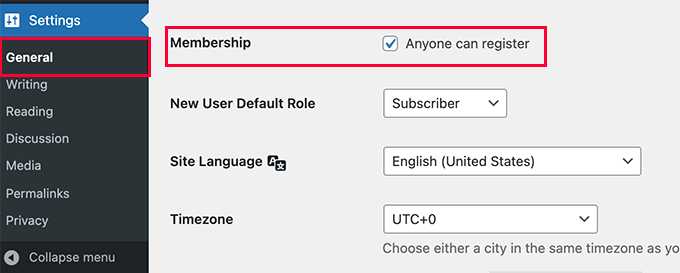
Därefter måste du välja standardanvändarroll. Detta är den användarroll som tilldelas varje ny användare som registrerar sig på din WordPress-webbplats.
Varje användarroll i WordPress kommer med sina egna behörigheter och möjligheter. Se vår guide om WordPress användarroller och behörigheter för att lära dig mer om användarroller i WordPress.
Standardanvändarrollen är 'Prenumerant', som du kan ändra till vilken annan tillgänglig användarroll som helst.
Om du till exempel vill att användare ska skriva inlägg på din webbplats, kan du ändra standardanvändarrollen till Medverkande eller Författare.
📌 Viktigt: Använd aldrig 'Administratör' som standardanvändarroll för användarregistreringar, annars kan en ny användare ta över din webbplats och låsa dig ute.
Glöm inte att klicka på knappen ‘Spara ändringar’ för att spara dina inställningar.
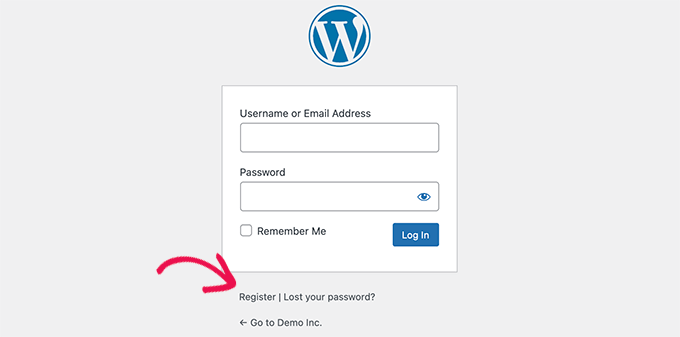
Nu är din WordPress-webbplats öppen för användarregistreringar. Du kan besöka din WordPress-inloggningssida, och du kommer att se ett alternativ för att registrera dig som ny användare.
Lägga till inloggnings- och registreringslänkar i WordPress
Efter att ha öppnat din webbplats för användarregistrering vill du låta användarna veta att de kan registrera sig och logga in på sina konton.
Det finns flera sätt att göra det på.
Du kan helt enkelt lägga till länkar i din WordPress-sidopanel till din inloggnings- och registreringssida, eller så kan du skapa anpassade inloggnings- och registreringssidor för din webbplats.
Vi kommer att visa dig 3 olika metoder så att du kan välja den som bäst passar dina behov.
Metod 1: Lägga till Meta-widgeten i WordPress sidofält
Det enklaste sättet att lägga till en inloggningslänk är genom att lägga till meta-widgeten i ditt sidofält.
Gå helt enkelt till sidan Utseende » Widgetar och lägg till widgeten 'Meta' i en sidopanel. Du kan se vår guide om hur man lägger till och använder widgetar i WordPress för detaljerade instruktioner.
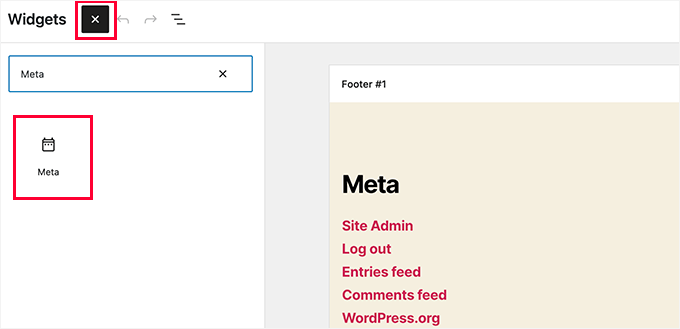
Meta-widgeten inkluderar länkar för att registrera sig, logga in / logga ut, RSS-feed, kommentarer-feed och WordPress.org-webbplatsen.
Så här visas det på vår exempelwebbplats:
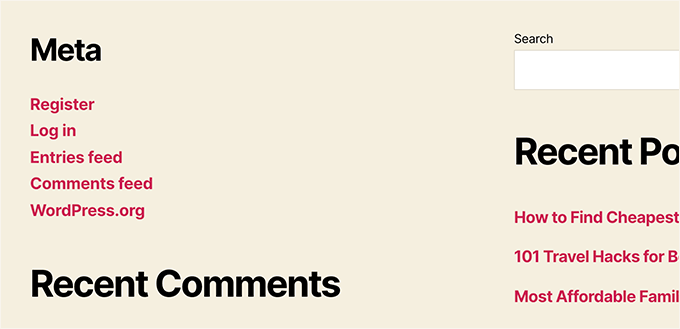
Tänk på att om du använder ett blocktema, så kommer alternativet Utseende » Widgets inte att vara tillgängligt för dig. I så fall kan du använda metod 2 eller 3.
Metod 2: Skapa anpassade inloggningssidor med WPForms
Problemet med den första metoden är att det inte finns något sätt att anpassa registrerings- eller inloggningsformulären. Du kan inte lägga till formulärfält eller ändra designen på formulären, och de kommer inte att matcha designen på din WordPress-webbplats.
Genom att använda dina egna anpassade inloggningssidor kan du erbjuda en mycket bättre användarupplevelse. Du kan bädda in dina formulär på vilken sida som helst på din webbplats och lägga till formulärfält för att samla in vilken information du vill.
Vi kommer att visa dig olika sätt att skapa dina egna anpassade inloggningssidor. Det enklaste sättet är att använda pluginet WPForms.
Det är det bästa WordPress-kontaktformulärpluginet på marknaden som kommer med ett tillägg för användarregistrering. Det låter dig enkelt lägga till och anpassa inloggnings- och registreringsformulär var som helst på din webbplats.
👉 Visste du? Vi använder WPForms för alla våra formulärbehov, vare sig det är vårt kontaktformulär eller vår årliga läsarundersökning. Vi älskar hur lätt det är att använda, och med AI-verktygen som lanseras har det aldrig varit enklare att skapa WordPress-formulär.
Kolla in vår kompletta WPForms-recension för att utforska dess funktioner!

Först måste du installera och aktivera WPForms-pluginet. För mer information, se vår steg-för-steg-guide om hur man installerar ett WordPress-plugin.
📝 Notera: WPForms har också en gratis version. Du behöver dock minst Pro-licensen av pluginet för att komma åt tillägget för användarregistrering.
Vid aktivering, besök sidan WPForms » Inställningar för att ange din licensnyckel.
Du kan hitta denna information från ditt konto på WPForms webbplats.

Efter verifiering, gå till sidan WPForms » Tillägg från WordPress-instrumentpanelen.
Här, scrolla ner till 'User Registration Addon' och klicka på knappen 'Install Addon' bredvid den.

WPForms kommer att installera tillägget, och sedan behöver du klicka på knappen 'Aktivera' för att börja använda det.
Du är nu redo att skapa anpassade registrerings- och inloggningsformulär med WPForms.
Skapa ett anpassat registreringsformulär
Besök helt enkelt sidan WPForms » Lägg till ny för att starta WPForms formulärbyggare.
Här behöver du först ange ett formulärnamn och sedan välja hur du vill skapa ditt formulär: med hjälp av AI, från grunden eller välja en mall.
🧑💻 Proffstips: Med WPForms AI behöver du bara en enkel prompt – verktyget genererar automatiskt formuläret åt dig.
Den innehåller till och med färdiga exempel på prompter som du kan klicka på för att komma igång snabbare.

I den här guiden kommer vi att använda en färdig mall.
Använd helt enkelt sökfältet under sektionen 'Välj en mall' för att snabbt hitta mallen för användarregistrering.
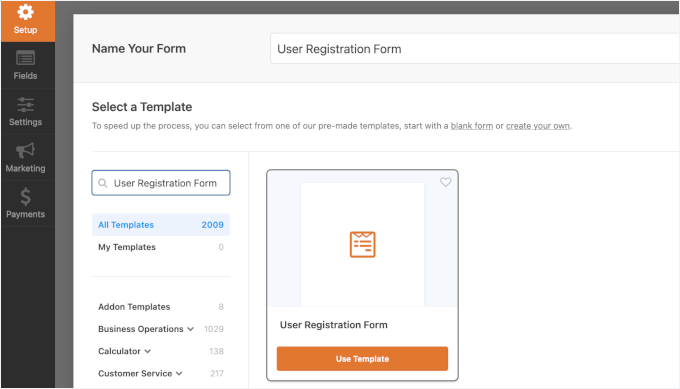
När du har gjort det klickar du på knappen 'Använd mall' för att fortsätta, och WPForms skapar ett enkelt WordPress-användarregistreringsformulär åt dig.
Du kan nu lägga till nya fält från den vänstra panelen samt anpassa ordningen på befintliga fält med ett enkelt dra-och-släpp-gränssnitt.
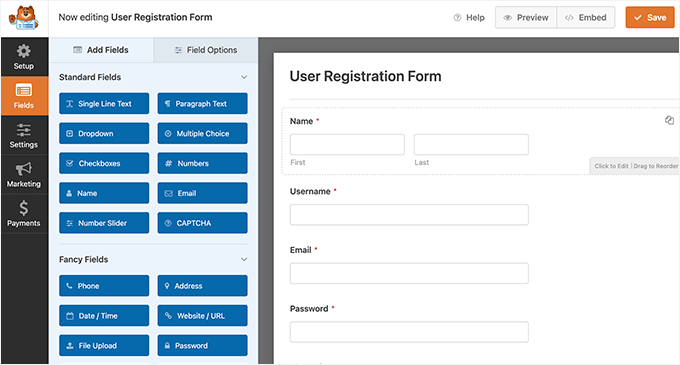
När du är klar med att lägga till fälten, klicka på menyn ‘Inställningar’ till vänster.
Välj sedan fliken 'Användarregistrering'.
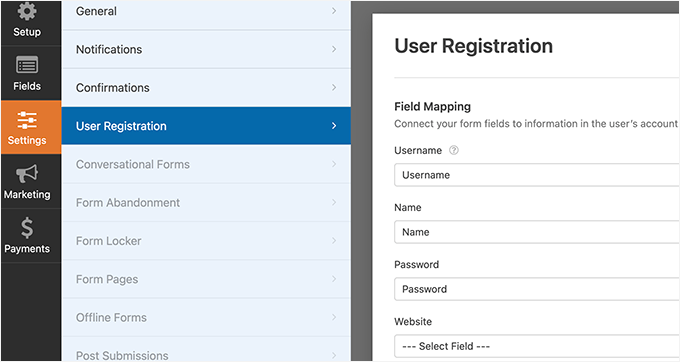
Här kan du mappa varje formulärfält till information i användarens profil, välja användarroll, aktivera aviseringar, välja bekräftelsesida och aktivera användaraktivering.
Funktionen för användaraktivering hjälper dig att minska spam-användarregistrering i WordPress.
Om du väljer den manuella metoden måste alla användare godkännas av en administratör innan de kan logga in på din webbplats.
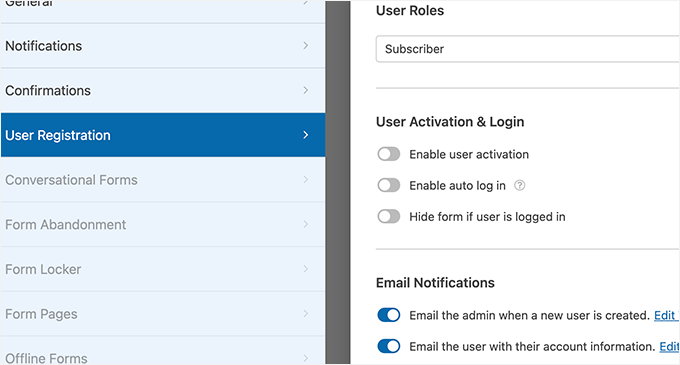
Om du väljer e-postmetoden måste användaren klicka på en aktiveringslänk innan de kan logga in på din webbplats.
Förutom att lägga till formulärfält kan du även koppla ditt formulär till andra WPForms-tillägg.
Till exempel kan du ansluta till din e-postmarknadsföringstjänstleverantör och automatiskt lägga till nya användare i din e-postlista. På samma sätt kan du ansluta WPForms till betaltjänster som PayPal och Stripe för att ta emot onlinebetalningar.
När du är klar, glöm inte att klicka på knappen 'Spara' i det övre högra hörnet av skärmen för att spara dina formulärinställningar. Du kan nu avsluta formulärbyggaren genom att klicka på knappen 'Stäng'.
Ditt formulär för användarregistrering är redo att läggas till på din WordPress-webbplats.
Skapa helt enkelt en ny WordPress-sida eller redigera en befintlig sida som du vill använda som registreringssida.
På sidan för redigering av sidan måste du lägga till WPForms-block i ditt innehållsområde.
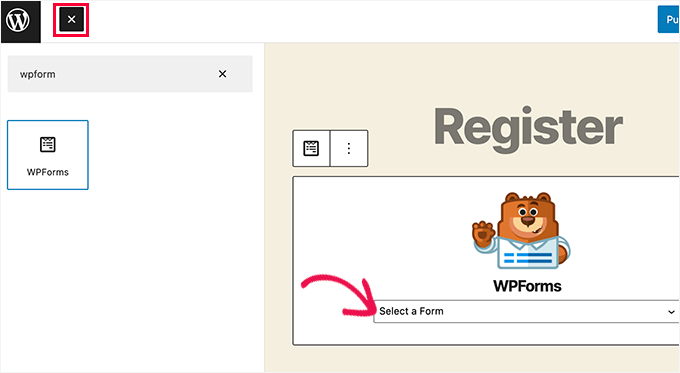
Från WPForms-blocket, klicka helt enkelt på rullgardinsmenyn och välj 'Användarregistreringsformulär' som du skapade tidigare.
Du kan nu spara eller publicera din sida och sedan besöka den för att se din anpassade användarregistreringssida i aktion.
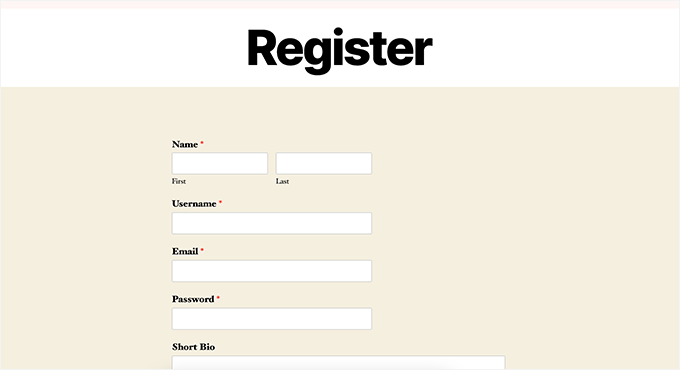
Skapa ett anpassat inloggningsformulär
Nu när din anpassade användarregistreringssida är aktiv kan du även skapa ett anpassat inloggningsformulär för din webbplats med WPForms, vilket gör det till det bästa WordPress-plugin för användarregistrering på marknaden.
För att komma igång, besök skärmen WPForms » Lägg till ny. Detta startar formulärbyggargränssnittet för WPForms.
Du måste ange ett namn för ditt anpassade inloggningsformulär och sedan välja 'Användarinloggningsformulär' som din mall.
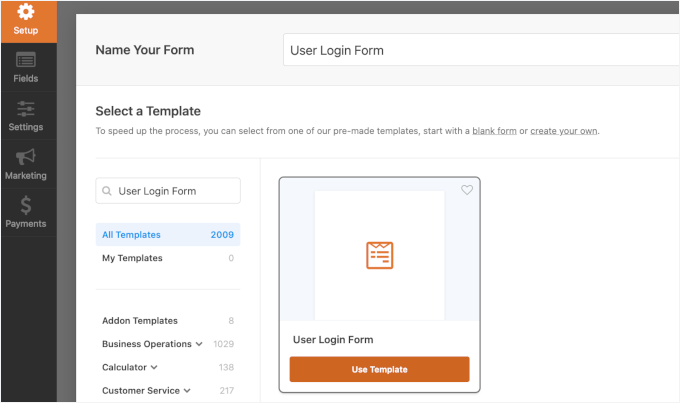
WPForms kommer nu att skapa ett nytt inloggningsformulär.
Som standard har den bara fälten för användarnamn och lösenord.
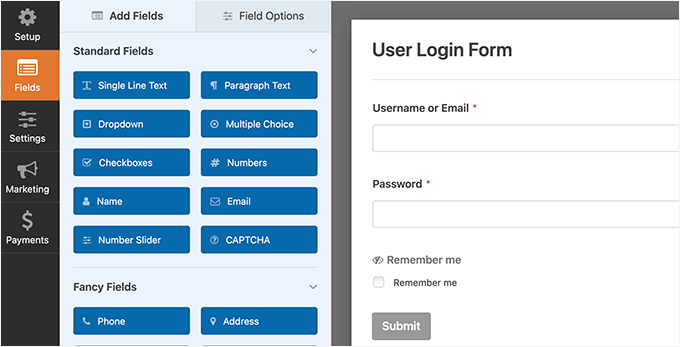
Du kan dock även lägga till ytterligare fält i formuläret genom att dra dem från den vänstra panelen.
Klicka sedan på fliken 'Inställningar' och därefter på fliken 'Bekräftelse'. Det är här du kan definiera vad som ska hända efter en lyckad inloggning.
Du kan visa användarna ett meddelande, vidarebefordra dem till sidan de kom ifrån, eller vidarebefordra dem till någon annan sida på din webbplats.
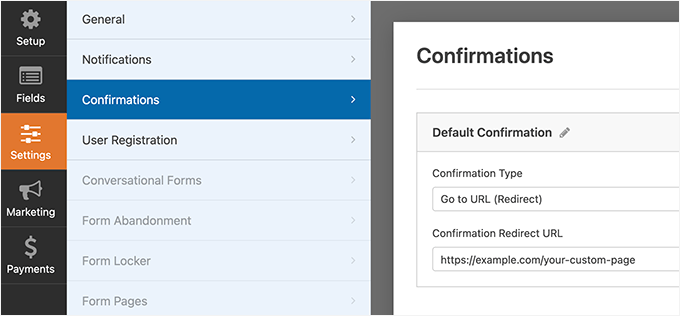
Klicka på knappen 'Spara' i det övre högra hörnet av skärmen för att spara dina formulärinställningar. Du kan nu avsluta formulärbyggargränssnittet genom att klicka på knappen 'Stäng'.
Ditt anpassade inloggningsformulär är redo att läggas till på din WordPress-webbplats.
Du kan lägga till ditt anpassade inloggningsformulär på en sida genom att skapa en ny sida och sedan lägga till WPForms-blocket i innehållsområdet.
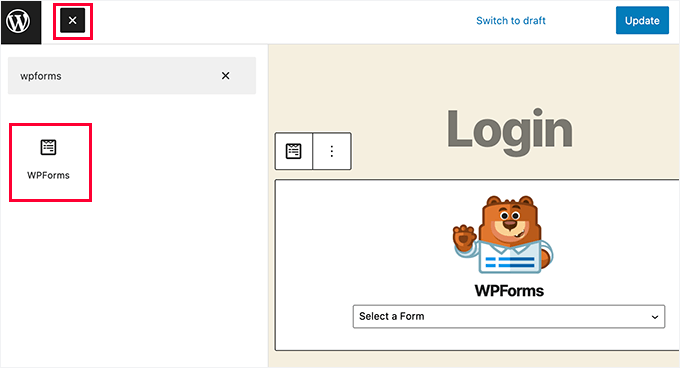
Du kan också lägga till ditt anpassade inloggningsformulär i ett sidofält.
Gå helt enkelt till sidan Utseende » Widgetar och lägg till WPForms-blocket eller den gamla widgeten till en sidofält.
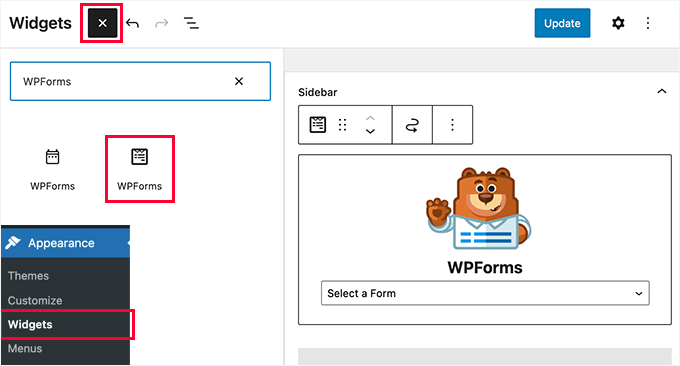
Välj det anpassade inloggningsformuläret du just skapade från rullgardinsmenyn och klicka sedan på knappen 'Uppdatera' för att spara dina widgetinställningar.
Du kan nu besöka din webbplats för att se ditt anpassade inloggningsformulär i aktion.
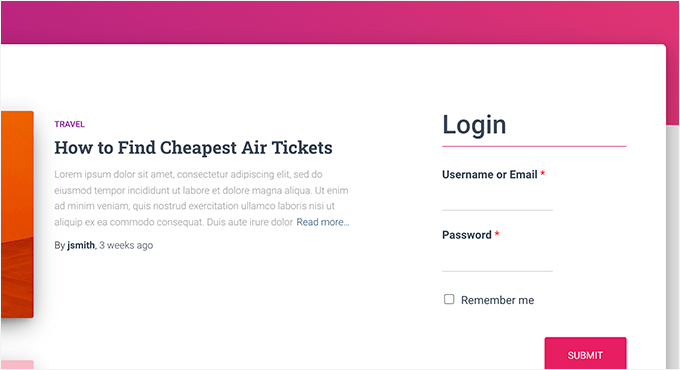
För mer om detta ämne, se vår guide om hur man skapar en anpassad inloggningssida för WordPress.
Metod 3: Skapa en anpassad inloggningssida med SeedProd
Om du bara använder WPForms för att skapa en anpassad inloggningssida, kommer designen på din inloggningssida fortfarande att bero på ditt WordPress-tema.
Vad händer om du ville designa en anpassad inloggningssida som ser mer professionell och elegant ut?
SeedProd låter dig enkelt skapa en vacker anpassad inloggningssida för din webbplats.
Det är den mest kraftfulla WordPress sidbyggaren på marknaden. Du kan använda den för att skapa vilken typ av sida som helst utan att skriva någon kod eller lära dig några speciella designfärdigheter.
👉 Några av våra affärspartners använder SeedProd för att bygga sina webbplatser. Dra-och-släpp-redigeraren hjälper dem att skapa sidor med hög konvertering enkelt och snabbt. Se vår kompletta recension av SeedProd för att se vad den kan göra!
Först måste du installera och aktivera pluginet SeedProd. För mer information, se vår steg-för-steg-guide om hur man installerar ett WordPress-plugin.
Vid aktivering kommer du att bli ombedd att ange din licensnyckel. Du hittar denna information på ditt konto på SeedProd-webbplatsen.

Besök sedan skärmen SeedProd » Landningssidor från sidomenyn i WordPress-admin.
När du är där klickar du på knappen 'Ställ in en inloggningssida'.
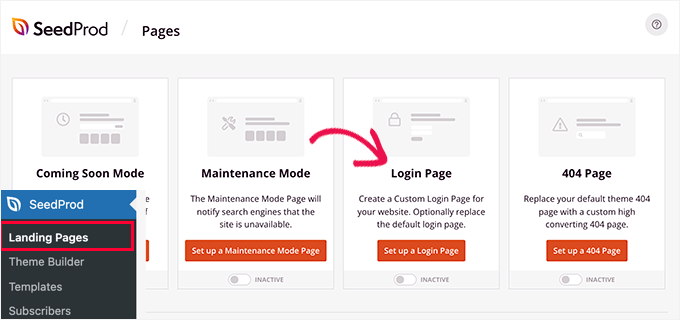
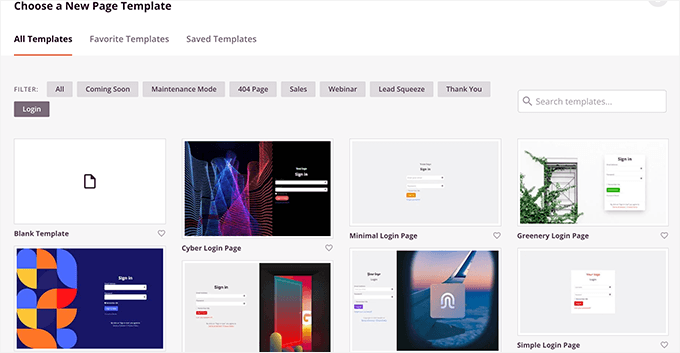
Därefter kommer du att bli ombedd att välja en mall för din inloggningssida.
SeedProd levereras med flera professionellt utformade mallar att välja mellan, eller så kan du också börja med en tom duk.
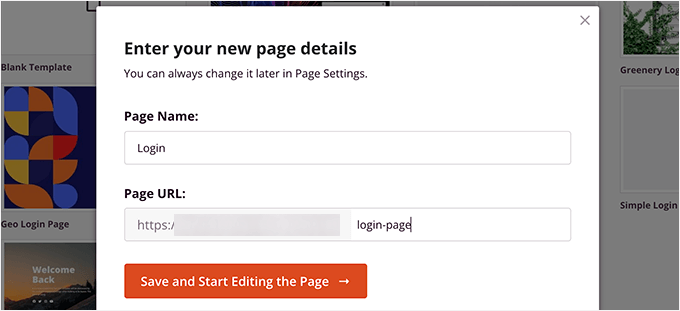
Därefter måste du ange ett namn och en URL för din anpassade inloggningssida.
Klicka sedan på knappen ‘Spara och börja redigera’ för att fortsätta.
Detta startar SeedProd:s sidbyggargränssnitt på din skärm.
Här ser du en förhandsgranskning i realtid av din inloggningssida där du kan klicka och redigera vilket objekt som helst.
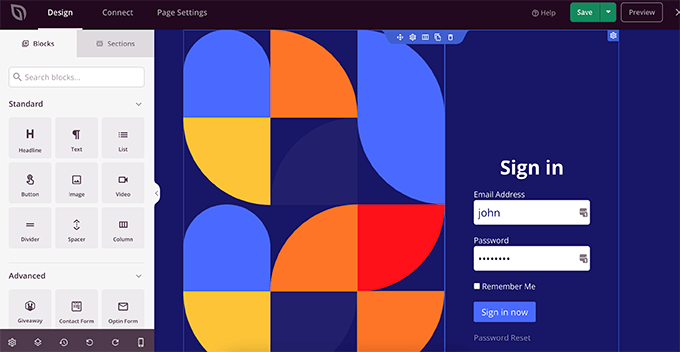
Du kan också lägga till nya block på din inloggningssida från vänster kolumn.
När du är nöjd med designen, byt till fliken ‘Sidinställningar’.
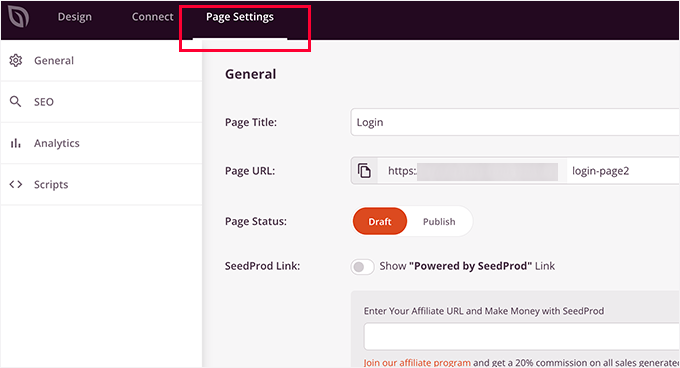
Härifrån kan du omdirigera användare från standardinloggningssidan i WordPress till din anpassade inloggningssida. Du kan också köra din inloggningssida i isoleringsläge, vilket inaktiverar alla WordPress header- och footer-skript från att laddas.
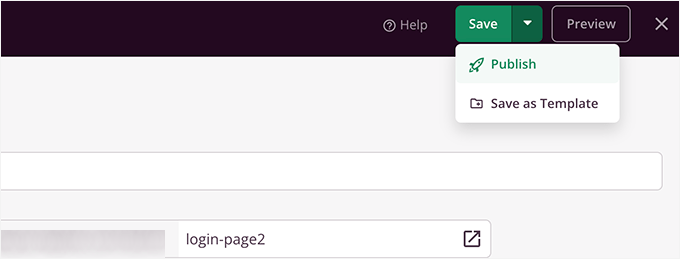
När du är nöjd med dina ändringar kan du helt enkelt klicka på knappen 'Spara' och 'Publicera' din inloggningssida.
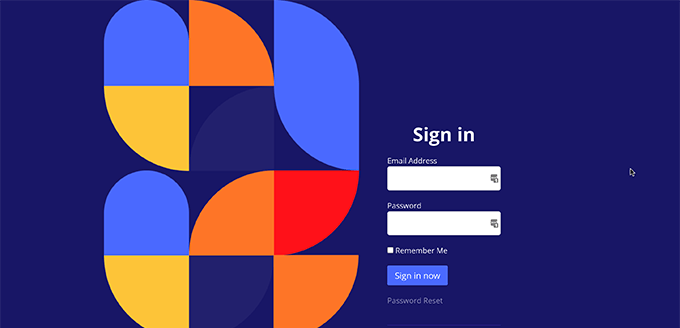
Du kan nu öppna en ny webbläsarflik i inkognitoläge och besöka din inloggningssida för att se den i aktion.
För mer information, se vår ultimata guide om hur du skapar en anpassad inloggningssida i WordPress.
Bonustips 1: Hantera användare i WordPress
När användarregistrering är aktiverad vill du ha ett enkelt sätt att visa och hantera din webbplats registrerade användare.
För att göra det, gå helt enkelt till din WordPress-instrumentpanel och klicka på menyfliken ‘Användare’.
WordPress kommer att visa dig en lista över användare med deras användarnamn, namn, roller och e-postadresser.
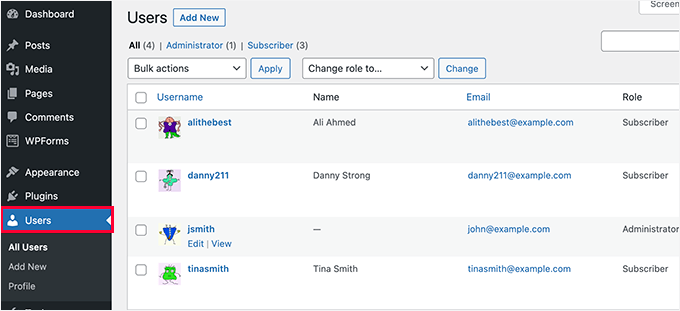
Som administratör kan du ta bort vilken användare som helst när som helst.
Du kan också redigera användarprofiler, ändra deras roller och till och med ändra deras lösenord. Detta ger dig full kontroll över vad användare kan eller inte kan göra på din WordPress-webbplats.
För mer information kan du se vår nybörjarguide om hur man lägger till eller tar bort behörigheter till användarroller i WordPress.
Bonustips 2: Visa nyligen registrerade användare på din webbplats
Vill du ta saker till nästa nivå? Ett bra sätt att öka användarnas engagemang är att visa dina senaste medlemmar på din webbplats.
Detta skapar en känsla av community och visar att din webbplats är aktiv och växer, vilket kan uppmuntra ännu fler besökare att registrera sig. Det är ett enkelt men effektivt sätt att bygga förtroende och lyfta fram verklig användaraktivitet.
Du kan använda ett plugin, som Formidable Forms och Dynamic User Directory, eller lägga till ett anpassat kodavsnitt med hjälp av WPCode för att visa nyligen aktiva användare i en sidofält, sidfot eller medlemskatalog.

För detaljer kan du hänvisa till vår guide om hur du visar nyligen registrerade användare på din WordPress-webbplats.
Vi hoppas att den här artikeln hjälpte dig att lära dig hur du tillåter användarregistrering på din WordPress-webbplats. Du kanske också vill lära dig hur du visar WordPress-formulärposter på din webbplats eller se våra experters val för bästa online-formulärbyggare.
Om du gillade den här artikeln, prenumerera då på vår YouTube-kanal för WordPress-videoguider. Du kan också hitta oss på Twitter och Facebook.


Mrteesurez
Bra jobbat,
Om jag använder Seedprod för inloggningssidan, tror jag att jag fortfarande kommer att behöva WPForms eftersom Seedprod-pluginet bara är till för att designa gränssnittet medan de verkliga funktionerna för formuläret kommer att styras av WPForms.
Har jag rätt?
WPBeginner Support
Nej, du skulle bara behöva ett av dessa två plugins för att ha en fungerande anpassad registreringssida.
Admin
Mrteesurez
Wow, menar du att Seedprod som sidbyggare kan göra det ensam? Jag trodde att det bara var för designändamål och bara för layout.
Ok, tack för svaret.
Anna
Det här är fantastiskt – tack!
Ny här och jag skulle vilja skapa ett registreringsformulär för användare som skulle tillåta dem att registreras i flera plugins, så att de inte behöver registrera sig flera gånger för varje plugin. Vad är det bästa sättet för en administratör att uppnå detta?
WPBeginner Support
Om du menar flera webbplatser så har vi en guide du kan följa nedan:
https://www.wpbeginner.com/plugins/how-to-share-users-and-logins-between-multiple-wordpress-sites/
Om du säljer plugins på din webbplats beror det på ditt betalningssystem.
Admin
Robert Whyte
Jag vill skicka e-post till läsare när jag publicerar nytt på min personliga blogg.
Hur utlöser jag ett automatiskt e-postmeddelande när ett inlägg är nytt eller ändrat (förutsatt att jag inte markerar alternativet 'ändra inte ändringsdatumet'), helst med en länk till inlägget?
Kan jag också skicka ett e-postmeddelande om ett allmänt ämne utan att publicera?
WPBeginner Support
För det du vill ha, rekommenderar vi att du tittar på vår guide nedan om hur du skapar ett nyhetsbrev!
https://www.wpbeginner.com/beginners-guide/how-to-create-an-email-newsletter/
Admin
Peter Van Kleeck
Det finns ingen "alla kan registrera sig" i mitt adminpanel under Allmänt > Inställningar. Faktum är att det inte finns någon "Medlemskap"-sektion alls. Vad missar jag?
WPBeginner Support
Du kanske är på WordPress.com istället för WordPress.org, i vilket fall vi skulle rekommendera att titta på vår artikel nedan som beskriver skillnaderna mellan de två.
https://www.wpbeginner.com/beginners-guide/self-hosted-wordpress-org-vs-free-wordpress-com-infograph/
Admin
Bamidele Omonayin
Hur kan jag utveckla en webbplats där användare måste betala innan de registrerar sig?
WPBeginner Support
Du funderar på en medlemskapswebbplats, vi täcker hur du skapar det i vår guide nedan:
https://www.wpbeginner.com/wp-tutorials/ultimate-guide-to-creating-a-wordpress-membership-site/
Admin
John
Finns det ett sätt att kräva inloggning för att komma åt en specifik sida eller en uppsättning sidor och inte hela webbplatsen?
WPBeginner Support
För det vill du använda ett medlemskapsplugin, till exempel ett från vår lista nedan:
https://www.wpbeginner.com/plugins/5-best-wordpress-membership-plugins-compared/
Admin
Brandon
Hej, jag har precis börjat använda Wordpress för 3 dagar sedan för att utveckla min e-handelswebbplats, men mina allmänna inställningar inkluderar inte medlemskapsalternativet för att tillåta användare att registrera sig på min webbplats, inte heller alternativet att välja standardrollen för nya användare. Jag undrar om det beror på att jag använder multisite-nätverket. Snälla hjälp mig, jag är vilse.
WPBeginner Support
Om du använder multisite behöver du gå till din nätverksadministratörssida och tillåta registreringar i inställningarna för den sidan för att dina undersidor ska kunna acceptera registreringar.
Admin
Esme
Hej där,
Det finns ingen sektion för 'Medlemskap' i mina WP-inställningar. Har dessa inställningar flyttats sedan den här artikeln skrevs?
WPBeginner Support
Om du använder WordPress.com istället för WordPress.org är det den vanligaste anledningen, du kan se vår guide om WordPress.com vs WordPress.org nedan:
https://www.wpbeginner.com/beginners-guide/self-hosted-wordpress-org-vs-free-wordpress-com-infograph/
Admin
Norma
Hej. Vad händer om du inte vill att folk ska registrera sig på din webbplats, utan snarare att du tilldelar ett användarnamn och lösenord och sedan går de bara vidare för att logga in? Kan det göras?
WPBeginner Support
Du kan göra det och manuellt skapa användare för varje person, i vilket fall du inte behöver aktivera användarregistrering.
Admin
Norma
Finns det ett tillägg för att ladda upp en CSV-lista med 5000 användarnamn och lösenord?
WPBeginner Support
Du vill titta på pluginet i vår artikel nedan för att importera användare:
https://www.wpbeginner.com/plugins/how-to-easily-import-and-export-wordpress-users
Karen
Min son driver skoltidningen och vill sätta upp en onlineversion. IT-personalen på hans skola vill sätta upp en Wordpress-sida och hans rektor vill begränsa vilka som kan se tidningen till endast elever. Är det bästa sättet att göra detta genom att sätta upp användarnamn och lösenord enligt den här artikeln (och endast tillåta prenumeranter med en skol-e-postadress) eller finns det ett bättre sätt?
WPBeginner Support
Det skulle vara en fråga om personlig preferens vad som skulle vara den bästa metoden, men du kan absolut göra det på det sättet som ett alternativ för att begränsa åtkomsten.
Admin
Mohammad Ashraf Patel
Hej, jag vill tvinga fram 'endast siffror' i användarnamnsfältet vid ny användarregistrering. Detta är för att tvinga användaren att ange sitt mobilnummer som sitt användarnamn.
Har WPFORMS nya användarregistrering denna facilitet/funktion?
WPBeginner Support
Du skulle behöva använda en inmatningsmask för det du vill ha och WPForms skulle kunna göra det du vill ha.
Admin
David Barker
Den här handledningen var extremt tydlig och hjälpsam!
Jag följde handledningen för att skapa en inloggningswidget för WPForms. Ett problem jag hade var att efter att användaren loggat in, kunde de fortfarande se widgeten. Efter att en användare registrerar sig på sidan för användarregistrering och sedan loggar in, kan de fortfarande se sidan för användarregistrering. Finns det ett sätt att dölja sidor från användare som är inloggade?
WPBeginner Support
Vi har ingen specifik rekommendation för tillfället, vi kommer att hålla utkik efter ett plugin som vi kan rekommendera.
Admin
Louise Harris
Jag arbetar på en WooCommerce-webbplats och ungefär 5 eller 6 av oss på kontoret använder samma administratörsanvändarkonto.
Vi får ganska ofta serverfel, 503 tror jag.
Beror detta på att vi alla använder samma användarkonto samtidigt?
Tack!
WPBeginner Support
Du skulle vilja försöka ha en användare för varje person om möjligt för att se om det är problemet.
Admin
Keren Shavit
Jag använder en Woocommerce-webbplats. Om jag avmarkerar "alla kan registrera sig", kommer folk fortfarande att kunna skapa ett konto och köpa? personer som har köpt visas som "kunder" och personer som registrerar sig visas som "prenumeranter".
WPBeginner Support
Rather than that, you may want to go under Settings>General and set the default user role to customer. That way any user who signs up to your site by default is a customer
Admin
Dee
Hej,
Finns det något sätt att användaren automatiskt läggs till i prenumerationslistan när de kommenterar ett inlägg med sin e-postadress?
WPBeginner Support
Du måste göra det till ett alternativ snarare än automatiskt för att följa lagar som GDPR
Admin
Lucho
Hej, jag gör lite research och har inte hittat någon lösning än. Många plugins erbjuder funktionen ADMIN GODKÄNNANDE för nya användarregistreringar. Finns det ett sätt att tillåta REDAKTÖRER att godkänna? Anledningen är att behålla adminprofilen för utvecklarna, ingen annan.
Tack på förhand!
Med vänliga hälsningar,
Lucho.-
WPBeginner Support
Du kan ändra användarbehörigheter för dina redigerare med metoden från vår guide här:
https://www.wpbeginner.com/beginners-guide/wordpress-user-roles-and-permissions/
Admin
Rick
Hej,
Kan du ha detaljsidan, redigera detaljer, redigera lösenord, logga ut på en postsida?
WPBeginner Support
Vi har för närvarande ingen rekommenderad metod för att placera det på din webbplats framsida.
Admin
Minerva
Handledningen är till stor hjälp. Mycket imponerande! DÄREMOT går stegen extremt snabbt. Jag måste spela upp fem gånger, minst, för att kunna få en instruktion och sedan gå vidare... sedan spela upp igen... sedan gå vidare på 3 sekunder, sedan spela upp igen... Extremt snabbt. Jag önskar att du kunde tala även bara 20 procent långsammare. Tack
WPBeginner Support
Thank you for your feedback on our video, you should have the option using the cog in the bottom right of the video to change the playback speed
Admin
Vince Weeks
Jag vill tillåta användare att registrera sig på min webbplats. När jag följer handledningen säger den åt mig att gå till wp admin – inställningar – allmänt – medlemskap och välja tillåt vem som helst. Jag ser inte det här alternativet. Vad nu?
WPBeginner Support
Du kanske vill säkerställa att du är administratör för din webbplats och att du faktiskt befinner dig i wp-admin-området på din webbplats.
Admin