


Vill du importera och exportera WordPress-användare från en webbplats till en annan?
Detta kan vara riktigt användbart om du slår samman flera webbplatser och snabbt vill flytta alla dina användare. Det är också ett enkelt sätt att lägga till kundinformation till ett nytt verktyg eller en ny e-postlista.
I den här artikeln visar vi hur du enkelt kan importera och exportera användare i WordPress. Om du driver en onlinebutik visar vi också hur du importerar och exporterar WooCommerce-kunder.
Varför importera och exportera WordPress-användare?
Det finns många anledningar till varför du kanske vill importera och exportera WordPress-användare. Du kanske vill slå samman användarbasen från två webbplatser, till exempel en ny WordPress-webbplats som du precis har köpt.
Att kunna importera och exportera användare kan också spara dig massor av tid när du vill flytta information till en ny e-postlista eller CRM.
Om du driver en medlemswebbplats eller butik, kanske du vill uppmuntra användare att kolla in din nya webbplats. I det här fallet kan du importera deras information till den nya webbplatsen och erbjuda en smidig registreringsupplevelse.
Med det sagt, låt oss se hur du enkelt kan importera och exportera WordPress-användare och flytta WooCommerce-kunder från en butik till en annan.
Hur man exporterar användare i WordPress
Det bästa sättet att importera och exportera WordPress-användare är med pluginet Import and Export Users and Customers.
Det första du behöver göra är att installera och aktivera pluginet Import and Export Users and Customers. För mer information, se vår steg-för-steg-guide om hur man installerar ett WordPress-plugin.
Vid aktivering måste du gå till Verktyg » Importera och exportera användare och kunder i WordPress adminområde och växla till fliken 'Exportera'.
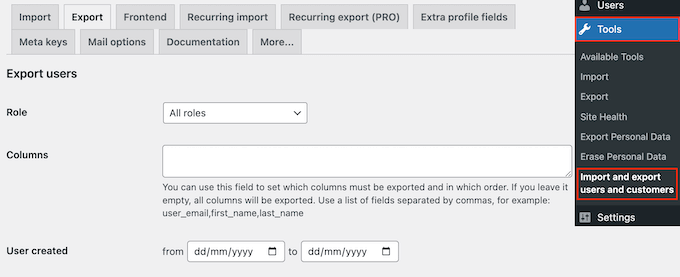
Härifrån kan du välja vilka användare du vill exportera. Du kan till exempel öppna rullgardinsmenyn 'Roll' och välja den användarroll du vill exportera, till exempel kunder från ditt medlemskapsplugin, prenumeranter eller kommentatorer.
För att filtrera användare efter datum, skriv helt enkelt i fälten 'Användare skapad'.
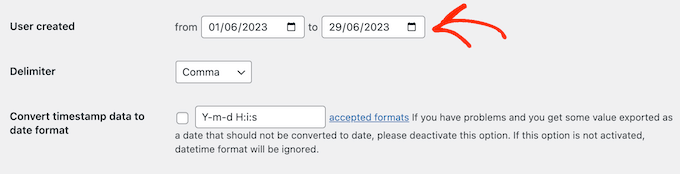
När du är redo att exportera användare från din WordPress-webbplats, klicka på 'Ladda ner'. WordPress-pluginet kommer nu att skapa och ladda ner en CSV-fil som innehåller all användarinformation.
Du kan öppna den här filen i valfri kalkylprogramvara som Google Kalkylark eller Microsoft Excel, och även importera den till WordPress.
Hur man importerar WordPress-användare och WooCommerce-kunder
När du har skapat en CSV-fil kan du importera dessa användare till vilken WordPress-webbplats som helst.
För att börja, se till att du har installerat Import and Export-pluginet på den nya webbplatsen. Därefter går du helt enkelt till Verktyg » Importera och exportera användare och kunder på den nya webbplatsen och väljer fliken 'Importera'.
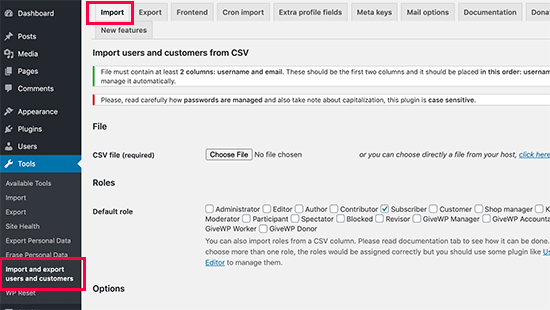
Klicka här på knappen 'Välj fil' och välj CSV-filen du laddade ner tidigare.
När importen är klar kanske du vill skicka ett e-postmeddelande till dina användare med en inloggningslänk och deras inloggningsuppgifter. För att göra detta, markera helt enkelt rutan bredvid 'Skicka e-post'. Detta kan förbättra användarupplevelsen och uppmuntra dem att logga in på sitt nya konto.
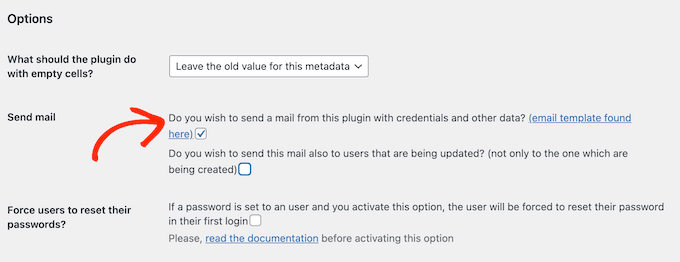
Pluginet har en standardmall för e-post, men vi visar dig hur du anpassar den i nästa steg.
Du kanske också vill tvinga användare att ändra sitt lösenord första gången de loggar in på sitt nya konto. Detta kan hjälpa till att hålla din webbplats säker och är särskilt viktigt om dina användarkonton innehåller känslig information, till exempel kundens kreditkortsuppgifter.
För att lägga till denna säkerhetsfunktion, markera rutan bredvid 'Tvinga användare att återställa sitt lösenord'.
För extra säkerhet kan du till och med tvinga fram starka lösenord för dessa användare, eller tillhandahålla en användbar lösenordsgenerator. Detta är dock allt du behöver för att importera användare till en ny WordPress-webbplats.
När du är nöjd med hur importen är inställd, klickar du helt enkelt på knappen 'Starta import'.
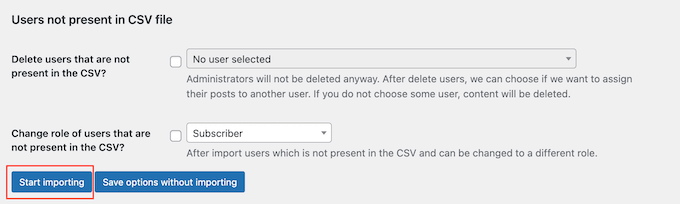
Pluginet kommer nu att utföra importen och visa en lista över alla nya användare på din WordPress-blogg eller webbplats.
Skicka e-post till importerade användare och kunder
När du flyttar användare till en ny webbplats kanske du vill skicka ett e-postmeddelande till alla registrerade användare.
Om du aktiverade inställningen 'Skicka e-post' i föregående steg, kan du anpassa meddelandet genom att gå till Verktyg » Importera och exportera användare och kunder. Välj fliken 'E-postalternativ' här.
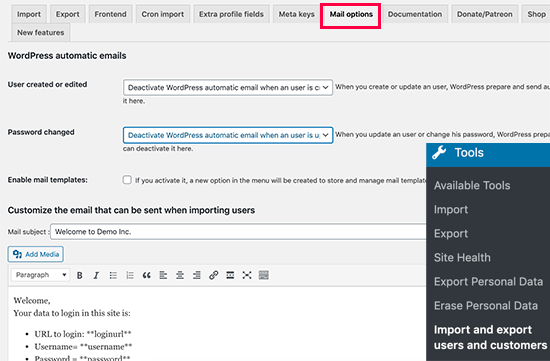
Som standard innehåller meddelandet användarens inloggningsuppgifter och en länk till webbplatsens inloggningssida. För att ändra detta meddelande, skriv helt enkelt i textredigeraren.
Du kan också använda alla standardalternativ för textformatering. Du kan till exempel lägga till länkar, använda fetstil och kursiv formatering, skapa listor och mer.
Efter att ha skapat dessa e-postmeddelanden vill du se till att de kommer fram säkert till användarens inkorg och inte i skräppostmappen. Det bästa sättet att göra detta är att använda en SMTP-tjänsteleverantör för att förbättra leveransen av e-post.
För mer information, se vår guide om hur man åtgärdar problemet med att WordPress inte skickar e-post.
Vi hoppas att den här artikeln hjälpte dig att enkelt importera och exportera WordPress-användare och WooCommerce-kunder. Du kanske också vill se vår guide om hur man tillåter användare att bjuda in sina vänner att registrera sig i WordPress, eller se vårt experttips för de bästa användarhanteringspluginen.
Om du gillade den här artikeln, prenumerera gärna på vår YouTube-kanal för WordPress-videoguider. Du kan också hitta oss på Twitter och Facebook.




Shyam
Hur man ändrar denna standardimportanvändarroll – prenumerant till administratör etc.
WPBeginner Support
Det skulle behålla samma användarroll som de hade när de importerades. Du kan ändra användarroller i användarsektionen av ditt wp-admin-område.
Admin
Souhila
Hej
Tack för det värdefulla innehållet, jag skulle vilja veta om det finns en möjlighet att exportera användare från ett annat slut, inte WordPress-instrumentpanelen, som att generera en länk som tillåter export av användare med en specifik roll till en CSV-fil
Tack
Enzo Williams
Jag har lite problem eftersom jag har 81 000 användare som försöker exportera till en CSV-fil. Vilket enligt min uppskattning är flera MB, det kommer upp med ett fel innan uppgiften kan slutföras.
WPBeginner Support
Troligtvis tar det för lång tid, du kanske vill prova rekommendationen i vår artikel nedan:
https://www.wpbeginner.com/wp-tutorials/how-to-fix-fatal-error-maximum-execution-time-exceeded-in-wordpress/
Admin
Lourenço
Om vissa användare redan finns – vad kommer att hända?
Skriver den över dem?
Med vänliga hälsningar.
WPBeginner Support
You would want to reach out to the plugin’s support for the specifics on how that would be handled
Admin
Lourenço
Tack, det ska jag göra.
Med vänliga hälsningar.
Sarah Webster
Hej
Om jag exporterar alla användare till en ny webbplats, kommer deras lösenord att förbli desamma?
Tack!
WPBeginner Support
Om jag inte hör något annat, bör lösenorden förbli desamma
Admin
michael
hej jag är vilse. Jag gjorde en webbplats för vår klubb för några år sedan. medlemmarna har lösenord för att se innehållet på sidan.
nu har jag uppdaterat webbplatsen och bytt webbhotell (samma URL). Nu vill jag
a) att flytta/migrera databasen inklusive lösenorden som våra medlemmar har tilldelat sig själva för några år sedan (och glömt bort dem).
b) att de ska vara aktiva direkt, så att medlemmarna inte har några problem att logga in på sina sidor.
Fungerar detta?
Michael
WPBeginner Support
För att flytta värdar kan du titta på vår guide här: https://www.wpbeginner.com/wp-tutorials/how-to-move-wordpress-to-a-new-host-or-server-with-no-downtime/
När du flyttar webbplatsen och användarna kan de använda alternativet för att återställa lösenordet för att få tillbaka sina lösenord eller så kan du använda pluginet i vår artikel här: https://www.wpbeginner.com/plugins/how-to-reset-passwords-for-all-users-in-wordpress/
Admin
Sarah
Kan jag använda detta på en multisite? Jag försökte exportera användare i en undersajt av en multisite, och exportknappen tar mig till instrumentpanelen utan att ladda ner exportfilen.
WPBeginner Support
Du bör kontakta pluginets support för specifika detaljer om hur du använder det på multisite.
Admin
Chad
Tack så mycket! Detta plugin var fantastiskt för att flytta användare från en huvudsida till en underdomän före överföring.
WPBeginner Support
You’re welcome
Admin
beth jansen
Kommer pluginet att skapa nya användare, tilldela lösenord och skicka e-post till dem?
Ando
Ja, det gör alla dessa alternativ.
Marin L
Hur kan jag importera helt nya användare. Så att de inte finns ännu. Räcker e-post och för- och efternamn?
Så jag har en sida gjord på WordPress och ingen WooCommerce. Det är bara en sida.
Stephen
Aktiverar ditt plugin dig att IMPORTERA Gmail- och Yahoo-kontaktlistor till en WordPress-webbplats?
Tack så mycket
Stephen
WPBeginner Support
Hej Stephen,
Det kan den göra. Först måste du exportera din kontaktlista i CSV-format. Installera nu pluginet och exportera dina nuvarande användare, pluginet kommer att generera en CSV-fil. Du måste öppna den här filen i ett kalkylprogram som Google Kalkylark eller Excel. Lägg märke till kolumnordningen. Öppna nu din CSV-fil med kontaktlistan och ordna kolumnerna på samma sätt med hjälp av kalkylprogramvara. Spara nu den här CSV-filen och försök importera den här filen med hjälp av pluginet.
Admin
Lenawa
Hej
Samma problem som Alan, får det här felet
fortsätter att få kan inte infoga användare utan e-post
Alan
Fungerar inte! Får hela tiden felmeddelandet "kan inte infoga användare utan e-postadress"
Paul J
Hej, jag undrade om detta plugin också exporterar/importerar usermeta-data
WPBeginner Support
Hej Paul,
Proffsversionen kommer att kunna göra det, vänligen besök pluginets webbplats för detaljer.
Admin