


WordPress alimentează site-uri web din întreaga lume, iar traducerea pluginurilor într-o altă limbă poate face site-ul dvs. mai accesibil și mai ușor de utilizat.
Indiferent dacă creați un site web localizat pentru publicul dvs. sau contribuiți la comunitatea WordPress, învățarea modului de a traduce un plugin este o abilitate valoroasă.
De-a lungul anilor, am creat numeroase plugin-uri și am adăugat versiunile lor gratuite în directorul WordPress.org.
Utilizatorii din întreaga lume au contribuit la traducerea pluginurilor noastre în diferite limbi, facilitând utilizarea lor fără probleme de către site-urile multilingve sau site-urile în alte limbi. Acest lucru ne-a ajutat să creștem și a făcut instrumentele noastre mai accesibile unui public global.
În acest articol, îți vom arăta cum să traduci cu ușurință un plugin WordPress în limba ta.
De ce să traduci plugin-uri WordPress?
Implicit, WordPress este disponibil în multe limbi și poate fi folosit pentru a crea cu ușurință un site multilingv cu un plugin.
În mod similar, majoritatea pluginurilor WordPress de top sunt, de asemenea, pregătite pentru traducere. Tot ce trebuie să faceți este să întrebați autorul pluginului dacă puteți ajuta prin contribuția cu traduceri în alte limbi.
Prin traducerea pluginului, puteți crește acoperirea acestuia și puteți crea o bază de utilizatori mai mare. Acest lucru poate duce la mai multe instalări, feedback și expunere.
De asemenea, vă poate ajuta să vă afirmați în comunitatea WordPress și să vă ofere noi oportunități de networking cu alți dezvoltatori, traducători și companii din industrie.
Puteți chiar să adăugați traducerea în portofoliul dvs. și să vă demonstrați abilitățile și contribuțiile comunității WordPress.
Acestea fiind spuse, să vedem cum să traducem cu ușurință plugin-urile WordPress în limba dvs. Vom acoperi câteva metode diferite în această postare și puteți folosi linkurile rapide de mai jos pentru a sări la metoda pe care doriți să o utilizați:
Metoda 1: Traduceți un plugin WordPress în limba dvs. pentru toată lumea
Dacă doriți să traduceți un plugin WordPress într-un mod care ajută alte persoane să utilizeze pluginul în limbile lor, atunci această metodă este pentru dvs.
WordPress.org găzduiește în prezent un instrument de traducere bazat pe web, care permite oricui să contribuie cu traduceri pentru pluginuri din depozitul WordPress.
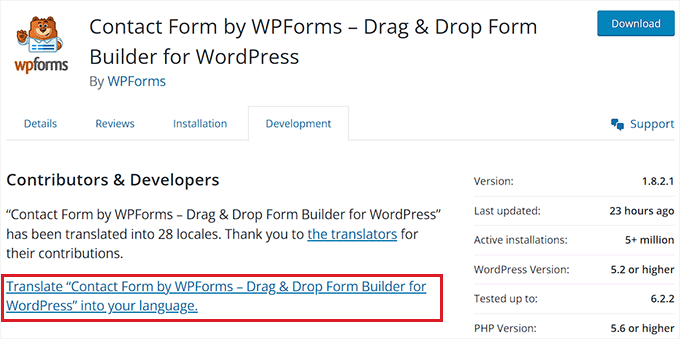
Mai întâi, trebuie să vizitați pagina unui plugin pe site-ul WordPress.org. Odată ajuns acolo, comutați la fila „Dezvoltare” din partea de sus.
Aici, veți vedea un link care vă cere să ajutați la traducerea plugin-ului în limba dvs.
Poți pur și simplu să dai clic pe el pentru a începe să contribui la traducerea pluginului.
Totuși, dacă linkul nu este disponibil, puteți vizita site-ul Translating WordPress.
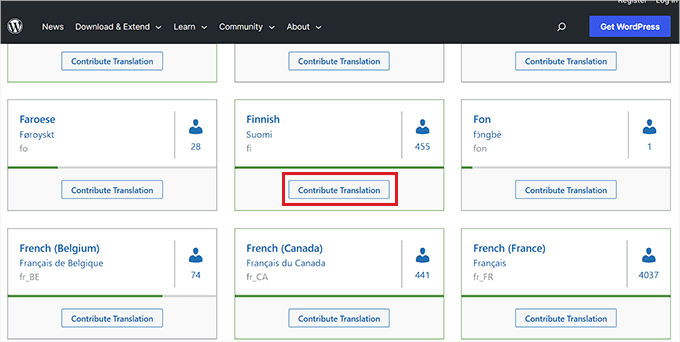
Odată ajunși acolo, veți vedea o listă de limbi pe ecran. De aici, găsiți limba dvs. și pur și simplu faceți clic pe butonul „Contribuie la traducere” de sub ea.
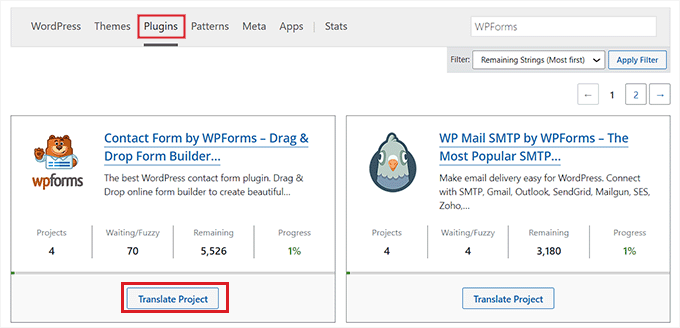
Acest lucru vă va duce la un ecran nou, unde trebuie să comutați la fila „Plugins”.
După aceea, căutați pluginul pe care doriți să îl traduceți folosind câmpul de căutare și apoi faceți clic pe butonul „Translate Project” de sub acesta.
Acest lucru vă va direcționa către pagina de traducere a pluginului, unde trebuie să selectați subproiectul „Stabil (cea mai recentă versiune)” din coloana din stânga.
Dacă dorești să traduci fișierele de dezvoltare sau readme ale pluginului, atunci poți alege acele sub-proiecte din listă în schimb.
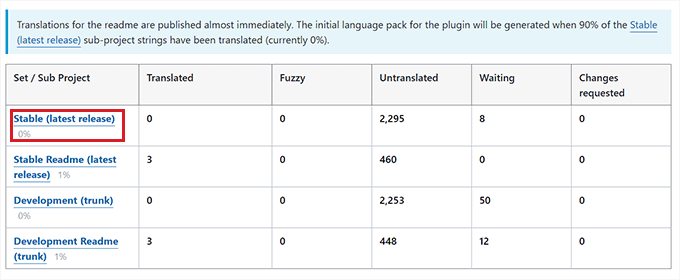
În final, veți fi direcționat către o nouă pagină unde veți vedea șirurile originale într-o coloană și traducerile în alta.
Rețineți că va trebui să fiți conectat la contul dvs. WordPress.org pentru a contribui cu traduceri.
De aici, faceți clic pe linkul „Detalii” din coloana din dreapta pentru a deschide șirul pe care doriți să îl traduceți.
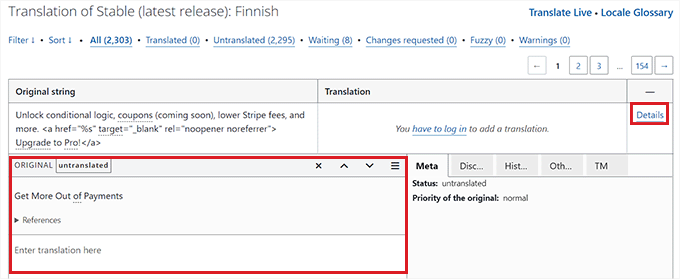
Odată ce ați făcut acest lucru, se va deschide un câmp de text unde puteți adăuga o traducere pentru șirul original.
După adăugarea textului, pur și simplu faceți clic pe butonul „Salvare” pentru a trimite traducerile.
Metoda 2: Traduceți un plugin WordPress pentru propriul dvs. site web
Dacă doriți doar să traduceți un plugin WordPress pentru propriul site web, atunci această metodă este pentru dumneavoastră.
Mai întâi, va trebui să instalați și să activați pluginul Loco Translate. Pentru instrucțiuni detaliate, consultați ghidul nostru pentru începători despre cum se instalează un plugin WordPress.
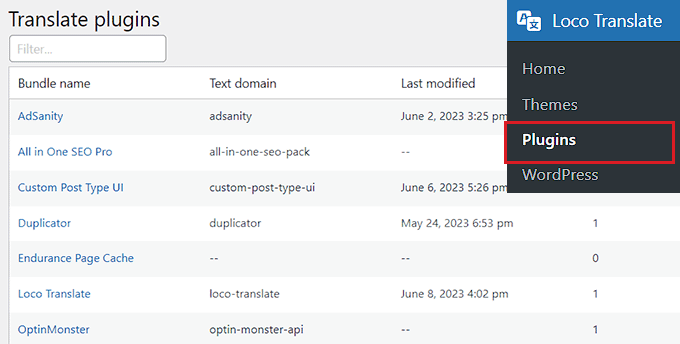
După activare, accesați pagina Loco Translate » Plugins din bara laterală de administrare WordPress.
Aici veți vedea o listă de pluginuri instalate în prezent pe site-ul dvs. web. Faceți clic pe pluginul pe care doriți să îl traduceți.
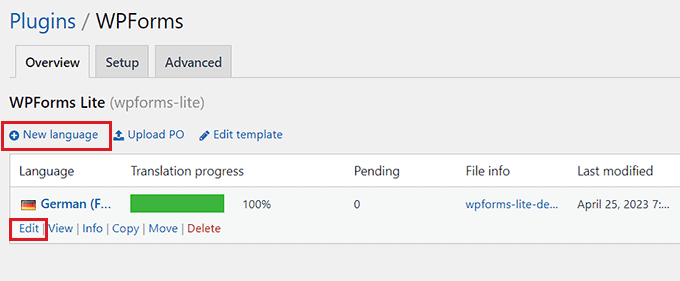
Veți fi acum direcționat către un nou ecran, unde veți vedea o listă de limbi disponibile pentru plugin, împreună cu stadiul de progres al traducerii pentru fiecare limbă.
Dacă limba în care doriți să traduceți plugin-ul este listată acolo, atunci pur și simplu faceți clic pe linkul „Edit” de sub ea.
Dacă nu, atunci trebuie să faceți clic pe butonul „New language” din partea de sus.
Aceasta vă va direcționa către o nouă pagină unde puteți începe prin selectarea unei limbi.
De aici, puteți selecta opțiunea „Limba WordPress” și apoi alege limba din meniul derulant de sub aceasta.
Această opțiune va începe automat să utilizeze fișierul de limbă dacă un utilizator setează zona de administrare WordPress în această limbă.
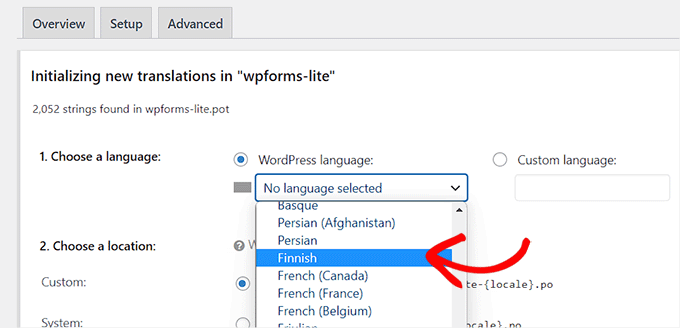
Dacă nu doriți să utilizați o limbă WordPress, atunci puteți selecta opțiunea „Limbă personalizată”.
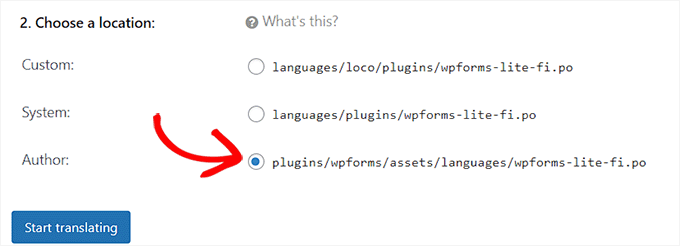
Apoi, trebuie să alegeți unde să stocați fișierele de traducere. Implicit, Loco Translate recomandă salvarea lor într-un folder propriu.
Cu toate acestea, puteți schimba cu ușurință acest lucru pentru a salva fișierele în directoarele de limbi WordPress sau în directorul de limbi al plugin-ului.
Odată ce ați făcut acest lucru, faceți clic pe butonul „Începe traducerea” pentru a continua.
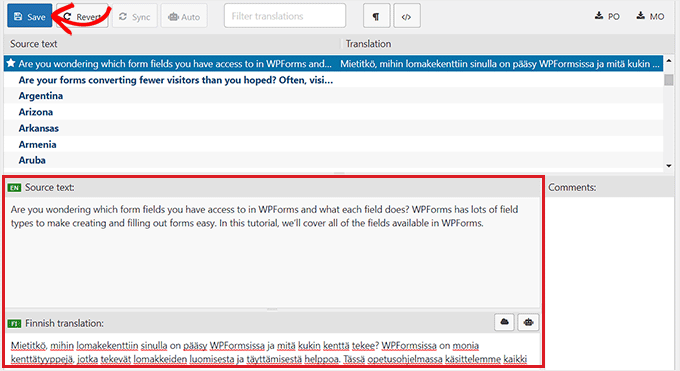
Acest lucru vă va duce la un nou ecran, unde veți vedea o secțiune de sursă de text împreună cu un câmp de traducere.
Puteți începe acum prin a adăuga o traducere pentru șirul sursă și apoi selectați următorul șir de tradus.
Odată ce ați terminat, nu uitați să faceți clic pe butonul „Salvare” din partea de sus pentru a stoca setările dvs.
Metoda 3: Traduceți un plugin WordPress pe computerul dvs.
Dacă doriți să traduceți un plugin WordPress pe computerul dvs. folosind aplicații de traducere gettext, atunci această metodă este pentru dvs.
Rețineți că puteți trimite aceste traduceri și autorilor de pluginuri, astfel încât aceștia să le poată include în pluginurile lor.
Mai întâi, trebuie să descărcați pluginul pe care doriți să îl traduceți pe computer. Apoi, faceți dublu clic pe fișierul zip al pluginului pentru a-l extrage.
Odată ce ați făcut acest lucru, deschideți folderul plugin-ului și apoi găsiți și faceți clic pe folderul „languages”.
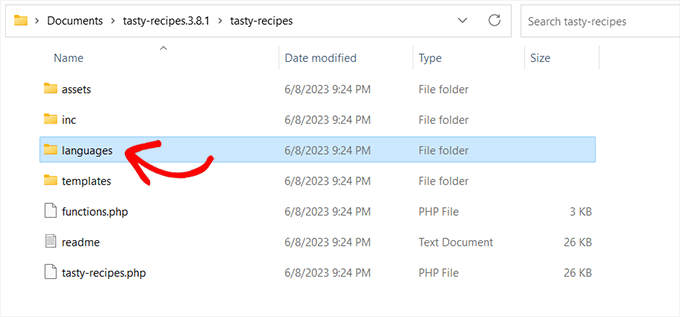
Ar trebui să găsiți un fișier .pot în acest folder. Acesta este fișierul șablon de traducere pe care va trebui să îl traduceți pentru plugin.
Dacă pluginul nu are un fișier .pot sau un folder de limbi, atunci cel mai probabil nu este pregătit pentru traducere.
În acest caz, puteți contacta autorul pluginului și să întrebați dacă au planuri pentru traducerea pluginului lor. Pentru mai multe detalii, vă rugăm să consultați ghidul nostru despre cum să solicitați corect suport WordPress și să îl obțineți.
Odată ce aveți fișierul .pot, sunteți gata să traduceți pluginul în orice limbă.
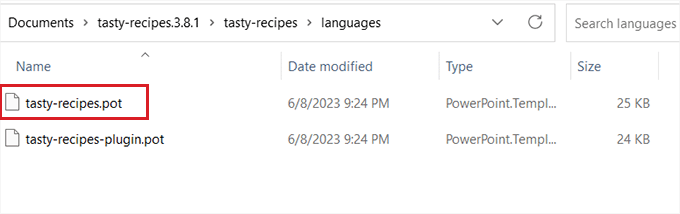
Apoi, trebuie să descărcați și să instalați aplicația Poedit pe computer, o aplicație gratuită de traducere pentru Mac și Windows.
După ce ați instalat aplicația, mergeți mai departe și deschideți-o. Aceasta va lansa ecranul de pornire Poedit, unde trebuie să faceți clic pe opțiunea „Create New”.
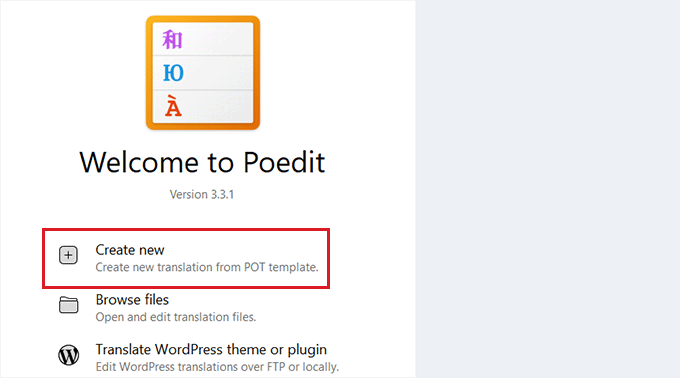
Veți fi acum direcționat către managerul de fișiere al computerului dvs. De aici, pur și simplu găsiți și selectați fișierul .pot pentru pluginul pe care doriți să îl traduceți.
Odată ce ați făcut acest lucru, Poedit vă va cere să alegeți o limbă din care să traduceți din meniul derulant.
După aceea, faceți clic pe butonul „OK” pentru a continua.
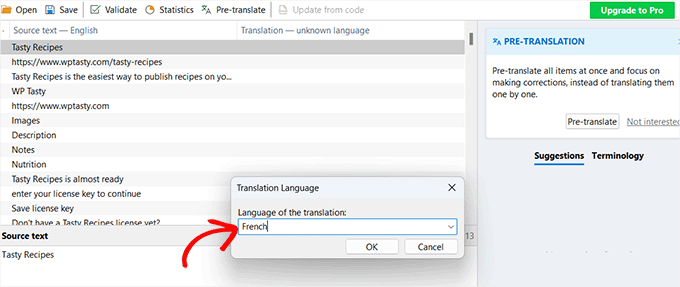
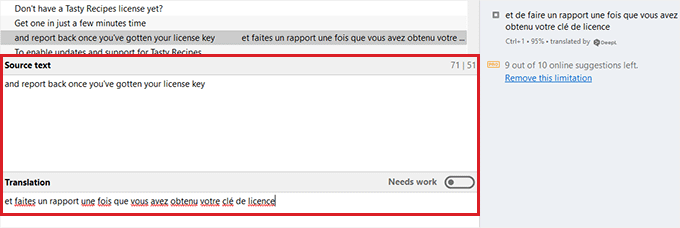
Poedit va afișa acum interfața de traducere, unde veți vedea lista șirurilor disponibile.
Tot ce trebuie să faceți este să faceți clic pe un șir de caractere pentru a-l selecta și să furnizați o traducere în câmpul „Traducere”.
Odată ce ați tradus pluginul, accesați Fișier » Salvare » din bara de meniu din partea de sus și denumiți fișierul după numele limbii și codul țării.
De exemplu, dacă salvați o traducere în limba franceză pentru plugin, atunci ar trebui să salvați fișierul ca „fr_FR” pentru franceză și Franța.
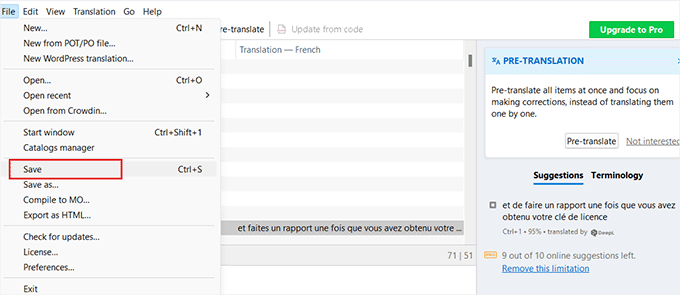
Poedit va salva traducerea dvs. ca fișiere .po și .mo.
Pentru a începe să utilizați pluginul tradus pe site-ul dvs., trebuie doar să plasați aceste fișiere în folderul de limbi al pluginului dvs.
Bonus: Traduceți o temă WordPress pentru site-ul dvs.
Pe lângă pluginuri, puteți traduce și teme pentru blogul dvs. WordPress.
Dacă aveți un site WordPress multilingv, atunci acest lucru vă poate ajuta să faceți site-ul mai incluziv și să îmbunătățiți SEO pentru căutări multilingve.
În afară de asta, traducerea unei teme vă poate crește credibilitatea, arătându-vă angajamentul de a vă adresa unui public global.
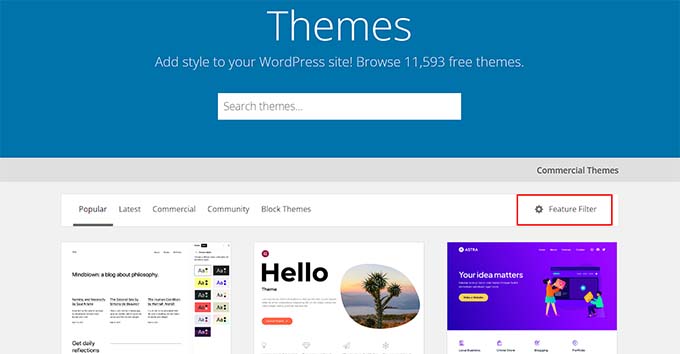
Puteți traduce cu ușurință o temă vizitând Directorul de Teme WordPress.org și făcând clic pe meniul „Filtru de caracteristici”.
WordPress va începe apoi să afișeze temele care au indicat suport pentru funcția pregătită pentru traducere.
În plus, puteți folosi și plugin-uri precum TranslatePress pentru a traduce o temă direct din tabloul de bord WordPress.
Dacă doriți, puteți, de asemenea, să traduceți manual o temă folosind un software de editare a traducerilor. Aici, va trebui să editați fișierul .pot al temei și să adăugați traduceri pentru diferite șiruri de caractere.
Pentru detalii, consultați tutorialul nostru despre cum să găsiți și să traduceți o temă WordPress pregătită pentru traducere.
Sperăm că acest articol v-a ajutat să învățați cum să traduceți ușor un plugin WordPress. De asemenea, ați putea dori să consultați ghidul nostru pas cu pas despre cum să vă traduceți magazinul WooCommerce și selecțiile noastre de top pentru cele mai bune plugin-uri de traducere WordPress.
Dacă ți-a plăcut acest articol, te rugăm să te abonezi la canalul nostru de YouTube pentru tutoriale video WordPress. Ne poți găsi, de asemenea, pe Twitter și Facebook.


Dennis Muthomi
După ce am citit asta, sunt motivat să contribui cu traduceri în limba mea maternă.
Am vrut să traduc pluginuri și teme înainte, dar nu eram sigur de unde să încep.
Mulțumesc pentru acest ghid!
Jiří Vaněk
Aș dori să întreb după timp. Dacă traduc un plugin prin Loco Translate, traducerea va rămâne chiar și după actualizarea acestuia?
Suport WPBeginner
Acestea ar trebui să rămână, dar dacă aveți probleme, puteți oricând să contactați suportul plugin-ului pentru a vă asista.
Admin
Jiří Vaněk
Vă mulțumesc pentru răspuns, nu am nicio problemă, eram doar îngrijorat de actualizare pentru a nu pierde traducerea. Voi încerca și voi vedea cum merge. Vă mulțumesc pentru timpul și răspunsul dumneavoastră. Sper că, așa cum scrieți, traducerea va rămâne originală și intactă. Totuși, voi face o copie de rezervă a site-ului și a pluginului, doar pentru siguranță.
Moinuddin Waheed
M-am gândit să traduc pluginuri și teme pentru a contribui la comunitatea WordPress, dar nu știam cum aș putea face o contribuție la traducere.
Acest ghid mi-a reînviat entuziasmul pentru traducerea pluginurilor și temelor WordPress în limbile urdu și hindi.
Mulțumesc pentru această îndrumare.
Suport WPBeginner
You’re welcome, happy to hear we were able to share how to help translate it for everyone
Admin
Jiří Vaněk
Loco Translate este un plugin excelent. M-a salvat întotdeauna atunci când am avut nevoie să fac traduceri pentru site-uri web utilizate de persoane care nu cunoșteau limba engleză. Este un plugin excelent la care mă întorc întotdeauna cu plăcere. A reușit deja să salveze multe pluginuri netraduse.
Suport WPBeginner
Glad to hear you like the plugin
Admin
Ralph
Am înregistrarea la newsletterul Mailchimp în subsol pe care pur și simplu nu o pot traduce. Popup-ul și bara laterală sunt în regulă.
Subsol? Îl traduc, funcționează, iar după câteva ore este din nou în engleză.
Am încercat Poedit și Loco translate – ambele în aceeași situație. Rămân cu Loco, deoarece traduce totul altceva fără nicio problemă, dar acest Mailchimp este iritant. Am decis chiar să schimb instrumentul de newsletter luna viitoare din cauza asta!
Suport WPBeginner
În mod normal, dacă contactați suportul plugin-ului de traducere, aceștia vă pot ajuta uneori în aceste situații în care traducerile nu rămân.
Admin
Domonkos Debreceni
Salut
Am încercat să traduc pagina mea de checkout WooCommerce cu Loco Translate și am tradus șirurile care apar pe pagina de checkout, dar după ce am salvat, nu s-a schimbat limba pe pagina reală.
Puteți recomanda ceva pentru asta?
Suport WPBeginner
S-ar putea să fie necesar să verificați cu suportul WooCommerce, dar cel mai frecvent motiv ar fi dacă site-ul dvs. nu este setat la limba pentru care traduceți.
Admin
Azam
Mulțumesc pentru articol. Am urmat a 3-a metodă. Am obținut fișierul .po. Dar nu am obținut fișierul .pot. Aveți sugestii, vă rog.
Suport WPBeginner
Dacă pluginul nu a inclus un fișier pot, ar trebui să contactați acel plugin și, de obicei, vă pot ajuta.
Admin
Faisal
În LocoTranslate, am deschis pluginul WPForms pentru a-l traduce. Când fac clic pe „New Language”, se afișează un ecran gol în interiorul LocoTranslate.
Se întâmplă cu toate plugin-urile. Aveți o soluție pentru asta?
Suport WPBeginner
Am recomanda să contactați suportul LocoTranslate pentru ca aceștia să analizeze problema și să vă poată asista.
Admin
Anna
Salut. Eu traduc pluginuri folosind Poedit și apoi plasez fișierele .mo și .po în folderul de limbă al pluginului. Funcționează bine. Problema apare la actualizarea pluginului. Atunci fișierul de limbă personalizat este eliminat odată cu actualizarea și trebuie să reîncarc fișierele de traducere pentru a face pluginul să funcționeze în limba personalizată. Cum poate fi rezolvată această problemă? Unde să păstrez fișierele de traducere pentru a nu le pierde la actualizarea pluginului?
Suport WPBeginner
If you reach out to the plugin’s support and let them know about your mo and po files the author should be able to add them to the plugin itself so anyone who downloads the plugin has access to those files as well and they aren’t removed in the future
Admin
Satinder Singh
Putem, de asemenea, traduce automat prin mașină toate șirurile de caractere traductibile ale oricărui teme sau plugin în orice limbă, dacă folosim „Loco Automatic Translate Addon” împreună cu pluginul Loco Translate.
Suport WPBeginner
Aceasta este o opțiune pe care ați putea-o folosi în timp ce așteptați ca pluginul să fie tradus în limba dvs.
Admin
Jos Geluk
Unele traduceri de plugin-uri funcționează doar atunci când fișierul .mo este plasat în /wp-content/languages/plugin/plugin-name-xx_XX.mo și nu în /wp-content/plugins/plugin-name/languages/xx_XX.mo. Nu am înțeles când funcționează unul și când celălalt. Ar fi fost util să avem acest răspuns în articol.
Felipe
@Sinethemba verificați dacă aveți rolul de Administrator. Trebuie să fiți Administrator pentru a vedea/modifica această setare.
Sinethemba
Salut,
Am făcut totul conform sugestiilor: am încercat să folosesc LOCO și POEDIT, dar limba nu s-a schimbat.
Nu pot localiza opțiunea de limbă a site-ului în setările mele, nu este deloc acolo. Presupun că acesta este motivul.
Vreau să personalizez formularea din tabloul de bord al unui plugin.