


Indiferent dacă gestionați o afacere locală, o organizație comunitară sau un blog personal, utilizarea WordPress pentru a afișa evenimente viitoare are o mulțime de beneficii.
Poate ajuta la creșterea gradului de conștientizare cu privire la activitățile dvs. și, ca urmare, la creșterea participării. În plus, atunci când oamenii au acces la toate detaliile necesare despre evenimentele dvs. convenabil online, îmbunătățește și experiența utilizatorului.
La WPBeginner și la celelalte mărci ale noastre, afișăm în mod regulat evenimente viitoare pe site-urile noastre. De exemplu, am afișat evenimente viitoare pentru webinarii, ateliere, interviuri cu experți din industrie și multe altele. Afișarea acestor evenimente viitoare ne-a ajutat să creștem vizibilitatea și să încurajăm înregistrarea utilizatorilor.
În acest articol, vă vom arăta cum să afișați evenimentele viitoare în WordPress.
De ce să afișați evenimente viitoare pe site-ul dvs. WordPress?
Puteți adăuga tot felul de evenimente online pe site-ul dvs. WordPress. Acestea pot include conferințe, ateliere, webinarii, concerte, interviuri, evenimente Facebook și multe altele.
Cu toate acestea, dacă evenimentele dvs. nu sunt vizibile pentru utilizatori, este posibil să nu obțineți cele mai bune rate de participare. Un afișaj de evenimente bine conceput poate crește semnificativ numărul de persoane care participă.
Când vizitatorii pot descoperi și afla cu ușurință despre evenimentele dvs., este mai probabil să participe. O prezentare clară și informativă poate acționa ca o invitație virtuală, determinând vizitatorii să se înregistreze sau să facă planuri pentru a participa.
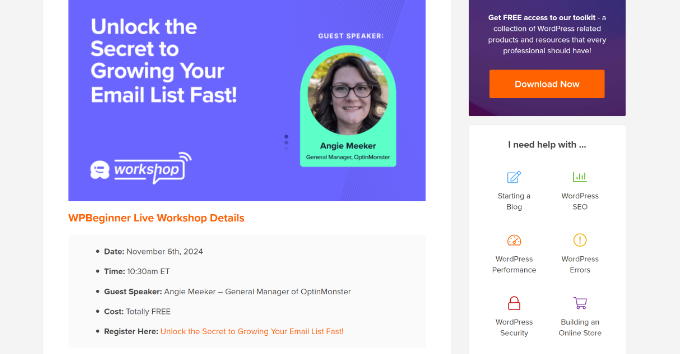
De exemplu, la WPBeginner, am prezentat evenimentul nostru gratuit viitor de workshop pentru creșterea listelor de e-mail cu o postare dedicată pe blog.
Prin afișarea evenimentelor viitoare, oferiți vizitatorilor și un motiv să revină pe site-ul dvs. în mod regulat. Aceștia pot fi informați despre evenimentele viitoare, ceea ce creează implicare și îi încurajează să revină pentru actualizări.
Din acest motiv, poate fi, de asemenea, o idee bună să afișați evenimente viitoare la fața locului pe site-ul dvs. WordPress. În acest caz, ați putea oferi oamenilor detalii esențiale, cum ar fi informații despre bilete și indicații către eveniment.
Acestea fiind spuse, să aruncăm o privire la o modalitate ușoară de a folosi WordPress pentru a afișa evenimente viitoare. Iată ce vom aborda în acest articol:
Crearea de evenimente și calendare în WordPress
Cel mai simplu mod de a crea calendare și evenimente viitoare în WordPress este prin utilizarea Sugar Calendar. În opinia noastră, este cel mai bun plugin pentru evenimente WordPress. L-am folosit și l-am testat extensiv atunci când am scris recenzia noastră despre Sugar Calendar.
Sugar Calendar oferă tot ce ai nevoie pentru a crea calendare multiple, a seta ore de început și sfârșit pentru evenimentele tale, a vinde bilete online, a crea evenimente recurente, a sincroniza cu Google Calendar, a integra cu plugin-uri de formulare și multe altele.
Notă: Pentru acest tutorial, vom folosi versiunea Sugar Calendar Pro deoarece include funcționalități avansate precum evenimente recurente și vânzarea de bilete la evenimente. Există și o versiune Sugar Calendar Lite pe care o poți folosi gratuit.
Mai întâi, va trebui să instalați și să activați pluginul Sugar Calendar. Dacă aveți nevoie de ajutor, consultați ghidul nostru despre cum să instalați un plugin WordPress.
După activare, puteți accesa pagina Calendar » Setări din tabloul de bord WordPress și puteți introduce cheia de licență în câmpul „Cheie de licență”.

Puteți găsi cheia în zona contului dvs. Sugar Calendar. După introducerea cheii, pur și simplu faceți clic pe butonul „Verifică cheia”.
Odată ce acest lucru este făcut, următorul pas este să creați un calendar nou. Sugar Calendar va adăuga automat un calendar pe site-ul dvs., dar s-ar putea să doriți să creați o opțiune mai personalizată.
Pentru a începe, accesați pur și simplu Sugar Calendar » Calendare din tabloul de bord de administrare WordPress și faceți clic pe butonul „+ Adaugă calendar”.

După aceea, va trebui să introduceți un nume pentru calendar în partea de sus și să selectați un slug.
Puteți, de asemenea, să alegeți un calendar părinte, să adăugați o descriere și să selectați o culoare pentru a diferenția calendarele diferite.

Când ați terminat, pur și simplu faceți clic pe butonul „Adăugați un calendar nou”.
Puteți repeta acest pas pentru a adăuga oricâte calendare doriți pe site-ul dvs. WordPress. Pentru a afla mai multe, vă rugăm să consultați ghidul nostru despre cum să creați un calendar simplu de evenimente.
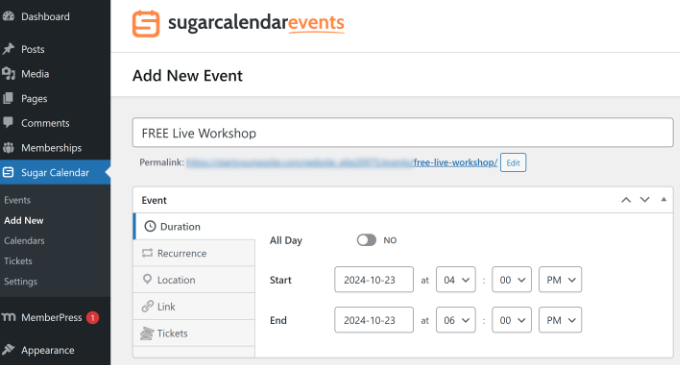
Apoi, puteți adăuga evenimente pe site-ul dvs. și le puteți afișa în calendar. Pentru a începe, pur și simplu accesați Sugar Calendar » Events din panoul de administrare WordPress și apoi faceți clic pe butonul „Add New Event”.

După aceea, va trebui să introduceți un nume pentru noul dvs. eveniment în partea de sus.
De aici, puteți seta data și ora de început și de sfârșit sub fila „Durată”.
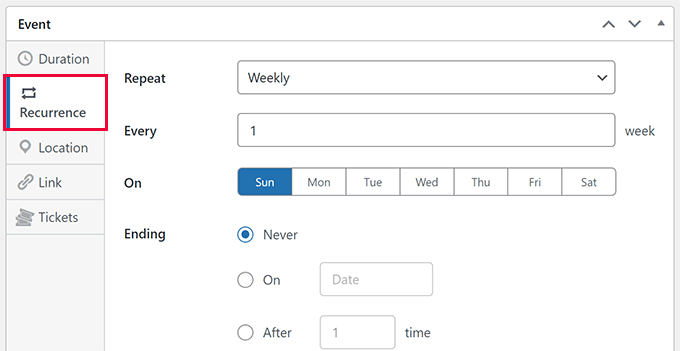
Dacă evenimentul apare de mai multe ori, atunci puteți comuta la fila „Recurență” și puteți selecta când se va repeta evenimentul. Pentru mai multe detalii, consultați tutorialul nostru despre cum să afișați evenimente recurente în WordPress.
Puteți adăuga, de asemenea, o locație pentru evenimente fizice, introduceți un link pentru a afișa detalii despre eveniment pe o altă pagină sau redirecționați utilizatorii către o altă pagină. Sugar Calendar oferă, de asemenea, o opțiune de a vinde bilete la evenimente online și de a câștiga bani (vorbim mai multe despre acest lucru în secțiunea noastră bonus).
Odată ce ai terminat, următorul pas este să selectezi calendarul unde vor fi afișate evenimentele tale viitoare.
După aceea, continuați și faceți clic pe butonul „Publicați”.
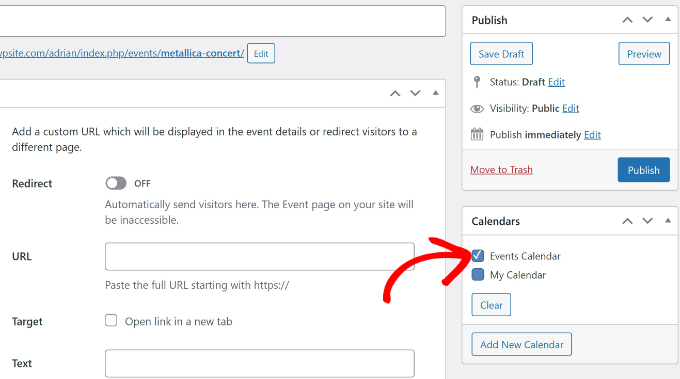
Afișarea evenimentelor viitoare în WordPress
Acum că ați creat un calendar și ați adăugat evenimente, este timpul să le afișați pe site-ul dvs. WordPress.
Pentru a începe, puteți crea o pagină nouă sau edita una existentă. Odată ce sunteți în editorul de conținut, faceți clic pe pictograma „+” și căutați blocurile Sugar Calendar. Veți vedea 2 blocuri: „Calendar evenimente” și „Listă evenimente”.
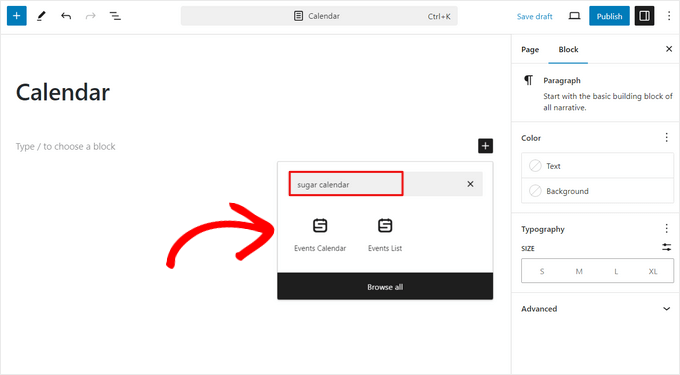
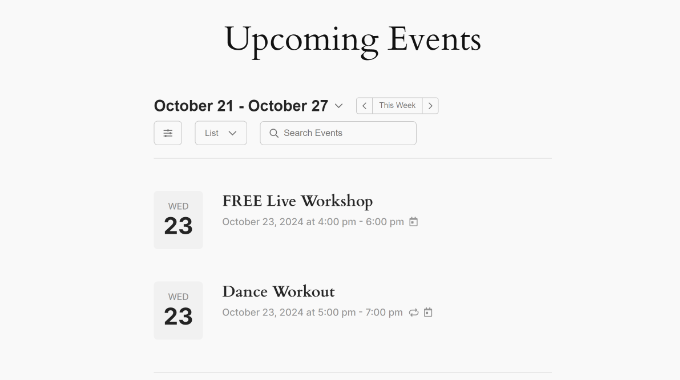
Pentru a afișa evenimente viitoare pe o pagină, puteți selecta blocul „Listă de evenimente”. Acesta va afișa o listă a tuturor evenimentelor care urmează să aibă loc în luna respectivă.
Iată o previzualizare a modului în care arătau evenimentele viitoare pe site-ul demo. Puteți schimba vizualizarea de la listă la grilă sau simplă, puteți schimba săptămâna și puteți folosi filtre pentru a vedea diferite evenimente.
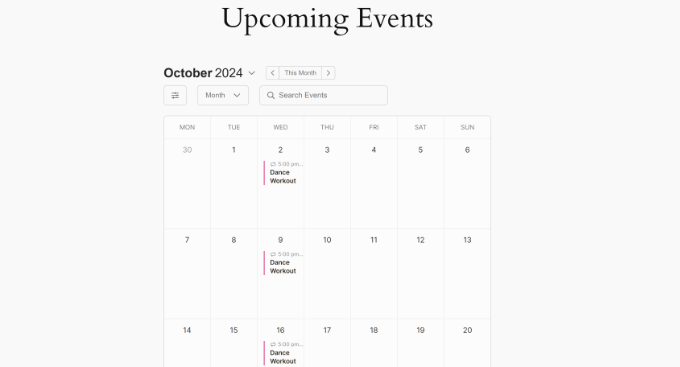
Pe de altă parte, dacă doriți să afișați evenimentele viitoare într-o vizualizare calendaristică, atunci ar trebui să selectați blocul „Calendar evenimente”.
Acum veți vedea o previzualizare a calendarului în editorul de conținut. Continuați și publicați pagina și vizitați site-ul dvs. pentru a vedea evenimentele viitoare într-o vizualizare de calendar.
Este atât de simplu!
Opțional: Colectați răspunsuri pentru evenimentele dvs.
Odată ce evenimentele dvs. sunt configurate, este posibil să doriți să colectați și răspunsuri pentru a ști câți participanți să așteptați.
Addon-ul RSVP Sugar Calendar facilitează gestionarea acestora fără a părăsi tabloul de bord WordPress. Cu RSVP activat, vizitatorii vor vedea un buton "Participă" sau "Nu participă" direct pe pagina de detalii a evenimentului.
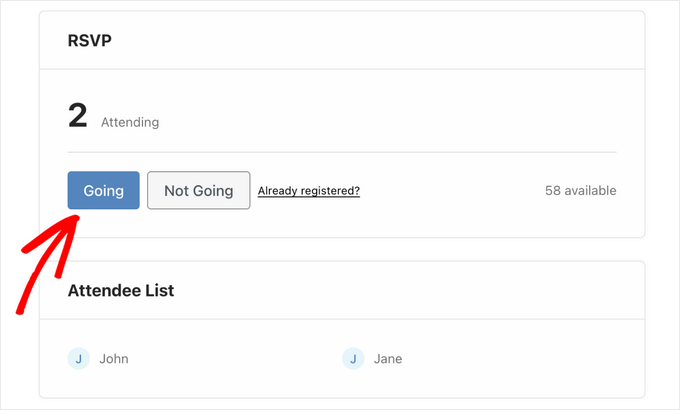
Apăsarea oricărui buton deschide un formular scurt unde își pot completa detaliile și își pot trimite răspunsul.
De asemenea, puteți seta o limită de capacitate pentru fiecare eveniment și puteți permite participanților să includă invitați suplimentari cu răspunsul lor.
Toate răspunsurile sunt colectate automat în administratorul dvs. WordPress. Pur și simplu accesați Sugar Calendar » RSVP pentru a vizualiza participanții, adresele lor de e-mail, starea RSVP și ora trimiterii.
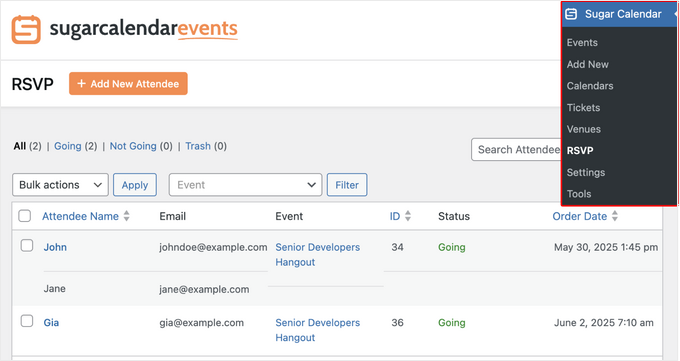
Puteți căuta după nume, filtra după eveniment, adăuga participanți manual sau exporta lista completă ca fișier CSV. Pentru mai multe detalii, consultați ghidul nostru despre cum să creați un formular RSVP în WordPress.
Bonus: Câștigați bani online cu evenimente viitoare
Acum că știți cum să creați și să afișați evenimente viitoare în WordPress, puteți trece la nivelul următor și să vă monetizați site-ul. Să trecem în revistă câteva modalități prin care puteți face acest lucru.
1. Rulați evenimente doar pentru membri în WordPress
Dacă administrați un site de membru sau oferiți servicii bazate pe abonament, atunci puteți limita accesul la diferite evenimente. Astfel, doar membrii pot vizualiza și se pot înregistra pentru a participa la aceste evenimente.
Evenimentele destinate exclusiv membrilor ajută, de asemenea, la consolidarea relației cu audiența dvs. Ele creează un sentiment de comunitate și apartenență în rândul membrilor.
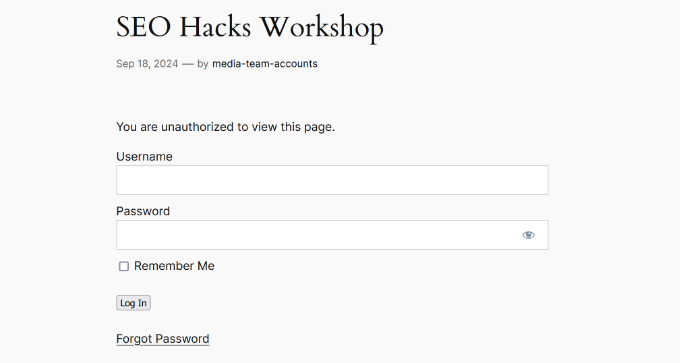
Există mai multe moduri de a restricționa accesul la evenimente. Puteți folosi MemberPress pentru a bloca conținutul pentru abonați sau puteți folosi un plugin gratuit precum Paid Memberships Pro.
Pentru a afla mai multe, consultați ghidul nostru despre cum să organizezi evenimente doar pentru membri în WordPress.
2. Vindeți bilete pentru evenimente viitoare
Un alt mod simplu de a câștiga bani online cu evenimente este prin vânzarea biletelor pentru acestea.
Acest lucru poate adăuga un strat de comoditate pentru clienți, deoarece aceștia vor putea achiziționa bilete la evenimente oricând și oriunde. De asemenea, vă ajută să ajungeți la un public mai larg, dincolo de comunitatea locală. S-ar putea chiar să puteți accesa o piață globală.
Sugar Calendar este unul dintre cele mai bune pluginuri WordPress pentru bilete la evenimente. Când îl utilizați, veți avea opțiunea de a introduce prețuri pentru biletele evenimentelor dvs. și de a le vinde online.
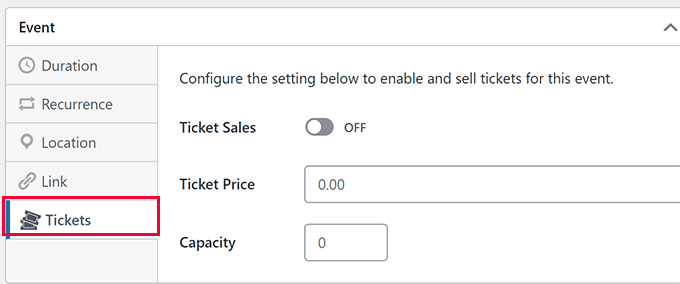
Oferă, de asemenea, un add-on pentru bilete la evenimente care permite utilizatorilor să achiziționeze bilete direct de pe pagina evenimentului folosind un card de debit sau de credit.
Există și alte modalități de a vinde bilete online. Puteți găsi toate detaliile în ghidul nostru despre cum să vindeți bilete la evenimente folosind WordPress.
Sperăm că acest articol v-a ajutat să învățați cum să utilizați WordPress pentru a afișa evenimente viitoare. De asemenea, ați putea dori să consultați ghidul nostru despre cum să adăugați schema de evenimente în WordPress și cum să găzduiți evenimente virtuale în WordPress.
Dacă ți-a plăcut acest articol, te rugăm să te abonezi la canalul nostru de YouTube pentru tutoriale video WordPress. Ne poți găsi, de asemenea, pe Twitter și Facebook.



Samuel
Sunt mereu de părere că ori de câte ori folosiți un plugin pentru prima dată, înainte de a instala pluginul pe site-ul dvs. WordPress, verificați recenziile utilizatorilor despre plugin. Dacă există multe recenzii negative, atunci nu merită instalat. De asemenea, există cei pe care îi consider grei în industrie, când menționează, laudă sau recenzează orice plugin, atunci merită. Unul dintre acești grei este WPBeginner. Prin menționarea pluginului Sugar Calendar, este evident că acest plugin merită. Vă mulțumesc pentru recenzia dvs. detaliată despre Sugar Calendar, cu siguranță îl voi lua în considerare.