


Afișarea numărului total de utilizatori înregistrați pe site-ul dvs. WordPress este o modalitate super ușoară de a crește dovada socială și credibilitatea. Când potențialii utilizatori văd o comunitate în creștere, sunt mai predispuși să se alăture.
Din păcate, WordPress nu oferă o metodă ușor de utilizat pentru începători pentru a afișa acest lucru în mod implicit. Prin urmare, mulți utilizatori ar putea rata acest truc rapid pentru a câștiga noi clienți potențiali.
Am dorit să ne asigurăm că cititorii noștri pot beneficia de această strategie simplă de marketing. De aceea am cercetat și testat mai multe pluginuri pentru a găsi cele mai eficiente modalități de a afișa numărul de utilizatori.
Am constatat că utilizarea unor pluginuri precum Simple Blog Stats și WPCode oferă cea mai ușoară modalitate de a afișa numărul total de utilizatori înregistrați în WordPress. Continuă să citești pentru a vedea ghidurile noastre pas cu pas pentru ambele opțiuni.
Ce sunt utilizatorii WordPress?
Înainte de a intra în ghidul nostru pas cu pas, să vorbim despre ce este un utilizator WordPress.
În WordPress, un utilizator înregistrat este oricine are un cont pe site-ul dvs. La înregistrare, fiecărui utilizator WordPress i se atribuie un rol. Fiecare dintre aceste roluri are permisiuni și abilități diferite, facilitând gestionarea cine poate face ce pe site-ul dvs. web.
Există mai multe roluri de utilizator în WordPress:
- Administrator: Are control complet asupra site-ului. Pot adăuga sau șterge utilizatori, schimba teme și instala plugin-uri.
- Editor: Poate gestiona și publica articole, inclusiv cele scrise de alți utilizatori.
- Autor: Poate scrie și publica propriile postări, dar nu poate atinge munca altora.
- Contributor: Poate scrie postări, dar nu le poate publica. Au nevoie de un editor sau administrator pentru a le aproba munca.
- Subscriber: Are cele mai puține permisiuni. Abonații își pot gestiona profilurile și pot citi postări.
Rețineți că rolurile utilizatorilor de pe site-ul dvs. vor depinde, de asemenea, de software-ul pe care îl utilizați. De exemplu, atunci când instalați WooComerce, pluginul creează automat un rol de Client pentru magazinul dvs. online.
De ce să afișezi numărul de utilizatori înregistrați în WordPress?
Acum, de ce ați dori să afișați numărul total de utilizatori înregistrați pe site-ul dvs.?
Afișarea numărului de utilizatori poate acționa ca dovadă socială. Când vizitatorii văd că s-au înregistrat mulți oameni, s-ar putea să se simtă mai înclinați să se înregistreze și ei. Creează un sentiment de comunitate și încredere.
În plus, afișarea acestui număr te poate ajuta să urmărești creșterea site-ului tău în timp. Este o modalitate simplă de a arăta că site-ul tău este activ și captivant.
În secțiunile următoare, vom acoperi 2 metode pentru a afișa numărul total de utilizatori înregistrați pe site-ul dvs. WordPress. Puteți utiliza linkurile rapide de mai jos pentru a sări la cea pe care doriți să o utilizați:
Gata? Să începem.
Metoda 1: Afișarea numărului de utilizatori înregistrați folosind un plugin WordPress
Primul lucru pe care trebuie să îl faceți este să instalați și să activați pluginul Simple Blog Stats. Pentru mai multe detalii, consultați ghidul nostru pas cu pas despre cum să instalați un plugin WordPress.
După activare, trebuie să vizitați pagina Setări » Statistici Simple Blog pentru a configura setările pluginului.
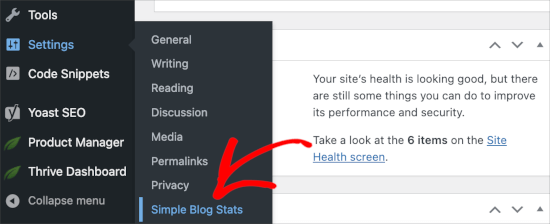
Acest plugin vă permite să afișați diferite statistici de pe site-ul dvs. WordPress.
Trebuie să faceți clic pe fila shortcodes pentru a o extinde și apoi să derulați în jos la rândul „număr de utilizatori„.
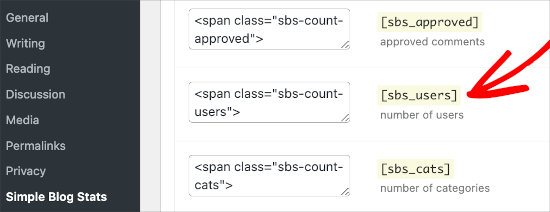
Veți vedea shortcode-ul [sbs_users] cu două câmpuri de text pe ambele părți. Aceste câmpuri de text conțin HTML, iar plugin-ul va adăuga înainte și după numărul de utilizatori.
Implicit, shortcode-ul va genera HTML de genul acesta:
<span class="sbs-count-users">856</span>
Dacă nu sunteți sigur, copiați shortcode-ul [sbs_users] și faceți clic pe butonul „Salvare setări”.
Puteți adăuga acum acest shortcode în orice postare sau pagină WordPress. Îl puteți adăuga și într-un widget de sidebar.
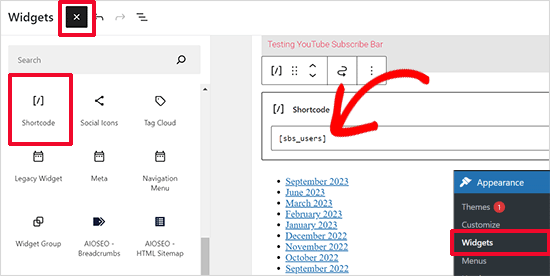
Pur și simplu editați postarea sau pagina și adăugați blocul „Shortcode”. După aceea, puteți copia și lipi shortcode-ul [sbs_users] în setările blocului.
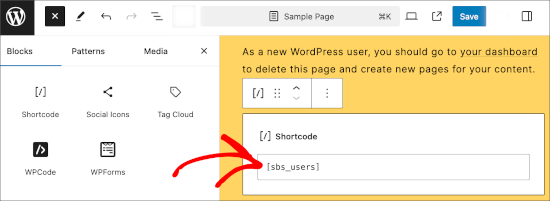
Similar, puteți adăuga blocul de shortcode în widget-urile din bara laterală.
Puteți merge pur și simplu la pagina Aspect » Widgeturi și adăugați blocul de shortcode acolo unde doriți să afișați numărul de utilizatori.
Metoda 2: Afișarea manuală a numărului de utilizatori înregistrați în WordPress cu cod
Această metodă necesită adăugarea de cod pe site-ul tău WordPress. Îl poți adăuga în fișierul functions.php al temei tale sau folosind pluginul WPCode.
Recomandăm metoda WPCode, deoarece este mai prietenoasă pentru începători. Cu WPCode, nu trebuie să vă faceți griji că vă veți strica site-ul, ceea ce se va întâmpla probabil dacă alegeți să modificați fișierul dvs. functions.php.
Deci, să instalăm și să activăm pluginul WPCode. Pentru instrucțiuni pas cu pas, puteți consulta ghidul nostru despre cum să instalați un plugin WordPress.

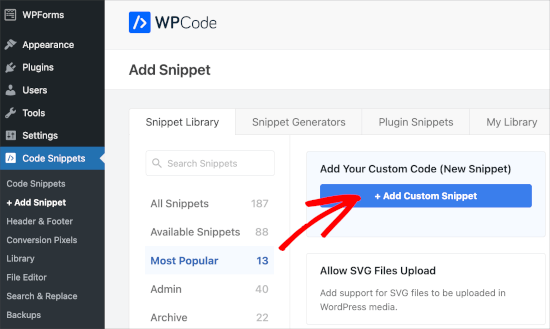
La activare, poți naviga la Fragment de cod » + Adaugă fragment de cod.
Apoi, veți dori să treceți cu mouse-ul peste „Adăugați codul dvs. personalizat ( Snippet nou)” și să faceți clic pe butonul „+ Adăugați Snippet personalizat” atunci când apare.
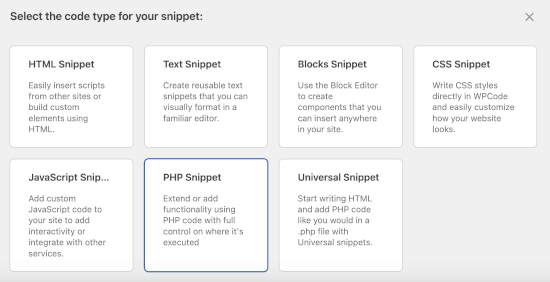
Pe ecranul următor, WPCode te va ruga să alegi tipul de cod.
Să dăm clic pe caseta „Fragment PHP”.
Acest lucru vă va duce la editorul de cod.
Primul lucru de făcut aici este să denumiți fragmentul de cod personalizat. Veți dori să folosiți un nume clar, astfel încât să vă puteți referi la el cu ușurință mai târziu. De exemplu, noi am numit al nostru „Afișare număr utilizatori”.
Apoi, puteți adăuga următorul cod în zona „Previzualizare cod”.
// Function to return user count
function wpb_user_count() {
$usercount = count_users();
$result = $usercount['total_users'];
return $result;
}
// Creating a shortcode to display user count
add_shortcode('user_count', 'wpb_user_count');
Dacă aveți nevoie de ajutor pentru adăugarea codului, urmați tutorialul nostru despre cum să adăugați cod personalizat în WordPress în mod sigur.
Iată cum arată în editor:
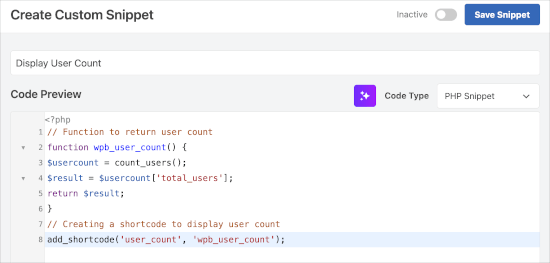
Odată ce ați terminat, puteți comuta comutatorul de la „Inactiv” la „Activ”.
După aceea, puteți continua și da clic pe butonul „Salvează fragmentul”.
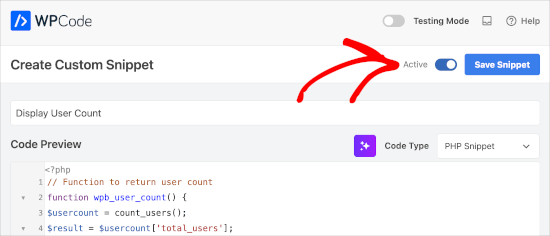
Acest cod creează un shortcode [user_count] pe care îl puteți utiliza în postările, paginile sau un widget de sidebar WordPress pentru a afișa numărul de utilizatori.
Reține că această funcție nu aplică nicio formatare HTML numărului de utilizatori; returnează pur și simplu numărul. Ca urmare, afișajul poate părea puțin deplasat, deoarece îi lipsește orice context.
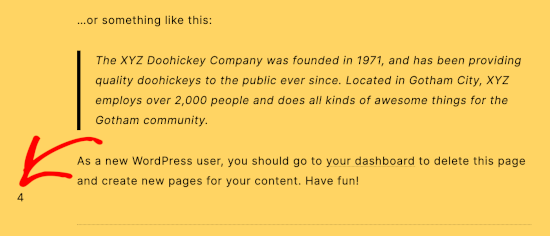
Deci, ați putea dori să încadrați shortcode-ul în HTML pentru a utiliza CSS sau formatare HTML de bază.
Pentru a face acest lucru, să deschidem un articol sau o pagină pentru a adăuga shortcode-ul.
Odată ce sunteți în editorul de blocuri, puteți face clic pe butonul „+” și alege blocul „Shortcode”. Apoi, puteți adăuga următorul exemplu de formatare HTML:
<p>Join <strong>[user_count]</strong> other users who share your interests:</p>
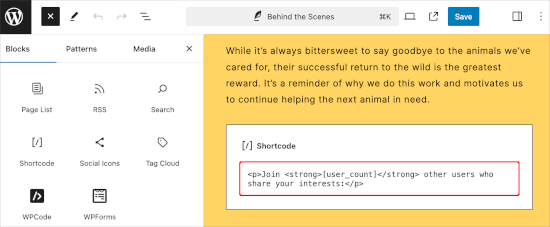
Puteți cu siguranță să ajustați textul pentru a se potrivi nevoilor dumneavoastră.
Iată cum arăta pe site-ul nostru demo:
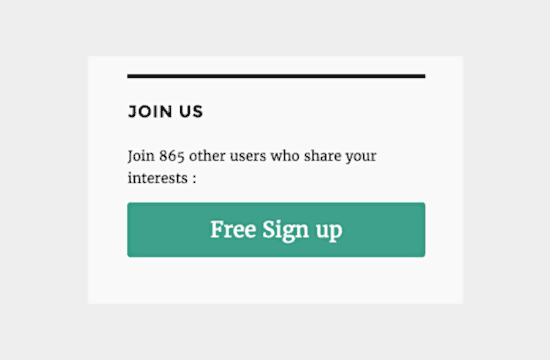
Notă: Am adăugat, de asemenea, un buton gratuit de înregistrare care redirecționează către o pagină personalizată de înregistrare utilizatori WordPress.
Lectură suplimentară: Roluri utilizatori WordPress
Dorești să aprofundezi gestionarea utilizatorilor pe site-ul tău WordPress? Atunci vei dori să consulți aceste resurse utile:
- Pluginuri gratuite de gestionare a utilizatorilor pentru WordPress
- Ghid pentru începători despre rolurile și permisiunile utilizatorilor WordPress
- Cum să ștergeți în masă utilizatorii WordPress cu roluri specifice
Sperăm că acest articol v-a ajutat să învățați cum să afișați numărul total de utilizatori înregistrați în WordPress. În continuare, s-ar putea să doriți să consultați ghidul nostru despre cum să afișați utilizatorii înregistrați recent sau moderarea înregistrărilor de noi utilizatori în WordPress.
Dacă ți-a plăcut acest articol, te rugăm să te abonezi la canalul nostru de YouTube pentru tutoriale video WordPress. Ne poți găsi, de asemenea, pe Twitter și Facebook.


Godson
Mulțumesc mult pentru ghid…. Foarte util
Suport WPBeginner
Glad our guide was helpful
Admin
papoo
Salut
mulțumesc pentru metoda manuală, funcționează bine.
există o modalitate de a adăuga numărul de utilizatori în API-ul REST WP?
Suport WPBeginner
Probabil că ai putea, dar în acest moment nu avem un articol despre cum să faci acest lucru.
Admin
papoo
am găsit o modalitate
adaugă un shortcode pe o pagină, apoi accesează în json cu
wp-json/wp/v2/pages/?slug=”numele paginii”
și… caută informațiile
B
Mulțumesc pentru codul manual!
Există vreo modalitate de a afișa numărul de utilizatori de pe un alt site WordPress? Am un site public și o „aplicație” privată care sunt două instalări diferite și vreau să afișez utilizatorii aplicației pe site-ul public.
Angela
Mulțumesc pentru asta, codul funcționează superb!
Chad
Hey, thanks for this article, its right along the lines of what I am trying to accomplish. Is there a way to only display the subscribers as opposed to the total number of users? I have been scouring the wp codex site but to no avail. I have found a way to populate a list of subscribers but not jsut a total number of them. This would be extremely handy on the website I am building I would love to hear your insight. Thanks again.
Matt
Acest lucru ar putea fi util pentru tine:
// Funcție pentru a afișa numărul de utilizatori pe rol prin shortcode
function wpb_user_count($atts) {
$atts = shortcode_atts( array(
‘role’ => ”
), $atts );
$user_query = new WP_User_Query( array( ‘role’ => $atts[‘role’] ) );
// Obține numărul total de utilizatori pentru interogarea curentă. Folosesc (int) doar pentru sanitizare.
$result = (int) $user_query->get_total();
return $result;
}
// Crearea unui shortcode pentru afișarea numărului de utilizatori
add_shortcode(‘user_count’, ‘wpb_user_count’);
// Folosiți acest Shortcode pentru a afișa utilizatorul [user_count role=”Subscriber”]
Benedikt
Salutare tuturor,
am găsit acest articol și am încercat ambele opțiuni și niciuna nu funcționează. De obicei, mă descurc destul de bine cu chestiile astea de WP...
Ar putea fi faptul că nu funcționează cu anumite teme?
Ar fi grozav dacă ai putea ajuta:
Iată pagina:
(Folosim Tema Kleo)
Mulțumesc
Benedikt
Benedikt
Salutare tuturor,
am găsit acest articol și am încercat ambele opțiuni și niciuna nu funcționează. De obicei, mă descurc destul de bine cu chestiile astea de WP...
Ar fi grozav dacă ați putea ajuta
Mulțumesc
Benedikt