


Dacă ați încercat vreodată să partajați postările dvs. de pe blog pe LinkedIn manual, atunci știți cât de consumator de timp poate fi. Comutarea între platforme, copierea conținutului și încercarea de a menține un program regulat necesită mai mult efort decât ar trebui.
Căutam modalități de a partaja mai consecvent pe LinkedIn și atunci mi-am dat seama că WordPress ar putea ajuta. Cu configurarea corectă, nu trebuie să-mi fac griji că voi rata postări sau că voi petrece ore întregi încercând să rămân pe drum.
În acest ghid, vă voi prezenta cele două metode pe care le-am folosit. Una vă oferă mai mult control dacă vă place să planificați totul, iar cealaltă rulează discret în fundal, astfel încât să puteți rămâne consecvent fără efort suplimentar.
De ce să programați postările LinkedIn în WordPress?
Programarea postărilor pe LinkedIn în WordPress vă ajută să rămâneți consecvent și să ajungeți la audiența dvs. la momentul potrivit. Puteți planifica, publica și promova postări direct din tabloul de bord WordPress, fără a fi nevoie să schimbați platformele.
Acest lucru vă scutește de grija de a vă conecta separat la LinkedIn sau de a vă copia și lipi conținutul.
De asemenea, face mai ușor să atingeți acele „ore de aur” când există cea mai mare activitate pe LinkedIn – chiar dacă sunteți ocupat lucrând la site-ul dvs.
Iată câteva beneficii cheie ale programării postărilor pe LinkedIn în WordPress:
- Fiți consecvent – Păstrați-vă fluxul de publicare constant, fără a jongla cu mai multe aplicații.
- Publicați la cele mai bune momente – Partajați actualizări atunci când publicul dvs. este cel mai activ, chiar dacă sunteți offline.
- Planificați strategic – Aliniați postările dvs. de pe LinkedIn cu calendarul de conținut WordPress, astfel încât totul să contribuie la obiectivele afacerii dvs.
- Reduceți stresul – Creați în lot actualizări pentru LinkedIn în timp ce scrieți postările de blog, în loc să vă grăbiți să postați ceva în ultimul moment.
În plus, această abordare funcționează pentru o gamă largă de site-uri web WordPress.
Iată o prezentare rapidă a modului în care ați putea beneficia, în funcție de tipul de site web pe care îl gestionați:
| Tipul site-ului web | Idei pentru programarea postărilor pe LinkedIn |
| Site-uri web de afaceri | Programați știri despre companie, lansări de produse, studii de caz și informații din industrie. |
| Magazine online | Programați prezentări de produse, campanii sezoniere și promoții. |
| Nonprofit și site-uri comunitare | Anunțați evenimente, împărtășiți povești de succes și atrageți susținători. |
| Portofolii de site-uri web | Partajați proiecte recente, mărturii ale clienților sau lucrări creative. |
| Bloguri și site-uri de conținut | Promovați în mod constant articole noi, postări perene și conținut compilat. |
| Site-uri de eLearning | Postați resurse pentru cursuri online, sfaturi și programe de formare viitoare. |
Partea cea mai bună este că puteți face toate acestea chiar în WordPress. Puteți alege o soluție all-in-one și gestiona mai multe platforme dintr-un singur tablou de bord sau puteți automatiza postările direct de pe site-ul dvs.
Nu sunteți sigur care este cel potrivit pentru dvs.? Nu vă faceți griji – vă voi ghida prin ambele, astfel încât să puteți vedea ce abordare se potrivește fluxului dvs. de lucru.
Ce metodă ar trebui să alegi?
Instrumentul potrivit pentru programarea postărilor pe LinkedIn în WordPress depinde de modul în care doriți să lucrați:
- Metoda 1: ClickSocial. Dacă doriți o soluție all-in-one, ClickSocial vă permite să programați postări pe mai multe platforme sociale, inclusiv LinkedIn. Puteți folosi, de asemenea, Partajare rapidă pentru a publica automat o postare pe LinkedIn ori de câte ori publicați un articol nou.
- Metoda 2: Uncanny Automator. Dacă preferați o abordare mai pasivă, Uncanny Automator ar putea fi o opțiune mai bună. Odată ce ați configurat o rețetă de automatizare, aceasta va partaja automat postările dvs. WordPress pe LinkedIn în momentul publicării lor.
Acum, voi împărtăși două metode pentru programarea postărilor LinkedIn în WordPress.
Iată o prezentare rapidă a tuturor lucrurilor pe care le voi acoperi în acest ghid:
- Method 1: Schedule LinkedIn Posts Using ClickSocial
- Pasul 1: Creați-vă contul ClickSocial și obțineți cheia API
- Pasul 2: Instalați și conectați ClickSocial cu site-ul dvs. WordPress
- Pasul 3: Conectați-vă contul LinkedIn la ClickSocial
- Pasul 4: Configurați calendarul postărilor dvs. LinkedIn
- Pasul 5: Programați postările dvs. pe LinkedIn în WordPress
- Pasul 6: (Opțional) Partajați rapid postarea dvs. WordPress pe LinkedIn
- Method 2: Publish LinkedIn Posts Using Uncanny Automator
- Sfat bonus: Creșteți numărul de urmăritori și interacțiunea pe LinkedIn cu concursuri
- Întrebări frecvente despre cum să programați postări pe LinkedIn în WordPress
- Continuați să învățați: Sfaturi pentru rețele sociale și WordPress
Metoda 1: Programarea postărilor LinkedIn folosind ClickSocial
ClickSocial este cel mai bun plugin de programare pentru social media pentru WordPress, în special pentru începători și proprietari de site-uri ocupați care doresc totul într-un singur loc. Cu calendarul său vizual, poți planifica, programa și ajusta cu ușurință postările tale după cum este necesar.
Această configurare funcționează deosebit de bine pentru bloggeri și proprietari de afaceri care doresc o imagine clară a conținutului lor pe diferite platforme de socializare.
Pe site-urile web ale mărcilor noastre partenere, folosim ClickSocial pentru a eficientiza programarea socială și a fost un economizor de timp fiabil. Puteți citi recenzia completă ClickSocial pentru a vedea toate detaliile.
Pasul 1: Creați-vă contul ClickSocial și obțineți cheia API
Mai întâi, va trebui să creați contul ClickSocial înainte de a instala pluginul.
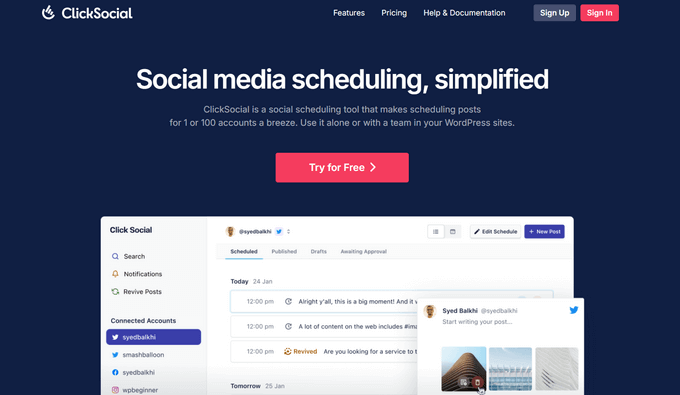
Accesați site-ul ClickSocial și faceți clic pe butonul „Sign Up”. Apoi, puteți pur și simplu să finalizați procesul de înregistrare și să notați credențialele de conectare.
După ce v-ați înregistrat, veți dori să obțineți cheia API pentru a o putea conecta la site-ul dvs. WordPress.
În tabloul de bord ClickSocial, căutați butonul „Generați cheie API” (Generate API Key) și faceți clic pe el.
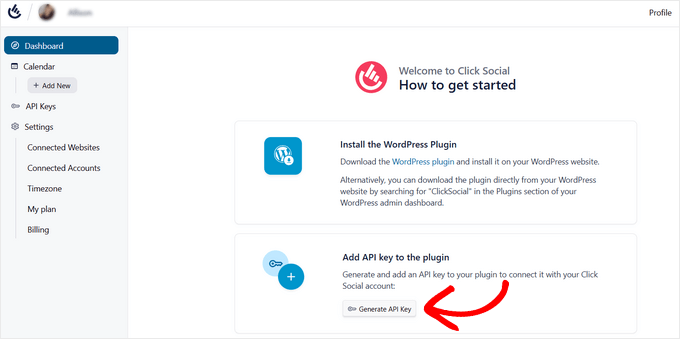
Acest lucru vă va duce la pagina Chei API.
Continuați și faceți clic pe butonul „Adăugare nouă”.
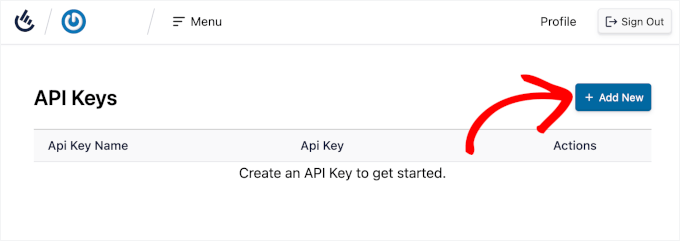
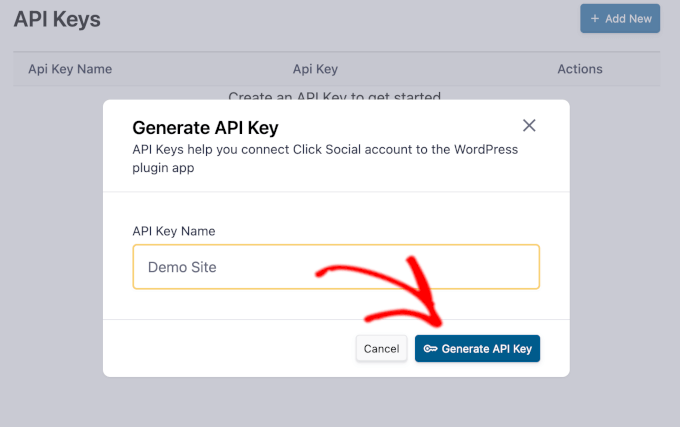
În fereastra pop-up care apare, va trebui să introduceți un nume pentru cheia dvs. API. Recomand să folosiți ceva clar, cum ar fi numele site-ului dvs. sau al proiectului, astfel încât să vă puteți aminti ușor la ce servește mai târziu.
Cu asta făcut, puteți face clic pe butonul „Generează cheie API”.
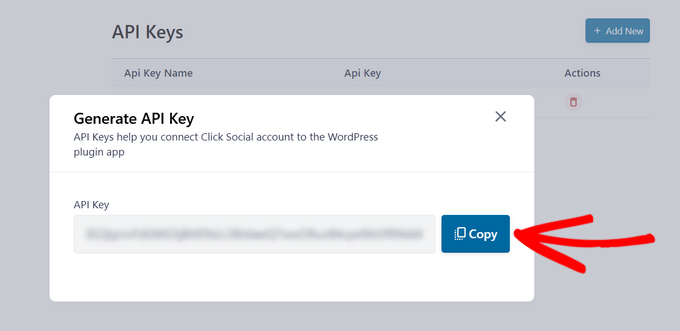
Pe ecranul următor, veți vedea cheia API unică.
Asigură-te că copiezi această cheie API și o stochezi într-un loc sigur, cum ar fi un manager de parole. Pentru securitatea ta, ClickSocial va afișa cheia completă doar o singură dată.
Pasul 2: Instalați și conectați ClickSocial cu site-ul dvs. WordPress
Acum, sunteți gata să instalați și să activați pluginul WordPress ClickSocial.
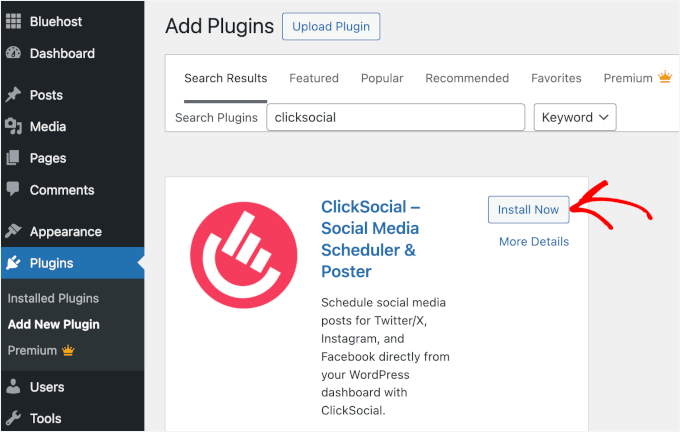
Puteți naviga la tabloul de bord WordPress și accesați Pluginuri » Adăugare Plugin Nou.

În bara de căutare din partea de sus, tastați „ClickSocial” și apăsați Enter.
Când vedeți pluginul apărând în rezultate, faceți clic pe „Instalați acum”.
Odată ce instalarea este finalizată, apăsați „Activează”. Pentru instrucțiuni mai detaliate, consultați ghidul nostru despre cum să instalați un plugin WordPress.
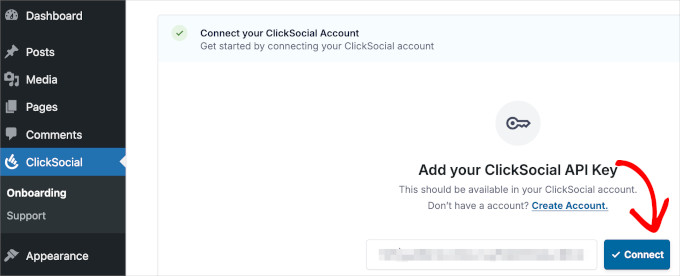
Apoi, expertul de configurare ClickSocial vă va cere să vă conectați site-ul WordPress folosind cheia API unică.
Dacă navigați din greșeală, pur și simplu accesați „Onboarding” sub fila „ClickSocial”. Introduceți cheia API și faceți clic pe butonul „Connect”.
Pasul 3: Conectați-vă contul LinkedIn la ClickSocial
Acum că site-ul dvs. web este conectat la ClickSocial, puteți conecta contul dvs. LinkedIn.
Din tabloul de bord WordPress, accesați „ClickSocial” pentru a continua cu expertul de configurare. La pasul 2, faceți clic pe butonul „Adăugați cont” pentru a începe.
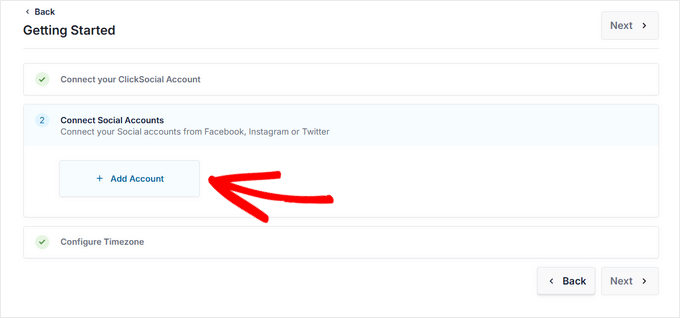
O fereastră pop-up va afișa platformele de social media pe care le puteți conecta, cum ar fi LinkedIn, Instagram, Facebook și X (fostul Twitter).
Pentru acest tutorial, să selectăm opțiunea LinkedIn.
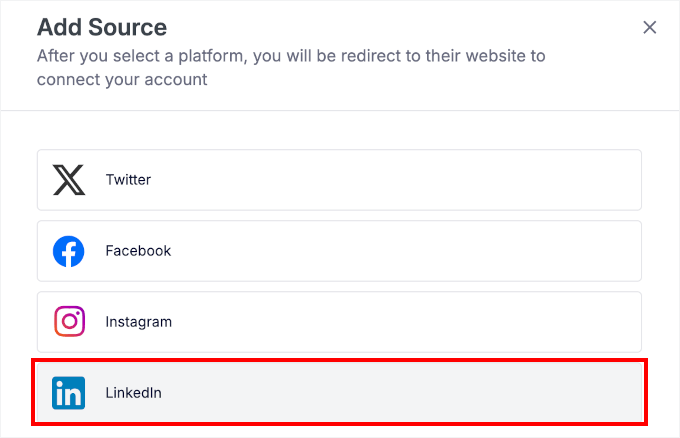
Aceasta va deschide o nouă fereastră unde vă puteți conecta la LinkedIn și puteți acorda permisiunea ClickSocial să posteze în numele dvs.
Faceți clic pe „Permiteți” pentru a acorda aceste permisiuni. Rețineți, acest lucru este complet sigur și puteți revoca accesul oricând din setările LinkedIn.

După autorizarea conexiunii, va trebui să alegeți setările fusului orar.
Puteți fie să utilizați fusul orar al contului conectat ClickSocial, fie să vă mențineți la setarea fusului orar al site-ului dvs. WordPress WordPress site’s timezone setting.
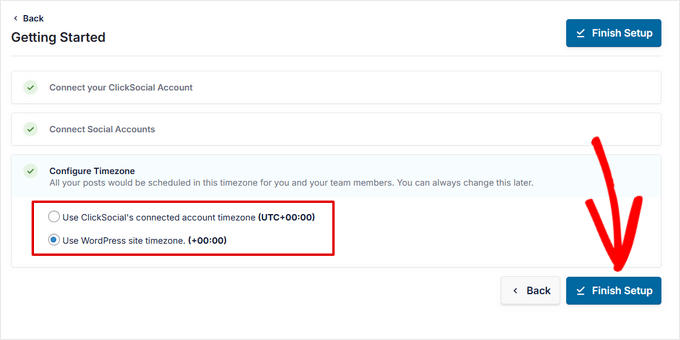
Apăsați pe ‘Finalizare configurare’ pentru a finaliza procesul de onboarding și integrarea LinkedIn.
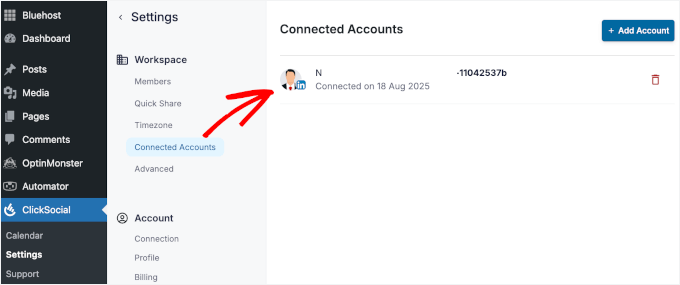
Acum ar trebui să vedeți contul dvs. LinkedIn listat în ClickSocial » Setări în fila „Conturi conectate” sub „Spațiu de lucru”.
Pasul 4: Configurați calendarul postărilor dvs. LinkedIn
După conectarea contului dvs. LinkedIn, ClickSocial va afișa calendarul postărilor dvs., astfel încât să puteți controla întregul program de postare pe LinkedIn.
Vizualizarea calendaristică vă arată exact când vor fi publicate postările dvs. și vă ajută să identificați eventualele lacune în programul dvs. de publicare.
Puteți vedea postările programate, postările publicate, ciornele și chiar puteți gestiona cozile de aprobare dacă lucrați cu o echipă.
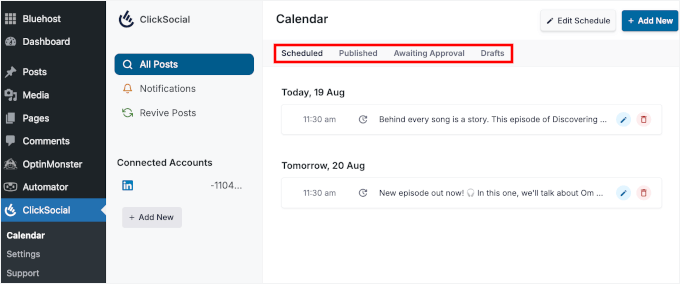
Pentru a configura orele implicite de postare, faceți clic pe butonul „Editare program” din partea de sus a calendarului.
Astfel, nu va trebui să alegeți o oră de fiecare dată când scrieți o nouă postare pe blog.
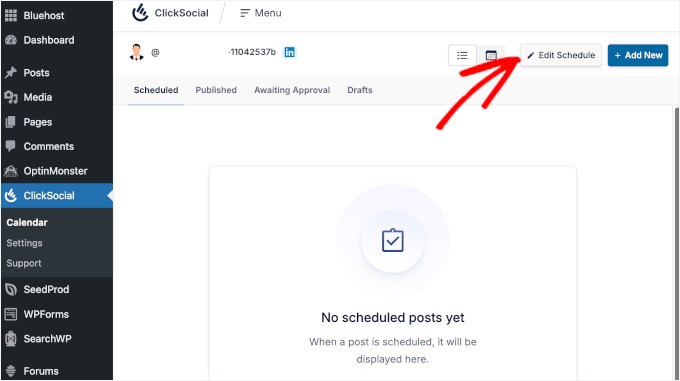
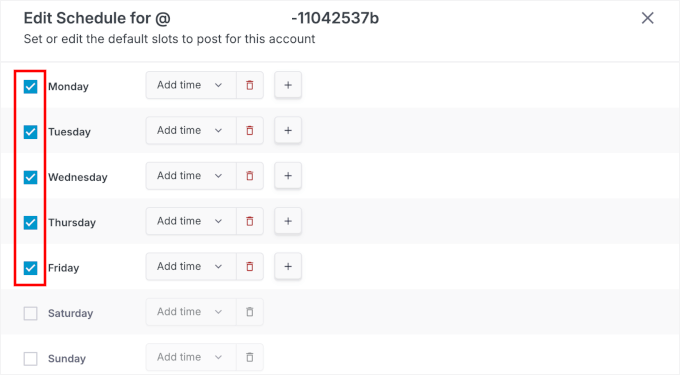
De aici, selectați casetele de selectare din partea stângă pentru a alege în ce zile ale săptămânii doriți să postați pe LinkedIn.
De obicei, aleg de luni până vineri, deoarece atunci audiența mea este cea mai activă.
Odată ce ați selectat zilele de postare, utilizați meniurile derulante din dreapta pentru a seta intervale orare specifice pentru fiecare zi.
Puteți adăuga mai multe intervale orare pe zi folosind pictograma plus (+) sau puteți elimina intervalele nedorite cu pictograma roșie de coș de gunoi.
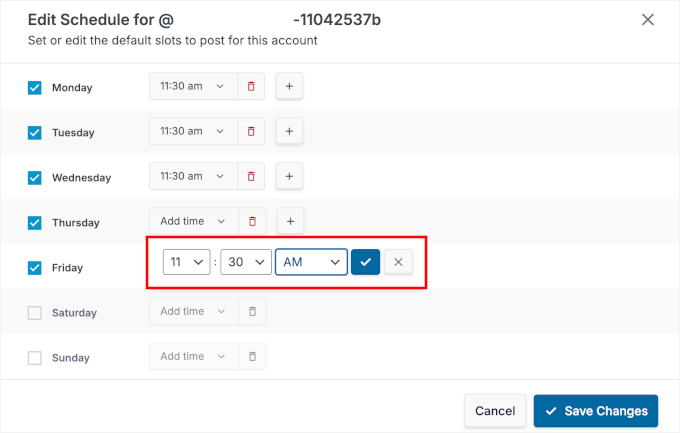
Acestea fiind spuse, recomand să începeți cu o postare pe zi în timpul orelor de program – în jur de 9 AM sau 1 PM funcționează bine pentru majoritatea industriilor.
Puteți ajusta oricând aceste ore mai târziu, în funcție de tiparele de implicare ale audienței dvs.
Când sunteți mulțumit de tot, faceți clic pe „Save Changes” pentru a aplica noul program de postare.
🧑💻 Sfat Pro: Chiar și cu un program stabilit, poți alege în continuare ore personalizate pentru postări individuale. Voi arăta cum în pasul următor.
Pasul 5: Programați postările dvs. pe LinkedIn în WordPress
Acum, puteți începe să creați și să programați conținutul dvs. LinkedIn. Compozitorul de postări ClickSocial face acest lucru simplu, chiar dacă sunteți nou în programarea pe rețelele sociale.
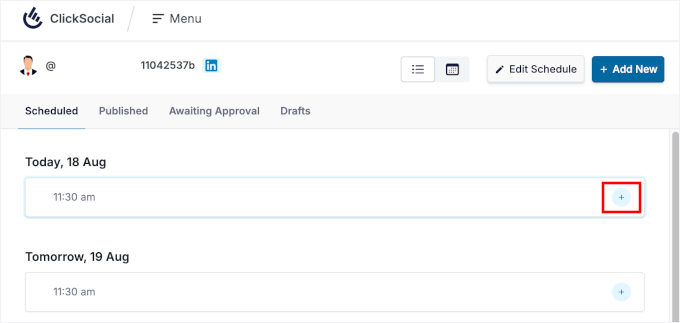
Pentru a adăuga o nouă postare, puteți face clic pe pictograma plus (+) de lângă un interval de timp disponibil din calendarul dvs.
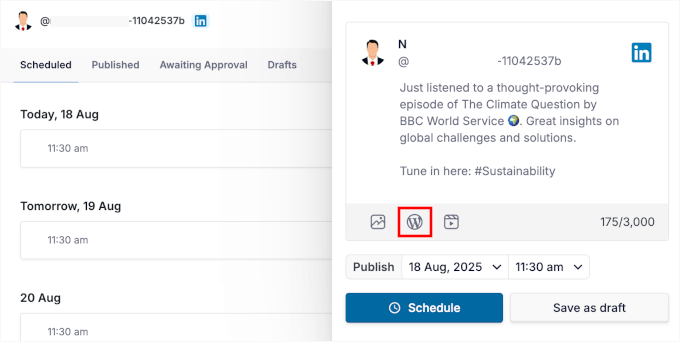
În compozitorul de postări ClickSocial, pur și simplu tastați conținutul postării dvs. pe LinkedIn direct în câmpul de text.
Sub zona de text, veți vedea mai multe pictograme pentru adăugarea altor elemente la postarea dvs.:
- Imagine – încărcați fotografii din biblioteca dvs. media.
- Link – adaugă un link către articole de blog WordPress existente.
- Video – încorporați videoclipuri care vă susțin mesajul.
Pentru acest tutorial, voi adăuga un link către o postare existentă pe blogul WordPress, așa că voi face clic pe pictograma „WordPress”.
În fereastra pop-up care apare, veți alege un postare WordPress pentru programare automată.
Pur și simplu faceți clic pe postarea pe care doriți să o adăugați.
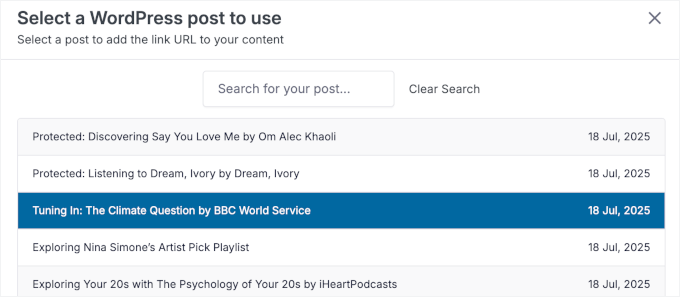
Puteți alege mai mult de un link dacă aveți nevoie. Dar recomand să selectați doar o singură postare pentru a menține conținutul concentrat.
După aceea, derulați în jos fereastra pop-up și faceți clic pe butonul „Adăugați la program” (Add to Schedule).
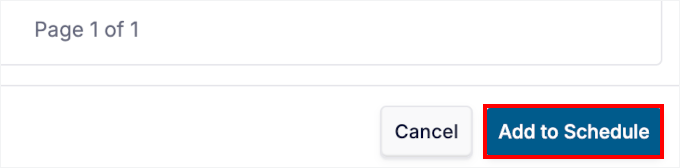
Ar trebui să vezi acum linkul atașat în compozitorul de postări.
De aici, puteți comuta la fila „Previzualizare” pentru a vedea exact cum va apărea conținutul dvs. pe LinkedIn.
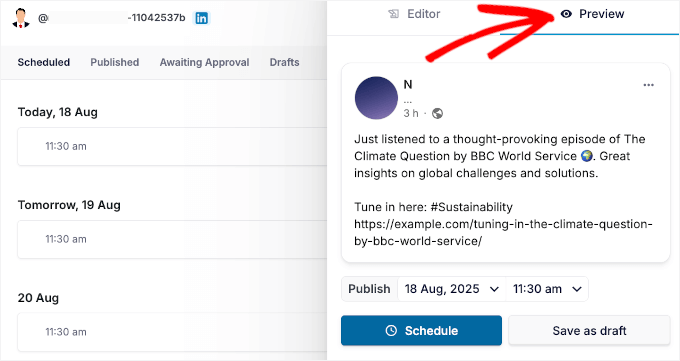
Dacă ceva necesită modificări, puteți reveni la editor pentru a ajusta textul sau a adăuga hashtag-uri.
Când sunteți mulțumit de schița dumneavoastră, faceți clic pe butonul „Programare” din partea de jos.
Dacă preferați să postați la o oră personalizată, pur și simplu folosiți meniurile derulante de lângă „Publică” pentru a alege data și ora dorită.
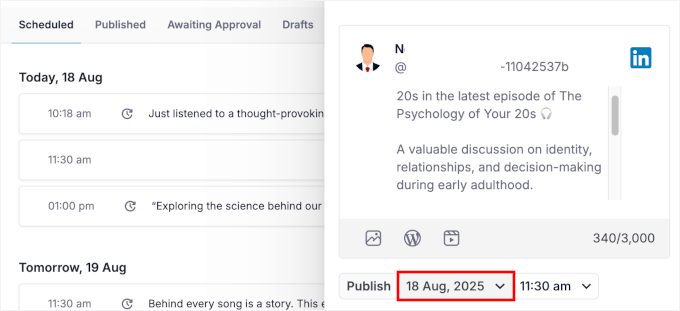
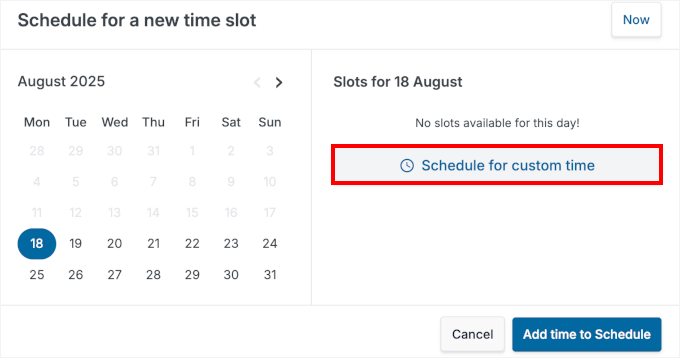
În fereastra pop-up care apare, selectați data dorită de publicare din calendar.
Apoi, apasă pe „Programează pentru o oră personalizată”.
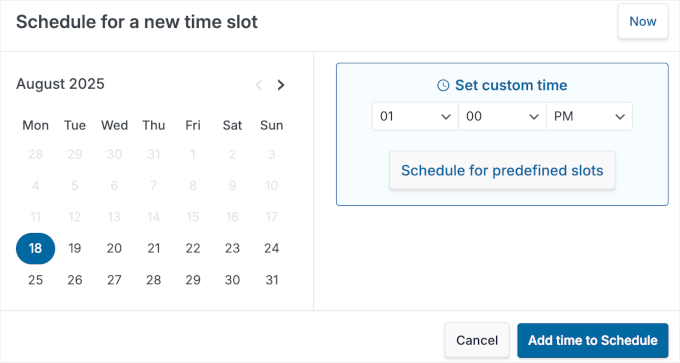
Din meniul derulant, puteți specifica ora și minutul exact.
După aceea, faceți clic pe butonul „Adaugă timp la program” pentru a confirma.
Acest lucru vă va readuce la compozitorul de postări, unde puteți arunca o altă privire postării programate. Puteți comuta și la fila „Previzualizare” pentru a verifica totul.
Și când sunteți gata, puteți apăsa butonul „Programare”.
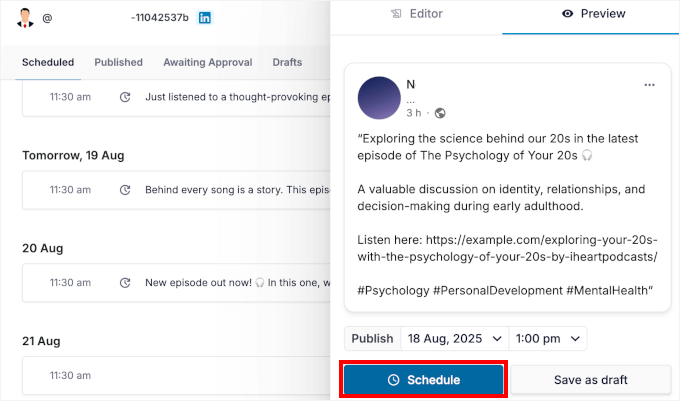
Și asta este tot! Puteți repeta acest proces pentru orice postări pe blog pe care doriți să le programați și să le partajați pe LinkedIn.
Când ați terminat, veți vedea toate postările dvs. viitoare în fila „Programate”. Aici, am o postare pe blog setată pentru slotul implicit și alta programată la o oră personalizată.
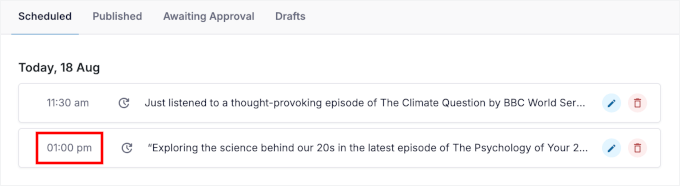
ClickSocial va posta automat conținutul dvs. de LinkedIn la ora stabilită.
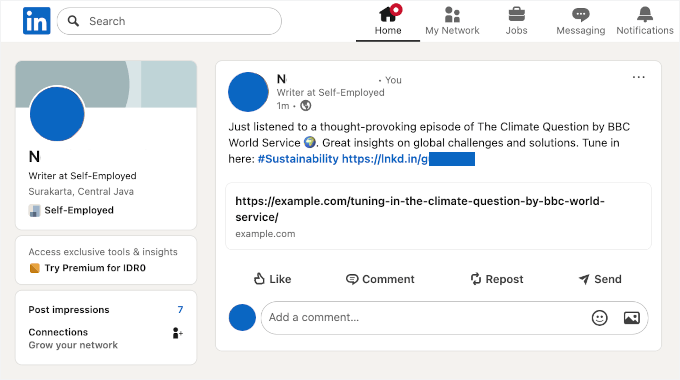
Iată postarea mea demonstrativă programată pe LinkedIn ca exemplu:
Pasul 6: (Opțional) Partajați rapid postarea dvs. WordPress pe LinkedIn
Doriți ca noile dvs. postări WordPress să ajungă direct pe LinkedIn? Cu ClickSocial, puteți face acest lucru configurând Partajare rapidă.
În loc să creezi fiecare postare LinkedIn de la zero, Quick Share generează una pentru tine imediat ce publici o postare pe blog.
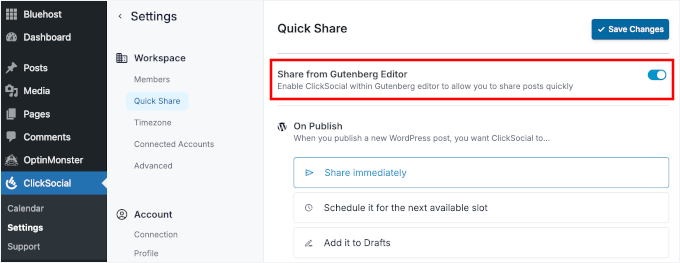
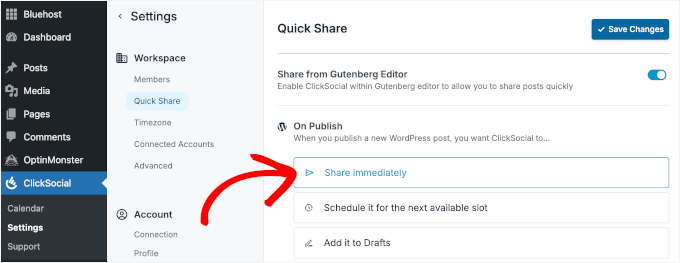
Pentru a-l configura, navigați la ClickSocial » Setări » Partajare rapidă din tabloul de bord WordPress.
Odată intrat, puteți continua și activa opțiunea „Partajați din editorul Gutenberg”.
Apoi, puteți alege ce ar trebui să se întâmple atunci când o postare pe blog este publicată:
- Partajați imediat – publicați pe LinkedIn în momentul în care blogul dvs. devine live.
- Programare pentru următorul interval disponibil – încadrați postarea în calendarul dvs. existent de postări (pe care l-ați configurat la pasul 5).
- Adaugă la schițe – salvează-l pentru revizuire, astfel încât să îl poți edita înainte de publicare.
Pentru acest tutorial, voi selecta „Partajați imediat” pentru ca postarea mea pe LinkedIn să fie publicată în același timp cu postarea mea de pe blog.
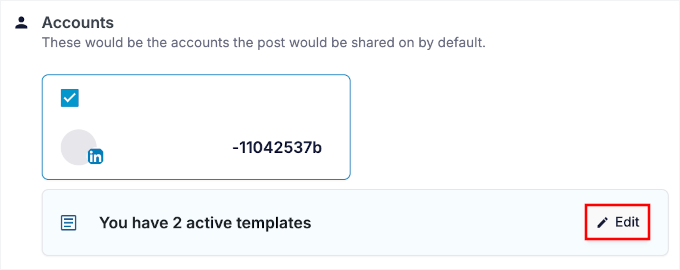
Apoi puteți derula în jos la secțiunea „Cont”.
Aici, faceți clic pe caseta contului dvs. LinkedIn, apoi încă o dată pe butonul „Editare” pentru a deschide compozitorul de postări.
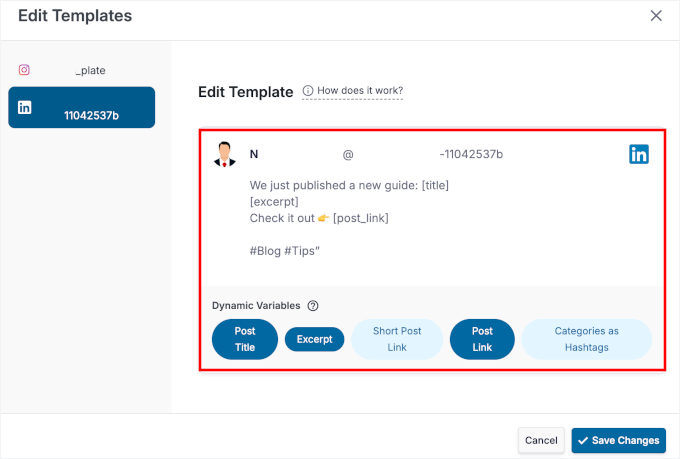
În fereastra pop-up, puteți crea un șablon cu variabile dinamice precum titlul postării, linkul, rezumatul și multe altele.
Acest lucru asigură că postarea dvs. de pe LinkedIn se generează automat pe baza conținutului blogului dvs.
Când totul arată bine, nu uitați să salvați setările.
Acum, ori de câte ori publicați o postare, veți vedea butonul de partajare ClickSocial în editorul dvs. de conținut WordPress WordPress content editor.

Făcând clic pe el se va deschide o previzualizare a postării dvs. de pe LinkedIn.
De aici, puteți face ajustări finale, cum ar fi revizuirea textului, corectarea formatării sau adăugarea de hashtag-uri.
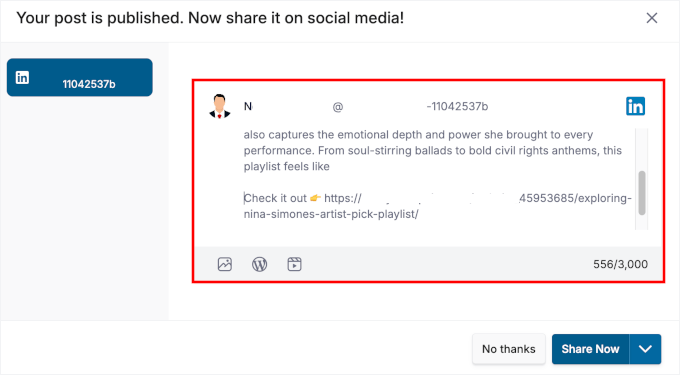
Odată ce totul arată bine, puteți apăsa „Distribuie acum” (sau alegeți să o programați pentru mai târziu).
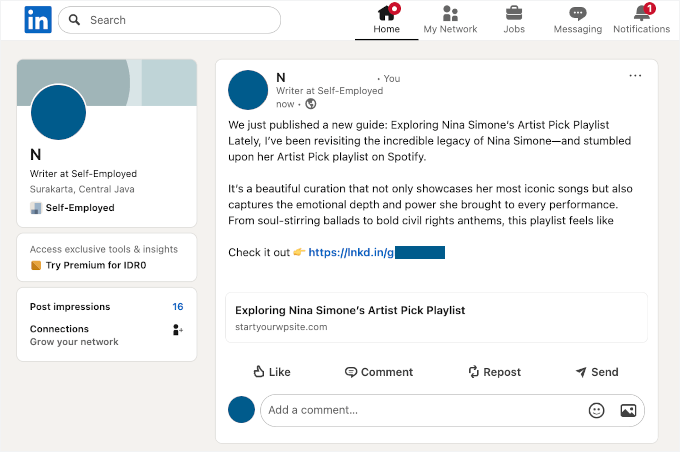
ClickSocial va publica apoi postarea dvs. conform setărilor alese. Iată un exemplu al postării mele automate pe LinkedIn:
Metoda 2: Publicați postări pe LinkedIn folosind Uncanny Automator
Uncanny Automator este ideal dacă preferați ca postările dvs. de WordPress să fie trimise automat pe LinkedIn imediat ce sunt publicate. Funcționează prin „rețete”, care sunt fluxuri de lucru automate care declanșează o acțiune, cum ar fi postarea pe LinkedIn.
Pentru mai multe informații, consultați recenzia noastră completă despre Uncanny Automator.
Pasul 1: Instalați și activați Uncanny Automator
Mai întâi, trebuie să instalați pluginul Uncanny Automator pe site-ul dvs. WordPress. Pluginul oferă atât versiuni gratuite, cât și pro, dar versiunea gratuită include tot ce aveți nevoie pentru automatizarea de bază a LinkedIn.
📝 Notă: Deși pluginul gratuit este perfect pentru această sarcină, Uncanny Automator Pro deblochează fluxuri de lucru mai avansate. De exemplu, ați putea adăuga o întârziere de 24 de ore înainte de a partaja o postare sau a partaja doar postări dintr-o anumită categorie.
Pentru a instala pluginul, navigați la Pluginuri » Adăugați pluginuri noi din tabloul de bord WordPress.
Apoi, puteți căuta „Uncanny Automator” în directorul de pluginuri.
Odată ce l-ați găsit, faceți clic pe „Instalare acum” și așteptați finalizarea instalării, apoi faceți clic pe „Activare” pentru a activa pluginul.
Dacă aveți nevoie de ajutor, consultați ghidul nostru complet despre cum să instalați un plugin WordPress.
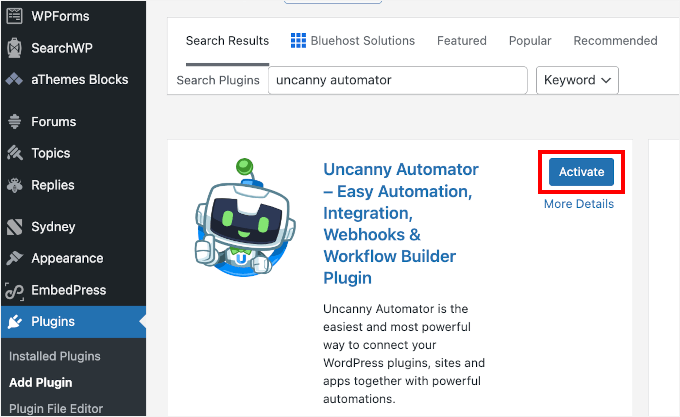
După activare, veți vedea un nou element de meniu Automator în tabloul de bord WordPress. Aici veți crea și gestiona toate fluxurile dvs. de lucru automate.
🔗 Legate: Doriți mai multe sfaturi despre automatizarea WordPress? Consultați ghidurile noastre pentru începători despre automatizarea marketingului prin email în WordPress și selecțiile noastre de experți pentru cele mai bune instrumente și pluginuri de automatizare WordPress comparate.
Dar mai întâi, să configurăm contul dvs. gratuit Uncanny Automator, deoarece nu veți putea să vă conectați la LinkedIn fără acesta.
Să mergem la „Automatizator” și să apăsăm pe „Conectează-ți contul gratuit!”
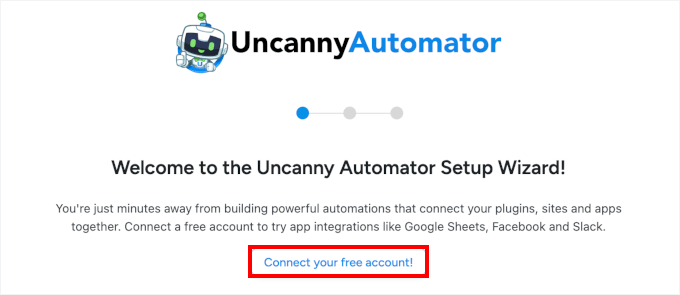
Pe ecranul următor, veți vedea un formular de înregistrare. Pur și simplu completați detaliile necesare și veți fi gata.
Pasul 2: Creați o rețetă nouă pentru automatizarea LinkedIn
Cu Uncanny Automator configurat, sunteți gata să creați prima rețetă de automatizare.
În tabloul de bord WordPress, accesați Automator » Adăugare rețetă nouă.

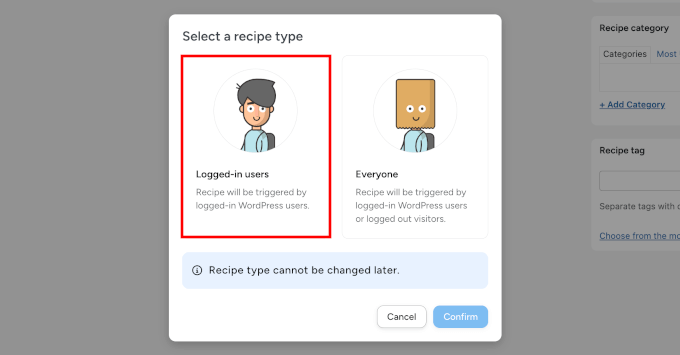
Va apărea o fereastră pop-up care vă va întreba ce tip de rețetă doriți să creați.
Aici, veți dori să selectați „Utilizatori conectați” din opțiuni.
Acest lucru asigură că automatizarea rulează doar atunci când dumneavoastră sau un alt utilizator de încredere publicați o postare. Previne declanșarea accidentală de către colaboratori invitați sau alte acțiuni ale utilizatorilor.
Apoi, va trebui să dați un nume descriptiv rețetei dvs., astfel încât să fie ușor de recunoscut mai târziu.
Ceva de genul „Partajați noi postări de blog WordPress pe LinkedIn” sau „Automatizare LinkedIn” funcționează bine, deoarece vă reamintește exact ce face rețeta.
În plus, având un sistem clar de denumire ajută cu adevărat odată ce începeți să creați mai multe rețete pentru diferite platforme sau tipuri de conținut.
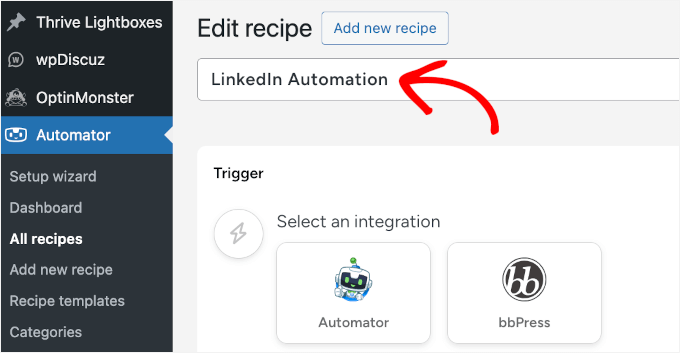
Cu aceasta făcută, puteți face clic pe „Salvare” pentru a trece la ecranul de configurare a rețetei.
Pasul 3: Configurați declanșatorul automatizării dvs.
Un declanșator este ceea ce îi spune Uncanny Automator când să ruleze rețeta dvs. În acest caz, veți dori ca acesta să se declanșeze ori de câte ori publicați o nouă postare pe blog pe site-ul dvs. WordPress.
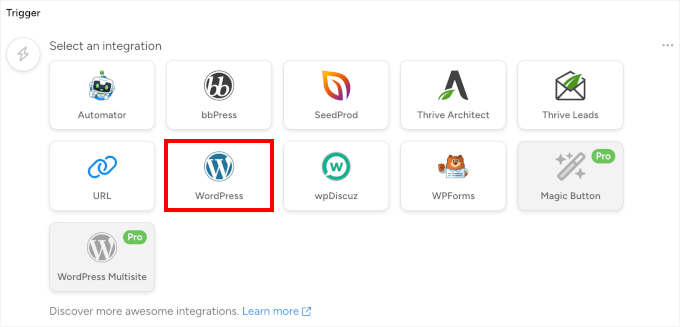
În secțiunea Declanșator, veți vedea o listă a integrărilor disponibile. Continuați și alegeți „WordPress”, deoarece automatizarea se bazează pe activitatea WordPress.
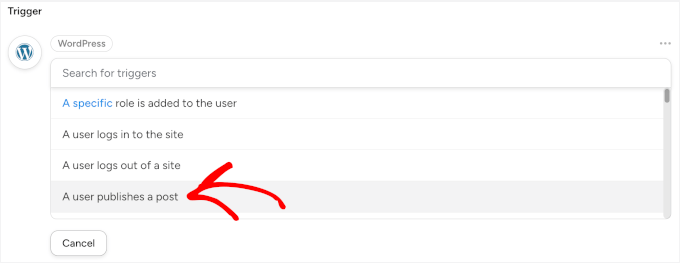
În meniul derulant care apare, să selectăm „Un utilizator publică o postare”.
Acest declanșator specific asigură că rețeta dvs. rulează doar atunci când conținutul trece de la starea de schiță la cea de publicat.
Uncanny Automator vă va solicita apoi să selectați ce tip de postare ar trebui să declanșeze automatizarea.
Dacă doriți să partajați doar postări obișnuite de blog, selectați „Postare” din meniul derulant.

Dar dacă publicați și alte tipuri de conținut, cum ar fi studii de caz sau portofolii pe care doriți să le partajați pe LinkedIn, selectați în schimb „Orice tip de postare”. Acest lucru vă oferă mai multă flexibilitate pe măsură ce strategia dvs. de conținut crește.
După ce ați configurat setările declanșatorului, nu uitați să faceți clic pe „Salvare”.
Pasul 4: Configurați acțiunea de partajare automată pe LinkedIn
Acum, sunteți gata să configurați partajarea automată pe LinkedIn. În acest pas, veți spune Uncanny Automator ce ar trebui să se întâmple de fiecare dată când o postare este publicată.
În secțiunea „Acțiuni”, faceți clic pe „Adăugați acțiune” pentru a începe.
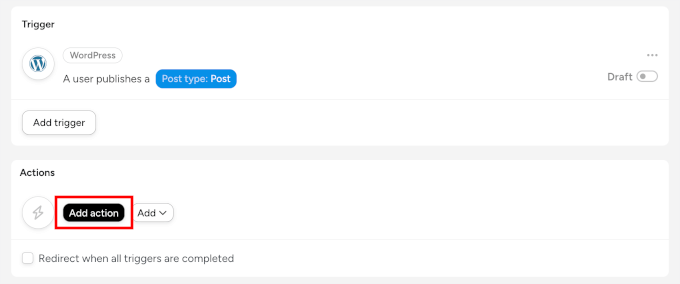
Acest lucru va deschide lista de integrări disponibile.
Poți derula în jos și selecta „LinkedIn” din meniu.
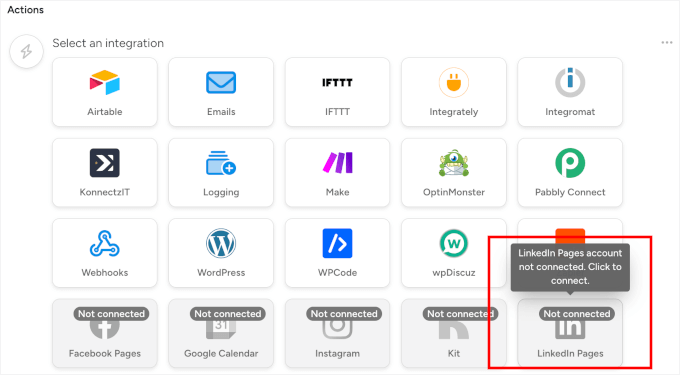
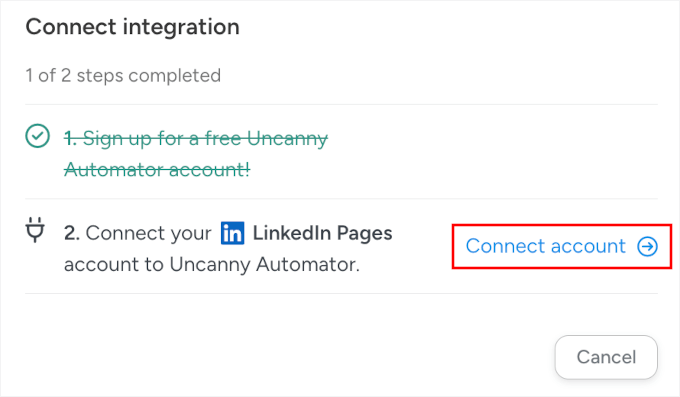
Dacă este prima dată când conectați LinkedIn la Uncanny Automator, veți vedea un buton „Conectați contul” în fereastra pop-up care apare.
Apasă pe el.
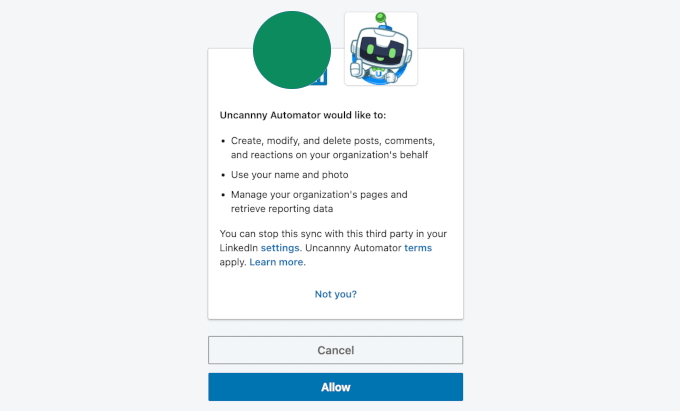
LinkedIn vă va cere apoi să confirmați că Uncanny Automator poate posta în numele dvs.
Faceți clic pe „Permiteți” pentru a acorda permisiunile necesare. Acest proces este complet securizat și puteți gestiona sau revoca oricând acest acces din setările contului dvs. LinkedIn.
După conectarea contului dvs. LinkedIn, Uncanny Automator vă va duce la editorul de rețete.
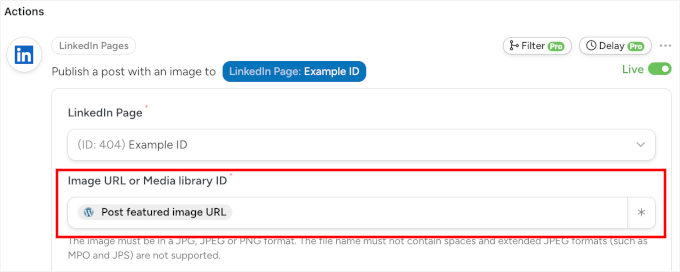
De aici, să selectăm „Publică o postare cu o imagine pe o pagină LinkedIn” din meniul derulant de acțiuni. Astfel, fiecare postare pe LinkedIn va avea o imagine de prezentare pentru a o ajuta să iasă în evidență.

Puteți apoi spune Uncanny Automator ce imagine să folosească pentru postarea dvs. pe LinkedIn. Cel mai bun mod de a face acest lucru este să folosiți imaginea de prezentare a postării, astfel încât fiecare articol nou va avea propria sa imagine unică.
Pentru a configura acest lucru, faceți clic pe butonul asterisc (*) de lângă câmpul „URL imagine”. Aceasta va deschide o listă de token-uri dinamice. Căutați „URL imagine prezentată postare” și selectați-l.
Acum, imaginea de prezentare a postării dvs. va fi inclusă automat în postarea dvs. LinkedIn.
🧑💻 Sfat Pro: Pentru cele mai bune rezultate pe LinkedIn, asigurați-vă că imaginile dvs. de prezentare au cel puțin 1200 x 627 pixeli. Acest lucru asigură că imaginea dvs. arată clar și profesional în flux.
Pentru mai multe dimensiuni de imagini pentru rețelele sociale, consultați fișa noastră completă de referință pentru rețelele sociale.
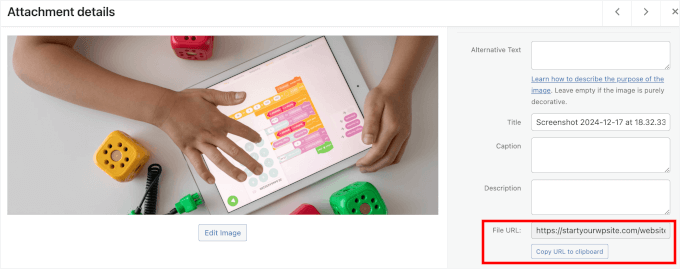
Alternativ, dacă doriți ca fiecare postare să folosească aceeași imagine de prezentare implicită, puteți lipi un URL specific al imaginii din biblioteca dvs. media în acest câmp în loc să folosiți un token.
Nu vă faceți griji dacă nu cunoașteți URL-ul, deoarece îl puteți obține din biblioteca dvs. media.
Tot ce trebuie să faceți este să deschideți biblioteca media WordPress într-o filă nouă, faceți clic pe imaginea pe care doriți să o adăugați și copiați valoarea din câmpul „URL fișier”.
După setarea imaginii, puteți crea un șablon pentru textul postării dvs. în câmpul „Conținut”. Puteți folosi o combinație de cuvinte proprii și token-uri dinamice, care extrag automat informații din postarea dvs. WordPress.
Pentru a adăuga token-uri, faceți clic pe butonul asterisc (*) și căutați-l pe cel de care aveți nevoie. De exemplu, ați putea dori să căutați „Titlul postării” și „URL-ul postării” și să le selectați ca token.
Iată un șablon simplu pe care îl puteți folosi: „Nou pe blog: {Titlu Postare} Tocmai am publicat un articol proaspăt plin de sfaturi pe care nu vreți să le ratați! 🚀 Citiți-l aici: {URL Postare}.”
Dacă doriți, puteți adăuga câteva hashtag-uri, cum ar fi WordPress #LinkedInTips. Dar asigurați-vă că sunt potrivite pentru toate postările dvs. automate de LinkedIn.
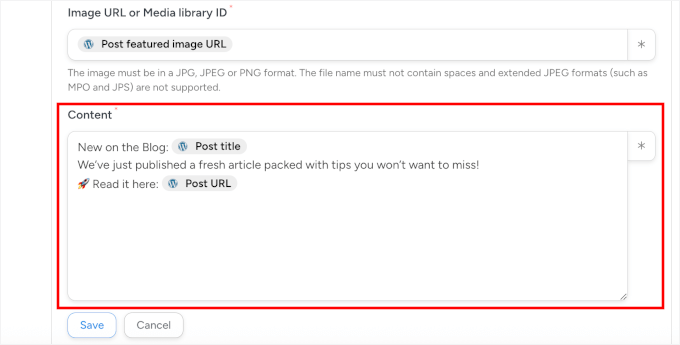
În acest fel, postarea dvs. pe LinkedIn va include automat titlul postării și linkul, împreună cu hashtag-uri dacă le adăugați.
Cu asta gata, poți apăsa pe „Salvare” pentru a stoca setările acțiunii de partajare automată pe LinkedIn.
Pasul 5: Activați rețeta de automatizare LinkedIn
În acest moment, rețeta dvs. este completă și gata să partajeze automat postările de pe blog pe LinkedIn.
Dar în editorul de rețete, veți observa că comutatoarele sunt setate la „Schiță”. Aceasta înseamnă doar că automatizarea este creată, dar nu este încă activă.
Puteți trece mai departe și comuta toate comutatoarele de la „Schiță” la „Live”.
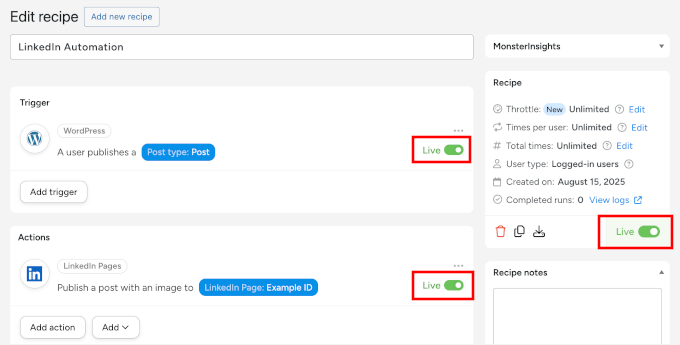
Gata! Rețeta ta rulează acum în fundal, având grijă de LinkedIn ori de câte ori publici conținut nou.
Iată cum arată postarea mea demonstrativă automată pe LinkedIn:
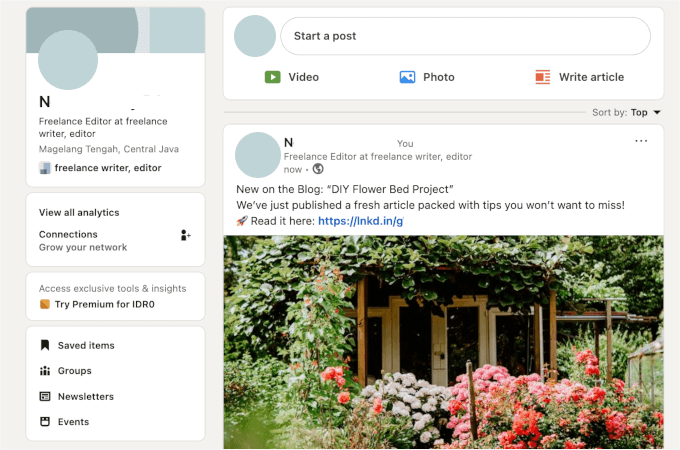
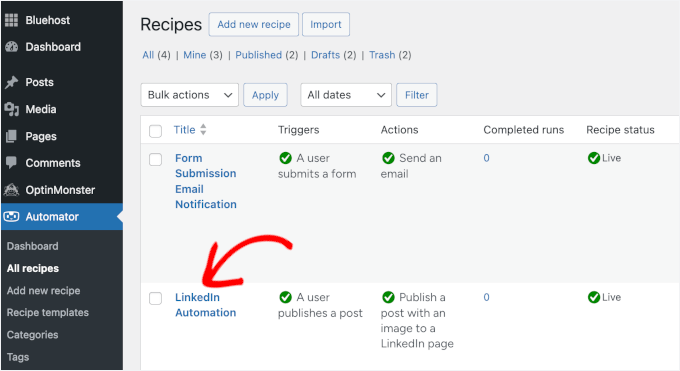
Puteți vizualiza toate rețetele dvs. active accesând Automator » Toate Rețetele în tabloul de bord WordPress.
De acolo, le puteți întrerupe sau actualiza oricând.
Sfat bonus: Creșteți numărul de urmăritori și interacțiunea pe LinkedIn cu concursuri
Organizarea concursurilor poate fi, de asemenea, o modalitate excelentă de a vă crește audiența pe LinkedIn și de a stimula implicarea la postările dvs.
Oamenilor le place șansa de a câștiga ceva gratuit. Și prin legarea cerințelor de participare la acțiuni simple (cum ar fi urmărirea paginii dvs. LinkedIn sau interacțiunea cu o postare), puteți extinde rapid acoperirea.
Iată câteva obiective inteligente pe care le puteți stabili pentru concursul dvs.:
- Crește numărul de urmăritori – Cere participanților să urmărească pagina ta de LinkedIn pentru a participa.
- Crește implicarea în postări – Cere participanților să comenteze sau să distribuie postarea ta pe LinkedIn.
- Creșteți notorietatea brandului – Încurajați prietenii sau colegii care ar putea fi interesați de produsul sau serviciul dvs. să vă recomande.
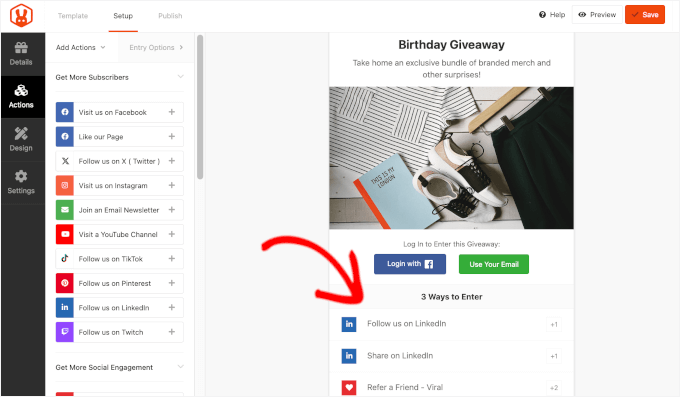
Pentru a rula concursul, recomand să folosiți RafflePress, care este cel mai bun plugin pentru concursuri și giveaway-uri WordPress.
Îl folosim pentru a organiza concursul anual de aniversare WPBeginner și a funcționat excelent pentru noi. Vedeți recenzia noastră completă despre RafflePress pentru mai multe informații despre plugin.
Și pentru instrucțiuni pas cu pas, poți consulta ghidul nostru despre cum să organizezi un concurs/tombolă în WordPress.
Întrebări frecvente despre cum să programați postări pe LinkedIn în WordPress
Încă aveți întrebări? Iată răspunsuri la unele dintre cele mai frecvente întrebări pe care le primesc despre programarea postărilor pe LinkedIn în WordPress.
Cum postez automat din WordPress pe LinkedIn?
Aveți două opțiuni principale pentru postarea automată din WordPress pe LinkedIn:
- ClickSocial – Cel mai bun dacă doriți flexibilitate de programare pentru LinkedIn și alte platforme sociale.
- Uncanny Automator – Cel mai bun dacă preferați partajarea instantanee direct din WordPress.
Ambele se integrează perfect cu LinkedIn odată ce contul dvs. este conectat, oferindu-vă două modalități simple de a vă eficientiza fluxul de lucru.
Cum pot să țin pasul cu postările zilnice pe rețelele sociale?
Trucul este gruparea și programarea. În loc să vă conectați zilnic, alocați un bloc de timp în fiecare săptămână pentru a scrie și programa postările dvs. pe LinkedIn. Cu pluginul potrivit, puteți alinia conținutul pentru o săptămână întreagă și puteți lăsa WordPress să gestioneze publicarea.
Pot folosi același conținut pe mai multe platforme?
Da, dar cu o particularitate. Puteți reutiliza postarea dvs. de blog WordPress pentru LinkedIn, X (Twitter) sau Facebook. Doar asigurați-vă că ajustați tonul, hashtag-urile sau dimensiunea imaginii pentru fiecare platformă, astfel încât conținutul dvs. să pară nativ peste tot.
Care este cel mai bun plugin de programare a postărilor pentru WordPress?
Cel mai bun plugin de programare pentru rețelele sociale depinde cu adevărat de fluxul dvs. de lucru. Dacă doriți un instrument all-in-one, ușor de utilizat, care vă permite să planificați și să programați postări pe mai multe platforme fără a părăsi WordPress, ClickSocial este soluția potrivită.
Dar dacă preferați să automatizați lucrurile, astfel încât noile dvs. postări de blog să ajungă direct pe LinkedIn, Uncanny Automator este soluția perfectă de tipul „setează și uită”.
Puteți adăuga un flux LinkedIn la un site WordPress?
Da, puteți, dar opțiunile LinkedIn sunt mai limitate decât cele ale altor platforme sociale. Instrumentele oficiale LinkedIn nu permit cu ușurință fluxuri dinamice, multi-postări, așa cum puteți crea pentru Instagram sau Facebook.
Cea mai fiabilă metodă este încorporarea manuală a postărilor individuale prin copierea codului de încorporare pentru o postare specifică direct de pe LinkedIn și lipirea acestuia în postarea sau pagina dvs. WordPress.
Continuați să învățați: Sfaturi pentru rețele sociale și WordPress
Sper că acest ghid v-a ajutat să programați postări pe LinkedIn în WordPress. Cu toate acestea, aceasta este doar o modalitate de a vă spori prezența pe rețelele sociale.
Dacă doriți să vă duceți strategia de social media și mai departe, iată câteva ghiduri suplimentare pentru a vă ajuta să începeți:
- Cum să încorporați videoclipuri TikTok în WordPress
- Cum să creați un flux foto personalizat de Instagram în WordPress
- Cum să adăugați un buton de apreciere Facebook în WordPress
- Cum să vă promovați pagina de Twitter în WordPress cu un popup
- Cum să adăugați carduri Twitter în WordPress
- Cum să adaugi fluxurile tale de social media în WordPress
- Ghid pentru începători despre comerțul social pentru utilizatorii WordPress
- Fișa completă de referință pentru rețelele sociale pentru WordPress
Dacă ți-a plăcut acest articol, te rugăm să te abonezi la canalul nostru de YouTube pentru tutoriale video WordPress. Ne poți găsi, de asemenea, pe Twitter și Facebook.


Ai o întrebare sau o sugestie? Te rugăm să lași un comentariu pentru a începe discuția.