


Ați început cu Wix pentru că era ușor de configurat, dar acum vă simțiți blocat. Funcționalitățile de care aveți nevoie devin scumpe și nu aveți control complet asupra conținutului dvs.
Mutarea pe WordPress pare o provocare tehnică masivă, mai ales că Wix nu oferă un buton simplu de „export”. S-ar putea să vă faceți griji că vă veți strica site-ul sau că veți pierde clasamentele în motoarele de căutare.
Am ajutat mii de începători să facă exact această tranziție fără a pierde munca depusă. Am rafinat procesul în pași simpli care asigură siguranța datelor dvs.
În acest ghid, vă vom arăta cum să migrați corect de la Wix la WordPress.

Wix vs. WordPress: De ce să migrați?
Mulți utilizatori încep cu Wix, dar își dau seama că au nevoie de mai multă libertate. Iată o comparație rapidă a motivelor pentru care o migrare de la Wix la WordPress este adesea alegerea potrivită pentru afacerile în creștere.
| Caracteristică | Wix | WordPress |
|---|---|---|
| Cost | Abonament lunar (poate deveni scump) | Software gratuit (plătiți pentru găzduire) |
| Ușurință în utilizare | Ușor (Drag & Drop) | Moderat (Curba de învățare) |
| Design | Șabloane limitate | Mii de teme |
| Pluginuri/Aplicații | Piață de aplicații limitată | Peste 59.000 de pluginuri gratuite |
| Proprietatea datelor | Platformă închisă (Dificil de exportat) | Proprietate 100% (Export ușor) |
După ce am analizat fiecare metodă de migrare disponibilă, am constatat că cea mai sigură rută este importarea postărilor dvs. de pe blog prin RSS. În funcție de dimensiunea site-ului dvs., această migrare durează de obicei mai puțin de o oră.
Notă importantă: Această metodă RSS migrează eficient postările dvs. de pe blog și textul. Cu toate acestea, nu poate migra produsele din Wix Store, Wix Bookings sau galeriile foto. Pentru magazinele de eCommerce, s-ar putea să aveți nevoie de un serviciu de migrare specializat.
Iată pașii pentru a migra de la Wix la WordPress:
- Înregistrați-vă pentru găzduire web WordPress
- Configurați noul dvs. site WordPress
- Personalizați designul site-ului dvs.
- Importați postările de pe blogul Wix în WordPress (Migrare RSS)
- Transferați paginile Wix în WordPress (Metoda manuală)
- Creează meniul tău principal de navigare
- Configurarea redirecționărilor corecte (Migrare Wix către WordPress)
- Adaugă pluginuri esențiale WordPress
- Întrebări frecvente despre mutarea de la Wix la WordPress
Gata să treceți de la Wix la WordPress? Să începem.
Pasul 1: Înregistrați-vă pentru găzduire web WordPress
Pentru a începe un blog WordPress, primul lucru de care vei avea nevoie este un cont de găzduire web pentru site-ul tău.
Găzduirea web este casa site-ului dvs. pe internet. Aici sunt stocate toate fișierele și datele dvs.
Veți avea nevoie, de asemenea, de un nume de domeniu (cum ar fi www.siteulmeu.com). Acesta este adresa site-ului dvs. pe internet.
Când folosiți Wix, ei vă găzduiesc site-ul, ceea ce este și motivul pentru care este destul de limitat. Pe de altă parte, WordPress este un software gratuit, deci veți avea nevoie de un loc unde să-l instalați. De aceea trebuie să achiziționați găzduire web și un nume de domeniu.
Vă recomandăm cu tărie să utilizați Bluehost deoarece sunt un furnizor oficial de găzduire recomandat de WordPress.org.
Au fost de acord să ofere cititorilor WPBeginner un domeniu gratuit și o reducere de până la 70% la găzduirea web atunci când folosesc codul nostru special de cupon Bluehost.
Asta înseamnă că puteți începe cu doar $2.99 pe lună!
Dacă doriți să explorați mai multe opțiuni, avem o listă cu cei mai buni furnizori de găzduire WordPress dintre care puteți alege.
Alte companii pe care le recomandăm sunt SiteGround și HostGator.
Sfat de expert: Alegerea gazdei potrivite este una dintre cele mai importante decizii pe care le veți lua. La WPBeginner, am folosit HostGator timp de mulți ani înainte de a trece la SiteGround pentru a gestiona traficul nostru în creștere. Ambele sunt alegeri excelente pentru a începe călătoria dvs. în WordPress.
În acest tutorial, vom folosi Bluehost pentru capturi de ecran și exemple. Odată ce faceți clic pe linkul Bluehost de mai sus, faceți clic pe butonul „Începeți acum”.

Apoi, va trebui să alegeți un plan Bluehost.
Puteți alege cu încredere orice plan care se potrivește cel mai bine nevoilor dvs. Mulți utilizatori aleg planul Business. Puteți face oricând upgrade la un plan superior în viitor, dacă este necesar.
Odată ce ați făcut alegerea, faceți clic pe „Alegeți planul”.

Pe ecranul următor, va trebui să alegeți un nume de domeniu nou sau să conectați numele de domeniu existent de la Wix la WordPress.
Dacă nu doriți să vă ocupați de acest pas acum, puteți face clic pe butonul „Alegeți domeniul mai târziu”.

În continuare, veți vedea pagina coșului, care afișează rezumatul comenzii dvs. Pur și simplu faceți clic pe butonul „Continuare la finalizare comandă” pentru a continua.
Acum, puteți introduce detaliile contului și informațiile de facturare.

Odată finalizat, veți finaliza plata. După aceea, Bluehost vă va trimite prin e-mail instrucțiuni pentru a vă conecta la panoul de control al găzduirii.
După ce vă conectați la Bluehost, puteți naviga la fila „Website-uri” din tabloul de bord. Veți vedea apoi că Bluehost v-a instalat noul dvs. site WordPress.
Continuați și faceți clic pe „Editați site-ul” pentru a deschide zona de administrare WordPress.

Pasul 2: Configurați noul dvs. site WordPress
După conectare, veți vedea tabloul de bord de administrare WordPress:

Odată ce vă conectați la zona de administrare WordPress, este o idee bună să setați permaliink-urile WordPress.
Setările permalink-urilor vor determina adresa fiecărei postări de blog. De exemplu, în loc să publicați o postare de blog la:
www.blogultau.com/2017/10/titlu-postare
Puteți publica pe:
www.blogultau.com/titlu-postare.
Puteți schimba setările permalink-urilor navigând la Setări » Permalink-uri în tabloul de bord WordPress. Odată ce ați selectat structura dorită, faceți clic pe butonul „Salvează modificările” din partea de jos.

Pentru mai multe detalii despre permalink-uri, puteți consulta postarea noastră despre structurile de URL prietenoase cu SEO în WordPress.
Pasul 3: Personalizați designul site-ului dvs.
În continuare, ar trebui să personalizați aspectul site-ului dvs. Este ușor de făcut acest lucru folosind teme WordPress.
Teme WordPress sunt similare cu șabloanele Wix, deoarece controlează aspectul și afișarea site-ului dvs. web WordPress.
Există mii de teme WordPress gratuite și plătite disponibile pentru dvs. Unele teme sunt foarte simple și minimaliste, în timp ce altele vor adăuga o mulțime de funcționalități noi site-ului dvs.

Ca începător în WordPress, s-ar putea să doriți să începeți cu o temă simplă, ușor de utilizat. Avem o listă de teme WordPress simple recomandate pe care le puteți consulta pentru a începe.
Odată ce ați găsit o temă care vă place, o puteți instala urmând ghidul nostru despre cum să instalezi o temă WordPress.
Rețineți că vă puteți schimba cu ușurință tema în viitor, deci nu trebuie să petreceți prea mult timp în acest pas.
Puteți chiar să folosiți tema implicită WordPress și să începeți procesul de migrare, deoarece cea mai importantă parte este mutarea întregului conținut de la Wix la WordPress.
Pasul 4: Importați postările de blog Wix în WordPress (Migrare RSS)
În acest pas, vom transfera postările de pe blogul dvs. Wix pe noul dvs. site WordPress.
Wix este o platformă închisă și nu oferă utilizatorilor o modalitate ușoară de a-și migra conținutul de pe Wix.
Dar putem automatiza în continuare procesul importând fluxul RSS Wix, în loc să recreăm manual fiecare postare de blog.
Notă: Rețineți că această metodă RSS este fantastică pentru migrarea textului și a imaginilor din postările dvs. de blog. Cu toate acestea, nu va transfera designul site-ului dvs. Wix, structura paginilor sau conținutul din aplicațiile speciale Wix (cum ar fi Wix Stores sau Bookings). Le veți recrea în pașii următori.
Pentru a începe, va trebui să descărcați fișierul RSS Wix.
Puteți localiza fișierul adăugând /feed.xml sau /blog-feed.xml la URL-ul site-ului dvs. Wix.
Dacă nu aveți un domeniu personalizat cu Wix, atunci puteți găsi fluxul dvs. RSS la username.wixsite.com/blogname/feed.xml sau username.wixsite.com/blogname/blog-feed.xml, unde „username” este numele dvs. de utilizator Wix și „blogname” este numele blogului dvs.
Dacă aveți un domeniu personalizat, cum ar fi www.yourwixblog.com, atunci puteți găsi fluxul RSS la www.yourwixblog.com/feed.xml sau www.yourwixblog.com/blog-feed.xml.
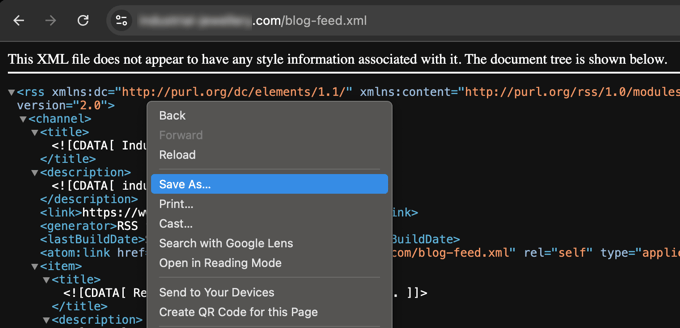
După ce ați navigat la URL-ul corect, ar trebui să vedeți o pagină plină de cod.
Continuați și faceți clic dreapta oriunde pe pagină și faceți clic pe „Salvare ca” pentru a salva fișierul pe computer.
Acum că aveți fișierul RSS, vă puteți conecta la tabloul de bord WordPress și faceți clic pe Instrumente » Import.
Apoi, faceți clic pe linkul „Instalare acum” sub antetul RSS.
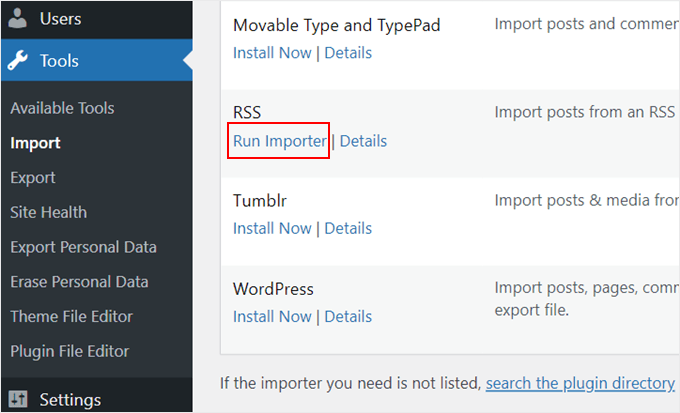
După câteva secunde, veți vedea un link în partea de sus a paginii „Rulează importatorul”.
Continuați și faceți clic pe link.
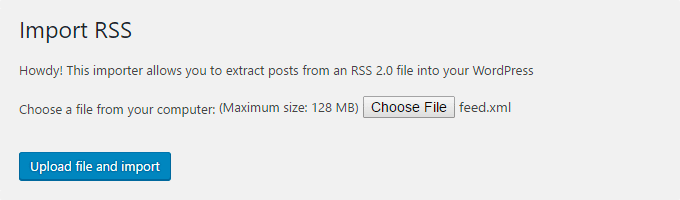
În continuare, trebuie să faceți clic pe butonul „Alege fișier” și să selectați fișierul feed.xml salvat pe computer.
Odată selectat, puteți face clic pe butonul „Încărcați fișierul și importați”.
Dacă aveți multe postări pe blog de importat, atunci poate dura câteva minute pentru a le importa pe toate.
Când este gata, veți vedea un mesaj de confirmare.

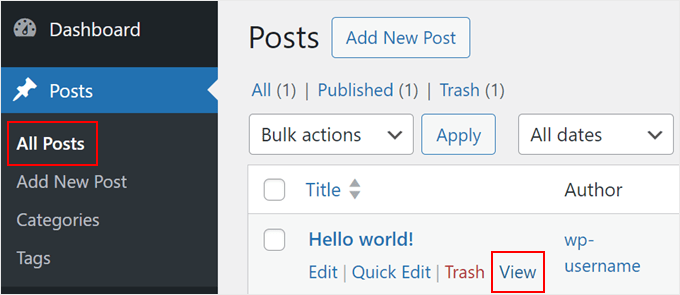
Pentru a verifica postările de pe blog și pentru a vă asigura că au fost exportate corect din Wix, puteți naviga la Postări » Toate postările și faceți clic pe „Vizualizare” sub fiecare postare.
Așa:
În acest moment, conținutul postărilor de pe blogul tău a fost transferat, dar există o problemă: imaginile din postarea ta sunt încă găzduite pe Wix.
Din fericire, există o modalitate ușoară de a remedia acest lucru și de a vă muta imaginile pe WordPress.
Tot ce trebuie să faceți este să instalați și să activați pluginul Auto Upload Images.
Pluginurile sunt ca aplicațiile pentru WordPress, care vă permit să adăugați funcționalități noi. Avem un ghid pas cu pas despre cum să instalezi un plugin WordPress.
După instalarea și activarea pluginului, va trebui să salvați din nou fiecare postare care conține imagini, iar pluginul va importa imaginile din interiorul acesteia.
Ar fi consumator de timp să editați fiecare postare una câte una, dar avem un truc util pe care îl puteți folosi pentru a salva rapid toate postările WordPress dintr-o dată.
Pur și simplu accesați pagina Articole » Toate articolele și apoi faceți clic pe butonul „Opțiuni ecran” din partea de sus.

Trebuie să creșteți numărul la 999 în câmpul „Număr de elemente pe pagină” și să faceți clic pe butonul „Aplicare”.
WordPress va reîncărca pagina și de data aceasta va afișa 999 de postări pe pagină.
Apoi, trebuie să selectați toate postările și apoi să selectați „Editare” din meniul de acțiuni în masă.

După aceea, trebuie să faceți clic pe butonul „Aplicare”.
WordPress vă va afișa o casetă de editare rapidă cu toate postările selectate.
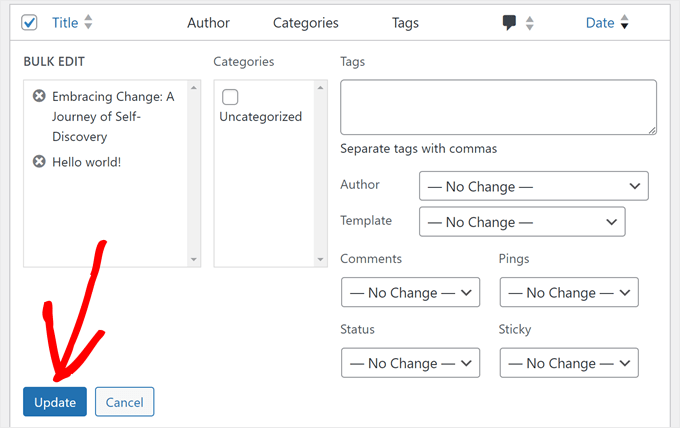
Trebuie doar să faceți clic pe butonul „Actualizare”, iar WordPress va actualiza toate postările dvs.
Consultați ghidul nostru despre importarea imaginilor externe în WordPress pentru instrucțiuni mai detaliate.
Pasul 5: Transferați paginile Wix în WordPress (Metoda manuală)
După ce ați importat postarea dvs. de blog, în continuare va trebui să transferăm paginile dvs. Wix pe site-ul dvs. WordPress.
Wix nu oferă nicio metodă automată pentru a face acest lucru, așa că va trebui să recreăm fiecare pagină în WordPress una câte una.
Mai întâi, puteți naviga la pagina Wix pe care doriți să o transferați în WordPress. Evidențiați tot conținutul (cu excepția titlului paginii). Apoi puteți face clic dreapta și faceți clic pe „Copiere”.
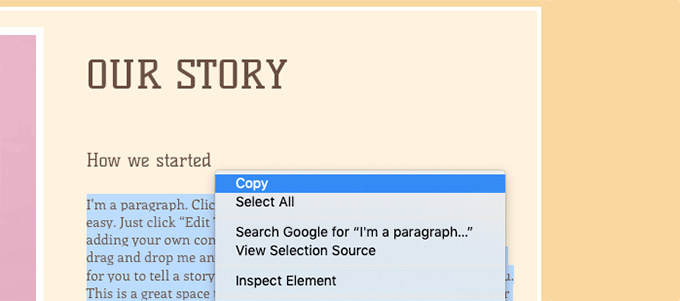
După aceea, trebuie să vă conectați la tabloul de bord WordPress și să navigați la Pagini » Adăugare nouă pentru a recrea pagina.
În partea de sus a paginii, puteți introduce titlul paginii. Apoi puteți face clic dreapta și faceți clic pe „Lipire” pentru a recrea conținutul.
Pentru ajutor cu stilizarea paginilor dvs., puteți consulta articolul nostru despre adăugarea de postări sau pagini noi în WordPress.
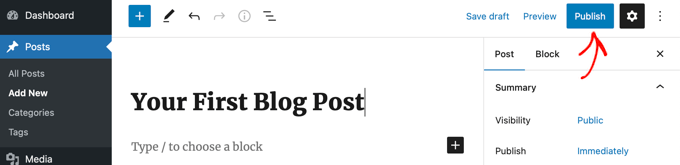
Când ați terminat de stilizat pagina, puteți face clic pe butonul „Publicare” pentru a vă publica pagina pe noul dvs. site WordPress.
Deși puteți urma metoda de mai sus pentru toate paginile bazate pe text, aceasta nu va funcționa pentru anumite pagini, cum ar fi pagina de contact. Va trebui să instalați un plugin de formulare de contact precum WPForms pentru a-l crea.
De ce să aveți încredere în WPBeginner? Folosim WPForms pe propriul nostru site web pentru tot, de la formularul nostru principal de contact la sondaje și formulare de feedback de la utilizatori. Este cel mai ușor de utilizat și cel mai puternic constructor de formulare disponibil pentru WordPress.
Avem un ghid pas cu pas despre cum să creați un formular de contact simplu dacă doriți instrucțiuni practice.
Acum că ați convertit tot conținutul, este o idee bună să previzualizați cu atenție postările și paginile pentru a vă asigura că totul funcționează corect și arată așa cum ar trebui.
Pasul 6: Creați meniul principal de navigare
În continuare, veți dori să vă asigurați că vizitatorii dvs. pot naviga cu ușurință pe noul dvs. site web folosind meniul principal.
Dacă utilizați o temă clasică, atunci puteți crea un meniu de navigare accesând Aspect » Meniuri. Cu toate acestea, cu temele moderne bazate pe blocuri, veți edita navigarea în Editorul de site.
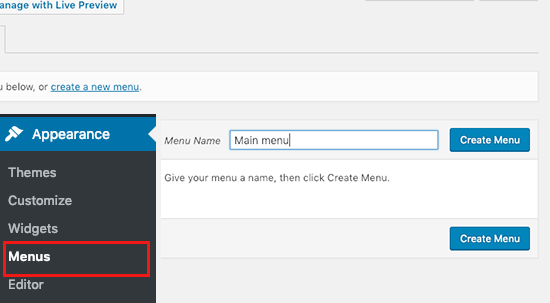
Apoi, puteți selecta oricare dintre paginile pe care doriți să le adăugați la meniul principal și să faceți clic pe butonul „Adăugare la meniu”. Când ați adăugat toate paginile dorite, selectați poziția meniului.
În final, faceți clic pe butonul albastru „Salvează meniul” din dreapta.
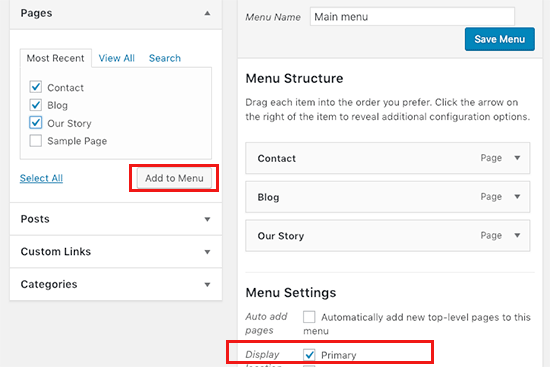
Acum meniul dvs. a fost creat și este live pe site-ul dvs. web. Pentru mai multe detalii despre crearea meniurilor, puteți citi ghidul nostru despre cum să adăugați un meniu de navigare personalizat în WordPress.
Pasul 7: Configurarea Redirecționărilor corecte (Migrare Wix către WordPress)
Noul dvs. site WordPress este complet și sunteți gata să anunțați cititorilor dvs. despre mutarea dvs.
Este important nu numai să anunțați mutarea cititorilor dvs., ci și să configurați redirecționarea corectă.
Doriți ca toți vizitatorii site-ului dvs. vechi să ajungă exact pe aceeași pagină de pe noul site. Acest lucru va permite, de asemenea, motoarelor de căutare să știe că site-ul dvs. vechi s-a mutat într-o nouă locație.
În mod normal, configurarea redirecționărilor necesită editarea codului. Cu toate acestea, deoarece v-ați mutat deja domeniul pe WordPress, puteți configura cu ușurință redirecționări corecte, prietenoase cu SEO, folosind un plugin.
Recomandăm utilizarea All in One SEO (AIOSEO). Este cel mai bun plugin SEO pentru WordPress și include un manager puternic de redirecționare care se ocupă de tot pentru dvs.
Pur și simplu instalați și activați AIOSEO, apoi navigați la All in One SEO » Redirects. Aici, puteți lipi URL-ul dvs. vechi din Wix în câmpul „Source URL” și URL-ul dvs. nou din WordPress în câmpul „Target URL”.
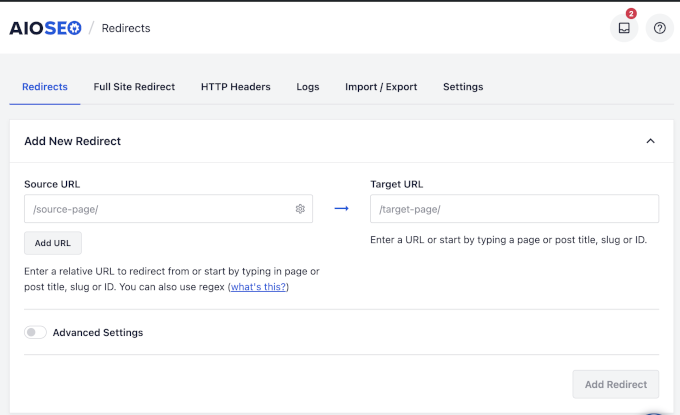
Faceți clic pe „Add Redirect” și ați terminat. Repetați acest lucru pentru paginile dvs. principale. Acest lucru le spune motoarelor de căutare că conținutul dvs. s-a mutat permanent, păstrându-vă clasamentele.
În cele din urmă, nu uitați să vă informați cititorii despre noua dvs. adresă. Puteți face acest lucru anunțând mutarea pe rețelele sociale, scriind o postare pe blog despre acest subiect și trimițând o notificare către newsletterul dvs. de email.
Pasul 8: Adaugă plugin-uri esențiale pentru WordPress
Pluginurile WordPress vă permit să adăugați mai multe funcționalități site-ului dvs. Pluginurile funcționează ca aplicațiile Wix. Există sute de pluginuri disponibile, gratuite și plătite. Puteți consulta arhiva noastră de articole despre cele mai bune pluginuri WordPress dacă nu sunteți sigur de unde să începeți.
Avem, de asemenea, o listă cu pluginurile WordPress obligatorii pentru toate site-urile web.
Dacă sunteți în căutarea unui constructor de pagini drag-and-drop în stil Wix, atunci vă recomandăm să utilizați unul dintre cei mai buni constructori de pagini drag-and-drop pentru WordPress, cum ar fi SeedProd.

Vă permite să vă personalizați complet designul site-ului web fără niciun cod.
În plus, vine cu peste 350 de șabloane proiectate profesional, un constructor de site-uri web AI, peste 90 de blocuri de pagină gata făcute și multe altele.
De ce să aveți încredere în WPBeginner? Noi înșine folosim constructorul drag-and-drop de la SeedProd pentru a crea teme personalizate și pagini de destinație pentru multe dintre celelalte afaceri ale noastre, precum WPForms și Duplicator. Este incredibil de puternic și ușor de utilizat.
Întrebări frecvente despre mutarea de la Wix la WordPress
Știm că schimbarea platformelor poate ridica multe întrebări. Mai jos, am răspuns la câteva dintre cele mai frecvente pe care le auzim de la utilizatorii care trec de la Wix la WordPress.
1. Îmi pot păstra numele de domeniu când trec de la Wix la WordPress?
Da, absolut. Dacă ați cumpărat numele de domeniu de la Wix, va trebui să îl transferați la noul dvs. gazdă web. Dacă l-ați cumpărat de la un registrator terț, cum ar fi Network Solutions, trebuie doar să actualizați setările acestuia pentru a indica spre noul dvs. cont de găzduire WordPress.
2. Îmi voi pierde clasamentele în motoarele de căutare după ce mă mut pe WordPress?
Mutarea oricărui site web poate afecta temporar SEO, dar puteți minimiza impactul. Deoarece Wix nu permite redirecționări standard 301, folosim metoda bazată pe JavaScript prezentată în Pasul 7 pentru a indica URL-urile dvs. vechi către cele noi. Aceasta acționează ca o adresă de expediere pentru motoarele de căutare precum Google.
Deși un redirect 301 direct este întotdeauna preferat de specialiștii SEO, aceasta este cea mai bună metodă disponibilă pentru a migra de la Wix. Utilizarea unui plugin puternic precum All in One SEO pe noul dvs. site WordPress este încă crucială. Acesta vă va ajuta să optimizați conținutul nou și să monitorizați clasamentele pentru a vă asigura că totul revine rapid pe drumul cel bun.
Cât costă migrarea de la Wix la WordPress?
Costul principal este pentru găzduirea web și un nume de domeniu. Folosind reducerea noastră exclusivă, poți începe cu un furnizor precum Bluehost cu doar 2,99 USD pe lună, care include un nume de domeniu gratuit. Software-ul WordPress în sine este gratuit și poți găsi mii de teme și pluginuri gratuite pentru a începe.
4. Este WordPress cu adevărat mai bun decât Wix?
În timp ce Wix este grozav pentru începători, WordPress oferă mult mai multă flexibilitate și control. Aveți acces la peste 59.000 de pluginuri, puteți personaliza orice temă doriți și aveți proprietate completă asupra conținutului dvs. Acest lucru îl face o soluție mult mai bună pe termen lung pentru creșterea site-ului dvs. web.
Am migrat de la Wix la WordPress, ce fac acum?
Felicitări pentru migrarea cu succes a site-ului dvs.! Ați făcut un pas important spre a avea control deplin asupra site-ului dvs. web.
Wix se ocupă de lucruri precum securitatea și backup-urile pentru dvs. în culise. Acum că sunteți pe WordPress, va trebui să gestionați aceste aspecte singur.
Iată cele mai importante resurse pentru a vă ajuta să vă instalați:
- Securizați-vă site-ul: Spre deosebire de Wix, sunteți responsabil pentru a ține hackerii departe. Consultați ghidul nostru Ultimate WordPress Security Guide pentru modalități simple de a vă proteja site-ul.
- Configurați backup-uri: Ar trebui să aveți întotdeauna o plasă de siguranță în cazul în care ceva nu merge bine. Recomandăm utilizarea Duplicator pentru a configura backup-uri automate.
- Urmăriți traficul dvs.: Vă lipsește tabloul de bord cu statistici Wix? Puteți folosi MonsterInsights pentru a vedea datele de trafic în WordPress. Iată cum să instalați Google Analytics corect.
- Îmbunătățiți SEO-ul dvs.: Doriți să vă asigurați că vă mențineți clasamentele în căutare. Vă recomandăm să folosiți All in One SEO pentru a vă optimiza site-ul. Consultați ghidul nostru Ghid SEO WordPress complet.
- Învățați elementele de bază: WordPress are o curbă de învățare ușoară. Puteți viziona tutorialele noastre video gratuite despre WordPress pentru a stăpâni tabloul de bord în cel mai scurt timp.
Dacă ți-a plăcut acest articol, te rugăm să te abonezi la canalul nostru de YouTube pentru tutoriale video WordPress. Ne poți găsi, de asemenea, pe Twitter și Facebook.





Justin
Puteți localiza fișierul adăugând /feed.xml sau /blog-feed.xml la URL-ul site-ului dvs. Wix.
Nu cred că mai funcționează, deoarece /feed.xml afișează pagina „pagina nu există” a Wix, iar /blog-feed.xml afișează ultimele câteva săptămâni de postări în text simplu, cu imagini, exact așa cum ar apărea într-un cititor RSS, fără cod.
Suport WPBeginner
Vă mulțumim că ne-ați informat, vom investiga cu siguranță acest lucru!
Admin
Mrteesurez
Acest ghid este aprofundat, am folosit Wix prima dată când am început, nu este mai mult decât Wordpress.com, chiar și acesta din urmă pare mai bun decât primul.
Este păcat că nu există migrare automată a paginilor și trebuie să creezi paginile una câte una.
De aceea este mai bine să alegi o platformă potrivită de la început.
În ceea ce privește redirecționarea, codul modifică htaccess sau cum funcționează codul pentru a planta redirecționarea atunci când DNS-ul domeniului Wix nu este accesibil?
Suport WPBeginner
Codul este pentru atunci când utilizatorii sunt redirecționați către site-ul dvs. WordPress prin intermediul domeniului dvs. care indică spre site-ul dvs. WordPress, aceasta nu este o redirecționare pe Wix în sine.
Admin
Moinuddin Waheed
În vremurile de demult, Wix era un loc de referință pentru începătorii care doreau să scrie postări pe blog fără nicio cunoștință de codare. Are o interfață ușor de utilizat și prietenoasă pentru începători, dar dacă vrei să te dezvolți pentru a avea succes în blogging, atunci are multe limitări pentru tine. Blogurile WordPress sunt cele mai bune pentru a te dezvolta, a genera venituri tangibile și a crește exponențial în călătoria ta de blogging.
Mulțumesc wpbeginner pentru că ai transformat tranziția de la Wix la WordPress într-o joacă de copil.
Suport WPBeginner
You’re welcome
Admin
František Tokarčík
După cum pot vedea, în Wix RSS există doar ultimele 20 de postări. Există vreo modalitate de a importa mai mult de 20?
Suport WPBeginner
Aceasta ar putea fi o schimbare recentă făcută de Wix, vom investiga și dacă există alternative, le vom recomanda.
Admin
Monique
În prezent am site-ul companiei mele, domeniul și e-mailul prin Wix/Google Workspace. Dacă trec la WordPress, îmi pierd lucrurile pe care le am în prezent? e-mail, domeniu, Google Workspace? sau se transferă?
Suport WPBeginner
Majoritatea, dacă nu toți furnizorii de găzduire vă vor permite să vă mutați e-mailul atunci când transferați pe WordPress și atâta timp cât este domeniul dvs., ar trebui să îl puteți transfera la orice furnizor de găzduire. Dacă nu înțelegem greșit, ar trebui să vă păstrați și Google Workspace.
Admin
Caroline
Salut, am citit blogul dvs. despre migrarea unui site Wix către WordPress. Cu toate acestea, pare să se concentreze pe fluxurile RSS ale blogului. Ce se întâmplă dacă am doar un site (fără bloguri)?
Suport WPBeginner
Din păcate, ar trebui să urmați pasul 5 pentru paginile de pe Wix care nu se află în fluxul dvs. RSS.
Admin
Tereza
Salut, Am un site web Wix cu domeniu și găzduire (nu prin Wix) și trebuie să îl transfer pe WP. Primul pas spune să te înregistrezi pentru găzduire WP – este posibil să folosesc furnizorul de găzduire pe care îl folosesc deja pentru Wix sau trebuie să creez o nouă găzduire separată pentru WP? Mulțumesc.
Suport WPBeginner
Ar depinde de furnizorul dvs. de găzduire, ar trebui să verificați cu gazda dvs. pentru a vedea dacă au o opțiune de staging pe care o puteți utiliza.
Admin
Dominique
Am auditat SEO-ul tehnic on-page al unui client (Clientul folosește Wix) și au apărut o mulțime de erori. Ar trebui să optimizez site-ul înainte de a converti de la Wix la WordPress?
Gardrena
Există o modalitate de a importa produse WIX în woocommerce? Avem mii de produse pe care trebuie să le transferăm.
Suport WPBeginner
Nu avem o metodă recomandată în acest moment.
Admin
Mack Bason
Mulțumesc pentru articolul grozav. Dacă îți transferi blogul de la Wix la WP – ce se întâmplă cu contorul de vizualizări/contorul de aprecieri și cu toate comentariile postate?
Suport WPBeginner
Deși comentariile dvs. ar trebui să rămână în mod normal, orice contoare nu ar fi transferabile în mod normal.
Admin
Marek
Există o modalitate de a transfera „like-urile” de pe Facebook de la Wix la WordPress?
Suport WPBeginner
Nu avem o metodă specifică recomandată pentru acest lucru în acest moment.
Admin
Rajalakshmi
Am înregistrat un domeniu cu wix. Aș dori să mă mut la bluehost sau wordpress. Pot folosi același domeniu.
Suport WPBeginner
Da, puteți redirecționa sau muta domeniul la noul dvs. gazdă.
Admin
Reese
Nu am cunoștințe de codare, cum configurez redirecționarea 301? Ce este notepad??
Suport WPBeginner
Ați dori să recitiți pasul 7, iar Notepad este un editor de text care vine implicit cu Windows, dar puteți folosi și alți editori de text dacă doriți.
Admin
Miguel De
Articol grozav, doar o întrebare rapidă, dacă folosesc același domeniu pe site-ul meu WP, mai am nevoie de redirecționări?
Suport WPBeginner
Am recomanda totuși configurarea redirecționărilor pentru a preveni orice probleme.
Admin
Kristen
Întâmpin o problemă la transferul blogului meu de pe Wix pe WP. Când ajung la pasul „Upload file and import” (Încărcați fișierul și importați), primesc un mesaj de eroare care spune că a apărut o eroare fatală. Ce ar putea însemna asta? Există vreo soluție?
Suport WPBeginner
Ar depinde de eroarea specifică, pentru un punct de plecare ați putea dori să consultați articolul nostru de mai jos:
https://www.wpbeginner.com/wp-tutorials/how-to-fix-fatal-error-maximum-execution-time-exceeded-in-wordpress/
Admin
Bhavik
Salut,
Vă mulțumesc pentru procesul pas cu pas de migrare. M-a ajutat foarte mult.
Singura problemă pe care am întâmpinat-o a fost că blog-feed.xml oferă doar 20 de postări.
Ce putem face pentru a obține toate postările publicate?
Suport WPBeginner
S-ar putea să fie necesar să verificați cu Wix pentru acea problemă
Admin