


La lansarea oricărui nou magazin online, începem să urmărim imediat conversiile. Acest lucru deblochează date valoroase pe care le folosim pentru a ne optimiza campaniile și a genera mai mulți bani.
Am constatat că realizarea marketingului digital fără urmărirea conversiilor este ca și cum ai conduce cu ochii închiși. Pur și simplu nu putem optimiza ceea ce nu măsurăm.
Acest principiu este valabil și pentru publicitatea pe TikTok. Introduceți Pixelul TikTok.
TikTok Pixel este un fragment de cod pe care trebuie să îl adăugați pe site-ul dvs. web atunci când faceți publicitate cu TikTok. Acesta vă permite să vedeți ce reclame și postări sponsorizate își ating ținta și aduc rezultate.
În acest ghid, vom oferi un tutorial clar, pas cu pas, despre cum să instalați Pixelul TikTok pe site-ul dvs. WordPress. Pregătiți-vă să vedeți rezultate reale din publicitatea dvs. TikTok.

De ce să folosiți pixelul publicitar TikTok în WordPress?
Conform ultimei noastre cercetări de marketing, TikTok este una dintre cele mai populare rețele sociale din lume, cu peste 1 miliard de utilizatori activi lunar. Acesta este motivul pentru care mulți proprietari de magazine online și proprietari de afaceri mici folosesc publicitatea pe TikTok pentru a ajunge la publicul lor.
Pixelul publicitar TikTok vă ajută să maximizați ROI-ul (rentabilitatea investiției) din reclamele dvs. TikTok, deoarece vă permite să urmăriți eficacitatea campaniilor dvs.
Puteți adăuga cu ușurință pixelul publicitar TikTok pe site-ul dvs. WordPress sau pe magazinul WooCommerce, astfel încât să puteți monitoriza cu ușurință activitatea utilizatorilor și vânzările din reclame și să vă optimizați campaniile.
Acestea fiind spuse, să aruncăm o privire asupra modului de configurare corectă a pixelului publicitar TikTok în WordPress.
Crearea codului Pixel TikTok
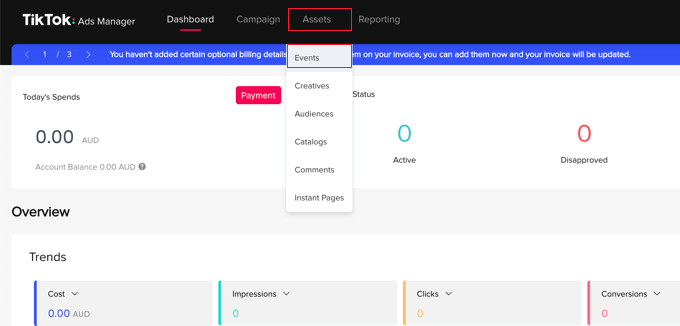
Pentru a începe, trebuie să accesezi site-ul TikTok for Business și să te conectezi la contul tău. După aceea, ar trebui să navighezi la pagina Resurse » Evenimente.
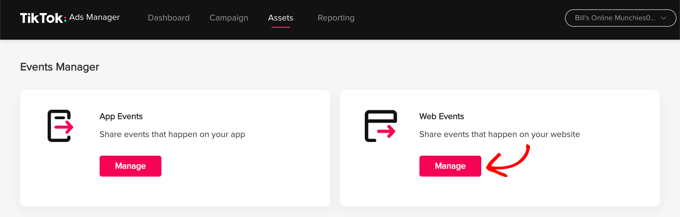
Pe pagina următoare, trebuie să-i spuneți TikTok dacă veți partaja evenimente care au loc în aplicația sau pe site-ul dvs. web.
Veți urmări evenimentele care au loc pe site-ul dvs. web, deci trebuie să faceți clic pe butonul „Gestionare” sub „Evenimente Web”.
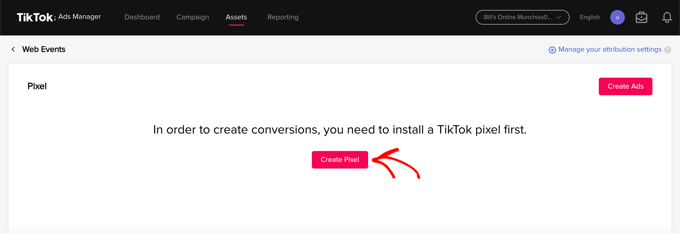
Apoi, veți vedea un mesaj care afirmă că trebuie să instalați un pixel TikTok.
Pur și simplu faceți clic pe butonul „Creare Pixel”.
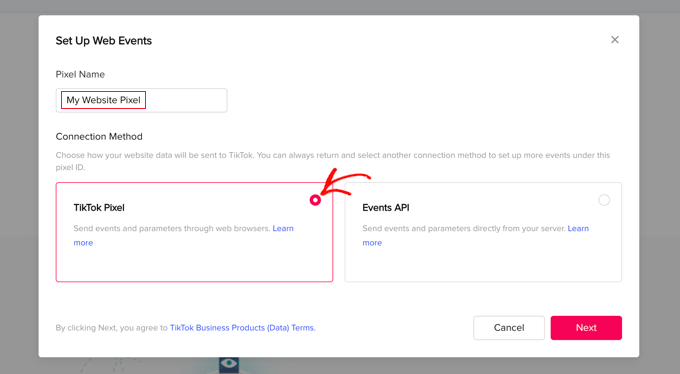
Acum ar trebui să dați un nume pixelului, cum ar fi numele site-ului dvs. web.
După aceea, trebuie să selectați „TikTok Pixel” ca metodă de conectare și apoi să faceți clic pe butonul „Next”.
În pasul următor, trebuie să informați TikTok că veți instala pixelul, copiind codul pe site-ul dvs. web.
Ar trebui să selectați opțiunea „Instalați manual codul Pixel” și apoi să faceți clic pe butonul „Următorul”.
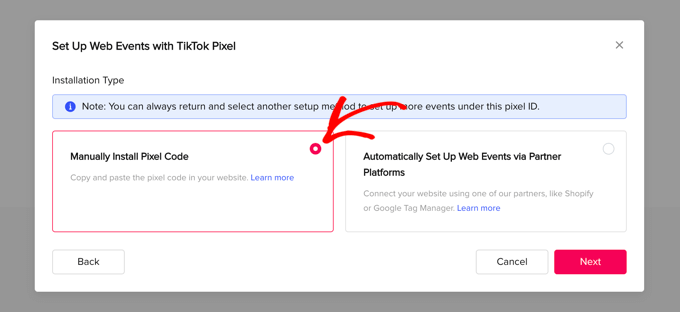
Veți putea acum să vedeți codul pixelului.
Ar trebui să-l copiezi în clipboard făcând clic pe butonul „Copiere cod pixel”.
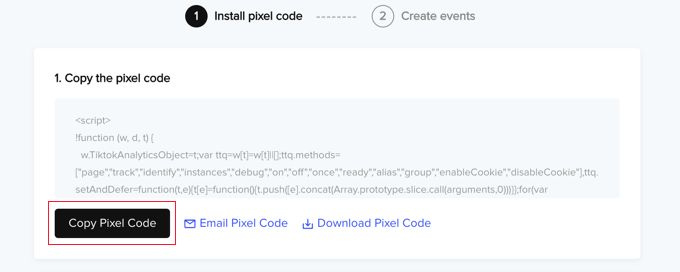
Acum poți vizita site-ul tău web pentru a configura pixelul de publicitate TikTok în WordPress.
Adăugarea codului Pixel TikTok în WordPress
Cel mai simplu mod de a adăuga codul pixel publicitar TikTok pe site-ul dvs. WordPress este cu WPCode, cel mai puternic plugin de fragmente de cod disponibil pentru WordPress. Acesta vă permite să adăugați cu ușurință cod personalizat în orice zonă a site-ului dvs. și, cel mai important, este gratuit.
Mai întâi, trebuie să instalați și să activați pluginul gratuit WPCode. Pentru mai multe detalii, consultați ghidul nostru pas cu pas despre cum să instalați un plugin WordPress.
Odată activat, trebuie să accesezi Snippets de cod » Anteturi și subsol.
Pur și simplu lipiți codul TikTok pixel pe care l-ați copiat anterior în câmpul „Header” și apoi faceți clic pe butonul „Save Changes”.
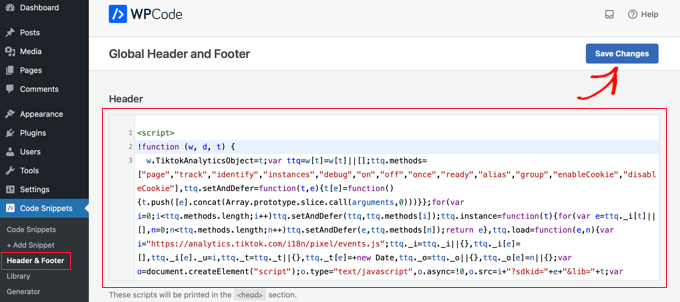
Atât! Pixelul de publicitate TikTok a fost adăugat pe site-ul tău.
Alternativă: Adăugarea Pixelului TikTok în WordPress cu urmărire eCommerce
Dacă aveți un magazin online, s-ar putea să doriți să faceți upgrade la WPCode Pro pentru a adăuga pixelul TikTok cu urmărirea eCommerce în WordPress.

Addon-ul WPCode Pro’s Conversion Pixels vă permite să adăugați cu ușurință pixeli de urmărire eCommerce pentru TikTok, Facebook, Google Ads, Snapchat și Pinterest, în doar câteva clicuri.
Se integrează cu WooCommerce și Easy Digital Downloads, astfel încât să puteți urmări evenimente eCommerce precum vizualizarea paginii de produs, adăugarea în coș, vizitarea paginii de finalizare a comenzii și achiziția.
Acest lucru vă permite să vedeți cum funcționează anunțurile dvs., astfel încât să puteți îmbunătăți rentabilitatea cheltuielilor publicitare (ROAS) și să creșteți conversiile.
Pur și simplu accesați Code Snippets » Conversion Pixels din tabloul de bord de administrare WordPress. Apoi, lipiți ID-ul dvs. de pixel TikTok și Tokenul de acces API pentru evenimente în câmpurile corespunzătoare.
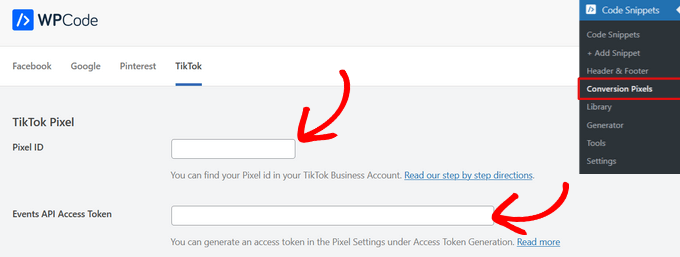
După aceea, poți derula în jos pagina pentru a alege ce evenimente să urmărești.
În mod implicit, urmărirea tuturor evenimentelor este activată. Dar, dacă doriți, puteți comuta comutatorul pentru a dezactiva urmărirea evenimentelor pentru oricare dintre opțiuni.
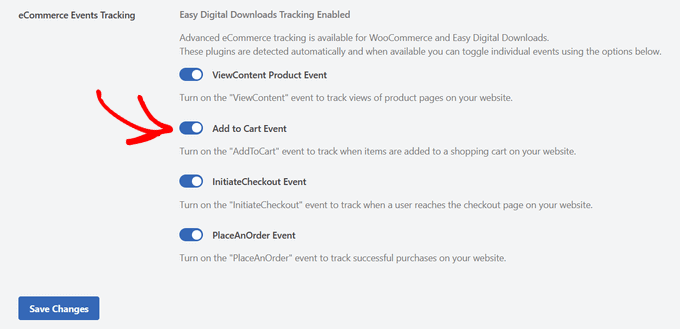
După ce faci clic pe butonul „Salvează modificările”, ești gata să urmărești evenimentele eCommerce pentru campaniile tale TikTok.
Apoi, va trebui să reveniți pe site-ul TikTok pentru a crea evenimentele pe care doriți să le urmăriți.
Crearea și testarea evenimentelor pe care doriți să le urmăriți
Când te întorci pe site-ul TikTok Ads Manager, vei folosi Event Builder pentru a finaliza configurarea. Ar trebui să te afli pe pagina „Creare evenimente pentru urmărirea acțiunilor”. Există două tipuri de evenimente pe care le poți urmări.
Mai întâi, există evenimente URL. Acestea vor urmări de fiecare dată când cineva vizitează o pagină specifică de pe site-ul dvs., cum ar fi o pagină de produs sau o pagină de confirmare a comenzii.
Pur și simplu faceți clic pe butonul „+ Enter URL Keywords” și introduceți tipul de eveniment și câteva cuvinte cheie din URL.
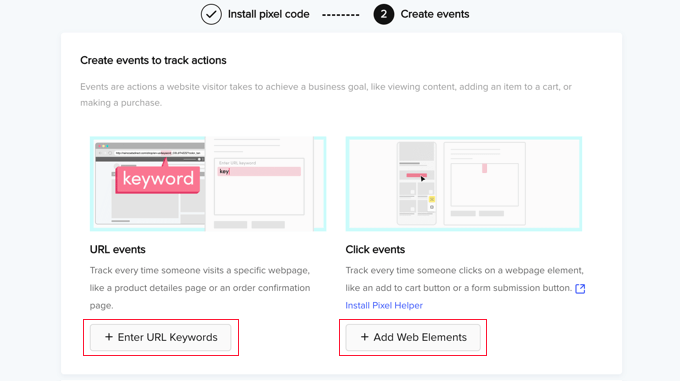
În al doilea rând, există evenimente de clic. Aceste evenimente urmăresc când cineva face clic pe un element al site-ului web, cum ar fi un buton „adăugare în coș” sau un buton de trimitere formular.
Când faceți clic pe butonul „+ Adăugați elemente web”, vi se va solicita să instalați extensia Chrome „Pixel Helper”. Această extensie vă va ajuta să adăugați evenimente de clic și, de asemenea, testează pentru a vă asigura că pixelul dvs. de anunțuri TikTok funcționează corect.
Pentru instrucțiuni detaliate despre cum să adăugați ambele tipuri de evenimente, consultați documentația oficială a Centrului de ajutor pentru afaceri TikTok despre cum să creați evenimente.
Ghiduri experte despre publicitatea în WordPress
Sperăm că acest tutorial v-a ajutat să învățați cum să configurați corect pixelul publicitar TikTok în WordPress. S-ar putea să vedeți și alte ghiduri legate de publicitatea în WordPress:
- Cum să adăugați Facebook Pixel în WordPress (+ Urmărire eCommerce)
- Cum să creezi o pagină de destinație pentru reclame Facebook în WordPress
- Cum să adaugi corect Google AdSense pe site-ul tău WordPress
- Cele mai performante dimensiuni și formate de bannere Google AdSense pentru site-ul dvs. WordPress
- Cum să adaugi reclame Amazon pe site-ul tău WordPress
- Cum să gestionați reclamele în WordPress cu pluginul Adsanity
- Cum să gestionezi reclamele în WordPress cu pluginul AdRotate
- Cum să creșteți impresiile reclamelor în WordPress cu reîmprospătarea reclamelor
- Cele mai bune pluginuri și soluții de gestionare a anunțurilor pentru WordPress
- Cum să vinzi reclame pe blogul tău WordPress (Pas cu Pas)
Dacă ți-a plăcut acest articol, te rugăm să te abonezi la canalul nostru de YouTube pentru tutoriale video WordPress. Ne poți găsi, de asemenea, pe Twitter și Facebook.


Ai o întrebare sau o sugestie? Te rugăm să lași un comentariu pentru a începe discuția.