


Gândul de a instala WordPress pe Amazon Web Services (AWS) poate părea intimidant. Am trecut și noi prin asta, privind o platformă care pare construită exclusiv pentru dezvoltatori experți.
Este ușor să te îngrijorezi de complexitate și de costurile potențiale. Dar AWS este, de asemenea, o platformă cloud puternică pe care oricine o poate folosi pentru a lansa un site web extrem de scalabil.
Am folosit AWS pentru proiecte care necesitau mai multă putere decât ar putea oferi găzduirea tradițională. Îți oferă acces la aceeași infrastructură puternică utilizată de companii mari din întreaga lume.
În acest ghid, te vom ghida prin întregul proces pas cu pas. Scopul nostru este de a face configurarea WordPress pe AWS simplă, chiar dacă este prima dată.
Te grăbești? Iată rezumatul:
- Metoda 1 (Instalare manuală): Acest ghid îți arată cum să instalezi WordPress pe AWS folosind Lightsail. Este o metodă puternică, dar tehnică, cea mai potrivită pentru utilizatorii avansați care doresc control complet asupra serverului.
- Metoda 2 (Alternativă mai ușoară): Această metodă recomandă utilizarea unui furnizor de găzduire gestionată precum SiteGround. Oferă puterea unei platforme cloud (Google Cloud) fără complexitatea tehnică, făcându-l ideal pentru începători.
📝 Notă: Dacă abia începi un site web, atunci recomandăm să folosești una dintre soluțiile mai ușoare din ghidul nostru despre cum să instalezi WordPress.
Ce este AWS?
Amazon Web Services (AWS) este o platformă cuprinzătoare de cloud computing care oferă servicii la cerere precum găzduire web, stocare de date și instrumente pentru dezvoltatori.
În loc să folosiți un web host tradițional cu resurse fixe, AWS vă permite să creați propriul mediu de găzduire personalizat în cloud. Este de încredere pentru companii de toate dimensiunile, de la startup-uri mici la companii globale.
De ce să instalați WordPress pe AWS?
Bazat pe experiența noastră cu proiecte cu trafic ridicat, instalarea WordPress pe AWS oferă un nivel de scalabilitate pe care mulți host-uri tradiționale nu îl pot egala. Când aveți nevoie de mai multă viteză, flexibilitate și fiabilitate, AWS vă oferă instrumentele pentru a construi exact ceea ce aveți nevoie.
Acestea fiind spuse, AWS nu este potrivirea perfectă pentru fiecare situație. Iată o privire rapidă asupra avantajelor și dezavantajelor pentru a vă ajuta să decideți dacă este potrivit pentru dvs.
Avantajele utilizării AWS pentru WordPress
- Scalabilitate: Gestionați cu ușurință vârfurile de trafic utilizând instrumente precum AWS Auto Scaling pentru a ajusta automat resursele.
- Flexibilitate: Personalizați-vă mediul de găzduire cu sistemul de operare, memoria și stocarea exactă pe care le doriți.
- Performanță: Profitați de rețeaua globală de servere rapide și resursele cloud puternice ale Amazon.
- Prețuri Pay-as-you-go: Plătiți doar pentru resursele pe care le utilizați efectiv, fără costuri lunare fixe.
Dezavantajele utilizării AWS pentru WordPress
- Curbă de învățare: AWS nu este prietenos cu începătorii, iar configurarea sa poate fi complicată la început.
- Întreținere necesară: Sunteți responsabil pentru gestionarea actualizărilor, backup-urilor și setărilor de securitate.
- Costurile se pot acumula: Fără o gestionare atentă, taxele de utilizare AWS pot deveni costisitoare în timp.
Acum că știți avantajele și dezavantajele, să vedem cum se instalează WordPress pe AWS.
Am împărțit acest articol în două părți. Prima este un proces manual, tehnic. A doua este o alternativă mai ușoară care utilizează o soluție de găzduire gestionată pe o infrastructură cloud similară.
Puteți utiliza linkurile rapide de mai jos pentru a sări la metoda pe care doriți să o utilizați:
- Method 1: Manually Install WordPress on Amazon Web Services (Advanced Users)
- Ce este Lightsail?
- Lightsail vs EC2: De ce recomandăm Lightsail pentru WordPress
- Prețuri pentru AWS Lightsail
- Pasul 1: Creați o instanță VPS cu WordPress instalat
- Pasul 2: Obțineți numele de utilizator și parola de administrator WordPress
- Pasul 3: Conectați-vă la zona de administrare WordPress pe AWS
- Pasul 4: Adăugarea unui nume de domeniu la VPS-ul tău AWS
- Metoda 2: O alternativă mai ușoară la AWS (Găzduire Cloud Gestionată)
- Pași esențiali următori pentru noul dvs. site
- Resurse suplimentare pentru instalarea WordPress
- Întrebări frecvente despre instalarea WordPress pe AWS
Metoda 1: Instalarea manuală a WordPress pe Amazon Web Services (Utilizatori avansați)
Atenție: Această metodă manuală necesită să gestionați toate sarcinile serverului, inclusiv configurațiile de securitate, actualizările software și backup-urile site-ului web. Dacă nu vă simțiți confortabil cu administrarea serverului, vă recomandăm cu tărie să utilizați alternativa mai ușoară din Metoda 2.
Mai întâi, vizitați site-ul Amazon Web Services. Puteți crea un cont gratuit, dar va trebui să introduceți informațiile cardului dvs. de credit. Amazon vă verifică identitatea prin încărcarea temporară a 1 USD pe cardul dvs.
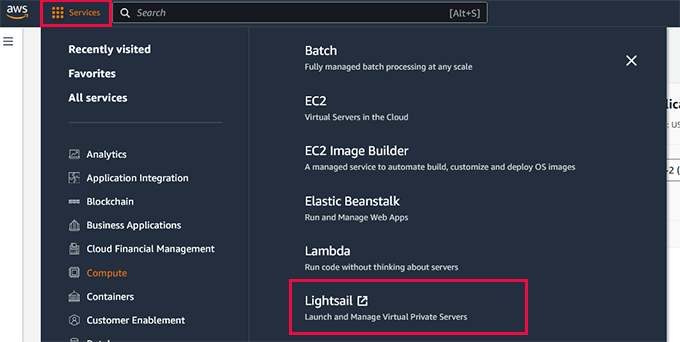
Odată ce contul dvs. este verificat, conectați-vă la consola AWS și faceți clic pe meniul „Servicii”. Sub secțiunea Compute, selectați „Lightsail” pentru a continua.
Ce este Lightsail?
Lightsail este un serviciu oferit de Amazon Web Services pentru a facilita lansarea unui VPS (Virtual Private Server). Acesta grupează servicii AWS de bază, inclusiv calcul, stocare și DNS, într-un pachet ușor de utilizat, cu o interfață simplă și prețuri fixe lunare.
Lightsail vs EC2: De ce recomandăm Lightsail pentru WordPress
Când configurați WordPress pe AWS, aveți două opțiuni principale: Lightsail sau EC2. Deși ambele pot găzdui un site WordPress, Lightsail este mult mai simplu și mai prietenos pentru începători, motiv pentru care îl recomandăm majorității utilizatorilor.
Lightsail împachetează tot ce aveți nevoie într-un tablou de bord ușor de utilizat. Acesta gestionează automat multe detalii tehnice, astfel încât să vă puteți concentra pe lansarea site-ului dvs. online fără a rămâne blocat în setări complicate ale serverului.
| Caracteristică | Lightsail | EC2 |
|---|---|---|
| Ușurință în utilizare | Foarte prietenos pentru începători, cu o configurare simplă | Avansat; necesită cunoștințe tehnice |
| Timp de configurare | Configurare rapidă ghidată | Necesită configurare manuală complexă |
| WordPress încorporat | Da, pre-configurat | Nu, este necesară instalarea manuală |
| Facturare | Prețuri lunare fixe | Plătiți pe măsură ce utilizați, cu multiple taxe separate |
| Cel mai bun pentru | Site-uri web mici spre medii, începători | Aplicații personalizate mari, dezvoltatori experimentați |
Dacă sunteți nou în găzduirea în cloud sau doriți doar să vă puneți rapid site-ul WordPress în funcțiune, Lightsail este alegerea mai ușoară. Acesta este cel pe care îl vom folosi în acest tutorial.
Prețuri pentru AWS Lightsail
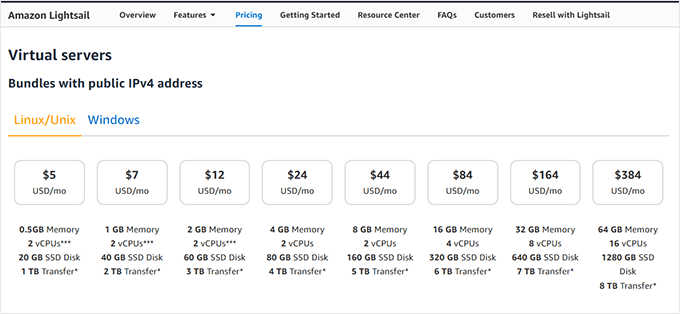
AWS Lightsail oferă o perioadă de probă gratuită care vă permite să testați serviciul timp de trei luni. După aceea, veți plăti o rată lunară fixă, bazată pe configurația de găzduire pe care o alegeți.
Prețurile încep de la doar 5 USD pe lună și cresc pe măsură ce adăugați mai multă memorie, stocare sau lățime de bandă. Pentru a rula un site WordPress mic fără probleme, recomandăm să începeți cu cel puțin planul de 5 USD pe lună.
Vă oferă suficiente resurse pentru a gestiona traficul obișnuit al site-ului web și puteți face upgrade oricând mai târziu, dacă site-ul dvs. crește.
Acum că știți de ce folosim Lightsail și cum funcționează prețurile, să lansăm site-ul dvs. WordPress pe AWS.
Pasul 1: Creați o instanță VPS cu WordPress instalat
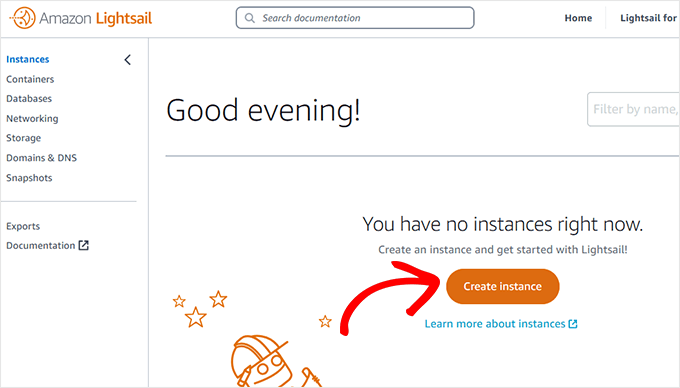
Din tabloul de bord Lightsail, faceți clic pe butonul „Create instance” (Creare instanță) pentru a vă configura setările.
Vi se va cere să alegeți o regiune pentru instanța VPS. Veți vedea mai multe locații geografice din care puteți alege.
Sfat 💡: Vă recomandăm să alegeți o locație unde se află publicul țintă. Acest lucru reduce latența serverului și va crește viteza și performanța site-ului dvs. WordPress.
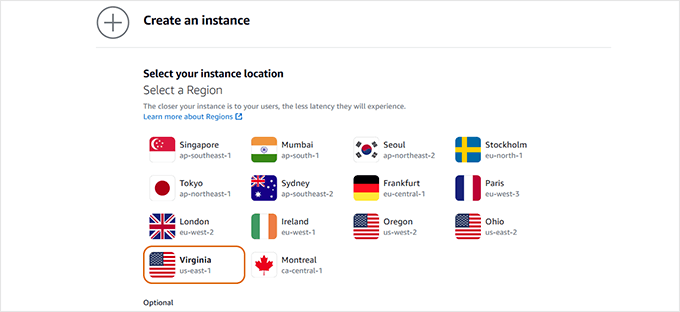
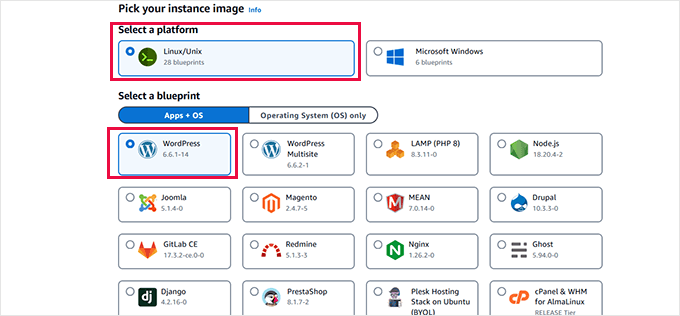
După selectarea regiunii, derulați în jos pentru a configura imaginea instanței.
Mai întâi, selectați Linux/Unix ca platformă. Apoi, sub opțiunea „Select a blueprint” (Selectați un șablon), faceți clic pe WordPress.
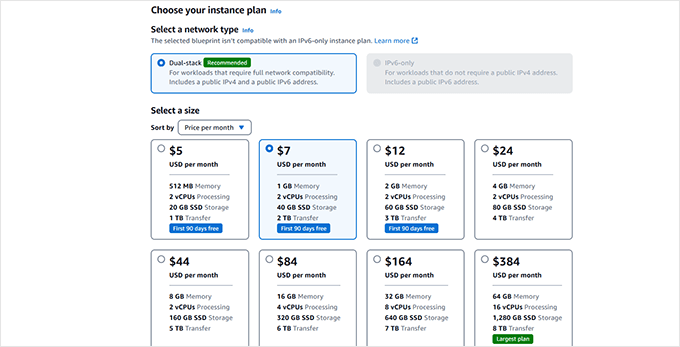
Apoi, derulați în jos la secțiunea „Choose your instance plan” (Alegeți planul dvs. de instanță).
De aici, trebuie să selectați dimensiunea serverului dvs.. Vă recomandăm să începeți cu cel puțin 1 GB de memorie. Acest lucru oferă WordPress suficiente resurse pentru a funcționa chiar și în condiții de trafic maxim.
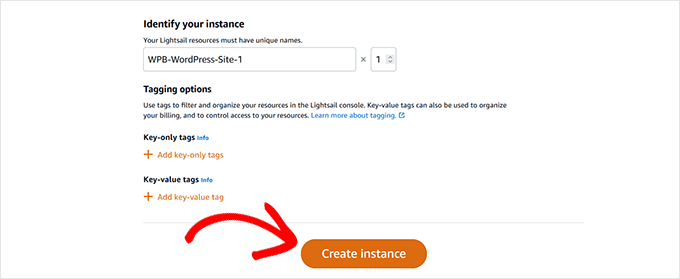
În final, introduceți un nume pentru instanța VPS AWS. Acesta poate fi orice vă ajută să identificați serverul.
După aceea, faceți clic pe butonul „Create instance” (Creare instanță).
AWS va crea acum o instanță de server VPS cu WordPress preinstalat.
Odată ce instanța dvs. este gata, faceți clic pe meniul cu trei puncte și selectați „Gestionare”.
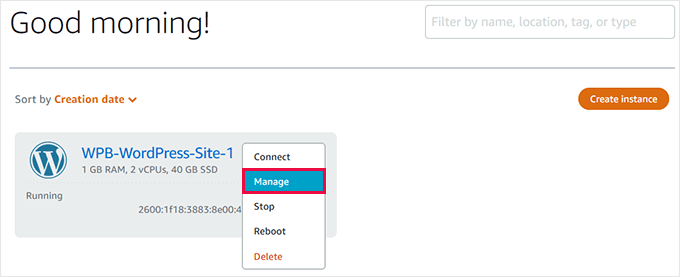
Pasul 2: Obțineți numele de utilizator și parola de administrator WordPress
Zona de gestionare a instanței VPS este centrul de control pentru serverul dvs. De aici, puteți reporni, opri și gestiona site-ul dvs. WordPress.
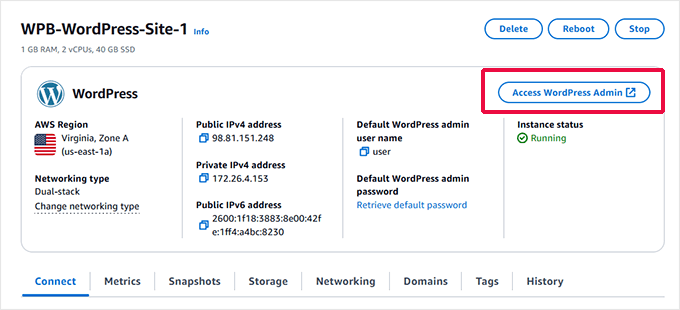
Pe pagina de administrare, veți vedea un buton pentru ‘Accesare Administrare WordPress’. Înainte de a da clic pe el, trebuie să găsiți numele de utilizator și parola implicite.
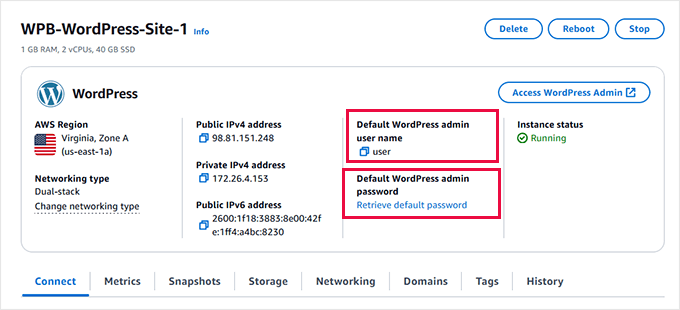
Numele dvs. de utilizator este listat sub ‘Nume de utilizator implicit pentru administrare WordPress’. Dați clic pentru a-l copia și lipiți-l într-un loc sigur, cum ar fi un editor de text.
Mai jos, dați clic pe linkul ‘Obțineți parola implicită’.
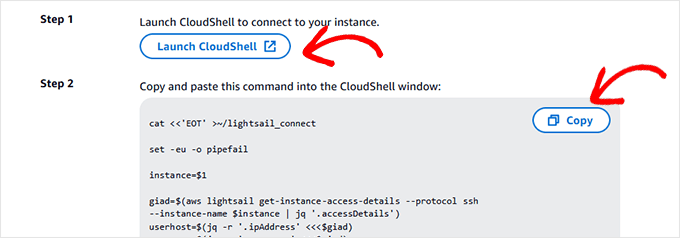
Aceasta arată doi pași pentru a obține parola. Pentru pasul 1, dați clic pe ‘Lansare Cloudshell’ pentru a deschide o fereastră de linie de comandă în partea de jos a ecranului.
Notă: Comanda din pasul 2 face referire la ‘Bitnami’. Bitnami este un serviciu care împachetează instalarea WordPress pentru Lightsail, motiv pentru care numele său apare în locația fișierului de parolă.
Pentru pasul 2, copiați codul furnizat și lipiți-l în fereastra de comandă CloudShell.
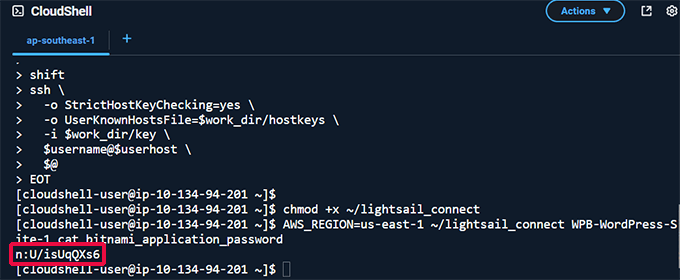
Scriptul va afișa parola dvs. WordPress imediat după textul bitnami_application_password.
Copiați parola și salvați-o într-un editor de text. Acum puteți închide fereastra CloudShell.
Pasul 3: Conectați-vă la zona de administrare WordPress pe AWS
Derulează înapoi în partea de sus a tabloului de bord de gestionare a instanței tale și dă clic pe butonul „Accesează Administrarea WordPress”.
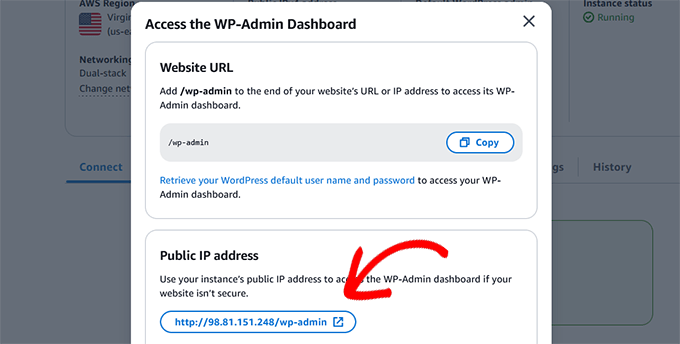
O fereastră pop-up va afișa URL-ul de conectare pentru zona dvs. de administrare WordPress.
Deoarece nu aveți încă un nume de domeniu, îl veți accesa folosind adresa IP publică.
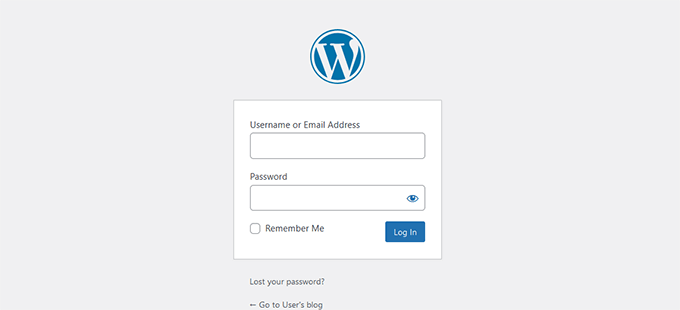
Aceasta va deschide ecranul de conectare WordPress într-o filă nouă.
Introduceți numele de utilizator și parola implicite de administrator pe care le-ați recuperat anterior.
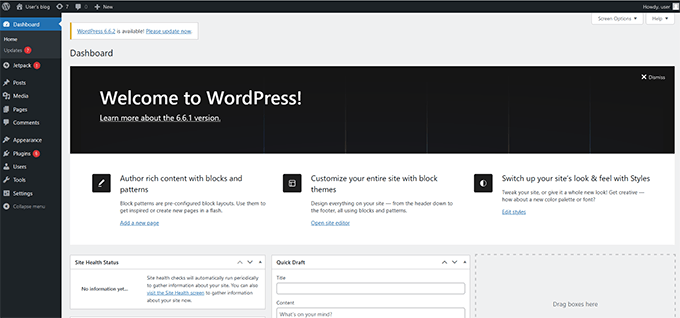
Odată autentificat, veți vedea tabloul de bord de administrare WordPress.
Notă: AWS nu actualizează automat WordPress sau plugin-urile, deci este posibil să fie necesar să instalați unele actualizări. Iată ghidul nostru despre cum să instalați în siguranță actualizările WordPress.
Pasul 4: Adăugarea unui nume de domeniu la VPS-ul tău AWS
Instanța dvs. AWS VPS utilizează în prezent o adresă IP publică. Pentru a face site-ul dvs. disponibil public, trebuie să conectați un nume de domeniu.
Deși Amazon oferă propriul serviciu de înregistrare a domeniilor (Route 53), utilizarea unui registrator de domenii dedicat terț este adesea mai ușor pentru începători.
Recomandăm Network Solutions. Aceștia oferă prețuri competitive și instrumente ușor de utilizat pentru gestionarea domeniilor. Puteți utiliza cuponul nostru Network Solutions cu codul promoțional NAMEBOY la finalizarea comenzii pentru a obține o reducere de până la 67%.
Odată ce aveți un domeniu, reveniți la fila „Conectare” din zona de gestionare a instanței VPS și faceți clic pe butonul „Configurați site-ul dvs.”.
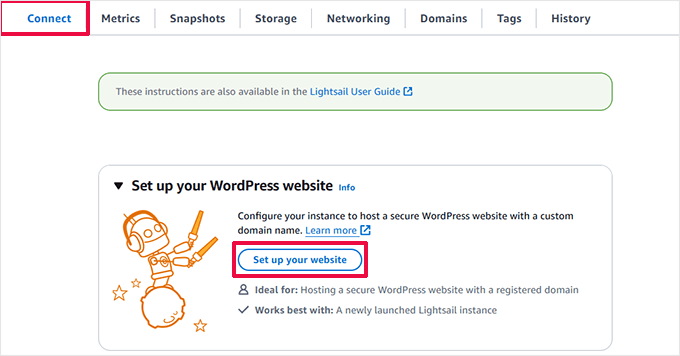
În expertul de configurare, selectați un domeniu terț.
Apoi, trebuie să introduceți numele domeniului dvs. personalizat.
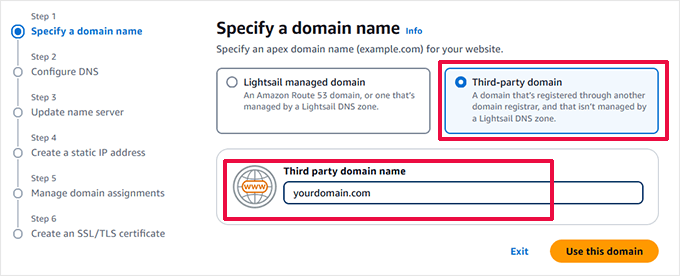
Apăsați pe „Utilizați acest domeniu” pentru a continua.
Pe ecranul următor, alegeți „Lightsail DNS Zone” pentru a vă gestiona setările domeniului.
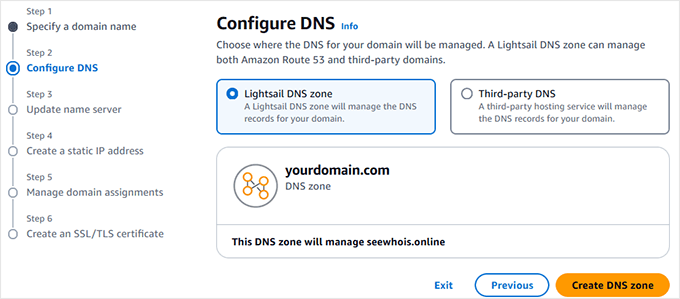
Faceți clic pe „Creați o zonă DNS” pentru a continua.
Asistentul de configurare îți va afișa acum valorile serverului de nume DNS.
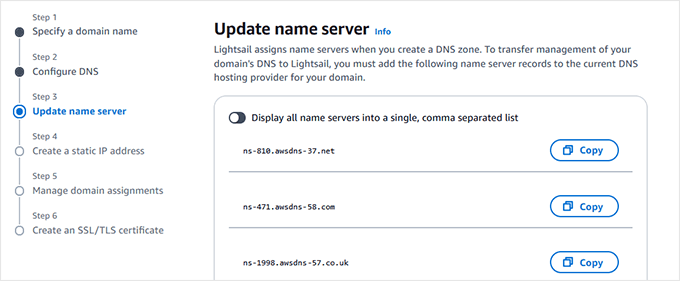
Trebuie să vă conectați la contul registratorului dvs. de domenii pentru a actualiza serverele de nume acolo. Consultați ghidul nostru despre cum să schimbați serverele de nume DNS pentru instrucțiuni detaliate.
După ce ați actualizat serverele de nume, reveniți la expertul de configurare și faceți clic pe „Continuare”.
Notă ⏲️: Modificările numelui serverului DNS pot dura până la 24 de ore pentru a fi actualizate pe internet.
În pasul următor, introduceți un nume pentru adresa IP statică. Acest lucru vă ajută să identificați adresa IP mai târziu.
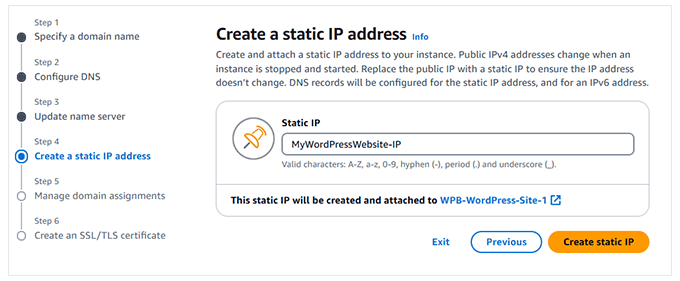
Faceți clic pe „Creați IP static” pentru a continua.
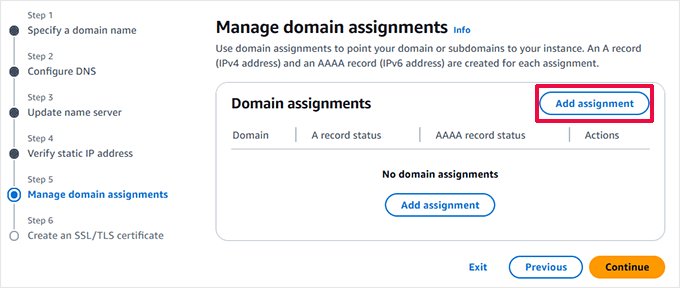
Apoi vi se va cere să alocați domeniul dvs. instanței VPS. Faceți clic pe butonul „Adăugare alocare”.
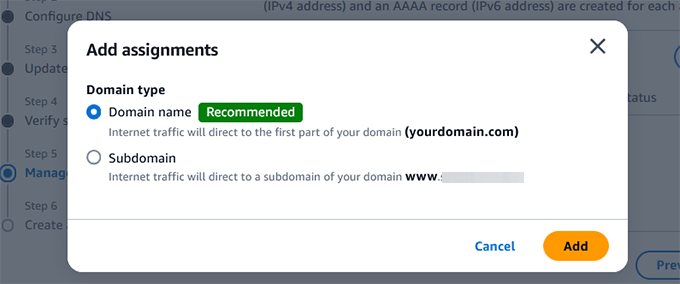
În fereastra pop-up, selectați numele domeniului dvs. rădăcină.
Apoi, trebuie să faceți clic pe „Adăugare”.
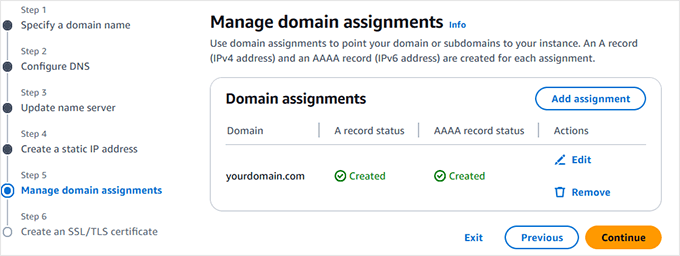
Expertul va indica acum domeniul dvs. către instanța VPS.
Faceți clic pe „Continuare” pentru a continua.
În pasul final, selectați domeniul dvs. pentru a instala un certificat SSL gratuit.
Introduceți adresa dvs. de e-mail pentru a fi de acord cu politica de confidențialitate Let's Encrypt.
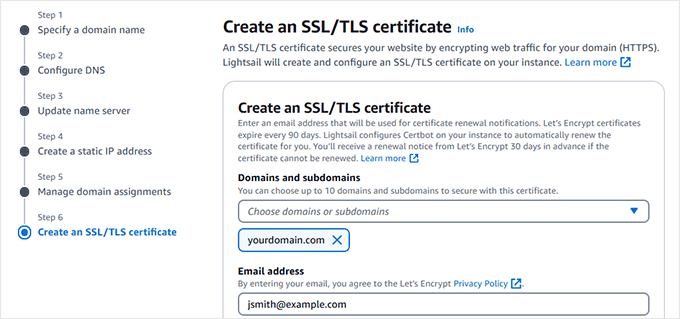
Apoi, autorizați Lightsail să instaleze certificatul SSL pentru dvs.
Apăsați pe „Creare certificat” pentru a continua.
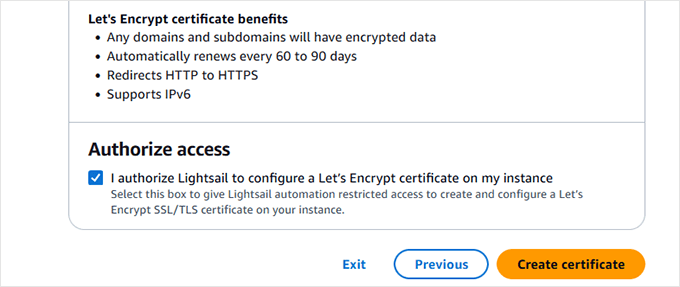
Expertul de configurare va adăuga acum un certificat SSL pe site-ul dvs. web.
Veți fi redirecționat înapoi la pagina de gestionare a instanței, unde puteți vedea starea de configurare a site-ului dvs. web.
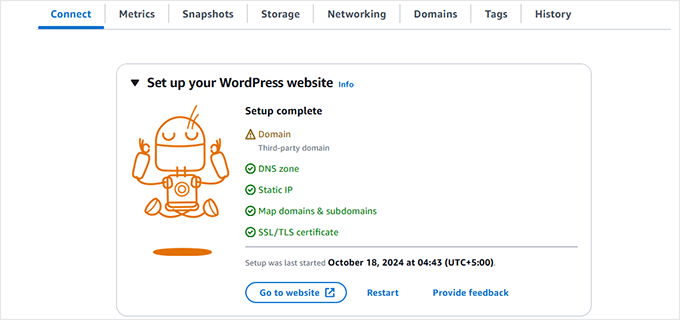
Notă: Setările certificatului SSL și ale serverului de nume de domenii pot dura ceva timp pentru a intra în vigoare.
Acum vă puteți conecta la site-ul dvs. WordPress folosind numele dvs. de domeniu personalizat:
https://yourdomain.com/wp-admin
Nu uita să înlocuiești yourdomain.com cu numele propriului tău domeniu.
Felicitări, ați instalat cu succes WordPress pe Amazon Web Services.
Metoda 2: O alternativă mai ușoară la AWS (Găzduire Cloud Gestionată)
Infrastructura de calcul în cloud oferită de Amazon Web Services este o soluție de plată pe măsură ce utilizați. Acest lucru înseamnă că vârfurile de trafic pot crește semnificativ factura dvs. de găzduire. De asemenea, veți fi în continuare responsabil pentru gestionarea propriilor servicii, ceea ce este doar muncă suplimentară.
O modalitate mai ușoară de a utiliza WordPress pe platforme cloud fără nicio bătaie de cap este prin utilizarea unui furnizor de găzduire WordPress gestionată.
Recomandăm utilizarea SiteGround. Este un furnizor de găzduire WordPress gestionată care utilizează Google Cloud Platform.
Când vine vorba de performanță, Google Cloud și Amazon AWS sunt la egalitate. Cu toate acestea, am constatat că ajustările suplimentare ale SiteGround pe serverele Google Cloud oferă o performanță mult mai bună. Acesta a fost unul dintre motivele pentru care am mutat WPBeginner la SiteGround.
Multe dintre celelalte companii partenere sunt, de asemenea, găzduite pe SiteGround. Pentru a afla mai multe, consultați recenzia noastră completă despre SiteGround.
Alte alternative pe care ați putea dori să le luați în considerare includ Bluehost Cloud și WordPress.com (planurile Business și Commerce).
Pași esențiali următori pentru noul dvs. site
Acum că site-ul dvs. WordPress rulează pe AWS, este timpul să îl configurați pentru succes.
Iată câteva pluginuri esențiale pe care le recomandăm pentru fiecare site web nou:
- All in One SEO: Pentru a vă optimiza site-ul web pentru motoarele de căutare și pentru a atrage mai mulți vizitatori, instalarea unui plugin SEO este obligatorie. All in One SEO vă ajută cu hărți XML, analiză on-page și schema markup.
- WPForms: Fiecare site web are nevoie de un formular de contact. WPForms este cel mai ușor constructor de formulare drag-and-drop pentru crearea formularelor de contact, sondajelor și multe altele.
- Duplicator: Deoarece sunteți responsabil pentru propriile backup-uri pe AWS, un plugin de backup fiabil este esențial. Duplicator facilitează crearea de backup-uri programate ale întregului dvs. site web.
Resurse suplimentare pentru instalarea WordPress
Dacă doriți să explorați și mai multe modalități de a instala și configura WordPress, vă stăm la dispoziție.
Iată câteva tutoriale suplimentare care vă pot ajuta cu diferite configurații de hosting, instalări locale și opțiuni lingvistice:
- Cum să instalezi WordPress – Tutorial complet de instalare WordPress
- Cum să instalezi WordPress într-un subdirector (Pas cu Pas)
- Cum să instalați WordPress pe un computer cu Windows
- Cum să instalezi WordPress local pe Mac
- Cum să instalezi WordPress în alte limbi
Întrebări frecvente despre instalarea WordPress pe AWS
Cât costă să rulezi WordPress pe AWS?
Costul variază în funcție de utilizarea dvs. Folosind AWS Lightsail, puteți începe cu un plan de la doar 5 USD pe lună. Cu toate acestea, costurile pot crește odată cu traficul și utilizarea altor servicii AWS. Este important să vă monitorizați utilizarea pentru a evita facturi neașteptate.
Este AWS bun pentru începătorii în WordPress?
În general, AWS nu este recomandat pentru începătorii absoluți din cauza complexității sale. Servicii precum Lightsail îl fac mai ușor, dar sunteți în continuare responsabil pentru întreținerea serverului, securitate și backup-uri. Un serviciu de hosting WordPress gestionat este un punct de plecare mult mai bun pentru începători.
Care este diferența dintre AWS Lightsail și EC2?
EC2 (Elastic Compute Cloud) oferă control granular asupra fiecărui aspect al mediului dvs. de server, făcându-l puternic, dar complex. Lightsail este un serviciu simplificat care grupează resursele EC2 (cum ar fi calculul și stocarea) cu o interfață ușor de utilizat și prețuri fixe, făcând mult mai ușoară lansarea unei aplicații simple precum WordPress.
Sperăm că acest articol v-a ajutat să învățați cum să instalați WordPress pe Amazon Web Services. De asemenea, ați putea dori să consultați ghidul nostru complet despre îmbunătățirea vitezei și performanței WordPress sau selecția noastră de experți a celor mai rapide servicii de găzduire WordPress.
Dacă ți-a plăcut acest articol, te rugăm să te abonezi la canalul nostru de YouTube pentru tutoriale video WordPress. Ne poți găsi, de asemenea, pe Twitter și Facebook.





sanskruti
Este posibil să leg o pre-existentă website (creată pe wordpress) cu AWS?
Suport WPBeginner
Ai folosi această metodă pentru a instala WordPress și a-ți transfera conținutul. Poți vedea ghidul nostru despre cum să-ți transferi conținutul mai jos:
https://www.wpbeginner.com/wp-tutorials/how-to-move-wordpress-to-a-new-host-or-server-with-no-downtime/
Admin
Nancy Melucci
Doar un mic avertisment – noua interfață pentru EC2 face mult mai dificilă găsirea jurnalului de sistem pentru recuperarea parolei. Din fericire, există un buton de comutare. Așa că am comutat la vechea interfață.
Suport WPBeginner
Thank you for sharing that information for those looking for that
Admin
Gordon Taylor
Vă mulțumesc foarte mult pentru acest ghid excelent. Acum am primul meu site Wordpress configurat pe AWS.
Suport WPBeginner
Glad our guide was helpful
Admin
Rahul Veerwal
A fost uimitor. Vă mulțumesc foarte mult pentru ghidarea detaliată. Am reușit să configurez în mai puțin de 10 minute.
Suport WPBeginner
You’re welcome, glad our guide could help
Admin
AJ
Bună, mulțumesc pentru articol. În prezent am abonament și servicii AWS. Am și un site web care este deja găzduit și nu este WP.
Acum vreau să instalez un site web WP pentru a înlocui site-ul actual.
Folosesc aceleași instrucțiuni de instalare de mai sus? Sau există un proces diferit.
O altă întrebare: dacă vreau ca designerul să instaleze pentru mine, ar trebui să creez un cont AWS diferit pentru ca acesta să îl folosească? Sau
Suport WPBeginner
Ar trebui să eliminați vechiul site și apoi puteți urma acest ghid. Ar putea fi o idee bună să oferiți designerului dvs. propriile informații de conectare, în cazul în care accesul trebuie eliminat ulterior.
Admin
kenny
WOW!! Ce articol excelent. Foarte amănunțit, ușor de înțeles și de urmărit.
Am vrut, de asemenea, să vă informez că linkul dvs. către Pagely din (Metoda 2. Utilizarea Amazon Web Services prin găzduire WordPress gestionată) duce la site-ul Pagely, dar apare o eroare 404. Voiam doar să vă anunțăm, ca să puteți remedia acest lucru, dacă doriți.
Suport WPBeginner
Thanks for letting us know, we’ll be sure to look into that
Admin
Majed Ahmed
Mulțumesc mult, dar am o întrebare importantă.
Când am instalat site-ul meu WordPress
Am deja o temă, ok? De unde pot încărca tema, vă rog?
Îmi cer scuze pentru engleza mea proastă
Suport WPBeginner
Pentru a instala o temă, dacă asta dorești să faci, ar trebui să consulți ghidul nostru aici: https://www.wpbeginner.com/beginners-guide/how-to-install-a-wordpress-theme/
Admin
Yaya JATTA
Ce proces bine documentat, pas cu pas, prezentat simplu pentru ca orice laic să-l poată urma și să obțină același rezultat ca un expert.
Mulțumesc!, Am ajuns pe pagina potrivită, voi fi sigur că mă voi abona la canalul tău de YouTube.
Suport WPBeginner
Glad our article was helpful
Admin
Nigel
Pagină incredibil de utilă. Mulțumesc pentru postare. Mi-a luat 15 minute să configurez 2 site-uri Wordpress. Briliant.
Suport WPBeginner
Glad our guide could help
Admin
Vikas Goyal
Am instalat WordPress conform ghidului pas cu pas din acest articol.
Totul funcționează bine, cu excepția paginii de autentificare din backend.
Parola care este dată în log-ul instanței nu funcționează.
Vă rugăm să ajutați
Suport WPBeginner
Nu uitați să excludeți ghilimelele din parolă atunci când o introduceți și este sensibilă la majuscule. Altfel, ar trebui să utilizați linia de comandă și să vă resetați parola folosind metoda din documentația Bitnami.
Admin
Kevin
Unul dintre cele mai bune ghiduri pentru această configurare complexă pe care l-am văzut. Mulțumesc!
Suport WPBeginner
Salut Kevin,
Ne bucurăm că ți s-a părut util. Nu uita să te alături nouă pe Twitter pentru mai multe sfaturi și tutoriale WordPress.
Admin
Jay
Articol și instrucțiuni excelente. Am făcut asta acum aproximativ un an și am fost foarte mulțumit de serviciu. Am un mic site web personal care a fost gratuit în primul an și acum costă 10 USD pe lună.
„După cum ați observat, configurarea unei instalări WordPress personalizate pe serviciile web Amazon este un proces foarte tehnic și complicat.”
Ar trebui cel puțin să menționați că „foarte tehnic” este subiectiv. De asemenea, ar trebui cel puțin să menționați avantajele de a avea un VPS față de un serviciu de găzduire gestionat.
Mahesh
Mulțumesc foarte mult
Ahmed
Mulțumesc pentru explicație. Bine explicat
Andy
Articol grozav. Mulțumesc mult pentru explicația detaliată.