


Mulți proprietari de site-uri web nu realizează că pot rula mai multe instalări WordPress pe domeniul lor. Fie că doriți să testați noi designuri, să creați un site de staging sau să începeți un nou proiect fără a cumpăra un alt domeniu, o instalare pe subdirector poate fi incredibil de utilă.
Această abordare ne-a economisit nenumărate ore de depanare și a prevenit multe dezastre potențiale ale site-urilor web. Din acest motiv, am constatat că acesta este unul dintre cele mai utile trucuri din trusa noastră de instrumente.
Partea cea mai bună? Instalarea WordPress într-un subdirector nu este la fel de complexă pe cât ar putea părea. În acest ghid pas cu pas, vă vom arăta cum să instalați WordPress într-un subdirector, așa cum am făcut de nenumărate ori pentru propriile noastre proiecte.
Până la sfârșitul acestui tutorial, veți avea o înțelegere clară despre cum să creați o instalare WordPress separată fără a interfera cu site-ul dvs. principal.
Iată o prezentare rapidă a ceea ce vom aborda în acest post:
- Subdomeniu vs. Subdirectoare: Care este mai bun pentru SEO?
- Cerințe pentru instalarea WordPress într-un subdirector
- Pasul 1: Creați un subdirector sub numele de domeniu rădăcină
- Pasul 2: Încărcați fișierele WordPress
- Pasul 3: Creați o nouă bază de date
- Pasul 4: Instalați WordPress
- Pasul 5: Remediați permalink-urile
Subdomeniu vs. Subdirectoare: Care este mai bun pentru SEO?
În mod normal, atunci când începi un site web WordPress, îl vei configura pe propriul său nume de domeniu dedicat (cum ar fi wpbeginner.com). Dar uneori, s-ar putea să vrei să creezi site-uri web suplimentare folosind același nume de domeniu.
Din fericire, WordPress vă oferă câteva modalități de a face acest lucru. Puteți fie instala WordPress într-un subdomeniu ((http://newebsite.example.com) sau ca un subdirector (http://example.com/newwebsite/).
O întrebare pe care o primim mereu este: care este mai bun pentru SEO? Să o analizăm.
Search engines like Google treat subdomains as completely separate websites from your main domain. Think of it this way: they see WPBeginner and our WPBeginner Videos site as two distinct entities. This means a subdomain has to build its own authority and ranking power independently.
Pe de altă parte, subdirectoarele beneficiază direct de autoritatea stabilită a domeniului dvs. principal. În majoritatea cazurilor, acest lucru oferă subdirectoarelor un avantaj în clasarea mai sus în rezultatele căutării.
Dacă doriți să creați site-uri WordPress separate, fie folosind subdomenii, fie subdirectoare, o metodă populară este să instalați o rețea WordPress multisite. Aceasta vă permite să gestionați mai multe site-uri dintr-o singură instalare WordPress.
Cu toate acestea, dacă doriți să păstrați aceste site-uri complet separate și gestionate independent, puteți instala și diferite instanțe de WordPress. Pentru a facilita gestionarea mai multor instalări WordPress separate, puteți utiliza instrumente de gestionare a site-urilor WordPress care oferă un singur panou de control pentru toate site-urile dvs.
Cerințe pentru instalarea WordPress într-un subdirector
Veste bună! Instalarea WordPress într-un subdirector este de obicei destul de simplă. Dacă aveți deja un site WordPress configurat pe domeniul dvs. principal (cum ar fi yourdomain.com), sunteți gata. Nu trebuie să faceți nimic special din partea de hosting.
Totuși, dacă domeniul dvs. principal găzduiește în prezent un site web static (unul care nu este construit cu WordPress), va trebui să verificați rapid furnizorul dvs. de găzduire web pentru a vă asigura că suportă WordPress. Majoritatea gazdelor reputabile o fac, dar este întotdeauna bine să confirmați.
Dacă gazda dvs. actuală nu suportă WordPress, nu vă faceți griji. Va trebui doar să vă mutați site-ul web la o altă companie de găzduire.
We highly recommend Bluehost. They’re offering a fantastic discount on hosting specifically for WPBeginner users, and they even include a free domain name.
Dacă utilizați un alt furnizor de găzduire, atunci toate companiile de găzduire WordPress de top fac foarte ușor să instalezi mai multe site-uri web WordPress folosind același cont de găzduire.
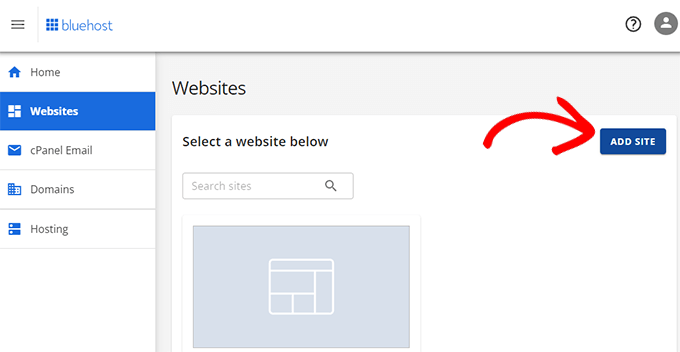
De exemplu, dacă utilizați Bluehost, puteți adăuga cu ușurință o nouă instalare WordPress direct din tabloul de bord de găzduire.
Cu toate acestea, vă rugăm să rețineți că majoritatea conturilor de hosting partajat au resurse limitate pe server. Dacă unul dintre site-urile dvs. web primește brusc mult trafic, acesta ar putea încetini sau afecta performanța celorlalte site-uri web de pe același cont.
Dacă abia începeți, atunci utilizarea găzduirii partajate este adesea perfect în regulă. Cu toate acestea, pe măsură ce afacerea și traficul site-ului dvs. cresc, probabil veți dori să luați în considerare un upgrade la găzduire WordPress gestionată pentru o performanță și scalabilitate mai bune.
Acestea fiind spuse, să vedem cum să instalăm cu ușurință WordPress într-un subdirector.
Pasul 1: Creați un subdirector sub numele de domeniu rădăcină
Primul pas, trebuie să creați un nou subdirector (gândiți-vă la el ca la un folder) sub site-ul dvs. web principal. Aici veți instala toate fișierele WordPress pentru noul dvs. site.
Pentru a face acest lucru, va trebui să te conectezi la contul tău de găzduire WordPress folosind fie un client FTP precum FileZilla, fie instrumentul File Manager care este de obicei disponibil în panoul de control al găzduirii tale (cum ar fi cPanel).
Odată conectat, accesează folderul rădăcină al site-ului tău web, care este de obicei folderul /public_html/.
Dacă aveți deja un site web WordPress instalat pe domeniul principal, veți vedea aici fișierele și folderele WordPress existente.
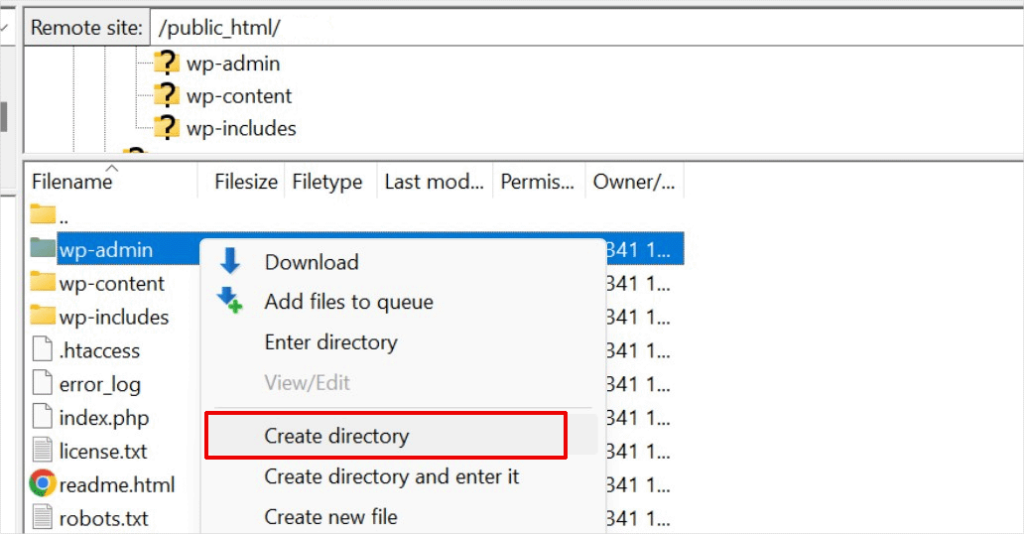
Apoi, trebuie să creați subdirectorul nou. Faceți clic dreapta în folderul rădăcină și căutați opțiuni precum „Creare director nou” sau „Folder nou”.
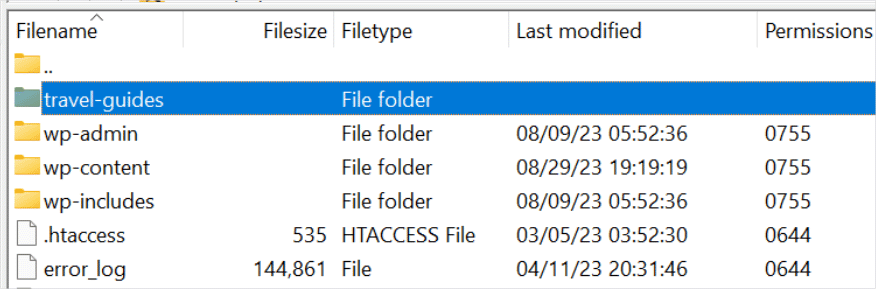
Acum, aveți grijă la alegerea numelui pentru subdirectorul dvs. Acest nume va deveni parte din URL-ul noului dvs. site WordPress și este ceea ce oamenii vor tasta în browserele lor pentru a vizita acest site specific.
De exemplu, dacă denumiți acest director travel-guides, atunci adresa site-ului dvs. WordPress va fi: http://example.com/travel-guides/
Pasul 2: Încărcați fișierele WordPress
Subdirectorul dvs. nou creat este momentan gol. Să schimbăm asta prin încărcarea fișierelor WordPress.
Mai întâi, trebuie să vizitați site-ul WordPress.org și să faceți clic pe butonul „Descărcați”.

Browserul dvs. va descărca acum fișierul zip care conține cel mai recent software WordPress pe computerul dvs.
După descărcarea fișierului, trebuie să îl selectați și să îl extrageți:
- Utilizatori Mac: Pur și simplu faceți dublu clic pe fișierul zip descărcat.
- Utilizatori Windows: Faceți clic dreapta pe fișierul zip și alegeți opțiunea „Extrage tot”.
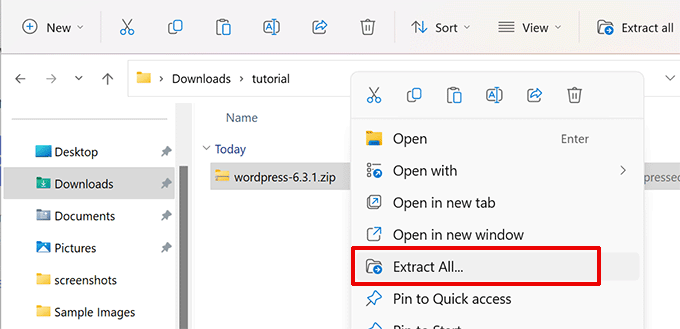
După extragerea fișierului zip, veți vedea un folder „wordpress”.
În interiorul folderului wordpress, veți vedea toate fișierele și folderele de bază WordPress.
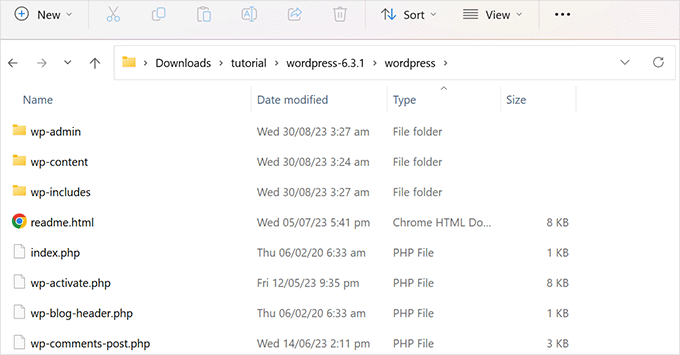
Acum, să încărcăm aceste fișiere în noul tău subdirector.
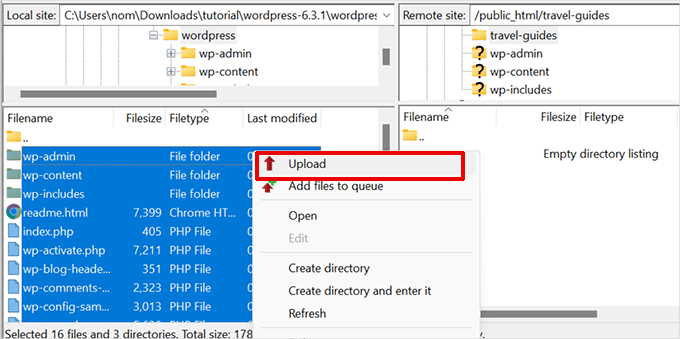
Conectați-vă la site-ul dvs. folosind un client FTP și accesați subdirectorul pe care l-ați creat în primul pas. În panoul fișierelor locale ale clientului dvs. FTP, accesați folderul 'wordpress' pe care tocmai l-ați extras.
Acum, selectați toate fișierele din folder și încărcați-le în noul dvs. subdirector.
Pasul 3: Creați o nouă bază de date
WordPress stochează tot conținutul dvs. într-o bază de date. Deoarece instalați un nou site WordPress într-un subdirector, va trebui să creați o bază de date complet nouă pentru acesta.
Mai întâi, conectați-vă la tabloul de bord al contului dvs. de hosting WordPress și faceți clic pe butonul „Setări” de sub site-ul dvs.

După aceea, comută la fila „Avansat” din meniul de sus.
Derulați puțin în jos la secțiunea cPanel, apoi faceți clic pe „Gestionare”.

Aceasta va lansa cPanel sau panoul de control avansat de găzduire.
De acolo, trebuie să faceți clic pe „Baze de date MySQL” sub secțiunea Baze de date.
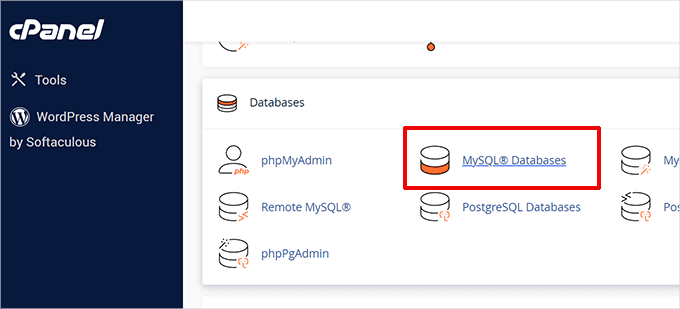
👆 Panoul de administrare al găzduirii dvs. ar putea arăta puțin diferit față de capturile de ecran de mai sus, dar conceptele de bază sunt aceleași. Trebuie doar să găsiți zona în care puteți gestiona bazele de date.
Pe ecranul următor, introduceți numele pe care îl doriți pentru noua dvs. bază de date și faceți clic pe butonul „Creare bază de date”.
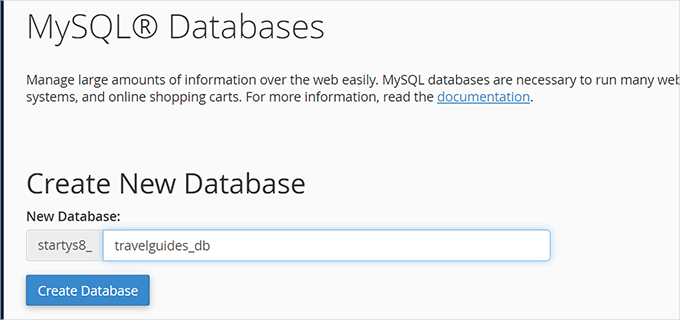
Panoul dvs. de control cPanel va crea acum noua bază de date MySQL. După ce ați terminat, faceți clic pe butonul „Înapoi” pentru a reveni la pagina Bazele de date.
În continuare, trebuie să creați un utilizator MySQL care are permisiunea de a accesa și gestiona această nouă bază de date.
Pur și simplu derulați în jos la secțiunea „Utilizatori MySQL”. Aici, veți putea crea un nou nume de utilizator și o parolă puternică pentru acest utilizator.
După ce ați făcut acest lucru, faceți clic pe butonul „Creare utilizator” pentru a continua.
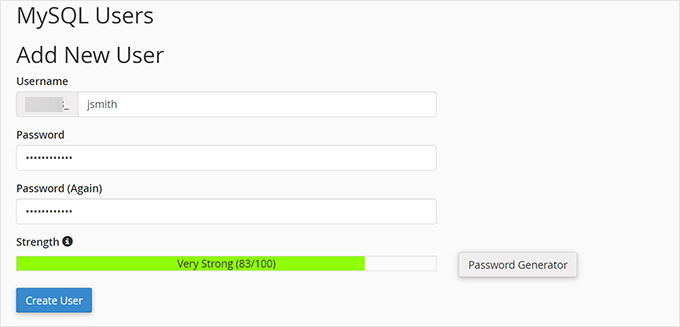
În cele din urmă, trebuie să conectați acest utilizator la baza de date pe care ați creat-o anterior și să îi acordați permisiunile necesare.
Derulați în jos la secțiunea „Adăugare utilizator la baza de date”. Selectați numele de utilizator MySQL pe care tocmai l-ați creat din meniul derulant, apoi selectați numele bazei de date pe care ați creat-o.
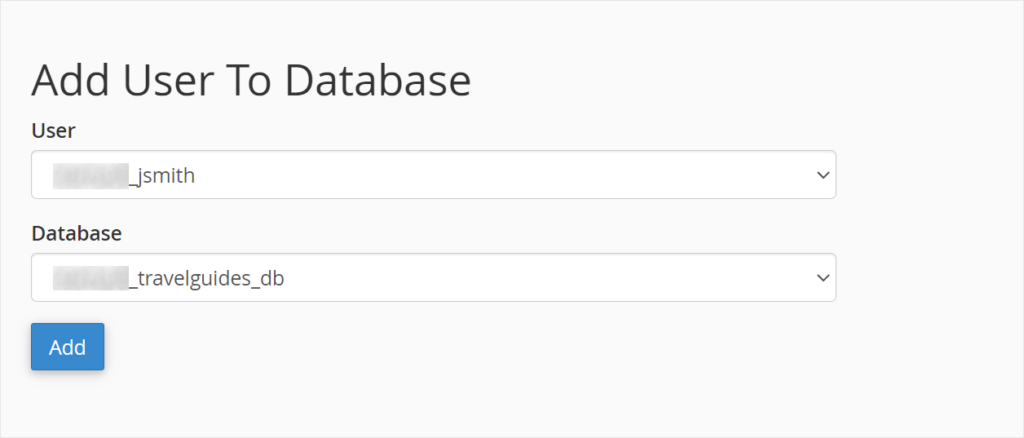
Apasă pe butonul „Adaugă” pentru a continua.
cPanel va acorda acum utilizatorului MySQL toate privilegiile asupra bazei de date nou create.
Pasul 4: Instalați WordPress
Acum că totul este la locul lui, puteți continua și instala WordPress.
Vizitați directorul pe care l-ați creat anterior într-un browser web tastând URL-ul astfel:
http://example.com/numele-tau-subdirector/
Aceasta va afișa expertul de instalare WordPress. Mai întâi, selectează limba pentru site-ul tău WordPress și apasă pe butonul „Continuă”.
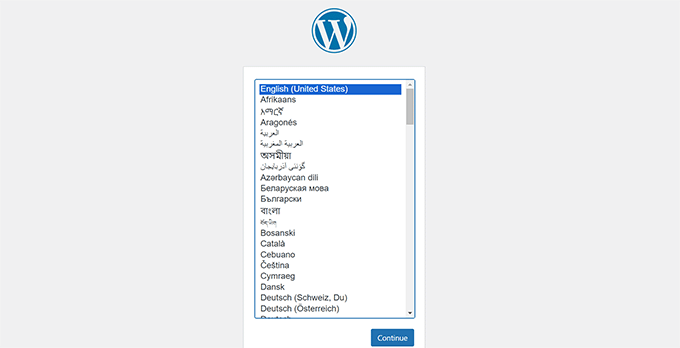
Apoi, vi se va cere să furnizați numele bazei de date WordPress, numele de utilizator al bazei de date, parola și gazda.
Introduceți detaliile bazei de date și faceți clic pe butonul „Trimite”.
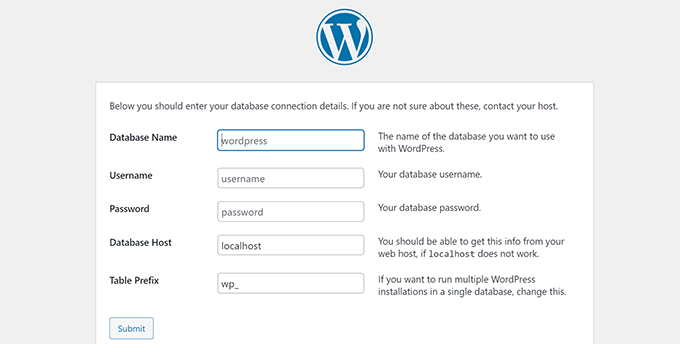
WordPress se va conecta acum la baza dvs. de date.
După ce se stabilește o conexiune, veți vedea un mesaj de succes de genul acesta:
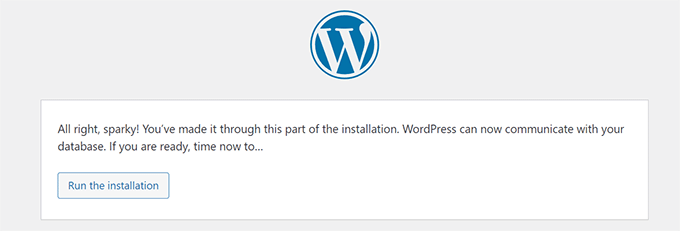
Faceți clic pe butonul „Rulează instalarea” pentru a continua.
Pe ecranul următor, vi se va cere să furnizați un titlu pentru site-ul dvs. web și să alegeți un nume de utilizator administrator, o parolă și o adresă de e-mail.
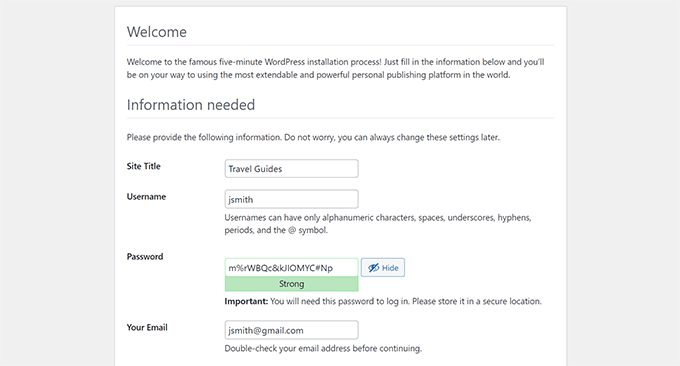
După ce ați introdus detaliile site-ului dvs. web, faceți clic pe butonul „Rulează instalarea” pentru a continua.
WordPress va configura acum site-ul dvs. și vă va afișa un mesaj de succes odată ce este gata:
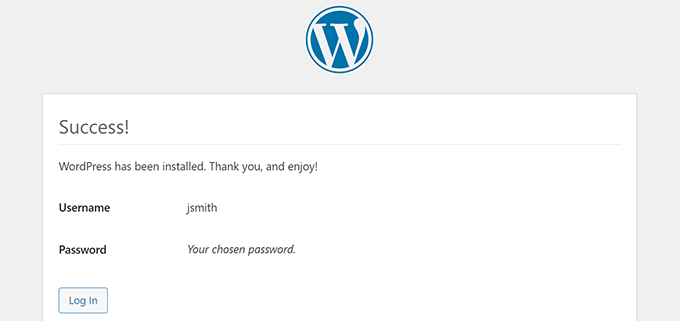
You can now log in to your new WordPress website, which is installed in the subdirectory.
Pasul 5: Remediați permalink-urile
Dacă aveți deja o instalare WordPress separată în directorul rădăcină, este posibil să întâmpinați o problemă în care fișierul .htaccess din subdirectorul dvs. cauzează un conflict. Acest lucru poate duce la erori 404 frustrante pe noul dvs. site web din subdirector.
Nu vă faceți griji, există o soluție simplă. Trebuie doar să editați fișierul .htaccess din instalarea WordPress din subdirectorul dvs. Înlocuiți codul din fișierul .htaccess cu următorul cod:
# BEGIN WordPress
<IfModule mod_rewrite.c>
RewriteEngine On
RewriteBase /your-subdirectory/
RewriteRule ^index\.php$ - [L]
RewriteCond %{REQUEST_FILENAME} !-f
RewriteCond %{REQUEST_FILENAME} !-d
RewriteRule . /your-subdirectory/index.php [L]
</IfModule>

# END WordPress
Asigurați-vă că înlocuiți /your-subdirectory/ cu numele real al subdirectorului dvs.
Sperăm că acest articol v-a ajutat să instalați WordPress într-un subdirector. În continuare, ați putea dori să consultați ghidul nostru despre cum să creați un site web dintr-o singură pagină, sau să vedeți selecția noastră de experți a celor mai buni constructori de pagini drag and drop.
Dacă ți-a plăcut acest articol, te rugăm să te abonezi la canalul nostru de YouTube pentru tutoriale video WordPress. Ne poți găsi, de asemenea, pe Twitter și Facebook.


Olaf
Un subdomeniu sau un subfolder poate fi o alegere excelentă dacă aveți nevoie de o nouă instanță WordPress, de exemplu, pentru un magazin online separat sau un forum de discuții. Nici măcar nu aveți nevoie de o bază de date nouă. Totul poate fi gestionat cu o singură bază de date dacă alegeți un prefix diferit în timpul instalării. Din propria mea experiență, totuși, .htaccess poate cauza uneori probleme. În articolul dvs., văd pentru prima dată că cineva și-a făcut timp să ajusteze codul și a adăugat linia RewriteBase pentru a se asigura că totul funcționează așa cum ar trebui. Admir cât de atent ați creat tutorialele.
Dennis Muthomi
Ghid excelent pentru instalarea WordPress într-un subdirector!
Am găsit instrucțiunile foarte clare, în special partea despre crearea unei noi baze de date. Tocmai am configurat mai multe site-uri WordPress sub un singur domeniu și pot garanta pentru această metodă.
MULȚUMIM echipei WPBeginner!
John Pana
Pot integra un blog WordPress ca subdirector (de ex., abc.com/blog) cu site-ul meu existent Ruby on Rails? Dacă da, există pași specifici pe care trebuie să îi urmez pentru a realiza această configurare?
Suport WPBeginner
Unless Ruby on Rails would override the file structure, you should be able to follow the steps in this article and have the site in a subdirectory with WordPress
Admin
Chanakya Sahu
Salut, am creat un subdirector folosind funcția de auto-instalare în Hostinger pentru blogul meu de știri, pentru a crea un site complet diferit pentru o limbă diferită. De exemplu: example.com/limbă. Voi posta articole unice aici.
Aș putea posta și versiunea tradusă aici (nu este tradusă de AI, o voi traduce eu singur). Afectează SEO? Ar trebui să traduc unele articole sau să las Google să o facă?
Suport WPBeginner
Ar trebui să verifici cu pluginul tău SEO pentru a te asigura că marcajul corect este adăugat și nu ar trebui să afecteze SEO-ul tău.
Admin
Prem Krishnan P
Am instalat WordPress pe subdirector. (adică)www.example.com/blog) și acum am creat o postare de test (adică)www.example.com/blog/test. Este posibil să elimin subdirectorul din URL? Arată cam așa example.com/test (adică)www. Rootsitename.com/Postname
Suport WPBeginner
Dacă doriți să faceți acest lucru, atunci nu avem o recomandare specifică pentru a realiza acest lucru și probabil ar fi cel mai bine să plasați postarea pe domeniul dvs. principal pentru a realiza acest lucru.
Admin
Jiří Vaněk
Acest lucru se poate face folosind fișierul .htaccess, care este fișierul de configurare Apache pentru Linux. Este posibil să încărcați reguli în acest fișier, care pot fi folosite pentru a rescrie adresele URL în browser. Cu toate acestea, este un subiect relativ complex și este necesar să abordați o astfel de intervenție cu sensibilitate.
Yevhenii Korchak
Thanks for the tutorial! Very helpful. You’re the best
Suport WPBeginner
Mulțumesc și mă bucur să aud că tutorialul nostru a fost util!
Admin
Mangkutak
acest tip de instalare WordPress poate activa în continuare funcția multisite dacă doresc să o activez pentru site-ul meu WordPress. Am auzit că acum mult timp nu era posibil, este încă cazul astăzi?
Suport WPBeginner
Puteți converti un site într-o instalare multisite.
Admin
Mohammed
Salut,
Am urmat aceiași pași, odată ce am instalat WordPress și am făcut câteva teste, am constatat că nu pot salva postări sau să le public. Apare un mesaj de eroare
Actualizarea a eșuat. Răspunsul nu este un răspuns JSON valid.
Vă rog să mă ajutați.
Suport WPBeginner
Pentru eroarea JSON invalid, vă recomandăm să parcurgeți articolul nostru de mai jos!
https://www.wpbeginner.com/wp-tutorials/how-to-fix-the-invalid-json-error-in-wordpress-beginners-guide/
Admin
alan
Mulțumesc pentru acest tutorial. Nu eram sigur dacă trebuia să creez baza de date anterior sau să o fac în timpul procesului de instalare.
Suport WPBeginner
Mă bucur că ghidul nostru a fost util!
Admin
Giwa
Salut, acești pași sunt auto-explicativi, dar în cazul meu, site-ul nostru principal nu rulează pe WordPress, totuși dorim să rulăm WordPress pe un subdirector /blog.
Cum procedăm în acest sens
site-ul principal rulează pe NodeJs
Suport WPBeginner
Ar trebui să puteți urma pașii din acest ghid pentru ceea ce doriți să faceți.
Admin
Abid Hasan
Astăzi mi-am configurat noul WordPress într-un subdirector. Nu a fost nevoie să modific fișierul .htaccess. Cred că WP este acum atât de inteligent încât poate gestiona acest lucru automat.
Suport WPBeginner
Thanks for sharing, your hosting provider may have also set it up for you when installing as certain hosts set that up for you now.
Admin
Goran
Mulțumesc mult pentru tutorialul grozav, fără nicio problemă.
Suport WPBeginner
Glad our guide was helpful
Admin
Sam
Vă mulțumesc pentru acest ghid.
Planificăm să avem subdirectoare pe următorul nostru site web. Acest ghid a clarificat cu adevărat lucrurile.
One question though,
Există o limită la câte subdirectoare poate avea un site WordPress?
Suport WPBeginner
În acest moment, nu există o limită strictă pentru numărul de directoare.
Admin
Swetha
Salut.. mulțumesc pentru acest articol… nu reușesc să încarc folderele wp-admin, wp-content și wp-includes în subdirector… restul fișierelor sunt încărcate.. cum pot încărca toate acestea???
Suport WPBeginner
Ar depinde de motivul pentru care nu puteți, dacă contactați furnizorul dvs. de găzduire, ar trebui să vă poată asista, dar ar putea fi o problemă de permisiuni cu utilizatorul dvs.
Admin
Arinze
Mulțumesc, a funcționat.
Este posibil să redenumesc subdirectorul din URL, de exemplu example.com/seo/how-to-rank în example.com/how-to-rank
Suport WPBeginner
Dacă doriți ca URL-urile dvs. să nu aibă subdirectorul în URL, recomandăm instalarea site-ului pe domeniul dvs. principal, mai degrabă decât crearea de redirecționări pentru a-l elimina din URL.
Admin
Arinze
Mulțumesc pentru acest articol. Este foarte perspicace.
Va afecta instalarea WordPress în subfolder viteza generală a site-ului?
Suport WPBeginner
It should not
Admin
dennis wille
există o eroare aparentă în exemplul dvs. de cod htaccess
ar trebui să fie
# BEGIN WordPress
RewriteEngine On
RewriteBase /your-subdirectory/
RewriteRule ^index\.php$ – [L]
RewriteCond %{REQUEST_FILENAME} !-f
RewriteCond %{REQUEST_FILENAME} !-d
RewriteRule . /your-subdirectory/index.php [L]
# SFÂRȘIT WordPress
notă rewriterule linie 5 schimbare
Suport WPBeginner
Thank you for catching that, while not specifically required, we’ll look to update the article
Admin
Deddy Hidayat
Vreau să construiesc un site web cu un subdirector WordPress, primul site web este domain.com, iar al doilea site web este domain.com/blog… din câte știu, WordPress folosește domain.com/blog ca postare implicită… va afecta SEO?
Suport WPBeginner
WordPress nu folosește /blog ca implicit, acesta este doar cel mai comun URL de utilizat. Utilizarea blog pentru un subdirector nu ar trebui să aibă un efect major asupra SEO.
Admin
Shashank Dubbewar
este necesar să instalez și să gestionez aceleași pluginuri separat dacă am instalat wordpress pe domeniul principal și pe un subdirector separat și gestionez site-urile wordpress separat?
Suport WPBeginner
Dacă este pe un site diferit, chiar și într-un subdirector, pluginurile sunt gestionate pentru fiecare site în parte. Puteți, de asemenea, să consultați câteva instrumente recomandate pentru gestionarea mai multor site-uri în articolul nostru de mai jos:
https://www.wpbeginner.com/showcase/how-to-easily-manage-multiple-wordpress-sites/
Admin
Mohd Kaleem
Bună ziua, Domnule, Pot crea un subdirector fără să mă loghez în Cpanel. Am uitat detaliile de găzduire. Dar am detaliile WP, este posibil să creez un subdirector folosind WordPress, vreun plugin sau altă metodă?
Suport WPBeginner
Ați avea nevoie de acces la găzduirea dvs., ar trebui să puteți contacta furnizorul dvs. de găzduire pentru asistență în a vă putea reconecta la contul dvs.
Admin
Kosi
Mulțumesc. A funcționat! Sunt cu adevărat recunoscător....
Suport WPBeginner
You’re welcome, glad our guide was helpful
Admin
Nicoleiver
Bună, aș dori să întreb dacă este posibil să copiez toate fișierele din folderul meu curent în subdirector? Deoarece vreau să am același șablon și plugin pentru site-ul meu din subdirector.
Suport WPBeginner
Ca punct de plecare, ați putea consulta ghidul nostru despre cum să creați un site de testare mai jos și, în loc să instalați site-ul pe un mediu de testare, ați putea avea tot conținutul pe subdomeniul la alegere și să modificați conținutul pentru a fi cel al noului dvs. site. Puteți găsi ghidul nostru despre configurarea unui site de testare mai jos:
https://www.wpbeginner.com/wp-tutorials/how-to-create-staging-environment-for-a-wordpress-site
Admin
John Doe
Ce se întâmplă dacă am creat un nou subdirector dintr-un alt subdirector, ar trebui ca permalink-ul fix să fie încă relevant și să funcționeze fără probleme?
De exemplu, am firstwebsite.com/firstsubdir/, al doilea subdirector va fi firstwebsite.com/firstsubdir/secsubdir/. Ar trebui să folosesc același fix pentru permalink?
Îmi pare rău, engleza nu este prima mea limbă.
Suport WPBeginner
Ar trebui să includeți al doilea subdirector în modificarea permalink-ului și ar trebui să funcționeze în continuare.
Admin
keram
Mulțumesc pentru un tutorial clar.
Este posibil să instalez WP într-un subdirector, dar să folosesc URL-ul domeniului principal pentru a accesa site-ul și să am în continuare URL-ul principal afișat în bara de adrese a browserului?
Pentru a clarifica:
Aș instala WP în mydomain.com/sub/, dar aș dori să îl accesez prin deschiderea mydomain.com și să am mydomain.com afișat în browser, astfel încât vizitatorii să își poată salva URL-ul.
Is it possible to set it up?
Suport WPBeginner
Este posibil, dar ar depinde de furnizorul dvs. de găzduire pentru a vedea dacă este permis. Dacă contactați furnizorul dvs. de găzduire, ar trebui să vă poată asista.
Admin
keram
Vor încărca paginile mai repede dacă WP este instalat în subdirector?
Suport WPBeginner
Locul unde este instalat site-ul dvs. pe gazda dvs. nu ar trebui să afecteze timpul de încărcare al site-ului dvs. într-un grad notabil
Ghulam Mujtaba
Salam, tocmai am terminat de citit articolul și am o întrebare, cum pot avea același antet și subsol ca și instalarea WordPress din directorul părinte? Aș fi bucuros și recunoscător dacă mi-ați da un indiciu, Mulțumesc…
Suport WPBeginner
Pentru asta, cea mai simplă metodă ar fi să instalezi aceeași temă pe ambele site-uri.
Admin
Priscilla
Bună ziua,
Mulțumesc pentru acest tutorial grozav, funcționează!
Suport WPBeginner
Glad our guide was helpful
Admin
Sohail
Foarte util! O întrebare, vă rog.
Trebuie să adaug această linie:
RewriteBase /your-subdirectory/
pentru fiecare instalare într-un subdirector în instalarea principală WordPress?
Mulțumesc
Suport WPBeginner
Yes, we would recommend this to prevent any issues on the subdirectory
Admin
Samantha
Mulțumesc pentru aceste informații! M-au ajutat mult!
Suport WPBeginner
You’re welcome, glad our guide could help
Admin
Alex
Salut. Am copiat manual fișierele mele Wordpress în folderul rădăcină, fără plugin. Apoi am copiat baza de date originală într-una nouă, unde am înlocuit siteurl pentru a reflecta noua locație, folderul rădăcină. În fișierul wp-config de la folderul rădăcină, am modificat WP_HOME și WP_SITEURL pentru a elimina /wordpress.
Ca urmare, am reușit să ajung la wp-login pentru noua mea locație, dar nu mai departe.
Și când mi-am vizitat site-ul, primeam un avertisment „prea multe redirecționări”.
Aveți vreun sfat?
Suport WPBeginner
Există câteva motive posibile, pentru a începe, ați dori să parcurgeți pașii din articolul nostru de aici: https://www.wpbeginner.com/wp-tutorials/how-to-fix-error-too-many-redirects-issue-in-wordpress/
Admin
Abhishek mahajan
Mulțumesc mult pentru ghidul pas cu pas pentru subfolderele WP. Un lucru pe care nu-l înțeleg niciodată este cum să creez un sitemap XML exact pentru Google News în WordPress?
Suport WPBeginner
Majoritatea plugin-urilor SEO ar trebui să adauge marcajul necesar pentru a putea fi adăugat la Google News. Dacă utilizați un plugin SEO, ar trebui să contactați suportul plugin-ului pentru recomandările lor privind setările.
Admin
Hesam
Mulțumesc pentru articolul tău. Am o întrebare despre transformarea acestui subdomeniu sau subdirector instalat WordPress în rădăcina principală a site-ului și înlocuirea acestuia cu site-ul principal. ce ar trebui să fac?
Suport WPBeginner
Ar depinde de ce înțelegi, ai putea să arunci o privire la ghidul nostru aici: https://www.wpbeginner.com/wp-tutorials/how-to-get-rid-of-wordpress-from-your-wordpress-site-url/
Admin
Umesh Yellaboina
Salut Echipă, Mulțumesc pentru această postare, nu doar acestea... toate celelalte postări de pe blogul dvs. sunt foarte utile pentru noi, apreciez cu adevărat munca dvs. Mulțumesc mult pentru acestea.
And need a little help, actually did the same as in this post, installed wordpress in a sub directory, but I’m face a little issue, i.e. I’m unable to receive the emails from contact form, when it was on sub-domain it’s working fine, but when it is installed on sub-directory not receiving the form submissions, it’s going on loading but not getting submitted. Please help me with this. Thank you.
Suport WPBeginner
Dacă nu sunt stocate pe site-ul dvs. atunci când ar trebui, ar trebui să contactați suportul pluginului dvs. de formulare. Dacă nu primiți un e-mail, atunci probabil că ați dori să utilizați SMTP: https://www.wpbeginner.com/plugins/how-to-send-email-in-wordpress-using-the-gmail-smtp-server/
Admin
David
Mulțumesc pentru informații. Citesc fiecare postare pe care o scrieți.
Am doar o nelămurire. Am creat o nouă instalare WP prin intermediul furnizorului meu de hosting, dar căutând, nu există niciun fișier .htaccess în subdirector. Este obligatoriu să am un nou fișier .htaccess? Va crea erori în viitor?
Suport WPBeginner
WordPress should generate the htaccess file if you resave your permalinks. If you still don’t see it you may not have the option to show hidden files enabled
Admin
Rubens
thankkkkkkkssssssss <3
Suport WPBeginner
You’re welcome
Admin
Eulises Quintero
Salut, am instalat cu succes WordPress într-un subdirector acum aproximativ 3 săptămâni, am încărcat deja o temă, câteva plugin-uri și am făcut câteva postări. Întrebare, pot schimba numele subdirectorului meu? Cum? numele este Chose pentru subdirectorul meu și ceea ce apare după URL-ul original al site-ului meu este español, vreau să-l schimb în es, vreau să schimb asta pentru că am citit undeva că caractere precum ñ ar putea cauza probleme în ceea ce privește SEO….așa că acum sunt îngrijorat, mulțumesc pentru timpul acordat
Suport WPBeginner
Dacă site-ul a fost configurat de ceva timp, ați dori să urmați pașii din articolul nostru aici: https://www.wpbeginner.com/wp-tutorials/how-to-properly-move-wordpress-to-a-new-domain-without-losing-seo/
Dacă l-ați instalat recent pe subdomeniu, atunci nu ar fi necesar să notificați Google
Admin
Mosiur Rahman
Salut, am urmat procesul, cu excepția faptului că nu am schimbat fișierul htaccess. Site-ul meu funcționează în continuare corect. Folosesc hostinger.
este obligatorie modificarea htaccess? va cauza erori în viitor?
Suport WPBeginner
Gazda dvs. ar putea fi configurat redirecționarea pentru dvs.; dacă contactați gazda dvs., ar trebui să vă poată informa.
Admin
Owaiz Yusufi
Tocmai am reușit să funcționeze, dar sunt puțin îngrijorat, crește timpul de încărcare al ambelor pagini. Vreau să spun că
(în prezent am făcut acest lucru pe localhost pentru testare, dar îl voi implementa în una sau două zile pe serverul meu principal)
Am două site-uri, dar un singur domeniu
Vreau doar să știu dacă acest lucru va crește utilizarea lățimii de bandă și timpul de încărcare.
Să presupunem că pagina mea web principală are o dimensiune de 1 MB și al doilea site web are, de asemenea, o dimensiune de 1 MB, deci când cineva încarcă pagina principală, încarcă toți cei 1+1 2 MB.
Suport WPBeginner
Salut Owaiz,
Da, va crește utilizarea lățimii de bandă, în funcție de traficul dvs. Deoarece ambele instalări WordPress partajează resursele, traficul pe un site web va afecta performanța și a altui site web.
Admin
billybob
Wow, a funcționat din prima! Vă mulțumesc mult!!
maxime
Thank you very much, clear and working
Mauwiks
Site-ul meu a afișat ecranul alb al morții după asta.
Shankar
Chiar este foarte util pentru începători să instaleze
Karen
Salut, nu înțeleg ceva. Care este diferența dintre instalarea WordPress într-un subdirector și crearea pur și simplu a mai multor pagini???
Sunt un începător
Simson
Cred că am făcut totul conform instrucțiunilor dvs. Dar problema pe care o am este că atunci când încerc să-mi personalizez tema pe subdirector, mă duce la personalizatorul wp al domeniului rădăcină. Ce ar trebui să fac atunci… ?
Yoki andika
Salut, mă puteți ajuta?
Am instalat wordpress-ul meu local în subdirector cu ftp, dar problema este că css-ul nu funcționează corect și nu știu ce este în neregulă cu wordpress-ul meu, pentru că am urmat acest pas.
Poate cineva mă poate ajuta?
Mulțumesc
Kandra
Salut,
Urmez pașii pe care i-ați recomandat în crearea subdirectorului, dar apoi văd următoarea eroare,
When I trying to open the URL after uploading all the files to the folder through FTP,
I see the URL redirecting to wp-admin/setup-config.php & throwing an server error 500 (This page isn’t working
simplyrent.in is currently unable to handle this request.
HTTP ERROR 500)
Jyotishman Nath
I have heard that subdirectories are treated as part of root domain in terms of ranking.But my subdirectory is not ranking, even for exact match keyword search.I have indexed Subdirectory using Fetch as Google Tool.I don’t know what is the problem?
L-am trimis la Search Console, am creat robot.txt separat și sitemap (Sitemap este în așteptare de două zile).
Ar trebui să-i dau mai mult timp lui Google să indexeze prin subdirector?
Te rog răspunde.
Mulțumesc!
Suport WPBeginner
Salut Jyotishman,
Depinde de motoarele de căutare să decidă cum vor clasa site-ul dvs. în rezultatele lor. Tot ce puteți face este să vă optimizați site-ul pentru SEO și să urmați cele mai bune practici.
Admin
Layon
Vă mulțumesc pentru acest tutorial. M-a salvat după ore întregi în care am încercat să înțeleg de ce primeam erori 404 toată ziua.
Johnny
doar pune asta în .htaccess
DirectoryIndex index.php
îți mulțumesc mai târziu!
TH
Întrebare: Autentificare pentru directorul principal și subdirector
Bună. Am creat un subdirector cu o instalare WP separată.
Se pare că utilizatorul trebuie să creeze un cont atât pentru directorul principal, cât și pentru subdirector și să se autentifice pentru ambele.
Există o modalitate de a permite unui utilizator care s-a autentificat fie pe site-ul principal, fie pe subdirector, să aibă acces la celălalt site fără a fi nevoit să se autentifice din nou? Adică, dacă utilizatorul s-a autentificat pe site-ul principal, el/ea nu trebuie să se autentifice pe site-ul subdirector. și invers.
Mulțumesc.
TH
Dragoș
By default, if you are using softaculous, you are installing wordpress to the default directory named wp. You don’t need to install manually WordPress in a directory/ subdomain, you only need to change the name of the directory where you want Softaculous to install WordPress and it will also make a database and so on.