


Nimic nu se compară cu sentimentul de a intra în cafeneaua ta preferată și de a fi întâmpinat de barista care îți amintește numele și comanda obișnuită. ☕
Același principiu se aplică și site-ului dvs. WordPress. Când vizitatorii se simt recunoscuți, rămân mai mult timp și interacționează mai mult cu conținutul dvs.
În cei peste 17 ani de când administrăm WPBeginner și ajutăm micile afaceri să crească online, am observat că o formulă de salut personalizată poate crește implicarea, îi face pe oameni să se simtă apreciați și chiar îi încurajează să exploreze mai mult site-ul dvs.
Un simplu mesaj de bun venit poate contribui mult la construirea unei relații cu publicul dvs. Este o mică schimbare care poate face ca site-ul dvs. să iasă în evidență.
Am testat zeci de metode pentru crearea mesajelor personalizate de bun venit. În acest ghid, vom împărtăși 2 moduri de a saluta fiecare vizitator cu un mesaj personalizat care se simte personal și relevant pentru el.
💡 Pe scurt: Acest ghid acoperă două metode. Metoda OptinMonster se concentrează pe creșterea listei dvs. de e-mailuri și pe creșterea conversiilor, în timp ce metoda LiveChat se concentrează pe suportul clienților în timp real și pe implicarea clienților.
De ce și când ar trebui să salutați utilizatorii cu mesaje de bun venit în WordPress
Un mesaj personalizat de bun venit poate face ca site-ul dvs. WordPress să pară mai personal și mai ușor de utilizat. Vă ajută să vă conectați cu vizitatorii și le face mai ușor să îi ghidați către acțiuni specifice.
Nu toate site-urile web au nevoie să salute utilizatorii cu un mesaj personalizat de bun venit, totuși.
Dar dacă aveți un magazin online, încercați să generați lead-uri sau lucrați la creșterea implicării utilizatorilor, atunci un mesaj de bun venit poate fi foarte util.
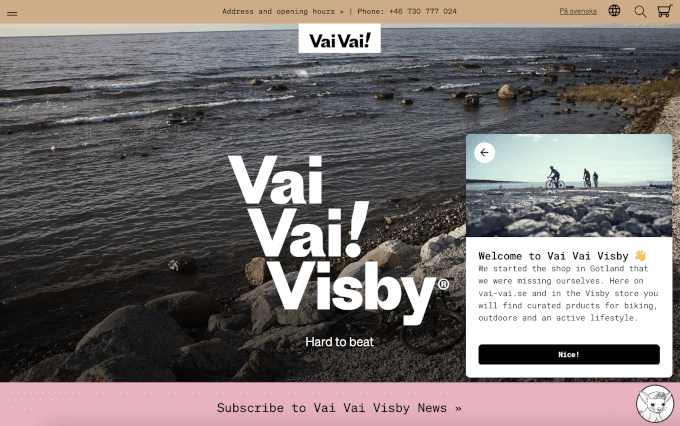
Acum, există diferite tipuri de mesaje de bun venit pe care le puteți folosi, iar cheia este să oferiți utilizatorilor valoare reală cu fiecare interacțiune.
Iată câteva cazuri de utilizare comune pentru adăugarea unui mesaj de bun venit pe site-ul dvs. WordPress, împreună cu idei despre ce să spuneți în fiecare situație:
- 🛒 Magazine eCommerce: Faceți vizitatorii să se simtă apreciați salutându-i cu un mesaj prietenos, oferind oferte de reduceri sau ghidându-i prin procesul de finalizare a comenzii.
- ☎️ Suport Live: Oferiți o mână de ajutor utilizatorilor care s-ar putea să nu fie siguri de produsele sau serviciile dvs. și invitați-i să pună întrebări sau să inițieze o conversație.
- 🧑💻 Vizitatori Recurenți: Arătați că apreciați loialitatea clienților cu un popup personalizat ce prezintă produse populare, oferte exclusive sau sugestii utile.
- 🗺️ Site-uri multilingve: Creați o experiență mai incluzivă afișând mesaje de bun venit în limba preferată a vizitatorului, ajutând pe toată lumea să se simtă ca acasă.
- 📑 Bloguri WordPress: Întâmpinați cititorii noi evidențiind cel mai bun conținut al dvs. sau oferind o resursă gratuită pentru a-i ajuta să înceapă.
- ♻️ Site web non-profit: Salutați vizitatorii cu un mesaj amabil și prezentați-le cauzele dvs., încurajând donațiile într-un mod cald și semnificativ.
Având în vedere acest lucru, vă vom arăta cum să salutați cu ușurință fiecare utilizator cu un mesaj de bun venit personalizat în WordPress. Vom acoperi 2 metode, astfel încât să puteți face clic pe linkurile de mai jos pentru a sări la orice secțiune:
Să începem imediat!
Metoda 1: Salutați utilizatorii cu un mesaj personalizat de bun venit folosind OptinMonster
Pentru această metodă, vom folosi OptinMonster – cel mai bun software de generare de lead-uri pentru WordPress. Acesta facilitează transformarea vizitatorilor site-ului web în abonați și clienți cu ajutorul popup-urilor țintite, slide-in-urilor, barelor plutitoare și multe altele.
La WPBeginner, folosim întotdeauna OptinMonster pentru a crea popup-uri sau bannere de antet pentru ofertele noastre speciale și resursele populare.
Pentru mai multe detalii, consultați recenzia noastră completă despre OptinMonster.
Instalați și activați pluginul OptinMonster
Mai întâi, trebuie să vă înregistrați pentru un cont OptinMonster. Vizitați site-ul OptinMonster și faceți clic pe butonul „Get OptinMonster Now” pentru a începe.

După înregistrare, va trebui să instalați și să activați pluginul OptinMonster. Este un plugin gratuit care acționează ca un conector între site-ul dvs. WordPress și OptinMonster.
În zona de administrare WordPress, accesați Pluginuri » Adăugare plugin.

Apoi, puteți folosi caseta de căutare pentru a găsi rapid pluginul OptinMonster.
Când îl găsiți, faceți clic pe „Instalare acum” și apoi pe „Activare”.

Pentru mai multe detalii, vă rugăm să consultați ghidul nostru despre cum să instalați un plugin WordPress.
La activare, veți vedea expertul de configurare și ecranul de bun venit OptinMonster. Faceți clic pe butonul „Conectați contul existent”.

După aceea, se va deschide o nouă fereastră.
Trebuie să dai clic pe butonul „Conectare la WordPress” pentru a conecta site-ul tău WordPress cu OptinMonster.

Creați prima dvs. campanie OptinMonster
Acum ești gata să creezi o nouă campanie pentru site-ul tău.
Accesați OptinMonster » Campanii din panoul de administrare WordPress și faceți clic pe opțiunea „Creați prima campanie”.

Aceasta va lansa constructorul de campanii în tabloul de bord WordPress.
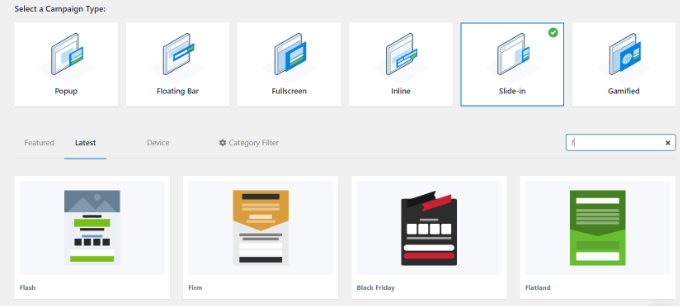
Aici, puteți alege mai întâi un tip de campanie și un șablon.
OptinMonster vine cu o mulțime de opțiuni puternice de direcționare pe care le puteți utiliza pentru a crea mesaje de bun venit mai puțin intruzive și foarte captivante, astfel încât să nu afișați același popup generic tuturor.
Pentru acest tutorial, vom folosi tipul de campanie glisantă cu șablonul „Flatland”.
🧑💻 Sfat Pro: Slide-in-urile sunt o opțiune excelentă, deoarece sunt vizibile fără a fi prea deranjante. Ele apar în colțul ecranului, făcându-le conforme cu standardele mobile ale Google, permițându-vă în același timp să întâmpinați utilizatorii într-un mod prietenos.
Apoi, vi se va cere să dați un nume campaniei dvs.
Odată ce acest lucru este gata, faceți clic pe butonul „Start Building”.

OptinMonster va lansa acum editorul drag-and-drop, unde puteți adăuga și edita orice element.
Puteți adăuga diferite blocuri precum coloane, text, video, butoane, câmpuri de înscriere și multe altele.
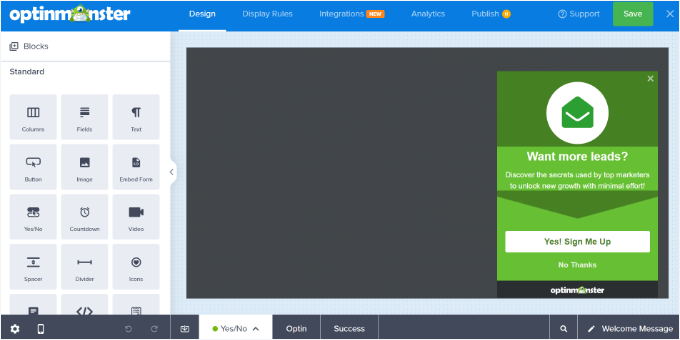
Puteți schimba, de asemenea, textul din fereastra pop-up a mesajului de bun venit.
OptinMonster se integrează, de asemenea, cu populare servicii de email marketing. Pur și simplu comutați la fila „Integrări” din partea de sus.
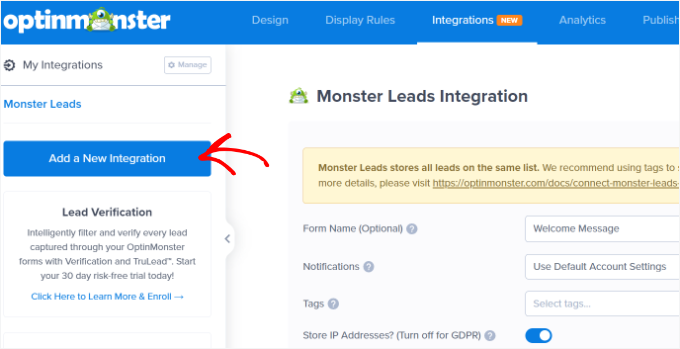
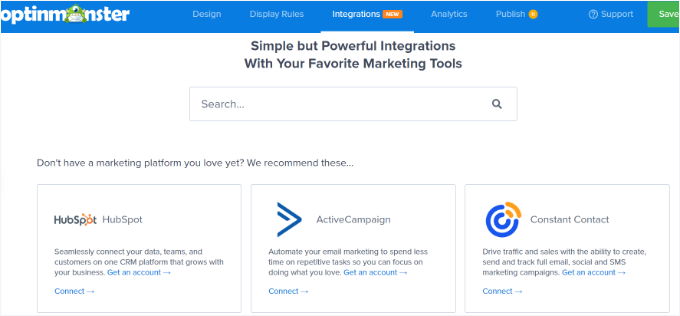
Apoi, puteți face clic pe butonul „Adăugați o integrare nouă” din meniul din stânga.
Aici veți găsi toate instrumentele de e-mail pe care le suportă OptinMonster, cum ar fi ActiveCampaign, Constant Contact, HubSpot și altele.
Continuați și selectați instrumentul pe care doriți să îl integrați și faceți clic pe linkul „Conectare”. Apoi puteți urma instrucțiunile de pe ecran pentru a vă conecta la serviciul preferat.
Apoi, trebuie să comutați la fila „Reguli de afișare” pentru a selecta când doriți să afișați salutul.
OptinMonster vine cu o mulțime de opțiuni pe care le puteți folosi pentru a crea mesaje de bun venit mai puțin intruzive și foarte captivante.
Afișați mesajul de bun venit folosind regula Timp pe pagină
Implicit, OptinMonster va folosi regula de afișare a timpului petrecut pe pagină pentru a afișa campania dvs. de mesaj de bun venit.
Să spunem că un utilizator ajunge la magazinul dvs. eCommerce și petrece 5 secunde pe pagina principală. Puteți apoi să afișați un mesaj pop-up care salută utilizatorul și să afișați vânzări recente, produse populare sau alte stimulente.
Similar, dacă aveți un blog WordPress, puteți afișa articole populare, cele mai recente anunțuri sau informații despre produse sau servicii noi utilizatorilor în mesajul de întâmpinare.
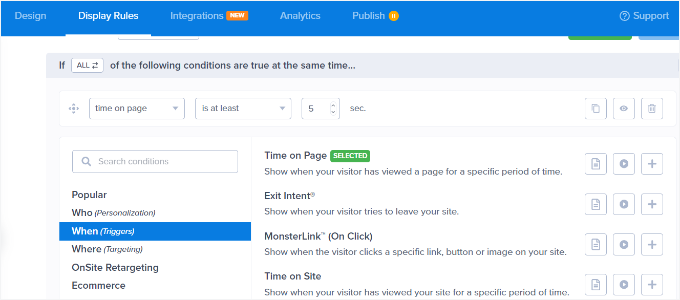
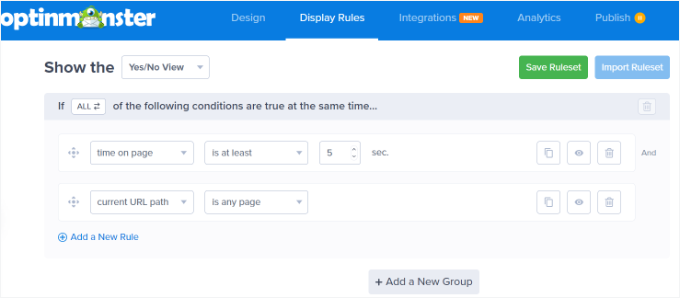
Selectați regula de afișare „Timp pe pagină” pentru a începe și setați timpul la 5 secunde.
Dacă doriți să afișați campania pe toate paginile site-ului dvs. web, atunci va trebui să utilizați regulile „calea URL curentă” și „este orice pagină”.
Cu toate acestea, puteți modifica aceste setări și puteți crește timpul sau selecta o anumită pagină pentru a afișa mesajul dvs. de bun venit.
Afișați mesajul de bun venit în funcție de locație (alternativă)
Puteți, de asemenea, să afișați mesaje diferite utilizatorilor din locații specifice. Puteți chiar crea mai multe campanii și să salutați utilizatorii în limbile lor native.
Tot ce trebuie să faceți este să selectați regula de afișare „Locație fizică” în OptinMonster (disponibilă în planul Growth și mai sus).
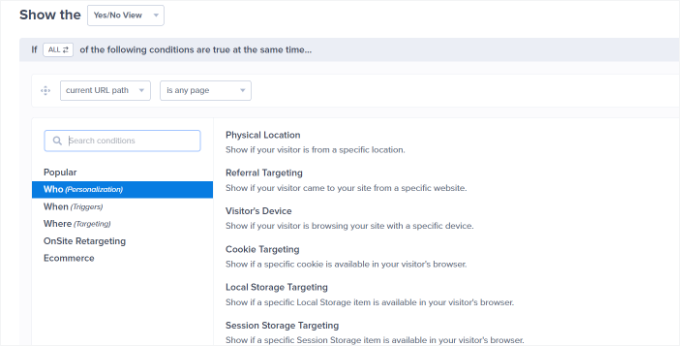
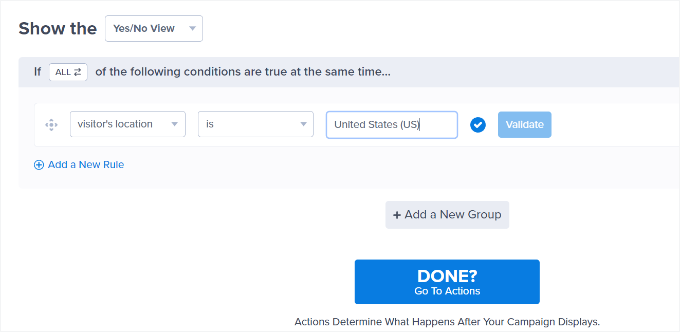
Apoi, puteți introduce numele țării în setările regulii de afișare.
De aici, va trebui să faceți clic pe butonul „Validează”.
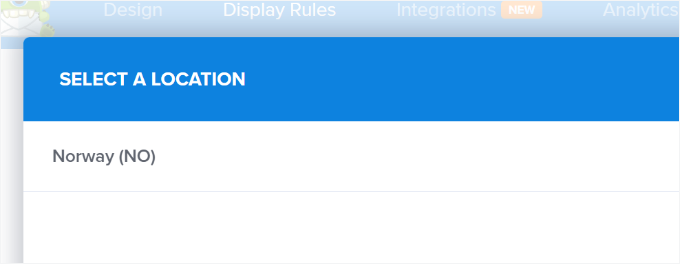
Pe ecranul următor, va trebui să confirmi locația pe care ai introdus-o.
Faceți clic pe numele locației pentru a continua.
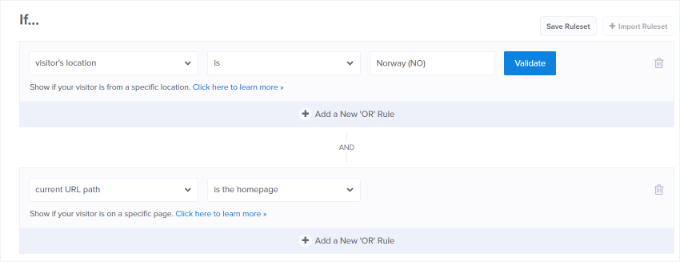
Poți păstra setarea pentru afișarea campaniei pe toate paginile.
Cu toate acestea, dacă doriți, puteți edita acest lucru și puteți afișa mesajul dvs. de bun venit pe o anumită pagină, cum ar fi pagina de pornire.
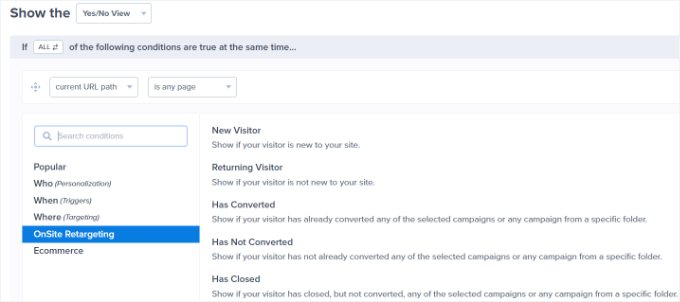
Există multe alte reguli de afișare pe care le puteți utiliza în OptinMonster pentru a afișa mesajul dvs. de bun venit. De exemplu, puteți viza utilizatorii în funcție de dispozitivul lor (desktop vs. mobil), când fac clic pe un link, vizitează o anumită pagină sau categorie, sunt pe cale să părăsească site-ul dvs. și multe altele.
Publicați campania de mesaj de bun venit
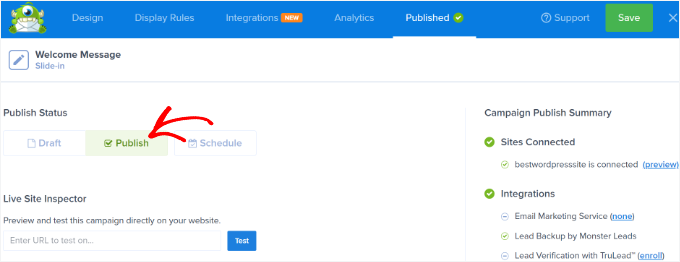
Odată ce mesajul dvs. de bun venit este gata, puteți schimba „Starea publicării” la „Publică”.
Apoi, faceți clic pe butonul „Salvare” din partea de sus și ieșiți din constructorul de campanii.
Apoi, veți vedea setările de ieșire WordPress pentru campania dvs.
Pentru a te asigura că campania ta este activă, dă clic pe meniul derulant „Status” din dreapta și selectează setarea „Publicat”.
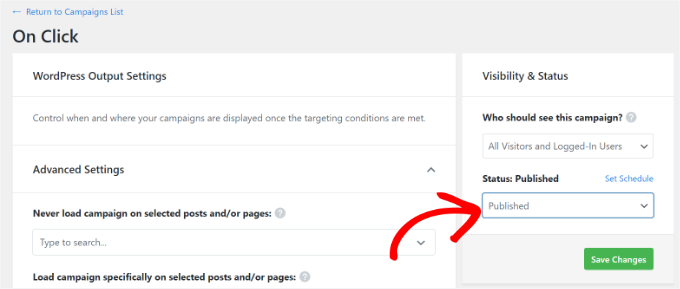
Nu uitați să salvați setările după ce schimbați starea.
Acum puteți vizita site-ul dvs. web pentru a vedea mesajul dvs. personalizat de bun venit în acțiune.
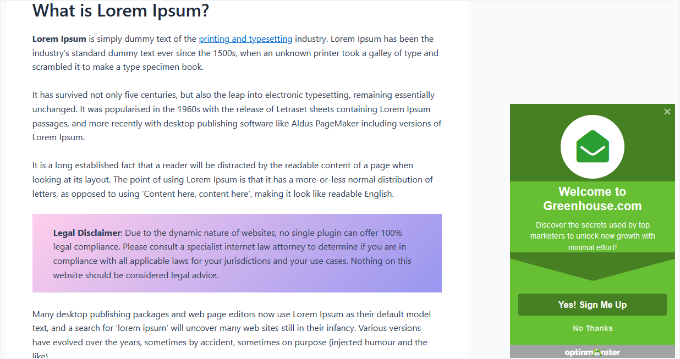
Puteți crea și alte popups similare folosind reguli diferite pentru diferite tipuri de utilizatori. De exemplu, puteți afișa un mesaj de bun venit pentru vizitatorii noi și altul pentru membrii sau clienții conectați.
Pentru mai multe detalii, poți vedea ghidul nostru despre cum să afișezi conținut personalizat diferitelor utilizatori în WordPress.
Metoda 2: Salută utilizatorii cu un mesaj personalizat de bun venit folosind LiveChat
LiveChat este cel mai bun software de suport prin chat live pentru site-urile WordPress. Vă permite să creați butoane de chat live frumos concepute, să automatizați mesajele de salut și să oferiți suport în timp real fără a încetini site-ul dvs.
În prezent, folosim LiveChat pe toate paginile individuale pentru serviciile noastre WPBeginner Pro. Pentru detalii despre experiența noastră cu acesta și cum îl folosim pentru a răspunde la întrebări pre-vânzare, puteți consulta recenzia noastră completă despre LiveChat.
Puteți personaliza mesajul de întâmpinare, afișa propriile butoane, încărca logo-ul, afișa profiluri de agenți și multe altele.
Configurați un cont LiveChat
Mai întâi, trebuie să vizitați site-ul LiveChat și să vă creați un cont. Urmați instrucțiunile de pe ecran pentru a vă configura contul.
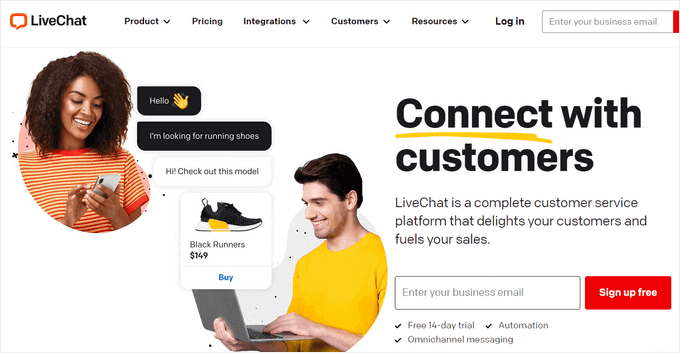
După ce ați făcut acest lucru, veți avea propriul dvs. panou de control LiveChat.
Personalizați designul widgetului LiveChat
În acest pas, veți personaliza designul widget-ului dvs. LiveChat.
Pentru a face acest lucru, trebuie să accesați fila „Setări” din panoul din stânga și să navigați la pagina Widget chat » Personalizare.
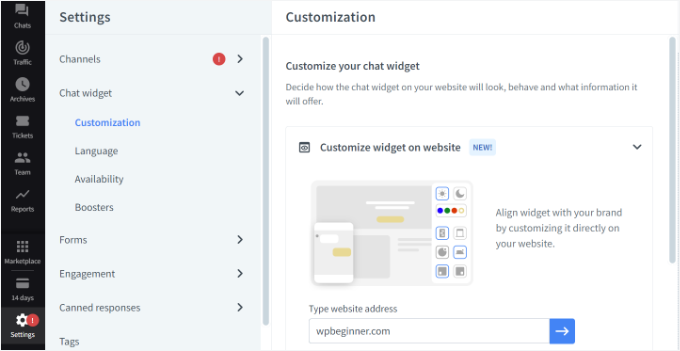
Aici, puteți personaliza widget-ul dvs. de chat.
LiveChat vă permite să editați widget-uri direct pe site-ul dvs. Introduceți adresa URL a site-ului dvs. în opțiunea „Personalizați widget-ul pe site” și apoi faceți clic pe butonul cu săgeată albastră.
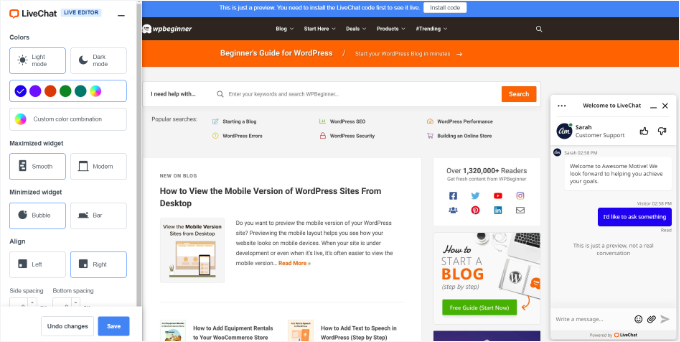
Acum poți schimba culoarea widget-ului de chat, poți selecta modul lumină sau modul întunecat, poți ajusta stilul și poți schimba alinierea și spațierea.
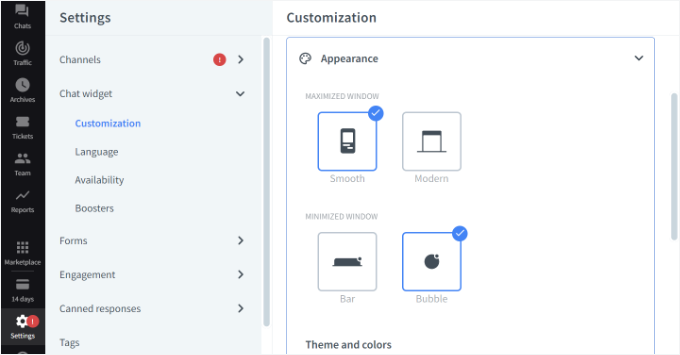
LiveChat vă permite, de asemenea, să editați aspectul widget-ului dvs. de chat live din setările panoului de control.
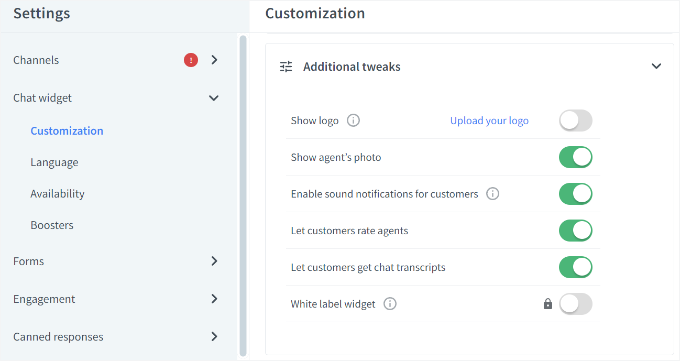
Pe lângă acestea, poți face și ajustări suplimentare la widget-ul tău de chat.
De exemplu, există opțiuni pentru a afișa un logo sau o fotografie a unui agent, a activa notificări sonore, a permite clienților să evalueze agenții și multe altele.
Creați un mesaj de bun venit personalizat
În continuare, trebuie să accesați secțiunea Engagement » Mesaje țintite din panoul din stânga.
Implicit, LiveChat activează câteva mesaje țintite. Cu toate acestea, puteți crea propriile tipuri de mesaje țintite, cum ar fi exemplele de mai jos, și puteți personaliza complet textul, momentul și condițiile de țintire:
- Un mesaj de bun venit pentru clienții noi
- Un mesaj de bun venit pentru clienții care revin
- Ajutor pe pagina de prețuri
- Un discount la prima achiziție pe pagina de finalizare a comenzii
- Anunțuri despre produse
- Lansări de noi funcționalități
- Oferte limitate în timp și reduceri
Puteți face clic pe mesajele implicite pentru a le personaliza în continuare sau pentru a adăuga un mesaj nou.
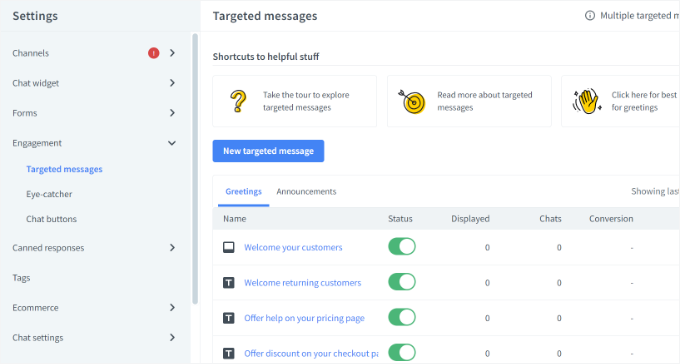
Pentru acest tutorial, vom adăuga o nouă notificare de bun venit făcând clic pe butonul „Mesaj țintit nou”.
Apoi, se va deschide o fereastră mică unde puteți alege tipul de mesaj pe care doriți să îl creați. Să selectăm opțiunea „Salut”.
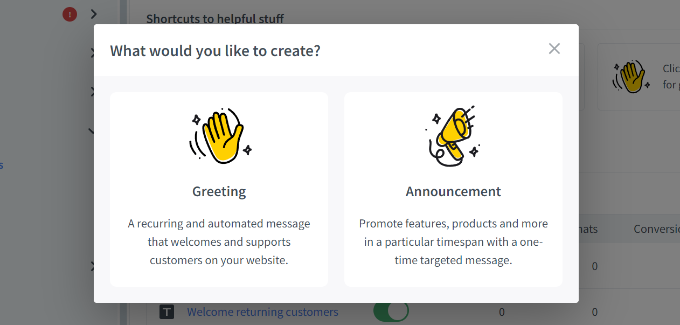
După aceea, puteți edita mesajul astfel încât utilizatorii să îl vadă ca pe o urare.
LiveChat oferă, de asemenea, șabloane pentru mesajul dvs. de salut. De exemplu, puteți afișa un produs, anunța o funcționalitate nouă, partaja cunoștințe și multe altele. Vom folosi șablonul implicit pentru acest tutorial.
Există, de asemenea, opțiuni pentru a schimba textul butonului, a adăuga un alt buton și multe altele.
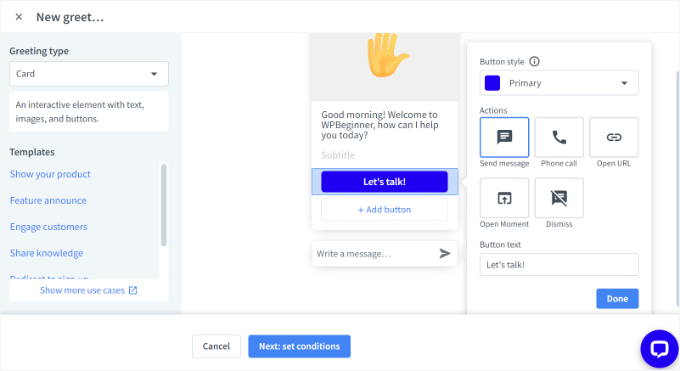
După ce ați editat mesajul de salut, faceți clic pe „Următorul: setați condițiile” din partea de jos.
Setați când și unde apare salutul
Acum este momentul să specificați când va apărea mesajul de salut. LiveChat oferă 3 opțiuni, care includ afișarea acestuia tuturor vizitatorilor, vizitatorilor noi sau vizitatorilor recurenți.
Software-ul de chat live vă permite, de asemenea, să alegeți timpul petrecut de un utilizator pe o pagină înainte de a afișa mesajul de salut. După aceea, va trebui să selectați o pagină unde va apărea mesajul.
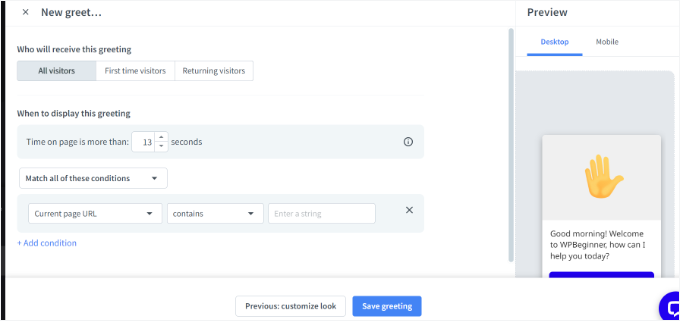
După ce ați făcut modificările, apăsați butonul „Salvează salutul”.
Se va deschide acum o fereastră nouă. Continuați și introduceți un nume pentru mesajul de salut și activați opțiunea „Set greeting live”. După aceea, faceți clic pe butonul „Save”.
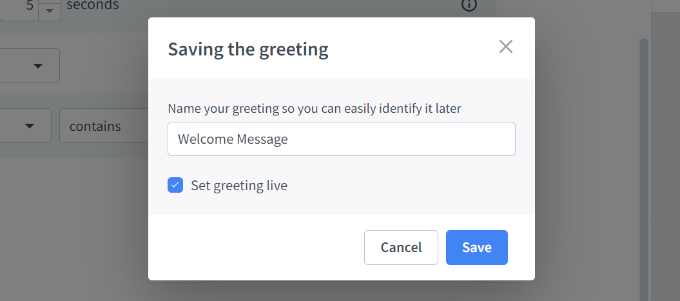
Reține că poți dezactiva mesajul implicit de bun venit setat de LiveChat dacă tocmai ai creat unul nou.
Adăugați un element atrăgător (opțional)
Apoi, trebuie să selectați un element de atracție. Această imagine este afișată atunci când fereastra LiveChat este minimizată.
LiveChat vine cu mai multe elemente vizuale gata făcute pe care le puteți folosi. De asemenea, puteți încărca propriile imagini și folosi una dintre ele.
Pentru a face acest lucru, navigați la Engagement » Eye-catcher în setările LiveChat și faceți clic pe comutatorul pentru a activa eye-catcher-ul. Nu uitați să faceți clic pe butonul „Salvează modificările” când ați terminat.
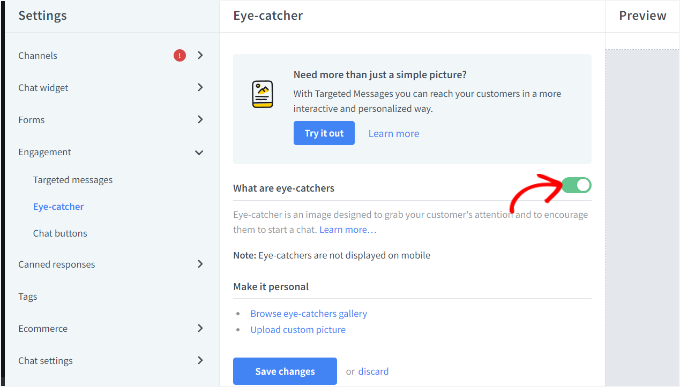
Odată ce sunteți mulțumit de designul ferestrei LiveChat și de mesajul de salut personalizat, sunteți gata să îl adăugați pe site-ul dvs. WordPress.
Instalați și conectați LiveChat la WordPress
Apoi, vă puteți întoarce în zona de administrare WordPress pentru a instala și activa pluginul LiveChat.
Din tabloul de bord de administrare WordPress, accesați Plugins » Add Plugin.
Pe ecranul următor, utilizați funcția de căutare pentru a găsi rapid pluginul LiveChat.
Apoi, faceți clic pe „Instalați acum”.
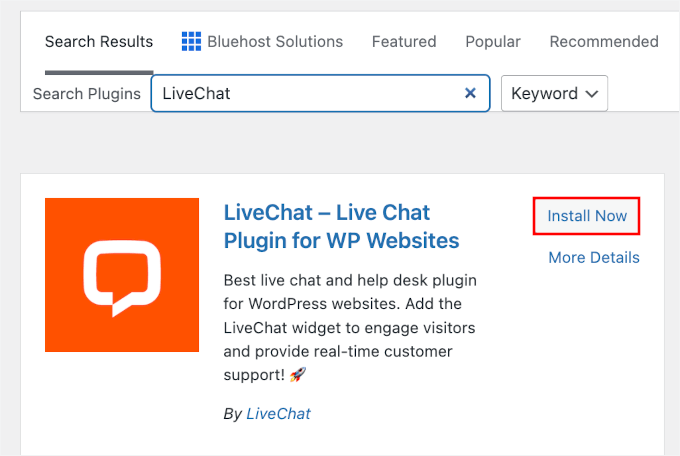
După ce pluginul termină de instalat, faceți clic pe „Activați”. Pentru mai multe detalii, consultați ghidul nostru pas cu pas despre cum să instalați un plugin WordPress.
La activare, pluginul va adăuga un nou element de meniu numit LiveChat în bara laterală de administrare WordPress. În plus, te va redirecționa către un ecran de autentificare, unde poți selecta contul tău LiveChat și poți face clic pe butonul „Autentificare”.
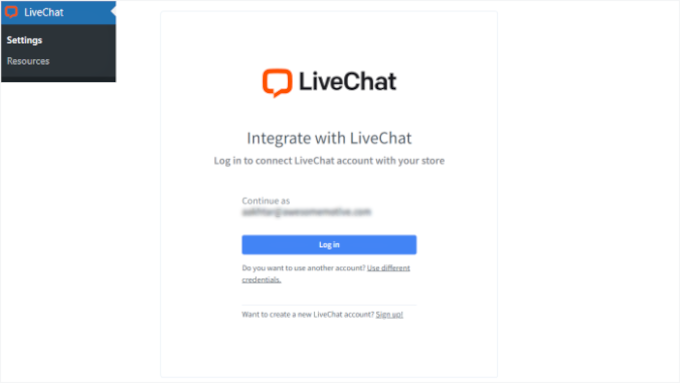
Acum veți vedea un mesaj de succes care indică faptul că ați adăugat cu succes LiveChat la WordPress.
Pur și simplu faceți clic pe butonul „Am înțeles” pentru a continua.
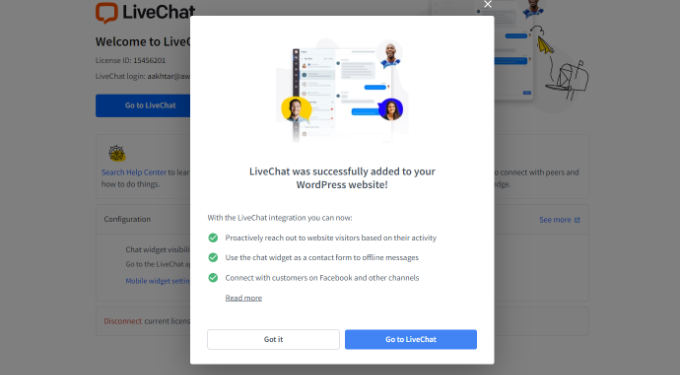
Acesta este tot – ați adăugat cu succes un mesaj de salut de bun venit prin chat live pe site-ul dvs. web.
Puteți vizita acum site-ul dvs. într-o nouă filă de browser pentru a vedea salutul personalizat LiveChat în acțiune.

🛑 Important: Rețineți că, deoarece acesta este un instrument de chat live, cineva din echipa dvs. ar trebui să fie disponibil pentru a răspunde la mesaje în timpul programului dvs. de lucru. Puteți instala, de asemenea, aplicația mobilă sau desktop LiveChat, astfel încât să nu ratați niciodată o întrebare.
Întrebări frecvente: Salutați utilizatorul cu un mesaj de bun venit personalizat în WordPress
Aveți întrebări despre adăugarea unei urări personalizate pe site-ul dvs. WordPress? Iată câteva răspunsuri rapide pentru a vă ajuta să începeți, indiferent dacă utilizați un plugin precum OptinMonster sau LiveChat, sau explorați coduri personalizate.
Care este cea mai bună modalitate de a adăuga un mesaj de bun venit personalizat în WordPress?
Pentru majoritatea utilizatorilor, un plugin de generare de lead-uri precum OptinMonster este cea mai simplă soluție. Acesta oferă reguli de afișare puternice și un constructor de design ușor de utilizat – nu este necesară nicio codare. Dacă doriți, de asemenea, conversații în timp real, asocierea acestuia cu LiveChat vă oferă ce e mai bun din ambele lumi.
Pot afișa un mesaj de bun venit diferit utilizatorilor conectați?
Da, absolut. De exemplu, OptinMonster vă permite să creați mesaje condiționate în funcție de starea de autentificare a utilizatorului. Puteți afișa o urare personalizată pentru membrii autentificați și o alta pentru vizitatori noi sau anonimi, utilizând regula de afișare „Utilizator autentificat”.
Pot personaliza designul mesajului meu de bun venit?
Cu siguranță. Cu OptinMonster și LiveChat, de exemplu, puteți folosi constructorul vizual pentru a crea un mesaj care să se potrivească brandingului dumneavoastră.
Un mesaj de bun venit personalizat va încetini site-ul meu?
Nu dacă folosești instrumente optimizate. Majoritatea plugin-urilor WordPress populare sunt concepute având în vedere performanța. OptinMonster și LiveChat, de exemplu, încarcă scripturile lor eficient (adesea asincron), astfel încât viteza site-ului tău nu va fi afectată în mod vizibil.
Resurse mai utile
Sperăm că acest articol te-a ajutat să înveți cum să saluți fiecare utilizator cu un mesaj de bun venit personalizat în WordPress. În continuare, s-ar putea să vrei să vezi și articolele noastre despre:
- Cum să trimiteți un e-mail personalizat de bun venit noilor utilizatori în WordPress
- Cum să afișați utilizatorii înregistrați recent în WordPress
- Cum să afișați utilizatorii online în timp real în WordPress
- Cum să afișați data ultimei autentificări a utilizatorilor în WordPress
- Cum să adăugați notificări push în WordPress
- Cum să folosești conținutul generat de utilizatori în WordPress pentru a-ți dezvolta afacerea
Dacă ți-a plăcut acest articol, te rugăm să te abonezi la canalul nostru de YouTube pentru tutoriale video WordPress. Ne poți găsi, de asemenea, pe Twitter și Facebook.


Dennis Muthomi
Unul dintre lucrurile grozave pe care le iubesc CU ADEVĂRAT la OptinMonster este cât de personalizabile sunt funcțiile de direcționare.
De exemplu, am mai multe campanii de tip slide-in, iar una dintre ele am setat-o să se afișeze vizitatorilor care citesc postarea mea de blog „Cum să începi un blog” pentru a se înscrie la un curs prin e-mail de 7 zile pentru începerea unui blog.
Convertește atât de bine, deoarece este ca și cum aș oferi o soluție cititorilor.
MULȚUMESC DUMNEZEU JONATHAN
Ce idee grozavă să folosești mesaje personalizate de bun venit! Îmi plac opțiunile OptinMonster și LiveChat și cu siguranță voi încerca una dintre ele pe site-ul meu. Aceasta este o modalitate excelentă de a face vizitatorii să se simtă bineveniți și implicați.
Jiří Vaněk
Îmi place cum pot găsi aici ghiduri pentru lucruri la care mulți oameni nu acordă atenție, dar, în cele din urmă, acordând atenție acestor detalii, pot ridica site-ul web la perfecțiune. Întregul este construit pe detalii, iar aceste articole ajută o persoană să realizeze că ar putea face întotdeauna ceva în plus, ceva ce poate alte site-uri web nu au.
Dennis Muthomi
punct excelent acolo.
Prea des ne concentrăm doar pe funcționalitățile de bază și neglijăm mici personalizări care ar putea face cu adevărat ca site-urile noastre să iasă în evidență.
Ralph
Opțiune foarte interesantă pentru site-urile noastre. Cred că pentru blogul meu mic poate fi prea mult efort pentru efect, dar pentru un magazin, mesajele pop-up cu numele clientului și produsele sugerate pot fi foarte interesante. Se va simți ca giganții tehnologici și poate crește fericirea generală, ceea ce poate duce la o altă achiziție. Vă mulțumim pentru ghid.
Suport WPBeginner
You’re welcome
Admin
Rajdeep
Ești ghidul wordpress 100% real.
Mulțumesc mult.
Rushikesh Sonawane
Mulțumesc pentru distribuire. Este foarte util.
Vishnu
Există vreo modalitate de a face acest lucru prin buddypress?