


Majoritatea proprietarilor de afaceri se luptă cu aceeași problemă: cum captați lead-uri WordPress fără să sunați ca un vânzător insistent?
După ce am gestionat o mulțime de site-uri web de afaceri diferite, am constatat că cea mai eficientă abordare este simplă: oferiți valoare mai întâi, apoi cereți informații de contact. Exact asta fac calculatoarele online.
Am testat acest lucru în diferite industrii – de la antrenori de fitness care folosesc calculatoare BMI la contractori care folosesc estimatoare de costuri de proiect. Modelul este întotdeauna același: atunci când oferiți un instrument util, oamenii sunt fericiți să își împărtășească informațiile, deoarece primesc ceva valoros în schimb.
În acest ghid, îți vom arăta cum să generezi mai mulți potențiali clienți adăugând un calculator gratuit pe site-ul tău pentru ca vizitatorii tăi să îl poată folosi. Cu instrumente puternice precum WPForms și Formidable Forms, poți construi unul cu ușurință – fără a fi nevoie de codare. 🙌

De ce sunt calculatoarele online instrumente atât de grozave pentru generarea de lead-uri?
Calculatoarele online sunt instrumente interactive care ajută vizitatorii să rezolve o problemă specifică sau să răspundă la o întrebare. Solicitând o adresă de e-mail pentru a dezvălui rezultatele, acestea devin o modalitate excelentă de a genera lead-uri pentru afacerea dumneavoastră.
Calculatoarele interactive cresc ratele de captare a potențialilor clienți semnificativ, comparativ cu formularele de contact statice. Aceasta nu este doar observația noastră; studiile au arătat că un conținut interactiv poate genera de două ori mai mulți potențiali clienți decât conținutul pasiv.
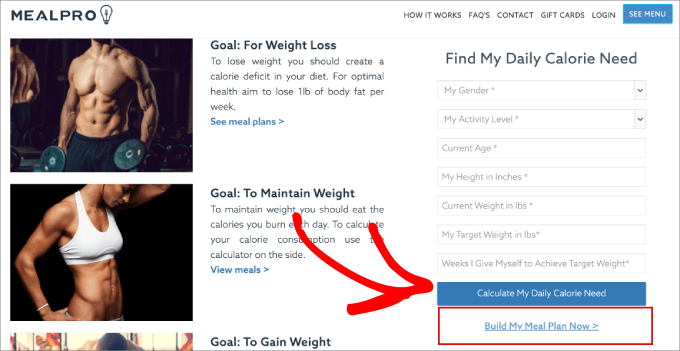
Le puteți folosi în aproape orice industrie. De exemplu, în domeniul sănătății, ați putea adăuga un calculator BMI și apoi sugera un plan de masă relevant.
Un calculator care convertește unitățile metrice în unități imperiale poate ajuta clienții să confirme dimensiunile produselor și să crească vânzările. Este deosebit de util pentru magazinele online.
Puteți, de asemenea, adăuga un calculator ipotecar pe site-ul dvs. imobiliar sau un calculator de plăți auto pe un site web de dealeri auto.
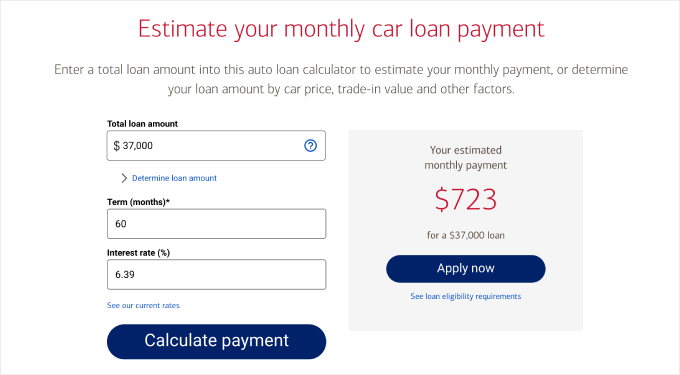
Posibilitățile sunt infinite, făcând din aceste instrumente una dintre cele mai bune modalități de a crește lista dvs. de e-mailuri.
Având în vedere acest lucru, vă vom arăta cum să creați un calculator online și să generați lead-uri.
Vom acoperi 2 metode și vă puteți folosi de linkurile noastre pentru a sări la metoda dorită:
- Method 1: Creating Online Calculators Using WPForms (Recommended)
- Pasul 1: Instalarea și activarea pluginului WPForms
- Pasul 2: Crearea formularului dvs. online de calculator
- Pasul 3: Modificarea calculelor (Opțional)
- Pasul 4: Configurarea opțiunilor de contact
- Pasul 5: Stilul formularului dvs. calculator
- Pasul 6: Editarea mesajului de confirmare
- Pasul 7: Încorporarea Noului Dumneavoastră Formular de Calculator Online în WordPress
- Pasul 8: Vizualizarea intrărilor din formular
- Method 2: Adding a Calculator With Formidable Forms (Advanced)
- Sfat bonus: Obțineți mai mulți clienți potențiali cu OptinMonster
- Întrebări Frecvente despre Calculatoare Online
- Resurse suplimentare: Ghiduri pentru utilizarea formularelor WordPress
Gata? Să începem imediat!
Metoda 1: Crearea calculatoarelor online folosind WPForms (Recomandat)
Cea mai bună și mai ușoară modalitate de a crea un calculator online pentru site-ul dvs. WordPress fără a scrie o singură linie de cod este să utilizați pluginul WPForms.
WPForms este cel mai bun constructor de formulare de contact și plugin de calculatoare disponibil, cu peste 6 milioane de utilizatori, inclusiv noi! A fost instrumentul nostru de încredere pentru a afișa formularele noastre de contact și pentru a desfășura sondajele noastre anuale de utilizatori.
Aflați mai multe despre motivul pentru care o iubim în recenzia noastră completă WPForms.

Acum, WPForms vă permite să creați tot felul de formulare, inclusiv formulare conversaționale, formulare de înregistrare a utilizatorilor și multe altele.
Pe lângă acestea, aveți acces la o gamă largă de șabloane de formulare pentru calculatoare, gata de utilizare imediat, astfel încât să puteți începe să construiți încredere și să generați clienți potențiali pentru afacerea dvs.
📝 Notă: Deoarece vom folosi Addon-ul de Calcule și Addon-ul de Formulare de Lead-uri pentru acest tutorial, veți avea nevoie de versiunea WPForms Pro. Acest plugin premium vă oferă acces la funcții avansate precum rapoarte de formulare și logică condițională.
Acestea fiind spuse, dacă doriți să creați formulare de bază, există o versiune gratuită pe care o puteți încerca.
Pasul 1: Instalarea și activarea pluginului WPForms
Odată ce ai achiziționat WPForms Pro, continuă și instalează și activează pluginul în tabloul de bord WordPress. Pentru mai multe detalii, consultă tutorialul nostru pas cu pas despre cum să instalezi un plugin WordPress.
La activare, va trebui să instalați câteva add-on-uri.
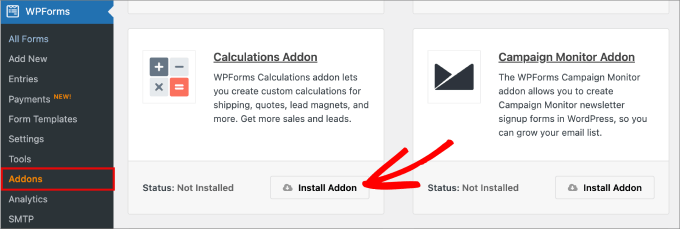
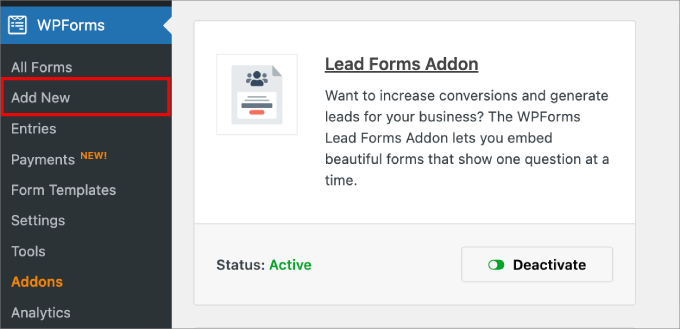
Mai întâi, accesați WPForms » Addons și găsiți Addon-ul Calculations. Continuați și faceți clic pe butonul „Install Addon”. Acest addon permite toate funcțiile matematice pentru calculatorul dvs.
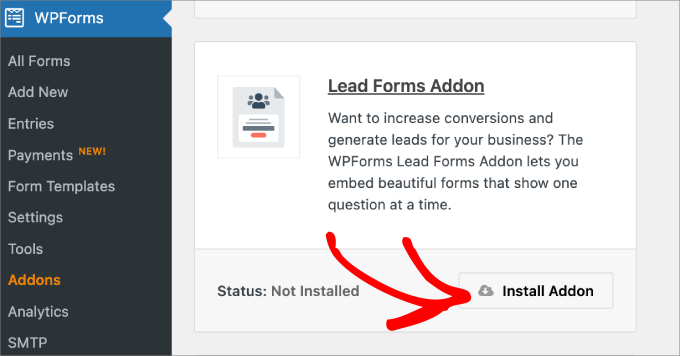
Deoarece vom colecta lead-uri, va trebui, de asemenea, să găsiți Addon-ul Lead Forms.
Deci, să facem clic pe „Instalați Addon” în caseta Addon pentru formulare de lead-uri.
În continuare, vom acoperi cum să creezi un calculator online pe care utilizatorii îl pot folosi pentru a efectua calcule și a obține estimări precise.
Pasul 2: Crearea formularului dvs. online de calculator
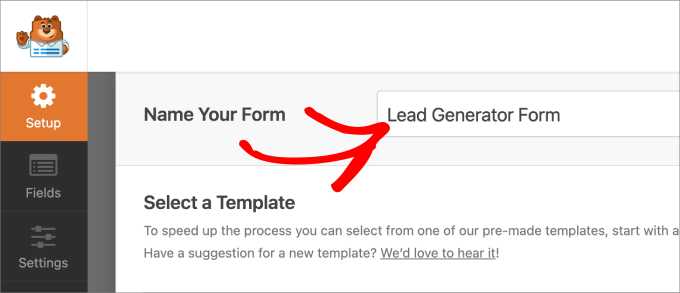
Să începem prin a naviga la WPForms » Adăugare Nou. Aceasta va deschide constructorul de formulare online drag-and-drop, unde puteți crea și personaliza formularul calculatorului.
Apoi, pur și simplu dați un nume noului dvs. formular tastând-l în casetă.
Acest lucru vă permite să referiți formularul calculatorului mai târziu, atunci când doriți să faceți modificări sau să îl încorporați pe o pagină sau postare.
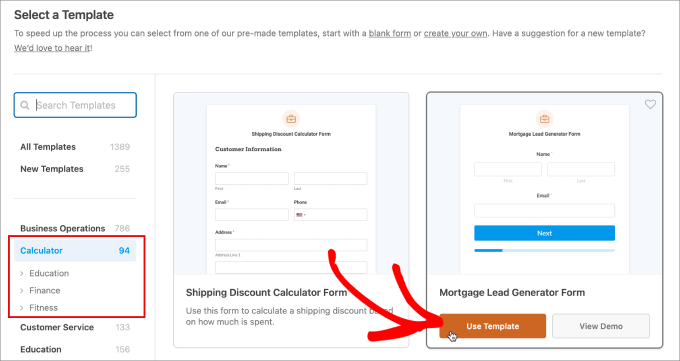
Mai jos, puteți selecta un șablon care vi se potrivește. În panoul din stânga, puteți naviga prin diversele categorii de sub opțiunea „Calculator”.
De exemplu, dacă aveți un site web de sală, atunci ați putea alege din categoria „fitness”.
Pe de altă parte, dacă aveți un dealer auto sau sunteți agent imobiliar, atunci puteți selecta categoria „finanțe” pentru a vă asigura că potențialii clienți se califică pentru produsele sau serviciile dumneavoastră.
Cu o listă uriașă de șabloane, veți găsi aproape orice tip de calculator online pe care îl căutați.
Dar pentru acest tutorial, vom folosi „Formularul Generator de Lead-uri pentru Ipoteci”. Pur și simplu treceți cu mouse-ul peste șablonul pe care doriți să îl utilizați și selectați „Utilizați șablonul”.
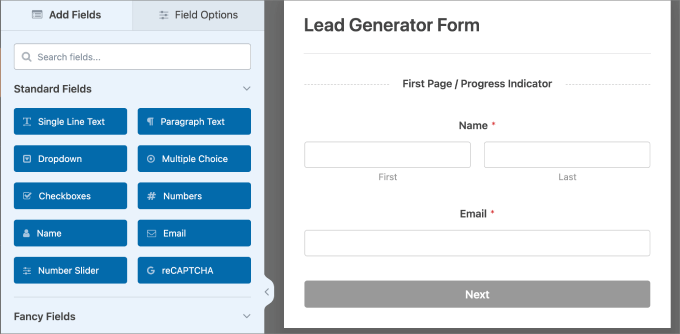
De aici, vei fi direcționat către fila „Fields” (Câmpuri), unde vei vedea constructorul de formulare drag-and-drop. Toate câmpurile disponibile se află în panoul din stânga.
Dacă doriți să adăugați un câmp, trageți-l din partea stângă în partea dreaptă. În dreapta se află editorul care vă permite să vedeți vizual cum arată formularul.
Cu addon-ul Lead Forms, veți vedea automat separatoare de pagină. Înainte de fiecare separator de pagină, există un buton „Următorul”, astfel încât utilizatorii să poată trece la pagina următoare atunci când au completat câmpurile necesare.
Vor vedea, de asemenea, o bară de progres dedesubt, care împarte formularul în secțiuni ușor de digerat. Această abordare în mai mulți pași este excelentă, deoarece pare mai puțin copleșitoare pentru vizitatori, ceea ce poate crește semnificativ numărul de persoane care îl completează și devin lead-uri.
💡 Sfat Pro: Ați putea dori să grupați câmpurile aferente pe fiecare pagină și chiar să includeți un titlu mare și vizibil care să indice despre ce este vorba pe fiecare pagină.
Formularul calculatorului ipotecar vine cu următoarele câmpuri:
- Valoarea casei
- Avans
- Rata dobânzii
- Perioada creditului ipotecar
- Plată lunară a creditului ipotecar
- Suma plății anuale
- Dobândă totală plătită
- Plată totală a creditului ipotecar
Dacă sunteți un creditor ipotecar, atunci acest șablon va conține majoritatea câmpurilor pe care probabil le căutați. Acestea fiind spuse, puteți oricând să adăugați sau să ștergeți câmpuri după cum este necesar.
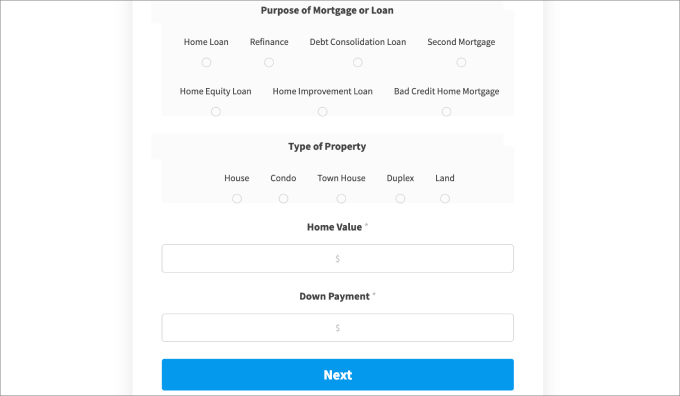
De exemplu, ar putea fi potrivit să adăugați câmpuri cu alegere multiplă care să întrebe despre „Scopul creditului ipotecar sau al împrumutului” și „Tipul proprietății” pe care utilizatorul îl caută. Astfel, le puteți satisface mai bine nevoile.
Când adăugați câmpul, puteți naviga la fila „General” din secțiunea „Opțiuni câmp” și edita detaliile după cum este necesar.
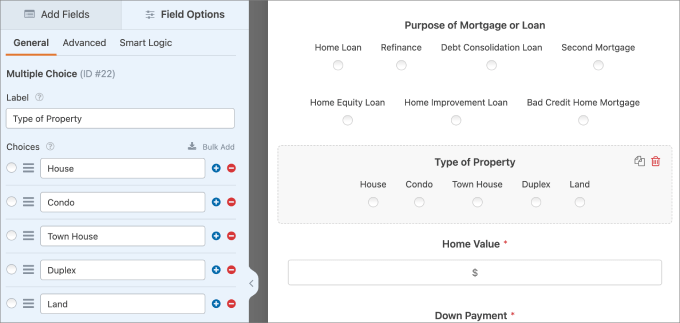
Pentru a accelera lucrurile, puteți încerca funcția AI Choices pentru a vă ajuta să adăugați opțiuni rapid.
Pur și simplu descrie lista de care ai nevoie, iar AI-ul o va genera pentru tine – apoi o poți edita, reordona sau ajusta după cum este necesar.

💡 Sfat Pro: Există și un constructor WPForms AI, făcând crearea formularelor și mai ușoară. Pur și simplu furnizează o scurtă descriere, iar acesta va construi instantaneu formularul pentru tine!
Pasul 3: Modificarea calculelor (Opțional)
Odată ce aveți toate câmpurile configurate, s-ar putea să doriți să adăugați sau să editați calculele din acest șablon. În acest formular, calculul este controlat de câmpul „Plata totală a creditului ipotecar”.
Dacă faceți clic pe câmp și accesați fila „Avansat”, puteți vedea că opțiunea „Activare calcul” ar trebui să fie deja activată. Dar dacă doriți să păstrați formula de calcul originală care vine cu șablonul, puteți lăsa această setare neschimbată.
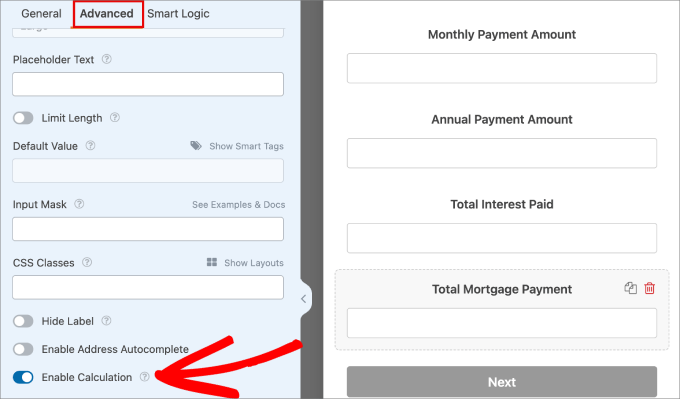
Cu toate acestea, dacă doriți să editați formula, atunci puteți modifica valorile din caseta de text „Formulă”.
Când utilizatorii introduc detaliile, formularul va calcula automat rezultatele pe baza informațiilor pe care le-au furnizat.
În partea de sus a casetei „Formulă”, puteți adăuga funcții aritmetice precum:
- Adăugare (+)
- Scădere (-)
- Înmulțire (*)
- Împărțire (/)
De fiecare dată când introduceți o formulă, aceasta trebuie să fie încadrată de paranteze, care pot fi adăugate în partea de sus a casetei de formulă.
Pur și simplu faceți clic pe „Inserare câmp” și veți vedea lista de coduri asociate fiecărui câmp.
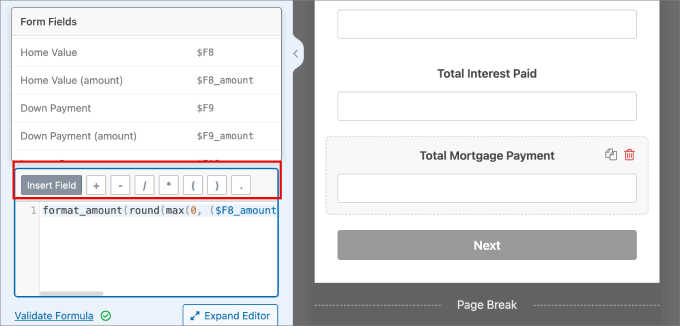
Există și alte reguli pe care le puteți implementa, cum ar fi regula if, else.
De exemplu, dacă ați folosit o formulă precum „Cheltuieli de locuință/Venit lunar brut”, puteți evalua riscul solicitantului.
Utilizarea regulii „if/else” v-ar ajuta să respingeți sau să acceptați automat solicitanții în funcție de risc.
🧑💻 Sfat expert: Pentru mai multe informații despre utilizarea funcțiilor de calcul pentru cazul dvs. specific, este posibil să doriți să consultați documentația Addon-ului de Calcule de la WPForms.
Puteți, de asemenea, să faceți clic pe „Fișă de ajutor” lângă caseta „Formulă” pentru a vedea toate regulile și funcțiile disponibile pe care le puteți adăuga.
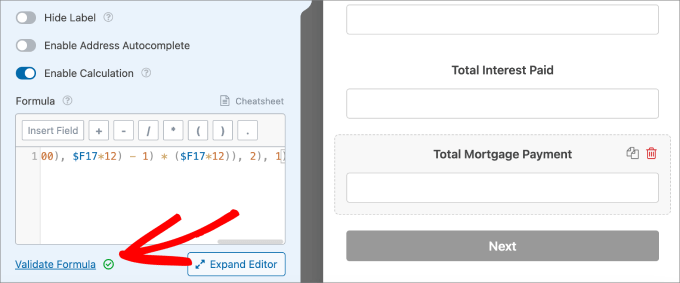
Când ați terminat de adăugat formula, nu uitați să faceți clic pe „Validează formula” pentru a vă asigura că calculele și sintaxa sunt corecte.
Nou: Nu vă simțiți confortabil cu crearea de formule? Nu vă faceți griji! WPForms oferă acum o funcție de Calcule AI care face matematica complexă la fel de simplă ca o conversație.
Pur și simplu faceți clic pe butonul „Generare formulă” de lângă caseta de formulă și începeți să discutați cu Asistentul AI WPForms.

Puteți descrie ceea ce doriți să calculați în limba engleză curentă.
De exemplu, puteți scrie „Calculează plățile lunare ale creditului ipotecar pe baza valorii casei, avansului, ratei dobânzii și termenului împrumutului.”

Apoi, AI-ul va genera automat formula perfectă.
Pasul 4: Configurarea opțiunilor de contact
În formularul dumneavoastră de generare de lead-uri cu calculator online, este, de asemenea, o idee bună să întrebați clienții cum doresc să fie contactați. Astfel, puteți urmări lead-urile care și-au arătat interesul pentru ceea ce aveți de oferit.
Acesta este un loc excelent pentru a adăuga și pictograme. Pur și simplu faceți clic pe câmpul cu alegere multiplă și apoi ar trebui să vedeți opțiuni pentru a configura opțiunile cu alegere multiplă.
Dacă activați butonul „Utilizați alegeri cu pictograme”, atunci pictogramele vor fi adăugate formularului dvs.
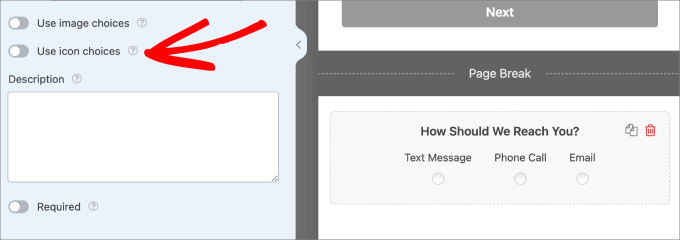
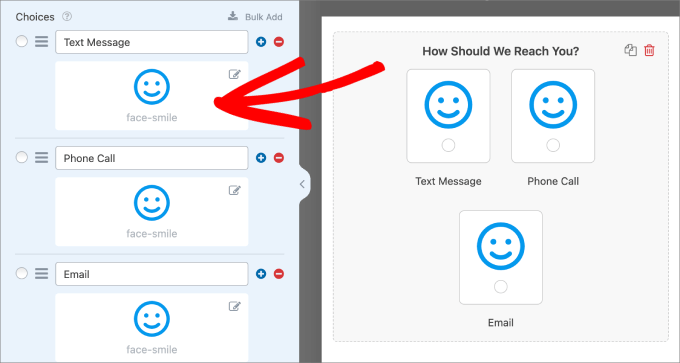
Veți vedea acum apărând casete cu fețe zâmbitoare.
Pur și simplu faceți clic pe caseta cu fața zâmbitoare din panoul din stânga pentru a adăuga una la formularul dvs.
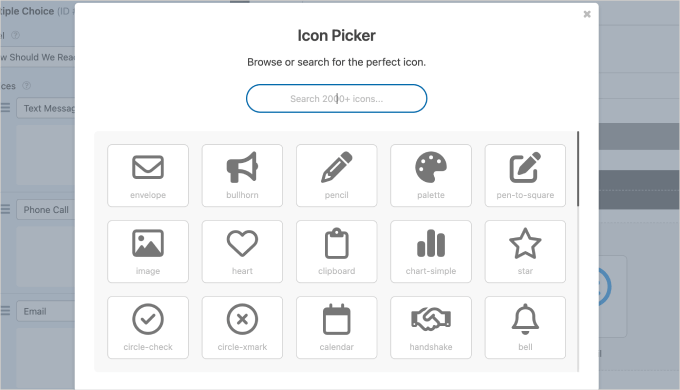
Apoi va apărea un ecran pop-up „Selector de pictograme”. Aici puteți alege dintre peste 2.000 de pictograme.
Pur și simplu folosiți bara de căutare și tastați pictograma pe care o căutați.
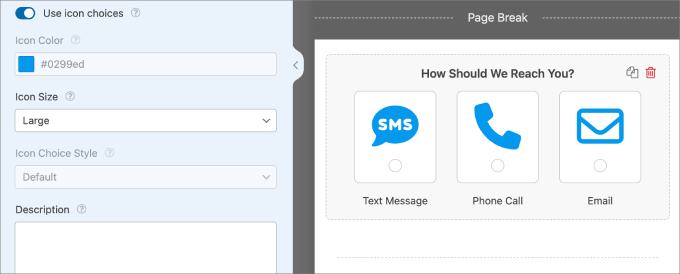
Puteți schimba, de asemenea, setarea „Culoare pictogramă” din panoul din stânga.
Odată ce acest lucru este finalizat și ați ales toate pictogramele în câmpul cu alegeri multiple, iată cum ar trebui să arate:
O altă notă personală pe care o puteți adăuga formularului dvs. este un logo personalizat sau o imagine de antet în partea de sus a formularului calculatorului dvs.
Pur și simplu faceți clic pe câmpul „Conținut” și trageți-l în partea dreaptă a editorului de formulare.
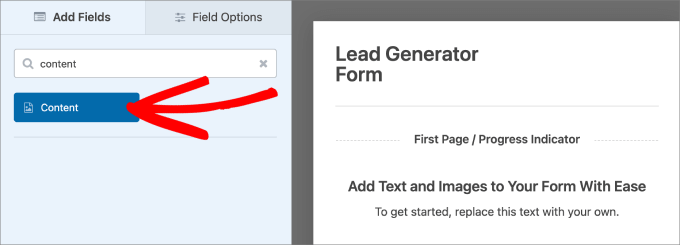
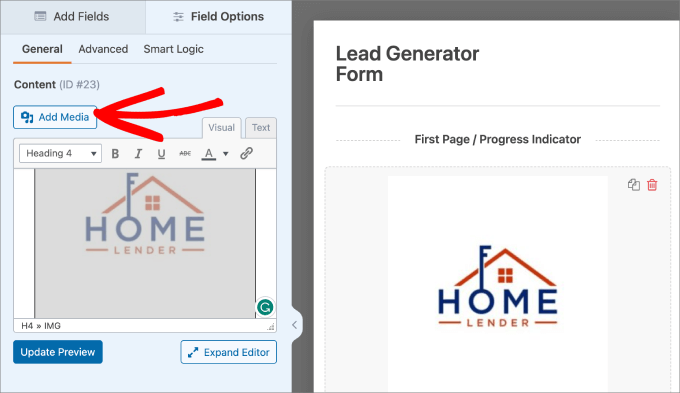
Apoi, puteți selecta câmpul „Conținut” pentru a deschide opțiunile de personalizare.
În fila „General”, puteți face clic pe butonul „Adăugare media” pentru a încărca sigla companiei dumneavoastră.
Pasul 5: Stilul formularului dvs. calculator
Acum, este timpul să personalizezi stilul formularului tău de lead pentru a se potrivi mai bine brandului tău și pentru a-l face mai atractiv.
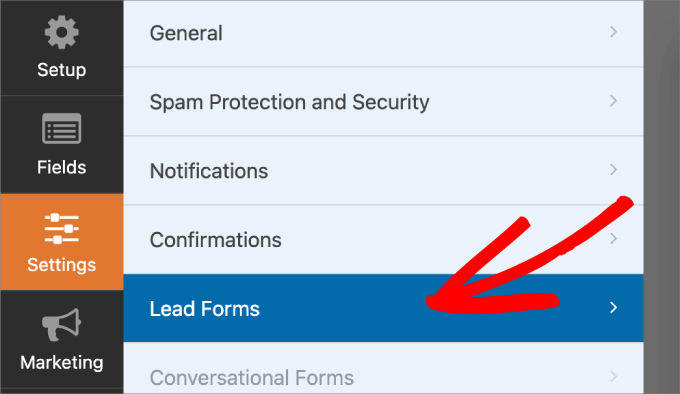
Pentru a face acest lucru, veți dori să accesați Setări » Formulare de lead.
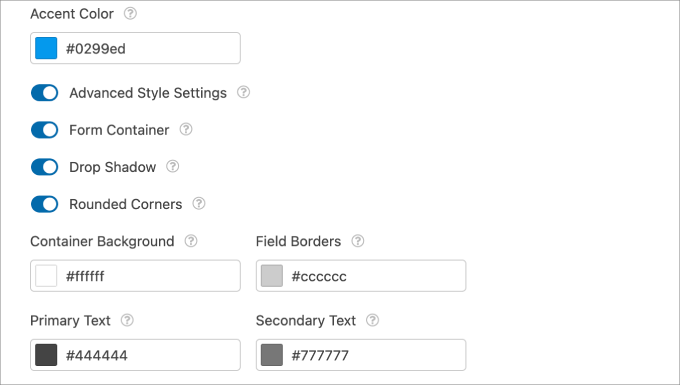
Când activați „Setări avansate de stil”, puteți adăuga un container în jurul câmpurilor și formularului, oferindu-i efecte stilistice pentru a ieși mai mult în evidență.
Ați putea, de asemenea, să personalizați culoarea marginilor câmpurilor, fundalul containerului și textul.
Adăugarea de pictograme și personalizarea aspectului formularului dvs. este o modalitate excelentă de a-l menține aspectuos și profesional.
Pasul 6: Editarea mesajului de confirmare
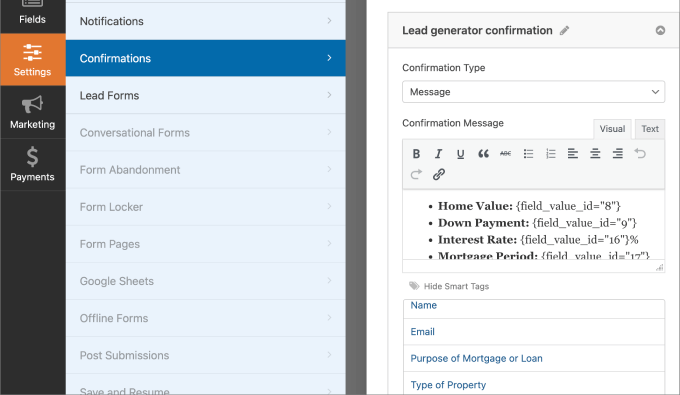
Ultimul lucru pe care va trebui să-l faceți este să revizuiți și să editați mesajul de confirmare. WPForms va trimite automat un mesaj de confirmare care rezumă câmpurile pe care utilizatorul le-a completat și rezultatele calculelor.
Pentru a face acest lucru, accesați Setări » Confirmări.
De aici, puteți alege să trimiteți mesajul direct pe pagină sau să redirecționați utilizatorul către o altă pagină. Apoi, editați mesajul în caseta de text.
Utilizarea etichetelor inteligente este o modalitate excelentă de a personaliza mesajul pe baza informațiilor furnizate de utilizator.
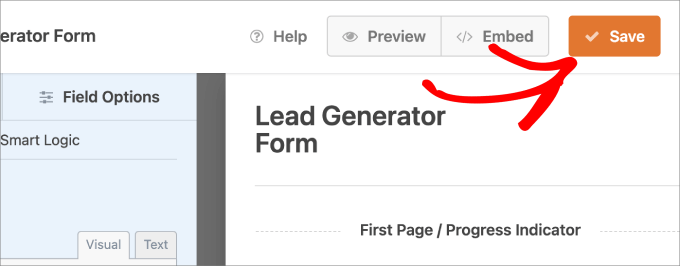
Odată ce sunteți mulțumit de aspectul formularului dvs., apăsați butonul „Salvare”.
În acest fel, nu pierdeți nicio modificare pe care ați făcut-o.
Pasul 7: Încorporarea Noului Dumneavoastră Formular de Calculator Online în WordPress
În continuare, veți dori să încorporați calculatorul dvs. online într-una dintre paginile sau postările dvs. WordPress.
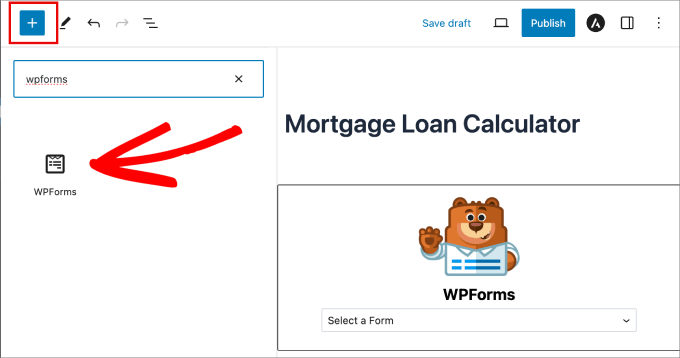
Pentru a face acest lucru, veți deschide orice pagină sau postare WordPress, veți face clic pe butonul „+” pentru a adăuga un nou bloc și veți alege blocul WPForms.
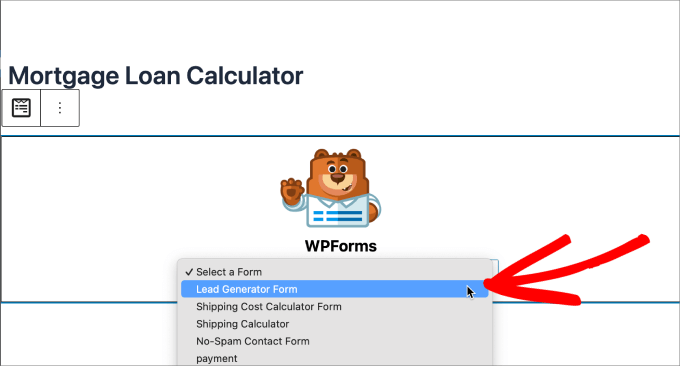
În meniul derulant, poți selecta formularul de calculator online pe care tocmai l-ai creat.
Formularul ar trebui să apară automat pe pagină.
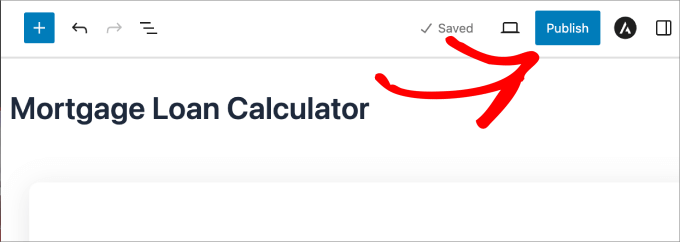
Dacă totul arată deja bine, apăsați pe „Publică” în partea de sus.
Acum, ați adăugat cu succes calculatorul dvs. online pe site-ul dvs. WordPress.
Doar asigurați-vă că îl previzualizați înainte de a termina.
Ar trebui să arate cam așa:
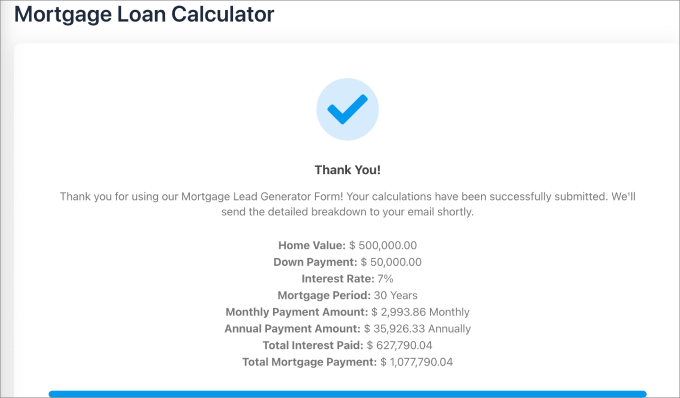
După ce ați terminat, va trebui să revizuiți formularul pentru a vă asigura că toate câmpurile formularului și calculele funcționează corect.
De exemplu, iată cum arată mesajul de confirmare atunci când am completat acest formular:
Pasul 8: Vizualizarea intrărilor din formular
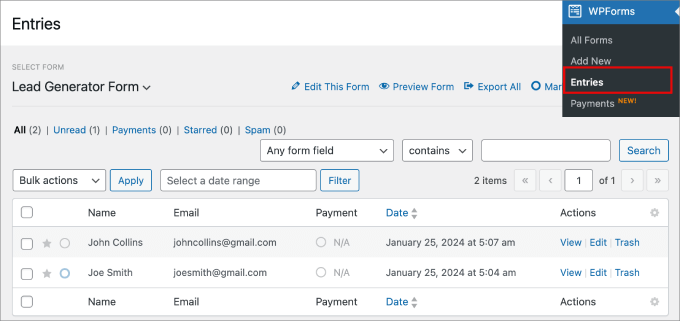
Dacă accesați WPForms » Entries și selectați numele formularului dvs., veți vedea toate intrările din formularul dvs. de calculator online.
Puteți vizualiza, edita sau șterge cu ușurință fiecare înregistrare. Dacă vizualizați înregistrarea, atunci dvs. sau echipa dvs. de vânzări puteți găsi toate informațiile despre lead-uri pe care le căutați.
De asemenea, puteți exporta această listă și o puteți încărca într-o platformă de automatizare a marketingului sau o puteți conecta la un plugin de automatizare WordPress precum Uncanny Automator.
Acest lucru vă va permite să contactați potențialii clienți după ce aceștia trimit formularul calculatorului online.
Pentru a afla mai multe despre cum să faci asta, poți consulta ghidul nostru despre cum să faci lead generation în WordPress ca un profesionist.
Gata să vă construiți calculatorul de generare de lead-uri?

WPForms face incredibil de ușor să creați calculatoare online puternice, fără niciun cod. Cu zeci de șabloane gata de utilizare pentru credite ipotecare, BMI, costuri de proiect și multe altele, puteți avea instrumentul dvs. de generare de lead-uri activ pe site-ul dvs. în câteva minute.
Metoda 2: Adăugarea unui calculator cu Formidable Forms (Avansat)
O altă modalitate de a adăuga calculatoare online la WordPress este prin utilizarea pluginului Formidable Forms. Acesta are un constructor avansat de formulare drag-and-drop și este printre cele mai bune pluginuri de calculatoare pentru WordPress de pe piață.
L-am testat extensiv și puteți vedea recenzia noastră completă despre Formidable Forms pentru a afla mai multe despre el!
Pluginul este specializat în a ajuta oamenii să creeze formulare complexe cu calcule avansate.
De exemplu, Formidable Forms vine cu multe șabloane de calculatoare, inclusiv un calculator ipotecar pe care îl poți adăuga la site-ul tău imobiliar IDX și un calculator IMC ideal pentru bloguri de sănătate și site-uri de sală.

Formidable Forms vă permite, de asemenea, să adăugați calcule condiționate. De exemplu, pe baza răspunsurilor utilizatorului la un formular, puteți spune pluginului ce formulă ar trebui să folosească automat.
Pasul 1: Obțineți Formidable Forms Pro
Primul lucru pe care trebuie să-l faceți este să instalați și să activați atât pluginul gratuit Formidable Forms Lite, cât și pluginul premium Formidable Forms. Pentru mai multe detalii, consultați ghidul nostru despre cum se instalează un plugin WordPress.
Odată ce ați făcut acest lucru, puteți accesa Formidable » Setări globale și selectați „Adăugați o licență manual”.
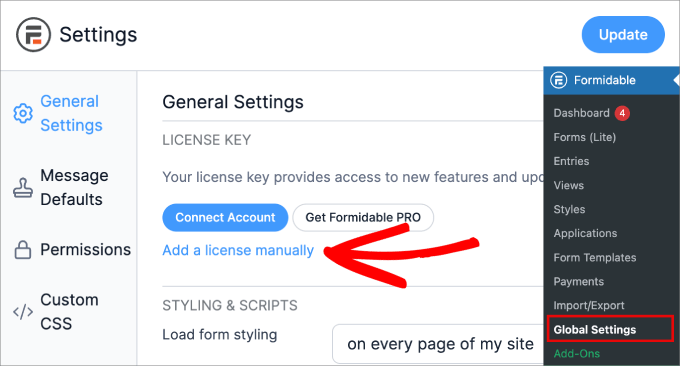
Pentru a găsi cheia licenței, accesați site-ul Formidable Forms.
Apoi conectați-vă la contul dvs. și accesați pagina „Descărcări”.
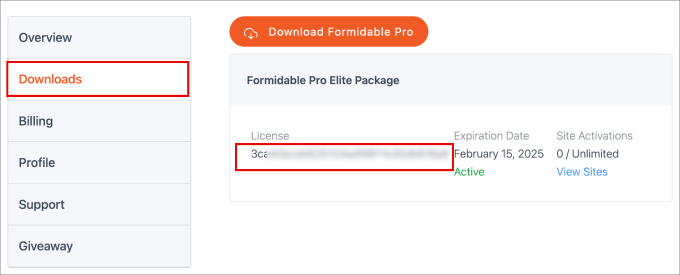
De aici, pur și simplu lipiți cheia de licență în câmpul de pe site-ul dvs. WordPress.
Asigurați-vă că faceți clic pe butonul „Salvare licență” și apoi pe butonul „Actualizare” din partea de sus.
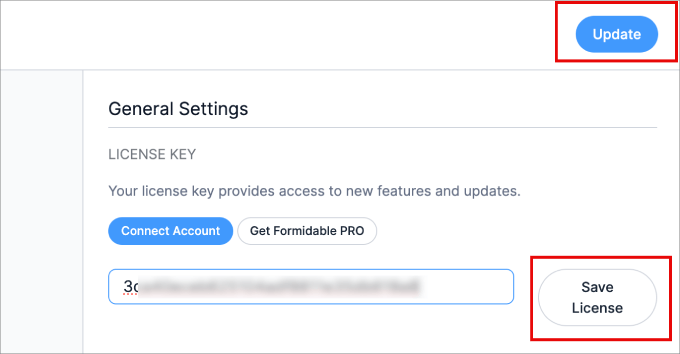
După aceea, veți vedea un mesaj „activare licență reușită”.
Pasul 2: Alegeți un șablon de formular pentru calculator
Acum, sunteți gata să creați primul dvs. calculator. Primul pas este să navigați la Formidable » Forms și să faceți clic pe „+ Add New”.
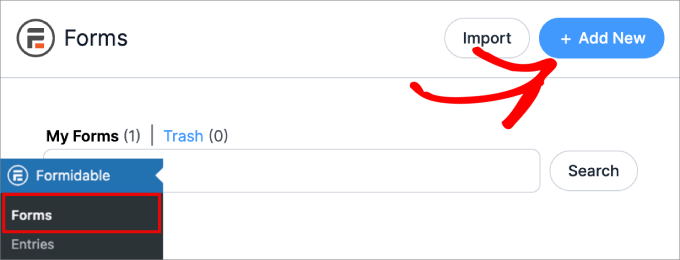
Pe ecranul următor, veți vedea toate șabloanele de formulare diferite din care puteți alege.
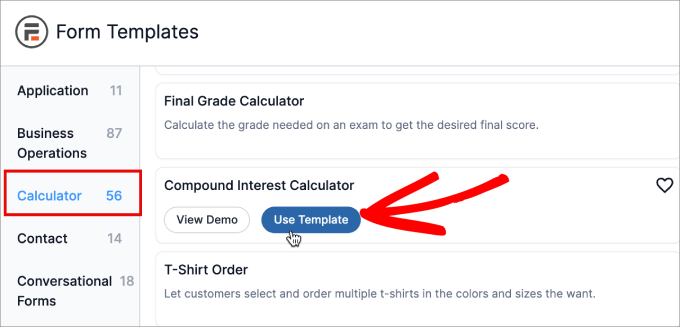
De aici, să derulăm în jos și să selectăm categoria „Calculator”, unde veți vedea toate șabloanele de calculatoare disponibile pe care le oferă Formidable Forms.
Pentru a previzualiza un șablon, pur și simplu treceți cu mouse-ul peste el și apăsați „View Demo”. Când sunteți gata să începeți, treceți cu mouse-ul peste el și apoi faceți clic pe „Use Template”.
Pentru acest ghid, vom folosi șablonul „Calculator dobândă compusă”, dar puteți folosi orice șablon de calculator doriți.
Veți vedea acum șablonul ales în editorul Formidable Forms.
Pasul 3: Proiectați-vă calculatorul online gratuit
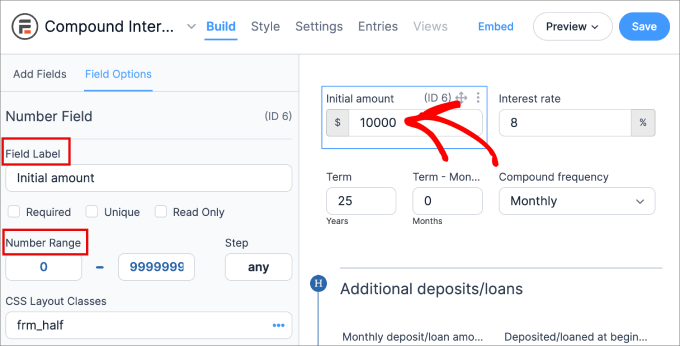
De aici, puteți indica și face clic pentru a personaliza orice câmp din formular. De exemplu, dacă doriți să modificați eticheta câmpului sau intervalul de numere pentru „Suma inițială”, faceți clic pentru a selecta acel câmp.
Puteți apoi să faceți modificările utilizând setările din meniul din stânga.
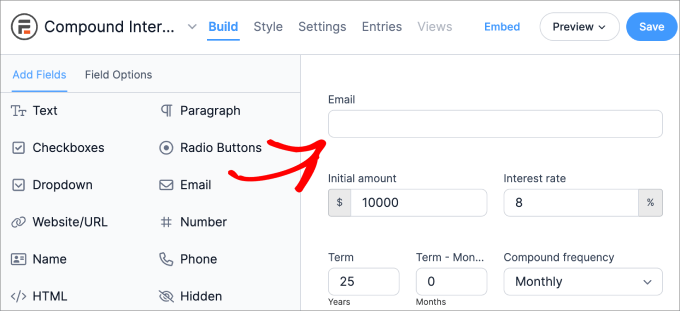
Pentru a adăuga mai multe câmpuri la calculator, selectați pur și simplu fila „Adăugare câmpuri” din meniul din stânga. Apoi, trageți câmpul pe șablonul calculatorului.
De exemplu, dacă doriți să colectați adresa de e-mail a vizitatorului, atunci va trebui să adăugați un câmp unde oamenii pot introduce aceste informații. Pentru a face acest lucru, puteți trage și plasa un câmp „Email” pe șablonul calculatorului.
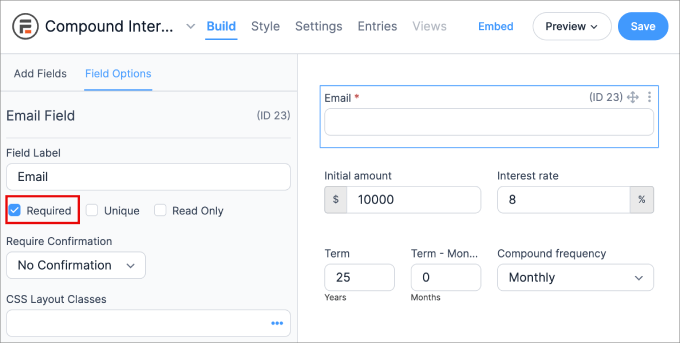
După aceea, veți dori să faceți clic pe câmpul „Email” și să ajustați setările „Opțiuni câmp”.
De obicei, poți folosi setările implicite, dar pentru a genera cât mai multe lead-uri posibil, este o idee bună să bifezi căsuța „Obligatoriu”. Aceasta înseamnă că vizitatorii vor trebui să introducă o adresă de email pentru a vedea rezultatele.
Dacă este necesar, puteți continua să vă personalizați calculatorul modificând valorile pentru câmpuri și chiar adăugând câmpuri noi.
Pasul 4: Ajustarea Calculelor
Formidable Forms vine cu șabloane gata făcute care au deja calcule pre-construite. Acestea fiind spuse, dacă doriți să ajustați formulele sau valorile, puteți face acest lucru.
📝 Notă: Dacă doriți să păstrați calculele implicite din șablon, atunci veți dori să lăsați câmpurile avansate neschimbate.
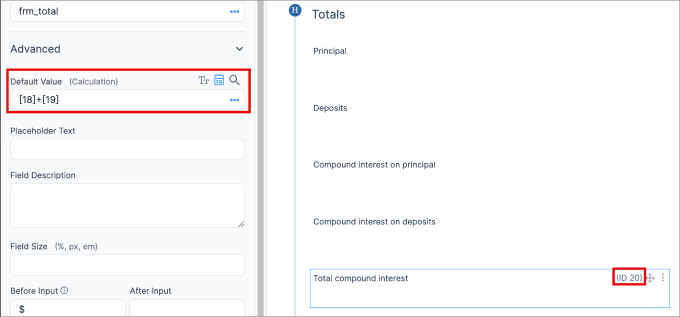
Pentru a verifica calculele, veți dori să faceți clic pe oricare dintre elementele de câmp care ar fi afectate de formulă. Când faceți clic pe orice element de câmp, ar trebui să vedeți și un număr ID.
În panoul din stânga, trebuie să accesați fila Opțiuni câmp » Avansat. Sub „Valoare implicită”, veți vedea formula utilizată.
În acest caz, vedem că „Dobânda compusă totală” are un ID de 20.
Formula „[18]+[19]” afirmă că „Dobânda compusă la principal” + „Dobânda compusă la depozite” este egală cu „Dobânda compusă totală”.
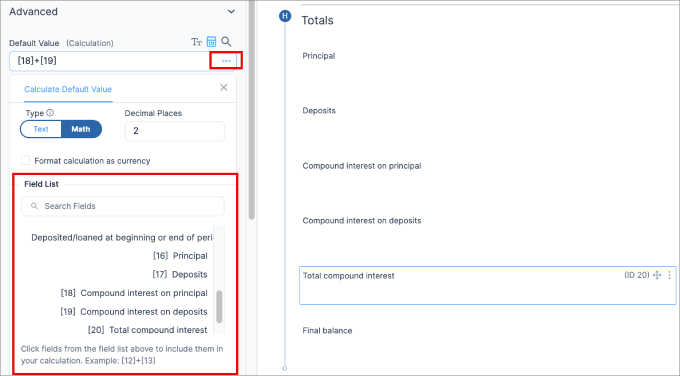
Dacă nu sunteți sigur cu privire la numărul ID pentru un anumit câmp sau doriți să vedeți ce câmpuri puteți adăuga la formula dvs., faceți clic pe pictograma cu trei puncte de lângă „Valoare implicită”.
Apoi, puteți selecta câmpul pe care îl căutați în meniul derulant Lista de câmpuri. Puteți alege orice câmp doriți, iar acesta va fi adăugat la „Valoarea implicită” pentru a fi utilizat în formula dumneavoastră.
Un lucru de reținut este că veți folosi toate simbolurile matematice standard, cum ar fi:
- + pentru adunare
- – pentru scădere
- * pentru înmulțire
- / pentru împărțire
- () pentru gruparea anumitor calcule
- Math.pow() pentru calcule cu exponenți (de exemplu, găsirea rezultatului lui „5 la puterea a 2”).
Iată un exemplu de cum arată.
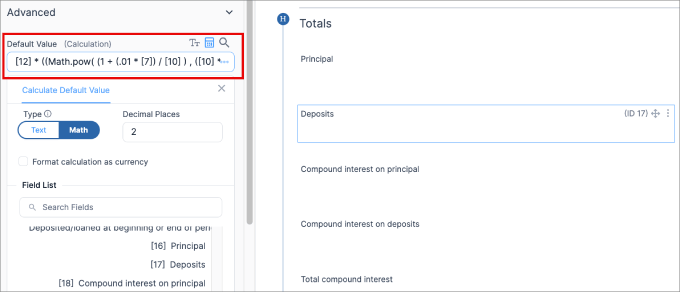
Așa cum s-a arătat anterior, [] este notația pentru numerele ID.
Odată terminat, veți dori să previzualizați formularul pentru a vă asigura că calculele funcționează corect.
Când sunteți mulțumit de modul în care arată formularele calculatorului, pur și simplu faceți clic pe butonul „Salvare”.
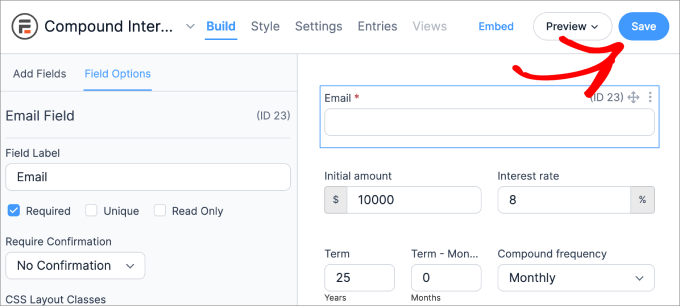
Ar trebui să apară un mesaj care vă cere să denumiți formularul.
Dați-i un nume pentru a vă putea referi la el ușor mai târziu. Apoi, pur și simplu apăsați butonul „Salvare”.
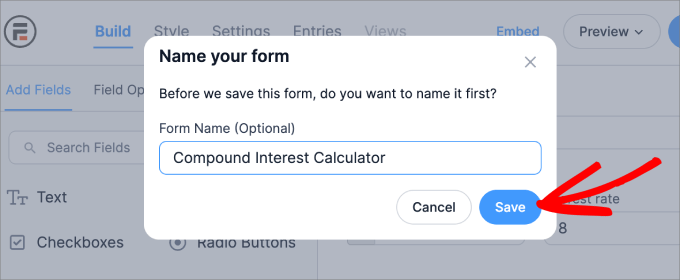
După câteva momente, veți vedea un mesaj „actualizat cu succes”.
Pasul 5: Adăugați un calculator online gratuit în WordPress
Acum sunteți gata să adăugați calculatorul pe orice pagină sau postare de pe site-ul dvs. WordPress. Trebuie să accesați pagina sau postarea unde doriți să adăugați formularul calculatorului.
Pentru a începe, să tastăm un titlu pentru pagina calculatorului.
După ce ați făcut acest lucru, faceți clic pe pictograma „+”. Apoi selectați blocul „Formidable Forms”. Când apare blocul corect, faceți clic pe el pentru a-l adăuga la pagină.
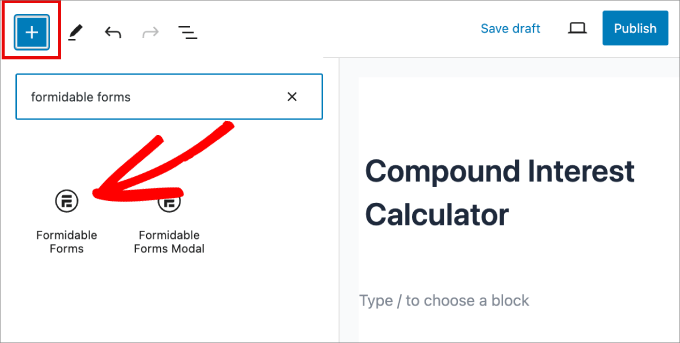
După aceea, trebuie să deschideți meniul derulant „Selectați un formular” și să alegeți calculatorul pe care l-ați creat anterior.
WordPress va încărca acum automat calculatorul personalizat.
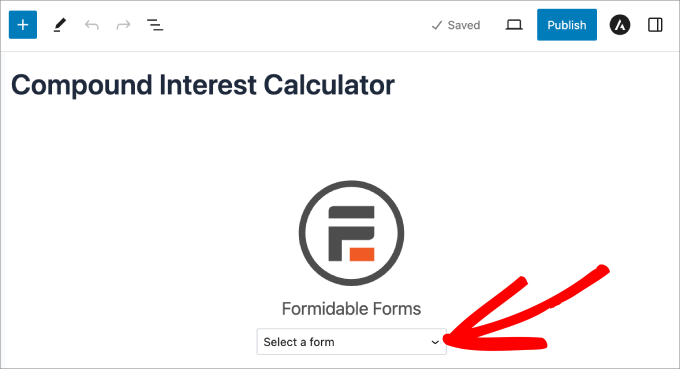
În acest moment, puteți continua editarea paginii adăugând text, imagini, o descriere a calculatorului, categorii și etichete și multe altele.
Când sunteți gata să faceți calculatorul live, faceți clic pe butonul „Publicați” sau „Actualizați” din colțul din dreapta.
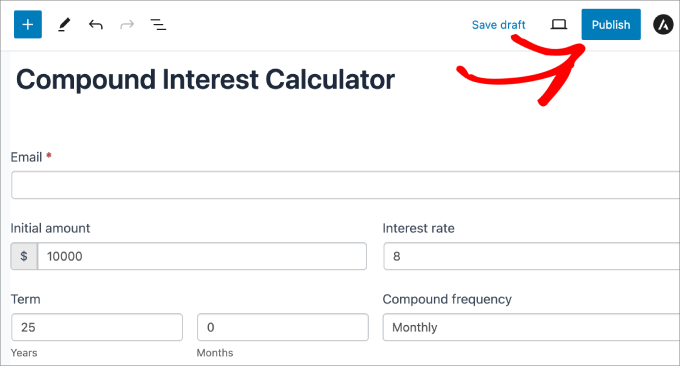
Noua dvs. pagină de calculator este acum live pe site-ul dvs.
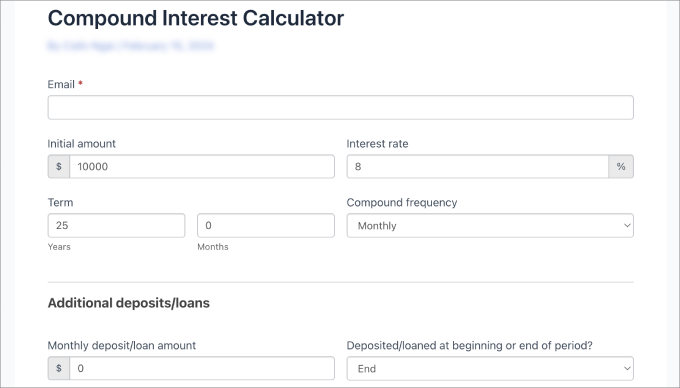
Așa arăta pe site-ul nostru demo:
Sfat bonus: Obțineți mai mulți clienți potențiali cu OptinMonster
Odată ce calculatorul dvs. este activ, următoarea sarcină este să atrageți cât mai mult trafic posibil către acesta. Aici intervine OptinMonster.
OptinMonster este cel mai bun plugin WordPress pentru generarea de lead-uri. Acesta vine cu șabloane proiectate profesional și un editor drag-and-drop pe care îl puteți utiliza în campaniile dvs.
La WPBeginner, folosim de fapt OptinMonster pentru a afișa pop-up-uri și bannere de antet ori de câte ori oferim oferte speciale. A funcționat foarte bine pentru noi și puteți consulta recenzia noastră completă despre OptinMonster pentru mai multe informații.
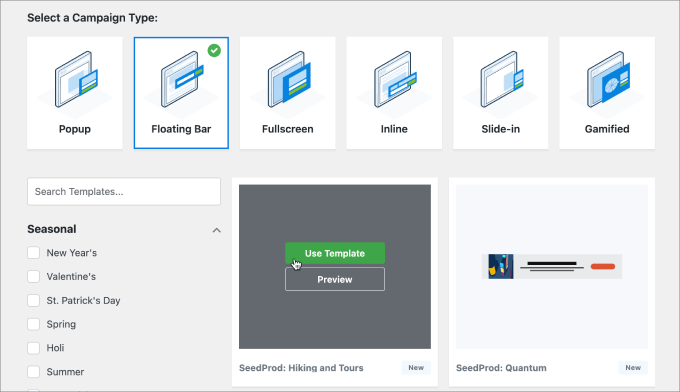
OptinMonster are instrumente precum popup-uri lightbox, popup-uri glisante, bannere de antet și subsol, cronometre și multe altele.
Toate aceste tipuri de campanii sunt perfecte pentru promovarea noului dvs. calculator online pentru a obține mai mulți utilizatori și a crește conversiile.

Dacă aveți un magazin online, atunci OptinMonster are, de asemenea, o funcție avansată „Exit-Intent” care poate transforma vizitatorii care părăsesc site-ul în clienți și abonați.
Pentru a afla mai multe, poți vedea articolul nostru despre cum ne-am crescut abonații la email cu 600% cu OptinMonster.
Promovați-vă calculatorul și captați mai multe lead-uri

OptinMonster vă ajută să atrageți mai mulți vizitatori pentru a utiliza noul dvs. calculator. Folosiți pop-up-uri și slide-in-uri țintite pentru a vă promova instrumentul pe întregul site. Este modalitatea perfectă de a direcționa trafic către calculatorul dvs. și de a vă maximiza eforturile de generare de clienți potențiali.
Întrebări Frecvente despre Calculatoare Online
Care este cel mai bun plugin WordPress pentru crearea de calculatoare online?
Cel mai bun plugin pentru crearea de calculatoare online depinde de nevoile dumneavoastră. Pentru majoritatea utilizatorilor, WPForms este alegerea principală, deoarece este foarte ușor de utilizat și oferă multe șabloane de calculatoare pre-construite. Pentru calcule mai complexe, Formidable Forms este o alternativă puternică.
Pot crea un calculator online fără abilități de codare?
Absolut. Plugin-urile moderne pentru formular de contact, precum WPForms, oferă un constructor drag-and-drop, care vă permite să creați calculatoare online puternice și personalizate fără a atinge o linie de cod.
Cum pot folosi un calculator pentru a obține mai mulți clienți potențiali?
Puteți configura calculatorul dvs. să solicite utilizatorilor să introducă adresa de e-mail înainte de a putea vedea rezultatele finale. Aceasta este o modalitate eficientă de a genera lead-uri, deoarece oferiți valoare imediată în schimbul informațiilor lor de contact.
Resurse suplimentare: Ghiduri pentru utilizarea formularelor WordPress
Sperăm că acest articol v-a ajutat să învățați cum să generați mai mulți clienți potențiali cu calculatoare online.
Dacă vă place acest articol, s-ar putea să doriți să vedeți și celelalte ghiduri ale noastre despre:
- Cele mai bune constructoare de formulare online (Selecții experți)
- Cum să utilizați logica condițională în formularele WordPress
- Cum să afișați un popup de confirmare a navigării pentru formulare în WordPress
- Cum să adăugați funcționalitatea Salvare și Continuare în formularele WordPress
- Cum să urmăriți parcursul utilizatorului pe formularele de lead-uri WordPress
- Sfaturi pentru a crea formulare mai interactive în WordPress și a crește conversiile
Dacă ți-a plăcut acest articol, te rugăm să te abonezi la canalul nostru de YouTube pentru tutoriale video WordPress. Ne poți găsi, de asemenea, pe Twitter și Facebook.





Dennis Muthomi
Am încercat asta acum ceva timp cu niște calculatoare ipotecare pentru site-uri imobiliare și calculatoare de credite pentru consilieri financiari. Iată ce a făcut o diferență uriașă – am configurat formularele să afișeze întrebări diferite în funcție de ceea ce au introdus oamenii inițial (aceasta este partea de logică condițională). Super util pentru a obține exact informațiile de care aveam nevoie!
Rezultatele au fost destul de entuziasmante – am obținut cu 35% mai mulți oameni completând aceste formulare de calculatoare comparativ cu formularele de contact obișnuite. Și apropo, acele sfaturi WPForms pe care le-ai împărtășit sunt perfecte pentru a menține totul ordonat atunci când rulezi mai multe calculatoare. Face ca întregul proces să fie mult mai fluid.
Jiří Vaněk
Aceste calculatoare sunt perfecte pentru a atrage atenția. Pe baza acestui ghid, am încercat să fac și eu câteva. Am un articol pe site-ul meu unde am scris despre economisirea prin achiziții de acțiuni și am vrut să îmbunătățesc articolul cu un calculator unde cititorii pot introduce o sumă, numărul de ani și pot calcula profiturile potențiale. Funcționează perfect conform ghidului și sper că aceste calculatoare vor ajuta la îmbunătățirea ratingurilor articolelor mele care tratează educația financiară. Sper, pentru că îmi place foarte mult. Vă mulțumesc pentru ghidul detaliat, care a făcut-o relativ ușor.
Dayo Olobayo
Sunt complet de acord cu ideea de a folosi calculatoare online gratuite pentru a genera mai mulți clienți potențiali. Din experiența mea, aceste instrumente pot fi incredibil de eficiente în a capta atenția potențialilor clienți care caută activ soluții la problemele lor. Oferind calcule valoroase și relevante, vă puteți stabili brandul ca o autoritate de încredere în industria dvs. și puteți atrage potențiali clienți care au o probabilitate mai mare de a se converti în lead-uri. Cheia, însă, este să vă asigurați că calculatorul dvs. este ușor de utilizat, atrăgător vizual și oferă informații acționabile care rezonează cu publicul dvs. țintă.