


Copierea manuală a intrărilor din formulare din WordPress în Excel poate deveni rapid o corvoadă consumatoare de timp. Mai ales când aveți de-a face zilnic cu comenzi, sondaje sau solicitări de la clienți.
Trebuia să existe o modalitate mai bună.
După ani de lucru cu formulare WordPress, am găsit cea mai eficientă modalitate de a exporta intrările direct în fișiere CSV și Excel. Și dintre toate instrumentele pe care le-am testat, WPForms se remarcă prin ușurința în utilizare și opțiunile de export încorporate.
În acest tutorial, vă vom arăta pașii exacți pentru a exporta intrările din formularele WordPress. Indiferent dacă gestionați comenzi de clienți, răspunsuri la sondaje sau formulare de contact, acest ghid vă va ajuta să economisiți ore de muncă manuală. ⏱️
De ce să exportați intrările formularelor WordPress în CSV și Excel?
Formularele WordPress sunt o modalitate excelentă de a rămâne conectat cu audiența dvs. Ele vă ajută să colectați lead-uri de clienți, să obțineți feedback valoros, să rezolvați solicitările clienților, să găsiți noi sugestii de produse, să desfășurați sondaje și multe altele.
Cu toate acestea, analiza datelor poate fi dificilă dacă aveți multe intrări în formular. Aici intervine exportul datelor dvs. sub formă de fișiere CSV (valori separate prin virgulă) și fișiere Excel.
De exemplu, puteți afla ce produse sau funcționalități doresc utilizatorii dvs. cel mai mult sau puteți descoperi probleme comune cu care se confruntă oamenii în timp ce utilizează site-ul dvs. WordPress.
Un alt beneficiu al exportului intrărilor formularului WordPress în CSV și Excel este că datele pot fi utilizate cu alte aplicații.
Pe lângă software-uri de foi de calcul precum Google Sheets și Microsoft Excel, puteți încărca intrările formularului dvs. în software de analiză. De exemplu, puteți utiliza Microsoft Power BI cu un fișier CSV sau Excel pentru a crea tablouri de bord și alte vizualizări pentru intrările formularului dvs.
Acestea fiind spuse, vă vom arăta cum puteți crea un formular WordPress și exporta intrările de formular în CSV și Excel. Iată o prezentare generală rapidă a tuturor pașilor pe care îi veți urma:
- Crearea unui formular WordPress pentru colectarea datelor
- Exporting WordPress Form Entries to CSV and Excel
- Alternativă: Exportați automat intrările din formularele WordPress în CSV și Excel
- Sfat bonus 🎁: Automatizați fluxurile de lucru ale intrărilor formularului
- Pașii următori: Utilizarea formularelor în WordPress
Să începem.
Crearea unui formular WordPress pentru colectarea datelor
Înainte de a putea exporta intrările din formulare în CSV și Excel, veți avea nevoie de un formular WordPress. Și cea mai bună modalitate de a crea unul este prin utilizarea WPForms – cel mai bun plugin pentru formulare de contact pentru WordPress, utilizat de peste 6 milioane de site-uri web.
WPForms facilitează crearea de formulare WordPress folosind un constructor drag-and-drop. Cu instrumente bazate pe inteligență artificială și peste 2.000 de șabloane pre-construite, puteți crea, personaliza și lansa primul formular în câteva minute.
În plus, este de fapt motorul din spatele formularului nostru de contact, al sondajului anual al cititorilor și al solicitărilor de migrare. Vă recomandăm cu tărie să îl verificați și puteți vedea recenzia noastră completă despre WPForms pentru a explora ce poate face.
Mai întâi, să creăm un cont WPForms.
Pe site-ul WPForms, începeți prin a face clic pe butonul „Get WPForms Now”.
După aceea, puteți alege un plan care se potrivește nevoilor dvs. și urmați instrucțiunile de pe ecran pentru a finaliza checkout-ul.

💡 Notă: Pentru acest tutorial, vom folosi versiunea WPForms Pro deoarece include opțiunea de a exporta intrările formularului și oferă mai multe funcționalități. Există și o versiune WPForms Lite pe care o puteți încerca gratuit.
Cu asta făcut, veți ajunge pe tabloul de bord al contului dvs. WPForms, unde puteți găsi fișierul zip WPForms Pro și cheia de licență.
De aici, puteți instala și activa WPForms pe site-ul dvs. În zona dvs. de administrare WordPress, accesați Pluginuri » Adăugare Plugin Nou.

Apoi, pur și simplu folosiți bara de căutare pentru a găsi rapid pluginul.
În rezultatul căutării, puteți face clic pe butonul „Instalare Acum” și apoi pe „Activare” atunci când apare.

Dacă aveți nevoie de ajutor, consultați ghidul nostru despre cum să instalați un plugin WordPress.
După activare, accesați Setările WPForms pentru a vă activa cheia de licență. Introduceți cheia în câmpul respectiv și faceți clic pe „Verificați cheia”.

De aici, sunteți gata să creați formularul.
Cu WPForms, puteți folosi o pânză goală pentru a crea formularul de la zero.
Dar dacă doriți o soluție mai simplă, vă recomandăm să consultați generatorul lor de formulare AI. Tot ce trebuie să faceți este să scrieți un prompt simplu și să așteptați ca AI-ul să genereze formularul pentru dvs.

Puteți, de asemenea, să începeți cu un șablon gata făcut. WPForms oferă o bibliotecă mare de șabloane, astfel veți găsi cu ușurință unul care se potrivește nevoilor dvs.
Pentru a începe, puteți urma ghidul nostru pas cu pas despre cum să creezi un formular de contact în WordPress.

WPForms vine, de asemenea, cu extensii puternice pe care le puteți instala și activa pentru o mulțime de nevoi.
De exemplu, veți găsi un addon pentru a permite plăți online, integrarea cu servicii de email marketing, stocarea geolocației utilizatorilor, reducerea abandonului formularelor și multe altele.
Exportarea intrărilor formularului WordPress în CSV și Excel
După ce ați adăugat un formular de contact pe blogul dvs. WordPress și ați început să primiți trimiteri de formulare, următorul pas este să exportați intrările formularelor.
Pentru a începe, accesați pur și simplu WPForms » Intrări în tabloul de bord de administrare WordPress și apoi selectați un formular WordPress pentru a exporta intrările acestuia.
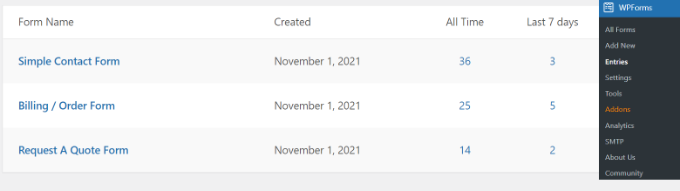
După aceea, veți vedea toate intrările formularului pentru formularul pe care l-ați selectat.
Continuați și faceți clic pe opțiunea „Exportă tot”.
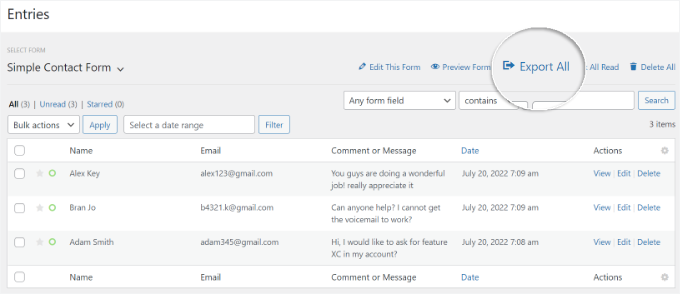
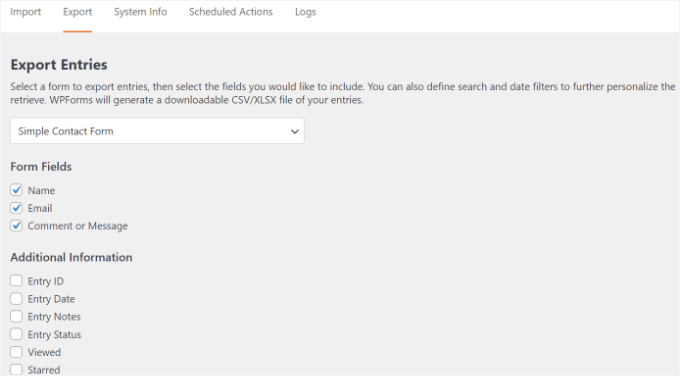
Apoi, WPForms vă va afișa diferite opțiuni de export pentru intrările formularului dvs.
Puteți alege, de asemenea, ce câmpuri ale formularului să exportați. Implicit, exportul va include câmpurile nume, e-mail și mesaj.
Cu toate acestea, există și opțiuni pentru a exporta informații suplimentare, cum ar fi ID-ul intrării, data, agentul utilizatorului, IP-ul utilizatorului, starea plății și multe altele.
De aici, derulați pur și simplu în jos la secțiunea „Opțiuni de export”.
Puteți bifa căsuța „Export în Microsoft Excel (.xlsx)” pentru a exporta datele în format Excel.
Dacă căsuța nu este bifată, WPForms va exporta ca fișier CSV.
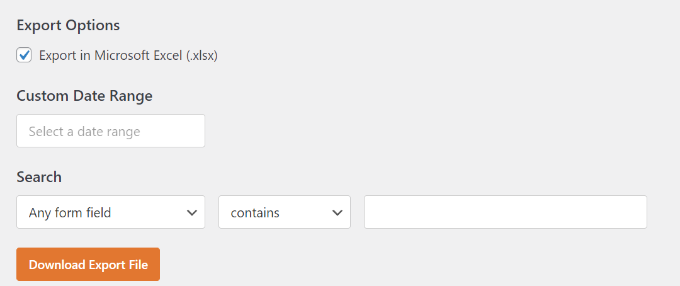
Există, de asemenea, un selector personalizat de interval de date pentru a te ajuta să exporti intrările WPForms dintr-o anumită perioadă.
În plus, puteți utiliza funcția de căutare pentru a filtra intrările formularului. De exemplu, puteți exporta formulare care conțin sau nu conțin un anumit nume, e-mail, mesaj, ID și multe altele.
Apoi, continuați și faceți clic pe butonul „Descărcare fișier de export” și salvați fișierul pe computer.
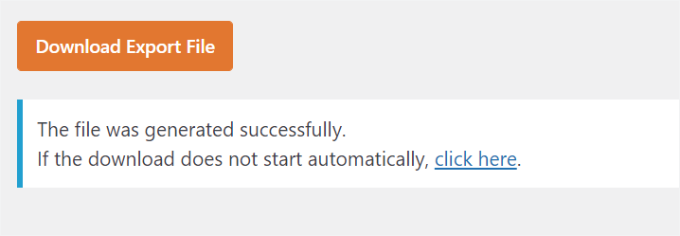
Veți vedea acum un mesaj care indică faptul că fișierul dvs. de export a fost generat cu succes.
Cum să exportați o singură intrare de formular WordPress
WPForms vă permite, de asemenea, să exportați o singură intrare de formular în loc să descărcați toate trimiterile de formulare. Acest lucru este util dacă aveți un formular cu mai mulți pași și aveți nevoie doar de informații despre un anumit client potențial.
Pentru a începe, pur și simplu accesați WPForms » Intrări din tabloul de bord WordPress și selectați un formular pentru a vizualiza intrările acestuia.
Ar trebui să poți vedea acum toate formularele tale. De aici, dă clic pe formularul care conține intrarea unică de care ai nevoie.
Pe ecranul următor, găsiți intrarea pe care doriți să o exportați, apoi faceți clic pe butonul „Vizualizare”.

După aceea, veți vedea detaliile intrării din formularul dvs.
Pentru a descărca fișierul, pur și simplu faceți clic pe opțiunile „Export (CSV)” sau „Export (XLSX)” din caseta meta „Acțiuni” din dreapta.

Acum puteți salva fișierul CSV sau Excel pe computer și îl puteți deschide în software de calcul tabelar.
Exportați automat intrările individuale ale formularului la trimitere
WPForms vă permite, de asemenea, să exportați intrările formularelor atunci când un utilizator trimite un formular, în loc să descărcați manual un fișier CSV.
Pur și simplu accesați fila Setări » Notificări în constructorul de formulare.
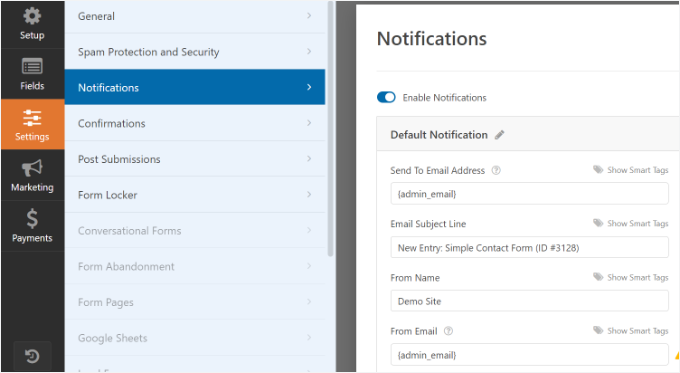
Apoi, puteți derula în jos la secțiunea „Avansat”.
Continuați și faceți clic pe comutatorul „Activare atașament CSV pentru intrări”.
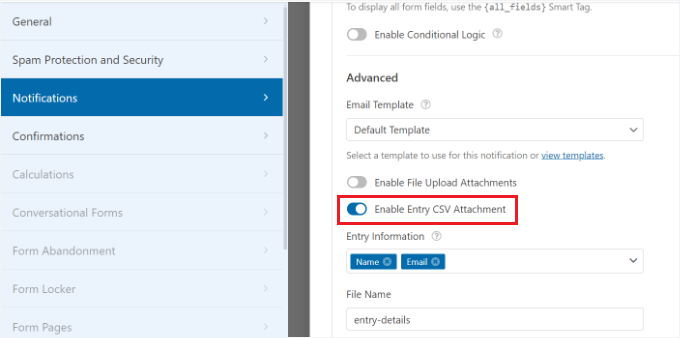
Puteți apoi selecta ce informații să exportați în fișierul CSV selectând câmpurile formularului din secțiunea „Informații despre intrare”.
În cele din urmă, există și o opțiune de a schimba numele fișierului CSV care va fi atașat e-mailului de notificare.
Alternativă: Exportați automat intrările din formularele WordPress în CSV și Excel
Exportarea manuală a intrărilor din formulare poate deveni rapid consumatoare de timp, mai ales dacă colectați în mod regulat lead-uri, comenzi sau feedback.
Din fericire, WPForms include acum o funcție puternică Automatizare Intrări care face ușoară exportarea automată a trimiterilor fără pluginuri suplimentare sau codare.

Cu această funcționalitate, puteți:
- Alege formatul de export – Exportă intrările ca CSV, Excel (XLSX), PDF sau JSON, în funcție de nevoile tale.
- Trimiteți fișierele exportate către mai multe destinații – Livrați-le automat prin e-mail, Google Drive, Dropbox sau FTP.
- Filtrați ce intrări să exportați – Selectați câmpuri specifice ale formularului sau doar trimiterile care îndeplinesc anumite condiții.
- Exporturi programate – Rulați zilnic, săptămânal sau lunar, astfel încât datele dvs. să fie mereu actualizate.
- Păstrați baza de date curată – Ștergeți automat intrările după export pentru a reduce supraîncărcarea bazei de date și a îmbunătăți performanța site-ului.
Această automatizare îți economisește ore de muncă administrativă repetitivă, te asigură că nu ratezi niciodată o trimitere și menține datele tale organizate și accesibile.
Este, de asemenea, util pentru echipele care trebuie să partajeze intrările formularului cu colegii sau clienții fără a crea o nouă conectare WordPress.
Pentru instrucțiuni pas cu pas despre cum să configurați acest lucru, consultați tutorialul nostru complet despre cum să exportați automat intrările formularelor WordPress.
Sfat bonus 🎁: Automatizați fluxurile de lucru ale intrărilor formularului
Exportul automat al intrărilor formularului este doar o modalitate de a economisi timp, dar puteți duce automatizarea site-ului dvs. la următorul nivel cu Uncanny Automator.
Acest plugin de automatizare WordPress conectează WPForms cu alte pluginuri WordPress și aplicații terțe, permițându-vă să configurați fluxuri de lucru care rulează automat ori de câte ori este trimis un formular.
De exemplu, atunci când un formular este trimis, puteți notifica instantaneu echipa dvs. prin Slack, puteți înscrie utilizatorii la un curs sau webinar, puteți crea conturi noi sau chiar puteți genera cupoane WooCommerce.
Acest lucru vă ajută să reduceți sarcinile manuale și să gestionați intrările formularelor mai eficient. Este o modalitate simplă de a crește productivitatea și de a integra formularele cu alte aplicații, fără a necesita codare.

Am testat de fapt acest instrument și puteți găsi totul despre el în recenzia noastră completă despre Uncanny Automator.
De asemenea, puteți urma ghidul nostru detaliat despre cum să creezi fluxuri de lucru automate în WordPress cu Uncanny Automator pentru mai multe informații.
Pașii următori: Utilizarea formularelor în WordPress
Sperăm că acest articol v-a ajutat să învățați cum să exportați intrările formularelor WordPress în CSV și Excel. De asemenea, puteți consulta alte ghiduri utile despre:
- Cum să adăugați funcționalitatea Salvare și Continuare în formularele WordPress
- Sfaturi pentru a crea formulare mai interactive și a crește conversiile
- Cum să adăugați evenimente din Google Calendar din formularele de contact WordPress
- Cum să transformi automat intrările din formularele WordPress în PDF-uri
- Cum să remediați problema WordPress care nu trimite e-mailuri
- Cele mai bune constructoare de formulare online (alegeri ale experților)
Dacă ți-a plăcut acest articol, te rugăm să te abonezi la canalul nostru de YouTube pentru tutoriale video WordPress. Ne poți găsi, de asemenea, pe Twitter și Facebook.





Ai o întrebare sau o sugestie? Te rugăm să lași un comentariu pentru a începe discuția.