


În mod normal, puteți face un backup WordPress al conținutului dvs. și îl puteți salva pe computer. Cu toate acestea, aceste backup-uri nu sunt lizibile sau ușor de partajat fără a instala din nou WordPress.
O altă abordare simplă este să salvați articolele și paginile de destinație pe computer. În acest fel, veți avea o copie a conținutului dvs. în cazul în care va trebui să o restaurați ca backup sau să o păstrați dacă vă gândiți să vă închideți site-ul.
În acest articol, vă vom arăta cum să salvați cu ușurință o copie a conținutului blogului dvs. pe care o puteți citi, partaja sau chiar converti într-o carte electronică.
Când trebuie să salvați postările de pe blog pe computerul dvs.?
Există mai multe motive pentru a-ți salva articolele de blog pe computer.
Cel mai frecvent motiv este crearea unui backup al blogului dvs., astfel încât să îl puteți restaura mai târziu. S-ar putea să doriți să îl mutați pe un nou site WordPress sau pur și simplu să îl păstrați în siguranță ca măsură de precauție.
Sau poate doriți să închideți și să ștergeți site-ul dvs. WordPress, dar doriți să păstrați conținutul blogului într-un format lizibil. În loc să le salvați ca fișiere de rezervă, puteți salva toate postările dvs. de blog ca PDF sau eBook, astfel încât să puteți citi sau partaja cu ușurință articolele dvs.
Un alt motiv comun este mutarea de pe o altă platformă de blogging pe WordPress. Pentru a face acest lucru, va trebui să salvați postările de pe blog și apoi să le importați în WordPress.
Există mai multe modalități de a salva și descărca postările dvs. de blog. În funcție de nevoile dvs., puteți alege metoda care vi se potrivește cel mai bine:
- Opțiunea 1: Creați o copie de rezervă a întregului dvs. blog
- Opțiunea 2: Creați un PDF sau o carte electronică a postărilor dvs. de pe blog
- Opțiunea 3: Imprimați postările de pe blog ca o carte
- Opțiunea 4: Pregătiți conținutul blogului pentru migrare
- Opțiunea 5: Salvați postările de pe blogul dvs. WordPress.com
Opțiunea 1: Creați o copie de rezervă a întregului dvs. blog
Această metodă este recomandată dacă doriți doar să faceți o copie de rezervă a postărilor dvs. de blog pentru siguranță.
Vă permite să restaurați postările de pe blog pe orice alt site WordPress. Cu toate acestea, nu salvează postările de pe blog într-un format lizibil sau partajabil.
WordPress are o funcție încorporată pentru a vă exporta postările de pe blog. Pur și simplu accesați pagina Instrumente » Export din zona de administrare WordPress. Aici, puteți alege să descărcați întregul site sau doar postările de pe blog.
După aceea, puteți face clic pe butonul Descărcați fișierul de export, iar WordPress va descărca toate postările dvs. de blog în format XML. Acest fișier poate fi utilizat pentru a vă restaura site-ul sau pentru a migra pe un alt domeniu sau pe un alt furnizor de găzduire web.

Puteți, de asemenea, descărca întreaga bibliotecă media și să salvați imaginile și videoclipurile separat.
Cu toate acestea, dacă doriți să păstrați un backup al întregului dvs. site WordPress, atunci instrumentul de export nu este metoda ideală. Acesta nu va salva alte date ale site-ului, setări, temă WordPress sau plugin-uri.
Pentru asta, va trebui să folosiți un plugin de backup WordPress adecvat. Aceste plugin-uri vă permit să creați un backup complet al site-ului WordPress, pe care îl puteți salva apoi pe computer sau îl puteți încărca în stocare cloud precum Google Drive sau Dropbox.
De asemenea, le puteți configura astfel încât să facă automat copii de rezervă la intervale regulate și să le salveze la distanță.
Vă recomandăm să folosiți Duplicator. Este cel mai bun plugin de backup și este ușor de utilizat, suportă multiple opțiuni de stocare în cloud și oferă o versiune gratuită. Este, de asemenea, ceea ce folosim pentru a face backup site-urilor partenere și s-a dovedit a fi foarte fiabil.
Pentru mai multe detalii, consultați recenzia noastră despre Duplicator și ghidul nostru despre cum să configurați backup-urile WordPress.
Opțiunea 2: Creați un fișier PDF sau o carte electronică a blogului dvs.
Doriți să transformați conținutul blogului dvs. în ceva ce oamenii pot salva și citi offline? Dacă da, atunci vă recomandăm să salvați postările de pe blog ca PDF-uri sau cărți electronice. Vă vom arăta cum să descărcați blogul dvs. ca PDF în această secțiune.
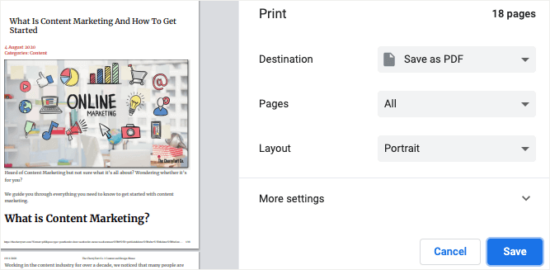
Dacă doriți doar să salvați un singur articol de blog, cea mai simplă metodă este să îl deschideți într-un browser și să folosiți scurtătura de la tastatură CTRL + P (pentru Windows) sau CMD + P (pentru Mac). Aceasta va deschide fereastra de setări de imprimare a browserului.
Acum puteți schimba Destinația la „Salvare ca PDF” și puteți face clic pe butonul „Salvare” pentru a o descărca pe computerul dvs.
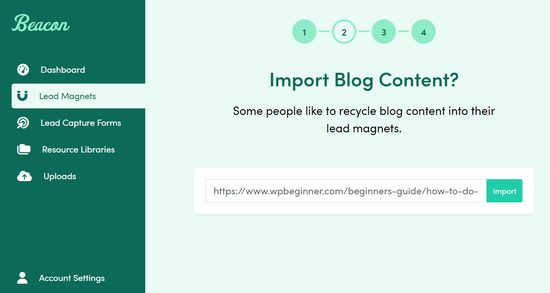
Ca alternativă, poți folosi un instrument online precum Beacon pentru a transforma un singur articol de blog într-o carte electronică PDF. Acesta vine cu o funcție utilă de reciclare a articolelor de blog, ceea ce îl face foarte ușor.
Pur și simplu introduceți URL-ul postării dvs. de blog, iar instrumentul va importa conținutul.
Apoi, puteți alege un șablon predefinit și puteți folosi constructorul drag-and-drop pentru a personaliza fiecare pagină, de la copertă la apelul la acțiune.
Când ați terminat, îl puteți descărca ca PDF.
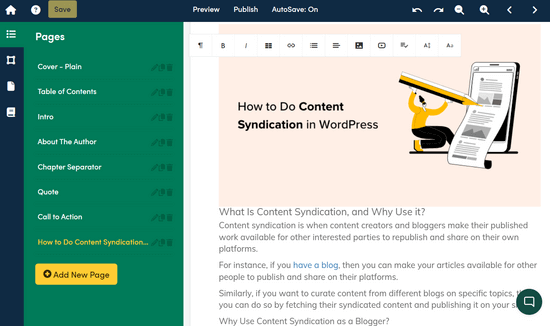
Notă: Puteți începe cu Beacon gratuit. Cu toate acestea, aveți nevoie de un cont premium pentru a putea descărca PDF-uri.
Acum, dacă doriți să salvați toate postările de pe blog ca fișiere PDF dintr-o dată, cea mai ușoară modalitate de a face acest lucru este utilizând un plugin de descărcare de bloguri.
Mai întâi, trebuie să instalați și să activați pluginul Print My Blog. Pentru mai multe detalii, consultați ghidul nostru pas cu pas despre cum să instalați un plugin WordPress.
După activare, trebuie să vizitați pagina Print My Blog » Quick Print pentru a configura setările.
De aici, poți alege să printezi o copie fizică, să salvezi un fișier PDF, să creezi o carte electronică sau să o salvezi în format HTML.
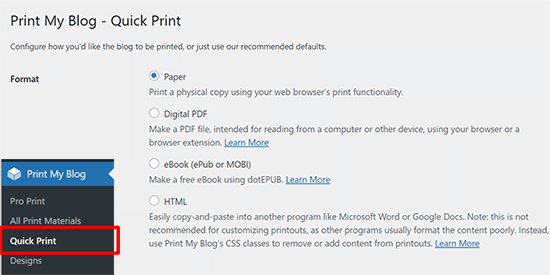
Puteți selecta PDF digital pentru a crea și salva un fișier PDF lizibil pe computer. Alternativ, puteți alege eBook pentru a crea o carte digitală pe care o puteți publica online.
După aceea, faceți clic pentru a extinde meniul „Afișați mai multe opțiuni de imprimare” pentru a personaliza copia blogului.
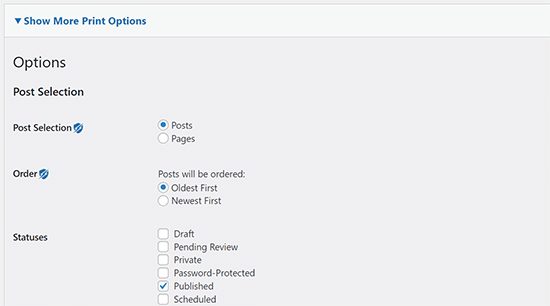
În majoritatea cazurilor, setările implicite sunt suficiente. Dar s-ar putea să doriți să le parcurgeți pentru a vă asigura că copia blogului este exact ceea ce aveți nevoie.
Din meniul derulant, puteți aplica mai multe filtre. De exemplu, puteți salva doar postări sau pagini de pe site-ul dvs. WordPress.
Puteți selecta, de asemenea, ordinea în care doriți să apară postările, fie că doriți cele mai vechi sau cele mai noi postări primele.
O altă opțiune este să filtrați articolele după starea lor.
Poți alege să descarci doar articolele publicate sau să incluzi ciornele și articolele șterse care se află în folderul Coș de gunoi.
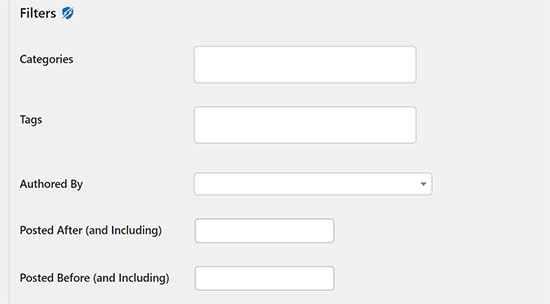
De asemenea, puteți filtra postările dvs. după categorii, etichete, autori și date. Acest lucru este util dacă doriți să descărcați doar anumite categorii pentru un proiect sau dacă doriți un document cu fiecare articol scris de un singur autor.
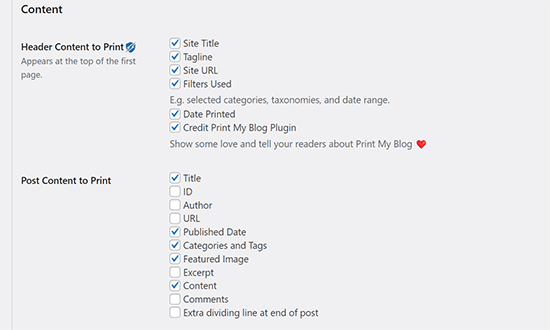
Pluginul vă permite, de asemenea, să alegeți ce antet și ce conținut al postării doriți să apară în copia salvată.
În mod implicit, data și marca pluginului sunt selectate, dar puteți debifa acest lucru dacă nu doriți ca aceste informații să apară în PDF-ul dvs.
Puteți aplica aceste filtre fiecărei postări și puteți alege ce informații doriți să apară pentru fiecare postare, cum ar fi data publicării, comentariile, URL-ul și autorul.
În final, poți determina aspectul paginii tale. Print My Blog creează un singur fișier PDF pentru tot conținutul blogului tău.
Puteți alege ca fiecare postare nouă să înceapă pe o pagină nouă pentru a asigura o separare corespunzătoare.
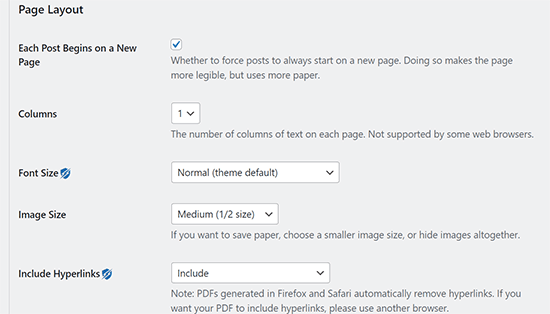
De asemenea, poți personaliza dimensiunea fontului, dimensiunea imaginilor și poți alege dacă dorești să incluzi hyperlinkuri.
Odată ce ești mulțumit de setări, apasă pe butonul „Prepare Print-Page” pentru a continua. Pentru a printa o carte electronică, trebuie să folosești extensia dotepub.
Pentru a salva un fișier PDF, apasă pe butonul „Print to PDF” pentru a salva fișierul.
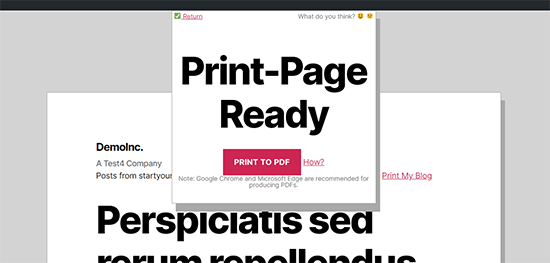
Aceasta va deschide setările de imprimare ale browserului dvs.
Selectați opțiunea Salvare ca PDF și apoi faceți clic pe butonul „Salvare” pentru a salva fișierul PDF pe computerul dvs.
Notă: Funcționalitatea de salvare în PDF funcționează cel mai bine cu browserele Google Chrome și Microsoft Edge.
Dacă ați creat o carte electronică, s-ar putea să găsiți ghidul nostru despre cum să adăugați o descărcare de carte electronică pe site-ul dvs. WordPress util.
Opțiunea 3: Imprimați postările de pe blog ca o carte
De asemenea, puteți converti blogul într-o carte fizică pentru a o distribui prietenilor sau la un eveniment. Ați putea, de asemenea, crea un magazin online pentru a-l vinde de pe site-ul dvs.
Există multe instrumente terțe care vă vor ajuta să transformați postările de pe blogul dvs. într-o carte. De exemplu, instrumente precum BlookUp și Lulu pot converti blogul dvs. pe WordPress, Tumblr, Typepad și Blogger în cărți legate profesional.
De asemenea, vă permit să transformați fluxul dvs. de Instagram într-o carte!
Unele instrumente formatează automat și conținutul dvs. Puteți selecta ce conținut doriți să includeți, puteți personaliza coperta cărții și puteți adăuga fotografii și text suplimentar pentru a face cartea să pară mai mult o carte publicată, decât o serie de postări de pe blog.
O altă platformă pe care o puteți folosi este Into Real Pages. Aceștia au patru formate din care puteți alege, împreună cu 8 teme minunate. Puteți să vă creați propria copertă și să adăugați text și fotografii suplimentare. De asemenea, oferă oferte bune pentru imprimarea în volum.
Opțiunea 4: Pregătiți conținutul blogului pentru migrare
O mulțime de oameni doresc să-și salveze postările de pe blog pentru a le putea muta în altă parte. Acum, există două tipuri comune de migrări de bloguri.
- Mutarea unui blog WordPress pe un alt blog WordPress. Acest lucru se întâmplă atunci când un utilizator își schimbă compania de găzduire WordPress sau numele de domeniu și trebuie să mute fișierele WordPress în noua locație.
- Mutarea de pe o platformă terță pe WordPress. Mulți oameni încep cu alte platforme de blogging și, mai târziu, doresc să-și mute blogurile pe WordPress.
Vom discuta ambele cazuri de utilizare și vă vom arăta cum să salvați corect postările de pe blog și să le mutați.
1. Migrarea unui blog WordPress
Pentru a vă muta pe un domeniu nou, un alt gazdă sau o altă platformă de blogging de top, trebuie să creați o copie a blogului dvs. Această copie poate fi apoi utilizată pentru migrare.
Puteți utiliza un plugin de migrare care creează automat o copie de rezervă pentru dvs. și vă permite să migrați la un nou domeniu sau la un nou gazdă.
Există o mulțime de pluginuri de migrare din care puteți alege, dar Duplicator este unul dintre cele mai bune de pe piață. Este folosit de peste 1.500.000 de proprietari de site-uri web.
Duplicator vine cu un expert de migrare ușor, import de site prin drag and drop, mod de instalare în 2 pași, puncte de recuperare și multe altele.
Dacă doriți să vă mutați site-ul de pe un domeniu pe altul, dar vă temeți să nu pierdeți conținutul blogului, consultați ghidul nostru despre cum să mutați WordPress pe un domeniu nou. Acest ghid vă asigură, de asemenea, că nu pierdeți niciunul dintre eforturile dvs. SEO.
Dacă ați postat pe un subdomeniu și doriți să îl îmbinați cu domeniul dvs. principal, procesul este destul de simplu. Dar trebuie să îl urmați pas cu pas pentru a vă asigura că nu întâmpinați erori. Consultați ghidul nostru despre mutarea unui subdomeniu pe domeniul rădăcină în WordPress.
De asemenea, puteți migra între gazde și servere, dar există riscul de întrerupere. Ghidul nostru despre cum să mutați WordPress pe o nouă gazdă sau server vă arată cum să comutați fără a pierde conținut sau a avea întreruperi.
2. Migrarea unui blog terț la WordPress
Mulți utilizatori doresc să-și salveze postările de blog pentru a putea muta tot conținutul pe WordPress.
Există două tipuri de bloguri WordPress. WordPress.com, care este un serviciu de găzduire, și WordPress.org, care se numește și WordPress auto-găzduit. Pentru mai multe detalii, consultați ghidul nostru despre diferența dintre WordPress.com vs. WordPress.org, cu avantaje și dezavantaje detaliate.
Veți avea nevoie de WordPress.org deoarece vă oferă acces instantaneu la toate funcționalitățile WordPress imediat.
Pentru a începe, veți avea nevoie de un nume de domeniu și un cont de găzduire WordPress. Numele de domeniu este adresa site-ului dvs. web (de ex. wpbeginner.com), iar contul de găzduire este locul unde sunt stocate toate fișierele site-ului dvs. web.
Recomandăm utilizarea Bluehost. Aceștia sunt una dintre cele mai bune companii de găzduire din lume și un furnizor de găzduire WordPress recomandat oficial.
Ei oferă utilizatorilor WPBeginner un discount generos la găzduire cu un nume de domeniu și certificat SSL gratuit.
Odată ce v-ați înregistrat pentru un cont de găzduire, puteți urma tutorialul nostru pas cu pas despre cum să începi un blog WordPress pentru configurarea completă.
După configurare, veți ajunge la tabloul de bord de administrare WordPress.
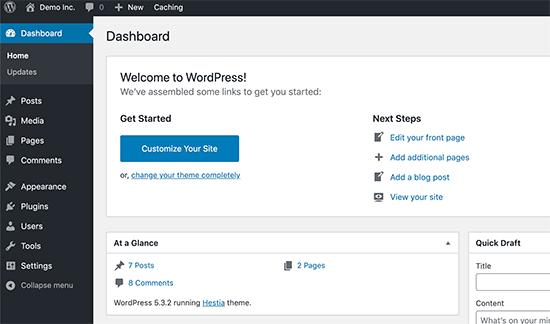
WordPress alimentează peste 43% din toate site-urile web de pe internet. Acesta este motivul pentru care mulți utilizatori doresc să schimbe platformele de blogging și să folosească WordPress.
Puteți importa cu ușurință postările de pe blog de pe alte platforme de blogging pe blogul dvs. WordPress. În funcție de platforma de pe care migrați, puteți urma instrucțiunile pas cu pas din ghidurile noastre de mai jos:
- Mutarea blogului dvs. de la WordPress.com la WordPress.org
- Mutarea blogului tău de pe Blogger pe WordPress
- Mutarea unui site web de pe Weebly pe WordPress
- Mutarea unui site web de la Wix la WordPress
- Mutarea unui site de la Joomla la WordPress
- Mutarea unui site web de pe Squarespace pe WordPress
- Mutarea articolelor de pe Medium pe WordPress
- Mutarea articolelor de blog de pe Tumblr pe WordPress
- Mutarea blogului dvs. de pe LiveJournal pe WordPress
- Trecerea de la GoDaddy Website Builder la WordPress
Opțiunea 5: Salvați postările de pe blogul dvs. WordPress.com
Dacă utilizați WordPress.com, puteți salva în continuare postările de pe blogul dvs. WordPress.com pe computer. De asemenea, puteți migra la WordPress.org sau puteți utiliza fișierul descărcat ca o copie de rezervă pe care o puteți restaura oricând.
Mai întâi, trebuie să vă conectați la blogul dvs. și apoi să accesați Instrumente » Export » Export tot. WordPress.com va crea apoi un fișier XML, iar browserul dvs. îl va descărca pe computer.
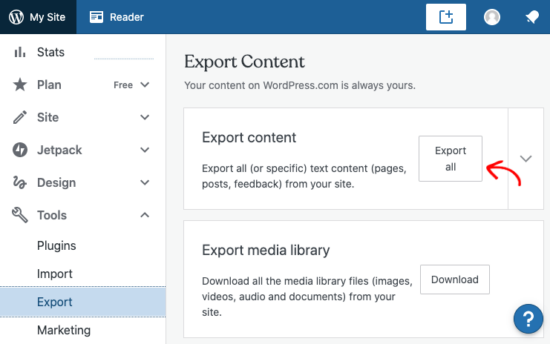
Acest fișier folosește același format ca WordPress.org, ceea ce înseamnă că îl puteți folosi cu ușurință pentru a muta blogul de pe WordPress.com pe un blog WordPress.org.
Sperăm că acest articol v-a ajutat să învățați cum să salvați articole de blog pe computer. De asemenea, ați putea dori să consultați ghidul nostru despre ce fișiere WordPress ar trebui să salvați și cum să creați manual un backup al bazei de date WordPress.
Dacă ți-a plăcut acest articol, te rugăm să te abonezi la canalul nostru de YouTube pentru tutoriale video WordPress. Ne poți găsi, de asemenea, pe Twitter și Facebook.


Kavneet
Articolul a fost foarte util
Suport WPBeginner
Glad to hear it was helpful
Admin
Jiří Vaněk
Am vrut să convertesc câteva dintre tutorialele mele de pe blog, pe care le am ca o serie, într-o carte electronică și să o ofer în schimbul adreselor de e-mail pentru newsletter-ul meu. Acesta este exact ceea ce căutam. Pluginul Print My Blog pare să poată face exact ceea ce am nevoie și m-ar putea ajuta să-mi transform articolele într-o carte, crescându-mi în același timp lista de e-mailuri.
Claudia N Rodriguez
Mulțumesc pentru ajutor.
Suport WPBeginner
Cu plăcere!
Admin
Cara
Vreau să închid site-ul meu wordpress.com și am o arhivă destul de mare de articole. Nu vreau să plătesc pentru pluginuri înainte de a pleca. Am fișierul xml salvat, dar, așa cum ați spus, acesta nu este lizibil de către nimeni care nu este pasionat de cod. Pot converti acest lucru înapoi în propozițiile pe care le-am construit inițial??
Suport WPBeginner
Dacă doreați o alternativă, ați putea crea o instalare locală pentru a vă muta conținutul urmând ghidul nostru de mai jos:
https://www.wpbeginner.com/wp-tutorials/how-to-install-wordpress-on-your-windows-computer-using-wamp/
În prezent, nu avem un instrument alternativ recomandat pentru a extrage datele din fișierul dvs. de export.
Admin
Esther
Exact ce îmi trebuia. Vă mulțumesc pentru acest articol util!
Suport WPBeginner
Ne bucurăm că articolul nostru v-a fost de ajutor!
Admin
Gail Landgraf
Acesta a fost un sfat grozav! Mulțumesc!
Suport WPBeginner
You’re welcome
Admin