


În ultimul timp, întâlnirile virtuale și webinariile au devenit instrumente necesare pentru afaceri, educatori și creatori de conținut.
Integrarea întâlnirilor și webinariilor Zoom în site-ul dvs. WordPress poate eficientiza comunicarea. Poate crește implicarea utilizatorilor, oferind acces fără probleme la evenimente virtuale direct de pe site-ul dvs. Puteți chiar să înscrieți automat clienții, vizitatorii și noii membri la apeluri video Zoom.
La WPBeginner, am folosit Zoom în diverse scopuri, inclusiv întâlniri de companie, activități de team-building și planificarea conținutului. Prin această experiență, am acumulat informații valoroase despre punctele forte și slăbiciunile platformei.
În acest articol, îți vom arăta cum să integrezi cu ușurință întâlniri și webinarii Zoom în WordPress, pas cu pas.
De ce să integrați întâlnirile și webinariile Zoom cu WordPress?
Integrarea Zoom cu WordPress vă permite să automatizați cu ușurință procesul de înregistrare la întâlniri și webinarii. Acest lucru vă poate economisi mult timp pe care îl puteți petrece pe alte sarcini de afaceri.
Zoom este unul dintre cele mai populare software-uri de întâlniri, webinar și conferințe video din lume, utilizat zilnic de peste 300 de milioane de oameni.
Este un instrument indispensabil pentru afacerile cu echipe la distanță sau pentru proprietarii de site-uri web care trebuie să ia legătura cu clienții virtual.
De exemplu, dacă aveți un magazin online, atunci puteți folosi Zoom pentru demonstrații live de produse, suport pentru clienți, training online și chiar puteți găzdui webinarii cu clienții dvs. pentru a promova produse viitoare pe site-ul dvs.
Acestea fiind spuse, să aruncăm o privire asupra modului în care poți integra cu ușurință întâlniri și webinarii Zoom în WordPress. Iată o prezentare generală rapidă a subiectelor pe care le vom aborda în acest ghid:
- Instalați și activați pluginul Uncanny Automator pentru WordPress
- Configurează-ți contul Zoom corect
- Conectați întâlnirile și webinarele Zoom cu WordPress
- Adaugă utilizatori la o întâlnire Zoom după completarea formularului în WordPress
- Înregistrează utilizatori pentru un webinar Zoom după completarea formularului în WordPress
- Adăugați clienți pentru un webinar Zoom după ce aceștia fac o achiziție pe WordPress
- Înregistrează membri pentru o întâlnire Zoom după înregistrare în WordPress
- Bonus: Folosește Google Meet pentru webinarii și întâlniri
Instalați și activați pluginul Uncanny Automator pentru WordPress
Cel mai simplu mod de a conecta Zoom cu WordPress este prin utilizarea Uncanny Automator.
Este cel mai bun plugin de automatizare WordPress care te ajută să creezi fluxuri de lucru automate în WordPress fără a scrie cod. Instrumentul îți permite să conectezi site-ul tău cu peste 150 de plugin-uri și aplicații precum Zoom, Slack și Asana.
Este ca Zapier pentru site-uri web WordPress, dar fără costurile ridicate.
Pentru a afla mai multe, consultați articolul nostru despre cum să creați fluxuri de lucru automate în WordPress.
Pentru a conecta Zoom cu WordPress, va trebui mai întâi să vizitați site-ul web Uncanny Automator.
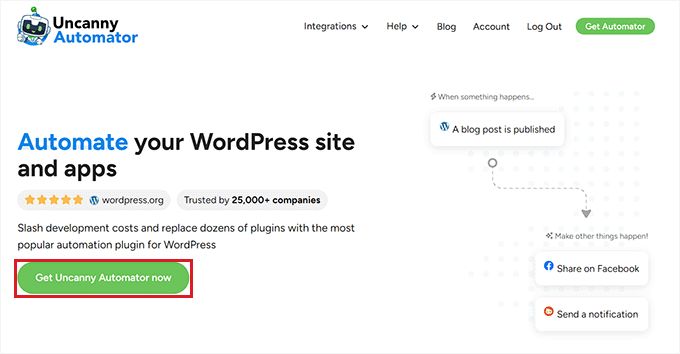
De aici, faceți clic pe butonul „Obțineți Uncanny Automator Acum” pentru a continua.
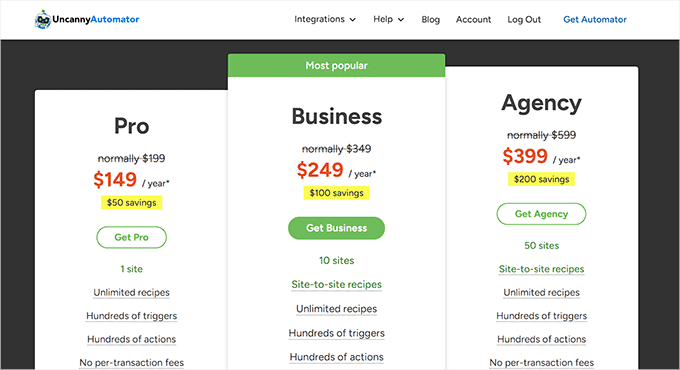
Aceasta vă va duce la pagina „Pricing” (Prețuri), unde puteți selecta un plan la alegere.
Rețineți că Uncanny Automator are și o versiune gratuită, dar are funcționalități limitate. De aceea folosim planul premium pentru acest tutorial.
La achiziție, trebuie să instalați și să activați pluginul Uncanny Automator pe site-ul dvs. WordPress. Pentru instrucțiuni detaliate, puteți consulta ghidul nostru pentru începători despre cum să instalați un plugin WordPress.
Notă: Va trebui, de asemenea, să instalați pluginul gratuit Uncanny Automator, deoarece acesta va fi utilizat ca bază pentru planul pro.
După ce ai făcut acest lucru, vizitează pagina Automator » Setări din bara laterală de administrare WordPress pentru a introduce cheia de licență. Vei găsi aceste informații în contul tău de pe site-ul Uncanny Automator.
După aceea, nu uitați să faceți clic pe butonul „Activare licență”.

Acum că Uncanny Automator este instalat și activat, să configurăm contul dvs. Zoom.
Configurează-ți contul Zoom corect
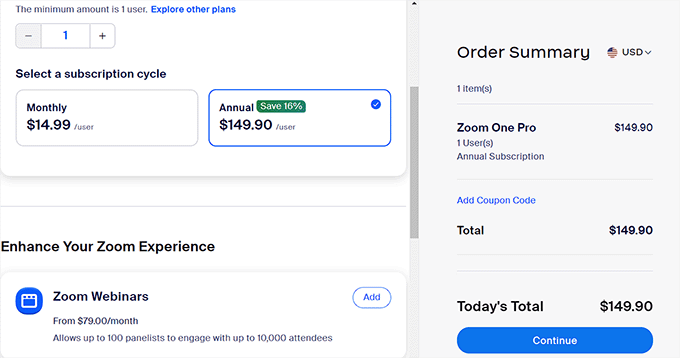
Pentru a integra Zoom și WordPress, aveți nevoie cel puțin de versiunea Pro a Zoom și de addon-ul Zoom Webinars.
Există o versiune gratuită a Zoom, dar veți avea nevoie de un cont plătit pentru a configura integrarea. Mai întâi, accesați site-ul web Zoom și înscrieți-vă pentru planul care se potrivește cel mai bine nevoilor dvs.
Dacă doriți să integrați webinarii pe site-ul dvs., va trebui să achiziționați și suplimentul Zoom Webinars.
Odată ce aveți un cont premium, trebuie să accesați Zoom App Marketplace și să vă conectați la contul dvs. Aici, veți crea o aplicație care trimite date între Zoom și WordPress.
Pentru a face acest lucru, faceți clic pe elementul de meniu „Dezvoltare” și selectați opțiunea „Construire aplicație” din meniul derulant din colțul din dreapta sus al ecranului.
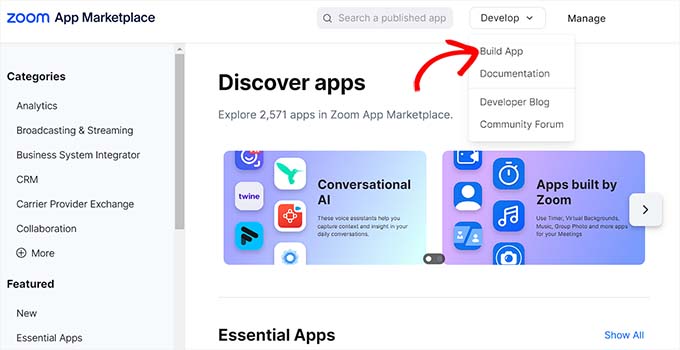
Acest lucru vă va duce la pagina „Alegeți tipul aplicației dvs.”, unde trebuie să selectați tipul de aplicație pe care doriți să o creați.
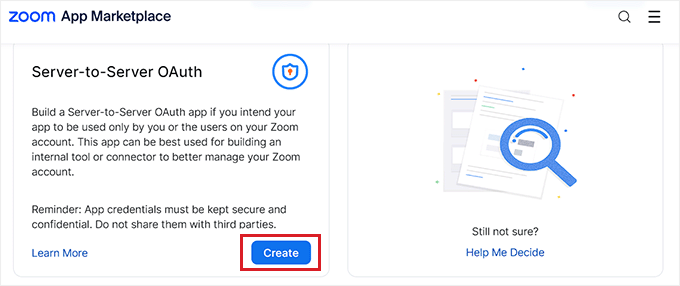
De aici, trebuie să găsești tipul de aplicație „Server-to-Server OAuth” și să dai clic pe butonul „Create” de sub el.
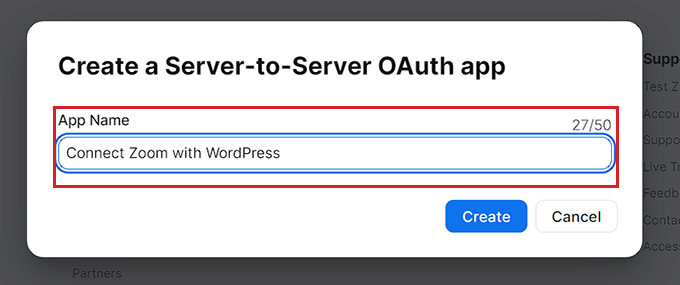
Apoi, puteți denumi aplicația dvs. în fereastra pop-up. Numele este pentru a vă ajuta să vă amintiți scopul aplicației și nu va fi vizibil vizitatorilor dvs.
Pur și simplu introduceți numele aplicației dvs. și faceți clic pe butonul „Creare” pentru a începe procesul.
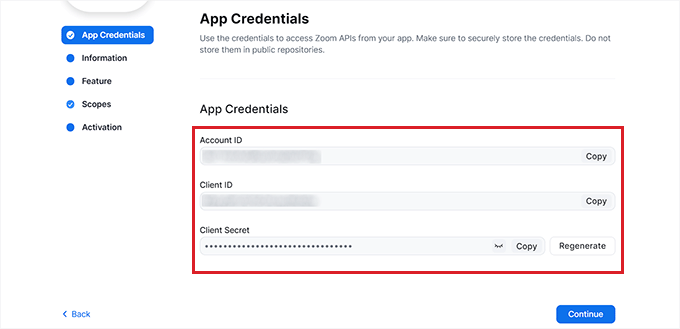
Acest lucru vă va duce la ecranul „Conectare Zoom cu WordPress”, unde veți vedea acreditările aplicației listate.
De aici, trebuie să copiați acreditările „Account ID”, „Client ID” și „Client Secret” și să le lipiți într-un editor de text deocamdată.
Aceste credențiale vor fi folosite pentru a conecta Zoom cu site-ul tău WordPress. Apoi, apasă pe butonul „Continuare”.
Vei fi redirecționat acum către următorul pas, unde va trebui să furnizezi informații de bază pentru aplicația ta, inclusiv numele aplicației, numele companiei, o scurtă descriere, numele dezvoltatorului și adresa de e-mail.
Când ați terminat, faceți clic pe butonul „Continuare” pentru a trece la pasul următor.
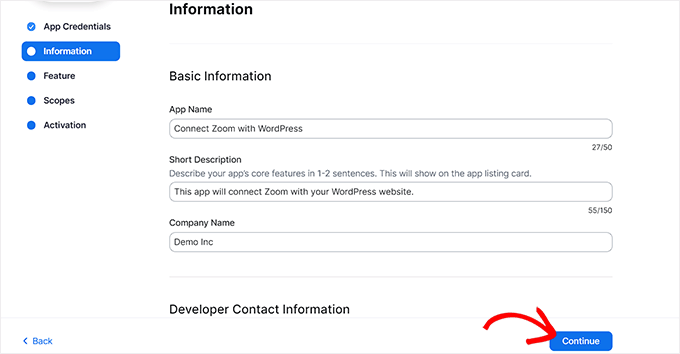
După aceea, veți fi direcționat către ecranul „Feature”, unde nu trebuie să configurați nicio setare, deci puteți face clic pe „Continue” și pe acest ecran.
Veți fi acum direcționat către ecranul „Scopes” (Domenii de aplicare), unde trebuie să selectați cel puțin un domeniu de aplicare pentru ca aplicația dvs. să fie activată.
Aceste permisiuni oferă o modalitate de a limita cantitatea de acces acordată unei aplicații. Pentru a seta o permisiune, faceți clic pe butonul „+ Add Scopes”.
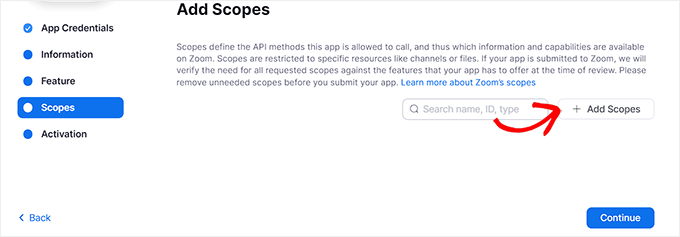
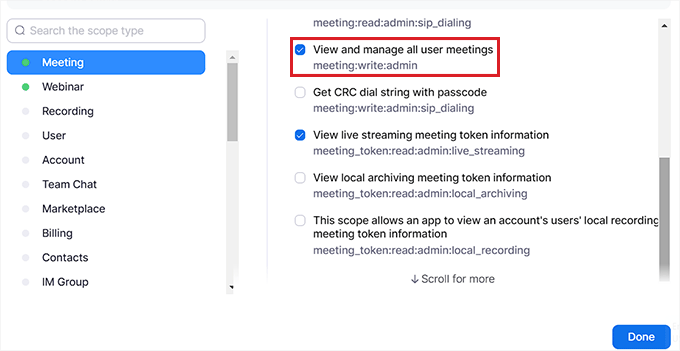
Aceasta va deschide o fereastră pe ecran unde puteți selecta domeniile pentru întâlnirile și webinariile Zoom care vor fi găzduite pe site-ul dvs. folosind această aplicație.
De exemplu, dacă dorești ca aplicația să poată vizualiza informații despre token-ul de streaming live sau informații despre toate întâlnirile utilizatorilor, atunci pur și simplu bifează căsuțele de lângă aceste opțiuni.
De asemenea, poți configura domeniile pentru webinar-urile Zoom aici, trecând pur și simplu la opțiunea „Webinar” din coloana din stânga. După aceea, apasă butonul „Finalizat” pentru a continua.
Apoi, faceți clic pe butonul „Continue” pentru a trece la pasul următor.
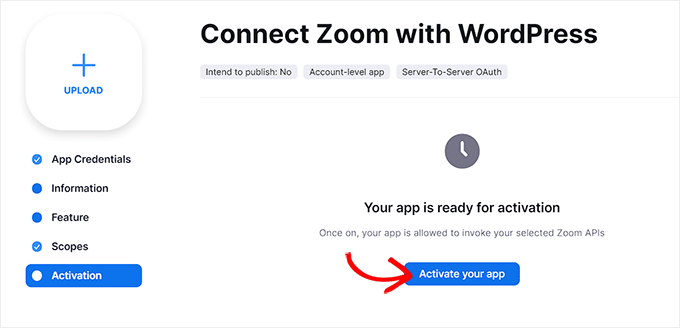
Pe pagina „Activare”, veți vedea acum un mesaj care vă informează că aplicația dvs. este gata.
De aici, pur și simplu faceți clic pe butonul „Activate your app”.
Creare întâlnire Zoom nouă
Acum, puteți crea o nouă întâlnire Zoom pe care o veți conecta la site-ul dvs. WordPress.
Pentru a face acest lucru, vizitați contul dvs. Zoom pentru a face clic pe linkul „Schedule” (Programare), apoi completați detaliile întâlnirii.
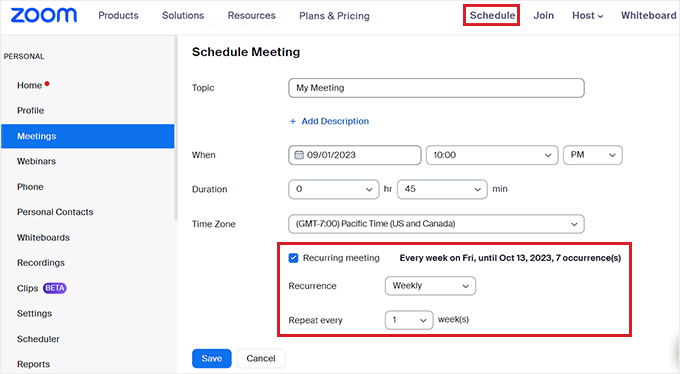
Puteți chiar să setați o întâlnire Zoom recurentă pentru utilizatorii dvs. bifând caseta „Întâlnire recurentă” din secțiunea „Fus orar”.
După ce ați terminat, nu uitați să faceți clic pe butonul „Salvare” pentru a vă stoca setările.
Creează un nou webinar Zoom
Pentru a crea un nou webinar Zoom, faceți clic pe opțiunea de meniu „Webinars” din fila „Personal” din contul dvs. Zoom.
După aceea, pur și simplu dă clic pe butonul „Schedule a Webinar”.
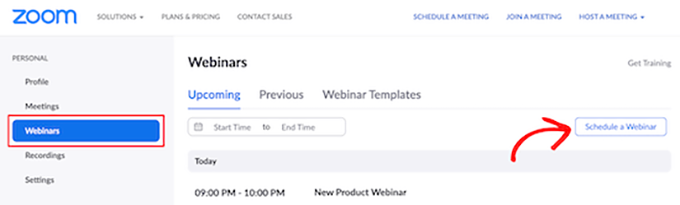
Pe pagina următoare, puteți introduce toate informațiile despre webinarul dvs.
După aceea, trebuie să vă asigurați că este bifată căsuța „Obligatoriu” în secțiunea Înregistrare.
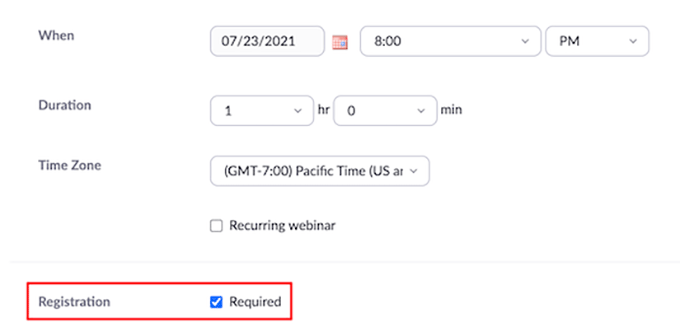
După aceea, pur și simplu faceți clic pe butonul „Salvare” din partea de jos a paginii.
Conectați întâlnirile și webinarele Zoom cu WordPress
Odată ce Uncanny Automator este activat și Zoom este configurat, trebuie să conectați ambele aplicații între ele.
Pentru aceasta, accesează pagina Automator » Integrări aplicații din tabloul de bord WordPress.
În continuare, faceți clic pe fila „Zoom Meetings” din coloana din stânga și apoi adăugați acreditările „Account ID”, „Client ID” și „Client Secret” pe care le-ați copiat anterior în câmpuri.
În final, faceți clic pe butonul „Conectare cont Zoom Meetings”.
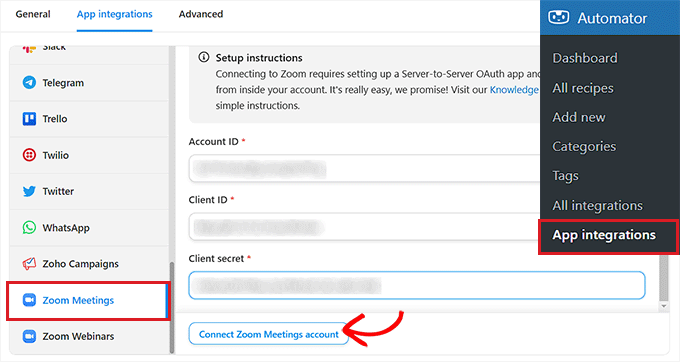
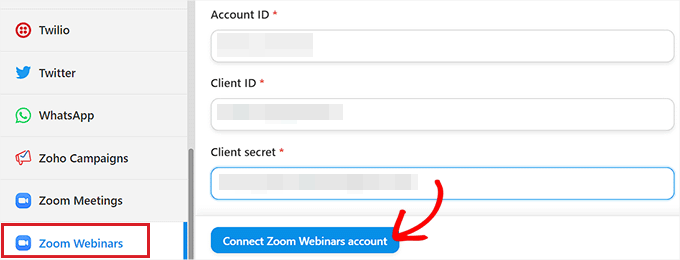
Dacă doriți să integrați și webinare Zoom, atunci pur și simplu faceți clic pe opțiunea de meniu „Webinare Zoom”.
Apoi, lipiți aceleași credențiale „ID cont”, „ID client” și „Secret client” pe care le-ați folosit mai sus.
După ce ați terminat, faceți clic pe butonul „Connect Zoom Webinars Account”.
Acum că am configurat Zoom și l-am integrat cu WordPress, să vedem câteva dintre lucrurile interesante pe care le puteți face cu această integrare Uncanny Automator.
Adaugă utilizatori la o întâlnire Zoom după completarea formularului în WordPress
Această integrare va înregistra automat utilizatorii pentru o întâlnire Zoom atunci când aceștia completează un formular pe site-ul dvs. Acest lucru poate fi folosit pentru a integra noi clienți, a programa apeluri de coaching și multe altele.
Dacă site-ul dvs. web nu are un formular WordPress activ, trebuie să creați unul acum.
Uncanny Automator funcționează cu toate soluțiile majore de formulare, inclusiv WPForms, Formidable Forms și altele.
Pentru acest tutorial, vom folosi WPForms deoarece este cel mai bun plugin pentru formulare de contact pentru WordPress, folosit de peste 6 milioane de site-uri web. Există, de asemenea, un șablon de formular pentru webinar în pachetul de add-on-uri pentru șabloane de formulare care face crearea formularelor ușoară.
Pentru mai multe detalii, consultați ghidul nostru pas cu pas despre cum să creați un formular de contact în WordPress.
Acum, sunteți gata să conectați formularul dvs. WordPress cu Zoom.
Pentru a face acest lucru, veți crea o „rețetă”. În Uncanny Automator, rețetele sunt automatizarea care leagă diferite plugin-uri și aplicații între ele.
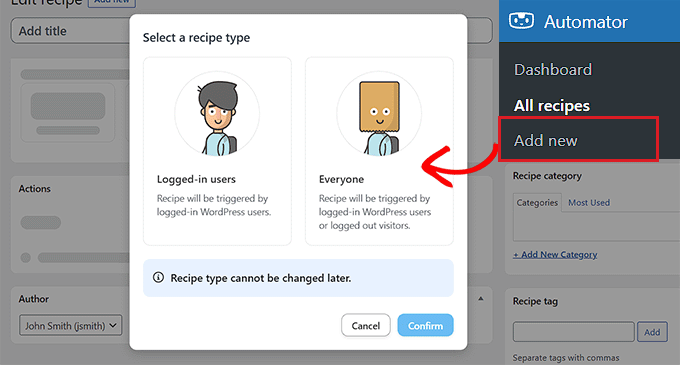
Pentru a începe, navigați la pagina Automator » Add new din bara laterală de administrare WordPress și faceți clic pe opțiunea „Everyone” ca tip de rețetă.
Rețetele „Toată lumea” pot fi declanșate de orice utilizator, în timp ce rețetele „Conectat” pot fi activate doar de utilizatorii conectați la site-ul dvs. web.
După aceea, faceți clic pe butonul „Confirmă”.
Apoi, trebuie să furnizați un nume pentru rețeta dvs. Acest lucru vă va ajuta să vă amintiți rețetele pe care le creați, fără ca numele să fie vizibil pentru utilizatorii dvs.
Rețineți că fiecare rețetă are două părți diferite: declanșatorul și acțiunea. Declanșatorul este evenimentul care va porni rețeta, iar acțiunea este sarcina care rulează după ce are loc declanșatorul.
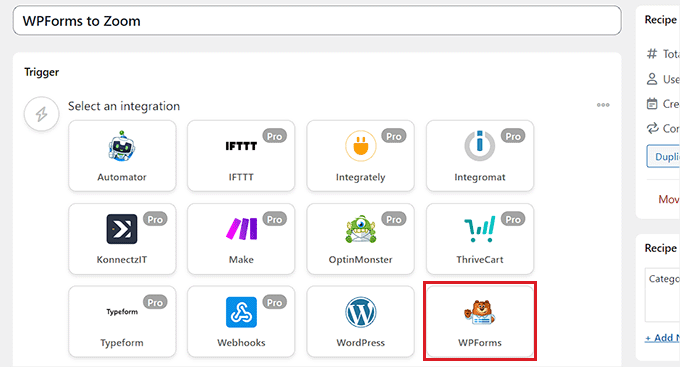
Pentru primul declanșator, trebuie să selectați „WPForms” în caseta meta „Trigger”.
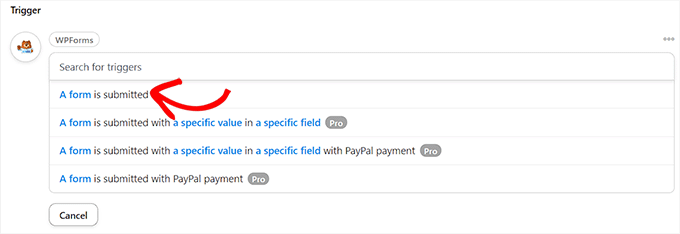
După aceea, trebuie să alegeți un declanșator specific legat de WPForms.
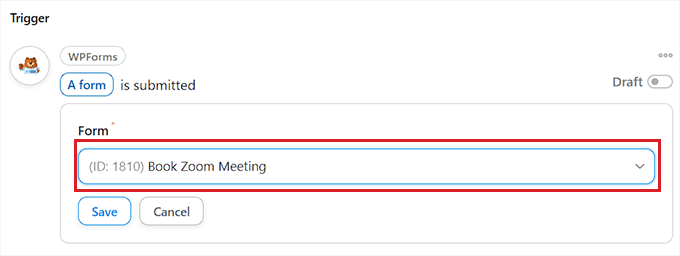
De exemplu, dacă dorești ca utilizatorii tăi să fie adăugați la o întâlnire Zoom odată ce trimit un formular de contact, atunci poți selecta opțiunea „Un formular este trimis”.
Dacă aveți mai multe formulare pe blogul dvs. WordPress, atunci va trebui să selectați și formularul unde trimiterea va declanșa acțiunea.
Pentru a face acest lucru, pur și simplu selectați un formular la alegere din meniul derulant „Form” (Formular).
După ce ați terminat, nu uitați să faceți clic pe butonul „Salvare” pentru a vă stoca setările.
Apoi, trebuie să adăugați o acțiune pentru automatizarea dvs.
Pentru a face acest lucru, derulați în jos la secțiunea „Acțiuni” și faceți clic pe butonul „Adăugare acțiune” sub caseta meta.
Aceasta va deschide o listă cu toate integrările disponibile în Uncanny Automator. De aici, trebuie să selectați opțiunea „Zoom Meetings”.
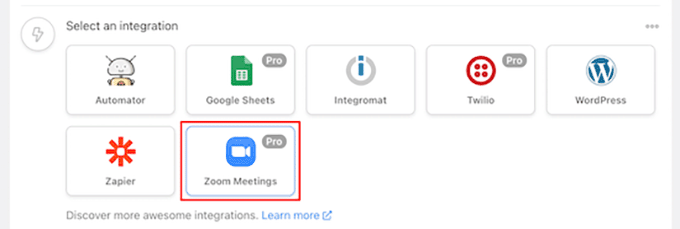
Aceasta va deschide setările de acțiune „Întâlniri Zoom” pe ecran.
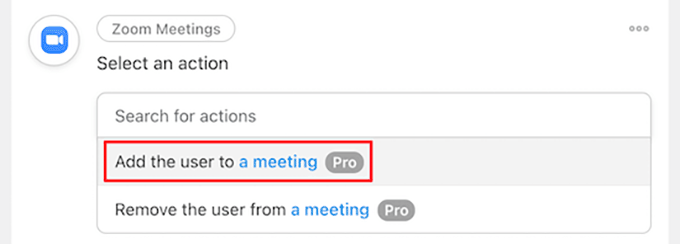
De aici, trebuie să alegeți acțiunea pe care o va efectua Zoom la trimiterea formularului.
Dacă doriți să adăugați un utilizator la o întâlnire Zoom după ce acesta completează un formular specific pe site-ul dvs. web, atunci trebuie să selectați opțiunea „Adaugă utilizatorul la o întâlnire”.
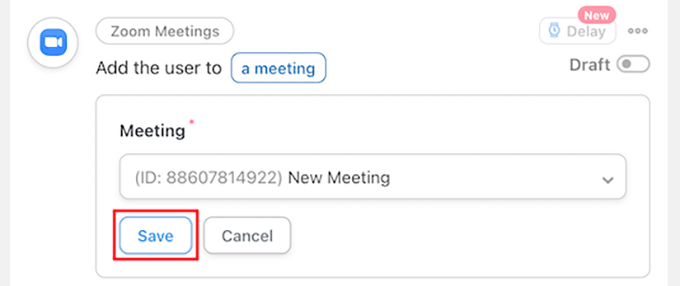
Apoi, puteți alege întâlnirea Zoom pentru care doriți ca utilizatorii să se înregistreze în caseta „Întâlnire”.
După ce ați terminat, nu uitați să faceți clic pe butonul „Salvare” pentru a vă stoca setările.
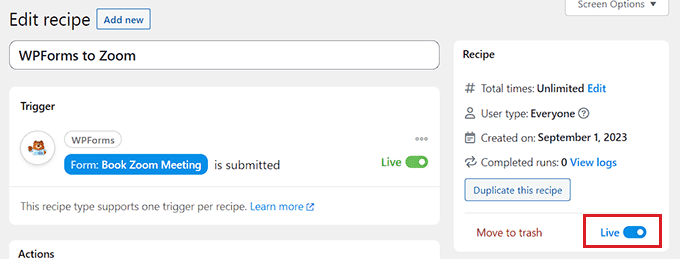
Acum, este timpul să publicați în cele din urmă rețeta dvs. Uncanny Automator. Pentru a face acest lucru, tot ce trebuie să faceți este să comutați comutatorul din caseta „Rețetă” la „Live”.
Acum, când utilizatorii dvs. completează formularul, aceștia vor fi înregistrați automat la întâlnirea dvs. Zoom.
Înregistrează utilizatori pentru un webinar Zoom după completarea formularului în WordPress
O altă integrare populară este înregistrarea utilizatorilor pentru un webinar atunci când aceștia completează un formular pe site-ul dvs. web.
Pentru a face acest lucru, urmați aceiași pași ca mai sus. Cu toate acestea, în secțiunea acțiuni, selectați „Zoom Webinars” în loc de „Zoom Meetings”.
Mai întâi, urmează aceeași secțiune inițială „Triggers” ca mai sus. Aceasta înseamnă că va trebui să alegi WPForms ca integrare pentru declanșator.
După aceea, puteți selecta opțiunea „O formă este trimisă” ca declanșator.
Apoi, derulați în jos la secțiunea „Acțiuni” și faceți clic pe butonul „Adăugare acțiune” pentru a extinde meniul.
Apoi, pur și simplu selectați opțiunea „Zoom Webinars” ca integrare.

Aceasta va deschide setările de acțiuni pentru webinarul Zoom.
De aici, puteți selecta opțiunea „Add the user to a webinar” din meniul derulant. Aceasta va adăuga automat un utilizator la webinarul dvs. Zoom după ce acesta completează un formular specific de pe site-ul dvs. web.
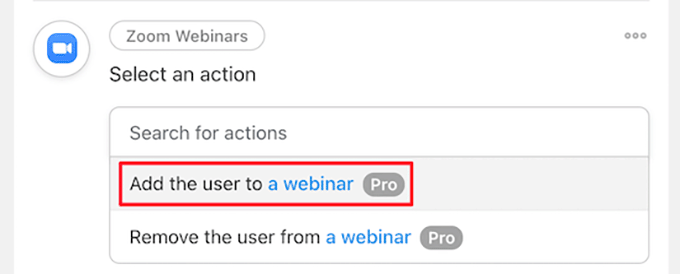
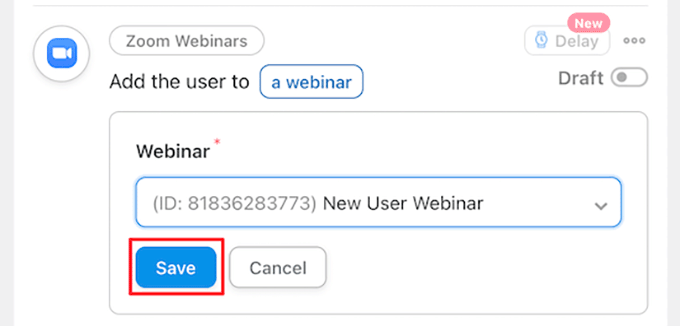
Apoi, va trebui să alegi un webinar Zoom din lista derulantă.
După ce ați terminat, nu uitați să faceți clic pe butonul „Salvare” pentru a vă stoca setările.
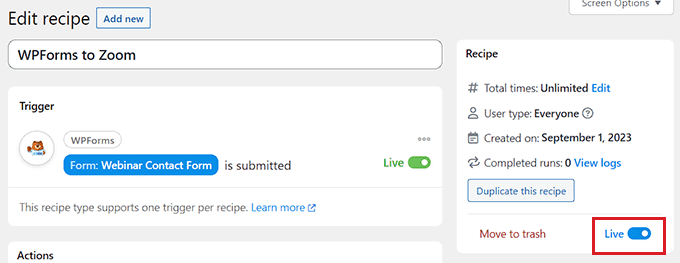
După aceea, trebuie să faceți rețeta live, astfel încât noii utilizatori să fie înscriși automat la webinarul dvs.
Pentru a face acest lucru, pur și simplu faceți clic pe comutatorul din căsuța „Rețetă” astfel încât să apară „Live”.
Adăugați clienți pentru un webinar Zoom după ce aceștia fac o achiziție pe WordPress
Un alt mod de a conecta WordPress cu Zoom este să înscrii noi clienți la un webinar despre produs după ce aceștia fac o achiziție în magazinul tău WooCommerce.
Rețineți că pluginul și magazinul WooCommerce trebuie configurate înainte de a începe să creați o rețetă cu Uncanny Automator.
Mai întâi, trebuie să accesați ecranul Automator » Add new din tabloul de bord WordPress și să faceți clic pe opțiunea „Everyone”.
După aceea, faceți clic pe butonul „Confirmă” pentru a merge mai departe.
Apoi, trebuie să furnizați un nume pentru rețeta dvs. Acest nume nu va fi afișat clienților dvs. pe partea frontală și este doar pentru identificarea dvs.
Odată ce ai făcut acest lucru, alege WooCommerce ca integrare în caseta meta „Trigger”.
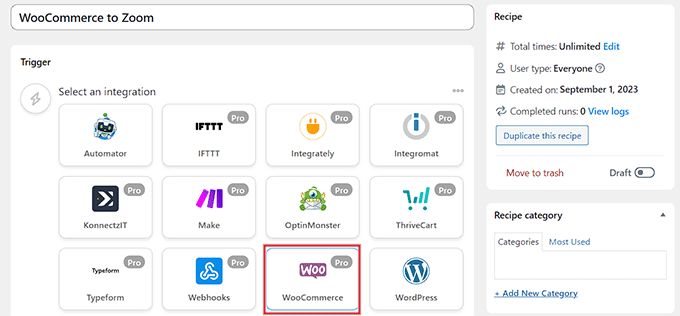
Aceasta va deschide lista de declanșatoare WooCommerce în meniul derulant. De aici, puteți selecta orice declanșator care se potrivește nevoilor dvs.
De exemplu, dacă doriți ca clienții să fie adăugați la webinarul dvs. după ce cumpără un produs, atunci puteți selecta prima opțiune.
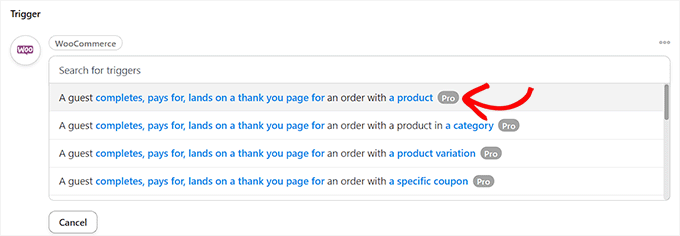
După aceea, selectează opțiunea „finalizări” din caseta „Condiție de declanșare” pentru a porni automatizarea atunci când un client finalizează o achiziție.
Apoi, pur și simplu faceți clic pe butonul „Salvare” pentru a vă stoca setările.
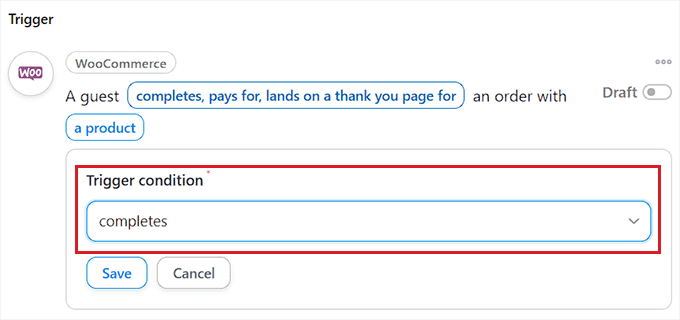
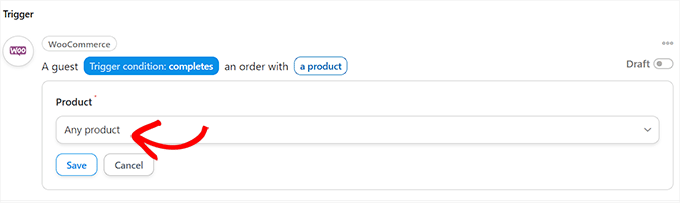
Acum, puteți alege un produs specific din magazinul dvs. sau puteți face ca automatizarea să ruleze atunci când un client achiziționează orice produs.
Dacă doriți ca toate produsele dvs. să fie incluse în automatizare, pur și simplu selectați opțiunea „Any product” (Orice produs) și apoi faceți clic pe butonul „Save” (Salvare).
Apoi, derulați în jos la secțiunea „Acțiuni” și faceți clic pe butonul „Adăugare acțiune” pentru a extinde meniul.
Apoi, alegeți integrarea „Zoom Webinars” din listă.
Acest lucru va deschide setările acțiunii webinarului Zoom pe ecran, unde puteți selecta opțiunea „Adăugați utilizatorul la un webinar”.
Acest lucru va înregistra automat clienții noi la webinarul dvs. odată ce aceștia efectuează o achiziție.
După aceea, selectați webinarul dorit din lista derulantă din caseta „Webinar”.
Dacă aveți mai multe webinarii în desfășurare, asigurați-vă că alegeți webinarul asociat produselor dvs. WooCommerce.
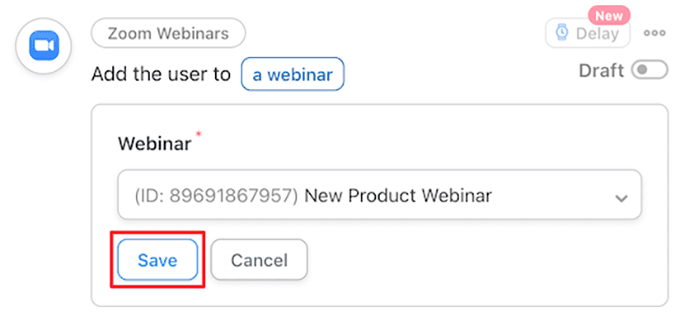
Ultimul lucru pe care trebuie să-l faceți este să faceți rețeta dvs. live.
Pentru a face acest lucru, pur și simplu faceți clic pe comutatorul din căsuța „Rețetă” astfel încât să apară „Live”.
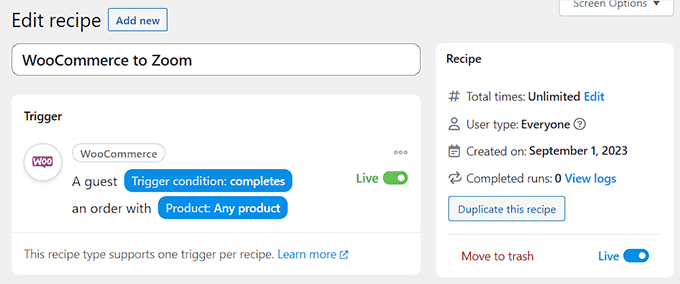
Acum, când clienții dvs. achiziționează un produs, aceștia vor fi înregistrați automat pentru webinarul dvs. de produs.
Înregistrează membri pentru o întâlnire Zoom după înregistrare în WordPress
Când administrați un site de membri, înregistrarea noilor membri pentru un apel Zoom poate fi o modalitate excelentă de a-i întâmpina în comunitatea dvs.
Dacă nu ați configurat încă site-ul dvs. exclusiv pentru membri, atunci puteți consulta ghidul nostru ghidul complet pentru crearea unui site de membri WordPress.
De asemenea, puteți înregistra noi utilizatori pentru o sesiune de orientare Zoom atunci când se înscriu la cursul dvs. online.
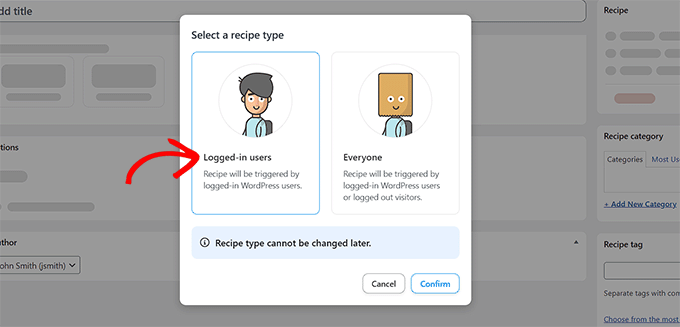
După ce site-ul dvs. este configurat, puteți naviga la ecranul Automator » Adăugare nou din bara laterală de administrare WordPress și faceți clic pe opțiunea „Autentificat”.
Acum, doar membrii înregistrați pe site-ul dvs. vor putea declanșa rețeta.
După aceea, faceți clic pe butonul „Confirmare” pentru a continua.
Apoi, adăugați un nume pentru rețeta dvs. Acest nume nu va fi afișat nimănui pe partea frontală și este doar pentru identificarea dvs.
După aceea, selectați integrarea „MemberPress” în secțiunea de declanșare.
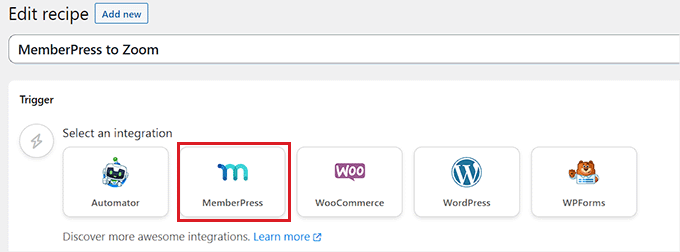
Aceasta va deschide opțiunile de declanșare MemberPress pe ecran într-o listă derulantă.
Vom selecta „produs de abonament recurent”, dar puteți selecta tipul de produs potrivit pentru site-ul dvs.
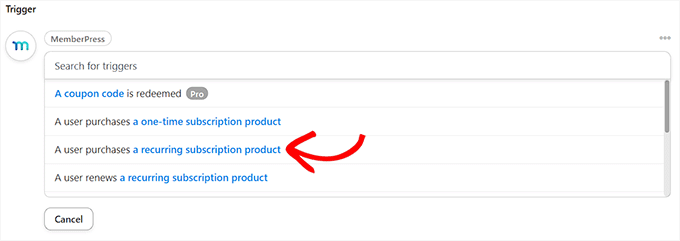
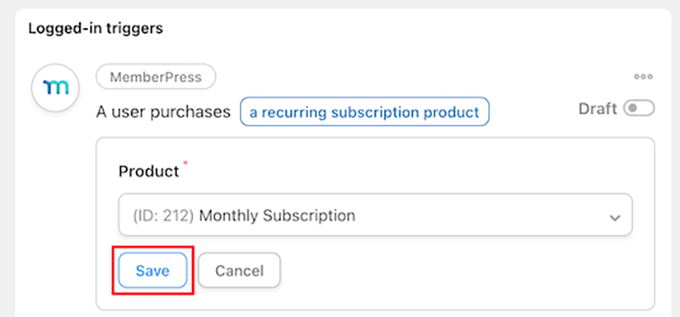
Apoi, trebuie să alegeți produsul de abonament din meniul derulant din caseta „Product” (Produs).
După aceea, pur și simplu faceți clic pe butonul „Salvare”.
Acum, este timpul să adaugi o acțiune la rețeta ta. Pentru a face acest lucru, pur și simplu apasă pe butonul „Adaugă acțiune” din caseta „Acțiuni” pentru a extinde meniul.
Aceasta va afișa o listă cu integrările disponibile, unde trebuie să alegi opțiunea „Întâlniri Zoom”.
Acest lucru va deschide setările acțiunilor Întâlniri Zoom în listă.
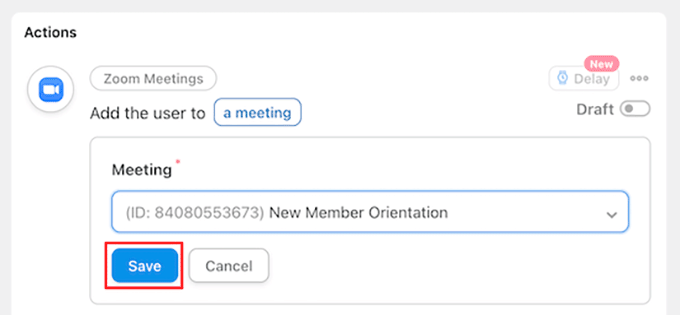
De aici, alegeți opțiunea „Add the user to a meeting” dacă doriți să adăugați un utilizator la o întâlnire atunci când acesta efectuează o achiziție recurentă de abonament.
Apoi, selectați apelul Zoom pentru noii dvs. membri din caseta „Meeting”.
După aceea, pur și simplu faceți clic pe butonul „Salvare” pentru a vă stoca setările.
Ultimul lucru pe care trebuie să-l faceți este să faceți rețeta dvs. live.
Pentru a face acest lucru, pur și simplu faceți clic pe comutatorul Draft din caseta „Rețetă” pentru a afișa „Live”.
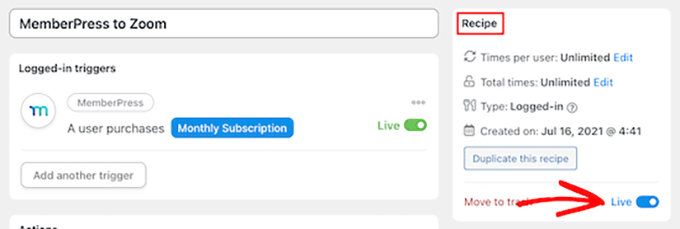
Acum, noii tăi membri vor fi înscriși automat la un apel de orientare pentru membri Zoom.
Pe lângă Zoom, Uncanny Automator vă permite, de asemenea, să creați nenumărate alte rețete pentru diferite plugin-uri și aplicații precum Twilio și Google Sheets.
Bonus: Folosește Google Meet pentru webinarii și întâlniri
Dacă nu vă place să folosiți Zoom, atunci Google Meet este o alternativă uimitoare.
Platforma face parte din Google Workspace și vă permite să programați întâlniri, să partajați ecranul virtual, să utilizați chatul în timpul întâlnirii și să adăugați efecte vizuale ecranului video.
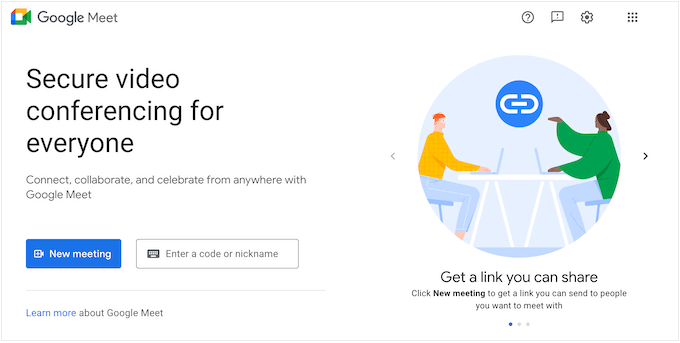
Dacă utilizați alte servicii Google, atunci Google Meet se poate conecta și cu Gmail și Google Calendar. În plus, este mai ușor de utilizat și de navigat, făcându-l o alegere excelentă dacă căutați un instrument simplu de apeluri video.
Cu toate acestea, dacă doriți un instrument mai avansat, atunci poate fi necesar să optați pentru Zoom. Pentru mai multe detalii, puteți consulta comparația noastră pe Google Meet vs. Zoom: Care este mai bun pentru afacerea dvs.?
Sperăm că acest articol v-a ajutat să integrați cu ușurință întâlnirile și webinariile Zoom în WordPress. De asemenea, ați putea dori să vedeți cum să adăugați prezentări Google Slides în WordPress sau comparația noastră expertă a celor mai bune instrumente de afaceri pentru întreprinderile mici.
Dacă ți-a plăcut acest articol, te rugăm să te abonezi la canalul nostru de YouTube pentru tutoriale video WordPress. Ne poți găsi, de asemenea, pe Twitter și Facebook.





Jiří Vaněk
Lucrez în prezent la un site web pentru o persoană care practică psihoterapia și uneori trebuie să vorbească cu oamenii ca parte a terapiei în acest mod – de la distanță (de ex. din cauza distanței dintre pacient și terapeut). Vă mulțumesc pentru extinderea posibilităților și pentru că ați oferit o perspectivă asupra modului în care această problemă ar putea fi gestionată tehnic.
Suport WPBeginner
Glad we could share this
Admin
Ralph
Mă pierd puțin cu toate aceste detalii. Poate fi folosit acest lucru pentru a finaliza întâlniri unu-la-unu pe care oamenii mi le cumpără din magazinul WooCommerce sub formă de lecții private?
Suport WPBeginner
Dacă înțelegem corect ceea ce căutați, atunci da, ar trebui să puteți realiza acest lucru.
Admin
Ralph
Super, voi arunca o privire mai atentă. Mai bine întrebați suportul pentru confirmare, dar se pare că acest lucru poate ajuta.