


Verificăm Google Analytics zilnic pentru a monitoriza performanța site-urilor noastre WordPress. Deoarece tabloul de bord de analiză este atât de complex, știm cât de ușor poate fi pentru proprietarii de site-uri să rateze ceva important, cum ar fi o scădere bruscă a traficului, o cale de conversie defectuoasă sau o schimbare neașteptată care necesită atenție.
De aceea recomandăm alerte personalizate prin email în Google Analytics proprietarilor de site-uri web care doresc să economisească timp și să rămână informați.
Aceste alerte vă notifică automat atunci când ceva se schimbă în traficul sau conversiile dvs., astfel încât să nu fie nevoie să reîmprospătați constant tablourile de bord sau să vă faceți griji că pierdeți o informație cheie.
În acest ghid, vă vom arăta două moduri simple de a crea alerte personalizate prin e-mail în Google Analytics, astfel încât să puteți fi la curent cu performanța site-ului dvs. fără bătăile de cap zilnice. 🚀
Ce sunt alertele personalizate prin e-mail în Google Analytics? Și de ce aveți nevoie de ele?
Alertele personalizate prin e-mail în Google Analytics 4, numite oficial Custom Insights, sunt notificări automate care vă informează despre schimbări semnificative în datele site-ului dvs. web. Acestea vă scutesc de necesitatea de a verifica constant tablourile de bord de analiză.
GA4 se referă la aceste schimbări importante ca la anomalii.
Cu Statistici personalizate, puteți crea alerte pentru anomalii cheie, cum ar fi:
- O scădere a traficului general sau organic
- O creștere bruscă a traficului direct
- O scădere bruscă a vânzărilor sau a veniturilor din publicitate
- O creștere mare a traficului sau a conversiilor
De exemplu, s-ar putea să vă treziți într-o dimineață și să constatați că traficul site-ului dvs. a scăzut brusc. Sau poate o postare pe social media a devenit virală peste noapte, aducând mii de vizitatori noi.
Nu ați dori să știți imediat? Acesta este exact motivul pentru care alertele personalizate prin e-mail în Google Analytics pot fi atât de utile.
Aceste alerte vă ajută să acționați rapid, fie pentru a remedia o problemă, fie pentru a profita la maximum de o nouă oportunitate. 🙌
Cum să obțineți o alertă personalizată prin e-mail în Google Analytics
Acum că știți beneficiile alertelor personalizate prin e-mail în Google Analytics, să trecem în revistă două moduri de a le configura.
Iată o scurtă prezentare pentru a vă ajuta să alegeți:
- Metoda 1 (MonsterInsights): Aceasta este cea mai ușoară și cea mai prietenoasă opțiune pentru începători. Dacă ești utilizator de WordPress și preferi o configurare simplă cu rapoarte în tabloul de bord WordPress, aceasta este pentru tine. Necesită un plan premium MonsterInsights.
- Metoda 2 (GA4 manual): Această metodă este gratuită și funcționează pentru orice platformă de website. Este mai interactivă și oferă o flexibilitate mai mare, cum ar fi alerte orare, dar necesită lucrul direct în interfața Google Analytics.
Simțiți-vă liber să utilizați aceste linkuri de salt pentru a accesa metoda preferată:
Să începem!
✏️ Notă: Veți avea nevoie de un cont Google Analytics înainte de a urma oricare dintre metodele noastre de tutorial. Dacă nu aveți deja unul, atunci vă rugăm să consultați ghidul nostru despre cum să instalați Google Analytics.
Metoda 1. Obțineți alerte prin e-mail personalizate folosind un plugin Google Analytics
Navigarea în Google Analytics poate fi confuză. Dacă dorești o modalitate ușoară de a crea alerte personalizate prin e-mail, această metodă este pentru tine. Acestea fiind spuse, reține că aceasta va funcționa doar pentru utilizatorii de WordPress.
Aici, vom folosi MonsterInsights, care este cel mai bun plugin Google Analytics de pe piață. Acesta aduce Google Analytics 4 (GA4) direct în tabloul de bord WordPress și face rapoartele mai ușor de înțeles.
În plus, are **suplimentul Exception** care detectează automat creșteri sau scăderi neobișnuite în datele dvs. Cu acest supliment, veți fi mereu la curent, fără efort suplimentar.
La WPBeginner, avem încredere în MonsterInsights pentru a urmări totul pe site-ul nostru web, inclusiv conversiile formularelor, butoanelor și linkurilor de referință. Puteți citi recenzia noastră completă despre MonsterInsights pentru a vedea de ce îl iubim.
Pasul 1. Instalați și activați pluginul MonsterInsights
Mai întâi, să creăm un cont MonsterInsights. Pe site, puteți pur și simplu să faceți clic pe butonul „Obțineți MonsterInsights acum” și să alegeți planul dvs.
După aceea, urmați pur și simplu instrucțiunile pentru procesul de checkout.

✏️ Notă: În acest tutorial, vom folosi o versiune premium a MonsterInsights (planul Plus sau superior), deoarece include addon-ul Exceptions de care vom avea nevoie în Pasul 3.
Cu toate acestea, versiunea gratuită MonsterInsights este încă o opțiune excelentă dacă dorești să începi cu rapoarte analitice de bază direct în tabloul de bord WordPress.
Cu aceasta făcută, puteți instala și activa pluginul MonsterInsights în tabloul de bord WordPress. Pentru detalii, puteți consulta ghidul nostru despre cum se instalează un plugin WordPress.
Pasul 2. Conectați MonsterInsights la contul dvs. Google Analytics
După ce ați instalat MonsterInsights, următorul pas este să îl conectați la site-ul dvs. și la Google Analytics.
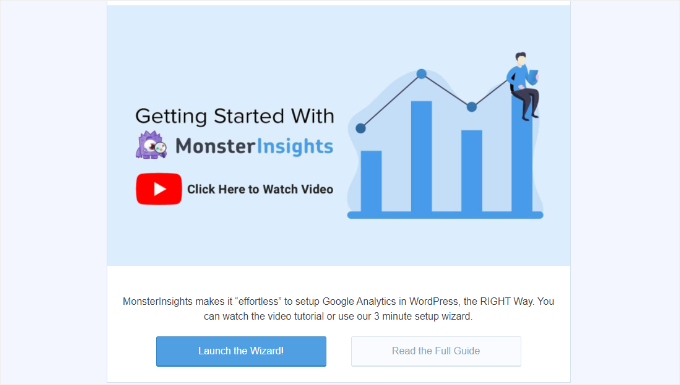
Pentru a face acest lucru, va trebui să faceți clic pe meniul „Insights” din zona de administrare WordPress. Apoi, faceți clic pe butonul „Launch the Wizard” pentru a începe procesul de configurare.
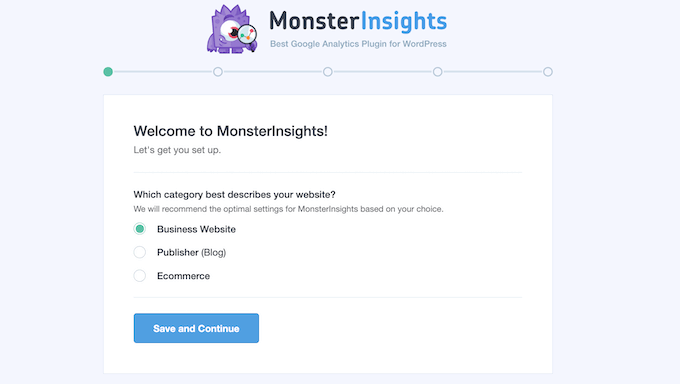
Apoi, va trebui să alegeți categoria care descrie cel mai bine site-ul dvs. web – fie că este un blog, un site de afaceri sau un magazin online.
După ce ați ales o categorie, faceți clic pe „Salvare și continuare”.
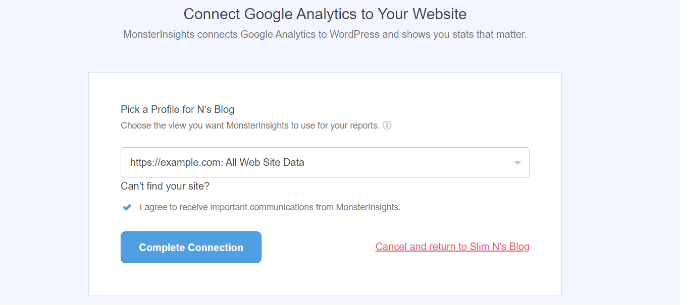
În pașii următori, pur și simplu urmați instrucțiunile pentru a vă conecta la contul dvs. Google Analytics și a selecta site-ul web pe care doriți să îl urmăriți.
Odată ce vedeți butonul „Finalizați conexiunea”, faceți clic pe el – și totul este gata!
Pentru un ghid detaliat, puteți citi ghidul nostru despre cum se instalează Google Analytics în WordPress.
Pasul 3. Configurați Addon-ul MonsterInsights Exceptions
În acest pas, vom adăuga addon-ul Excepții pentru a urmări 16 tipuri de activități neobișnuite, cum ar fi scăderi bruște ale traficului, creșteri ale conversiilor, modificări neașteptate ale ratei de respingere și multe altele!
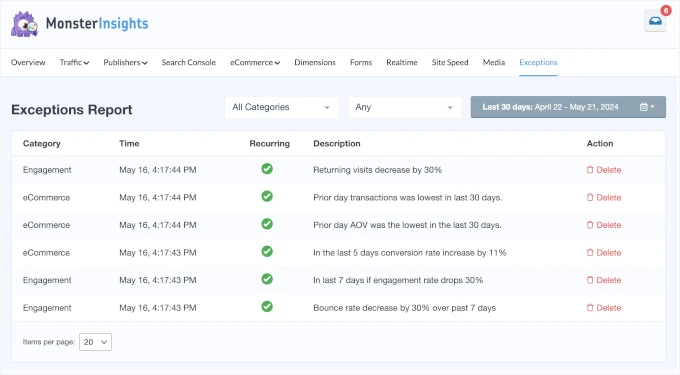
Ori de câte ori se întâmplă ceva „excepțional”, veți primi un jurnal detaliat în raportul dvs. de excepții. Acest lucru înseamnă că puteți identifica problemele din timp și puteți lua măsuri înainte ca acestea să devină probleme mai mari.
Pentru a configura addon-ul Excepții, să mergem la Informații » Add-ons.
În caseta „Excepții”, puteți face clic pe butonul „Descărcați și activați”. Apoi, pur și simplu faceți clic pe comutator atunci când apare.
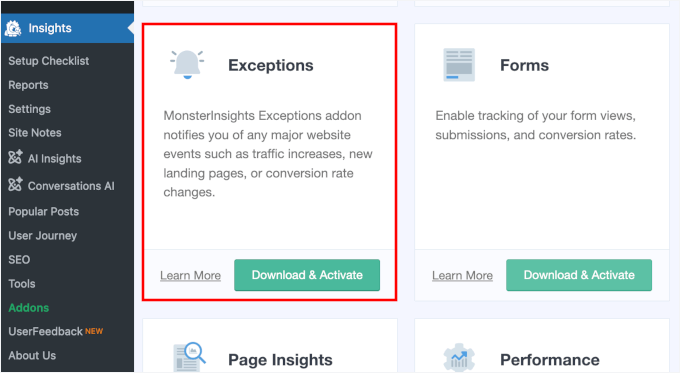
După activare, addon-ul va începe să urmărească neregulile.
Puteți vedea raportul navigând la fila dedicată „Excepții” din pagina „Rapoarte”.
Dacă nu folosești un cont MonsterInsights Agency, nu-ți face griji.
Puteți monitoriza în continuare indicatorii cheie ai site-ului dvs. direct din tabloul de bord WordPress.
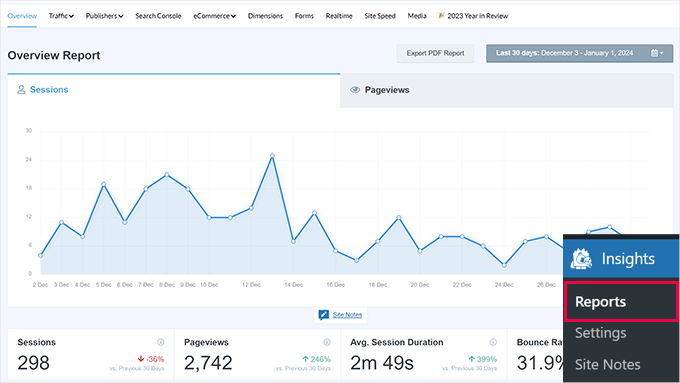
Accesați pagina Insights » Rapoarte, unde veți găsi informații utile despre traficul site-ului dvs., campanii și viteza site-ului, de exemplu.
Pasul 4. Obțineți alerte de excepție MonsterInsights
Acum, este timpul să configurați alerte prin e-mail pentru a urmări schimbările bruște pe site-ul dvs.
Pentru a face acest lucru, puteți accesa Insights » Setări » Avansat.
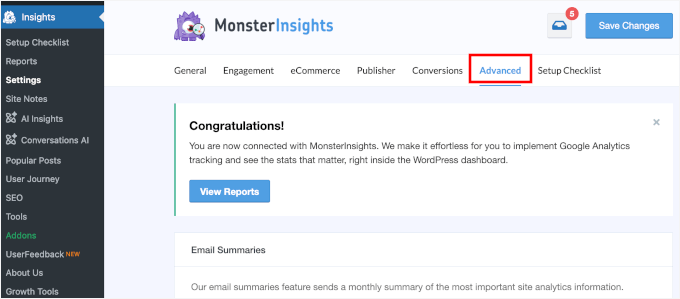
De aici, să localizăm secțiunea „Alerte excepționale”.
Pentru a primi alerte, pur și simplu activați comutatorul la „Activat”.
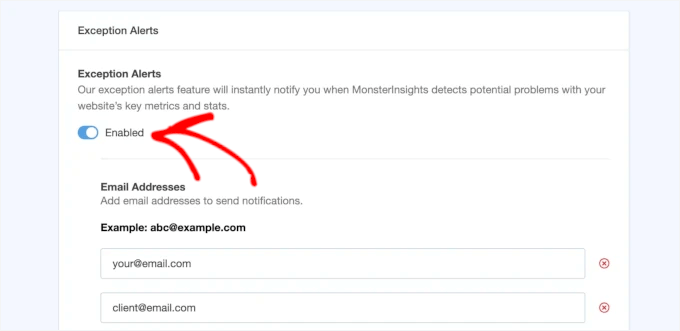
Apoi, puteți adăuga adresele de e-mail care ar trebui să primească notificări.
Puteți introduce până la 5 adrese de e-mail. Doar faceți clic pe butonul „Adăugare e-mail” pentru a include mai multe.
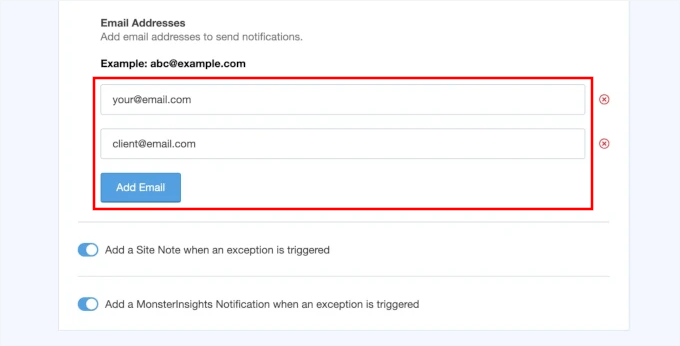
Cu aceasta finalizată, ați configurat cu succes Alerte de excepție folosind MonsterInsights.
Rețineți că MonsterInsights verifică excepțiile zilnic, deci veți primi de obicei o alertă *a doua zi* după ce este detectată o schimbare semnificativă. Acest lucru este excelent pentru monitorizarea tendințelor.
Dacă aveți nevoie de alerte mai imediate, aproape în timp real, Metoda 2 oferă o opțiune de verificare orară.
💡 Sfat expert: Odată ce notificările prin e-mail sunt configurate, este o idee bună să trimiteți un e-mail de test pentru a vă asigura că totul funcționează corect. Dacă întâmpinați probleme, puteți urma ghidul nostru despre cum să remediați problema trimiterii de e-mailuri de către WordPress.
În întreaga companie, folosim WP Mail SMTP pentru a ne asigura că e-mailurile noastre ajung în inbox-ul utilizatorilor și nu în folderul spam. Consultați recenzia noastră completă despre WP Mail SMTP pentru a vedea toate funcționalitățile!
Pas bonus: Configurați rezumate săptămânale prin e-mail
Cu MonsterInsights, puteți primi, de asemenea, rezumate săptămânale prin e-mail pentru a urmări performanța site-ului dvs. WordPress.
Puteți începe prin activarea funcției „Rezumat prin e-mail” din Setări » Avansat.
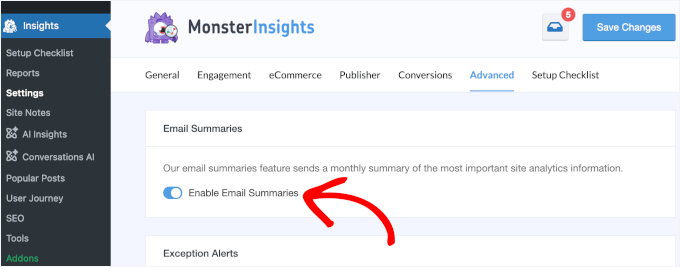
Apoi, va trebui să adăugați adrese de e-mail pentru a primi notificări și să personalizați antetul e-mailului pentru alertele dvs.
Pentru instrucțiuni pas cu pas, puteți consulta acest ghid despre cum să obțineți rapoarte automate prin e-mail Google Analytics pe blogul MonsterInsights.
Metoda 2. Obține alerte personalizate prin e-mail în Google Analytics
Cu această metodă, vă vom arăta cum să configurați alerte prin e-mail direct în tabloul de bord Google Analytics.
Aceasta funcționează pentru orice website, deci este o opțiune bună dacă nu folosești WordPress sau preferi să gestionezi totul în GA4. Dar ține cont că necesită o configurare mai manuală și durează puțin mai mult.
Înainte de a începe, să analizăm cele 2 tipuri de informații GA4 pe care le poți folosi pentru a urmări modificări importante:
- Analize automate – Învățarea automată a Google vă ajută să identificați tendințe și schimbări neașteptate.
- Informații personalizate – Definiți condițiile pentru a urmări exact ceea ce contează cel mai mult pentru afacerea dvs.
Acum, să vedem cum se configurează fiecare dintre ele.
Pasul 1. Creați statistici Google Analytics
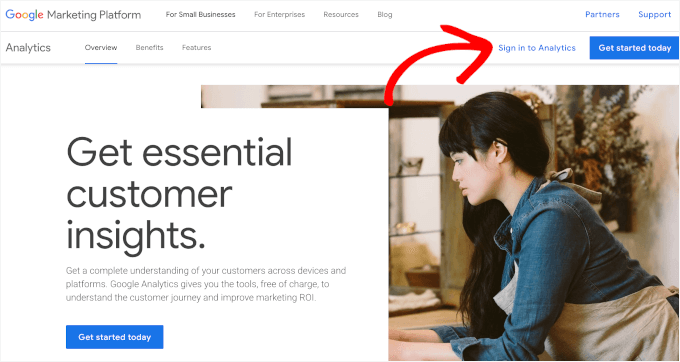
Mai întâi, va trebui să vă conectați la contul dvs. Google Analytics.
Pur și simplu faceți clic pe butonul „Autentificare în Analytics” și introduceți acreditările.
De aici, să mergem la fila „Rapoarte”.
Derulați în jos la secțiunea „Informații” și faceți clic pe butonul „Creare”.
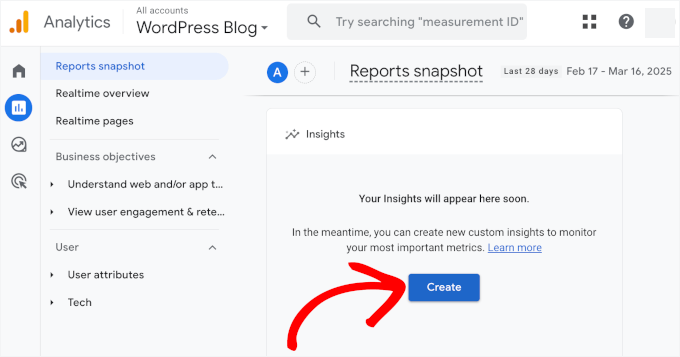
Pe ecranul următor, veți vedea alertele sugerate de Google. Acestea includ activitate neobișnuită legată de evenimente zilnice, utilizatori, vizualizări și venituri.
Aici, puteți bifa pe cele pe care le doriți. De exemplu, am bifat toate căsuțele, astfel:
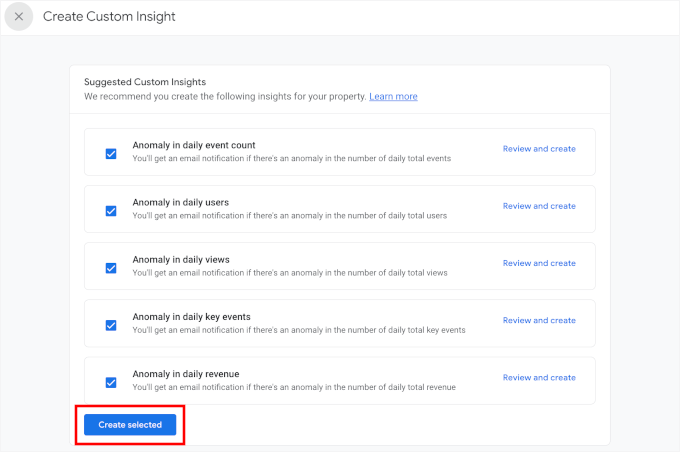
După ce ați făcut acest lucru, faceți clic pe „Creare selectate” pentru a activa informațiile sugerate.
Pasul 2. Configurați insight-uri personalizate Google Analytics
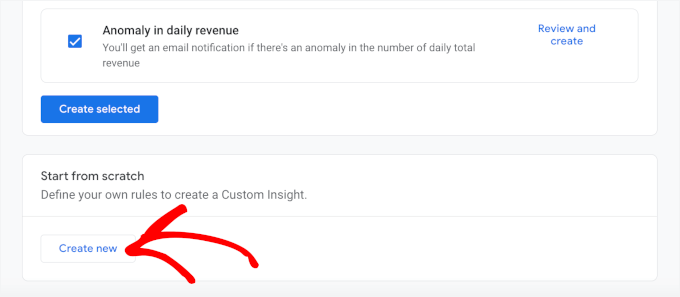
Dacă derulați în jos pe această pagină, veți vedea că Google Analytics vă permite să creați alerte personalizate de la zero sau să utilizați informații sugerate.
Dacă doriți control complet asupra a ceea ce declanșează o alertă, faceți clic pe „Creați nou” din secțiunea „Începeți de la zero”. Acest lucru vă permite să setați propriile condiții pe baza metricilor care contează cel mai mult pentru dvs.
💡 Sfat de expert: Nu trebuie să alegi între informații personalizate și cele sugerate. Le poți folosi pe amândouă pentru a fi la curent cu schimbările cheie din datele tale.
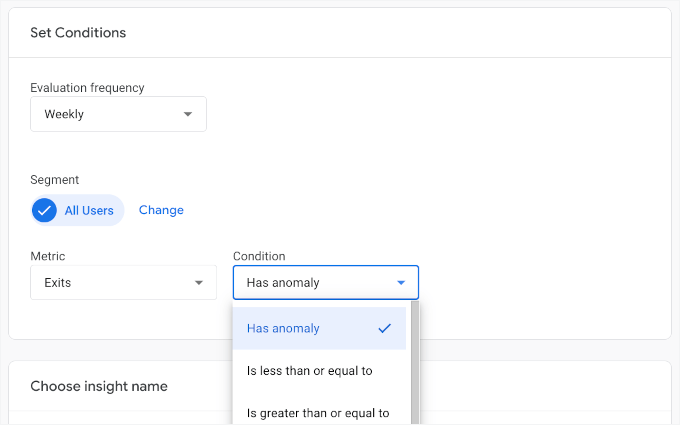
În continuare, va trebui să setați condițiile:
- Frecvența de evaluare poate fi orară, zilnică, săptămânală sau lunară. Aceasta înseamnă cât de des Google Analytics va analiza datele pentru a vedea dacă acestea corespund condițiilor pe care le-ați stabilit.
- „Segment” vă permite să vă concentrați pe un grup specific de vizitatori. De exemplu, ați putea seta acest lucru la „Trafic Organic” pentru a primi o alertă doar atunci când traficul din motoare de căutare precum Google se modifică, sau „Trafic Mobil” pentru a urmări schimbările în vizitatorii care folosesc telefoanele lor.
- „Metrică” vă permite să setați factorii de urmărire. De exemplu, ați putea să vă concentrați pe conversii, vizualizări de pagină și venituri.
- Meniul derulant „Condiție” este locul unde setați un declanșator pentru alerta dvs. Acesta poate fi o anomalie (ceva mai mare sau mai mic decât în mod obișnuit) sau un procent specific pentru metrica pe care o alegeți.
De exemplu, poți crea o alertă dacă vizualizările zilnice scad cu mai mult de 20% comparativ cu aceeași zi de săptămâna trecută. Acest lucru te ajută să depistezi rapid problemele SEO sau problemele site-ului.
După ce definiți regulile, puteți denumi alerta.
Acesta este numele care va apărea în notificările dvs. prin e-mail, așa că asigurați-vă că este clar și ușor de referențiat.
Apoi, introduceți adresele dvs. de e-mail pentru notificări.
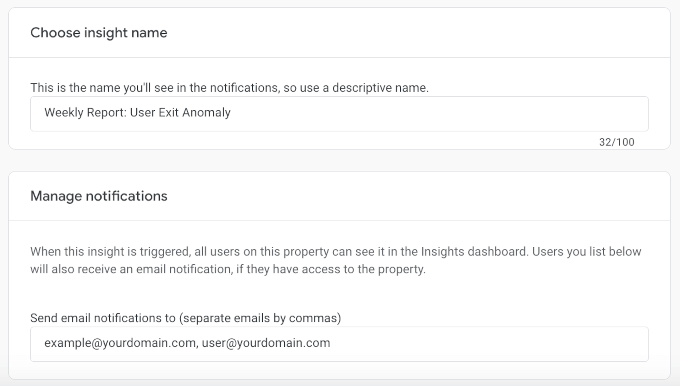
Odată ce totul arată bine, nu uitați să faceți clic pe butonul „Creare” din colțul din dreapta sus pentru a salva alerta personalizată.
Și asta este tot – ați configurat alerte personalizate prin e-mail în Google Analytics!
Pasul 3. Gestionați alerta de informații Google Analytics
În acest pas, vă vom arăta cum să gestionați alertele personalizate de insight-uri Google Analytics. Acest lucru vă va permite să activați și să dezactivați alertele, să le editați și să le ștergeți.
Pentru a face acest lucru, să navigăm la Insights » Vizualizați toate insight-urile din ecranul „Rezumatul rapoartelor”.
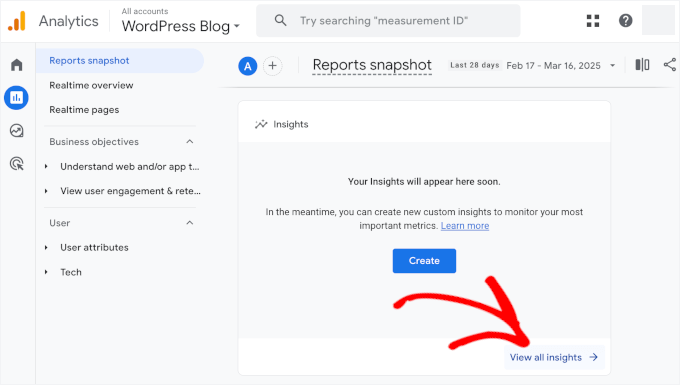
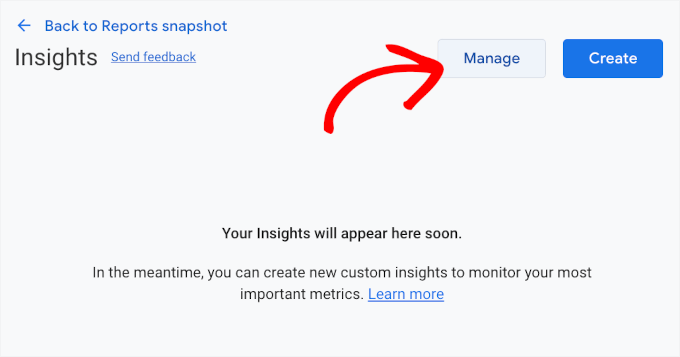
Odată intrat, puteți face clic pe butonul „Gestionare”.
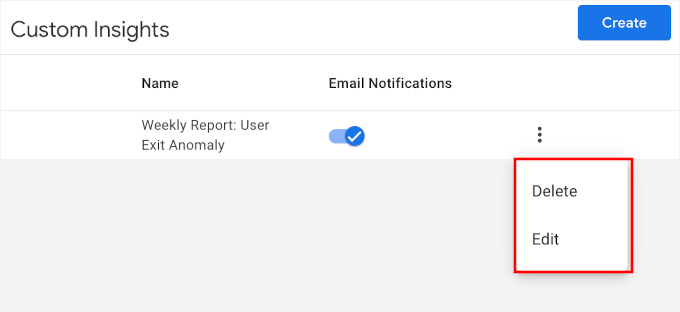
Aceasta va deschide un meniu glisant pentru a vedea toate alertele dvs. personalizate.
Aici, puteți activa sau dezactiva notificările prin e-mail, după cum este necesar.
De asemenea, puteți face clic pe cele trei puncte pentru a edita sau șterge o alertă.
Și dacă doriți să creați mai multe alerte, pur și simplu folosiți butonul „Creare” și repetați procesul.
Mergi dincolo de analize: Află DE CE acționează vizitatorii tăi

O alertă de la Google Analytics vă poate spune CE s-a întâmplat (cum ar fi dacă rata dvs. de conversie a scăzut brusc), dar nu vă poate spune DE CE. Aici intervine UserFeedback.
Puteți utiliza acest plugin puternic de feedback de la utilizatori pentru a adresa vizitatorilor întrebări țintite, pentru a descoperi motivele reale din spatele datelor și pentru a remedia rapid orice probleme.
Întrebări frecvente: Alerte personalizate prin e-mail în Google Analytics 4
Câte alerte personalizate pot crea în Google Analytics?
Google Analytics (GA4) vă permite să creați până la 50 de informații personalizate sau alerte, per proprietate. Acest lucru vă oferă multă flexibilitate pentru a urmări indicatorii cheie care contează cel mai mult pentru afacerea dvs.
Pot primi alerte Google Analytics trimise mai multor persoane?
Da. Atât pluginul MonsterInsights, cât și configurarea manuală GA4 vă permit să introduceți mai multe adrese de e-mail pentru notificări. Astfel, întreaga dvs. echipă poate fi informată despre schimbările importante.
De ce nu primesc alertele mele prin e-mail?
Mai întâi, verificați folderul de spam sau junk mail pentru a vă asigura că adresele de e-mail pe care le-ați introdus sunt corecte și fără greșeli de scriere. Dacă utilizați WordPress, livrarea e-mailurilor ar putea fi o problemă. Un plugin precum WP Mail SMTP poate ajuta la asigurarea faptului că e-mailurile site-ului dvs. ajung în căsuța de primire în mod fiabil.
Sunt alertele personalizate Google Analytics în timp real?
Depinde de setările dvs. În GA4, puteți alege o frecvență de evaluare orară pentru notificări aproape în timp real. Majoritatea utilizatorilor, însă, folosesc setarea zilnică.
Lectură suplimentară: Mai multe ghiduri de analiză și urmărire
Acesta este tot! Sperăm că acest articol v-a ajutat să învățați cum să configurați alerte personalizate prin e-mail în Google Analytics.
Doriți să aprofundați analiza și urmărirea? Iată mai multe ghiduri utile pentru a vă îmbunătăți informațiile și a vă ajuta să luați decizii bazate pe date:
- Cum să configurați obiectivele Google Analytics
- Analiza postărilor WordPress – Cum să vedeți cu ușurință statisticile blogului dvs.
- Cum să vezi analizele de căutare în WordPress
- Cum să adăugați urmărirea adâncimii de derulare în WordPress cu Google Analytics
- Cum să configurați urmărirea newsletter-ului prin e-mail în Google Analytics
- Cum să blocați spam-ul de referință în Google Analytics
Dacă ți-a plăcut acest articol, te rugăm să te abonezi la canalul nostru de YouTube pentru tutoriale video WordPress. Ne poți găsi, de asemenea, pe Twitter și Facebook.





Lorie Ann Alferez
Ceea ce este deosebit de util este detalierea capabilităților MonsterInsights, simplificând urmărirea site-ului web pentru utilizatorii WordPress. Multe companii, inclusiv agenții digitale precum Infinity Web Solutions, recunosc importanța de a fi cu un pas înaintea tendințelor analitice pentru a optimiza procesul decizional. Ghidul dvs. ajută la eficientizarea acestui proces cu pași și instrumente practice.
Acest resursă este un ajutor valoros pentru cei care doresc să-și automatizeze eficient monitorizarea site-ului web. Aștept cu nerăbdare să citesc mai mult din acest conținut!
Suport WPBeginner
Glad you found our content helpful
Admin