


Îmi amintesc că am petrecut ore întregi alegând imaginea principală perfectă pentru o postare timpurie de blog. Dar când am apăsat pe publicare, vizitatorii nu puteau spune că fotografia provenea de la drumeția mea la răsărit în Parcul Național Jasper.
Fără o legendă, o fotografie de copertă uimitoare își pierde sensul și povestea. Este frustrant să descoperi că majoritatea temelor WordPress ascund legendele imaginilor principale în mod implicit.
Din fericire, am folosit un plugin simplu și gratuit pe propriile mele bloguri pentru a rezolva exact această problemă. Este incredibil de ușor de configurat și funcționează perfect cu orice design WordPress.
Iată cea mai ușoară modalitate de a afișa legende pe imaginile tale principale.

De ce să adăugați legende imaginilor de tip featured?
Legendele fac imaginile de prezentare WordPress mai accesibile și oferă context instantaneu cititorilor.
Gândește-te la o imagine de prezentare ca la coperta articolului tău. Este primul lucru pe care îl văd oamenii, dar fără o legendă, nu poate spune întreaga poveste. Am constatat că adăugarea unei legende simple este una dintre cele mai ușoare modalități de a face conținutul meu mai captivant și mai profesional.
De exemplu, pe site-ul meu de călătorii, adăugarea unei legende precum „Priveliște la apus a râului Logan în Queensland, Australia” oferă imediat context și atrage cititorul în aventură.
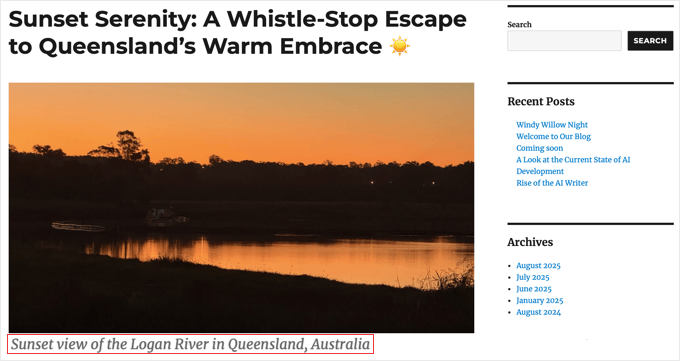
Dacă rulezi un portofoliu, ai putea folosi o legendă pentru a credita un fotograf sau pentru a data o fotografie „înainte și după”, ceea ce adaugă un strat de profesionalism.
Legendele joacă, de asemenea, un rol important în a face site-ul dvs. accesibil tuturor. Cititoarele de ecran se bazează pe textul alternativ ascuns pentru a descrie o imagine, dar citesc cu voce tare și legendele vizibile.
Acest lucru vă permite să oferiți context suplimentar tuturor vizitatorilor dvs. Asigurați-vă doar că legenda dvs. nu se potrivește perfect cu textul alternativ, altfel cititoarele de ecran vor citi exact aceeași propoziție de două ori!
Acest lucru respectă cele mai bune practici pentru accesibilitatea web și este, de asemenea, esențial pentru a acorda creditul corespunzător dacă folosești o imagine care nu este a ta.
Multe publicații și bloguri populare nu postează niciodată o imagine fără o linie de credit, și este o practică recomandată pe care o recomand cu tărie.
Problema este că, deși WordPress vă permite să adăugați o legendă oricărei imagini, majoritatea temelor pur și simplu nu afișează legenda pentru imaginile prezentate.
Acest lucru se datorează faptului că codul unei teme controlează modul în care apar imaginile de prezentare, iar dezvoltatorii de teme adesea omit această funcție în mod implicit. Să rezolvăm asta.
Cum să adaugi legende la imaginile de prezentare cu un plugin WordPress
Pentru majoritatea oamenilor, cea mai ușoară modalitate de a afișa legende pentru imaginile de prezentare este cu un plugin. Recomand un plugin gratuit numit FSM Custom Featured Image Caption. Este un instrument ușor, conceput pentru a face un singur lucru: să facă legendele imaginilor de prezentare vizibile.
Recomand această abordare deoarece funcționează cu orice temă WordPress. Pluginul este popular și fiabil, cu mii de instalări active pe WordPress.org. Cel mai bun lucru este că funcționează imediat, fără setări complicate.
Mai întâi, trebuie să instalați și să activați pluginul FSM Custom Featured Image Caption. Dacă aveți nevoie de ajutor, puteți consulta ghidul nostru despre cum să instalați un plugin WordPress.
Odată activat, acest plugin vă oferă două modalități ușoare de a gestiona legendele imaginilor principale: direct în editorul de postări pentru postări specifice sau în Biblioteca media pentru consistență.
Mai întâi, deschideți orice postare sau pagină pentru editare. În panoul de setări din dreapta, asigurați-vă că sunteți pe fila „Postare” și căutați secțiunea Imagine principală.
Veți vedea acum un nou câmp etichetat „Legendă imagine principală” chiar sub miniatura imaginii principale.
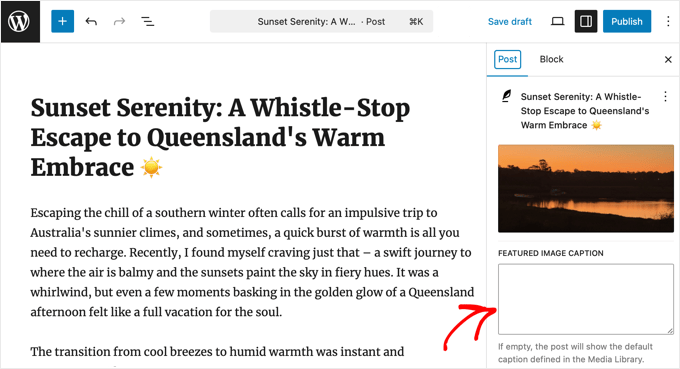
Pur și simplu tastați textul pe care doriți să îl utilizați pentru legendă direct în această casetă. Aceasta este metoda principală și cea mai directă.
Când ai terminat, pur și simplu apasă pe butonul „Actualizare” sau „Publicare” pentru a salva modificările.
Asta e tot. Legenda pe care ai introdus-o va apărea acum cu imaginea ta de prezentare pe site-ul tău live.
Cum funcționează funcția de rezervă (Biblioteca media)
Pluginul este inteligent. Să spunem că lăsați caseta „Legendă imagine de prezentare” din editorul de postări goală. În acest caz, va verifica automat dacă aveți o legendă salvată pentru acea imagine în Biblioteca media WordPress și va afișa pe aceasta în schimb.
Acest lucru este foarte util dacă intenționați să utilizați aceeași imagine și legendă în mai multe postări.
Pentru a adăuga o legendă implicită, navigați la Media » Bibliotecă din tabloul de bord WordPress și faceți clic pe imaginea pe care doriți să o editați. În fereastra „Detalii atașament” care apare, completați câmpul „Legendă”. Orice text adăugați aici este salvat automat.
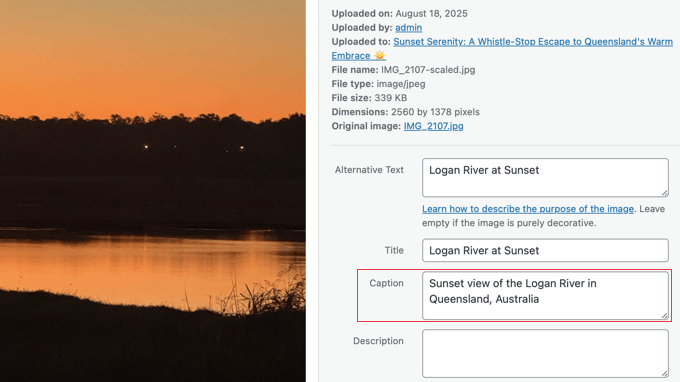
Acum, atâta timp cât caseta „Legendă imagine prezentată” din editorul postării este goală, această legendă din Biblioteca media va fi utilizată în mod implicit. Acest lucru oferă echilibrul perfect între controlul specific postării și consistența la nivel de site. 👍
Bonus: Adăugarea unei legende la imaginile din WordPress
Spre deosebire de imaginile de prezentare, adăugarea unei legende la o imagine din postările sau paginile tale este mult mai simplă. Acest lucru se datorează faptului că WordPress este configurat să afișeze aceste legende automat, fără pași suplimentari.
Mai întâi, încărcați o imagine în postarea sau pagina dvs. Când se deschide biblioteca media, veți vedea câmpuri pentru „Text alternativ”, „Titlu”, „Legendă” și „Descriere” în panoul din dreapta.
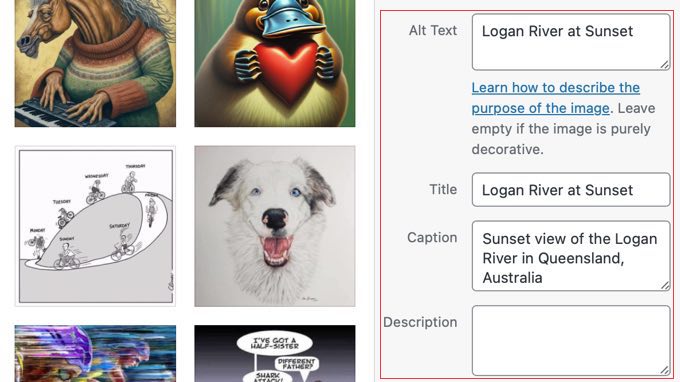
Apoi, pur și simplu tastează textul în câmpul „Legendă”.
După ce ați terminat, faceți clic pe butonul „Selectare” pentru a insera imaginea în postarea dvs. Legenda va apărea automat sub ea.
Dacă doriți un ghid mai aprofundat, puteți consulta tutorialul nostru complet pentru începători despre cum să adăugați legende imaginilor în WordPress.
Întrebări frecvente despre legendele imaginilor de prezentare
Iată răspunsuri la unele dintre cele mai frecvente întrebări pe care le primim despre adăugarea legendelor la imaginile prezentate în WordPress.
Care este diferența dintre o legendă a imaginii și textul alternativ?
O legendă este afișată public pe pagină pentru a oferi cititorilor tăi mai mult context despre o imagine. Text alternativ este un atribut HTML ascuns folosit de motoarele de căutare și cititoarele de ecran pentru a înțelege imaginea și se afișează vizual doar dacă o imagine nu reușește să se încarce.
Sunt legendele imaginilor prezentate bune pentru SEO?
Da, pot fi. Legendele ajută motoarele de căutare să înțeleagă mai bine imaginile dvs. și să îmbunătățească accesibilitatea site-ului dvs. Ambele sunt semnale pozitive pentru SEO-ul site-ului dvs. web.
Pot schimba stilul textului legendei?
Absolut. Aspectul legendei dvs. este controlat de foaia de stil a temei dvs. Puteți utiliza CSS personalizat pentru a schimba fontul, culoarea, dimensiunea sau alinierea pentru a se potrivi cu designul site-ului dvs.
Vor dispărea legendele mele dacă schimb tema?
Nu, acestea nu vor dispărea când schimbi temele. Pluginul salvează legendele tale în siguranță în baza de date WordPress. Asigură-te doar că pluginul rămâne activ, iar legendele tale vor continua să fie afișate pe noua ta temă.
Resurse suplimentare pentru imaginile WordPress
Acum că știți cum să adăugați legende imaginilor dvs. prezentate, s-ar putea să doriți să consultați aceste alte ghiduri utile legate de imaginile WordPress:
- Cum să ceri imagini de prezentare pentru postări în WordPress – Află cum să te asiguri că fiecare postare are o imagine de prezentare înainte de a putea fi publicată.
- Cele mai bune pluginuri și instrumente pentru imagini de prezentare pentru WordPress – Descoperiți selecția noastră de experți pentru pluginuri care vă pot ajuta să gestionați și să optimizați imaginile de prezentare.
Dacă ți-a plăcut acest articol, te rugăm să te abonezi la canalul nostru de YouTube pentru tutoriale video WordPress. Ne poți găsi, de asemenea, pe Twitter și Facebook.


Dennis Muthomi
Sfaturi grozave pentru adăugarea de legende la imaginile de prezentare!
O întrebare totuși: - în timp ce legendele oferă context util, am observat că site-ul meu este semnalat de Google PageSpeed Insights pentru lipsa textului alternativ la imagini.
din punct de vedere al accesibilității, ați recomanda prioritizarea adăugării descrierilor textului alternativ în locul legendelor??
Comentarii WPBeginner
Veți dori să folosiți cel puțin textul alternativ.
Gândiți-vă la textul alternativ ca la o descriere a imaginii în sine. Legenda ajută la adăugarea de context la acea descriere.
Dennis Muthomi
ok…that makes total sense now, thanks for the clarification!
Jiří Vaněk
Textul alternativ este important nu numai pentru SEO. Folosind ALT, le spui motoarelor de căutare (Google, Bing etc.) și, de asemenea, utilizatorilor cu deficiențe de vedere, pentru care acest tag este destinat în primul rând, ce este reprezentat în fotografie sau imagine. Google, de la sine, nu poate recunoaște ce este în imagine, dar cu ajutorul textului alternativ, îl poți explica, iar apoi vor indexa mai bine imaginea pentru cuvintele cheie date. Dacă nu folosești texte alternative, vei afecta semnificativ SEO-ul imaginilor tale. Nu subestima acest lucru :).
Mrteesurez
Este foarte recomandat să folosiți text alternativ pentru toate imaginile. Dacă nu există text pe imagine, Google nu poate identifica ce se întâmplă în imagine.
De asemenea, textele alternative sunt afișate utilizatorilor cu conexiune slabă la rețea sau când imaginea nu s-a încărcat, acest text îi va face să înțeleagă tipul de imagini care ar fi trebuit afișate acolo.
Anonimus
Mulțumesc
Suport WPBeginner
You’re welcome
Admin
Zlatev
Integrat în 4.6 –
Chris
Cum?
Frank
fără text alternativ????
zaib azhar
în ce fișier?
Moyen
Salut,
Am încercat să obțin imaginea de prezentare apelând ID-ul specific al postării și funcția get_post, dar totul este în regulă, cu excepția imaginii de prezentare. Nu afișează imaginea de prezentare.
există problemă la apelarea după ID-ul postării și get_post(); ?
codul meu?
// șablon personalizat (comunitate)
post_title; ?>
post_content; ?>
Aveți vreo idee?
Suport WPBeginner
Ne pare rău, nu putem vedea codul. Puteți pune codul dvs. pe http://pastebin.com/ și apoi să partajați linkul în comentariu.
Admin
Sabir
Acest lucru este foarte grozav și foarte util. Vă mulțumesc mult!
Trisha
Mulțumesc pentru explicație! Trebuia doar să adaug legendele imaginilor și am petrecut mult timp căutând o soluție... Am găsit multe alte răspunsuri pe forumul de suport WP, dar niciunul nu a explicat cum sunt stocate imaginile de prezentare... este un lucru simplu acum că înțeleg.
Vali_REK
Bună, postare grozavă.
Vă rog să explicați dacă pot face asta pe alt site web.
Aș dori să afișez un articol sau o categorie de pe blogul WordPress pe site-ul web OpenCart.
Mulțumesc
Suport WPBeginner
Poți prelua conținutul WordPress pe site-ul web OpenCart folosind RSS Feed.
Admin
Aneas Nemorosus
Unde vă pot cumpăra o cafea????
Personal editorial
Ne puteți trimite o donație folosind formularele de aici:
https://www.wpbeginner.com/wpbeginner-needs-your-help/
Admin
Mike
Încă nu știu ce sau unde este „bucla”. Scuze.
Yannick
Scuze, nu prea înțeleg...
În ce buclă exact trebuie să lipesc codul?
Poate sunt eu care sunt blocat, scuze pentru asta.
Personal editorial
În bucla în care doriți să afișați miniaturi cu legende. Acesta ar putea fi fișierul dvs. single.php sau orice alte fișiere.
Admin
Dejan
Mulțumesc pentru asta!!!
Jhon Edison Bueno Martinez
Mulțumesc mult, am căutat asta și aceasta este cea mai bună și simplă explicație despre cum să adăugați legenda imaginii pentru imaginile prezentate.
Mulțumesc
Personal editorial
Folosiți acest articol:
https://www.wpbeginner.com/wp-themes/how-to-display-custom-fields-outside-the-loop-in-wordpress/
Admin
tonilehtimaki87
Scurt, concis și la obiect. Singura critică este că nu oferă un exemplu de ieșire pentru articolul scurt. Pentru ceilalți cititori: Nu uitați să citiți postările conexe!
Gary
Cum pot stiliza legenda?
Redă linia legendei în afara clasei DIV în codul sursă? Ce fac greșit.
Mulțumesc anticipat,
Gary
Personal editorial
Poți încadra conținutul echo într-un div propriu.
Admin
t.diaz
M-am lovit cu capul de perete timp de aproximativ 4 ore încercând să înțeleg cum să înfășor conținutul echo într-un div propriu. (Sunt începător în PHP).
Poți să-mi dai un exemplu despre cum ar arăta încadrarea div-ului pe acel echo?
Personal editorial
Fă-o așa:
echo ‘deschide div aici’ . get_post(get_post_thumbnail_id())->post_excerpt . ‘închide div aici’;
karen
Acest lucru este grozav. Foarte util. Vă mulțumesc mult! Dar ar fi foarte util să arătați o captură de ecran a rezultatului.
Bronson
Această mică bijuterie este utilă atunci când vrei să îmbunătățești majoritatea temelor gratuite disponibile... frumos, rapid și ușor.