


Ați petrecut ore întregi creând conținut premium pentru site-ul dvs. WordPress. Dar când vizitatorii ajung pe paginile dvs. protejate prin parolă, aceștia sunt adesea întâmpinați de un formular implicit greoi, care arată învechit.
Acest lucru poate determina potențialii clienți să plece, deoarece pagina nu reflectă marca dvs. sau nu construiește încredere.
Înțelegem. Acesta este unul dintre acele mici detalii WordPress care pot afecta în tăcere afacerea dvs.
Din experiența noastră în gestionarea site-urilor de membri, chiar și personalizări simple ale paginii de parolă pot îmbunătăți experiența utilizatorului și pot ajuta la conversii.
De aceea am alcătuit acest ghid. Să învățăm cum să personalizați o pagină protejată prin parolă în WordPress, care arată bine, se potrivește mărcii dvs. și menține vizitatorii implicați. 🧑💻
📝 Puncte cheie. Vă vom arăta două modalități de a proteja prin parolă o pagină WordPress:
- Metoda 1 (CSS Hero): Stilizați formularul implicit de parolă WordPress.
- Metoda 2 (SeedProd): Creați o pagină de parolă personalizată, marcată.
De ce să personalizați paginile protejate prin parolă în WordPress?
În WordPress, o pagină protejată prin parolă este o funcție de securitate care blochează vizibilitatea anumitor conținuturi. Necesită ca utilizatorii să introducă o cheie secretă înainte ca accesul să fie acordat.
Dar designul implicit arată adesea învechit și neprofesionist. Și, deoarece brandingul consecvent este dovedit că construiește încrederea utilizatorilor, un formular generic poate dăuna implicării dvs.
Dacă doriți să creați o postare sau o pagină pe blogul dvs. WordPress care ar trebui să fie vizibilă doar pentru anumiți clienți sau membri, o puteți bloca folosind funcția de protecție prin parolă.
Similar, dacă creați un site web WordPress nou și nu doriți ca toată lumea să îl vadă, atunci utilizarea unei pagini protejate cu parolă are sens.
Cu toate acestea, designul implicit al paginii protejate prin parolă este foarte simplu și neatractiv. Iată o previzualizare a cum arată:
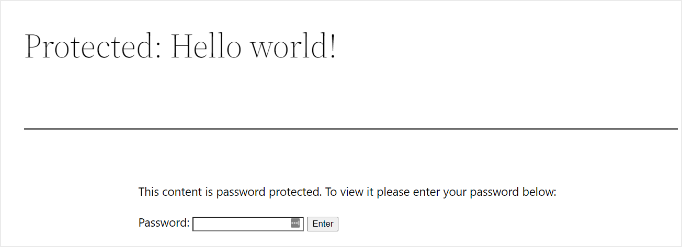
Personalizarea paginii protejate prin parolă vă permite să-i modificați designul și aspectul. Acest lucru ajută la crearea unei pagini mai captivante și o puteți potrivi cu marca dvs. pentru un aspect mai profesional și o experiență mai bună a utilizatorului.
În secțiunile următoare, vă vom arăta cum să activați protecția prin parolă în WordPress. De asemenea, vom împărtăși diferite modalități de a personaliza o pagină specifică, întregul site și diferite secțiuni.
Iată o prezentare rapidă a tuturor subiectelor pe care le vom aborda:
- Cum să protejați cu parolă o pagină în WordPress
- Metoda 1: Personalizați designul implicit protejat prin parolă folosind CSS Hero
- Method 2: Customize a Specific Password-Protected Page Using SeedProd
- Bonus Tips: More Custom Password-Protected Page Use Cases
- Întrebări frecvente: Personalizarea paginilor protejate prin parolă în WordPress
- Ghiduri suplimentare despre protecția conținutului și securitatea site-ului
Gata să-ți revitalizezi designul paginii protejate prin parolă? Să începem!
Cum să protejați cu parolă o pagină în WordPress
Înainte de a vă arăta cum să personalizați o pagină WordPress, ar trebui să știți că WordPress are setări încorporate pentru a vă proteja prin parolă paginile și postările.
Tot ce trebuie să faceți este să editați o pagină sau să adăugați una nouă.
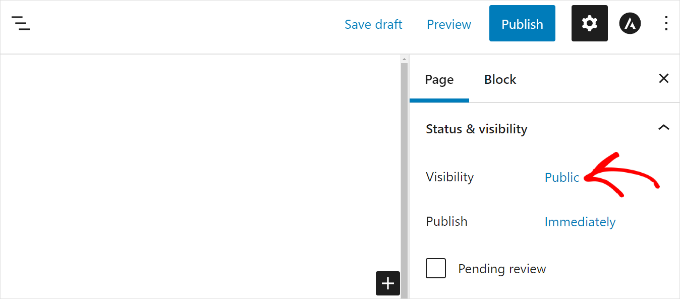
Odată ce sunteți în editorul de conținut WordPress, continuați și faceți clic pe opțiunea „Public” sub „Stare și vizibilitate” în panoul de setări din dreapta.
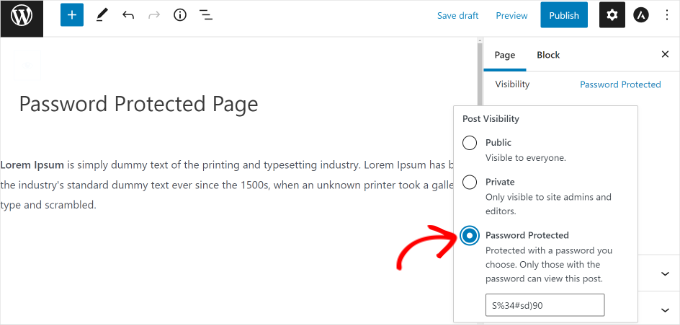
În continuare, veți vedea diferite opțiuni de „Vizibilitate postare”.
Pur și simplu selectați opțiunea „Protejat cu parolă” și introduceți o parolă pentru pagina dvs.
Acum, continuați și faceți clic pe „Actualizare” sau „Publicare”.
Acum puteți vizita site-ul dvs. web și vedeți pagina protejată prin parolă în acțiune.
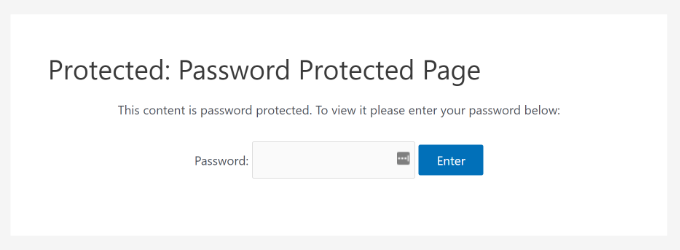
Acum, să vedem cum puteți personaliza pagina dvs. implicită protejată prin parolă.
Metoda 1: Personalizați designul implicit protejat prin parolă folosind CSS Hero
Când activați protecția prin parolă din editorul de conținut WordPress, pagina folosește tema site-ului dvs. pentru stilizare.
Pentru a personaliza pagina, puteți folosi pur și simplu un instrument precum CSS Hero. Acest lucru vă permite să stilizați formularul implicit WordPress pentru a se potrivi temei dvs., în loc să creați o pagină complet nouă de la zero.
L-am testat extensiv și puteți afla totul în recenzia noastră CSS Hero.
Mai întâi, veți avea nevoie de un cont CSS Hero. Pe site-ul CSS Hero, puteți face clic pe „Get it Now”, alegeți un plan care se potrivește nevoilor dvs. și finalizați procesul de înregistrare.
Odată finalizat, conectați-vă la contul dvs. CSS Hero pentru a accesa fișierul zip al pluginului și cheia de licență. Puteți apoi descărca fișierul și stoca cheia de licență undeva în siguranță, cum ar fi un manager de parole.
Acum, puteți instala și activa pluginul CSS Hero.
În tabloul de bord de administrare WordPress, accesați Plugins » Add Plugin.

Apoi, să facem clic pe butonul Upload Plugin pentru a deschide încărcătorul de fișiere.
Faceți clic pe butonul „Choose File” pentru a încărca fișierul zip CSS Hero și faceți clic pe „Install Now”.

După instalare, nu uitați să faceți clic pe butonul „Activate” pentru a-l activa pe site-ul dvs. WordPress. Pentru mai multe detalii, vă rugăm să consultați ghidul nostru despre cum să instalați un plugin WordPress.
După activare, opțiunea CSS hero va fi adăugată în bara de administrare WordPress din partea de sus. Apăsați pe opțiunea „Personalizați cu CSS Hero”.

Aceasta va lansa constructorul vizual CSS Hero, unde puteți edita și personaliza pagina.
Pentru a începe, trebuie să vă asigurați că vizualizați formularul de parolă. Dacă sunteți conectat, este posibil să vedeți conținutul paginii în schimb. Puteți utiliza instrumentele CSS Hero pentru a schimba vizualizarea în modul „Deconectat” sau pur și simplu faceți clic pe elementele formularului de parolă dacă acestea sunt vizibile.
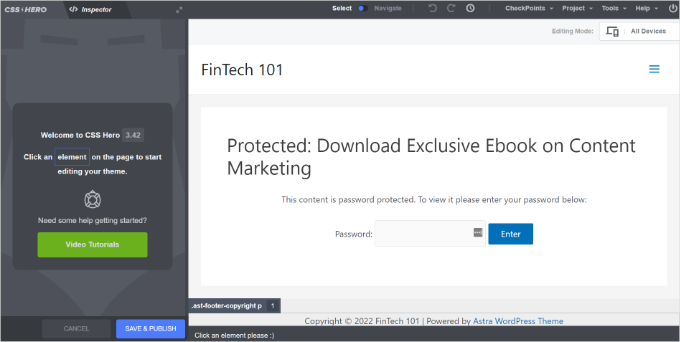
Apoi, puteți schimba culorile de fundal, adăuga o imagine de fundal, folosi un alt font, edita spațierea și multe altele din panoul din stânga.
De exemplu, să mergem la fila „Fundal” și să adăugăm o culoare de fundal gradient. Vom schimba, de asemenea, culoarea casetei în care utilizatorii trebuie să introducă parola și culoarea butonului „Enter”.
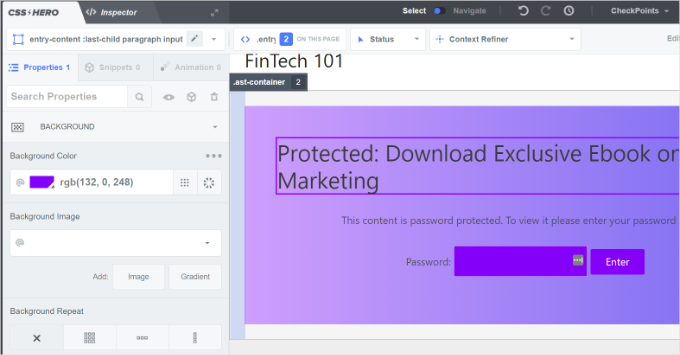
Pe lângă asta, puteți adăuga o bordură în jurul antetului principal de pe pagină, mergând la fila Borduri.
Pur și simplu alegeți o lățime a marginii, o culoare, un stil și orice alte modificări doriți.
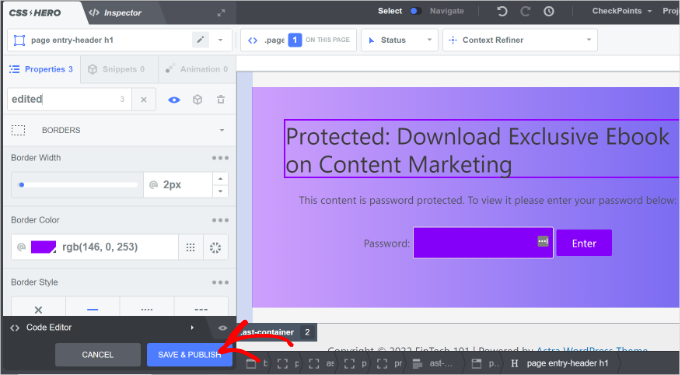
După ce ați terminat personalizarea, nu uitați să faceți clic pe butonul „Salvare și publicare” din partea de jos.
Acum puteți vizita site-ul dvs. pentru a vedea pagina personalizată implicit protejată prin parolă.
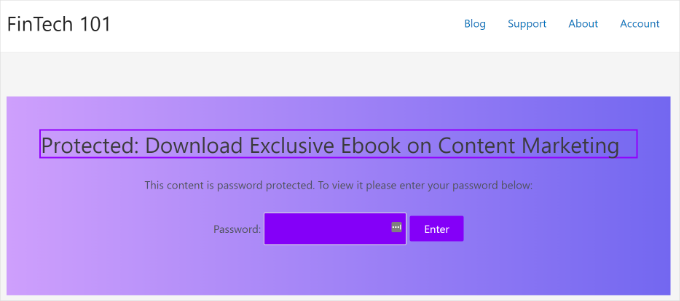
Dezavantajul utilizării CSS Hero este că nu oferă flexibilitatea și opțiunile avansate de personalizare pe care le oferă un constructor de pagini de destinație.
De exemplu, nu puteți adăuga elemente precum formulare de contact, butoane pentru rețele sociale, formulare de abonare sau cronometre.
Având în vedere acest lucru, să vedem cum puteți utiliza un constructor de pagini de destinație pentru a personaliza pagini specifice protejate prin parolă în WordPress.
Metoda 2: Personalizați o pagină specifică protejată prin parolă folosind SeedProd
Personalizarea unei pagini specifice protejate prin parolă este cea mai ușoară cu SeedProd, cel mai bun constructor de site-uri web și pagini pentru WordPress.
Am folosit noi înșine SeedProd pentru a crea pagini de destinație personalizate și chiar teme întregi și ne place absolut. Dacă doriți să aflați mai multe despre ceea ce poate face, consultați recenzia noastră detaliată despre SeedProd.
Pentru a începe, puteți accesa site-ul SeedProd pentru a crea un cont. Pur și simplu faceți clic pe butonul „Obțineți SeedProd acum”, alegeți un plan și urmați instrucțiunile de pe ecran pentru a finaliza înregistrarea.

📝 Notă: Pentru acest tutorial, vom folosi versiunea SeedProd Pro. În timp ce SeedProd Lite vă permite să blocați întregul site cu o pagină „În curând”, veți avea nevoie de versiunea Pro pentru a utiliza controalele de acces necesare pentru a proteja cu parolă paginile specifice.
La înregistrare, veți primi propriul panou SeedProd. Aici, puteți găsi fișierul zip al pluginului și cheia de licență.
Acum, să instalăm și să activăm pluginul SeedProd.
În zona de administrare WordPress, accesați Pluginuri » Adăugare Plugin Nou. Apoi, puteți folosi bara de căutare pentru a găsi rapid pluginul și faceți clic pe „Instalează acum” în rezultatul căutării.

Nu uitați să faceți clic pe butonul „Activează” pentru a finaliza procesul. Dacă aveți nevoie de ajutor, vă rugăm să consultați ghidul nostru despre cum să instalezi un plugin WordPress.
La activare, veți vedea ecranul de bun venit SeedProd în tabloul de bord WordPress.
De aici, va trebui să introduceți cheia de licență și să faceți clic pe butonul „Verificați cheia” pentru a activa SeedProd Pro. Cheia dvs. de licență se află în zona contului dvs. SeedProd.
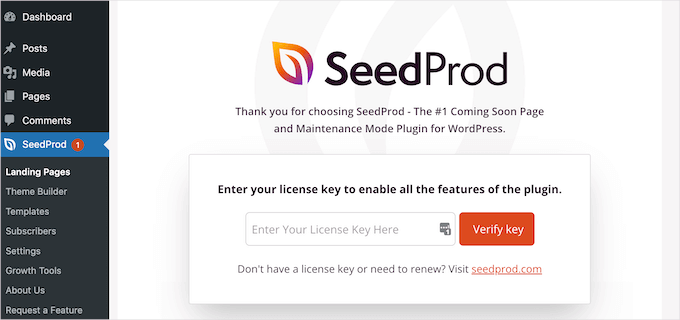
După aceea, să accesăm SeedProd » Pagini de destinație din tabloul de bord WordPress și să adăugăm o nouă pagină de destinație personalizată protejată prin parolă.
Mai târziu în acest articol, vă vom arăta cum să alegeți ce pagini sunt protejate prin parolă. Puteți proteja prin parolă întregul site sau doar pagini specifice.
Vom folosi o pagină „În curând” ca exemplu. O folosim ca un „gardian” sau o suprapunere care interceptează vizitatorii pe anumite pagini. Dar aceste tehnici de personalizare funcționează pentru orice conținut protejat prin parolă pe site-ul dvs. WordPress.
Pentru a începe, pur și simplu faceți clic pe butonul „Configurați o pagină în curând”.
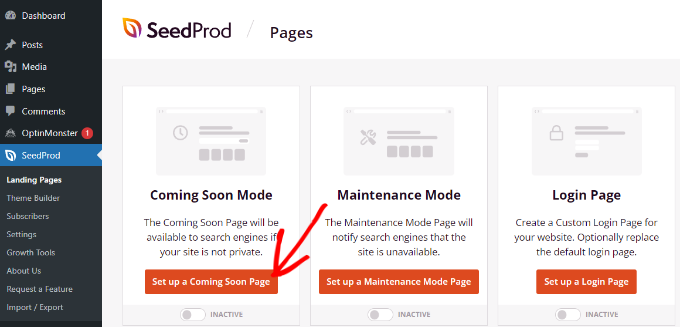
📝 Notă: Dacă folosiți această metodă, ar trebui să vă asigurați că vizibilitatea WordPress pentru acea pagină specifică este setată la „Public” (nu Protejat prin parolă), altfel utilizatorii dvs. ar putea fi nevoiți să introducă două parole diferite.
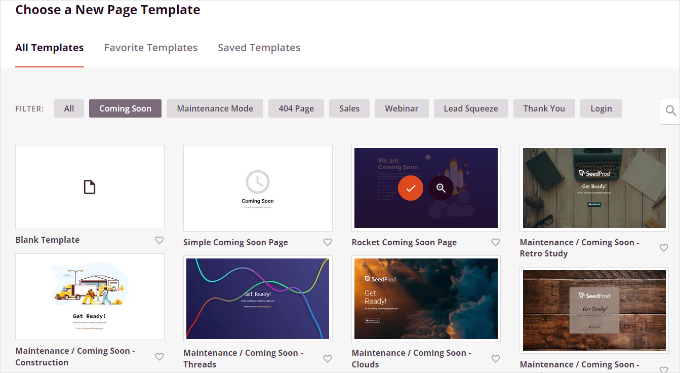
Pe ecranul următor, SeedProd vă va arăta diferite șabloane de pagină pentru a le putea personaliza rapid.
Continuați și plasați cursorul peste orice șablon doriți să utilizați și faceți clic pe butonul portocaliu cu bifă.
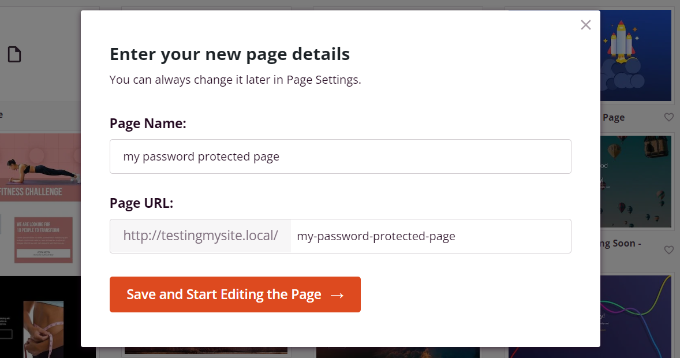
După selectarea unui șablon, SeedProd va deschide o fereastră pop-up intitulată „Introduceți detaliile noii dvs. pagini”.
Trebuie doar să selectați un nume de pagină și URL slug, apoi pur și simplu faceți clic pe butonul „Salvează și începe editarea paginii”.
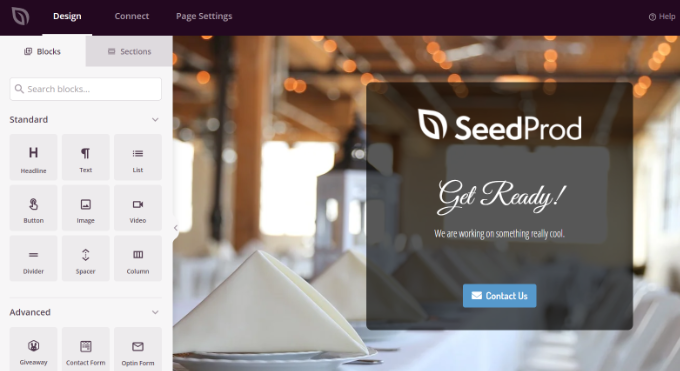
Aceasta va lansa constructorul de pagini drag-and-drop SeedProd.
Aici, puteți personaliza pagina de destinație protejată prin parolă și puteți adăuga diferite elemente precum text, imagini, butoane și multe altele.
SeedProd oferă, de asemenea, blocuri avansate precum un formular de înscriere, formular de contact, cronometru, bară de progres, opțiuni de partajare socială și multe altele.
Pentru a adăuga un element, trageți orice bloc din meniul din stânga și plasați-l pe șablonul din dreapta. Apoi, personalizați elementul făcând clic pe el și ajustând opțiunile care apar.
Acesta este, de asemenea, modul în care SeedProd vă permite să adăugați un formular de parolă pe partea frontală a paginii dvs. pentru a vă proteja conținutul.
Mai întâi, puteți adăuga un bloc „HTML personalizat” în constructorul SeedProd. Pur și simplu trageți și plasați blocul HTML personalizat pe șablon.
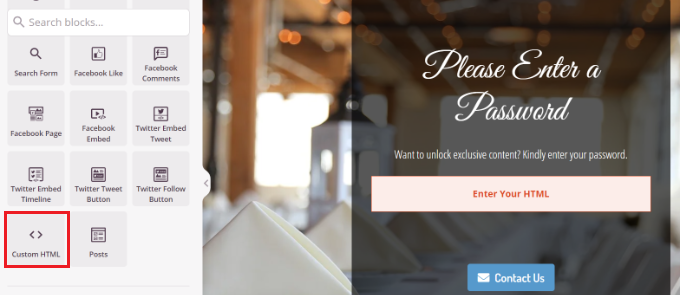
În continuare, puteți face clic pe blocul „HTML personalizat”.
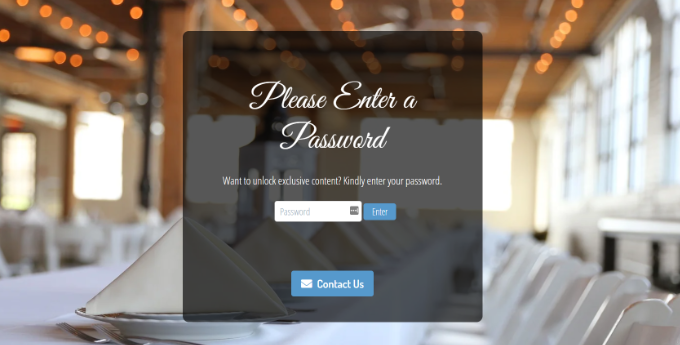
De aici, veți dori să introduceți [seed_bypass_form]shortcode în câmpul „Cod personalizat”. Acest shortcode specific este cel care redă caseta de introducere a parolei și butonul de trimitere pe care vizitatorul le va vedea.
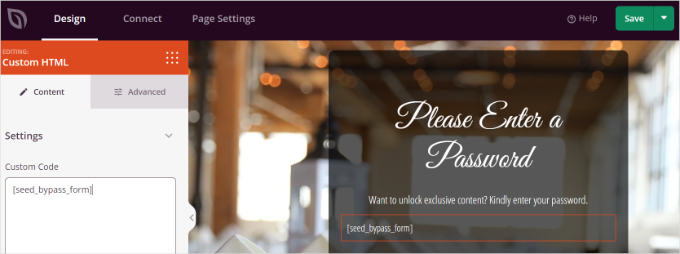
Nu uitați să faceți clic pe butonul „Salvați” când ați terminat. Și asta este tot!
Acum, SeedProd se integrează și cu diferite servicii de email marketing.
Puteți adăuga un formular de contact pe pagina de destinație și puteți conecta un instrument de email marketing pentru a construi lista ta de email și a rămâne în contact cu utilizatorii.
Pur și simplu accesați fila „Conectare” în constructorul de pagini de destinație și selectați serviciul de marketing prin e-mail.
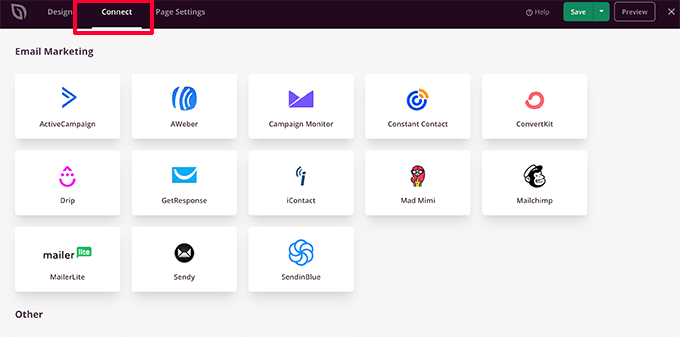
Pentru detalii, consultați ghidul nostru despre cum să configurezi o pagină frumoasă „În curând” cu SeedProd.
Configurarea protecției prin parolă pentru pagini specifice în SeedProd
După crearea unei pagini personalizate „în curând” care utilizează shortcode-ul [seed_bypass_form], următorul pas este configurarea protecției prin parolă pe pagini specifice folosind SeedProd.
Pentru a începe, puteți accesa fila „Setări pagină” din constructorul SeedProd și faceți clic pe setările „Control acces”.
După aceea, pur și simplu introduceți parola dorită în câmpul etichetat „Bypass URL”. Chiar dacă se numește „URL”, acest text funcționează ca parola pe care vizitatorii trebuie să o introducă pentru a vedea conținutul.
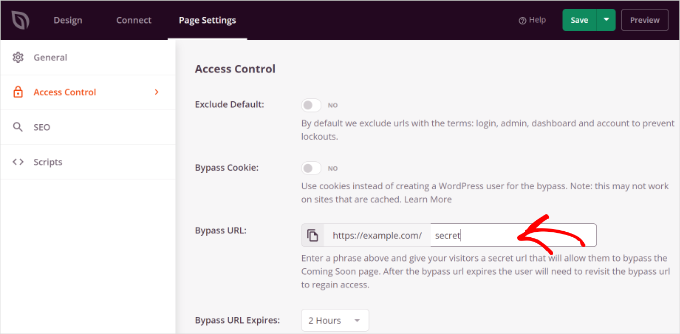
De asemenea, puteți partaja un link direct cu această frază, cum ar fi yourwebsite.com/page/?bypass=secret, astfel încât clienții să poată deschide pagina fără a tasta parola.
SeedProd vă permite să excludeți URL-uri specifice de pe site-urile dvs., cum ar fi administrator, autentificare, tablou de bord și cont. Acest lucru asigură că proprietarii site-urilor nu vor fi blocați de pe site-urile lor.
Acum, va trebui să alegeți ce URL-uri vor fi protejate prin parolă.
Pur și simplu derulați în jos la secțiunea „Include/Exclude URL-uri” din setările „Control acces”. După aceea, selectați opțiunea „Include URL-uri” și apoi introduceți paginile specifice pe care doriți să le restricționați.
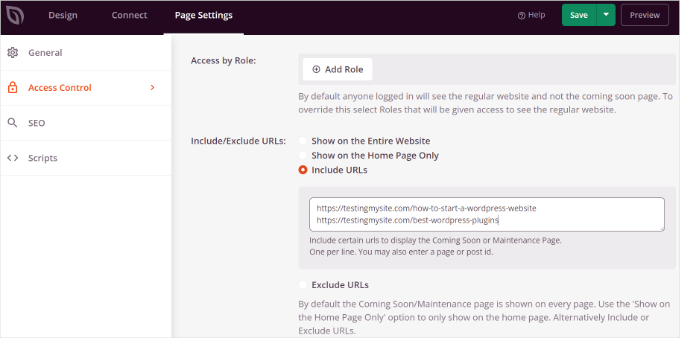
Când ai terminat, pur și simplu apasă butonul „Salvează” din partea de sus.
Apoi, puteți accesa setările „Generale” din fila „Setări pagină” și puteți schimba Starea paginii din „Schiță” în „Publică”. Acest lucru salvează și publică șablonul de design, dar protecția nu va fi activă până când nu veți activa „Modul în curând” în pasul final.
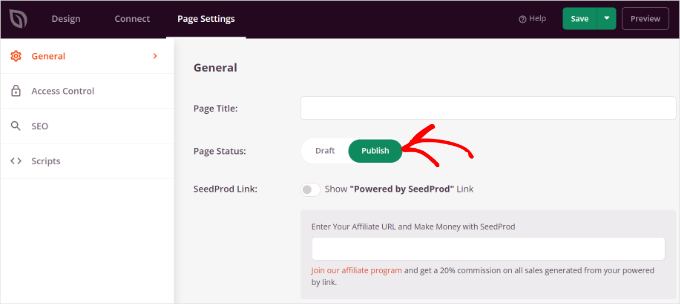
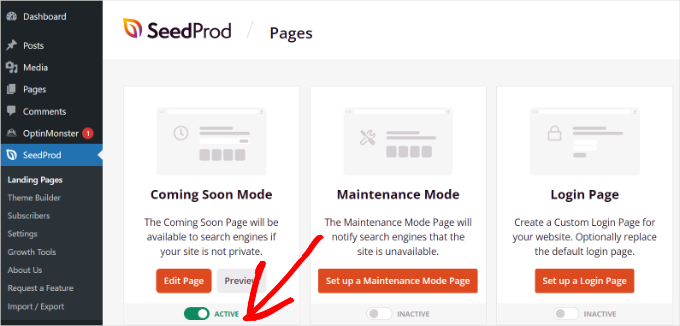
De aici, puteți închide constructorul de pagini de destinație și puteți accesa SeedProd » Pagini de destinație din panoul de administrare WordPress.
Apoi, să facem clic pe comutatorul de sub „Modul în curând” pentru a activa pagina dvs. personalizată protejată prin parolă.
Atât de simplu!
Ați creat cu succes o pagină de destinație personalizată protejată prin parolă, care va apărea doar pe anumite pagini în WordPress.
Pur și simplu vizitați acele pagini pe site-ul dvs. web pentru a vedea pagina personalizată protejată prin parolă în acțiune.
Sfaturi bonus: Mai multe cazuri de utilizare pentru pagini personalizate protejate prin parolă
Doriți să explorați mai multe modalități de a utiliza protecția prin parolă pe site-ul dvs. WordPress? Iată 2 sfaturi pentru a îmbunătăți pagina protejată prin parolă a site-ului dvs.
Sfat 1: Creați o pagină personalizată protejată cu parolă pentru întregul site web
Folosind SeedProd, puteți afișa, de asemenea, pagina dvs. protejată cu parolă pe fiecare pagină a site-ului dvs. web. În acest fel, utilizatorii vor trebui să introducă o parolă pentru a accesa oricare dintre conținuturile dvs.
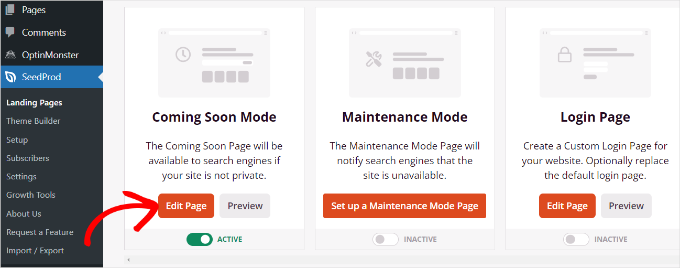
Mai întâi, puteți accesa SeedProd » Pagini de destinație din tabloul de bord WordPress. Apoi, faceți clic pe butonul „Editare pagină” din panoul „Mod în curând”.
În continuare, veți dori să accesați fila „Setări pagină” din partea de sus și să accesați setările „Control acces”.
După aceea, puteți derula în jos la secțiunea „Include/Exclude URL-uri” și selectați opțiunea „Afișare pe întregul site web”.
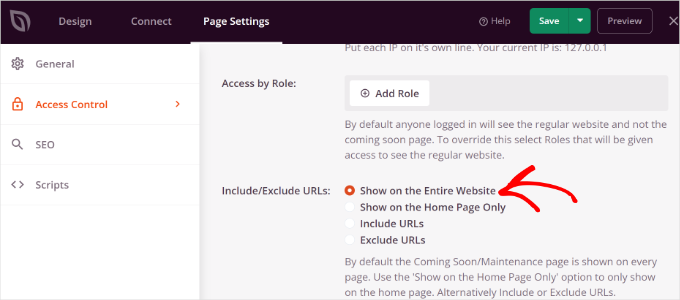
După ce ați făcut modificările, faceți clic pe butonul „Salvare” din partea de sus. SeedProd va afișa apoi pagina personalizată protejată prin parolă pe întregul site web.
Sfat 2: Creați o secțiune protejată prin abonament în WordPress
De asemenea, puteți restricționa diferite secțiuni ale site-ului web în funcție de nivelurile de membru.
Spre deosebire de metodele anterioare, care folosesc o singură parolă partajată pe care oricine o poate distribui altora, această metodă necesită ca utilizatorii să se înregistreze și să se autentifice cu propriile conturi unice. Acest lucru oferă o securitate și un control mult mai ridicat.
Cea mai bună modalitate de a restricționa diferite părți ale site-ului dvs. este prin utilizarea MemberPress, cel mai bun plugin de membru WordPress. Acesta vă permite să creați mai multe niveluri de membru pentru a proteja prin parolă conținutul dvs.
Îl folosim chiar și pentru site-ul nostru de abonament video, așa că putem garanta cât de grozav este. Puteți obține mai multe informații despre instrument în recenzia noastră completă despre MemberPress.

Acum, MemberPress vă permite să configurați diferite reguli, astfel încât utilizatorii să poată accesa conținutul doar în funcție de nivelul lor de membru. Pentru mai multe detalii, vă rugăm să consultați ghidul nostru despre crearea unui site de membru WordPress.
Pentru a începe, va trebui mai întâi să adăugați abonamente pe site-ul dvs. Pur și simplu accesați MemberPress » Abonamente din tabloul de bord WordPress și faceți clic pe butonul „Adăugați nou”.
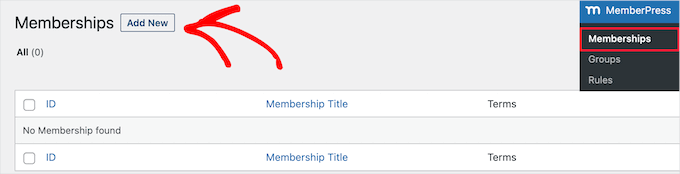
După aceea, puteți introduce un nume pentru nivelul dvs. de membru, adăuga o descriere și seta un preț.
De asemenea, puteți schimba tipul de facturare de la o singură plată la recurentă, precum și edita abonamentul pentru a fi pe viață sau a expira după o anumită perioadă de timp. Puteți, de asemenea, oferi o perioadă de probă gratuită.
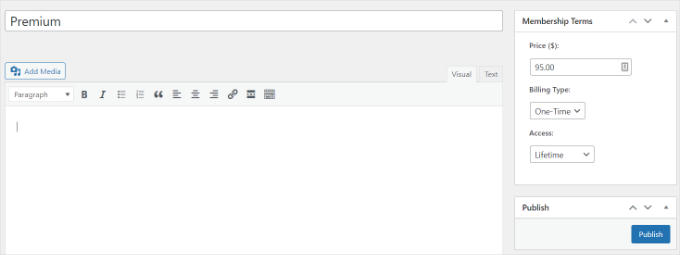
Nu uitați să faceți clic pe butonul „Publicați” când ați terminat.
Apoi, puteți accesa MemberPress » Reguli din tabloul de bord WordPress și faceți clic pe butonul „Adăugați nou”.
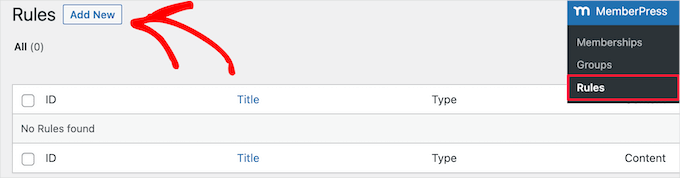
De aici, puteți face clic pe meniul derulant de sub opțiunea „Conținut protejat”.
MemberPress oferă multe opțiuni pentru a vă proteja conținutul, fie că este vorba de o singură pagină sau de toate paginile dvs. WordPress. Pentru acest tutorial, vom proteja prin parolă o singură pagină.
Deci, să alegem opțiunea „O singură pagină” din meniul derulant și să introducem titlul paginii.
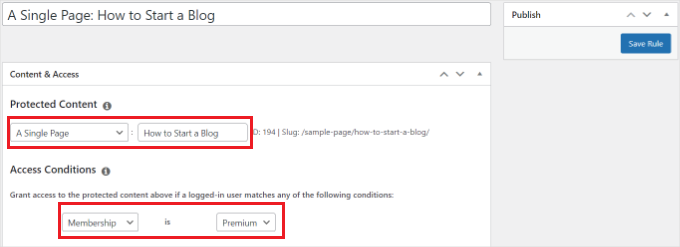
Apoi, va trebui să configurați Condițiile de acces și să specificați cine poate vizualiza pagina restricționată. MemberPress vă permite să protejați conținutul în funcție de nivelul de abonament, rolul utilizatorului WordPress, capacitate și membri individuali.
Să setăm „Abonament” la „Premium” din meniurile derulante pentru acest tutorial. Astfel, doar membrii premium vor putea accesa pagina. Puteți adăuga mai multe condiții și permite mai multor niveluri de abonament să vizualizeze pagina.
Când ați terminat, nu uitați să faceți clic pe butonul „Salvează regula”.
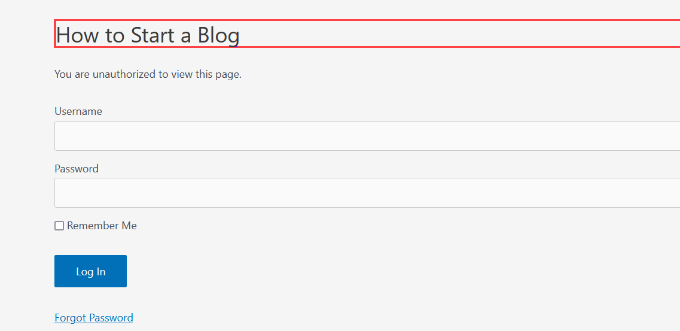
Puteți apoi să vizitați site-ul dvs. web pentru a vedea pagina protejată prin parolă în acțiune. Membrii vor trebui acum să se conecteze la conturile lor pentru a vizualiza conținutul paginii.
Doriți să faceți mai mult? Iată cazuri de utilizare interesante pe care le puteți face cu MemberPress:
- Configurarea parolelor pentru videoclipurile dvs. sau oferirea de abonamente de grup pentru echipe corporative.
- Crearea unei parole pentru a oferi abonaților acces la un newsletter plătit și multe altele.
- Adăugarea unei parole pentru formularele dvs. WordPress.
Întrebări frecvente: Personalizarea paginilor protejate prin parolă în WordPress
Încă aveți întrebări despre personalizarea paginilor protejate prin parolă în WordPress? Iată câteva dintre cele mai frecvente – împreună cu răspunsuri rapide și clare pentru a vă ajuta.
Care este diferența dintre o pagină protejată prin parolă și o pagină privată?
O pagină protejată prin parolă poate fi vizualizată de oricine deține parola corectă. O pagină privată este vizibilă doar pentru utilizatorii conectați pe site-ul dvs., cum ar fi Administratorii și Editorii.
Va încetini personalizarea paginii de parolă site-ul meu?
Dacă utilizați un plugin bine codificat, cum ar fi SeedProd, acesta nu ar trebui să aibă un impact vizibil asupra vitezei site-ului dvs. SeedProd este optimizat pentru performanță.
Cu toate acestea, fiți atenți la adăugarea de imagini mari, neoptimizate sau scripturi complexe, care pot afecta timpii de încărcare. Urmați întotdeauna cele mai bune practici pentru optimizarea imaginilor pentru web.
Pot motoarele de căutare să indexeze conținutul meu protejat prin parolă?
Nu, motoarele de căutare nu pot indexa conținutul protejat prin parolă. Cu toate acestea, rețineți că „Titlul paginii” poate fi în continuare vizibil în rezultatele căutării, adesea cu un prefix „Protejat:”. Asigurați-vă că nu introduceți informații sensibile direct în titlul paginii.
Pot folosi aceeași parolă pentru mai multe pagini?
Da, puteți folosi aceeași parolă pentru mai multe pagini diferite în WordPress. Cu toate acestea, pentru o securitate și o gestionare mai bună, un plugin precum MemberPress este o soluție mult mai bună pentru controlul accesului la diferite grupuri de conținut.
Ghiduri suplimentare despre protecția conținutului și securitatea site-ului
Sperăm că acest articol v-a ajutat să învățați cum să personalizați o pagină protejată cu parolă în WordPress. Dacă sunteți interesat să explorați mai multe modalități de a vă securiza site-ul web, s-ar putea să găsiți utile aceste ghiduri:
- Cum să ascundeți postările protejate prin parolă din bucla WordPress
- Cum să afișezi rezumatul unei postări protejate prin parolă în WordPress
- Modalități de a proteja conținutul în WordPress
- Cum să creați un paywall în WordPress (cu opțiuni de previzualizare)
- Cele mai bune pluginuri pentru protecția conținutului WordPress
Dacă ți-a plăcut acest articol, te rugăm să te abonezi la canalul nostru de YouTube pentru tutoriale video WordPress. Ne poți găsi, de asemenea, pe Twitter și Facebook.




Jiří Vaněk
Am mai multe articole protejate cu parolă pentru utilizatorii Patreon plătitori și trebuie să admit că designul meu nu este foarte bun. Ghidul dvs. cu SeedProd mi-a atras atenția deoarece îl folosesc deja și văzând cât de grozav poate arăta o astfel de pagină în capturile dvs. de ecran mă face puțin jenat că nu am făcut-o mai devreme. Mulțumesc pentru ghidul valoros, deoarece mă deranja faptul că pagina protejată cu parolă nu se potrivea cu designul site-ului meu și nu era deloc plăcută estetic.
Suport WPBeginner
Glad our guide was helpful
Admin
Maurice
Salut,
Când urmez instrucțiunile pentru o pagină protejată prin parolă… și mă deconectez.
Apoi deschid într-un alt browser link-ul URL către acea pagină, introduc parola, dar apoi apare și un login de Administrator? Deci nu pot partaja aceste pagini…
Cum se poate întâmpla asta?
Mulțumesc.
Suport WPBeginner
Am recomanda să verificați dacă site-ul dvs. nu este în modul „în curând” sau un site de abonament care ar necesita ca un utilizator să vizualizeze conținutul, deoarece acesta este cel mai frecvent motiv pentru acea problemă.
Admin