


Vă luptați să organizați diferite tipuri de conținut pe site-ul dvs. WordPress?
Dacă încercați să folosiți postări obișnuite de blog pentru tot – listări de produse, mărturii, elemente de portofoliu – probabil ați observat cât de repede lucrurile devin un haos confuz. 🤦
Înțelegem perfect cât de frustrant poate fi asta. Din fericire, există o modalitate ușoară de a aduce ordine în haos: tipuri de postări personalizate.
Tipurile de postări personalizate vă permit să creați secțiuni dedicate pentru tot conținutul dvs. Aceasta înseamnă că produsele, mărturiile sau portofoliile pot avea fiecare propriul aspect și structură, complet separate de postările și paginile obișnuite de blog.
În acest ghid, vă vom arăta două metode diferite pentru a crea tipuri de postări personalizate. Astfel, puteți alege metoda care se potrivește nivelului dvs. de confort și vă puteți organiza conținutul în mod ordonat astăzi.
Ce este un tip de postare personalizată în WordPress?
Un tip de postare personalizat este un tip de conținut pe care îl puteți crea în WordPress și care este diferit de postările și paginile obișnuite. Acesta vă permite să organizați și să afișați tipuri unice de conținut, cum ar fi portofolii, produse sau recenzii de filme, într-un mod mai structurat.
Gândește-te la asta ca la niște fișiere organizate pentru diferite tipuri de conținut, în loc să arunci totul într-un singur sertar!
Înainte de a intra în profunzime, WordPress folosește tipuri de postări pentru a distinge conținuturile diferite. În timp ce „postare” și „pagină” sunt cele mai comune tipuri, WordPress include de fapt câteva altele în mod implicit:
- Postare – pentru intrări de blog
- Pagină – pentru conținut static, cum ar fi o pagină Despre
- Atașament – pentru fișiere media
- Revizuire – pentru ciorne și editări de conținut
- Meniu Navigare – pentru elemente de meniu
Tipurile de postări personalizate vă permit să creați secțiuni dedicate ale site-ului dvs. WordPress pentru anumite tipuri de conținut.
Să spunem că aveți un site de recenzii de filme. Atunci, probabil ați dori să creați un tip de postare „recenzii filme”. Pe un site de portofoliu, ați putea crea un tip de postare Proiecte. În timp ce un site de comerț electronic ar beneficia de un tip de postare Produse.
📝 Notă internă: La WPBeginner, folosim de fapt și tipuri de postări personalizate. Le folosim pentru secțiunile noastre Oferte și Glosar pentru a le păstra separate de articolele noastre de pe blog.
Apoi, fiecare tip de postare personalizată poate avea propriul aspect, câmpuri personalizate și chiar propria structură de categorii personalizate sau etichete. Acest lucru face ca site-ul dvs. să fie mai organizat și mai ușor de utilizat!
În plus, multe pluginuri populare WordPress folosesc tipuri de postări personalizate pentru a stoca date pe site-ul dvs. WordPress. Următoarele sunt câteva dintre cele mai bune pluginuri care utilizează tipuri de postări personalizate:
- WooCommerce adaugă un tip de postare „produs” magazinului dvs. online
- WPForms creează un tip de postare „wpforms” pentru a stoca toate formularele dvs.
- MemberPress adaugă un tip de postare personalizată „memberpressproduct”
Am Nevoie să Creez Tipuri de Postări Personalizate?
Înainte de a începe să creați tipuri personalizate de postări pe site-ul dvs. WordPress, este important să vă evaluați nevoile. Adesea, puteți obține aceleași rezultate cu o postare sau o pagină normală.
Dacă nu sunteți sigur dacă site-ul dvs. are nevoie de tipuri de postări personalizate, consultați ghidul nostru despre când aveți nevoie de un tip de postare sau taxonomie personalizată în WordPress.
Având în vedere acest lucru, să vedem cum să creăm cu ușurință tipuri de postări personalizate în WordPress pentru uz propriu. Vă vom arăta două metode și vom acoperi, de asemenea, câteva modalități de a afișa tipuri de postări personalizate pe site-ul dvs. WordPress:
- Metoda 1: Crearea manuală a unui tip de postare personalizată folosind WPCode (Mai flexibil)
- Metoda 2: Crearea unui tip de postare personalizat cu un plugin (fără codare)
- Sfat bonus: Afișarea tipurilor de postări personalizate pe site-ul dvs.
- Întrebări frecvente (FAQ): Tipuri de postări personalizate WordPress
- Tutorial video – Cum să creați tipuri de postări personalizate în WordPress
- Mai multe ghiduri despre gestionarea postărilor și paginilor WordPress
Gata? Să începem.
Metoda 1: Crearea manuală a unui tip de postare personalizat folosind WPCode
Crearea unui tip de postare personalizată necesită adăugarea de cod în fișierul functions.php al temei dvs. Cu toate acestea, nu recomandăm acest lucru nimănui, cu excepția utilizatorilor avansați, deoarece chiar și o mică greșeală vă poate defecta site-ul. De asemenea, dacă actualizați tema, codul va fi șters.
În schimb, vom folosi WPCode, cel mai bun plugin pentru adăugarea de cod personalizat pe site-ul dvs. WordPress.
Cu WPCode, puteți adăuga fragmente personalizate și puteți activa o mulțime de funcționalități din biblioteca sa de coduri preconfigurate, incluse. Cu alte cuvinte, poate înlocui multe pluginuri dedicate sau de unică folosință pe care le-ați instalat.
Explorați toate funcționalitățile pe care le-am testat în recenzia noastră detaliată WPCode.

Mai întâi, va trebui să instalați și să activați pluginul gratuit WPCode. Pentru instrucțiuni detaliate, consultați ghidul nostru pas cu pas despre cum să instalați un plugin WordPress.
📝 Notă: versiunea gratuită a WPCode funcționează bine pentru acest tutorial. Cu toate acestea, actualizarea la WPCode Pro deblochează funcții avansate, cum ar fi programarea codului personalizat și istoricul complet al revizuirilor.
După activare, navigați la Code Snippets » Add Snippet din tabloul de bord WordPress.

Apoi, veți dori să treceți mouse-ul peste „Adaugă Codul Tău Personalizat (Snippet Nou)” și apoi să faceți clic pe „+ Adaugă Snippet Personalizat”.
În pop-up-ul care apare, selectați „PHP Snippet” ca tip de cod din lista de opțiuni.

Aceasta va deschide pagina „Creare fragment personalizat”.
Acum, puteți adăuga titlul fragmentului de cod, care poate fi orice pentru a vă ajuta să vă amintiți la ce servește codul.
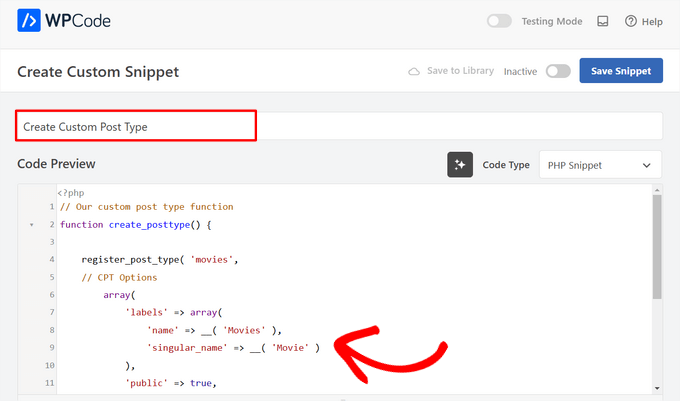
După aceea, pur și simplu lipiți următorul cod în zona „Previzualizare cod”.
Acest cod creează un tip de postare personalizat de bază numit „Filme” care va apărea în bara laterală de administrare și va funcționa cu orice temă WordPress.
// Our custom post type function
function create_posttype() {

    register_post_type( 'movies',
    // CPT Options
        array(
            'labels' => array(
                'name' => __( 'Movies' ),
                'singular_name' => __( 'Movie' )
            ),
            'public' => true,
            'has_archive' => true,
            'rewrite' => array('slug' => 'movies'),
            'show_in_rest' => true,

        )
    );
}
// Hooking up our function to theme setup
add_action( 'init', 'create_posttype' );
Dacă doriți doar un tip de postare personalizat de bază, înlocuiți `movies` și `Movies` cu propriul slug și nume CPT și faceți clic pe butonul „Actualizare”.
Cu toate acestea, dacă doriți și mai multe opțiuni pentru tipul dvs. de postare personalizată, ar trebui să utilizați următorul cod în locul celui de mai sus.
Codul de mai jos adaugă multe alte opțiuni la tipul de postare personalizat „Filme”, cum ar fi suport pentru revizuiri, imagini de prezentare și câmpuri personalizate, precum și asocierea tipului de postare personalizat cu o taxonomie personalizată numită „genuri”.
☝ Important: Nu combinați aceste două fragmente de cod, altfel WordPress vă va da o eroare deoarece ambele fragmente înregistrează același tip de postare personalizată. Vă recomandăm să creați un fragment de cod complet nou folosind WPCode pentru fiecare tip de postare suplimentar pe care doriți să îl înregistrați.
/*
* Creating a function to create our CPT
*/

function custom_post_type() {

// Set UI labels for Custom Post Type
    $labels = array(
        'name'                => _x( 'Movies', 'Post Type General Name', 'twentytwentyone' ),
        'singular_name'       => _x( 'Movie', 'Post Type Singular Name', 'twentytwentyone' ),
        'menu_name'           => __( 'Movies', 'twentytwentyone' ),
        'parent_item_colon'   => __( 'Parent Movie', 'twentytwentyone' ),
        'all_items'           => __( 'All Movies', 'twentytwentyone' ),
        'view_item'           => __( 'View Movie', 'twentytwentyone' ),
        'add_new_item'        => __( 'Add New Movie', 'twentytwentyone' ),
        'add_new'             => __( 'Add New', 'twentytwentyone' ),
        'edit_item'           => __( 'Edit Movie', 'twentytwentyone' ),
        'update_item'         => __( 'Update Movie', 'twentytwentyone' ),
        'search_items'        => __( 'Search Movie', 'twentytwentyone' ),
        'not_found'           => __( 'Not Found', 'twentytwentyone' ),
        'not_found_in_trash'  => __( 'Not found in Trash', 'twentytwentyone' ),
    );

// Set other options for Custom Post Type

    $args = array(
        'label'               => __( 'movies', 'twentytwentyone' ),
        'description'         => __( 'Movie news and reviews', 'twentytwentyone' ),
        'labels'              => $labels,
        // Features this CPT supports in Post Editor
        'supports'            => array( 'title', 'editor', 'excerpt', 'author', 'thumbnail', 'comments', 'revisions', 'custom-fields', ),
        // You can associate this CPT with a taxonomy or custom taxonomy.
        'taxonomies'          => array( 'genres' ),
        /* A hierarchical CPT is like Pages and can have
        * Parent and child items. A non-hierarchical CPT
        * is like Posts.
        */
        'hierarchical'        => false,
        'public'              => true,
        'show_ui'             => true,
        'show_in_menu'        => true,
        'show_in_nav_menus'   => true,
        'show_in_admin_bar'   => true,
        'menu_position'       => 5,
        'can_export'          => true,
        'has_archive'         => true,
        'exclude_from_search' => false,
        'publicly_queryable'  => true,
        'capability_type'     => 'post',
        'show_in_rest' => true,

    );

    // Registering your Custom Post Type
    register_post_type( 'movies', $args );

}

/* Hook into the 'init' action so that the function
* Containing our post type registration is not
* unnecessarily executed.
*/

add_action( 'init', 'custom_post_type', 0 );
S-ar putea să observați partea în care am setat valoarea ierarhică la false. Dacă doriți ca tipul dvs. de postare personalizat să se comporte ca paginile, mai degrabă decât ca postările, atunci puteți seta această valoare la true.
Un alt lucru de remarcat este utilizarea repetată a șirului `twentytwentyone`, aceasta se numește „Domeniu de text”. Dacă tema dvs. este pregătită pentru traducere și doriți ca tipurile dvs. de postări personalizate să fie traduse, atunci va trebui să menționați domeniul de text utilizat de tema dvs.
Puteți găsi domeniul text al temei dvs. în fișierul style.css din directorul temei sau accesând Aspect » Editor fișiere temă din panoul de administrare. Domeniul text va fi menționat în antetul fișierului.
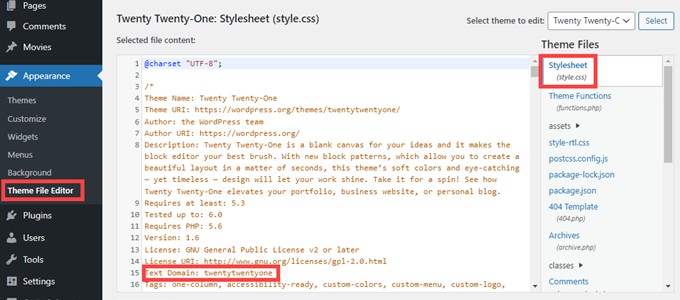
Înlocuiți pur și simplu twentytwentyone cu „Text Domain” al temei dvs.
Odată ce sunteți mulțumit de modificări, pur și simplu comutați comutatorul de la „Inactiv” la „Activ” din partea de sus a paginii.
În final, faceți clic pe butonul „Salvează fragmentul”, iar WPCode se va ocupa de restul.

Metoda 2: Crearea unui tip de postare personalizat cu un plugin
Un alt mod ușor de a crea un tip de postare personalizat în WordPress este prin utilizarea unui plugin. Această metodă este recomandată pentru începători, deoarece este sigură și foarte ușoară.
Primul lucru pe care trebuie să îl faceți este să instalați și să activați pluginul Custom Post Type UI. Pentru mai multe detalii, consultați ghidul nostru pas cu pas despre cum să instalați un plugin WordPress.
La activare, trebuie să accesați CPT UI » Adăugare / Editare Tipuri de Postări pentru a crea un nou tip de postare personalizat. Ar trebui să fiți în fila „Adăugare Tip Nou de Postare”.

În această zonă, va trebui să furnizați un slug pentru tipul dvs. de postare personalizată, cum ar fi „filme”. Acest slug va fi utilizat în URL și în interogările WordPress, deci poate conține doar litere și numere.
Sub câmpul slug, trebuie să furnizați numele plural și singular pentru tipul dvs. de postare personalizat.
Dacă doriți, puteți face clic pe linkul care spune „Completați etichetele suplimentare pe baza etichetelor alese”. Aceasta va completa automat câmpurile etichetelor suplimentare de mai jos și, de obicei, vă va economisi timp.
Acum puteți derula în jos la secțiunea „Etichete suplimentare”. Dacă nu ați făcut clic pe linkul pe care l-am menționat, va trebui să furnizați o descriere pentru tipul dvs. de postare și să schimbați etichetele.
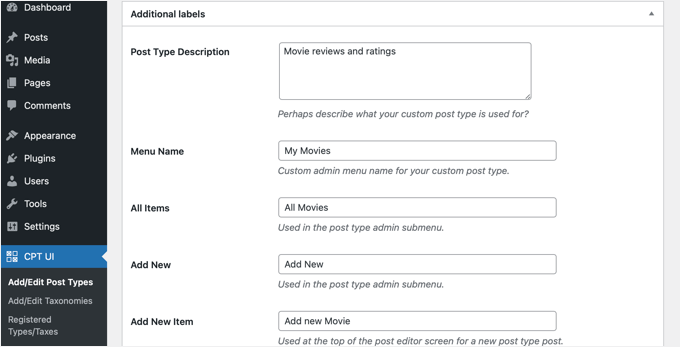
Aceste etichete vor fi utilizate în întreaga interfață de utilizator WordPress atunci când gestionați conținutul în acel tip de postare particular.
Urmează setările tipului de postare.
De aici, puteți configura diferite atribute pentru tipul dvs. de postare. Fiecare opțiune vine cu o scurtă descriere care explică ce face.
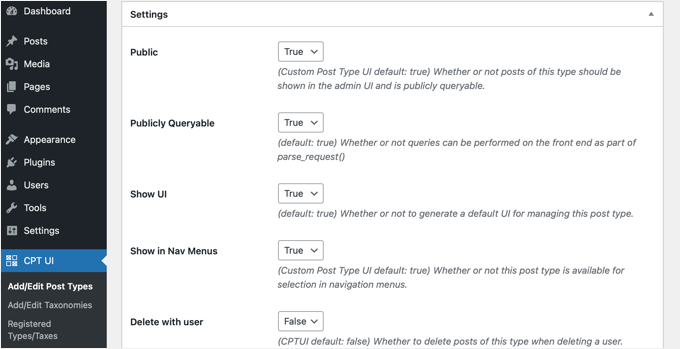
De exemplu, puteți alege să nu faceți un tip de postare ierarhic, precum paginile, sau să sortați postările cronologice în ordine inversă.
Sub setările generale, veți vedea opțiunea de a selecta ce funcții de editare ar suporta acest tip de postare. Pur și simplu bifați opțiunile pe care doriți să le includeți.
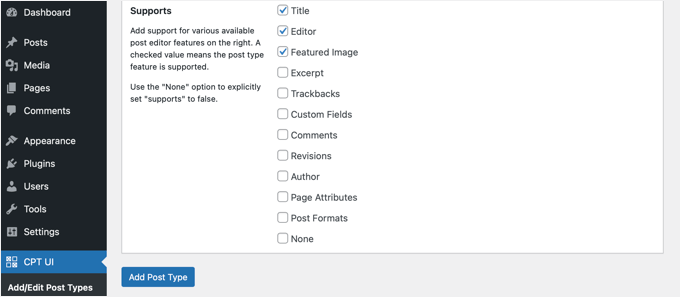
În final, faceți clic pe butonul „Adăugați tipul de postare” pentru a salva și crea tipul dvs. personalizat de postare.
Atât! Ați creat cu succes tipul dvs. de postare personalizată! Acum puteți începe să adăugați conținut.
Sfat bonus: Afișarea tipurilor de postări personalizate pe site-ul dvs.
WordPress vine cu suport încorporat pentru afișarea tipurilor dvs. de postări personalizate. Odată ce ați adăugat câteva elemente la noul dvs. tip de postare personalizată, este timpul să le afișați pe site-ul dvs. web.
Există câteva metode pe care le puteți utiliza, iar fiecare dintre ele are propriile sale avantaje.
Afișarea tipurilor de postări personalizate folosind șablonul de arhivă implicit
Mai întâi, puteți accesa pur și simplu Aspect » Meniuri și adăuga un link personalizat la meniul dvs. Acest link personalizat este linkul către tipul dvs. de postare personalizat.
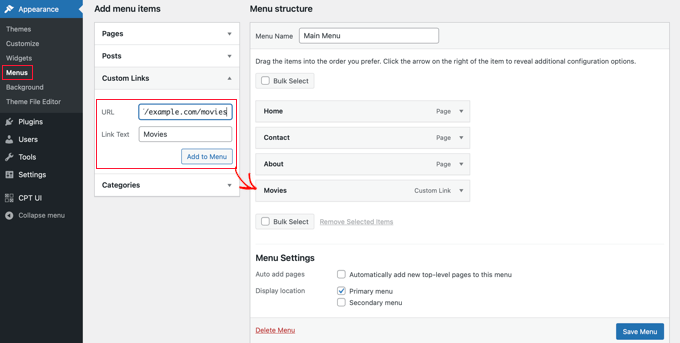
Dacă utilizați permalink-uri prietenoase SEO, atunci URL-ul tipului dvs. de postare personalizat va fi cel mai probabil ceva de genul acesta:
http://example.com/movies
Dacă nu utilizați permali-uri prietenoase cu SEO, atunci URL-ul tipului dvs. de postare personalizată va arăta cam așa:
http://example.com/?post_type=movies
Nu uitați să înlocuiți „example.com” cu propriul nume de domeniu și „movies” cu numele tipului dvs. de postare personalizată.
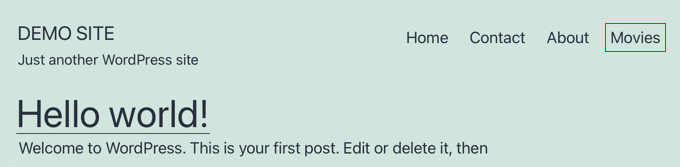
Puteți apoi să vă salvați meniul și să vizitați partea frontală a site-ului dvs. Veți vedea noul element de meniu pe care l-ați adăugat și, când faceți clic pe el, va afișa pagina de arhivă a tipului dvs. de postare personalizat, utilizând fișierul șablon archive.php din tema dvs. fișierul șablon din tema dvs.
Crearea șabloanelor personalizate pentru tipuri de postări
Dacă nu vă place aspectul paginii de arhivă pentru tipul dvs. de postare personalizată, atunci puteți utiliza un șablon dedicat pentru arhivele de tipuri de postări personalizate.
Tot ce trebuie să faceți este să creați un fișier nou în directorul temei dvs. și să îl numiți archive-movies.php. Asigurați-vă că înlocuiți „movies” cu numele tipului dvs. de postare personalizat.
Pentru a începe, puteți copia conținutul fișierului archive.php al temei dvs. în șablonul archive-movies.php și apoi îl puteți modifica pentru a corespunde nevoilor dvs.
Acum, ori de câte ori este accesată pagina de arhivă pentru tipul dvs. de postare personalizată, acest șablon va fi utilizat pentru a o afișa.
Similar, puteți crea un șablon personalizat pentru afișarea intrărilor unice ale tipului dvs. de postare. Pentru a face acest lucru, trebuie să creați single-movies.php în directorul temei dvs. Nu uitați să înlocuiți „movies” cu numele tipului dvs. de postare personalizat.
Puteți începe prin a copia conținutul șablonului single.php al temei dvs. în șablonul single-movies.php și apoi să îl modificați pentru a corespunde nevoilor dvs.
Pentru a afla mai multe, consultați ghidul nostru despre cum să creezi șabloane de postări unice personalizate în WordPress.
Afișarea tipurilor de postări personalizate pe pagina principală
Un avantaj al utilizării tipurilor de postări personalizate este că acestea păstrează tipurile de conținut personalizat separate de postările dvs. obișnuite. Cu toate acestea, puteți afișa tipuri de postări personalizate pe pagina principală a site-ului dvs., dacă doriți.
Pur și simplu adăugați acest cod ca un nou fragment folosind pluginul gratuit WPCode.
Vă rugăm să consultați secțiunea acestui articol despre adăugarea manuală de cod pentru instrucțiuni detaliate.
add_action( 'pre_get_posts', 'add_my_post_types_to_query' );

function add_my_post_types_to_query( $query ) {
    if ( is_home() && $query->is_main_query() )
        $query->set( 'post_type', array( 'post', 'movies' ) );
    return $query;
}
Nu uitați să înlocuiți „filme” cu tipul dvs. de postare personalizat.
Interogarea tipurilor de postări personalizate
Dacă sunteți familiarizat cu codarea și doriți să rulați interogări loop în șabloanele dvs., iată cum puteți face acest lucru. Interogând baza de date, puteți prelua elemente dintr-un tip de postare personalizat.
Va trebui să copiați următorul fragment de cod în șablonul unde doriți să afișați tipul de postare personalizat.
<?php
$args = array( 'post_type' => 'movies', 'posts_per_page' => 10 );
$the_query = new WP_Query( $args );
?>
<?php if ( $the_query->have_posts() ) : ?>
<?php while ( $the_query->have_posts() ) : $the_query->the_post(); ?>
<h2><?php the_title(); ?></h2>
<div class="entry-content">
<?php the_content(); ?>
</div>
<?php endwhile;
wp_reset_postdata(); ?>
<?php else:  ?>
<p><?php _e( 'Sorry, no posts matched your criteria.' ); ?></p>
<?php endif; ?>
Acest cod definește tipul postării și numărul de postări pe pagină în argumentele pentru noua noastră clasă WP_Query. Apoi rulează interogarea, preia postările și le afișează în buclă.
Afișarea tipurilor de postări personalizate în widget-uri
Veți observa că WordPress are un widget implicit pentru afișarea postărilor recente, dar nu vă permite să alegeți un tip de postare personalizat.
Ce-ar fi dacă ați dori să afișați cele mai recente intrări din tipul dvs. de postare nou creat într-un widget? Din fericire, există o modalitate ușoară de a face acest lucru.
Primul lucru pe care trebuie să îl faceți este să instalați și să activați pluginul Custom Post Type Widgets. Pentru mai multe detalii, consultați ghidul nostru pas cu pas despre cum să instalați un plugin WordPress.
După activare, accesați pur și simplu Aspect » Widget-uri și trageți și plasați widget-ul „Postări recente (Tip de postare personalizat)” într-o bară laterală.
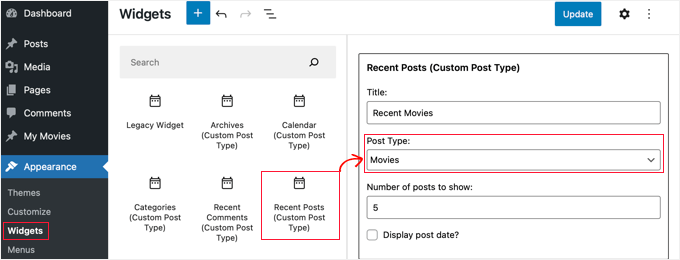
Acest widget vă permite să afișați cele mai recente postări din orice tip de postare. Trebuie să selectați tipul dvs. de postare personalizată din meniul derulant „Tip postare” și să selectați opțiunile dorite.
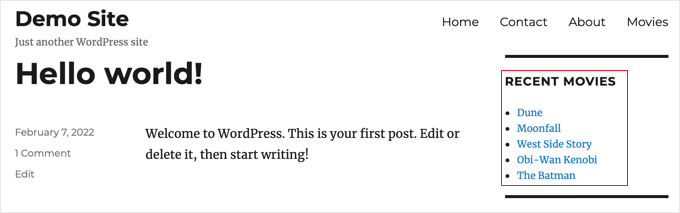
După aceea, asigurați-vă că faceți clic pe butonul „Actualizare” din partea de sus a ecranului, apoi vizitați site-ul dvs. web pentru a vedea widgetul în acțiune.
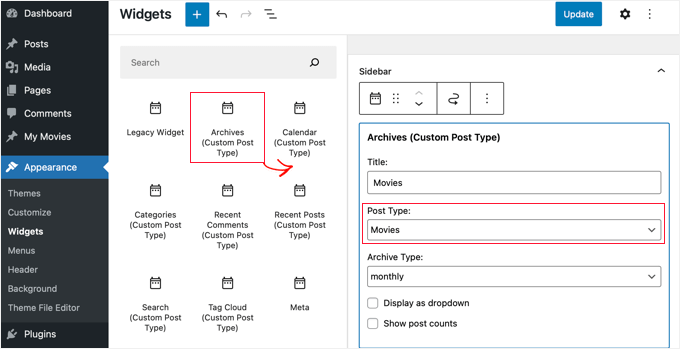
Pluginul oferă, de asemenea, widgeturi pentru tipuri de postări personalizate care afișează arhive, un calendar, categorii, comentarii recente, căutare și un nor de etichete.
Așadar, nu ezitați să explorați și să alegeți ceea ce aveți nevoie.
Întrebări frecvente (FAQ): Tipuri de postări personalizate WordPress
Iată câteva dintre cele mai frecvente întrebări pe care ni le punem despre crearea de tipuri de postări personalizate în WordPress.
Care este diferența dintre un tip de postare personalizată și o categorie?
Un tip de postare personalizat este pentru crearea unui tip de conținut nou, în timp ce o categorie este pentru gruparea conținutului existent. De exemplu, „Recenzii de cărți” ar fi un tip de postare personalizat. „Ficțiune” și „Non-ficțiune” ar fi categorii pentru organizarea acestor recenzii de cărți.
Ștergerea unui tip de postare personalizat va șterge și tot conținutul său?
Nu, conținutul nu este șters din baza dvs. de date, dar va deveni ascuns și inaccesibil. Pentru a face postările vizibile din nou, va trebui să reînregistrați tipul de postare personalizat cu exact același nume.
Recomandăm întotdeauna să faceți un backup complet al WordPress-ului înainte de a elimina tipurile de postări.
Cum adaug câmpuri personalizate tipului meu de postare personalizat?
Puteți adăuga cu ușurință câmpuri personalizate pentru a adăuga informații mai structurate la tipurile dvs. de postări, cum ar fi adăugarea unui câmp „Regizor” la un tip de postare „Filme”. Puteți face acest lucru cu cod sau puteți utiliza un plugin popular precum Advanced Custom Fields (ACF) pentru o interfață ușor de utilizat.
Tutorial video – Cum să creați tipuri de postări personalizate în WordPress
Înainte de a pleca, nu uitați să consultați tutorialul nostru video despre cum să creați tipuri de postări personalizate în WordPress.
Mai multe ghiduri despre gestionarea postărilor și paginilor WordPress
Sperăm că acest tutorial v-a ajutat să învățați cum să creați tipuri de postări personalizate în WordPress. În continuare, ați putea dori, de asemenea, să învățați:
- Cum să adăugați stări personalizate pentru postări pe blog în WordPress
- Cum să incluzi tipuri de postări personalizate în rezultatele căutării WordPress
- Cum să afișezi sau să ascunzi widget-uri pe pagini specifice WordPress
- Cum să creați o pagină copil în WordPress
- Cum să creezi o pagină de arhivă personalizată în WordPress
- Pagini importante pe care fiecare blog WordPress ar trebui să le aibă
- Cele mai utile tutoriale despre tipuri de postări personalizate WordPress
Dacă ți-a plăcut acest articol, te rugăm să te abonezi la canalul nostru de YouTube pentru tutoriale video WordPress. Ne poți găsi, de asemenea, pe Twitter și Facebook.




R Davies
Aveți o eroare de sintaxă în al doilea (mai detaliat) exemplu, codul nu funcționează în cel mai recent Wordpress 7.4.3
) Avertisment: call_user_func_array() se așteaptă ca parametrul 1 să fie un callback valid, funcția ‘custom_post_type’ nu a fost găsită sau numele funcției este invalid
Există vreo șansă de actualizare / corecție?
Suport WPBeginner
Salut R Davies,
Am verificat și a funcționat perfect.
Admin
Archit
Virgula de la sfârșitul array-ului supports (în opțiunile pentru tipul de postare personalizat) este intenționată?
Robert Stuart
Pe linia 31? Da, acesta este cod PHP normal.
„Virgula de după ultimul element al array-ului este opțională și poate fi omisă. Acest lucru se face de obicei pentru array-urile pe o singură linie, adică array(1, 2) este preferat în locul array(1, 2, ). Pe de altă parte, pentru array-urile pe mai multe linii, virgula de la sfârșit este utilizată frecvent, deoarece permite adăugarea mai ușoară de noi elemente la sfârșit.”
saurabh
Cum să activați „Setări postare” în Custom_Post_type (folosind pluginul Custom Post Type UI)?
Arii
Bună ziua, am avut probleme cu acest plugin.
A dezactivat opțiunea de a crea categorii și etichete,
Am căutat un exemplu pentru a le plasa manual, dar încă nu am găsit nimic.
Încerc să anulez dacă cu această metodă pot rezolva problema, dar aș aprecia foarte mult ajutorul dvs.
stormonster
În array-ul tău $args, la indexul ‘taxonomies’, adaugă ‘category’ și ‘post_tag’.
Acest lucru ar trebui să rezolve problema.
John D
Prea mult cod. Wordpress trebuie să păstreze lucrurile mai simple.
Ilija
Acesta este motivul pentru care folosesc propriul meu CMS unde pot crea noi tipuri de postări într-o fracțiune de secundă direct prin intermediul CMS-ului în sine. Fără nicio codare, din păcate, agențiile mari doresc dezvoltatori Wordpress și trebuie să învețe, pare atât de complicat..
Sarah A
Salut, am reușit să afișez un grup de CPT cu un design specific într-un pop-up când dai click pe o imagine ca prima, dar se deschide o pagină nouă și când dai click în afara pop-up-ului pentru a ieși, nu te întorci pe pagina principală, și nu vreau asta. Vreau totul pe pagina principală.
Am pus codul CPT pentru a fi afișat ca pop-up pe „single-chg_projet.php” și deschid și închid pop-up-ul cu javascript. Am încercat deja să pun tot codul din single-chg_projet.php în index, dar nu afișează nimic. Sau poate am greșit undeva. Vă rog să mă ajutați. Mulțumesc
Ghulam Mustafa
Salut,
Mulțumesc pentru codul grozav. Doar o mică corecție la cod. Instrucțiunea endwhile; lipsește înainte de instrucțiunea else: în secțiunea Interogarea tipurilor de postări personalizate =)
Tony Peterson
ACESTA! Vă rugăm să actualizați codul pentru a reflecta această eroare de sintaxă, deoarece mi-a cauzat ceva durere de cap până am găsit comentariul lui Ghulam. Funcționează acum.
Arkanum
Yes! True. It’s miss befire wp_reset_postdate();
The cycle while does not end
Azamat
Greșeală de scriere: „Când am nevoie de un tip de postare personalizat?”
Suport WPBeginner
Thanks for notifying us We have updated the article.
Admin
Jhon
hei, mă poți ghida în procesul de creare a unui glosar personalizat ca cel de pe site-ul tău?
Suport WPBeginner
Folosim câmpuri personalizate și un șablon personalizat pentru a afișa termenii din Glosar.
Admin
Anil Reddy
Vreau să creez un tip de listă pentru postări în pagina de categorii pentru site-ul meu web
david ben oren
cum clonaresc un tip de postare care are o tabelă specifică în el, trebuie să creez un tip de postare separat pentru alte tabele.
betty
Cum adaug un câmp personalizat la un tip de postare?
Suport WPBeginner
Vă rugăm să consultați ghidul nostru WordPress Custom Fields 101.
Admin
Megan
Am descărcat pluginul și vreau să adaug două tipuri de postări personalizate. 1. Fanfiction pentru toate scrierile mele și 2. Fanart pentru toată arta mea.
Pentru Fanfiction – Doresc posibilitatea de a lega capitolele într-o poveste și de a putea încărca capitole într-o poveste pe măsură ce le scriu.
Pentru Fanart – aș dori ca accentul să fie pe o imagine (evident) cu o descriere sub ea
Este acest articol ceea ce am nevoie sau este ceva complet diferit?
Mulțumesc,
Megan
Zubair Abbas
Salut,
Am copiat pur și simplu codul în fișierul functions.php al site-ului meu. Noul tip de postare este vizibil în panoul de administrare, dar când încerc să văd o postare după publicare, apare o pagină goală. Mai târziu mi-am dat seama că nici măcar postările implicite nu se deschid.
Când elimin codul din functions.php, totul funcționează din nou corect.
Please help
Mulțumesc,
Zubair Abbas
Jouke Nienhuis
Dacă vezi o pagină goală, înseamnă adesea că ai uitat un caracter. Faptul că vezi postările dacă ștergi codul personalizat confirmă că ai o greșeală de scriere. Verifică punctele și virgulele ” ; ” și parantezele deschise și închise.
Pentru a vedea exact unde ai greșit, poți edita fișierul wp-config. Caută ERROR REPORTING și setează această valoare la true. După aceea, testează din nou și vei primi o eroare și o linie cu omisiunea.
Alex
Am creat CPT-ul și funcționează perfect, dar Google nu îl poate găsi nici după actualizarea sitemap-urilor, utilizarea plugin-urilor SEO sau fetch-ul în Google Webmaster Tools. Aveți vreo idee de ce se întâmplă asta?
Suport WPBeginner
Durează ceva timp până când Google începe să afișeze conținut nou în rezultatele căutării. Doar pentru a fi în siguranță, verificați setările pluginului dvs. SEO pentru a vă asigura că nu blocați indexarea CPT-urilor dvs. sau a paginilor de arhivă CPT.
Admin
Amunet
Crearea unui tip de postare personalizat poate fi ușoară, mai ales cu un plugin. Adevărata provocare este să le afișezi pe pagină. De obicei, ai nevoie de dezvoltare personalizată destul de avansată sau de pluginuri specifice temei, cum ar fi cele pentru Avada.
Din păcate, nu există o modalitate universală de a afișa CPT în WordPress.
Suport WPBeginner
De fapt, există modalități directe și standard de a afișa CPT-uri în WordPress. Am menționat una în articolul de mai sus.
Admin
Jouke Nienhuis
Așa cum a spus autorul, dar voi repeta răspunsul.
Pe scurt, creați un link în meniul de navigare
Răspuns avansat pe scurt: creați o pagină de arhivă și o pagină unică
Chuck
Articol grozav. Cum puteți modifica informațiile postării CPT post unic pe baza taxonomiei personalizate? De exemplu:
Dată | Autor | Serie | Carte | Subiect
Acest lucru este ușor de scris, dar vreau să aflu cum să afișez informații modificate ale postării dacă una dintre taxonomia lipsă a Seriei, cum ar fi:
Dată | Autor | Carte | Subiect
Altfel, informațiile implicite ale postării sunt afișate astfel:
Dată | Autor | | Carte | Subiect
borahan
Vreau să afișez postări specifice unei categorii pentru utilizatorul curent pe pagină. Cum pot face asta?
Moazam Ali
Dragă,
Mulțumesc pentru postare. Vreau să fac o bibliotecă de ebook-uri și vreau să folosesc tipul de postare personalizat și portofoliul pentru a afișa miniaturi ale cărților în partea frontală. Mă puteți ghida cum pot face asta?
Sharon Wallace
Salutare tuturor,
Acesta este un plugin grozav. Încerc să fac taxonomia să apară pe pagină. Am creat una numită Prezentatori. O puteți vedea aici.
Cum pot face asta să se întâmple?
Mulțumesc
Suport WPBeginner
Vă rugăm să consultați cum să creați taxonomii personalizate în WordPress. Sperăm că acest lucru vă răspunde la întrebare.
Admin
Sharon Wallace
Salut,
Vă mulțumesc pentru răspuns. Încă nu funcționează, dar m-ați îndreptat în direcția corectă. Voi continua să experimentez.
Să aveți o zi minunată.
Dave S.
Salut,
Am creat un formular (folosind pluginul ArForms) pe care am nevoie să-l transform într-un Post-Type. Aveți sugestii despre cum aș putea realiza acest lucru, vă rog?
Mulțumesc.
Mark Greenway
Mulțumesc pentru asta, exact ce aveam nevoie să știu pentru a mă familiariza cu tipurile de postări personalizate.
Mark.
shashik
Mulțumesc dragă..este foarte util..
Graham
Mulțumesc! Exact ce căutam. Este uimitor de câte ori găsesc soluții alternative pentru WordPress și apoi uit cum le fac și trebuie să mă întorc mereu.
Foarte apreciat!
Ram
Foarte util! Mulțumesc....
MELAS
Dragă,
Nu am multă cunoștințe despre codare. Cum pot vedea pe pagina specifică aceste tipuri de postări personalizate și taxonomii?
Mulțumesc anticipat!
MELAS
Mike Ritter
Există o eroare? Funcția nu ar trebui să fie `create_post_type`?
Suport WPBeginner
Nu, Mike, nu este o funcție de bază. Puteți defini această funcție oricum doriți.
Admin
Vera
Bună ziua,
Mulțumesc pentru acest tutorial frumos.
Am mers și am făcut totul așa cum ați spus.
Două lucruri nu înțeleg:
1.
Ați specificat taxonomia „gen”. Unde este configurată aceasta? Ce se întâmplă dacă vreau să fac genurile propriu-zise sub aceasta? Cum le fac? Unde le văd?
2.
Aș dori să fac legăturile din meniu către „Filme” și dedesubt – sub-legături către „Genuri”. Pot vedea „Filme” în secțiunea Meniu, fiecare postare, ca paginile. Nu prea am nevoie de asta, dar nu mă deranjează. Cum să văd „Genurile” acolo?
Mulțumesc,
Vera
Suport WPBeginner
Se pare că ai creat cu succes tipul tău de postare personalizată, adică Filme. Următorul pas este să creezi o taxonomie personalizată, Genuri. O taxonomie este o modalitate de a sorta conținutul în WordPress. Categoriile și etichetele sunt două taxonomii implicite care vin preinstalate cu WordPress și sunt asociate în mod implicit cu „Postări”. Te rugăm să consulți tutorialul nostru despre cum să creezi taxonomii personalizate în WordPress. Urmează instrucțiunile din acel tutorial pentru a crea taxonomia ta personalizată Genuri și a o asocia cu tipul de postare filme. Taxonomia ta personalizată va apărea sub meniul Filme în zona de administrare WordPress.
Admin
Hamed 3daJoo
Fac tot asta, dar când vreau să public o postare de acest tip, postările mele sunt redirecționate pe pagina principală (am copiat codul dvs. fără nicio modificare)
de exemplu, scriu această postare cu tipul de postare Filme
vă rog să mă ajuta, îmi place tipul de postare, dar nu îl pot folosi corect
Ciprian
Ați încercat să salvați din nou structura permalink-urilor?
Noroc!
Aaron
Postare excelentă! Mulțumesc pentru conținut.. a ajutat mult.
antonio
salut, încerc să adaug fragmentul de cod pentru tipul de postare film… l-am copiat în functions.php, dar când reîmprospătez pagina, nu se afișează nimic. folosesc tema twenty fourteen… ce ar putea fi greșit?
ashish shestha
Cum să afișezi tipul de postare personalizat pe front-end??
Fahd
Salut, tipurile de postări personalizate pe site-ul meu WordPress funcționau bine de 2 ani. Dar ce s-a întâmplat este că atunci când schimb titlul unei postări și apăs actualizare, salvează și alte modificări. Dar dacă păstrez același titlu al postării și fac modificări în postare, nu o salvează. Aveți recomandări, vă rog?
Echipa WPBeginner
Vă rugăm să consultați acest tutorial despre cum să afișați/ascundeți textul în postările WordPress cu efect de comutare.
Arup Ghosh
Mulțumesc pentru informații.
Arup Ghosh
Vreau să creez un tip de postare personalizat cu opțiunea de afișare a cuponului, iar codul va face legătura cu URL-ul magazinului, puteți să-mi spuneți cum pot face asta. Nu am multă cunoștințe despre codare.
Isaías Subero
Articol grozav. Cum pot adăuga pictograme la tipurile de postări personalizate în backend-ul WordPress, exact așa cum se arată în imagine?
Jouke Nienhuis
este unul dintre argumentele ($args) la definirea tipului de postare personalizat.
Adăugați ‘menu-icon’ => ‘dashicons-cart’ la lista $args.
WordPress folosește dashicons încorporate, dar puteți folosi și propriile pictograme.
Mai multe informații pe acest link:
Johan
Salut, fragmentul și datele din câmpurile personalizate nu sunt afișate pe front-end… aveți vreo idee de ce se întâmplă asta?
Bill Querry
Am uitat să menționez, de preferință prin cod pentru fișierul meu functions.php, deoarece acolo sunt definite CPT-urile curernet.
Bill Querry
Caut o modalitate de a adăuga categorii la unele tipuri de postări personalizate existente. Cineva mă poate îndruma?
Jouke Nienhuis
Puteți adăuga noi taxonomii la un Tip de Postare existent (personalizat sau nu) doar completând tipul de postare corect atunci când scrieți funcția pentru a-l crea. Categoria este doar un nume de taxonomie care include toate postările cu o categorie.
Dacă doriți să creați o nouă categorie, faceți clic pe categorie în meniu și creați una nouă.
Exemple de categorii sunt Bărci dacă postarea dvs. este despre bărci sau Avioane dacă postarea dvs. este despre avioane. Sunt posibile și mai multe categorii, pur și simplu selectați-le sau adăugați-le în coloana din dreapta atunci când scrieți noua postare sau editați una.
Un tip de postare nu este atașat sau legat de o categorie specifică, o postare este.
Robey Lawrence
Tocmai am încercat să folosesc fragmentul de cod de sub
Interogarea tipurilor de postări personalizate,
și am realizat că necesită un înainte de resetare.
YassinZ
Thanks for the clean handy article
I just want to use the text editor in the custom post
so that I can use html tags,
Yassin
mulțumesc pentru un tutorial atât de grozav și clar
însă am o problemă la afișarea CPT folosesc permalinks prietenoase cu SEO când accesez website/movies CPT-urile sunt duplicate
Aris Giavris
Foarte util! Mulțumesc.
Aș dori să adaug la fiecare etichetă a postărilor mele unul dintre următoarele semne: +, -, +/-. Pot?
Dacă da, atunci aș dori să am opțiunea de a reprezenta etichetele semnate după cum urmează: toate etichetele +, toate etichetele -, toate etichetele +/-.
Cred că pun la îndoială multe lucruri.
Placid
Salut,
Îmi este greu să implementez corect un tip de postare personalizat. Am căutat o soluție mult timp, dar nu am găsit niciuna. Iată ce am făcut:
1. WordPress proaspăt instalat pe serverul meu local wamp (activând mai întâi modulul de rescriere apache).
2. Folosind tema implicită (twenty fourteen). Nu sunt instalate plugin-uri.
3. Permalinks modificate la „Nume postare”
4. În folderul plugins, am creat un folder numit pr_custom_posts și în interiorul acestuia, am creat un fișier numit pr_custom_posts.php. În fișier am creat un tip de postare personalizat. Codul este următorul:
register_post_type();
//flush_rewrite_rules();
}
public function register_post_type () {
$args = array(
‘labels’ => array (
‘name’ => ‘Filme’,
‘singular_name’ => ‘Film’,
‘add_new’ => ‘Adaugă Film Nou’,
‘add_new_item’ => ‘Adaugă film nou’,
‘edit_item’ => ‘Editează film’,
‘new_item’ => ‘Adaugă film nou’,
‘view_item’ => ‘Vizualizează film’,
‘search_items’ => ‘Caută filme’,
‘not_found’ => ‘Nu au fost găsite filme’,
‘not_found_in_trash’ => ‘Nu au fost găsite filme în coș’
),
‘query_var’ => ‘movies’,
„rewrite” => array (
‘slug’ => ‘filme/’,
‘with_front’=> false
),
„public” => true,
„publicly_queryable” => true,
‘has_archive’ => true,
‘menu_position’ => 10,
‘menu_icon’ => admin_url().’/images/media-button-video.gif’,
‘supports’ => array (
‘title’,
‘thumbnail’,
editor
)
);
register_post_type(‘jw_movie’, $args);
//flush_rewrite_rules();
}
}
add_action(‘init’, function() {
new PR_Movies_Custom_Post();
//flush_rewrite_rules();
});
?>
Lucrul bun: CPT-ul este afișat în panoul meu de administrare și pot adăuga și vizualiza filme acolo.
PROBLEMA: Nu pot previzualiza filmele în partea frontală (dând clic pe „vizualizare” în CPT în panoul de administrare). Se afișează în partea frontală doar când setez permalink-ul la implicit (http://localhost/wp02/?p=123).
Ce am încercat:
1. Accesați permalink, păstrați setările permalink la „Nume postare” și Salvați modificările.
2. Folosiți flush_rewrite_rules() în mai multe locuri (unul câte unul) în codul meu. Vă rugăm să consultați părțile comentate din codul de mai sus.
3. Am creat un element de meniu ca:
URL: http://localhost/wp02/movies
Etichetă de navigare: Filme
Acest lucru creează un element de meniu în partea frontală, dar afișează „Nu s-a găsit” atunci când se face clic pe linkul „Filme”.
Asta mă înnebunește. Poate cineva să mă ajute, vă rog? Aș aprecia foarte mult.
kikilin
Și eu înnebuneam cu aceeași problemă „Nu s-a găsit”, până când am încercat asta: accesează Setări > Permalinks și apoi salvează-ți din nou setările. Schimbasem setarea la Implicit, apoi am schimbat-o la Nume postare (pentru nevoile proiectului meu). După aceea, linkurile funcționau conform așteptărilor.
Echipa WPBeginner
Da, sigur, vom încerca să facem un tutorial video în curând. Vă rugăm să vă abonați la Canalul nostru de YouTube pentru a fi la curent.
rehan
Helpfull tutorials and posts thanks
ceslava
O altă modalitate ușoară este pur și simplu să duplicați archive.php și să o redenumiți în archive-movies.php și același lucru pentru single.php -> single-movies.php
Apoi poți face modificări la fișierele php pentru tema ta.
Cu stimă
Mladen Gradev
lol pluginul pare super util, mulțumesc.
Achilles Khalil
Foarte greu de afișat. Puteți face un tutorial video, vă rog?
Mik
Salut, am citit și am urmărit postările tale de atât de mult timp, ești uimitor și țintești acele lucruri lipsă pentru începători… Mulțumesc.
Davide De Maestri
This plugin should be okay, but after every upgrade they’ve got some bug. Due to exporting field, or while migrating from local to remote etc… So It’s better to hand-write the code and put into functions.php