


Gestionarea comunicării echipei și a fișierelor pentru o mică afacere poate deveni complicată. Emailurile se acumulează, documentele importante se pierd, iar proiectele scapă printre degete.
Am trecut prin asta și am găsit o soluție simplă: construirea unui intranet pentru afaceri mici cu WordPress.
Este practic un spațiu de lucru privat unde echipa ta poate comunica, partaja fișiere, gestiona proiecte și rămâne organizată – totul într-un singur loc.
În acest ghid, îți voi arăta metoda mea dovedită pentru a configura un intranet securizat și ușor de gestionat.
Până la final, vei avea un centru intern care menține totul conectat, fără a te baza pe instrumente costisitoare de intranet.
![[Duplicat] Nu mai plătiți pentru instrumente de intranet: Construiți-vă propriul cu WordPress](https://www.wpbeginner.com/wp-content/uploads/2017/08/create-an-intranet-for-small-businesses-with-wordpress-in-post.png "Nu mai plăti pentru instrumente de intranet: construiește-ți propriul cu WordPress")
💡Rezumat rapid: Cum să creezi un intranet WordPress
Dacă te grăbești și vrei doar pașii principali, iată o foaie de parcurs simplă pentru a-ți pune intranetul în funcțiune:
- Instalează WordPress pe un domeniu sau subdomeniu privat.
- Adaugă BuddyPress pentru profiluri, grupuri, mesaje și fluxuri de activitate.
- Instalează All-in-One Intranet pentru a face site-ul tău privat.
- Adaugă un fragment de cod pentru a securiza încărcările de fișiere, astfel încât doar utilizatorii conectați să le poată vizualiza.
Aceștia sunt doar pașii principali. Voi intra în mai multe detalii pentru fiecare, astfel încât să știi exact cum să configurezi totul.
Ce este un intranet WordPress și de ce are nevoie afacerea ta mică de unul?
Un intranet WordPress este un site web intern privat pe care echipa ta îl poate folosi pentru a comunica, partaja fișiere și gestiona proiecte, totul într-un singur loc securizat.
Gândește-te la asta ca la propria ta mini rețea socială sau spațiu de lucru al companiei, construit chiar în WordPress. În loc să jonglezi cu fire nesfârșite de e-mailuri sau să schimbi între mai multe instrumente, o intranet aduce totul la un loc.
Iată de ce merită să o configurezi:
- Comunicare centralizată: Păstrează toate actualizările echipei și discuțiile într-un singur loc.
- Reducerea aglomerației de e-mailuri: Nu mai căuta prin inbox-uri de e-mail pentru a găsi informații.
- Partajare securizată de fișiere: Controlează cine poate accesa documentele sensibile.
- Integrare ușoară: Noii angajați pot găsi rapid resurse și informații despre companie.
- Soluție accesibilă: Construiește o intranet cu pluginuri gratuite sau cu costuri reduse în loc de instrumente costisitoare de întreprindere.
Partea cea mai bună? Nu ai nevoie de software special pentru a face acest lucru.
Cu pluginuri gratuite pentru WordPress precum BuddyPress (pentru comunicarea echipei) și All in One Intranet (pentru confidențialitate), poți transforma site-ul tău existent într-un spațiu de lucru complet funcțional pentru echipă.
Ce vei avea nevoie înainte de a-ți configura intranetul
Înainte de a începe să construiești intranetul tău WordPress, este important să pregătești câteva lucruri. Nu-ți face griji, deoarece acestea sunt simple și voi explica ce înseamnă fiecare pentru a ști exact ce să faci.
Iată lista ta rapidă de verificare:
- Găzduire WordPress: Aici locuiește site-ul dvs. online. Pentru o intranet, un VPS (Server Privat Virtual) sau un plan de găzduire WordPress gestionată este o alegere excelentă pentru fiabilitate pe măsură ce echipa dvs. crește. Cu toate acestea, dacă abia începeți cu o echipă mică, un plan de găzduire partajată de înaltă calitate este adesea o opțiune mai accesibilă care funcționează perfect.
- Subdomeniu sau nume de domeniu: Puteți crea intranetul dvs. pe un subdomeniu precum intranet.compania-ta.com sau puteți utiliza un domeniu separat, cum ar fi intranet-compania-ta.com.
- Certificat SSL: Acesta adaugă o lacăt securizat pe site-ul dvs. și păstrează private autentificările și fișierele partajate. Majoritatea furnizorilor de hosting buni includ acest lucru gratuit.
- Resurse server suficiente: Dacă veți folosi pluginuri care adaugă funcționalități sociale sau de partajare de fișiere, asigurați-vă că planul dvs. de hosting oferă memorie și lățime de bandă bune.
- Plan de roluri utilizatori: Decideți cine poate accesa ce înainte de a invita utilizatori. De exemplu, Administratori, Manageri, Angajați sau Contractori.
- Plugin BuddyPress: Adaugă funcționalități de comunicare în echipă, cum ar fi profiluri și mesaje.
- Plugin All in One Intranet: Păstrează site-ul dvs. privat și ajută la gestionarea accesului angajaților.
Acum că știți ce este necesar, să vedem cât ar putea costa să vă configurați propria intranet:
| Articol | Cost tipic |
|---|---|
| Hosting WordPress (VPS sau Gestionat) | 25–40 $/lună |
| Domeniu sau Subdomeniu | Gratuit–15 $/an |
| Certificat SSL | Gratuit (de obicei inclus) |
| Plugin BuddyPress | Gratuit |
| Plugin All in One Intranet | Gratuit |
💡 Cât va costa?
În general, vă puteți aștepta să cheltuiți în jur de 30–50 $ pe lună pentru a menține intranetul dvs. funcționând fără probleme. Majoritatea instrumentelor esențiale sunt gratuite, deci costul principal va fi hostingul.
Odată ce totul este configurat, veți avea un spațiu de lucru securizat și privat pentru echipa dvs., fără taxe recurente pentru software sau costuri ascunse.
Acestea fiind spuse, să vedem cum să configurați o intranet folosind WordPress. Puteți folosi linkurile de mai jos pentru a sări la pasul dorit:
- Pasul 1: Instalați WordPress și configurați setările de bază
- Step 2: Turn Your Site Into an Intranet with BuddyPress
- Step 3: Make Your Intranet Private with All-in-One Intranet
- Pasul 4: Securizați încărcările media pe intranetul dvs.
- Pasul 5: Creați anunțuri și notificări
- Step 6: Secure Your Intranet
- Pasul 7: Configurați rolurile și permisiunile utilizatorilor
- Cum să mențineți intranetul dvs. WordPress funcțional fără probleme
- Întrebări frecvente despre crearea unei intranete în WordPress
Pasul 1: Instalați WordPress și configurați setările de bază
WordPress este cea mai bună alegere pentru construirea unei intranete deoarece este accesibil, flexibil și ușor de utilizat pentru începători. Îl puteți personaliza pentru a se potrivi nevoilor echipei dvs., puteți adăuga noi funcționalități cu pluginuri și puteți păstra totul privat fără a plăti pentru instrumente scumpe de întreprindere.
Mai întâi, va trebui să instalați WordPress pe domeniul sau subdomeniul ales (de exemplu, intranet.afacerea-ta.com).
Majoritatea furnizorilor de găzduire vă permit să faceți acest lucru cu un instalator cu un singur clic din panoul de control al găzduirii. Pentru mai multe detalii, puteți consulta tutorialul nostru despre cum să instalați WordPress.

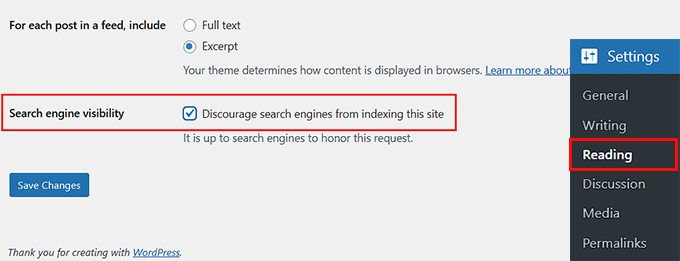
Odată ce WordPress este instalat, accesați pagina Setări » Citire din panoul de administrare și bifați caseta „Descurajați motoarele de căutare să indexeze acest site”.
Acest lucru menține intranetul dvs. privat și ascuns de Google și alte motoare de căutare.
În continuare, recomand instalarea câtorva pluginuri esențiale pentru a îmbunătăți funcționalitatea și comunicarea în intranetul dvs.:
- WP Mail SMTP – asigură livrarea tuturor notificărilor prin e-mail (cum ar fi resetarea parolei și mesajele private).
- WPForms – vă permite să creați formulare interne simple, cum ar fi cele pentru feedback, cereri de concediu sau trimiteri de fișiere.
- Duplicator – face backup automat al intranetului dvs., astfel încât să nu pierdeți niciodată date importante.
Dacă sunteți nou în WordPress, vă recomand să consultați și aceste ghiduri utile înainte de a continua:
- Cum să creezi un site WordPress (Ghid complet)
- Cum să instalați un plugin WordPress – Pas cu pas pentru începători
- Ghid pentru începători despre crearea unui sondaj în WordPress
- Cum să configurezi corect setările de e-mail WordPress
- Cum să vă faceți backup site-ului WordPress
Aceste resurse vă vor ajuta să vă configurați întregul site web în doar câteva ore.
Pasul 2: Transformați-vă site-ul într-un intranet cu BuddyPress
BuddyPress este un plugin gratuit care vă va transforma site-ul WordPress simplu într-un spațiu de lucru complet interactiv.
Acesta adaugă funcționalități sociale precum profiluri de utilizator, fluxuri de activitate, mesagerie privată și grupuri de echipă. Tot ceea ce angajații dvs. au nevoie pentru a comunica și colabora într-un singur loc.
În loc să gestionați fire de e-mail nesfârșite sau aplicații de chat împrăștiate, BuddyPress vă ajută să creați o rețea socială privată pentru afacerea dvs.
Instalați și activați BuddyPress
BuddyPress este un plugin complet gratuit. Acest lucru înseamnă că îl puteți instala și activa cu ușurință din zona de administrare WordPress sau din directorul de pluginuri WordPress.org.
Dacă aveți nevoie de instrucțiuni pas cu pas, consultați tutorialul nostru despre cum să instalați un plugin WordPress.
Alegeți și activați componentele BuddyPress
La activare, pluginul vă va duce la pagina Setări » BuddyPress. Aici puteți alege ce componente doriți să activați pentru intranetul dvs.
O componentă este, în esență, o funcționalitate sau un modul care adaugă funcționalități specifice. De exemplu, profiluri de utilizator, discuții de grup sau fluxuri de activitate. Puteți activa sau dezactiva componentele în funcție de nevoile echipei dvs.

Pentru a face acest lucru, bifați căsuțele de lângă funcționalitățile pe care doriți să le activați. Recomand să selectați:
- Profiluri extinse: Permiteți utilizatorilor să creeze profiluri detaliate cu numele, departamentul și rolul lor.
- Fluxuri de activitate: Afișează actualizări ale echipei, anunțuri și partajări de fișiere într-un singur loc.
- Grupuri de utilizatori: Vă permite să creați spații private pentru departamente sau proiecte.
- Mesagerie privată: Permite mesaje directe între membrii echipei.
- Notificări: Trimite alerte pentru mesaje noi sau actualizări de activitate.
După ce ați selectat componentele, faceți clic pe „Salvați modificările” din partea de jos a paginii.
👉 Sfat: Acestea sunt doar componentele mele sugerate pentru început, dar fiecare intranet este diferit. Instrumentele de care aveți nevoie pot varia în funcție de dimensiunea, fluxul de lucru și obiectivele dvs.
Recomand să activați doar componentele pe care le utilizați efectiv pentru a menține intranetul dvs. ușor, rapid și ușor de gestionat.
Configurați profilurile utilizatorilor
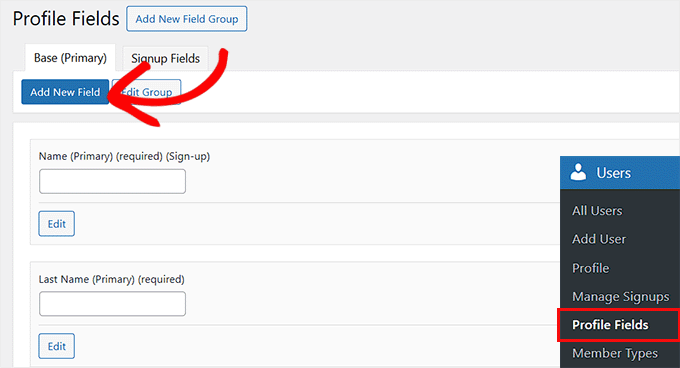
Când activați BuddyPress, acesta adaugă automat o nouă opțiune de meniu numită Câmpuri de profil sub secțiunea Utilizatori din tabloul de bord WordPress.
Această funcționalitate vă permite să decideți ce informații apar pe profilul fiecărui membru al echipei – făcând intranetul dvs. mai personal și mai organizat.
De exemplu, în loc să afișați doar nume de utilizator, puteți include detalii utile precum Titlul postului, Departamentul, Numărul de telefon și Adresa de e-mail.
Pentru a face acest lucru, accesați pagina Utilizatori » Câmpuri de profil și faceți clic pe butonul „Adăugare câmp nou”.
Aceasta vă va duce la un nou ecran unde puteți introduce un nume și o scurtă descriere pentru câmpul pe care doriți ca membrii echipei dvs. să îl completeze.
Din meniul derulant din dreapta, alegeți dacă câmpul este obligatoriu sau opțional. Puteți, de asemenea, să bifați căsuța „Înregistrări” dacă doriți ca noii membri ai echipei să furnizeze aceste informații la înregistrarea pe intranetul dvs.
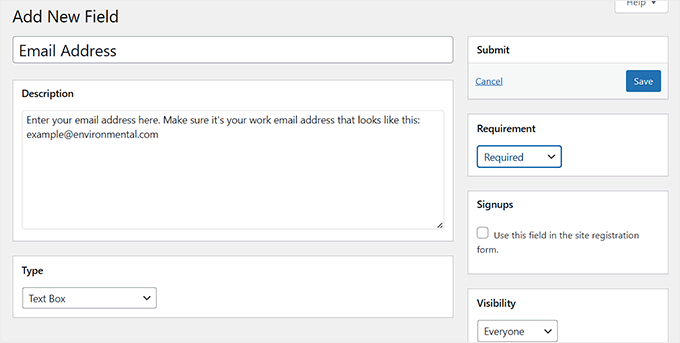
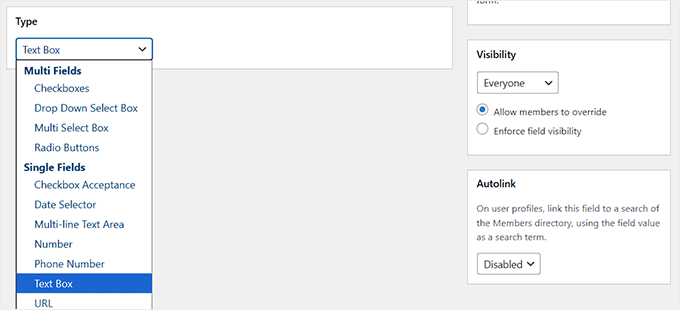
Apoi, puteți configura tipul de câmp derulând în jos la secțiunea „Tip”.
De exemplu, ați putea dori să utilizați o căsuță de selectare pentru opțiuni da/nu, cum ar fi „Angajat la distanță”, sau un meniu derulant pentru departamente.
În plus, BuddyPress vă permite să controlați cine poate vizualiza fiecare câmp de profil. Puteți face un câmp vizibil pentru toată lumea, doar pentru membrii conectați sau doar pentru administratorii site-ului.
Recomand alegerea membrilor conectați pentru majoritatea câmpurilor, astfel încât intranetul dvs. să rămână privat, permițând în același timp echipei dvs. să afle mai multe unii despre alții.
Odată ce ați terminat, faceți clic pe butonul „Salvare” din partea de sus. Aceste câmpuri vor apărea acum pe profilul fiecărui utilizator, ajutând pe toată lumea să identifice rapid cine este cine și cum să ia legătura.
Creați și Organizați Grupuri
Grupurile în BuddyPress sunt perfecte pentru organizarea echipei dvs. în departamente sau spații bazate pe proiecte, cum ar fi Marketing, Vânzări sau Dezvoltare de Produse.
Fiecare grup primește propriul flux de activitate privat, zonă de discuții și listă de membri, ajutând pe toată lumea să rămână concentrată pe sarcinile specifice.
Pentru a crea primul dvs. grup, accesați pagina Grupuri din bara laterală de administrare WordPress și faceți clic pe butonul „Adăugare Nou”.
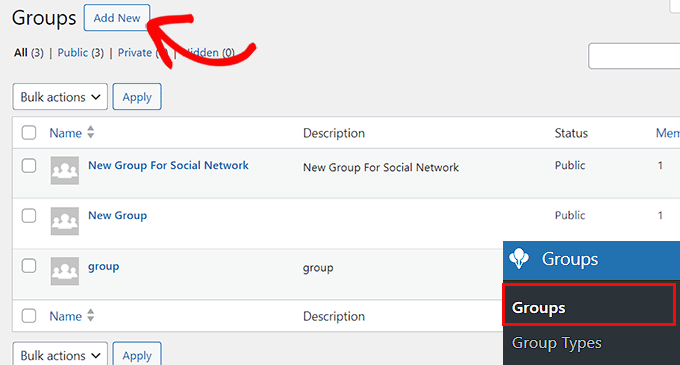
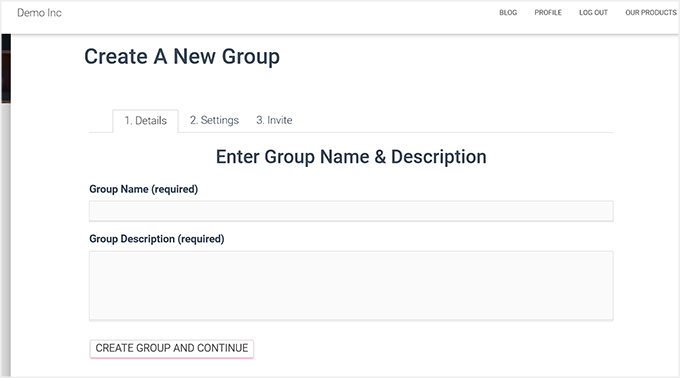
Aceasta vă va direcționa către frontend-ul site-ului dvs., unde va trebui să introduceți un nume și o descriere pentru grupul dvs. De exemplu, „Echipa de Marketing” cu o scurtă notă, cum ar fi „Pentru partajarea ideilor de campanie și a actualizărilor de conținut”.
Odată terminat, faceți clic pe butonul „Creare Grup și Continuare”.
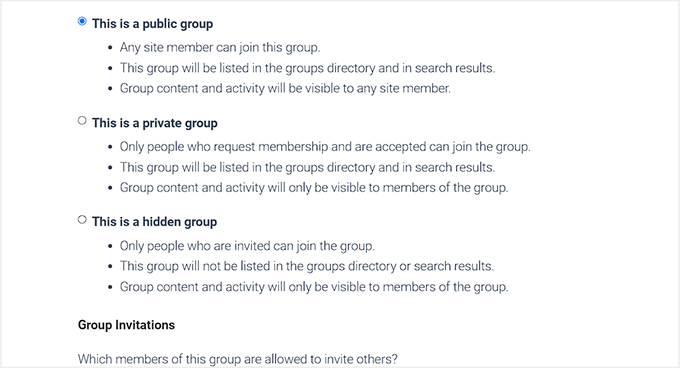
În continuare, vi se va cere să alegeți un nivel de confidențialitate pentru grupul dumneavoastră.
Dacă selectați „Public”, oricine din intranetul dumneavoastră poate vizualiza și se poate alătura grupului pentru a participa la discuții. Selectarea „Privat” înseamnă că grupul va apărea în continuare în directorul intranetului dumneavoastră, dar utilizatorii vor avea nevoie de aprobare pentru a se alătura sau a vizualiza conținutul acestuia.
În final, opțiunea „Ascuns” păstrează grupul complet invizibil pentru non-membri, făcându-l ideal pentru discuții de management sau HR.
După selectarea opțiunii care se potrivește cel mai bine nevoilor dumneavoastră, faceți clic pe „Pasul următor” pentru a continua.
Veți vedea apoi o opțiune de a invita membri în grupul dumneavoastră, astfel încât acesta să nu fie gol. Puteți invita membri ai echipei pe care i-ați adăugat pe intranetul dumneavoastră (sau puteți sări peste acest pas și să îi adăugați mai târziu).
Când sunteți gata, faceți clic pe butonul „Finalizare” pentru a crea grupul dumneavoastră.
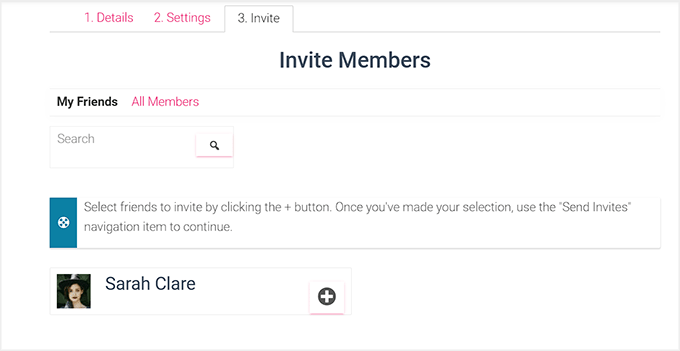
Acum puteți repeta procesul pentru a crea câte grupuri doriți pe intranetul dumneavoastră.
Configurați fluxurile de activitate și notificările
Deoarece ați activat deja fluxurile de activitate și notificările în timpul configurării, BuddyPress creează automat pagini dedicate pentru acestea.
Pagina Activitate funcționează ca un flux de știri live unde echipa dumneavoastră poate posta actualizări, poate împărtăși progresul și poate comenta activitățile celorlalți – similar cu o rețea socială privată.
Pentru a testa, vizitați pagina Activitate din interfața frontală a site-ului dumneavoastră și postați o actualizare scurtă (cum ar fi „Bun venit pe noul nostru intranet!”).
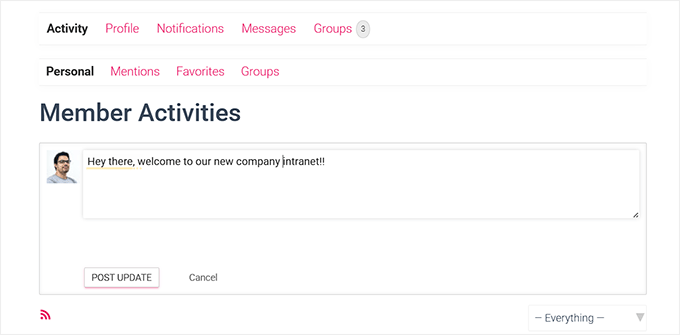
Apoi, rugați un coleg să răspundă sau să reacționeze la postarea dumneavoastră. Ar trebui să primiți instantaneu o notificare în intranetul dumneavoastră, arătând că sistemul funcționează corect.
Acest test rapid ajută la confirmarea faptului că echipa dumneavoastră va rămâne conectată și informată fără a fi nevoie de lanțuri nesfârșite de e-mailuri.

Testați mesageria privată
Mesageria privată este una dintre cele mai bune părți ale utilizării BuddyPress, deoarece permite membrilor echipei dumneavoastră să comunice direct fără a părăsi intranetul.
Pentru a testa, autentificați-vă folosind un cont de utilizator de test și accesați secțiunea Mesaje » Redactare din pagina Activitate.
Apoi, introduceți numele de utilizator al altui utilizator, scrieți un mesaj scurt și faceți clic pe butonul „Trimite mesaj”.
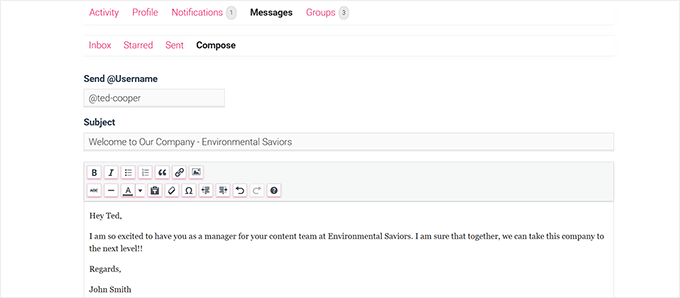
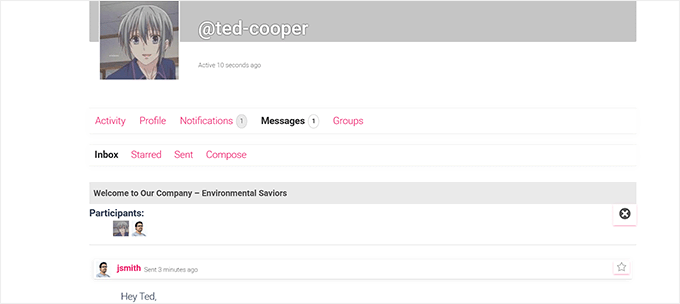
În continuare, conectați-vă ca destinatar (sau rugați un coleg să vă ajute) și verificați dacă mesajul apare în inbox-ul acestuia.
Aceștia ar trebui să vadă și o mică alertă de notificare, confirmând că mesageria privată funcționează corect.
Această funcționalitate facilitează partajarea rapidă de actualizări, adresarea de întrebări sau trimiterea de fișiere în mod privat – totul în cadrul intranetului dvs. securizat WordPress.
În acest tutorial, am acoperit cele mai esențiale funcționalități de care veți avea nevoie pentru a configura un intranet funcțional folosind BuddyPress, inclusiv profiluri, grupuri, mesaje și fluxuri de activitate.
Acestea sunt suficiente pentru ca echipa dvs. să comunice și să colaboreze eficient.
Cu toate acestea, BuddyPress poate face mult mai mult. Puteți extinde intranetul dvs. adăugând forumuri, directoare avansate ale membrilor, instrumente de partajare a fișierelor sau chiar tablouri de bord personalizate pe măsură ce nevoile dvs. cresc.
Dacă doriți să explorați aceste funcționalități avansate, consultați ghidul nostru complet despre cum să creați o rețea socială în WordPress.
Pasul 3: Faceți intranetul dvs. privat cu All-in-One Intranet
Acum că zona echipei dvs. este configurată cu BuddyPress, următorul pas este să o securizați și să vă asigurați că doar utilizatorii autorizați o pot accesa. Aici intervine pluginul All-in-One Intranet.
În mod implicit, WordPress este construit pentru site-uri publice, ceea ce înseamnă că oricine poate vizualiza paginile dvs. dacă nu le securizați. All-in-One Intranet rezolvă acest lucru prin adăugarea de controale de confidențialitate, redirecționări la autentificare și funcții de deconectare automată care păstrează conținutul dvs. intern în siguranță.
Este o soluție all-in-one esențială pentru protejarea comunicării, documentelor și datelor echipei dvs.
Instalați și activați All-In-One Intranet
All-in-One Intranet este un plugin gratuit, deci îl puteți instala direct din tabloul de bord WordPress.
Pur și simplu accesați Plugins » Add New și tastați ‘All-in-One Intranet‘ în bara de căutare. Când vedeți plugin-ul în rezultate, faceți clic pe ‘Install Now’, apoi pe ‘Activate.’
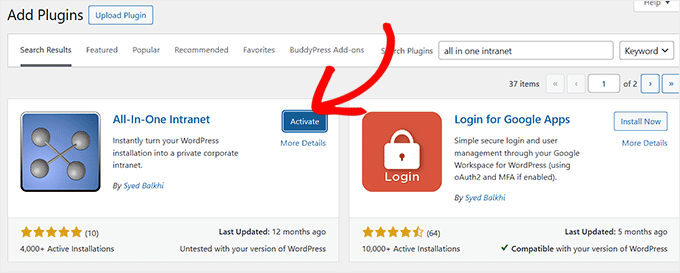
Dacă sunteți confuz în legătură cu acest pas, nu ezitați să consultați ghidul nostru detaliat despre cum să instalați un plugin WordPress.
Configurați Setările de Confidențialitate
Odată ce plugin-ul a fost activat, accesați pagina Settings » All-in-One Intranet din tabloul de bord WordPress.
Aici veți vedea o opțiune numită ‘Force site to be entirely private.’ Bifați această căsuță pentru a vă asigura că doar utilizatorii conectați pot accesa intranetul dvs.
Acest lucru înseamnă că, dacă cineva încearcă să vă acceseze intranetul fără a se conecta, va fi redirecționat automat către pagina de conectare, în loc să vadă conținutul dvs. privat.
În plus, puteți seta ‘Auto Logout’ pentru a deconecta automat utilizatorii inactivi după un anumit număr de minute. Pur și simplu introduceți numărul de minute în câmp.

Dacă îl lăsați gol, deconectarea automată va fi dezactivată. Acest lucru ajută la protejarea informațiilor sensibile ale companiei dvs. dacă cineva uită să se deconecteze.
Odată ce ați terminat, nu uitați să faceți clic pe butonul „Salvați modificările” pentru a vă stoca setările.
⚠️ Atenție: Omiterea acestui pas va lăsa intranetul dvs. vizibil publicului. Activați întotdeauna confidențialitatea înainte de a adăuga fișiere interne sau discuții de echipă.
Setați Redirecționări la Autentificare
În mod implicit, WordPress conectează utilizatorii la pagina lor de profil după autentificare, ceea ce nu este întotdeauna util pentru un intranet.
Cu toate acestea, All-in-One Intranet vă permite să setați o pagină de destinație personalizată pentru toți cei care se conectează. Acest lucru oferă echipei dvs. un punct de plecare central pentru a accesa informații, instrumente și linkuri importante.
Această pagină de destinație ar trebui să includă un mesaj de bun venit, linkuri rapide către grupuri sau proiecte, anunțuri și orice resurse esențiale de care echipa dumneavoastră are nevoie zilnic.
🎁 Sfat bonus: Creați mai întâi o pagină de destinație personalizată

Înainte de a configura redirecționarea la autentificare, trebuie să creați o pagină de destinație dedicată pentru intranetul dumneavoastră.
Un instrument precum SeedProd, unul dintre cei mai buni constructori de pagini pentru WordPress, face ușoară crearea unei pagini profesionale și ușor de utilizat.
De exemplu, puteți adăuga widgeturi pentru anunțuri recente, linkuri rapide către grupuri importante ale echipei și un mesaj de bun venit.
Pentru a începe, consultați ghidul nostru despre cum să creați o pagină de destinație personalizată în WordPress.
Odată ce pagina dvs. de destinație este gata, copiați URL-ul acesteia și accesați pagina Setări » Intranet All-in-One din bara laterală de administrare.
După aceea, derulați în jos la secțiunea „Redirecționare la autentificare” și introduceți linkul. Apoi, faceți clic pe butonul „Salvare modificări”.
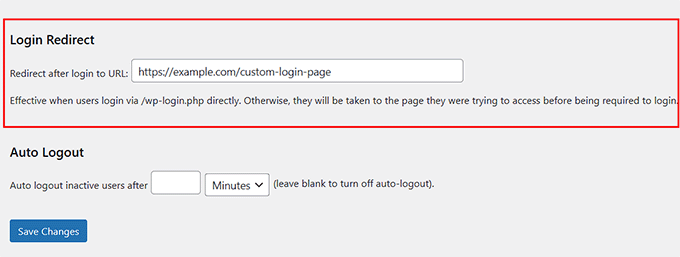
Acum, fiecare membru al echipei va ajunge pe pagina pe care ați proiectat-o imediat după autentificare, facilitând găsirea informațiilor și instrumentelor importante.
Pasul 4: Securizați încărcările media pe intranetul dvs.
Chiar dacă intranetul dvs. este privat, fișierele pe care le încărcați, cum ar fi PDF-uri, imagini sau documente, pot fi totuși deschise de oricine cunoaște linkul direct.
Aceasta poate fi o problemă dacă fișierele conțin informații sensibile ale companiei.
Pentru a rezolva acest lucru, sugerez să folosiți un mic script PHP. Acest script funcționează ca un paznic, verificând dacă un utilizator este autentificat înainte de a-i afișa fișierul.
Dacă utilizatorul este autentificat, acesta poate vedea fișierul. Dacă nu, este trimis mai întâi la pagina de autentificare. Astfel, doar membrii echipei dvs. pot accesa fișierele dvs.
Pentru a vă securiza fișierele, deschideți un editor de text simplu pe computer, cum ar fi Notepad. Apoi, copiați codul PHP de mai jos și salvați fișierul ca download-file.php pe desktop:
<?php
require_once(__DIR__ . '/wp-load.php');

is_user_logged_in() ||  auth_redirect();

list($basedir) = array_values(array_intersect_key(wp_upload_dir(), array('basedir' => 1)))+array(NULL);

$file =  rtrim($basedir,'/').'/'.str_replace('..', '', isset($_GET[ 'file' ])?$_GET[ 'file' ]:'');
if (!$basedir || !is_file($file)) {
    status_header(404);
    die('404 — File not found.');
}

$mime = wp_check_filetype($file);
if( false === $mime[ 'type' ] && function_exists( 'mime_content_type' ) )
    $mime[ 'type' ] = mime_content_type( $file );

if( $mime[ 'type' ] )
    $mimetype = $mime[ 'type' ];
else
    $mimetype = 'image/' . substr( $file, strrpos( $file, '.' ) + 1 );

header( 'Content-Type: ' . $mimetype ); // always send this
if ( false === strpos( $_SERVER['SERVER_SOFTWARE'], 'Microsoft-IIS' ) )
    header( 'Content-Length: ' . filesize( $file ) );

$last_modified = gmdate( 'D, d M Y H:i:s', filemtime( $file ) );
$etag = '"' . md5( $last_modified ) . '"';
header( "Last-Modified: $last_modified GMT" );
header( 'ETag: ' . $etag );
header( 'Expires: ' . gmdate( 'D, d M Y H:i:s', time() + 100000000 ) . ' GMT' );

// Support for Conditional GET
$client_etag = isset( $_SERVER['HTTP_IF_NONE_MATCH'] ) ? stripslashes( $_SERVER['HTTP_IF_NONE_MATCH'] ) : false;

if( ! isset( $_SERVER['HTTP_IF_MODIFIED_SINCE'] ) )
    $_SERVER['HTTP_IF_MODIFIED_SINCE'] = false;

$client_last_modified = trim( $_SERVER['HTTP_IF_MODIFIED_SINCE'] );
// If string is empty, return 0. If not, attempt to parse into a timestamp
$client_modified_timestamp = $client_last_modified ? strtotime( $client_last_modified ) : 0;

// Make a timestamp for our most recent modification...
$modified_timestamp = strtotime($last_modified);

if ( ( $client_last_modified && $client_etag )
    ? ( ( $client_modified_timestamp >= $modified_timestamp) && ( $client_etag == $etag ) )
    : ( ( $client_modified_timestamp >= $modified_timestamp) || ( $client_etag == $etag ) )
    ) {
    status_header( 304 );
    exit;
}

readfile( $file );
Acum, conectați-vă la site-ul dvs. web folosind un client FTP și încărcați fișierul download-file.php pe care tocmai l-ați creat în directorul rădăcină al site-ului dvs. WordPress (același folder care conține wp-config.php).
Dacă nu știți cum să faceți acest lucru, urmați ghidul nostru pentru începători despre utilizarea FTP pentru a încărca fișiere pe WordPress.
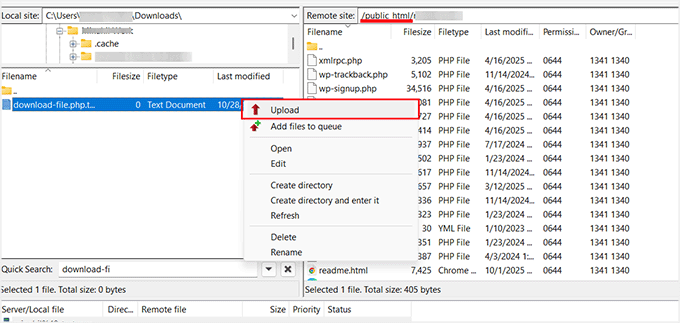
După aceea, deschideți fișierul .htaccess din folderul rădăcină al site-ului dvs. Acesta este un fișier special care îi spune serverului dvs. web cum să gestioneze solicitările, cum ar fi ce pagini să încarce sau cum să redirecționeze utilizatorii.
Aveți grijă, deoarece acesta este un fișier foarte sensibil, iar o mică greșeală ar putea face site-ul dvs. inaccesibil. Înainte de a face orice modificări, vă recomand cu tărie să descărcați o copie a fișierului pe computerul dvs. ca backup.
Derulați până la sfârșitul fișierului și adăugați următoarele linii de cod:
RewriteCond %{REQUEST_FILENAME} -s
RewriteRule ^wp-content/uploads/(.*)$ /download-file.php?file=$1 [QSA,L]
După aceea, salvați fișierul .htaccess și încărcați-l înapoi pe serverul dvs.
Acum, ori de câte ori cineva încearcă să acceseze direct un fișier media, scriptul PHP verifică dacă este conectat. Dacă nu este, va fi redirecționat către pagina de conectare.
Acest lucru asigură că doar membrii echipei dvs. pot vizualiza fișierele de pe intranetul dvs.
Pasul 5: Creați anunțuri și notificări
Un intranet este un loc excelent pentru a partaja știri, memento-uri și actualizări ale companiei cu echipa dvs. Puteți face acest lucru cu ușurință în WordPress creând o postare.
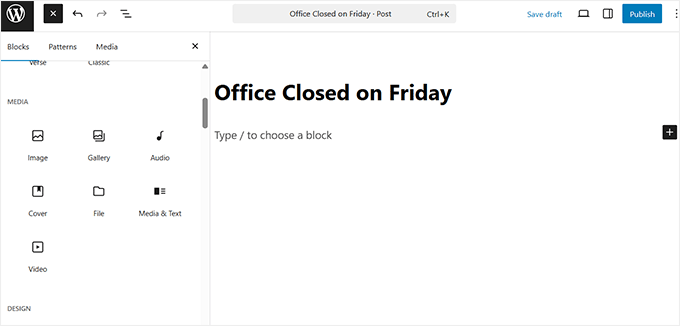
Pentru a crea un anunț, accesați tabloul de bord WordPress și navigați la Postări » Adaugă Nou. Aceasta va deschide editorul de blocuri, unde puteți introduce un titlu (de exemplu, „Biroul închis vineri”) și puteți scrie mesajul dvs. în zona de conținut.
Puteți, de asemenea, să atașați fișiere, cum ar fi PDF-uri sau imagini, pentru mai multe detalii, utilizând diferite blocuri.
Sfat Pro: Dacă doriți să păstrați anunțurile separate de postările dvs. obișnuite, vă recomand să creați un tip de postare personalizat.
Un tip de postare personalizat este un tip special de conținut care funcționează la fel ca postările obișnuite, dar este organizat separat. De exemplu, puteți crea unul numit „Anunțuri” care este folosit doar pentru actualizările companiei.
Acest lucru facilitează angajaților găsirea celor mai recente anunțuri, fără a le amesteca cu articole de blog sau pagini interne.
Pentru a începe, consultați tutorialul nostru despre cum să creați un tip de postare personalizat în WordPress.
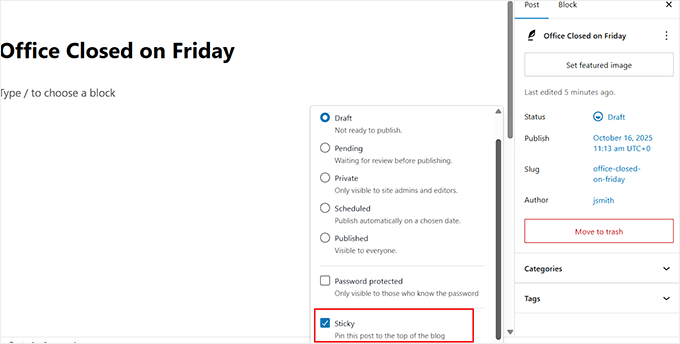
De asemenea, puteți păstra anunțul dvs. fixat în partea de sus a blogului dvs. marcându-l ca lipicios. Pentru a face acest lucru, deschideți setările postării în editor, faceți clic pe „Status” și apoi bifați căsuța etichetată „Sticky” din meniul derulant.
Acest lucru asigură că cele mai importante actualizări ale dvs. — cum ar fi noi politici, memento-uri de evenimente sau anunțuri de echipă — apar întotdeauna primele, astfel încât angajații să nu le rateze.
Pentru a gestiona momentul, puteți programa anunțurile dvs. să fie publicate automat la o anumită dată și oră. Acest lucru este util pentru evenimente viitoare sau comunicări planificate.
Pur și simplu faceți clic pe „Imediat” de lângă opțiunea „Publicare” din editorul postării și alegeți o dată sau o oră specifică pentru ca anunțul dvs. să fie publicat.

📘 Aveți nevoie de ajutor? Consultați tutorialele noastre despre:
- Cum să utilizați editorul de blocuri WordPress (Tutorial Gutenberg)
- Cum să programezi automat postările de pe blogul tău WordPress
- Ghidul începătorului pentru adăugarea categoriilor și subcategoriilor în WordPress
- Categorii vs. Etichete – Cele mai bune practici SEO pentru sortarea conținutului tău
Pasul 6: Securizați-vă intranetul
Intranetul dvs. WordPress va stoca probabil date sensibile ale companiei – cum ar fi detalii despre angajați, fișiere de proiect și actualizări interne. De aceea, este important să îl securizați de la început.
Să analizăm câteva modalități simple, dar puternice, de a vă proteja intranetul și de a vă păstra informațiile private.
1. Limitați încercările de conectare
Implicit, WordPress permite un număr nelimitat de încercări de conectare. Acest lucru înseamnă că hackerii ar putea încerca mii de combinații de nume de utilizator și parole până când reușesc să intre. Această metodă este cunoscută sub numele de atac de tip brute-force.
Pentru a preveni acest lucru, recomand instalarea și activarea unui plugin precum Limit Login Attempts Reloaded. Acest instrument blochează temporar utilizatorii care introduc parola greșită de prea multe ori.

Este extrem de important pentru intraneturi, unde fiecare cont oferă acces la date private ale companiei. Limitarea încercărilor de conectare face mult mai dificilă pătrunderea utilizatorilor neautorizați.
Pentru instrucțiuni detaliate, consultați tutorialul nostru despre cum și de ce ar trebui să limitați încercările de conectare în WordPress.
2. Dezactivați înregistrarea utilizatorilor
Majoritatea site-urilor WordPress publice permit oricui să se înregistreze, dar un intranet ar trebui să fie întotdeauna doar pe bază de invitație. Dacă înregistrarea publică este lăsată activată, străinii ar putea crea conturi și accesa site-ul dvs.
Pluginul All-in-One Intranet ajută deja prin faptul că face site-ul dvs. privat pentru utilizatorii conectați. Cu toate acestea, nu oprește automat înregistrările de noi utilizatori.
Asta înseamnă că dacă cineva găsește pagina de înregistrare, se poate înscrie în continuare, cu excepția cazului în care dezactivați această opțiune.
Pentru a remedia acest lucru, accesați Setări » Generale în tabloul de bord WordPress și debifați căsuța care spune „Oricine se poate înregistra”.

Acest lucru asigură că numai administratorii pot adăuga manual membri ai echipei, menținând intranetul complet securizat și restricționat doar la utilizatorii aprobați.
3. Păstrați pluginurile și temele actualizate
Pluginurile, temele sau chiar WordPress în sine, învechite, pot crea riscuri de securitate. Hackerii caută adesea vulnerabilități cunoscute în versiunile mai vechi pentru a pătrunde.
Prin menținerea la zi a tot ceea ce este actualizat, vă asigurați că aceste găuri de securitate sunt închise imediat ce sunt lansate remedieri.
Pentru a face acest lucru, vizitați pagina Tablou de bord » Actualizări în mod regulat sau activați actualizările automate, astfel încât intranetul dvs. să rămână protejat fără intervenție manuală.
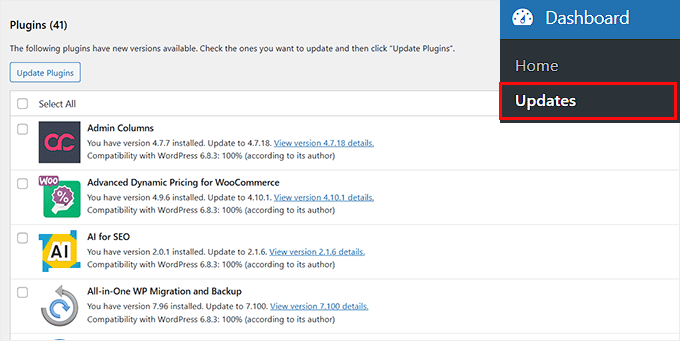
Acest pas poate părea mic, dar este una dintre cele mai ușoare și mai eficiente modalități de a vă securiza site-ul pe termen lung.
4. Instalați un plugin de securitate
Recomand utilizarea unui plugin de securitate dedicat pentru a vă proteja intranetul de accesul neautorizat.
De exemplu, Sucuri poate scana automat site-ul dvs. pentru malware, poate bloca vizitatorii suspectați și poate trimite alerte dacă ceva pare în neregulă.

Pentru site-urile intranet unde stocați fișierele companiei sau mesajele interne, acest tip de monitorizare este esențial. Chiar și versiunile gratuite oferă protecție solidă, în timp ce planurile premium includ scanare în timp real și firewall-uri mai puternice.
Puteți folosi, de asemenea, Cloudflare pentru a adăuga un strat suplimentar de securitate. Acesta vă protejează site-ul de boți și atacuri DDoS, ascunde IP-ul real al serverului dvs. și filtrează traficul nedorit înainte ca acesta să ajungă la intranetul dvs.
Pentru mai multe sfaturi și trucuri, puteți consulta ghidul nostru complet pentru securitatea WordPress.
Pasul 7: Configurați rolurile și permisiunile utilizatorilor
Când rulați un intranet, nu toată lumea ar trebui să aibă același nivel de acces. Unii membri ai echipei ar putea avea nevoie doar să citească anunțuri, în timp ce alții au nevoie să încarce fișiere, să creeze postări sau să gestioneze setările.
Stabilirea rolurilor și permisiunilor adecvate pentru utilizatori vă ajută să controlați cine poate vedea și face ce pe intranetul dvs., păstrând conținutul securizat și organizat.
Iată o structură sugerată pentru un intranet de afaceri mic:
| Rol | Permisiuni |
|---|---|
| Administrator | Control complet asupra intranetului: gestionați utilizatorii, pluginurile, setările și conținutul. |
| Manager/Editor | Poate gestiona și publica anunțuri, postări și anumânt conținut intern. |
| Autor | Poate crea propriile postări sau actualizări de proiect, dar nu poate publica conținutul altora. |
| Contribuitor | Poate scrie postări sau actualizări, dar acestea necesită aprobare pentru publicare. |
| Abonat | Poate vizualiza conținutul, participa la grupuri și comenta, dar nu poate edita sau publica. |
Pentru a adăuga sau edita un utilizator în WordPress, accesați pagina Utilizatori » Adaugă Utilizator din tabloul de bord.
Odată ce se deschide ecranul nou, introduceți numele, emailul și parola utilizatorului, apoi selectați rolul corespunzător din meniul derulant.
După aceea, faceți clic pe butonul „Adaugă Utilizator” pentru a salva modificările.

Dacă doriți o înțelegere mai profundă a fiecărui rol de utilizator și cum să le personalizați pentru intranetul dvs., consultați ghidul nostru despre rolurile și permisiunile utilizatorilor WordPress.
Cum să mențineți intranetul dvs. WordPress funcțional fără probleme
Gestionarea unui intranet pentru o afacere mică este mai ușoară atunci când aveți o rutină simplă. Recomand să faceți o verificare lunară pentru a vă asigura că totul este rapid, securizat și organizat.
De asemenea, vă ajută să identificați probleme minore înainte ca acestea să devină probleme mari.
Iată o listă de verificare pe care o urmez:
- Verificați actualizările componentelor BuddyPress: BuddyPress alimentează funcționalitățile sociale și de colaborare ale intranetului dvs. Verificarea periodică pentru actualizări asigură că fluxurile de activitate, mesajele și grupurile continuă să funcționeze fără probleme.
- Revizuiți rolurile și permisiunile utilizatorilor: Verificați dacă membrii echipei au accesul corect. Acest lucru previne greșeli precum accesul stagiarilor la documente sensibile de resurse umane sau vizualizarea proiectelor private de către contractori.
- Curățați utilizatorii inactivi sau grupurile vechi: Conturile vechi și grupurile neutilizate aglomerează intranetul. Eliminarea lor menține spațiul de lucru organizat și reduce riscurile de securitate.
- Optimizați baza de date: Folosesc un plugin precum WP-Optimize pentru a elimina reviziile vechi, comentariile spam și suprasolicitările. Acest lucru menține site-ul mai rapid și previne timpii de încărcare lenți pe măsură ce intranetul crește.
- Ștergeți cache-ul (în special pentru fluxurile de activitate): Fluxurile de activitate afișează cele mai recente actualizări, deci ștergerea cache-ului asigură că toată lumea vede informații în timp real, fără întârzieri.
Urmând această rutină, puteți menține intranetul funcționând fără probleme și puteți evita problemele.
Întrebări frecvente despre crearea unei intranete în WordPress
Gestionarea unui intranet privat pentru afacerea dvs. mică vine cu multe întrebări. În această secțiune, voi răspunde celor mai frecvente și voi explica de ce aceste lucruri contează pentru echipa dvs.
Pot construi un intranet gratuit?
Da. În esență, WordPress este gratuit și puteți utiliza pluginuri gratuite precum BuddyPress și All-in-One Intranet pentru a adăuga funcționalități esențiale. Acest lucru vă permite să creați un intranet complet funcțional fără a plăti pentru software enterprise scump.
Ați putea alege pluginuri premium pentru viteză suplimentară, opțiuni de design sau securitate avansată, dar configurarea de bază nu costă nimic în plus față de găzduire.
Pot personaliza intranetul pentru diferite departamente sau echipe?
Absolut. Folosind BuddyPress, puteți crea grupuri pentru departamente, proiecte sau echipe speciale. Fiecare grup poate avea propriile discuții, fluxuri de activitate și acces la fișiere.
Tipurile de postări personalizate și permisiunile bazate pe roluri vă permit să afișați conținut specific persoanelor potrivite, păstrând totul organizat și relevant.
Care este cea mai bună modalitate de a integra noii angajați în intranet?
Cea mai bună metodă este să creați roluri clare pentru utilizatori, câmpuri de profil și o pagină de destinație centrală. O pagină de destinație ghidează noii angajați către resurse cheie, în timp ce câmpurile de profil și grupurile îi ajută să găsească colegi și proiecte relevante.
Puteți crea, de asemenea, anunțuri sau tutoriale de tip „Bun venit” direct pe intranet, astfel încât noii angajați să îl poată începe să îl folosească imediat, fără confuzie.
Cum pot partaja în siguranță fișiere și documente în cadrul unui intranet?
Implicit, WordPress nu impune controale stricte de acces asupra fișierelor media. Pentru a securiza fișierele, puteți utiliza o combinație de permisiuni pentru utilizatori și un script PHP care verifică dacă utilizatorii sunt conectați înainte de a descărca fișiere.
Care sunt riscurile de securitate ale unui intranet?
Chiar și intraneturile private pot fi expuse dacă securitatea nu este configurată corespunzător. Riscurile includ înregistrarea neautorizată a utilizatorilor, parole slabe, malware și acces neprotejat la fișiere.
Utilizarea pluginurilor de securitate precum Sucuri, limitarea înregistrării doar la utilizatorii invitați și monitorizarea utilizatorilor inactivi sunt pași esențiali pentru reducerea riscurilor.
Puteți adăuga, de asemenea, Cloudflare pentru a filtra boții și atacurile DDoS, oferind intranetului dumneavoastră un strat suplimentar de protecție.
Sper că acest articol v-a ajutat să învățați cum să creați un intranet pentru afacerea dumneavoastră mică. De asemenea, ați putea dori să consultați ghidul nostru despre cum să adăugați documentație în WordPress și selecțiile noastre de experți pentru cele mai bune instrumente de comunicare pentru afaceri mici.
Dacă ți-a plăcut acest articol, te rugăm să te abonezi la canalul nostru de YouTube pentru tutoriale video WordPress. Ne poți găsi, de asemenea, pe Twitter și Facebook.




John Akpama
Articolul este foarte util. O întrebare rapidă, vă rog, pentru un intranet, cum accesează alte computere din rețeaua mea internă intranetul WordPress? Dacă există un articol anterior despre acest subiect, vă rog să-mi trimiteți linkul, să-l parcurg. Mulțumesc anticipat.
Suport WPBeginner
Ar depinde de modul în care este configurat intranetul dvs., deoarece fiecare intranet poate avea propriile instrumente pentru personalizarea URL-urilor. Dacă instrumentul pe care îl utilizați pentru rețeaua dvs. are documentație, am recomanda să o verificați și ar trebui să existe opțiunea de a seta unde direcționează un anumit URL.
Admin
Megan
Cum ați actualiza WP dacă nu aveți acces la internet? Trebuie făcut manual prin FTP?
Suport WPBeginner
Corect, acoperim cum să faceți acest lucru ca opțiune a doua în articolul nostru de aici: https://www.wpbeginner.com/beginners-guide/ultimate-guide-to-upgrade-wordpress-for-beginners-infograph/
Admin
AdamGreenberg
Sunt un voluntar al Corpului Păcii din SUA în Zambia și iau în considerare posibilitățile de a face acest lucru în satul rural unde locuiesc. Începând cu cele două școli care au câteva computere mai vechi. Nu există internet aici, așa că acest lucru ar putea fi fantastic pentru a partaja învățarea offline, cum ar fi Khan Academy Lite și altele. Înțeleg componenta WordPress localhost a acestui lucru, dar cum încep chiar și prin conectarea a două computere într-o rețea LAN? Este cu cabluri cat 5 sau se poate face chiar și cu routere wireless? Mulțumesc. Cred că o Intranet ar putea fi de mare ajutor aici.
Suport WPBeginner
Această întrebare depășește puțin acest articol, ar depinde de instrumentele pe care le aveți la dispoziție, dar în mod normal un computer ar trebui să fie serverul web, în timp ce celelalte computere trebuie să aibă posibilitatea de a se conecta la acel computer
Admin
Hjason
Vor fi fișierele mele media sau conținutul meu indexate de Google sau este 100% sigur?
Suport WPBeginner
Dacă îl instalați într-o rețea locală, atunci Google nu ar trebui să poată accesa site-ul. Dacă publicați site-ul online cu găzduire, atunci puteți face site-ul privat folosind metoda din articolul nostru de aici: https://www.wpbeginner.com/beginners-guide/how-to-make-your-wordpress-blog-completely-private/
Admin
Blair Hewitt
De ce utilizatorii mei nu trimit comentarii?
Suport WPBeginner
Există mai multe motive posibile, ați putea dori să urmați pașii din acest articol pentru a face ca utilizatorii să dorească să comenteze mai mult: https://www.wpbeginner.com/beginners-guide/how-to-increase-your-blog-traffic/
Admin
Ken
Am încercat să implementez scriptul Securing Media Uploads și l-am configurat în .htaccess, dar când am încercat să copiez linkul exact al imaginii și să-l accesez într-un browser care nu are sesiunea intranet, tot îl pot accesa! Am ratat niște module PHP?
Michael
Folosesc metoda descrisă în acest articol pentru a-mi proteja mediile de câteva zile, când, dintr-o dată, a încetat să mai funcționeze – nu sunt sigur dacă din cauza unei modificări a configurației serverului sau a altceva. Mediile nu apăreau pentru utilizatorii înregistrați, când solicitam direct un fișier fiind autentificat, apărea o eroare 404.
Am rezolvat prin schimbarea a două lucruri:
.htaccess:
RewriteCond %{REQUEST_FILENAME} -s
RewriteRule ^wp-content/uploads/(.*)$ wp-content/uploads/download-file.php?file=$1 [QSA,L]
descărcare-fișier:
<?php
$parse_uri = explode( 'wp-content', $_SERVER['SCRIPT_FILENAME'] ); require_once( $parse_uri[0] . 'wp-load.php' );
is_user_logged_in() || auth_redirect();
Doar în cazul în care cineva are aceeași problemă…
Stephen
Mulțumesc Michael, aveam aceeași problemă, am adăugat asta și funcționează pentru mine acum.
Sean
Acest post era exact ceea ce căutam, așa că mulțumesc pentru postare!
Totuși, ceva nu este în regulă.
S-ar putea să fiu complet nou în acest domeniu, dar fie adăugarea scriptului pentru securizarea fișierelor media, fie cele 2 linii adăugate la fișierul .htaccess împiedică afișarea imaginilor în Biblioteca Media.
Mă gândesc că este o problemă de permisiuni de un anumit tip, dar nu sunt sigur cum să procedez.
Sean
Se pare că fișierul .htaccess (2 linii de cod) este cel care cauzează neîncărcarea imaginilor în Biblioteca Media. Am pus-o pe cea veche înapoi și imaginile se încarcă. Orice sfat ar fi apreciat.
Michael
Sean, am aceeași problemă aici. Am făcut o mică soluție temporară în .htaccess:
RewriteCond %{REMOTE_ADDR} !123.456.789.000
RewriteCond %{REQUEST_FILENAME} -s
RewriteRule ^wp-content/uploads/(.*)$ download-file.php?file=$1 [QSA,L]
Prima linie face o excepție pentru IP-ul meu de acasă, s-ar putea să adaug și IP-uri de la birou. Pare să funcționeze destul de bine.
Jonathon
Codul tău pentru restricționarea folderului de încărcări nu pare să mai funcționeze sau s-ar putea să am un conflict de plugin.
Suport WPBeginner
Salut Jonathan,
Are you seeing an error message? If not, then you probably missed something. Please follow the instructions again. Let’s us know how it went. Good Luck
Admin
LFreitas
Salut, mulțumesc pentru articol!
Plănuiesc să folosesc WP într-un extranet și acest lucru va fi foarte util.
Pentru a îndeplini cerințele, am nevoie și de un calendar unic pentru personal.
Ar trebui să permită programarea întâlnirilor cu mai multe persoane, iar aceste persoane ar trebui să primească un e-mail cu invitația; de asemenea, acest e-mail ar trebui să conțină metadate care adaugă evenimentul în calendarul Outlook, deoarece este folosit pentru a reaminti oamenilor de întâlnire. (Toată lumea folosește Outlook ca e-mail aici).
Știți voi (băieți) vreun plugin sau metodă pentru a face asta?
Am încercat mai multe plugin-uri de calendar și rezervări, dar niciunul nu îndeplinește această cerință. Mai ales pentru că este posibil să ai mai multe întâlniri în același timp, cu persoane diferite.
Mulțumesc anticipat!
Suport WPBeginner
Salut LFreitas,
Ați analizat Google Calendar? Se sincronizează bine cu Outlook și puteți încorpora calendarul în WordPress.
Admin
Thomas
Ei bine – ce fac dacă nu vreau să-i dau datele mele lui Google? Este posibilă vreo integrare CalDAV/CardDAV?