


A face ca vizitatorii site-ului dvs. să observe mesaje importante poate fi dificil.
Doriți să împărtășiți oferte valoroase, dar găsirea echilibrului potrivit între vizibilitate și experiența utilizatorului nu este întotdeauna ușoară. Prea subtil, și oamenii îl ratează. Prea agresiv, și pare intruziv.
Barele de subsol plutitoare oferă un echilibru perfect.
Acestea rămân vizibile pe măsură ce utilizatorii derulează prin conținutul dvs., oferind o modalitate constantă, dar subtilă, de a vă partaja mesajul.
Le-am găsit super eficiente pentru promovarea reducerilor și afișarea newsletterelor pe site-urile noastre – atrag atenția fără a întrerupe experiența de navigare.
În acest ghid, vă vom ghida prin întregul proces, de la alegerea metodei potrivite la personalizarea barei de subsol plutitoare pentru un impact maxim.
💡Răspuns rapid: Crearea unei bare de subsol plutitoare fixe
Barele de subsol plutitoare vă ajută să partajați mesaje importante fără a vă enerva vizitatorii. Iată cele mai bune două moduri de a adăuga una:
- Metoda 1: OptinMonster (Recomandat). Acesta este cel mai bun instrument pentru conversii maxime. Oferă reguli de afișare puternice, cum ar fi Intenția de ieșire și șabloane frumoase pre-realizate.
- Metoda 2: Firebox (Gratuit). O opțiune bună de plugin gratuit dacă aveți nevoie de o bară fixă simplă cu funcții de personalizare de bază.
Ce este o bară de subsol plutitoare în WordPress?
O bară de subsol plutitoare fixă vă permite să afișați proeminent conținut și știri importante utilizatorilor.
Această bară rămâne vizibilă vizitatorilor în permanență, astfel încât aceștia sunt mai predispuși să dea clic pe ea și să descopere mai mult conținut util.
Puteți utiliza bara de subsol plutitoare pentru a:
- Conduceți mai multe clicuri către alte postări de pe blog.
- Generează lead-uri și construiește-ți lista de email.
- Atrageți atenția asupra cupoanelor speciale sau a ofertelor/reducerilor de preț.
- Promovează-ți conturile de social media.
- Construiește recunoașterea mărcii.
- Oferă acces la resurse importante pe site-ul tău WordPress.
Acestea fiind spuse, să vedem cum să creăm cu ușurință o bară de subsol plutitoare fixă în WordPress. Vă vom arăta două metode în acest tutorial și puteți folosi linkurile de mai jos pentru a sări la metoda aleasă de dvs.:
Metoda 1: Creează o bară de subsol plutitoare fixă cu OptinMonster (Recomandat)
Puteți crea cu ușurință o bară de subsol plutitoare lipicioasă cu OptinMonster. Este cel mai bun instrument de generare de lead-uri și optimizare a conversiilor de pe piață și face extrem de ușor să vă convertiți vizitatorii site-ului în abonați.
La WPBeginner, l-am folosit pentru a crea bannere și pop-up-uri care promovează serviciile noastre pro sau newsletter-ul. Dacă doriți să aflați mai multe despre experiența noastră cu instrumentul, puteți citi recenzia noastră completă OptinMonster.
Pluginul vine cu un constructor drag-and-drop și șabloane predefinite care vă permit să creați o bară de subsol plutitoare, pop-up-uri glisante și bannere fără a folosi cod.
Recomandăm această metodă deoarece OptinMonster este super ușor de utilizat și oferă mai multe opțiuni de personalizare decât metoda pluginului gratuit.
Pasul 1: Instalați OptinMonster pe site-ul dvs.
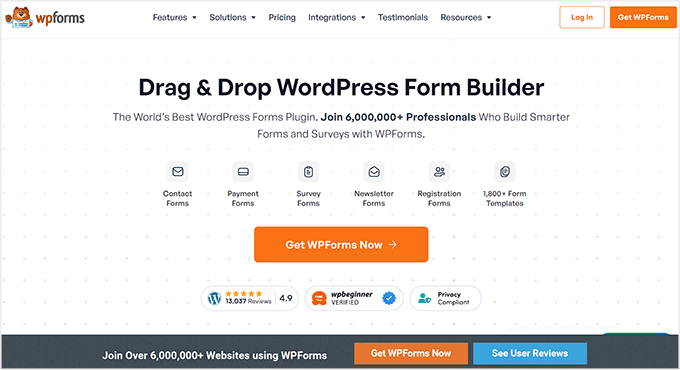
Mai întâi, va trebui să te înregistrezi pe site-ul OptinMonster, dând clic pe butonul „Get OptinMonster Now”.

În continuare, trebuie să instalați și să activați pluginul conector gratuit OptinMonster pe site-ul dvs. web. Pentru mai multe instrucțiuni, consultați ghidul nostru pentru începători despre cum să instalați un plugin WordPress.
Acest plugin gratuit acționează ca o punte între site-ul dvs. WordPress și contul dvs. OptinMonster.
La activare, expertul de configurare OptinMonster se va deschide pe ecranul dvs., unde va trebui să faceți clic pe butonul „Conectați contul existent”. Acest lucru va conecta site-ul dvs. WordPress cu contul dvs. OptinMonster.

Odată ce faceți acest lucru, o nouă fereastră se va deschide pe ecranul dumneavoastră.
Aici, faceți clic pe butonul „Conectare la WordPress” pentru a continua.

Pasul 2: Creați și personalizați bara de subsol plutitoare fixă
Acum că ați conectat OptinMonster cu site-ul dvs. web, este timpul să creați o bară de subsol plutitoare fixă.
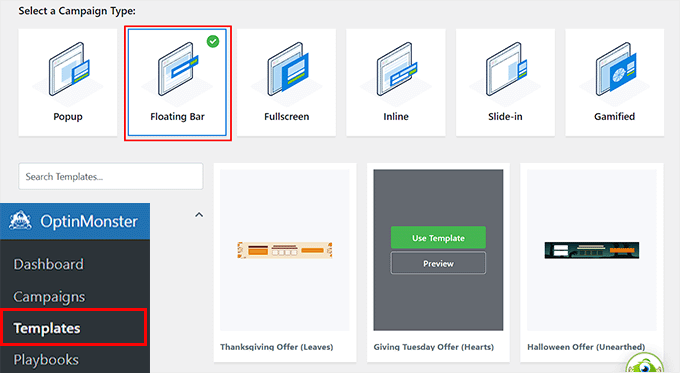
Pentru a face acest lucru, trebuie să vizitați pagina OptinMonster » Templates din bara laterală de administrare WordPress și să selectați „Floating Bar” ca tip de campanie.
Odată ce ați făcut acest lucru, toate șabloanele prefabricate pentru bara plutitoare se vor încărca pe ecran. De aici, puteți face clic pe butonul „Utilizare șablon” pe cel pe care doriți să îl folosiți.
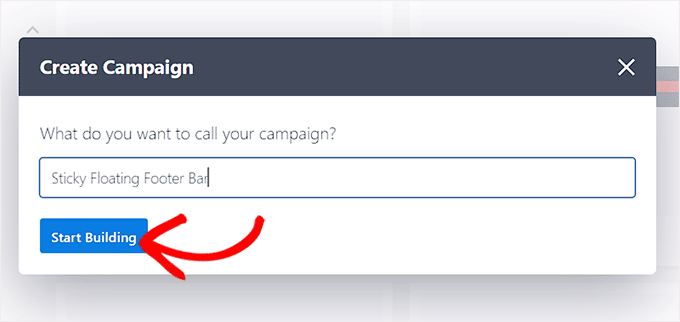
Aceasta va deschide fereastra „Creare campanie” pe ecran, unde puteți adăuga un nume pentru bara de subsol plutitoare pe care urmează să o creați. Poate fi orice doriți, deoarece numele nu va fi afișat vizitatorilor dvs.
După aceea, pur și simplu faceți clic pe butonul „Start Building”.
Constructorul drag-and-drop al OptinMonster se va lansa acum pe ecranul dvs., unde puteți începe personalizarea barei de subsol plutitoare. Aici, veți observa o previzualizare a barei plutitoare în dreapta, cu blocuri în coloana din stânga.
De exemplu, puteți folosi un bloc numărătoare inversă dacă bara de subsol plutitoare promovează o ofertă de reducere. Acest lucru va ajuta la crearea unui sentiment de urgență în rândul utilizatorilor și îi va încuraja să acționeze.
Puteți adăuga, de asemenea, un bloc CTA, video sau social media la bara de subsol. Pentru instrucțiuni detaliate, puteți consulta tutorialul nostru despre cum să creezi o bară de alertă în WordPress.
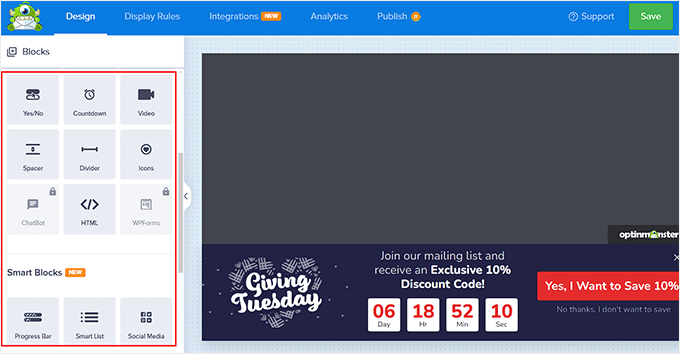
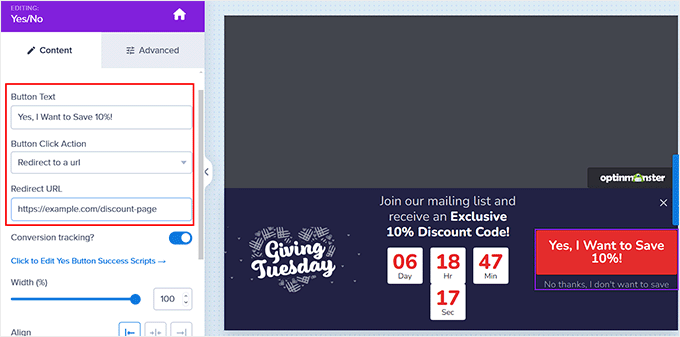
Puteți edita, de asemenea, textul de pe bara de subsol făcând clic pe el. Aceasta va deschide setările blocului în coloana din stânga, unde le puteți ajusta după bunul plac.
De exemplu, dacă doriți să schimbați oferta de reduceri în șablon, atunci puteți schimba textul butonului. După aceea, puteți selecta opțiunea „Redirecționare către un URL” și adăugați linkul paginii către care doriți ca utilizatorii să fie direcționați la click pe buton.
Pasul 3: Configurează regulile de afișare pentru bara de subsol plutitoare
Odată ce sunteți mulțumit de personalizarea barei de subsol, pur și simplu comutați la fila 'Reguli de afișare' din partea de sus.
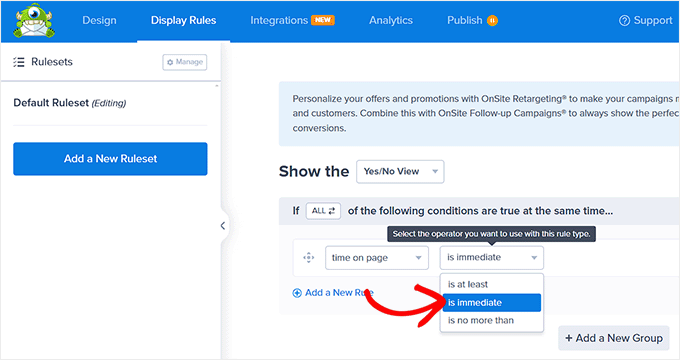
Aici puteți configura când să afișați bara pe pagina dvs. Dacă doriți să afișați bara flotantă de subsol în orice moment, atunci trebuie să selectați opțiunea „timp pe pagină” din meniul derulant din stânga.
💡Sfat Pro: Am constatat că setarea unei întârzieri de 3 până la 5 secunde previne adesea ca bara să pară intruzivă.
Oferirea utilizatorilor a unui moment pentru a se acomoda cu conținutul înainte de a afișa oferta duce adesea la o experiență mai bună a utilizatorului și la rate de conversie mai mari în comparație cu afișarea imediată.
După aceea, alegeți opțiunea „este imediat” din meniul derulant din dreapta.
Cu toate acestea, pentru a afișa bara de subsol plutitoare pe o anumită pagină, trebuie să selectați opțiunea „Targeting pagină” din meniul derulant din dreapta.
După aceea, alege opțiunea „se potrivește exact” din meniul derulant din mijloc și apoi adaugă un URL de pagină. Odată ce faci asta, bara de subsol plutitoare va fi afișată doar pe pagina pe care ai ales-o.
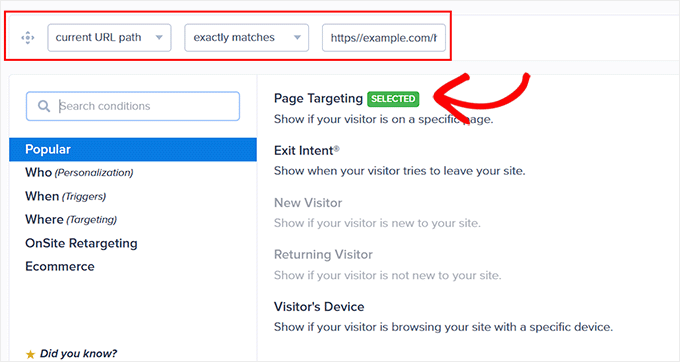
În plus, puteți selecta opțiunea „Intenția de ieșire” pentru a afișa bara de subsol plutitoare fixă atunci când utilizatorul este pe cale să părăsească site-ul dvs. Puteți apoi configura sensibilitatea intenției de ieșire și puteți alege dispozitivele pe care va fi afișată bara de subsol.
Este o caracteristică puternică disponibilă în planul Pro, care poate fi utilă pentru reducerea ratelor de respingere.
Puteți chiar selecta opțiunea „Dispozitivul vizitatorului” dacă doriți să afișați bara de subsol plutitoare doar vizitatorilor de pe desktop.
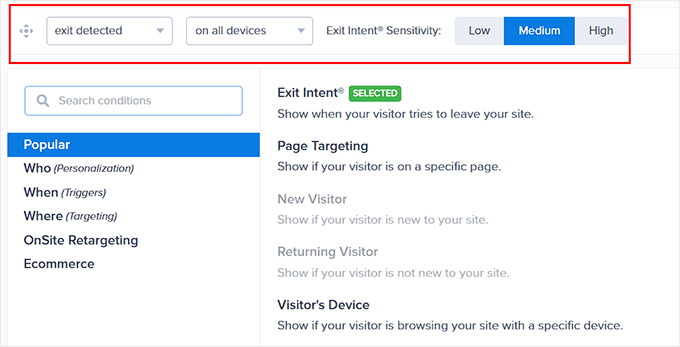
De asemenea, puteți configura regulile de afișare în funcție de dată, oră sau distanța de derulare, selectând opțiunea „Când” din coloana din stânga.
Pentru o explicație a mai multor opțiuni de reguli de afișare, puteți consulta recenzia noastră completă despre OptinMonster.
Pasul 4: Publicați bara de subsol plutitoare
După ce ați definit condițiile de afișare pentru bara de subsol, comutați la fila „Publicare” din partea de sus.
Aici, pur și simplu faceți clic pe butonul „Publish”.
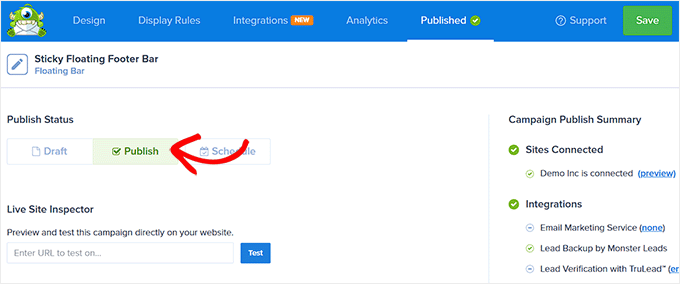
După aceea, nu uitați să dați clic pe „Salvare” pentru a face modificările dvs. live.
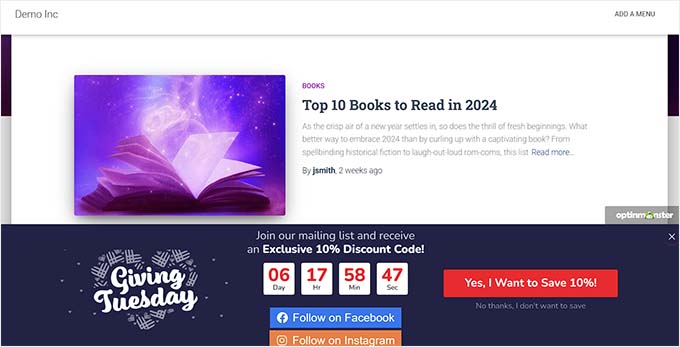
Acum, puteți vizita blogul dvs. WordPress pentru a vedea bara de subsol plutitoare lipicioasă în acțiune.
Alternativă: Puteți folosi, de asemenea, Thrive Ultimatum pentru a afișa o bară de subsol plutitoare cu cronometru pe site-ul dvs. Pentru mai multe detalii, consultați recenzia noastră completă despre Thrive Themes Suite.
Metoda 2: Creează o bară de subsol plutitoare fixă cu un plugin gratuit
Dacă sunteți în căutarea unei modalități gratuite de a crea o bară de subsol plutitoare fixă, atunci această metodă este pentru dvs. Cu toate acestea, țineți cont de faptul că veți avea opțiuni de personalizare limitate în comparație cu utilizarea OptinMonster.
Mai întâi, trebuie să instalați și să activați pluginul Firebox Popup Builder. Pentru instrucțiuni detaliate, consultați tutorialul nostru despre cum să instalați un plugin WordPress.
La activare, vizitați pagina Firebox » Campaigns din tabloul de bord WordPress și faceți clic pe butonul „+ New Campaign”.
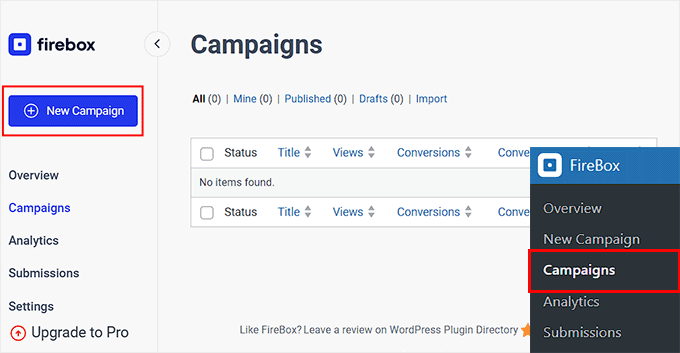
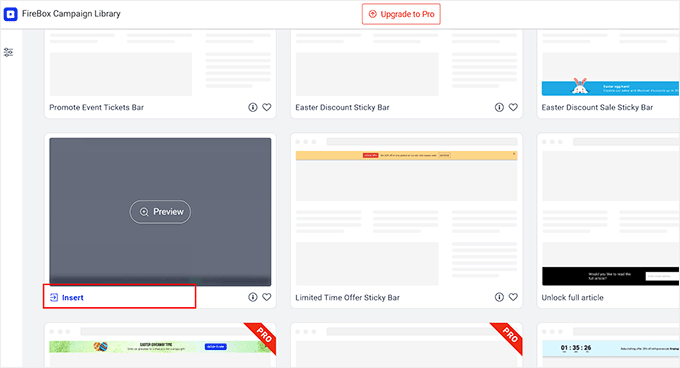
Aceasta va deschide biblioteca de campanii Firebox, unde puteți căuta șabloane predefinite pentru bare plutitoare lipicioase.
Apoi, pur și simplu faceți clic pe linkul „Inserare” de sub bara de subsol plutitoare care vă place. Vă recomandăm să selectați un șablon conceput special pentru subsol pentru a facilita procesul de configurare.
Editorul de blocuri se va deschide acum pe ecranul dvs., unde puteți începe prin a adăuga un nume pentru bara dvs. plutitoare.
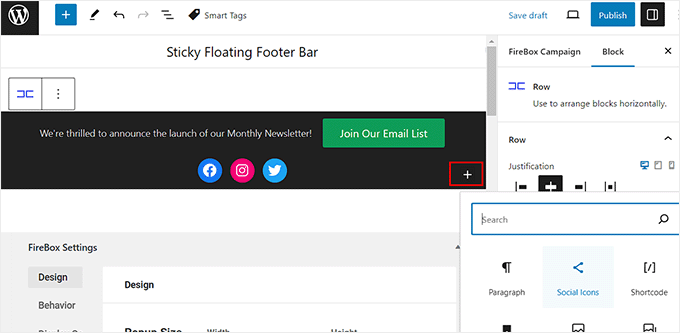
După aceea, puteți edita textul din subsol făcând clic pe el și puteți adăuga noi blocuri făcând clic pe butonul „+”. Aceasta va deschide meniul de blocuri, unde puteți adăuga imagini, titluri, paragrafe, videoclipuri, citate sau blocuri de listă.
De exemplu, dacă doriți să adăugați identificatori de rețele sociale, atunci puteți alege blocul Social Icons. După aceea, puteți adăuga conturi și linkuri de rețele sociale folosind panoul blocului.
Pentru mai multe detalii, puteți consulta tutorialul nostru despre cum să adăugați pictograme de rețele sociale în meniurile WordPress.
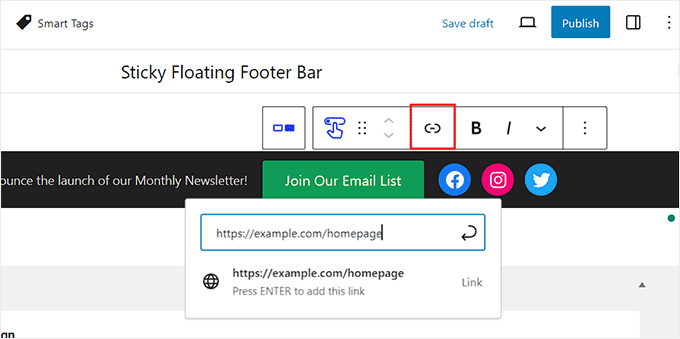
Puteți, de asemenea, să schimbați textul din blocul butonului și să adăugați un link către pagina unde doriți să direcționați utilizatorii, făcând clic pe pictograma de link din bara de instrumente a blocului.
După aceea, introduceți URL-ul dorit și apăsați „Enter”.
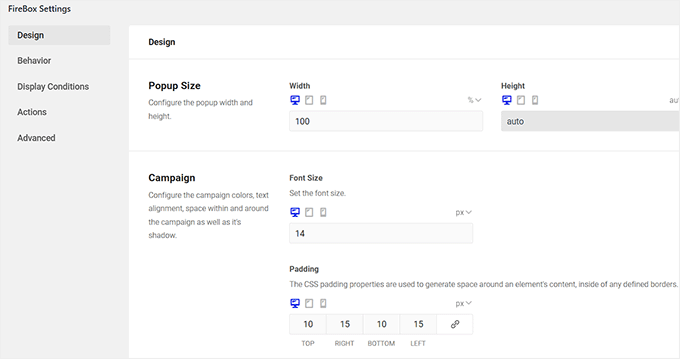
În continuare, puteți derula în jos la secțiunea „Setări Firebox”.
Aici, puteți schimba culoarea de fundal, culoarea textului, alinierea, dimensiunea, padding-ul și margin-ul pentru bara de subsol plutitoare. De asemenea, recomandăm previzualizarea barei pe un dispozitiv mobil pentru a vă asigura că nu acoperă meniul de navigare.
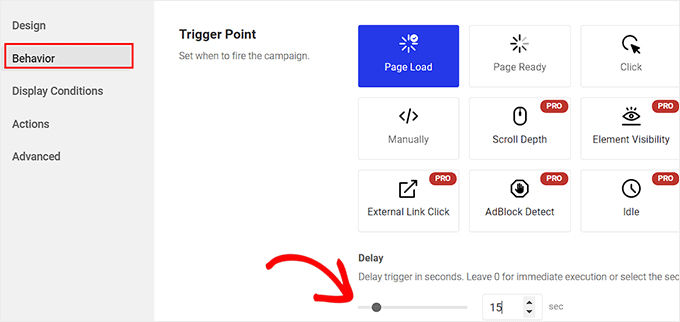
După aceea, comutați la fila „Comportament” din coloana din stânga și selectați „Încărcare pagină” ca punct de declanșare al barei plutitoare.
Apoi, folosiți glisorul „Delay” pentru a alege un timp de întârziere pentru bara plutitoare. De exemplu, dacă trageți glisorul la 15 secunde, atunci bara plutitoare de subsol va fi afișată odată ce utilizatorul a petrecut 15 secunde pe site-ul dvs.
Dacă doriți ca bara de subsol plutitoare fixă să fie afișată imediat, atunci puteți lăsa glisorul la 0.
Apoi, puteți lăsa celelalte setări așa cum sunt sau le puteți configura după preferințe.
Odată ce ați terminat, nu uitați să faceți clic pe butonul „Publicați” din partea de sus.

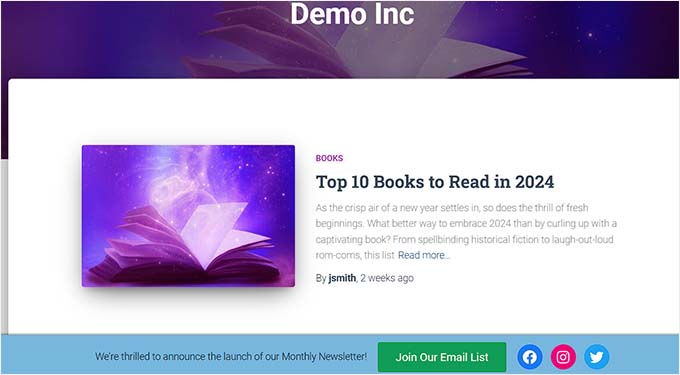
Acum vizitați site-ul dvs. WordPress pentru a vedea bara de subsol plutitoare fixă în acțiune.
Așa arăta pe site-ul nostru demo.
Bonus: Creați un meniu de navigare plutitor fix în WordPress
Pe lângă adăugarea unei bare de subsol fixe, ați putea dori, de asemenea, să creați un meniu de navigare plutitor fix pe site-ul dvs. WordPress.
Un meniu de navigare conține linkuri către cele mai importante pagini ale blogului tău WordPress și acționează ca o structură organizațională pentru site-ul tău web.
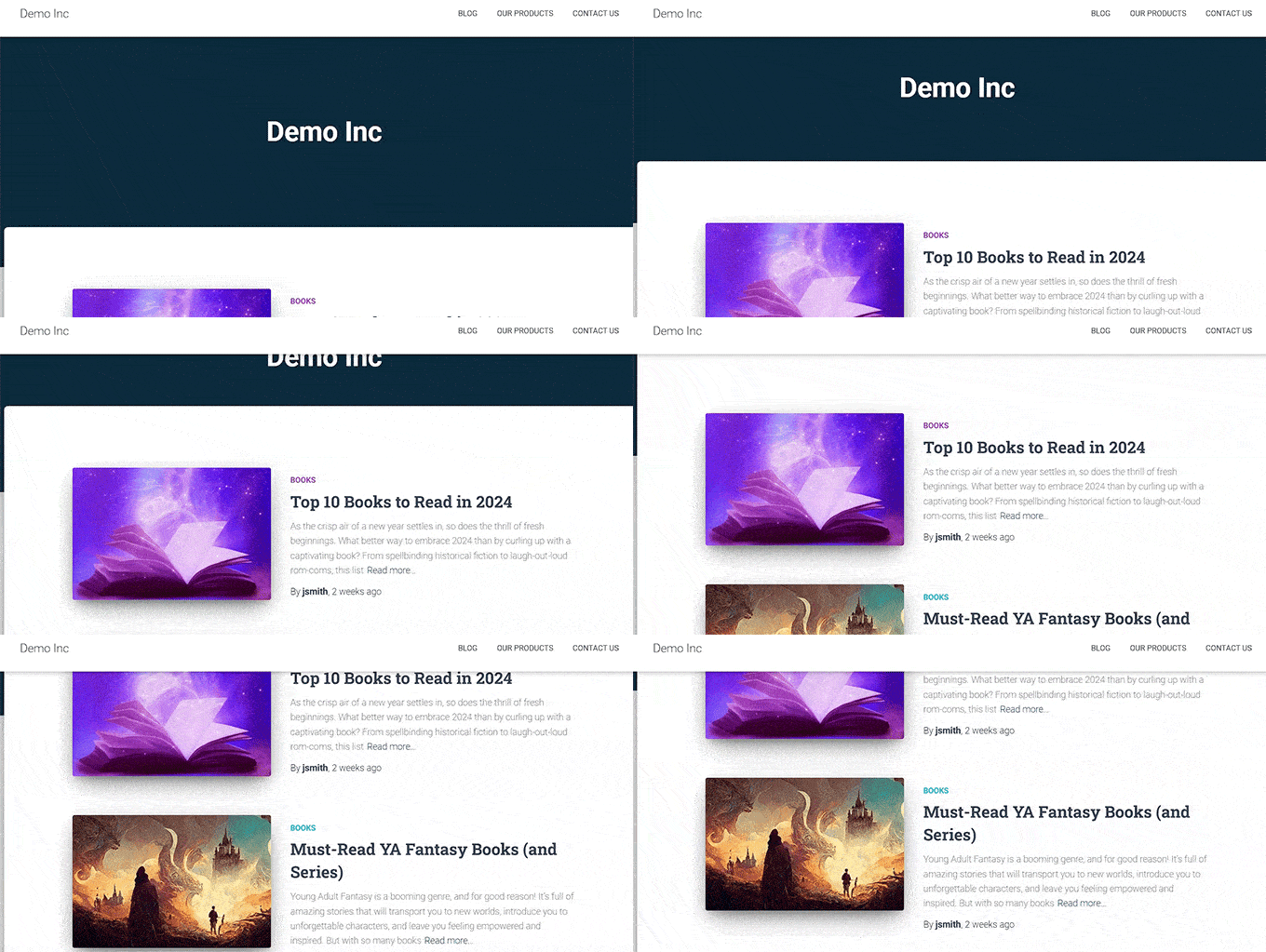
Dacă faceți acest meniu fix, acesta va rămâne vizibil pe pagina dvs. tot timpul, chiar și atunci când utilizatorul derulează în jos pe ecran. Acest lucru poate crește implicarea și poate face site-ul dvs. mai ușor de navigat.
Pentru a crea un meniu de navigare plutitor fix, pur și simplu instalați și activați pluginul Sticky Menu & Sticky Header. Pentru detalii, consultați tutorialul nostru despre cum să instalați un plugin WordPress.
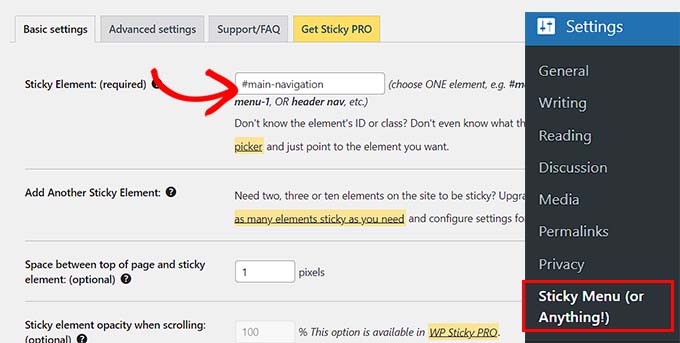
La activare, vizitați pagina Setări » Meniu Fix din tabloul de bord WordPress.
Apoi, trebuie să introduceți ID-ul CSS al meniului de navigare lângă opțiunea „Element Fix (obligatoriu)”.
Acest ID variază în funcție de tema WordPress pe care o utilizați. Îl puteți găsi folosind instrumentul „Inspect” din browser pentru a examina codul antetului site-ului dvs.
După ce ați găsit ID-ul corect (cum ar fi #site-navigation sau #main-header), introduceți-l în câmp.
După aceea, faceți clic pe butonul „Salvați modificările” pentru a vă salva setările. Acum ați creat cu succes un meniu de navigare plutitor fix.
Pentru instrucțiuni detaliate, vă rugăm să consultați tutorialul nostru despre cum să creezi un meniu de navigare plutitor fix în WordPress.
Întrebări frecvente despre barele de subsol plutitoare
Iată câteva întrebări frecvent adresate de cititorii noștri despre barele de subsol plutitoare:
Bara de subsol plutitoare va funcționa și pe dispozitive mobile?
Da, majoritatea barelor de subsol plutitoare funcționează bine pe mobil. Dar este o idee bună să le testezi pe diferite dimensiuni de ecran pentru a te asigura că totul arată bine și se potrivește corect.
Unele pluginuri vă permit chiar să afișați bara doar pe mobil sau pe desktop, în funcție de nevoile dvs. Astfel, puteți personaliza experiența pentru fiecare utilizator.
Pot controla când apare bara de subsol plutitoare?
Da! Multe pluginuri, cum ar fi OptinMonster, vă permit să setați reguli pentru momentul în care apare bara. De exemplu:
- Afișează după câteva secunde pe pagină
- Afișați când utilizatorul derulează în jos
- Afișează doar pe anumite pagini
Acest lucru te ajută să atragi atenția utilizatorului la momentul potrivit, fără a fi prea insistent.
Ce ar trebui să evit când folosesc o bară de subsol fixă?
Iată câteva sfaturi:
- Nu face bara prea înaltă – ar trebui să fie utilă, nu deranjantă.
- Asigurați-vă că nu acoperă alt conținut important.
- Păstrează mesajul scurt și clar.
De asemenea, nu folosiți prea multe animații sau culori stridente. Un design curat și simplu funcționează de obicei cel mai bine.
Sperăm că acest articol v-a ajutat să învățați cum să creați cu ușurință o bară de subsol plutitoare și fixă în WordPress. De asemenea, ați putea dori să consultați ghidul nostru pentru începători despre cum să adăugați cod de antet și subsol în WordPress și lista noastră de verificare cu lucruri de adăugat în subsolul site-ului dvs. WordPress.
Dacă ți-a plăcut acest articol, te rugăm să te abonezi la canalul nostru de YouTube pentru tutoriale video WordPress. Ne poți găsi, de asemenea, pe Twitter și Facebook.



Greg
Cum pot poziționa această bară fixă în partea de sus a paginii? Folosind CSS sau o setare pe care o omit? Scuze dacă acest lucru a fost deja răspuns. Mulțumesc!!
Suport WPBeginner
For that you would want to use the header option instead of footer for most of these and that would place it at the top of the page
Admin
Moinuddin Waheed
A avea o bară de subsol plutitoare este foarte eficientă pentru marketing și generarea de lead-uri.
Oferă o tentație constantă în mintea utilizatorilor cu privire la promoțiile și ofertele în curs.
Am făcut achiziții în trecut din cauza acestui memento constant și a unei frici de a pierde o oportunitate (fomo) că această ofertă se va încheia curând.
Mulțumesc pentru prezentarea pas cu pas a modului în care putem crea una pentru site-urile noastre.
Suport WPBeginner
Cu plăcere, mă bucur că ghidul nostru v-a fost de ajutor!
Admin
Hajjalah
Folosesc pluginul OptinMonster pentru a adăuga o bară de subsol flotantă cu linkurile mele sociale, ceea ce mi-a crescut drastic audiența pe rețelele sociale, grație acestui articol detaliat, pas cu pas.
Dar dacă pot să întreb. Este posibil să adăugăm un cod astfel încât bara de subsol a pluginului OptinMonster să nu apară sau să apară după ce un anunț de subsol, cum ar fi anunțurile de subsol Google AdSense, este disponibil?
Suport WPBeginner
You would want to reach out to OptinMonster’s support and they can help you look into and/or set up something like that
Admin
Ahmed Omar
Un tutorial excelent despre crearea unei bare de subsol plutitoare "lipicioase" în WordPress
Ghidul tău pas cu pas, în special prima metodă, este clar și eficient.
Folosesc prima metodă pentru acest subsol plutitor
Mulțumesc pentru această soluție practică
Suport WPBeginner
Cu plăcere!
Admin
Steve Alvi
Vă rog, vreau un buton de închidere pentru această bară de subsol plutitoare.
Suport WPBeginner
OptinMonster ar fi metoda care vă permite să aveți cel mai ușor un buton de închidere.
Admin
Jiří Vaněk
Folosesc Optin Monster unde pot configura închiderea și chiar măsura închiderea. Astfel, știu câți oameni au folosit bara flotantă și câți au închis-o pentru că nu erau interesați.
Trendy Avinash
A funcționat perfect, fără niciun plugin.
Mulțumesc
Suport WPBeginner
Glad our guide was helpful
Admin
Alejandro Ferguson
Codul pentru subsolul plutitor chiar funcționează. Mulțumesc
Suport WPBeginner
Glad our guide could help set it up
Admin
John Smith
Cum să adăugați un buton de partajare FB într-o bară plutitoare doar pe mobil, nu pentru desktop.
Suport WPBeginner
Ar trebui să aruncați o privire la opțiunea 2 din plugin-urile noastre de social media aici: https://www.wpbeginner.com/plugins/best-social-media-plugins-for-wordpress/
Admin
wlepcha
Cum să adăugați meniuri în subsolul lipicios în loc de reclame aleatorii.
Suport WPBeginner
Ați dori să consultați articolul nostru aici: https://www.wpbeginner.com/wp-themes/how-to-create-a-sticky-floating-navigation-menu-in-wordpress/
Admin
Marius
Tutorial foarte bun. Am implementat codul manual și a funcționat perfect. Mai am nevoie doar de o singură funcționalitate… putem avea și un buton X sau de închidere pentru a închide bara flotantă și a rămâne așa pentru restul vizitei? Știu că sunt implicate cookie-urile, dar poate ne puteți oferi o soluție simplă. Mulțumesc!
Greg Guz
Tutorial foarte clar și ușor de urmărit.
Bara plutitoare pare să funcționeze perfect, dar primesc următoarea eroare în consola Chrome:
Failed to load resource: the server responded with a status of 404 ()
Aveți idei?
Ankush jain
Foarte util site-ul dvs.
Vă mulțumesc foarte mult
Mark Rowles
Doar un mic detaliu, CSS nu va funcționa pentru asta.
Ai fixedBar în html ca nume de clasă (B mare) și ai fixedbar în css (b mic), așa că css-ul nu se aplică.
Poate cineva să corecteze codul, vă rog, pentru a ajuta pe alții care descoperă această postare?
Suport WPBeginner
Salut Mark,
Mulțumim că ați semnalat acest lucru. Am actualizat codul.
Admin
Robi
Dragi WPBeginner și prieteni
Dacă am o secțiune specifică pe care am creat-o folosind Elementor Page Builder, cum o pot folosi ca un subsol lipicios personalizat? (Conține mai mult de o coloană, câteva butoane și text). Vreau acest tip de subsol lipicios, în loc de text simplu, așa cum este explicat în acest tutorial.
Mulțumesc..
Daniel
1) Am adăugat codul chiar înainte de tag-ul < /body > în footer.php din directorul temei mele /wp-content/themes/mytheme/
2) Am adăugat codul în directorul temei mele /wp-content/themes//mytheme/style.css nu funcționează am șters și apoi am încercat să-l adaug din opțiunea temei la meniul css personalizat aceeași problemă nu funcționează
3) Am adăugat floatingbar.js cu codul în interior în /wp-content/themes/mytheme/js
4) Am adăugat codul în functions.php mai întâi, nu a funcționat... am încercat și cu un plugin specific site-ului, același lucru
Am încercat pe ambele site-uri, cu teme diferite, aceeași problemă, nu funcționează, stă pur și simplu acolo, nu plutește
Orice ajutor va fi binevenit... Chiar am nevoie de asta
Suport WPBeginner
Salut Daniel, încearcă să folosești instrumentul Inspect tool pentru a depana orice problemă cu CSS.
Admin
Daniel
Mulțumesc pentru răspuns, dar pentru mine să mă joc cu CSS și JS este ca și cum aș construi o navă spațială... voi încerca să înțeleg ce este greșit
Cu stimă
Daniel
Daniel
Am folosit instrumentele de inspecție și nu văd nicio linie roșie acolo....
Dueadla Framin
Am aceeași problemă! Codul pe care l-ați postat nici măcar nu funcționează pe tema implicită twenty sixteen. Nu este flotant, ci pur și simplu blocat în partea de jos a paginii web după ce derulați până la capăt.
Igor
există o eroare în referința fixedBar în codul CSS (face referire la “.fixedbar” în timp ce ar trebui să fie “.fixedBar”. Schimbați asta și vedeți dacă funcționează.
henrykene
WpBeginner, te rog, aș dori să-l folosesc pentru a afișa reclamele mele Adsense pe vizualizările mobile. Cum pot face acest lucru și ce cod trebuie să folosesc pentru a afișa un subsol fix Adsense pentru vizitatorii mobili?
Nawaf
Super.
Dar există un bug. Când îl deschizi pe mobil. Panglica este tăiată. Și poți vedea doar jumătate din ea
Sfat
În noul meu temă, am opțiunea de a folosi o funcție de scroll infinit. Acest lucru este grozav, cu excepția faptului că cititorul ar trebui să deruleze mult timp pentru a ajunge la subsolul meu vechi, unde am plasat dezvăluirile legale etc.
Cu această bară de subsol plutitoare, am reușit să plasez frumos linkurile acolo și acum pot folosi funcția de scroll infinit fără a fi nevoit să repoziționez o mulțime de linkuri necesare.
Mulțumesc pentru acest tutorial. Am învățat puțin mai mult PHP și CSS!
Sarah Noah
Am un client care dorește să aibă un link către SOLICITĂ O OFERTĂ pe fiecare pagină, așa că atunci când am văzut acest subsol lipicios, a părut perfect până când am citit că unii utilizatori sunt deranjați de el. Credeți că SOLICITĂ O OFERTĂ lipit în partea de jos a fiecărei pagini este deranjant? Desigur, este cel mai important lucru pe care compania dorește ca utilizatorul să îl facă.
Roy E
Bara de subsol se afișează bine în FireFox, dar nu este fixă în IE11, unde a trebuit să derulez în jos pentru a vedea „Despre WPBeginner”, „Linkuri către site” și „Site-uri care ne plac” ??
Roy E
Sigur, când am apăsat Enter la comentariul anterior (problemă IE), a apărut bara de subsol fixă. Nu sunt sigur ce s-a întâmplat, dar problema a dispărut. Vă rog să ignorați acest comentariu și pe cel anterior.
yugishtha
avem și noi un plugin pentru bara de meniu plutitoare de sus pentru WP?
Hutzel
Am încercat totul, dar nu îmi arată subsolul fix. Mă poate ajuta cineva, vă rog? Mulțumesc
Devendra Meena
Există vreun plugin care poate avea niște scripturi într-o casetă plutitoare și cu un buton x pentru a o închide?
Khushal Rao
acesta poate fi folosit și pentru a afișa reclame..
Dick Sijtsma
Scăderea opacității la, de exemplu, 0,60, oferă vizitatorului o privire asupra conținutului de dedesubt. Cred că ar fi un efect plăcut. Dar schimbarea opacității barei, schimbă și opacitatea textului. Și asta „diluează” mesajul. Există vreun truc pentru a preveni asta?
Mulțumesc.
Jan dB
Așa cum am menționat anterior, acesta este un tutorial foarte ușor și funcționează de minune pe majoritatea computerelor.
Cu toate acestea, am și probleme legate de browserele mobile.
Te-ai gândit deja la o soluție pentru asta?
Mulțumesc și felicitări pentru munca depusă!
Personal editorial
Pentru browserele mobile, dacă aveți un design receptiv, atunci puteți utiliza pur și simplu interogări media și display: none întreaga bară de subsol.
Admin
Theresa @DearCreatives
Nice. I am actually looking for a tutorial for adding script to top of post that is there every time I post for disclosure purposes. If you have one like that or know of a plugin can you send me an @DearCreatives on twitter or email me thanks!!
Dick Sijtsma
Salut, arată bine, dar înțeleg foarte bine motivele pentru care unii oameni nu agreează acest tip de subsoluri. Cu toate acestea, încerc și eu să obțin acest efect.
În sursa acestei pagini, am văzut că ai externalizat javascript-ul. L-ai pus în fișierul javascript main.js și ai legat acest fișier principal de pagină în antet.
Până acum totul bine, mă descurc. Dar nu găsesc locul unde este apelată funcția 'randomtip'.
Pe scurt, întrebarea mea este: cum externalizez javascript-ul? Sper să primesc un răspuns.
Matthew
Tutorial grozav. O problemă cu care s-ar putea confrunta și alții – am doar un singur link în subsol (spre deosebire de mai multe în rotație) și această bară de subsol apare chiar și pe pagina la care fac trimitere în subsol. Știi o modalitate rapidă de a nu afișa acest subsol pe anumite pagini? Sau, poate, de a-l afișa doar pe pagina principală?
Personal editorial
Sigur, doar înfășurați textul cu instrucțiunea condițională is_front_page().
Admin
Antonio
Here a true beginner. How do I actually do that? I totally new to WP and PHP. As far as I understand I have to put somewhere in the footer.php but I really have no idea where. Great article though. It managed to add it to my blog as well
Caio
Îmi place, dar este puțin prea deranjant. Poate să-l faci frumos și discret, scăzând opacitatea, apoi adăugând o declarație de stil la hover pentru a crește opacitatea înapoi la .9
Sopheak
Uau! A fost un tutorial grozav.
Pawan
Grozav, căutam același lucru.
Sai Kumar
Salut, această bară de subsol plutitoare fixă este cu adevărat grozavă! O voi adăuga cu siguranță pe blogul meu. Mulțumesc mult pentru distribuire!!
Max Manroe
Wow, tutorial frumos și cred că este grozav, îl voi încerca pe blogul meu. Mulțumesc
Zseller Istvan
Băieți, acesta este singurul lucru pe care îl urăsc cu adevărat la WpBeginner. Când citesc articolele voastre pe tableta mea, cu Opera, această bară de subsol rămâne în mijlocul paginii timp de secunde la derulare. Este o tabletă nouă și suficient de puternică. Bara de subsol acoperă conținutul, ceea ce este cu adevărat enervant. După un timp, se mută la locul ei.
Personal editorial
Lucrăm la o versiune pentru mobil/tabletă. Aceasta nu va mai fi o problemă în curând.
Admin
Salman Ahmad
Uau! Este grozav, mulțumesc pentru distribuire
Peter
Mulțumesc mult pentru că ne-ați oferit acest tutorial grozav. Cu siguranță îmi va fi de ajutor.
Amitabha Chakraborty
Salut
Tutorial drăguț. Mă gândeam că un buton „X” pentru a-l închide dacă deranjează pe cineva ar fi fost grozav.
Cu stimă
Amitabha
David
Îmi place o bară de subsol. Cred că este un loc excelent pentru a plasa butoanele de partajare socială. Am făcut una pe site-ul unui client, dar are opțiunea de a putea fi închisă. De asemenea, conține butonul de „mergi sus”. Destul de ingenios. Cu toate acestea, la fel ca bara de subsol pe care am făcut-o, pe HTC EVO 4G bara ta de subsol nu rămâne în partea de jos așa cum ar trebui. De fapt, este blocată în mijlocul unui articol și este foarte enervantă, deoarece acoperă o parte din text. Bara pe care am făcut-o poate fi închisă, deci este doar o mică neplăcere. Bara ta nu poate, așa că nu pot citi niciodată acel text. Din nou, acest lucru este pe telefonul meu. Dacă puteți găsi o soluție, vă rog să-mi spuneți.
Am ajuns la acest articol prin intermediul newsletter-ului dvs., care este grozav. Mulțumesc pentru asta.
Michael
Indiferent dacă vă plac sau nu aceste tipuri de bare, există o mare valoare în a vedea cum este scris codul pentru a implementa un astfel de lucru, cel puțin. Folosesc Hello Bar și bara Wibya pe mai multe dintre site-urile mele și, deși cred că unii oameni au devenit orbi la ele, inclusiv eu, și unii le urăsc, ele încă funcționează pentru a ajuta la conversie și la partajarea conținutului de multe ori.
Apreciez ceea ce consider o lecție de cod utilă. Site grozav!
Taryn Fox
Personal, consider că bara plutitoare de subsol este o funcționalitate extrem de ostilă utilizatorilor, în special una ca a dvs. care este a) imposibil de ascuns și b) se extinde la dublul dimensiunii sale intenționate (sau mai mult) atunci când este vizualizată în timp ce dimensiunea fontului este mărită.
Apropo, chiar și cu nosquint care mărește restul textului de pe acest site, textul din câmpul de comentarii este minuscul și greu de citit dacă aveți probleme de accesibilitate vizuală.
Vorbind despre alte probleme de accesibilitate, solicitarea „Numelui Real” al unei persoane este ostilă oricui folosește un pseudonim. Aceasta include femeile trans, persoanele care sunt urmărite, persoanele care își ascund activitatea online de alții capabili să le facă rău și persoanele care pur și simplu preferă și sunt mai cunoscute prin pseudonimele lor decât prin numele legale sau de naștere (ambele fiind termeni mai incluzivi și mai preciși pentru ceea ce numiți „nume real”).
De asemenea, ați scris greșit „meaningful” în notificarea „Add a comment”.
Nu intenționam să las un comentariu lung și dezordonat de critică, dar simt că majoritatea oamenilor au orbire la bannere pentru barele de subsol și sunt ambivalenți față de ele, în cel mai bun caz, și deranjați de ele, în cel mai rău caz. Majoritatea oamenilor care nu sunt designeri web, oricum. M-am gândit că poate cineva ar trebui să vorbească în numele oamenilor care sunt de fapt afectați de ele. Apoi am dat peste celelalte probleme odată ce am intrat pe site-ul dvs. de pe Google Reader și am încercat să las un comentariu.
Vă mulțumesc pentru tutorialele dumneavoastră și sper că lucrurile vă merg bine.
Personal editorial
Salut Taryn,
Apreciem cu adevărat feedback-ul dumneavoastră inestimabil. Există cu siguranță avantaje și dezavantaje în a avea o bară de subsol plutitoare ca aceasta. Dezavantajele le-ați subliniat deja. Ne-am gândit să oferim o opțiune de urmărire prin cookie-uri, unde utilizatorii obișnuiți pot închide bara și aceasta să nu mai apară niciodată. Dar chiar și utilizatorii obișnuiți ratează uneori oferte grozave din cauza asta. De asemenea, dacă șterg memoria cache a browserului sau folosesc un alt computer, bara apare din nou. Încă un dezavantaj al urmării prin cookie-uri. Ne-am gândit extensiv la înregistrarea utilizatorilor și la personalizarea ofertelor pe site.
În ceea ce privește comentariile, textul „nume real” din câmp este acolo pentru a servi unui singur scop, oprirea spammerilor. Dacă citiți politica de comentarii, scrie „Nu permitem cuvinte cheie în câmpul nume. Trebuie să folosiți numele sau porecla dvs. pentru a comenta.” Adesea, oamenii folosesc poreclele lor și suntem complet de acord cu asta. Dar dacă porecla dvs. este „cea mai bună companie de asigurări” sau ceva de genul acesta... atunci o marcăm ca spam.
Mulțumim că ați semnalat greșeala de scriere. Am remediat-o.
Admin
Partha Bhattacharya
Acest lucru este în legătură cu comentariul lui Taryn de mai sus:
„…simt că majoritatea oamenilor au orbire la bannere pentru barele de subsol și sunt ambivalenți față de ele, în cel mai bun caz, și iritați de ele, în cel mai rău caz.”
Deoarece continuați să le folosiți, nu există nicio îndoială că beneficiați de pe urma lor, iar oamenii dau clic pe ele pentru a rămâne la curent, așa cum am făcut și eu chiar acum... venind de pe o altă pagină.
Ați dori să împărtășiți câteva statistici / perspective despre cât de eficientă este bara de subsol pentru dvs. și, de asemenea, cât de eficientă este în comparație cu utilizarea unei bare de antet!
staion
Mulțumesc pentru aceste tutoriale mici, ușoare și uimitoare! Deja l-am implementat pe site-ul meu, dar fără chestia cu jquery, folosindu-l doar ca anunțuri.
FreedomJackson
Super, mulțumesc că ai distribuit asta, prietene. Fac niște actualizări și încercam să găsesc o modalitate bună de a adăuga această bară de subsol.
mucho grande gracias senior