


Multe magazine online depășesc în cele din urmă platforma lor actuală de eCommerce atunci când au nevoie de mai multă flexibilitate, control sau spațiu pentru a scala. Aici BigCommerce pentru WordPress poate face o diferență reală.
Prin combinarea instrumentelor puternice de vânzare ale BigCommerce cu gestionarea ușoară a conținutului WordPress, puteți crea un magazin care nu numai că arată grozav, dar și performează bine. Veți obține scalabilitate la nivel de întreprindere, checkout mai rapid și instrumente integrate pentru a crește vânzările, totul păstrând libertatea de design pe care o oferă WordPress.
În acest ghid, vă vom arăta cum să configurați un coș de cumpărături BigCommerce în WordPress pas cu pas. Indiferent dacă începeți primul magazin sau actualizați unul existent, veți învăța cum să construiți o experiență de cumpărături profesională care ajută la transformarea vizitatorilor în clienți fideli.
De ce să folosiți BigCommerce în WordPress?
Utilizarea BigCommerce cu WordPress vă permite să gestionați produsele, plățile și checkout-ul în BigCommerce, controlând în același timp designul și conținutul site-ului dvs. prin WordPress.
Această configurație vă oferă o modalitate mai rapidă, mai scalabilă și mai sigură de a rula un magazin online. Iată ce face această combinație atât de puternică:
- Integrare perfectă conținut-comerț: Puteți beneficia de funcționalitățile eCommerce ale BigCommerce în timp ce utilizați WordPress pentru a crea pagini bogate în conținut și articole de blog.
- Performanță optimizată: Deoarece BigCommerce gestionează managementul catalogului, plățile și procesarea comenzilor, reduce sarcina pe serverul dvs. de hosting WordPress, ajutând site-ul dvs. să ruleze mai repede.
- Scalabilitate ridicată: Indiferent dacă vindeți câteva produse sau mii, BigCommerce scalează fără efort, fără a încetini site-ul dvs.
- Securitate încorporată: BigCommerce oferă checkout conform PCI și se ocupă de securitatea eCommerce, astfel încât să nu fie nevoie să vă faceți griji cu privire la conformitate sau protecția împotriva fraudelor.
- Opțiuni multiple de plată: Include gateway-uri de plată populare precum PayPal (alimentat de Braintree) și oferă unele dintre cele mai mici rate de procesare din industrie.
- Vânzare pe mai multe canale: Puteți conecta un cont BigCommerce la mai multe site-uri WordPress, o rețea multisite sau chiar platforme sociale — totul dintr-un singur tablou de bord.
- Configurare prietenoasă cu SEO: BigCommerce oferă instrumente SEO încorporate, cum ar fi URL-uri personalizabile, meta tag-uri și hărți de site, pentru a ajuta magazinul dvs. să se claseze mai sus în rezultatele căutării.
Dacă încă decideți între platformele de comerț electronic, consultați comparația noastră detaliată a BigCommerce vs. WooCommerce pentru a vedea care se potrivește mai bine nevoilor afacerii dumneavoastră.
Având în vedere acest lucru, vă vom arăta cum să creați un coș de cumpărături în WordPress cu BigCommerce.
Puteți folosi linkurile de mai jos pentru a sări la orice secțiune a postării:
Gata? Să începem.
Pasul 1: Începerea cu BigCommerce
Mai întâi, trebuie să vizitezi site-ul BigCommerce și să faci clic pe butonul „Start Your Free Trial”.
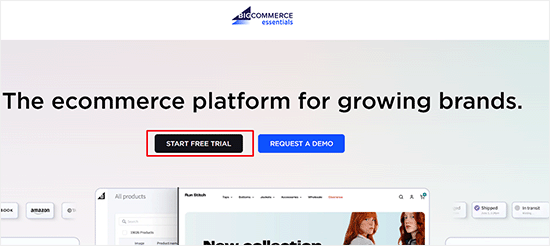
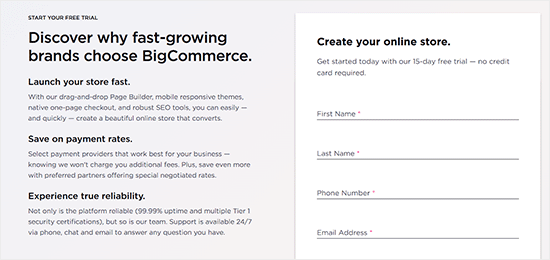
Aceasta va afișa un formular de înregistrare și un expert de configurare.
Puteți urma pur și simplu instrucțiunile de pe ecran pentru a finaliza procesul.
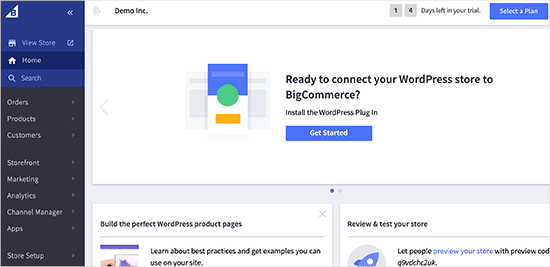
După ce ați finalizat expertul de înregistrare, contul dumneavoastră BigCommerce este gata.
Acum, să-l conectăm la site-ul dumneavoastră WordPress.
Pasul 2: Creați un coș de cumpărături în WordPress folosind BigCommerce
În acest pas, primul lucru pe care trebuie să-l faceți este să instalați și să activați pluginul BigCommerce for WordPress.
Pentru instrucțiuni detaliate, puteți consulta ghidul nostru despre cum să instalați un plugin WordPress.
La activare, pluginul va adăuga un nou meniu etichetat „BigCommerce” în panoul dumneavoastră de administrare. De asemenea, va lansa un expert de configurare care vă va cere să vă conectați la un cont existent sau să creați unul nou.
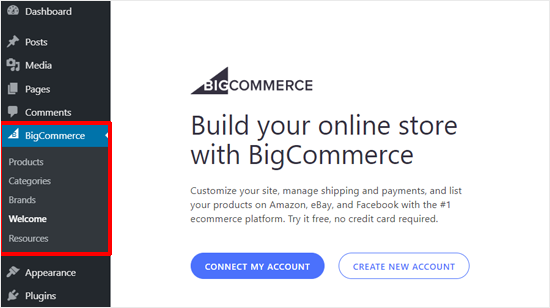
Conectați-vă contul BigCommerce
Deoarece aveți deja un cont BigCommerce, faceți clic pe butonul „Connect My Account” pentru a continua.
În fereastra pop-up, va trebui să vă conectați la contul dumneavoastră BigCommerce.
După aceea, vi se va cere să confirmați că doriți ca pluginul să se conecteze la magazinul dumneavoastră BigCommerce.
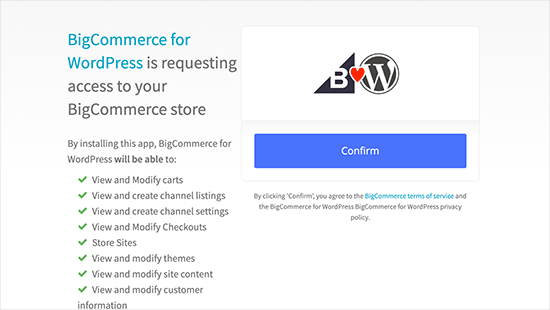
Pur și simplu faceți clic pe butonul „Confirm” pentru a continua.
Configurați un canal pentru site-ul dumneavoastră WordPress
Fereastra pop-up se va închide și veți vedea un nou ecran BigCommerce în tabloul de bord WordPress, unde puteți configura canalul dumneavoastră.
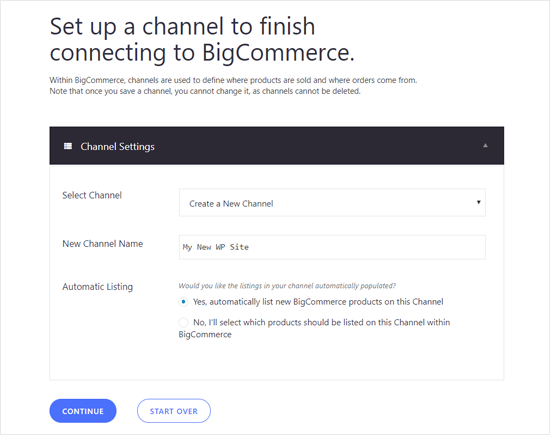
Introduceți un nume de canal, alegeți o opțiune de listare automată și faceți clic pe butonul „Continuare”.
Dacă alegeți „Da, listați automat produsele noi BigCommerce pe acest canal”, atunci toate produsele noi se vor sincroniza automat și vor apărea pe site-ul dvs. WordPress.
Alegeți Cum Doriți Să Utilizați BigCommerce în WordPress
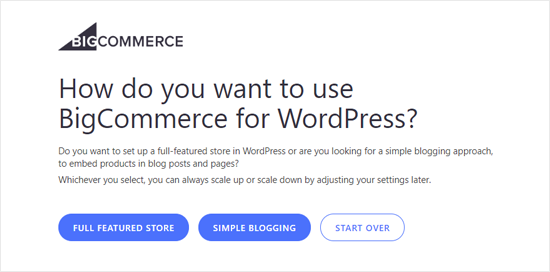
Pe ecranul următor, puteți alege cum doriți să utilizați BigCommerce. Selectați „Magazin cu funcționalități complete” pentru a transforma site-ul dvs. WordPress într-un magazin online complet.
Alternativ, puteți alege „Blog Simplu” dacă doriți doar să adăugați o pagină de coș de cumpărături la blogul dvs. existent. Acest mod vă permite, de asemenea, să adăugați produse individuale la postări și pagini.
Configurați Setările de Sincronizare a Produselor, Coșului și Finalizării Comenzii
În continuare, veți ajunge pe pagina principală de Setări BigCommerce din tabloul de bord.
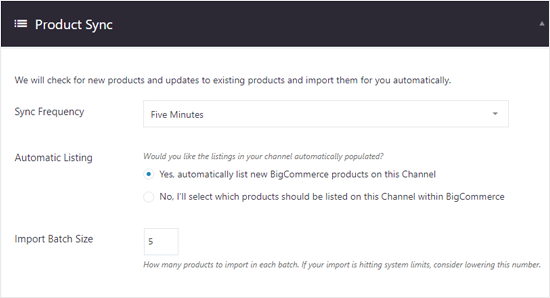
Prima opțiune este „Sincronizare Produse”, care vă permite să alegeți frecvența de sincronizare, listarea automată și dimensiunea lotului de import.
Apoi, puteți configura opțiunile „Coș & Finalizare Comandă”. Bifați opțiunea „Activare Coș” pentru a permite utilizatorilor să adauge produse în coșurile lor de cumpărături.
Puteți, de asemenea, să activați o finalizare a comenzii încorporată. Aceasta creează o experiență fluidă și de încredere pentru clienți, permițându-le să finalizeze achiziția fără a părăsi site-ul dvs., ceea ce poate ajuta la creșterea ratelor de conversie.
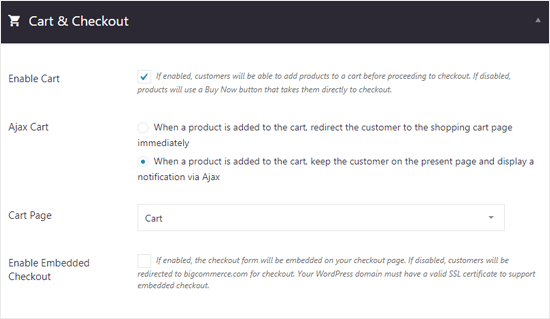
După cum puteți vedea, pagina coșului este selectată implicit.
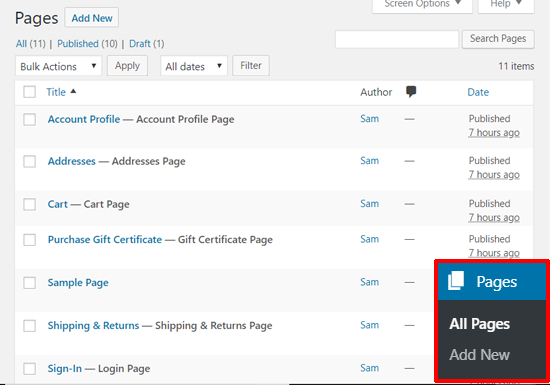
Pluginul creează automat toate paginile necesare în timpul configurării, pe care le puteți vedea navigând la Pagini » Toate paginile.
Verificați setările certificatului cadou și ale monedei
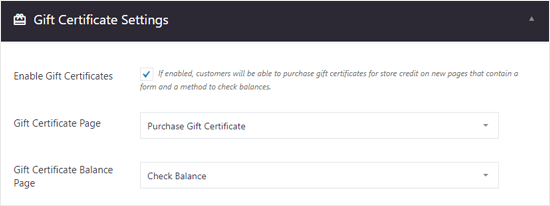
Apoi, puteți explora zona „Setări certificat cadou”.
Continuați și activați certificatele cadou dacă doriți să permiteți utilizatorilor dvs. să achiziționeze coduri pentru creditul magazinului.
Secțiunea „Setări valutare” vă permite să setați moneda implicită.
De asemenea, vă permite să alegeți o opțiune de afișare a prețului, incluzând sau excluzând taxele.

Setări cont și înregistrare
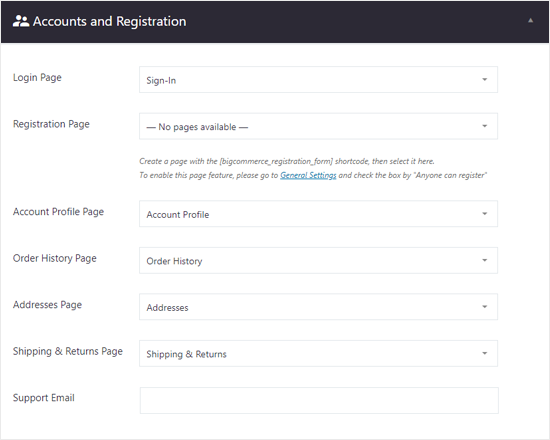
În continuare, ați putea dori să verificați setările „Cont și Înregistrare”. Aici, puteți vedea că pagina de autentificare, pagina de profil a contului, pagina istoricului comenzilor și alte pagini importante sunt selectate implicit.
Dacă doriți, puteți adăuga un e-mail de suport.
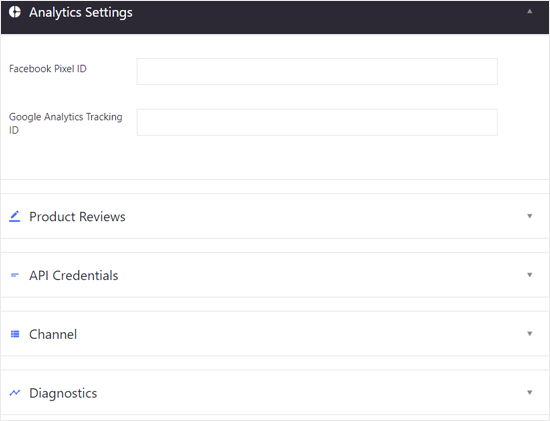
Există mai multe opțiuni pentru setările de analiză, recenzii de produse, credențiale API, canale și diagnosticare.
Le puteți configura acum sau le puteți omite pentru a le seta mai târziu.
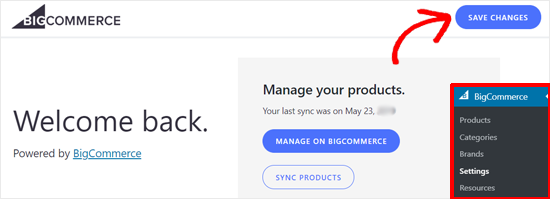
Când ați terminat de configurat totul, sunteți aproape gata.
Nu uitați să faceți clic pe butonul „Salvează modificările” din colțul din dreapta sus pentru a stoca setările.
Previzualizați produsele în WordPress
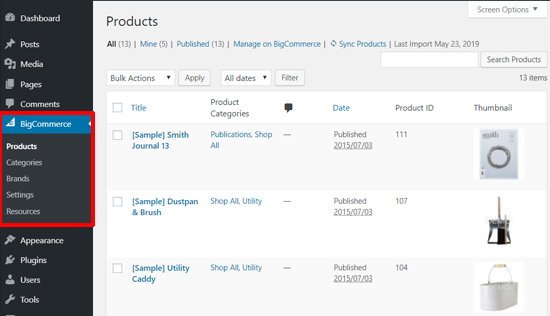
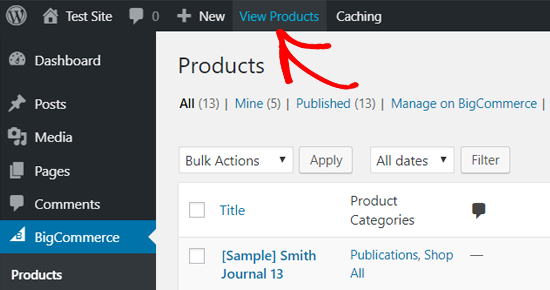
Acum, puteți accesa BigCommerce » Produse pentru a vizualiza produsele exemplu.
Dacă vă întrebați, aceste elemente de meniu au fost adăugate pe site-ul dvs. implicit la activarea pluginului.
Puteți previzualiza, de asemenea, pagina dvs. „Produse” pe partea frontală.
Pur și simplu faceți clic pe „View Products” (Vizualizați produsele) din partea de sus a ecranului, în bara de administrare.
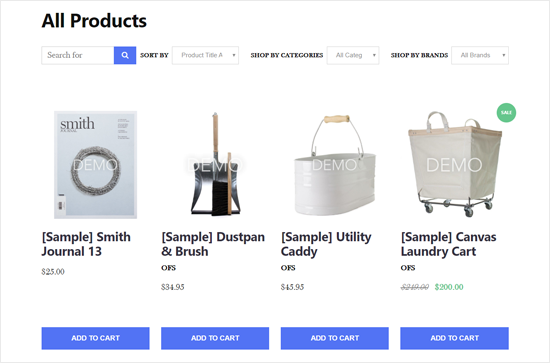
Iată cum ar arăta coșul de cumpărături BigCommerce în WordPress cu tema Twenty Nineteen.
În funcție de tema dvs., afișajul poate arăta puțin diferit, dar magazinul general va apărea similar.
Pasul 3: Gestionați produsele în BigCommerce
Contul pe care l-am creat mai sus este un cont de încercare gratuit cu produse eșantion. Deci, următorul pas este să configurați setările magazinului dvs. și să adăugați produse reale în BigCommerce.
Adăugarea produselor în magazinul dvs. BigCommerce
Puteți adăuga și gestiona produsele dvs. BigCommerce din meniul „Produse”.
Acolo, veți vedea produsele eșantion adăugate în magazinul dvs. în mod implicit.
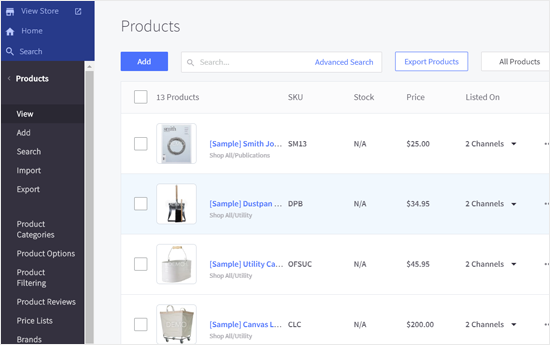
Puteți șterge sau înlocui aceste produse cu detaliile dvs. reale de produs.
Pentru a începe să adăugați produse noi, pur și simplu faceți clic pe butonul „Adaugă” din partea de sus.
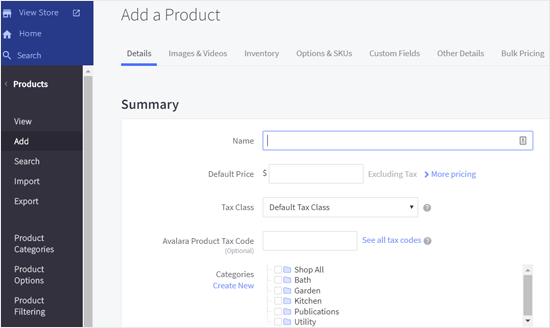
În ecranul următor, puteți adăuga numele produsului dvs., prețul, detaliile taxelor, alege categorii de produse, tipul de produs și mai multe informații. Puteți adăuga, de asemenea, descrierea produsului, detaliile de expediere și opțiunile de disponibilitate din secțiunile de mai jos.
Odată terminat, nu uitați să salvați produsul.
După aceea, puteți adăuga imagini și videoclipuri ale produsului dvs. făcând clic pe linkul „Imagini și videoclipuri”.
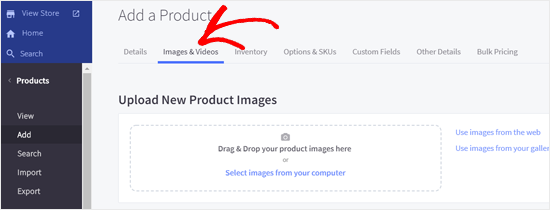
Similar, puteți revizui mai multe opțiuni precum „Inventar”, „Opțiuni și& SKU-uri”, „Câmpuri personalizate” și multe altele din opțiunile de sus. Odată terminat, nu uitați să salvați produsul.
Meniul „Produse” vă permite, de asemenea, să importați sau să exportați produse, să gestionați categorii de produse, să filtrați produse, să selectați mărci și să selectați SKU-uri de produse, printre altele.
Odată ce adăugați aceste detalii în magazinul dvs. BigCommerce, acestea vor fi sincronizate automat cu site-ul dvs. WordPress.
Configurarea opțiunilor de plată
BigCommerce vine cu câteva opțiuni de plată încorporate. Puteți vizita Configurare magazin » Plăți pentru a vă configura setările de plată.
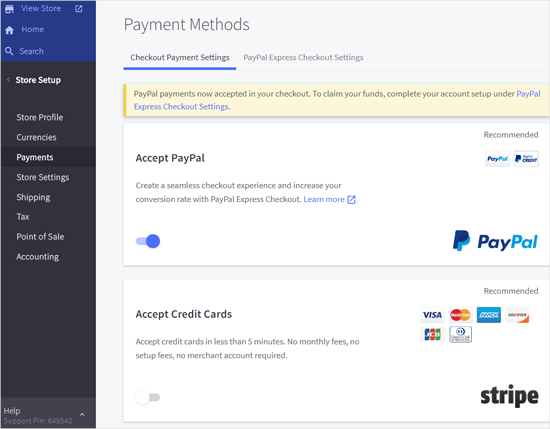
În acest panou, puteți configura rapid PayPal, carduri de credit, metode de plată offline precum depozite bancare și alte metode de plată online precum 2Checkout și Amazon Pay. În plus, puteți configura portofele digitale dacă doriți.
Selectați un plan și faceți upgrade contului dvs. BigCommerce
BigCommerce este în principal o platformă plătită pentru construirea de magazine online. Versiunea de încercare gratuită expiră în 15 zile, așa că ar trebui să vă actualizați contul înainte de expirare.
Pentru a face acest lucru, să facem clic pe butonul „Selectați un plan” din colțul din dreapta sus și să facem clic pe acesta.
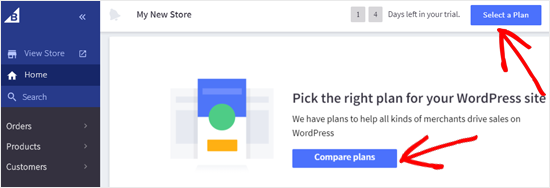
După aceea, veți vedea opțiunile de preț disponibile.
Există 3 planuri de bază pentru BigCommerce (Standard, Plus, Pro) și 1 plan Enterprise pentru clienți foarte mari.
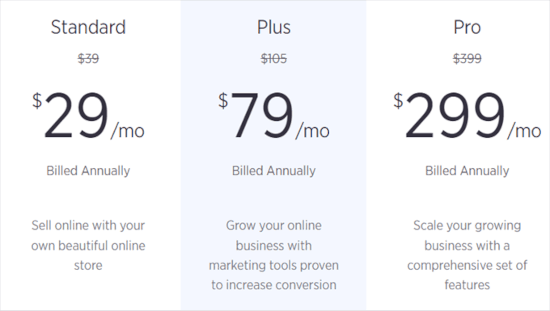
Planul BigCommerce Standard costă 29 USD pe lună și vă permite să câștigați până la 50.000 USD pe lună. Dacă câștigați mai mult, va trebui să faceți upgrade la Plus.
Pasul 4: Afișați produsele dvs. BigCommerce pe site-ul dvs. WordPress
Acum că ați adăugat produse și ați configurat opțiunile magazinului în BigCommerce, puteți afișa produse pe site-ul dvs. WordPress și puteți începe să vindeți.
Există mai multe moduri de a adăuga produsele dvs. BigCommerce pe site-ul dvs. WordPress. Mai jos, vă vom arăta două dintre cele mai ușoare metode.
Adăugați pagina dvs. de produse în meniul de navigare
Cel mai simplu mod de a afișa pagina dvs. de produse BigCommerce în WordPress este prin adăugarea paginii la meniul dvs. WordPress.
Pur și simplu vizitați Aspect » Meniuri și creați un meniu nou.
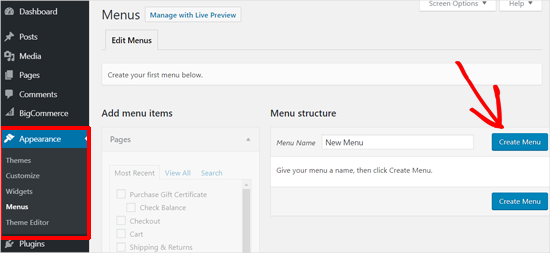
Pentru instrucțiuni detaliate, consultați ghidul nostru pentru începători despre cum să adăugați un meniu de navigare în WordPress.
Apoi, extindeți opțiunea „Linkuri personalizate” pentru a adăuga URL-ul paginii dvs. de produse
Pentru a obține linkul corect, accesați Pagini » Toate paginile în tabloul de bord WordPress. Găsiți pagina intitulată „Produse”, treceți cursorul peste ea și faceți clic pe „Vizualizați”.
Odată ce pagina se încarcă, copiați URL-ul complet direct din bara de adrese a browserului dvs.
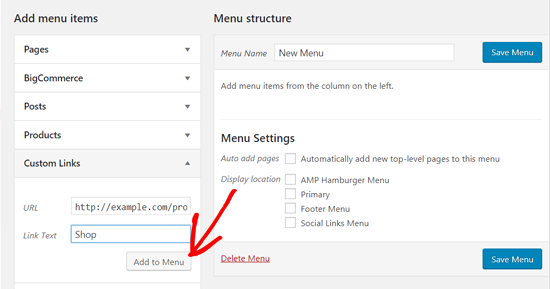
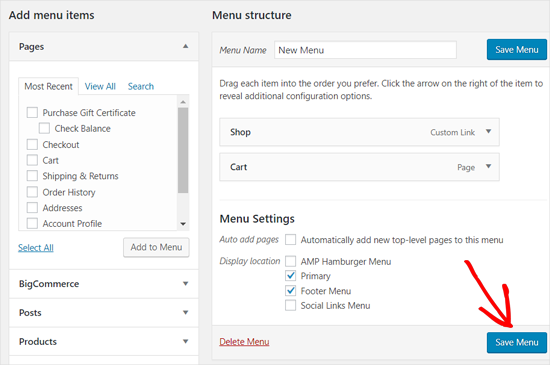
Apoi, vei dori să introduci un text pentru link și să faci clic pe butonul „Add to Menu”. Este, de asemenea, o idee bună să adaugi pagina „Cart” la meniu.
După aceea, selectați locația de afișare pentru meniul dvs. Apoi, faceți clic pe butonul „Salvează meniul”.
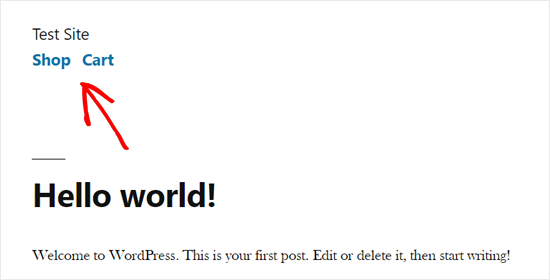
Acum puteți vizita site-ul dvs. web pentru a vedea noile elemente de meniu în acțiune.
Tema dvs. poate afișa meniul diferit, dar utilizatorii vor putea face clic pe linkuri, vor ajunge la magazinul dvs. și vor vedea coșul de cumpărături, indiferent.
Dacă utilizați o temă bloc, pur și simplu accesați secțiunea „Adăugarea meniurilor de navigare în editorul complet al site-ului (FSE)” din ghidul nostru pentru începători despre Cum să adăugați un meniu de navigare în WordPress.
Încorporați produsele dvs. în postările dvs. în WordPress
O altă modalitate simplă de a adăuga produsele tale BigCommerce pe blogul tău WordPress este prin încorporarea produselor individuale în postări și pagini.
Această abordare este mai potrivită atunci când aveți doar câteva produse și doriți să le adăugați pe paginile dvs. de destinație sau în postările de pe blog.
Să deschidem editorul de conținut WordPress și să facem clic pe pictograma „Adăugare bloc nou”. După aceea, puteți selecta blocul Produse BigCommerce.
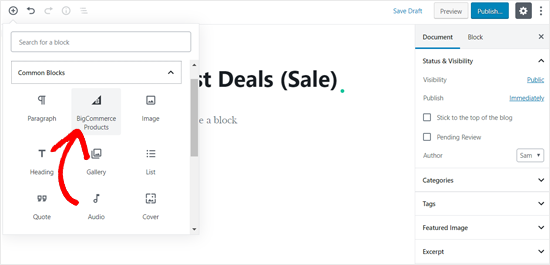
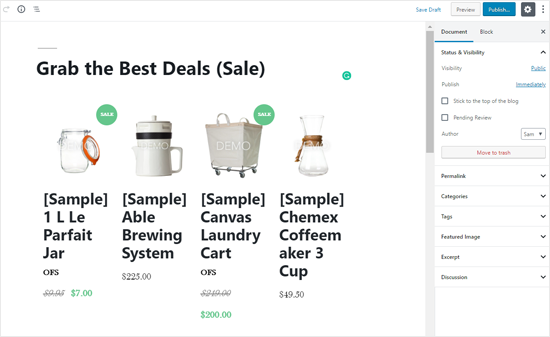
Odată finalizat, produsele magazinului dvs. BigCommerce vor apărea în zona de editare a postării.
Puteți personaliza blocul, adăuga conținut și publica postarea.
BigCommerce este o platformă eCommerce excelentă pentru WordPress și o alternativă puternică la WooCommerce.
Adesea, utilizatorii ne cer să comparăm BigCommerce cu Shopify, iar în opinia noastră, BigCommerce este o platformă mai bună deoarece oferă o integrare mult mai robustă cu WordPress decât Shopify.
Cu toate acestea, pentru integrarea completă cu WordPress, WooCommerce este alegerea noastră. Puteți consulta tutorialul nostru pas cu pas despre cum să începi un magazin online în WordPress pentru mai multe detalii.
Întrebări frecvente despre utilizarea BigCommerce
Iată câteva întrebări pe care cititorii noștri le pun de obicei despre BigCommerce:
Este BigCommerce mai bun decât WooCommerce?
Depinde cu adevărat de nevoile dvs. specifice. BigCommerce folosește o abordare „headless”, gestionând sarcinile solicitante de comerț electronic pe propriile servere. Acest lucru menține site-ul dvs. WordPress rapid și sigur.
WooCommerce rulează în întregime pe propria dvs. găzduire, ceea ce vă oferă control complet, dar vă face, de asemenea, responsabil pentru performanța și securitatea site-ului.
Pentru o analiză detaliată, consultați comparația noastră BigCommerce vs WooCommerce.
BigCommerce percepe taxe de tranzacție?
Nu, BigCommerce nu percepe taxe de tranzacție suplimentare pentru niciunul dintre planurile sale. Veți plăti doar ratele standard de procesare de la gateway-ul de plată ales de dvs., cum ar fi Stripe sau PayPal.
Pot folosi orice temă WordPress cu BigCommerce?
Da, pluginul BigCommerce pentru WordPress este conceput pentru a funcționa bine cu majoritatea temelor moderne WordPress, inclusiv cele construite cu editorul Full Site.
Funcțiile de bază ale magazinului vor funcționa corect, indiferent de tema dvs.
De ce să folosiți WordPress cu BigCommerce în loc de BigCommerce singur?
Această combinație vă oferă ce este mai bun de la ambele platforme. Obțineți motorul de vânzări puternic, sigur și scalabil al BigCommerce, asociat cu funcționalitățile de gestionare a conținutului și SEO de clasă mondială ale WordPress.
Aceasta este o configurație ideală pentru afacerile care se bazează pe marketing de conținut, cum ar fi blogurile care vând și produse.
Sperăm că acest articol v-a ajutat să învățați cum să creați un coș de cumpărături în WordPress cu BigCommerce. De asemenea, ați putea dori să vedeți lista noastră cu cele mai bune plugin-uri WooCommerce disponibile și cum să obțineți un certificat SSL gratuit pentru a vă proteja magazinul eCommerce.
Dacă ți-a plăcut acest articol, te rugăm să te abonezi la canalul nostru de YouTube pentru tutoriale video WordPress. Ne poți găsi, de asemenea, pe Twitter și Facebook.




Jiří Vaněk
Dacă folosesc acest produs ca soluție de comerț electronic, datele și produsele sunt încărcate fizic pe FTP-ul meu sau WordPress funcționează doar ca un backend și fizic datele sunt pe serverul furnizorului acestei soluții de comerț electronic?
Suport WPBeginner
În acest tutorial, WordPress va funcționa ca interfața pentru site-ul dvs. web.
Admin
umair
Salut,
Sunt un începător WP și, de asemenea, instalez și conectez BigCommerce cu WordPress, dar nu continui cu pagina de finalizare a comenzii.
Suport WPBeginner
Dacă întâmpinați probleme cu pagina de finalizare a comenzii, ar trebui să puteți contacta BigCommerce și aceștia vă vor putea asista.
Admin