


Doriți să creșteți donațiile recurente ale organizației dumneavoastră? Auzim adesea de la organizațiile non-profit că creșterea sprijinului constant este o prioritate de top. Adăugarea unui formular de donații recurente pe site-ul dumneavoastră WordPress este o modalitate fantastică de a realiza acest lucru.
Prin crearea unui formular de donații recurente, puteți oferi donatorilor o modalitate convenabilă de a vă sprijini cauza pe o bază continuă. Astfel, organizația dvs. poate obține finanțare constantă pentru a ajuta la planificarea bugetară și la executarea proiectelor pe termen lung.
În acest articol, vă vom arăta cum să creați un formular de donații recurente în WordPress.
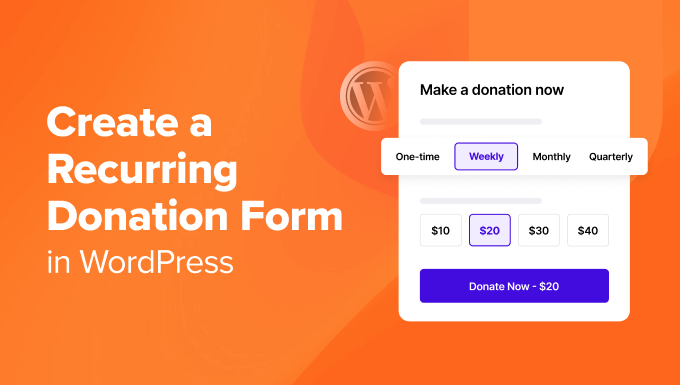
De ce să creați un formular de donații recurente în WordPress?
Donațiile recurente sunt contribuții făcute de donatori în mod regulat pentru a sprijini o organizație non-profit sau o cauză.
În loc de o donație unică, susținătorii aleg să configureze plăți automate la intervale specifice, cum ar fi săptămânal, lunar, trimestrial sau anual.
Când conduceți o organizație non-profit, donatorii sunt inima și sufletul cauzei dumneavoastră. Contribuțiile unice sunt grozave, dar s-ar putea să nu vă ofere sursa de finanțare predictibilă de care aveți nevoie.
Plățile recurente oferă un flux de venituri fiabil, astfel încât să puteți bugeta și aloca mai bine resursele financiare. De exemplu, puteți planifica mai bine unde vor merge eforturile dvs. de marketing sau cum ați putea folosi acei bani pentru a ajuta persoanele aflate în nevoie.
În plus, adaugă și confort. Donatorii pot efectua plăți automate fără a iniția manual fiecare plată. Majoritatea contribuitorilor pot uita să trimită o donație, așa că un formular recurent le permite să opteze, iar procesatorul de plăți le va percepe automat cardul.
Este o modalitate bună de a gamifica și contribuțiile. De exemplu, ai putea crea un site de membri folosind un plugin precum MemberPress. Cu cât donatorii contribuie mai mult, cu atât recompense mai bune pot câștiga. Ai putea adăuga un clasament, iar cei mai buni contribuitori devin oaspeții tăi VIP la evenimente și primesc recunoaștere suplimentară sau alte avantaje.
Acestea fiind spuse, vom explora trei moduri diferite de a crea un formular de donație recurentă în WordPress. Simțiți-vă liber să folosiți linkurile de mai jos pentru a sări la fiecare metodă.
Crearea unui formular de donații recurente în WordPress cu Charitable
Cel mai bun mod de a începe să acceptați donații recurente este cu Charitable.
Este unul dintre cele mai de încredere pluginuri pentru organizațiile non-profit pentru a crește prin strângerea de fonduri online.
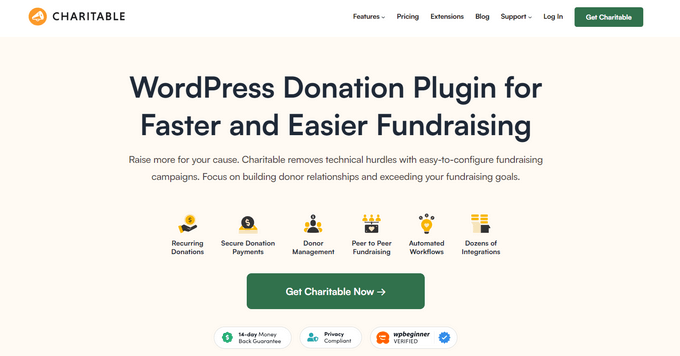
Pe lângă crearea formularului de donații, aceștia oferă o gamă largă de funcționalități. De exemplu, includ module suplimentare precum Newsletter Connect, astfel încât să puteți ține donatorii la curent folosind serviciul dvs. de email marketing.
Puteți, de asemenea, să valorificați strângeri de fonduri peer-to-peer, ceea ce este excelent dacă aveți mai multe proiecte sau cauze de sprijinit. Acest lucru va permite utilizatorilor să aleagă la ce oportunități doresc să doneze.
În plus, oferă 0$ în taxe de tranzacție, ceea ce înseamnă că toate donațiile generoase ale donatorului dvs. nu vor fi impozitate de către software.
Pentru a începe, va trebui să descărcați pluginul Charitable. Pentru mai multe detalii, consultați tutorialul nostru despre cum să instalați un plugin WordPress.
Notă: Există o versiune gratuită a Charitable cu care puteți începe. Cu toate acestea, trebuie să faceți upgrade la planul Charitable Plus pentru a accesa funcția de donații recurente.
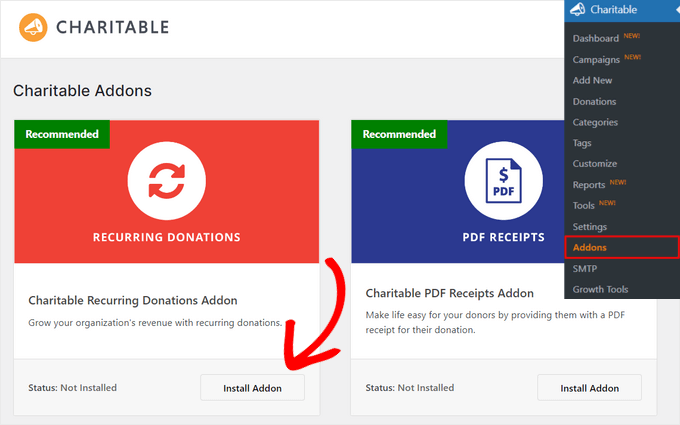
Odată activat, va trebui să accesați pagina Charitable » Addons. Apoi, faceți clic pe „Install Addon” de lângă „Charitable Recurring Donations Addon”. Apoi, faceți clic pe „Activate”.
În plus, va trebui să accesați pagina Caritabil » Setări.
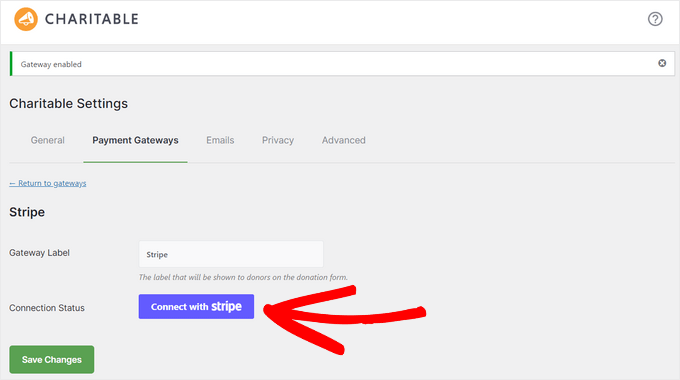
Sub fila Gateway-uri de plată, faceți clic pe „Activare Gateway” lângă opțiunea Stripe.
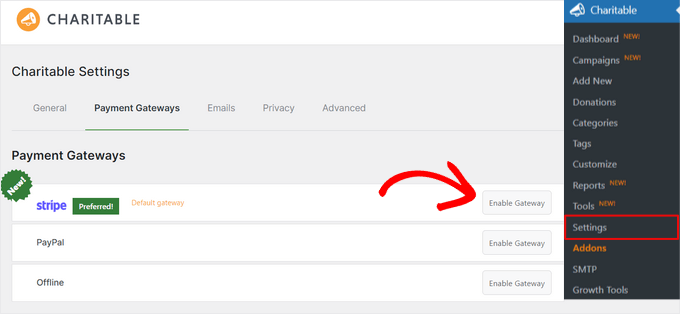
De acolo, trebuie să faceți clic pe butonul „Conectați-vă cu Stripe”.
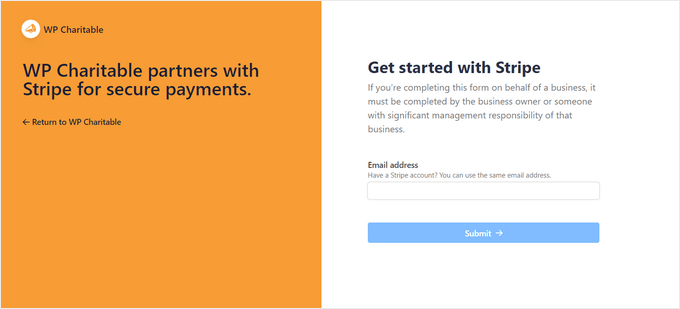
Apoi, veți fi direcționat către un expert de configurare. Pur și simplu urmați procesul ghidat introducând e-mailul conectat la contul dvs. Stripe.
Dacă nu aveți unul, va trebui să creați unul pentru a începe să acceptați donații.
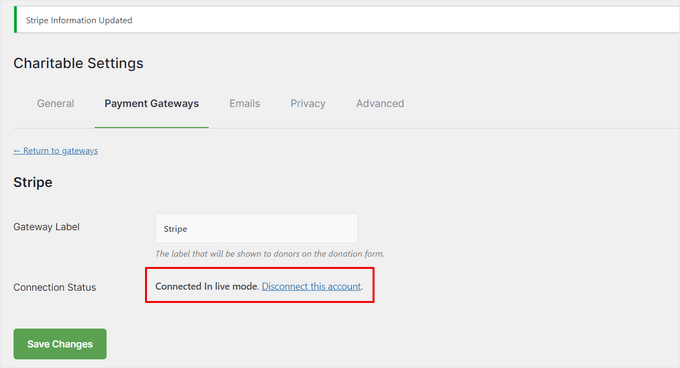
Odată ce ați conectat contul Stripe la Charitable, veți fi redirecționat înapoi la pagina de setări.
Sub Starea conexiunii, ar trebui să apară că Stripe-ul dvs. este „Conectat în modul live”. Faceți clic pe butonul „Salvează modificările” pentru a stoca setările.
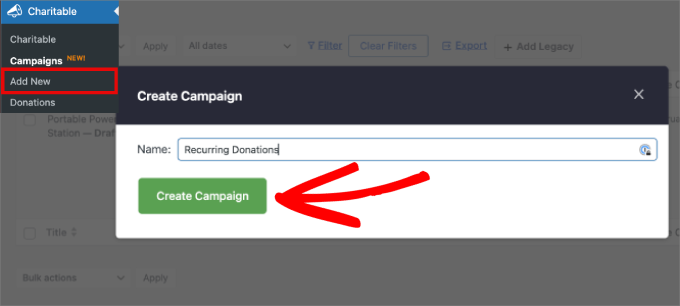
Apoi, putem trece la crearea formularului tău de donații. Mergi la Charitable » Adaugă nou.
Apoi, va apărea o fereastră pop-up, cerându-vă să numiți campania. Dați-i un nume și apoi apăsați „Creează campanie”.
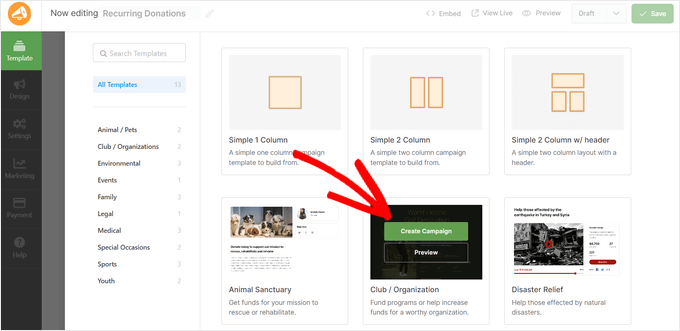
În continuare, veți fi direcționat către o fereastră care vă arată toate șabloanele disponibile pe care le puteți utiliza, astfel încât să nu fie nevoie să începeți de la zero.
Acestea fiind spuse, au și machete goale, simple, cu 1 sau 2 coloane pe care le puteți folosi dacă nu găsiți ceva care să se potrivească cazului dvs. de utilizare.
Pentru acest exemplu, vom folosi șablonul „Club / Organizație”. Plasați cursorul peste șablon și faceți clic pe „Create Campaign”.
Acum sunteți gata să începeți editarea aspectului formularului. Puteți adăuga câmpuri suplimentare în formular, edita textele, adăuga butoane, imagini și videoclipuri sau puteți ajusta layout-ul.
Totul este drag and drop, deci pentru a adăuga un câmp de formular, pur și simplu trageți-l din panoul din stânga în editorul din dreapta, în poziția în care doriți să fie.
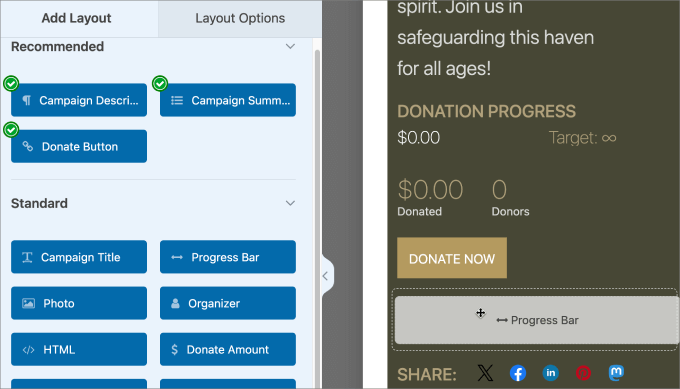
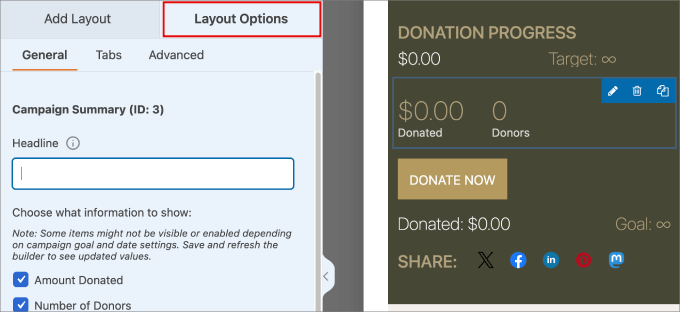
Dacă doriți să editați un câmp existent, faceți clic pe element în editor.
Apoi, puteți face ajustări cu privire la ceea ce apare pe formular, cum ar fi textul, culorile, alinierea etc. Toate personalizările vor apărea în fila „Opțiuni de aspect”.
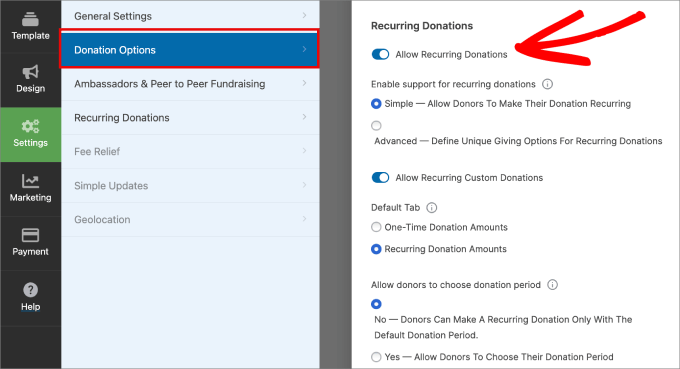
Apoi, veți accesa Setări » Opțiuni de donații. Aici puteți activa toate opțiunile atunci când vine vorba de definirea parametrilor donațiilor.
Derulați la „Donații recurente”. Apoi activați opțiunea „Permiteți donații recurente”. În plus, este o idee bună să activați și „Permiteți donații personalizate recurente”. Astfel, donatorii pot seta o sumă personalizată cu care se simt confortabil.
Ați putea dori să alegeți „Sume de donații recurente” din fila Implicit pentru a încuraja contribuțiile repetate. Dacă doriți să oferiți donatorilor libertate totală, puteți permite donatorilor să își aleagă perioada de donație.
Dacă continuați să derulați pagina în jos, există și opțiuni pentru a personaliza perioada implicită și a selecta cât de des ar trebui să fie facturați donatorii.
Acest lucru va depinde de cauza dvs. specifică, dar în multe cazuri, este bine să setați perioadele de donație la cel puțin o lună sau mai mult.

Dacă ești mulțumit de cum arată formularul de donații recurente, ești gata să-l publici. Apasă mai întâi pe butonul „Salvează”.
Apoi, selectați meniul derulant de sub schiță și faceți clic pe „Publicați”.
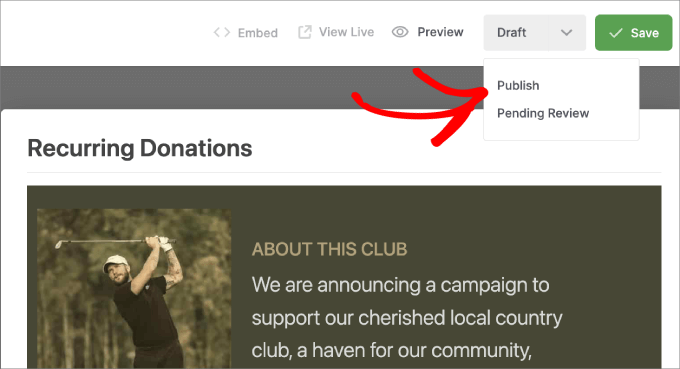
După ce ați publicat campania de strângere de fonduri, puteți acum încorpora formularul pe orice pagină sau postare.
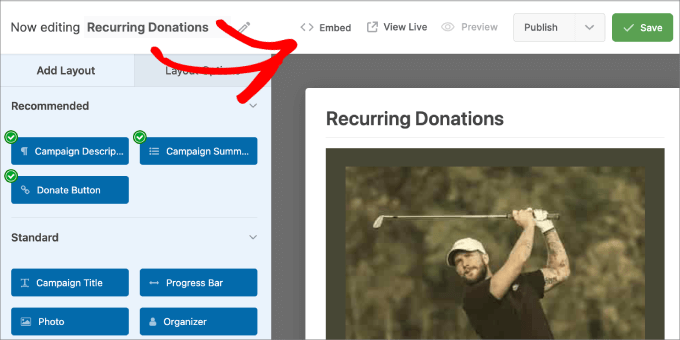
Faceți clic pe butonul „Încorporare” din partea de sus.
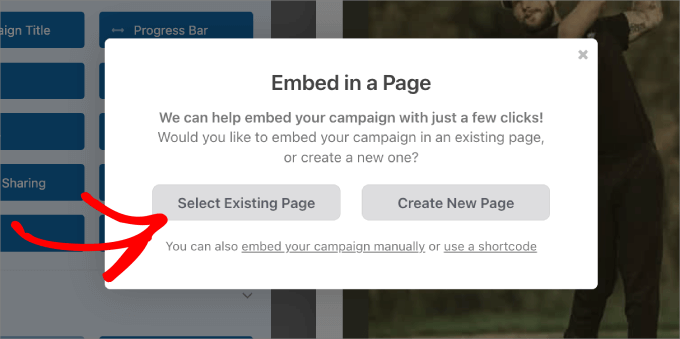
Apoi, alegeți „Selectați pagina existentă” pentru a o adăuga la o pagină de pe site-ul dvs. web. Sau dacă nu aveți încă una configurată, apăsați pe „Creați pagină nouă”.
De aici, pur și simplu alegeți pagina la care doriți să adăugați formularul.
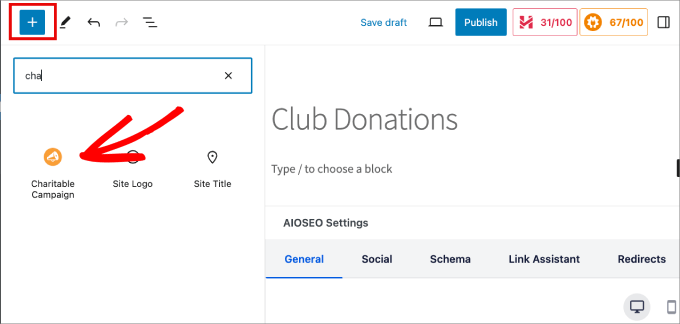
Odată ce ați ajuns pe ecranul de editare al paginii dvs. WordPress, faceți clic pe pictograma „+”.
Apoi, găsiți și adăugați blocul „Campanie caritabilă” pe pagina dvs.
Selectați campania pe care tocmai ați creat-o.
În final, apăsați butonul „Publish” sau „Update” pentru a adăuga formularul de donații recurente pe pagina dvs.
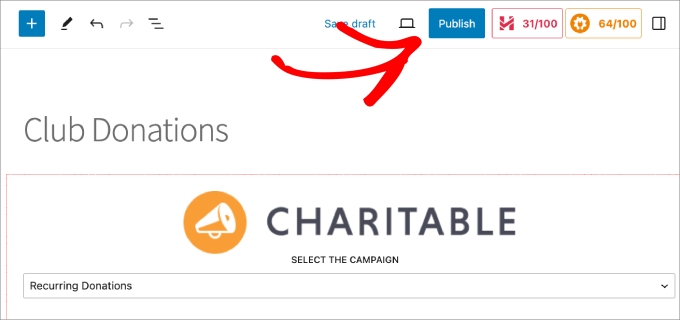
Asigurați-vă că previzualizați formularul live pentru a vă asigura că totul funcționează.
Ați putea dori, de asemenea, să trimiteți o plată de testare, astfel încât să puteți verifica dacă toate donațiile ajung în contul dvs. Stripe.

Acesta este totul pentru crearea unui formular de donație recurentă folosind Charitable!
Crearea unui formular de donații recurente în WordPress cu WP Simple Pay
WP Simple Pay este o altă alegere bună pentru acceptarea plăților recurente în WordPress.
Cu peste 13 metode de plată și peste 135 de monede în peste 45 de țări, oferă cea mai mare flexibilitate. Acest lucru se datorează faptului că nu sunteți limitat doar la plățile cu cardul de credit.

De exemplu, puteți accepta plăți mobile precum Apple Pay, Google Pay sau chiar plăți Venmo. În plus, aceștia acceptă debite directe ACH, Afterpay, Klarna și altele.
Pasul 1: Instalați pluginul WP Simple Pay și conectați-vă contul Stripe
Pentru a începe, va trebui să descărcați pluginul WP Simple Pay. Dacă aveți nevoie de ajutor, consultați tutorialul nostru despre cum se instalează un plugin WordPress.
Notă: Există o versiune gratuită care vă permite să acceptați donații recurente prin Stripe Checkout. Cu toate acestea, pentru a accesa mai multe opțiuni de plată și șabloane de formulare, puteți face upgrade la versiunea Pro.
Odată activat, va trebui să parcurgeți Expertul de configurare WP Simple Pay, care vă va ghida pas cu pas prin proces.
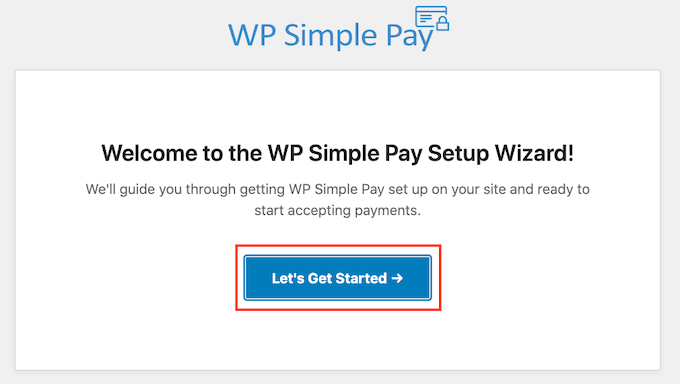
De asemenea, vă va ghida să conectați WP Simple Pay cu Stripe. Tot ce trebuie să faceți este să introduceți adresa de e-mail asociată contului dvs. Stripe.
Dar dacă nu ai un cont Stripe existent, atunci îl poți crea.
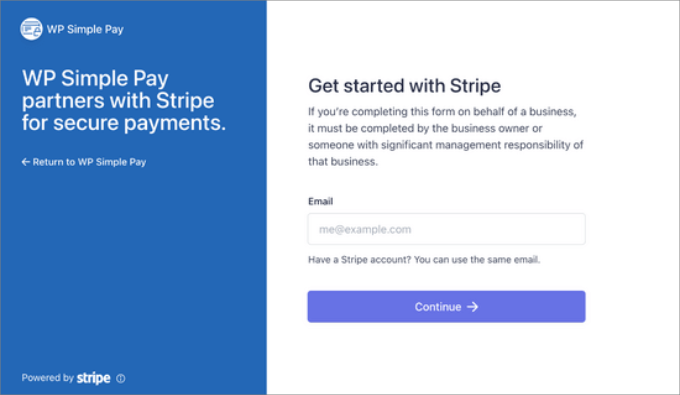
Acum, sunteți gata să creați un formular de donație. Navigați la pagina WP Simple Pay » Adăugare nou.
Pasul 2: Creează-ți formularul de donații recurente
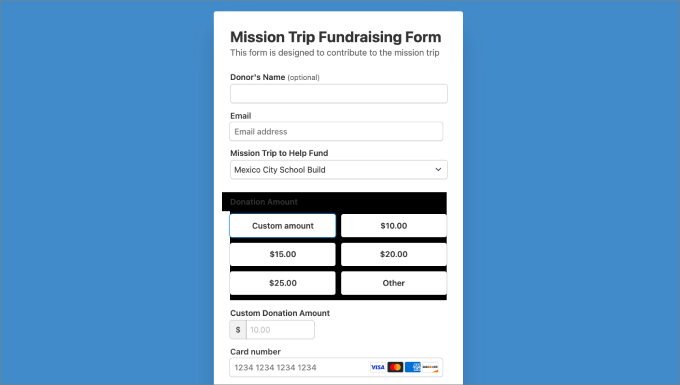
Veți fi direcționat să selectați un șablon. Alegeți un șablon care se potrivește nevoilor dvs. Pentru acest tutorial, vom selecta formularul de strângere de fonduri pentru misiuni. Pur și simplu treceți cu mouse-ul peste opțiune și selectați „Utilizați șablonul”.
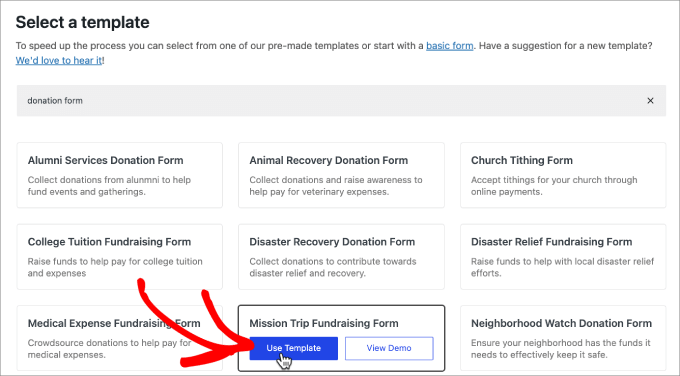
Odată ce ați ales șablonul, veți fi direcționat către constructorul de formulare pentru a configura opțiunile din interior.
Puteți personaliza titlul și descrierea formularului. În ceea ce privește „Tipul”, îl puteți lăsa ca formular de plată pe site.
De asemenea, puteți alege să adăugați un CAPTCHA la formular pentru a evita spamul de la boți.
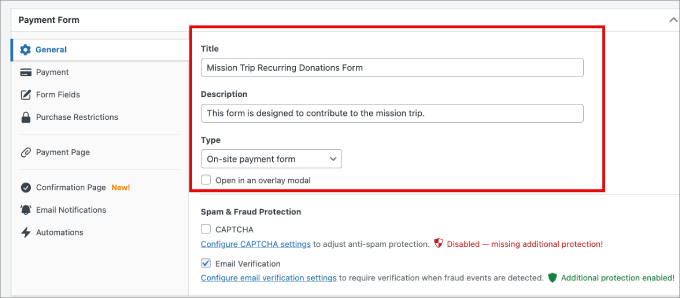
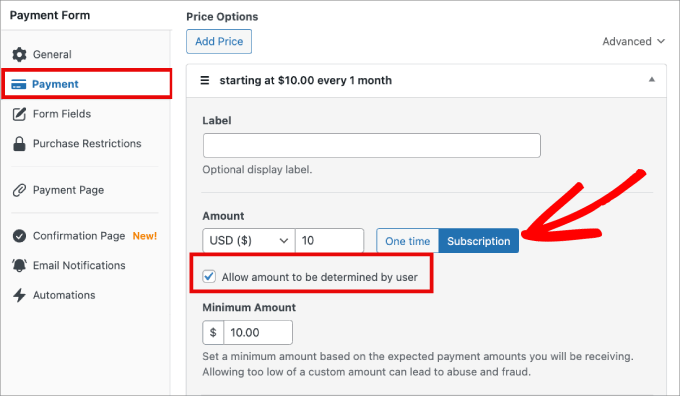
De aici, puteți naviga la fila „Plată” pentru a vă asigura că percepeți donații recurente.
În secțiunea „Opțiuni preț”, extindeți opțiunile derulante pentru fiecare sumă de donație. Sau, dacă există o altă sumă de plată pe care doriți să o adăugați, faceți clic pe „Adăugați preț”.
Odată ce ați extins meniul derulant, nu ezitați să îi dați o etichetă dacă este necesar sau să o lăsați goală. Apoi faceți clic pe butonul „Subscription” în loc de „one-time”, astfel încât toți donatorii să fie taxați în mod recurent.
În plus, asigurați-vă că bifați căsuța „Permiteți determinarea sumei de către utilizator” dacă doriți să le oferiți flexibilitatea de a alege suma contribuției lor.
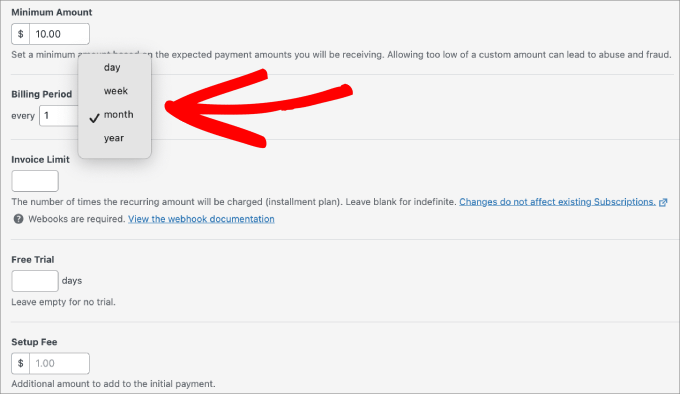
Stabilirea unei sume minime este, de asemenea, o idee bună, deoarece aceasta asigură că veți primi cel puțin o contribuție semnificativă pentru cauza dvs., permițând în același timp donatorilor libertatea de a plăti o sumă cu care se simt confortabil.
Apoi, derulați la „Perioada de facturare” și selectați frecvența fiecărei plăți. Puteți alege să percepeți donatorului zilnic, săptămânal, lunar sau anual.
Pentru limita facturii, puteți seta o limită pentru de câte ori vor fi taxați. Acest lucru este util dacă doriți să stabiliți o dată de sfârșit pentru plățile recurente. De exemplu, dacă o misiune are un termen limită definit, puteți alege să taxați donatorii plăți lunare de până la 12 ori. Puteți, de asemenea, să lăsați această opțiune necompletată.
În plus, puteți oferi utilizatorilor opțiunea unui proces gratuit sau puteți adăuga o taxă de configurare.
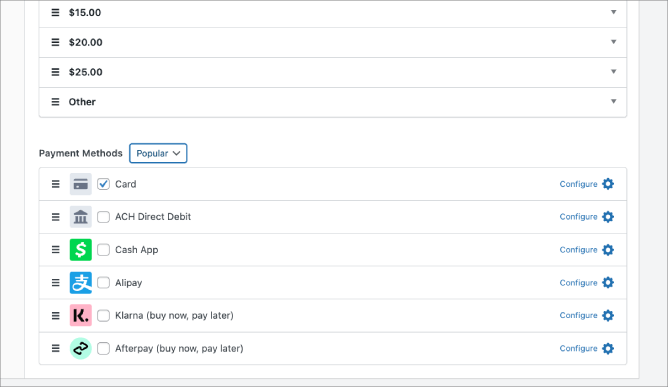
În partea de jos a ecranului, puteți selecta, de asemenea, diversele plăți pe care doriți să le acceptați.
Mai multe opțiuni de plată pot îmbunătăți ratele de conversie și pot permite mai multor contribuitori să își aleagă metoda de plată preferată.
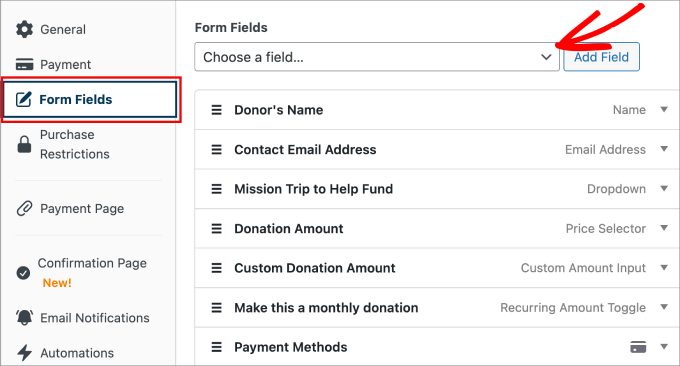
Dacă accesați fila Câmpuri formular, puteți personaliza, de asemenea, opțiunile câmpurilor din formularul dvs. de donație. Pur și simplu extindeți fiecare câmp pentru a face ajustări.
Dacă doriți să adăugați un câmp la șablonul existent al formularului, selectați meniul derulant de lângă butonul „Adăugare câmp”.
De exemplu, dacă doriți să contactați toți donatorii prin telefon, ați putea solicita numărul lor de telefon. Sau, dacă doriți să trimiteți tuturor donatorilor un pachet cadou pentru contribuții mari, puteți solicita o adresă de expediere.
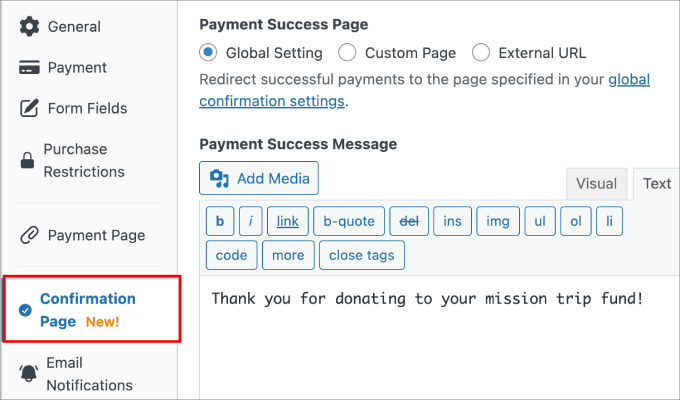
Este o idee bună să adăugați și un mesaj de mulțumire odată ce donatorii și-au făcut contribuția. Le oferă încredere că fondurile lor au fost primite.
Pur și simplu accesați fila Pagina de confirmare și introduceți mesajul pe care doriți să apară după ce și-au făcut donația.
Pasul 3: Publicați formularul de donații recurente.
Odată ce sunteți mulțumit de formularul de donații recurente, sunteți gata să îl publicați.
În partea dreaptă a ecranului, apăsați pe „Publicați”.
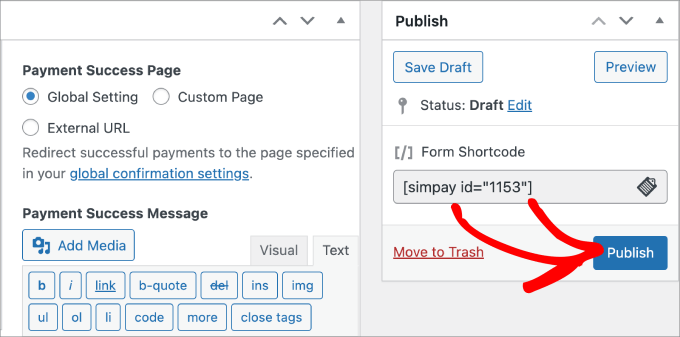
Apoi, accesați pagina de donații sau orice postare sau pagină existentă la care doriți să adăugați acest formular.
Apăsați pe pictograma „+” și selectați blocul WP Simple Pay.
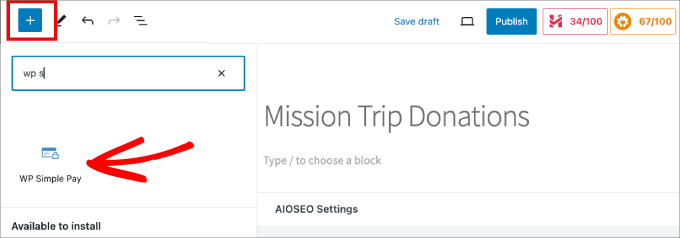
De acolo, puteți alege formularul pe care tocmai l-ați creat.
Și apoi faceți clic pe „Publicare” sau „Actualizare”.
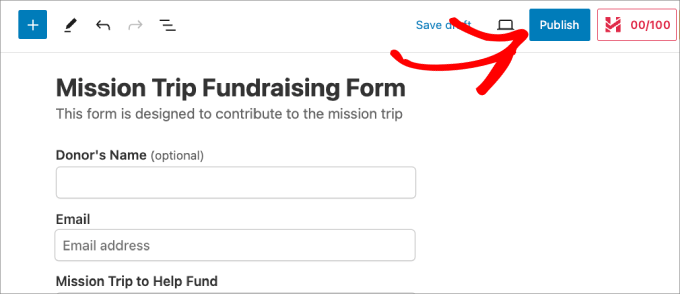
Asigurați-vă că previzualizați formularul pentru a vedea dacă totul arată corect și că plățile donațiilor ajung în contul dvs. Stripe.
Asta e tot pentru această metodă!
Crearea unui formular de donații recurente în WordPress cu WPForms
Puteți folosi, de asemenea, WPForms pentru a accepta donații recurente.
WPForms este cel mai bun constructor de formulare WordPress cu peste 2.000 de șabloane, inclusiv o varietate de formulare de donații.

Este o metodă bună dacă trebuie să creați și alte formulare, cum ar fi formulare de contact, formulare de abonare, formulare pe mai multe pagini, formulare de înregistrare a utilizatorilor, sondaje și chestionare etc.
Pasul 1: Conectați WPForms la Stripe
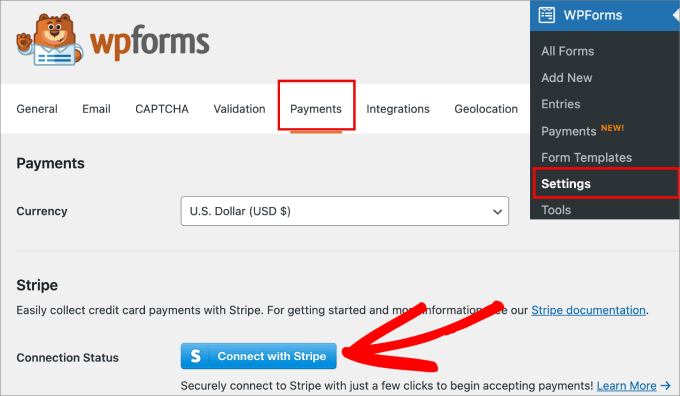
Pentru a începe, descărcați pluginul WPForms. După activare, accesați WPForms » Setări. Apoi, mergeți la fila Plăți.
Moneda implicită este configurată la dolari americani; cu toate acestea, o puteți schimba în orice monedă dacă doriți. Apoi derulați în jos și faceți clic pe butonul „Conectare cu Stripe”. Acest lucru vă permite să conectați WPForms la contul dumneavoastră Stripe pentru a colecta plăți cu cardul de credit.
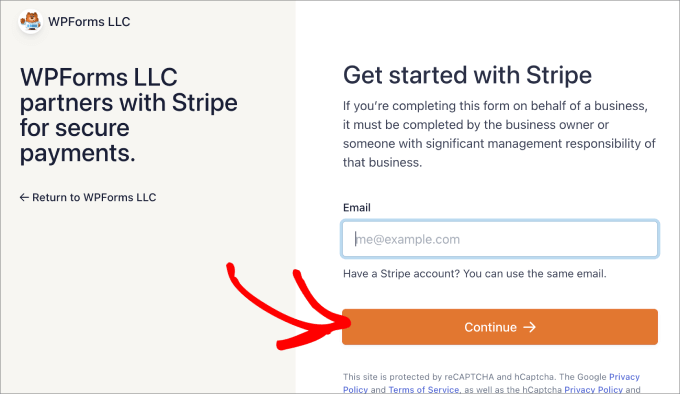
De aici, va trebui să introduceți adresa de e-mail sau să creați un nou cont Stripe.
Asigurați-vă că urmați instrucțiunile prezentate în expertul de configurare Stripe Connect pentru a finaliza procesul.
După ce ați parcurs procesul, veți fi trimis înapoi la pagina de setări WPForms din tabloul de bord WordPress.
În fila Plăți, veți vedea o bifă verde care indică faptul că Stripe este conectat la WPForms.
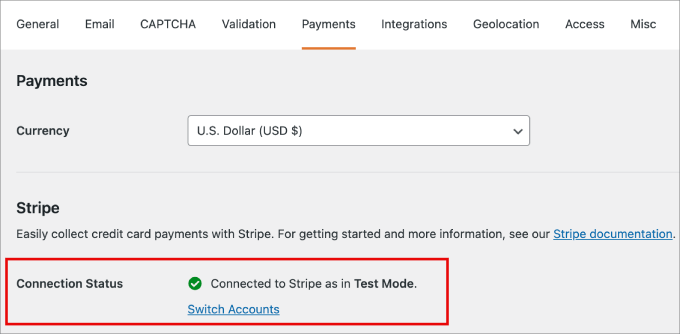
Odată conectat, sunteți gata să începeți să creați formularul de donații recurente.
Pasul 2: Creați un formular de donații recurente
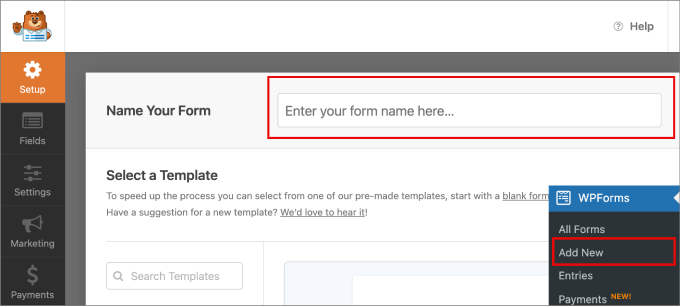
Apoi, accesați WPForms » Adăugare Nouă. Acest lucru vă duce la editorul drag-and-drop pentru a crea noul dvs. formular.
Continuați și introduceți un nume pentru formularul dvs., astfel încât să îl puteți urmări dacă va trebui să faceți modificări în viitor.
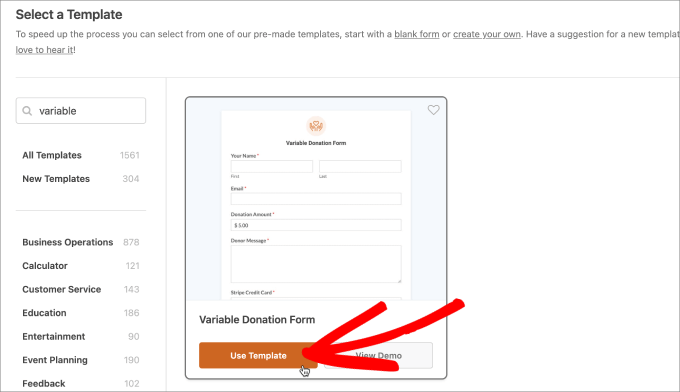
Apoi, căutați și selectați șablonul Formular de donație variabilă. Există și alte șabloane de formulare de donație pe care le puteți folosi, așa că ați putea dori să experimentați cu ele pentru a vedea care este potrivit pentru dvs.
Faceți clic pe „Use Template”.
Acum, puteți personaliza formularul și adăuga orice câmpuri suplimentare care au sens pentru pagina dvs. de donații.
Puteți edita orice câmp existent făcând clic pe element și apoi făcând modificările în fila „Opțiuni câmp”.
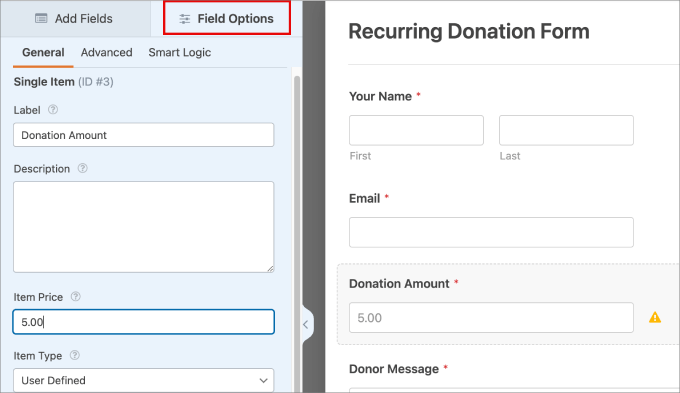
Deoarece percepeți automat de la donatori prin carduri de credit, probabil că doriți să fie cât se poate de clar că veți efectua plăți recurente.
Puteți adăuga o notă în fila descriere ca un disclaimer.
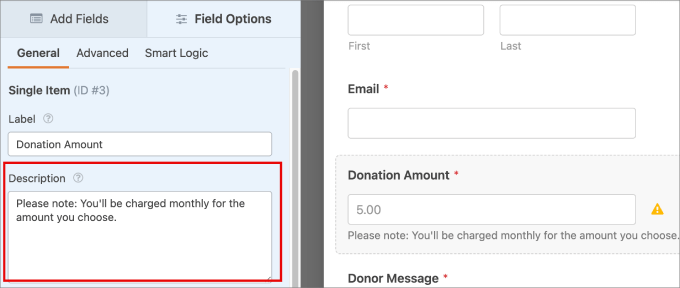
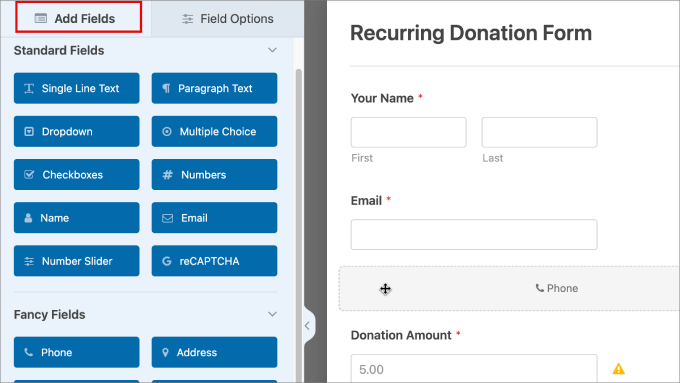
Puteți merge, de asemenea, la fila „Adăugare câmpuri” pentru a adăuga orice câmpuri suplimentare care nu se află deja în șablonul formularului.
De exemplu, există o gamă largă de opțiuni pe care ați putea dori să le luați în considerare, cum ar fi adăugarea unui reCAPTCHA pentru măsuri de securitate sau un număr de telefon dacă intenționați să contactați donatorii individual.
Pur și simplu trageți butoanele în editor pentru a adăuga opțiunea de câmp dorită.
Pasul 3: Activați plățile recurente
Apoi, accesați fila Plăți » Stripe. Apoi, activați opțiunea „Activați plățile recurente pentru abonament”.
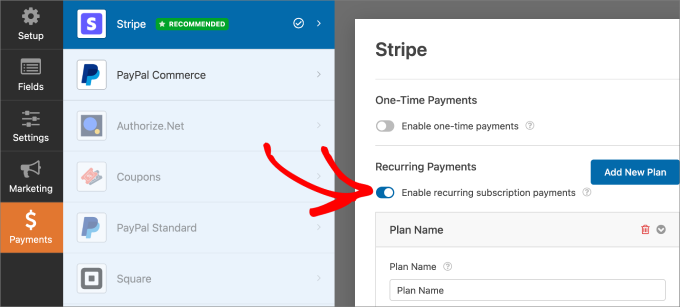
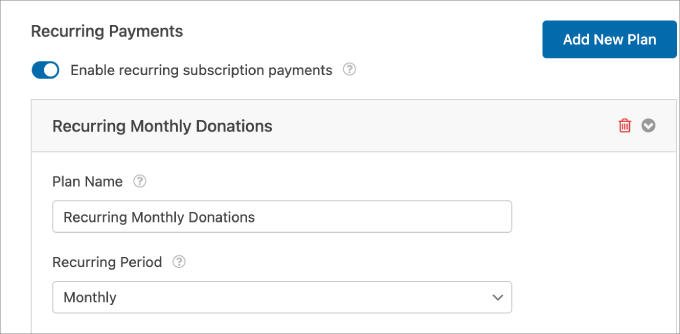
Odată activat, vor apărea mai multe opțiuni. Vei putea edita Numele Planului, care este un titlu care apare în tranzacțiile tale Stripe.
De asemenea, puteți edita Perioada Recurentă. Aceasta este frecvența cu care cardul de credit va fi debitat pentru donațiile recurente. În meniul derulant, selectați perioadele de timp disponibile, cum ar fi zilnic, săptămânal, lunar, trimestrial, semestrial sau anual.
Odată ce acest lucru este făcut, tot ce trebuie să faceți este să adăugați formularul pe orice pagină WordPress. Faceți clic pe „Salvare” în partea de sus pentru a salva toate modificările pe care le-ați făcut.
Apoi, faceți clic pe butonul „Embed”.
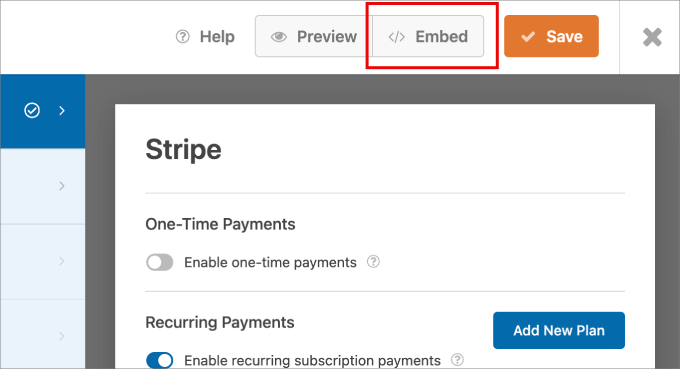
Presupunând că aveți deja o pagină de donații, puteți alege „Selectați pagina existentă” și puteți selecta pagina la care doriți să adăugați formularul.
Dar dacă nu aveți una, apăsați pe butonul „Creați o pagină nouă”.

Acum că sunteți pe pagină, faceți clic pe pictograma „+”.
Apoi, adăugați blocul WPForms pe pagină.
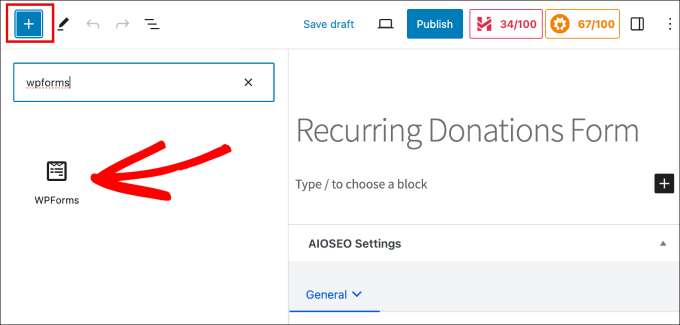
De aici, selectați formularul de donații recurente pe care tocmai l-ați creat.
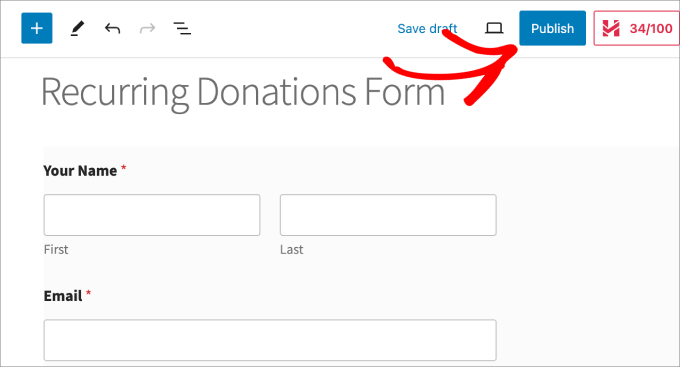
Apoi apăsați pe „Publicați”.
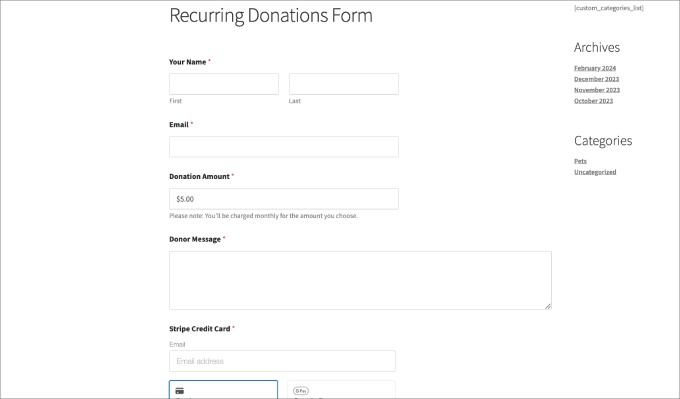
În cele din urmă, previzualizați pagina pentru a vă asigura că totul arată bine.
De asemenea, verificați dacă puteți accepta plăți în contul dvs. Stripe.
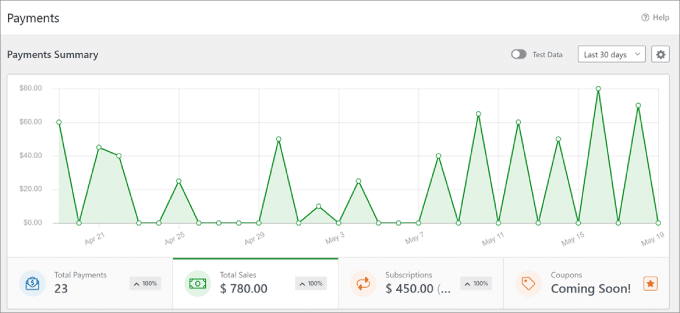
Pe pagina WPForms Plăți, veți putea vedea toate plățile totale, vânzările și abonamentele pe care le-ați primit.
În acest fel, puteți urmări performanța formularului dvs. de donații.
Sperăm că acest articol v-a ajutat să învățați cum să creați un formular de donații recurente în WordPress. S-ar putea să doriți, de asemenea, să consultați ghidul nostru complet despre formularele WordPress sau sfaturile noastre despre cele mai bune practici pentru formularele de donații.
Dacă ți-a plăcut acest articol, te rugăm să te abonezi la canalul nostru de YouTube pentru tutoriale video WordPress. Ne poți găsi, de asemenea, pe Twitter și Facebook.


Jiří Vaněk
Cea mai simplă soluție pentru mine pare a fi utilizarea WP Forms, probabil și pentru că îl am deja. Vă mulțumesc pentru ghidul detaliat. Am plățile recurente rezolvate folosind un cod QR bancar, dar este foarte nepractic, ceea ce este evident în practică, unde mulți oameni mă întreabă dacă ar putea alege o altă metodă (din cauza plăților internaționale). Aș dori să înlocuiesc în cele din urmă aceste coduri QR, așa că voi încerca metoda dvs. folosind WP Forms.
Hajjalah
Mulțumesc pentru explicațiile clare, într-adevăr. Dar, conform setărilor din acest ghid pentru crearea unui formular de donații recurente cu WPForms, toate setările implicate folosesc Stripe ca metodă de plată.
Dar Stripe nu este larg disponibil în alte locații. Pot fi adăugate alte sisteme de plată populare, cum ar fi PayPal, la formularul de donații WPForms?
Suport WPBeginner
Da, WPForms permite și alte sisteme de plată.
Admin
Dennis Muthomi
ÎNTREBARE RAPIDĂ – știți dacă există pluginuri care permit acceptarea donațiilor în criptomonedă?
Suport WPBeginner
Nu avem un plugin recomandat pentru asta în acest moment.
Admin