


Administrarea unui site web cu conținut valoros este plină de satisfacții, dar transformarea acelei munci într-un flux constant de venituri poate fi dificilă. Noi înșine am contat pe reclame și vânzări unice, și nu a fost întotdeauna cea mai potrivită soluție pentru conținutul sau comunitatea noastră.
Probabil ați simțit și dvs. această provocare. Vă întrebați cum să câștigați din articolele dvs. cele mai bune fără a speria cititorii.
În timp ce un paywall strict poate alunga vizitatorii, unul cu o previzualizare permite cititorilor să guste conținutul dvs. mai întâi. Și când se simt informați, sunt mult mai predispuși să se aboneze.
După ce am ajutat creatori din diverse nișe să implementeze acest lucru, am văzut aceleași rezultate: conversii mai mari, abonați mai mulțumiți și venituri recurente constante. 📈
În acest ghid, vă vom arăta exact cum să configurați un paywall în WordPress – fără bătăi de cap tehnice.
Ce este un Paywall și de ce să folosești unul?
Un paywall ascunde sau blochează conținutul dvs. până când cititorul plătește pentru a-l accesa.
Site-uri de știri precum The Daily Telegraph folosesc adesea un paywall pentru a-și finanța jurnalismul de calitate și a acoperi costurile operaționale.
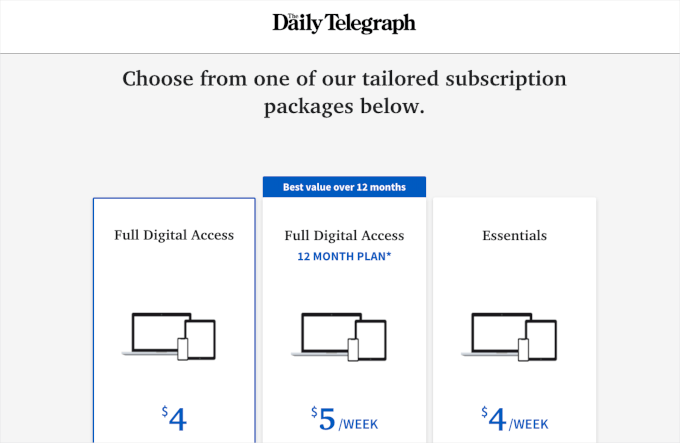
Dacă aveți mult conținut de înaltă calitate, atunci aceasta este o modalitate excelentă de a vă monetiza site-ul, în special dacă nu doriți să vindeți reclame pe blogul dvs. WordPress.
Paywall-urile solicită de obicei vizitatorului să cumpere un abonament continuu, astfel încât să puteți câștiga bani online prin blogging cu WordPress pe termen lung. Cu toate acestea, puteți percepe și o taxă unică pentru acces pe viață.
În ciuda numelui, nu toate paywall-urile solicită plată.
Unele site-uri web folosesc un paywall pentru a-și extinde lista de e-mailuri, solicitând utilizatorilor să se aboneze la newsletter-ul lor prin e-mail sau să se înregistreze pentru un cont gratuit, cum ar fi The New York Times.
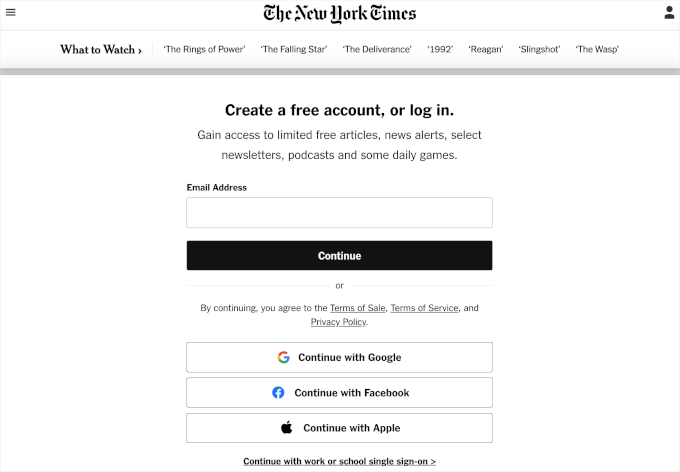
Apoi, puteți oferi cititorilor opțiunea de a se alătura listei dvs. de e-mail sau de a plăti pentru un abonament.
Iată exemplul de paywall de la Washington Post:
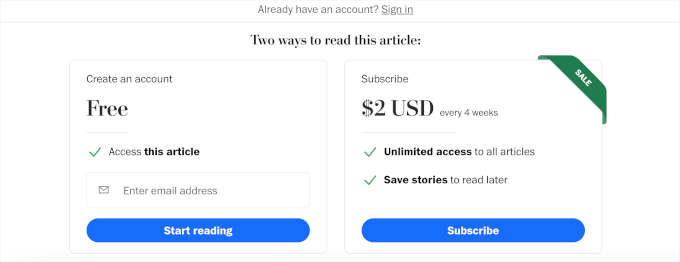
În multe cazuri, paywall-urile oferă o perioadă de probă, astfel încât vizitatorii să poată accesa gratuit o cantitate limitată de conținut. De exemplu, cititorii ar putea primi 5 articole gratuite înainte de a fi nevoiți să cumpere un abonament.
Înainte de a începe, este important să știți ce metodă se potrivește obiectivelor dvs.:
- Metoda 1: MemberPress este pentru dvs. dacă doriți să percepeți utilizatorilor o taxă de abonament pentru accesul la conținut premium. Aceasta este o strategie reală de monetizare.
- Metoda 2: OptinMonster este pentru dvs. dacă doriți să vă extindeți lista de e-mail, solicitând utilizatorilor adresa lor de e-mail pentru a debloca conținutul. Aceasta este o strategie puternică de generare de lead-uri.
Puteți alege metoda care se potrivește cu ceea ce doriți să realizați.
Acestea fiind spuse, vă vom arăta cum să creați un paywall în WordPress. Iată o prezentare rapidă a ceea ce vom acoperi:
- Method 1: Creating a Paywall Using MemberPress (Paid Subscription)
- Method 2: Creating a Paywall Using OptinMonster (Content Lock)
- Sfat bonus: Adăugarea abonamentelor de probă gratuită în WordPress
- Întrebări frecvente despre Paywalls în WordPress
- Continuați să citiți: Duceți site-ul dvs. de abonament la nivelul următor
Gata? Să începem!
Metoda 1: Crearea unui paywall pe site-ul dvs. WordPress folosind MemberPress
O modalitate excelentă de a crea un paywall este să folosiți MemberPress. Este cel mai bun plugin de abonamente și plugin de paywall pentru WordPress care vă permite să vindeți cu ușurință produse bazate pe abonament pe site-ul dvs., inclusiv acces la conținut premium.
📌 O notă rapidă: Folosim MemberPress pentru a alimenta platforma noastră de tutoriale video gratuite. Este un instrument puternic pentru gestionarea abonamentelor și a înscrierilor. Consultați recenzia noastră completă despre MemberPress pentru o analiză aprofundată a caracteristicilor și beneficiilor sale!
Mai întâi, trebuie să instalați și să activați pluginul MemberPress. Pentru mai multe detalii, consultați ghidul nostru pas cu pas despre cum se instalează un plugin WordPress.
La activare, accesați MemberPress » Setări și introduceți cheia de licență în câmpul „Cheie de licență”.

Puteți găsi cheia conectându-vă la contul dvs. pe site-ul MemberPress. Este, de asemenea, în e-mailul pe care l-ați primit la achiziționarea MemberPress.
După introducerea acestor informații, faceți clic pe „Activate License Key”.
Apoi, va trebui să configurați o modalitate de a accepta cu ușurință plăți cu cardul de credit în WordPress.
Vestea bună este că MemberPress suportă mai multe gateway-uri de plată populare. Puteți adăuga o metodă de plată accesând pagina MemberPress » Setări și comutând la fila „Plăți”.
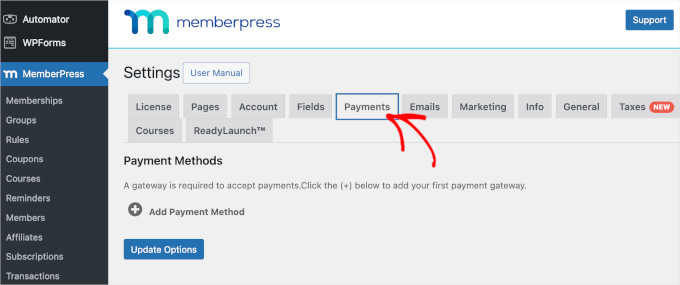
Aici, faceți clic pe „Adăugați metodă de plată” și deschideți meniul derulant „Gateway”.
Veți vedea că MemberPress acceptă plăți prin PayPal și Stripe. Dacă ați achiziționat un plan MemberPress Pro, atunci veți putea folosi și Authorize.net.
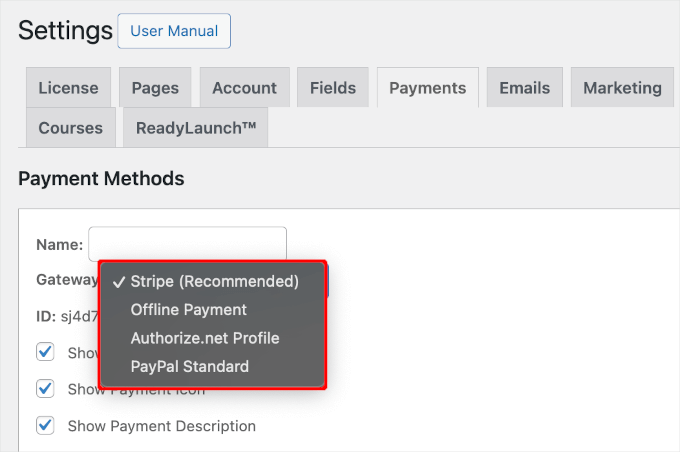
După ce ați ales o poartă de plată, MemberPress va afișa toate setările de care aveți nevoie pentru a configura această metodă de plată.
De exemplu, dacă adăugați plăți PayPal în WordPress, atunci va trebui să introduceți adresa dvs. de e-mail PayPal.
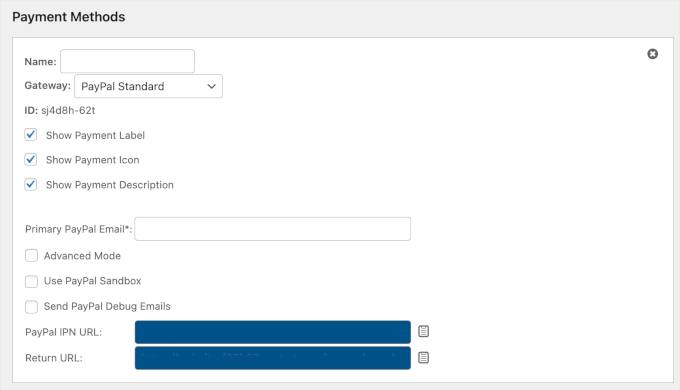
Când sunteți mulțumit de modul în care este configurată metoda de plată, nu uitați să faceți clic pe butonul „Actualizează opțiuni” pentru a salva modificările.
S-ar putea să puteți obține mai multe vânzări și să îmbunătățiți experiența clientului prin permiterea utilizatorilor să aleagă o metodă de plată. Pentru a adăuga mai multe gateway-uri, faceți pur și simplu clic pe „Adăugare metodă de plată” și repetați același proces descris mai sus.
Crearea unui plan de abonament pentru paywall-ul dvs.
Acum că ați finalizat configurarea inițială, este timpul să creați paywall-ul. Pentru a face acest lucru, va trebui să creați un nivel de abonament în MemberPress.
Pur și simplu vizitați pagina MemberPress » Memberships și apoi faceți clic pe butonul „Add New”.

Pe ecranul următor, trebuie să dați un titlu planului de abonament. Acesta va apărea în zona dvs. de administrare și va fi vizibil și pentru persoanele care vă vizitează site-ul web WordPress.
Apoi, introduceți cât va costa acest abonament în câmpul „Preț”. În imaginea următoare, creăm un plan de „Abonament Premium” și setăm prețul la 5 USD.
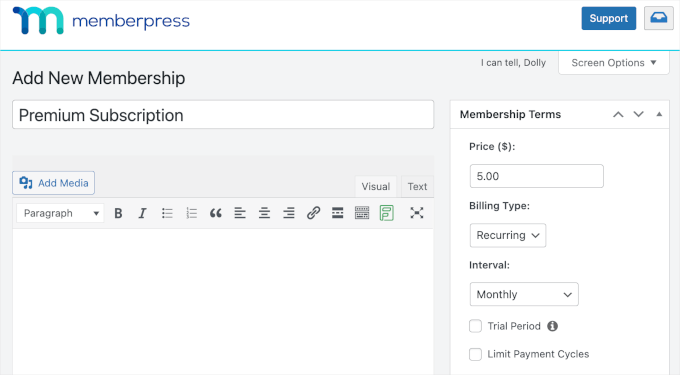
Dacă doriți să creați un abonament gratuit, atunci puteți lăsa prețul la 0,00. De exemplu, scopul dvs. ar putea fi generarea de lead-uri prin colectarea adreselor de e-mail.
De asemenea, puteți alege între plățile „Recurente” și „O singură dată” folosind meniul derulant „Tip facturare”.
Prin acceptarea plăților recurente în WordPress, puteți automatiza procesul de facturare și economisi mult timp. De asemenea, înseamnă că nu trebuie să trimiteți facturi manual.
Plățile unice nu se reînnoiesc automat, ceea ce poate ajuta la liniștirea audienței dvs. și o poate face mai dispusă să se înscrie. Fiecare site este diferit, așa că este posibil să doriți să încercați diferite setări pentru a vedea ce funcționează cel mai bine pentru dvs.
Dacă selectați plăți recurente, atunci puteți alege dintre lunar, anual, săptămânal, trimestrial sau puteți seta un interval personalizat.
Dacă selectați „O singură dată”, atunci puteți alege „Pe viață” sau puteți seta o dată de expirare, care poate fi fie o dată calendaristică, fie o perioadă de timp, cum ar fi o lună de la achiziționarea abonamentului de către persoană.
Opțional, puteți furniza o descriere pentru planul dvs. de abonament în editorul de text și o puteți personaliza în continuare în caseta „Opțiuni de abonament”.
De exemplu, puteți crea un mesaj personalizat de mulțumire sau un e-mail personalizat de bun venit.
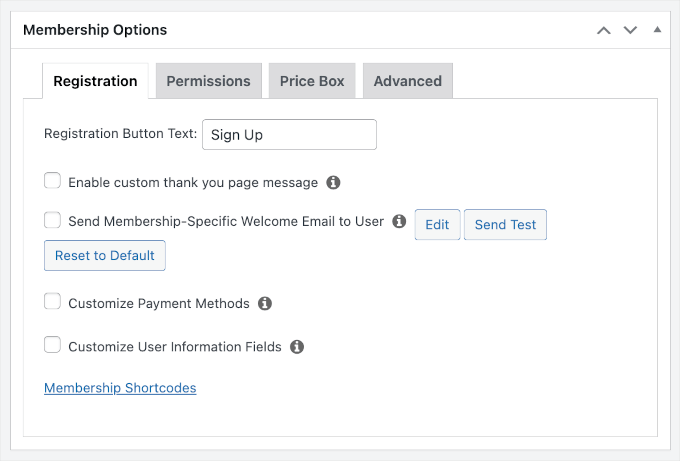
💡 Sfat de expert: Dacă creați un e-mail de bun venit pentru membri, atunci este o idee bună să testați dacă acest e-mail este trimis corect. Dacă e-mailul nu ajunge în inbox, vă recomandăm să utilizați un furnizor de servicii SMTP pentru a vă îmbunătăți ratele de livrare a e-mailurilor.
Când sunteți mulțumit de setările de membru, pur și simplu faceți clic pe butonul „Publicare” pentru a face nivelul de membru activ.
Puteți crea mai multe planuri de abonament cu setări diferite. De exemplu, ați putea crea și un plan VIP care oferă utilizatorilor acces la conținut și funcționalități suplimentare.
Pentru a crea mai multe niveluri de abonament, urmați pur și simplu același proces descris mai sus.
Crearea unei Pagini de Prețuri
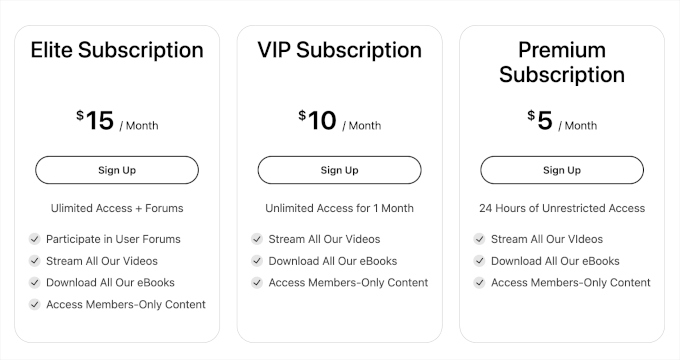
MemberPress face ușoară afișarea informațiilor despre toate planurile pe care vizitatorii le pot cumpăra.
Pentru a crea o pagină de prețuri, accesați pagina MemberPress » Grupuri și faceți clic pe „Adaugă nou”.
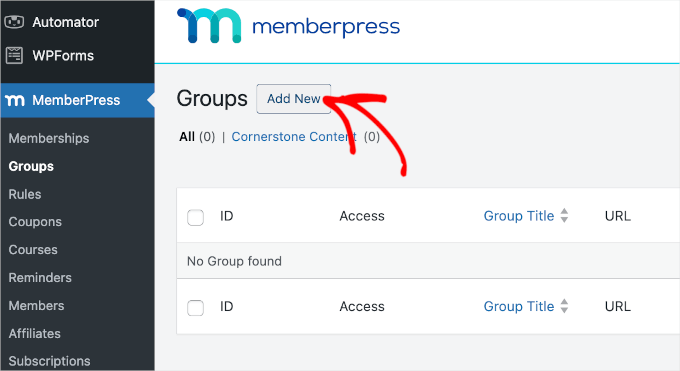
Mai întâi, trebuie să introduceți un titlu pentru pagina planului de grup, care va fi vizibil pentru vizitatori.
După aceea, derulați în jos la caseta „Opțiuni grup”. Puteți adăuga abonamentele pe care doriți să le afișați pe pagina de prețuri.
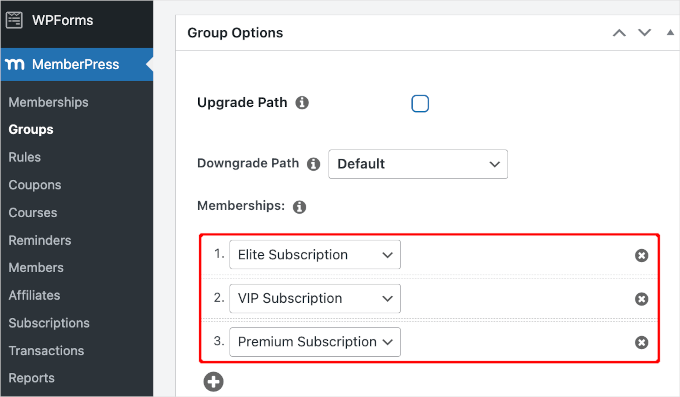
Puteți selecta, de asemenea, o temă pentru tabelul de prețuri. MemberPress vine cu câteva modele gata făcute din care puteți alege.
Când sunteți mulțumit de modul în care este configurată pagina, pur și simplu faceți clic pe butonul „Publicare” pentru a o face live. Dacă faceți clic pe linkul „Vizualizați grupul” după publicare, veți vedea pagina de prețuri și planuri.
Adăugarea conținutului în spatele paywall-ului
Odată ce ați creat unul sau mai multe planuri de abonament, este timpul să alegeți conținutul pe care îl veți ascunde în spatele paywall-ului.
MemberPress este un plugin puternic care vă permite să restricționați accesul la conținutul dvs. în multe moduri diferite. De exemplu, puteți restricționa paginile WordPress în funcție de rolul utilizatorului sau chiar să creați un portal privat pentru clienți.
Pentru a plasa conținut în spatele unui paywall, accesați MemberPress » Reguli și faceți clic pe butonul „Adăugare nouă” din partea de sus.
Puteți considera Regulile ca pe un paznic pentru conținutul dvs. Îi puteți spune exact ce postări sau pagini să protejeze și ce membri au cheia pentru a le debloca.

În continuare, trebuie să selectați conținutul pe care doriți să îl restricționați.
MemberPress vă permite să restricționați accesul la anumite pagini și postări. De exemplu, ați putea bloca cea mai recentă postare de pe blogul dvs. WordPress, astfel încât doar membrii înregistrați să aibă acces la ea.
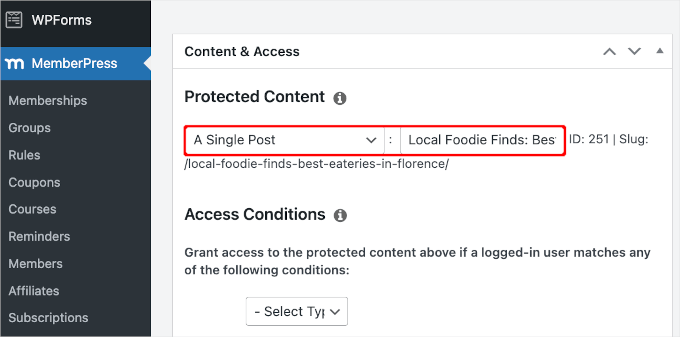
Cu toate acestea, restricționarea accesului la fiecare postare sau pagină în mod separat poate dura mult timp.
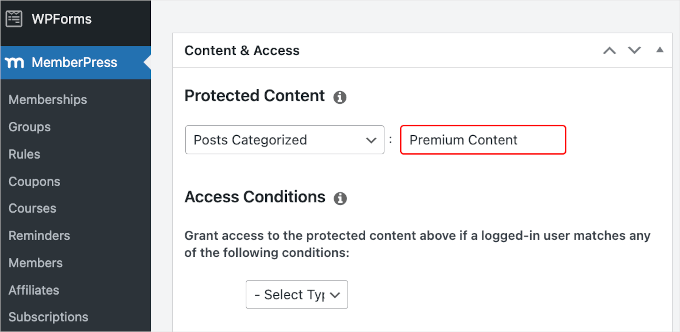
Dacă aveți mult conținut de restricționat, atunci MemberPress vă permite, de asemenea, să creați reguli pentru categorii și etichete întregi. Acest lucru vă permite să restricționați accesul la seturi de conținut înrudit.
De exemplu, ați putea adăuga blocarea conținutului la toate postările etichetate „Conținut Premium”.
Pentru mai multe informații despre categorii și etichete, vă rugăm să consultați ghidul nostru despre cum să adăugați categorii și etichete în WordPress.
Când sunteți gata, deschideți meniul derulant „Conținut protejat” și alegeți tipul de conținut pe care doriți să îl restricționați, cum ar fi „Un singur post”, „Postări pe categorii” sau „Pagini copil ale”.
În funcție de opțiunea aleasă, veți avea acces la setări suplimentare. De exemplu, dacă selectați „Postări pe categorii”, puteți introduce numele categoriei.
După aceea, derulați la secțiunea „Condiții de acces” și selectați „Membri”.
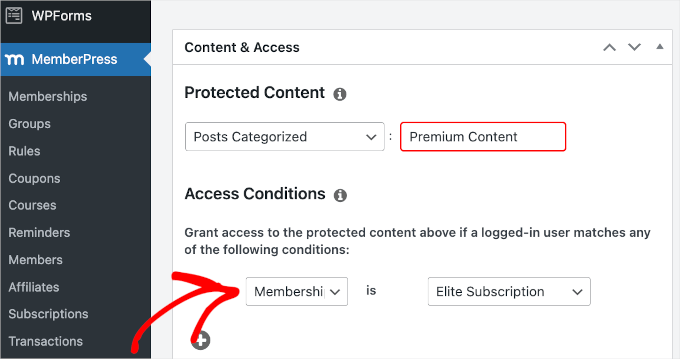
Puteți alege apoi abonamentul la care se va aplica această regulă.
În mod implicit, dacă un non-membru încearcă să vizualizeze conținutul restricționat, atunci va vedea mesajul „Nu aveți autorizația de a vizualiza această pagină”, așa cum puteți vedea în imaginea următoare.
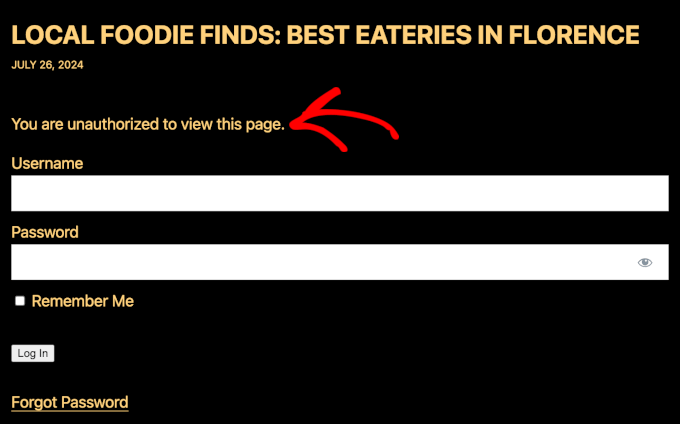
Este o idee bună să personalizați acest mesaj, astfel încât vizitatorii să știe că acest conținut este în spatele unui paywall, mai degrabă decât pur și simplu indisponibil.
Pentru a face acest lucru, derulați la secțiunea „Unauthorized Access” și apoi deschideți meniul derulant „Unauthorized Message”.
Acum puteți alege „Personalizat” și puteți introduce un mesaj în editorul de text.
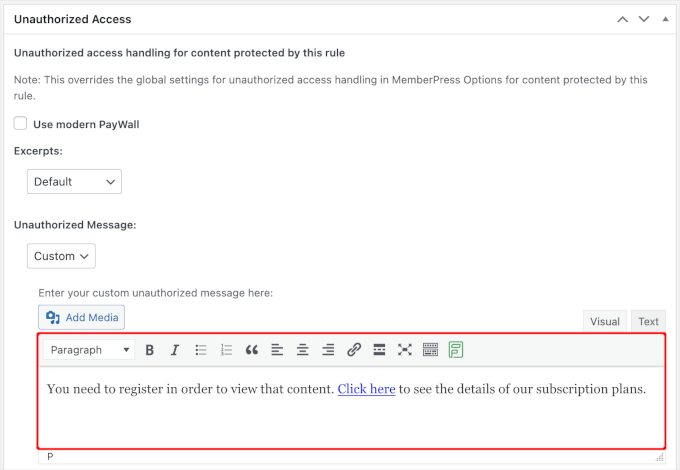
Este, de asemenea, o idee bună să adăugați un link, astfel încât oamenii să poată cumpăra cu ușurință un abonament și să deblocheze paywall-ul.
După aceea, s-ar putea să doriți să afișați un rezumat al conținutului blocat, deoarece acest lucru îi va face pe vizitatori să vrea să citească mai mult.
Pentru a crea un teaser de paywall, deschideți meniul derulant „Excerpts” și alegeți cât din postare doriți să afișați, cum ar fi primele 100 de caractere sau rezumatul postării.
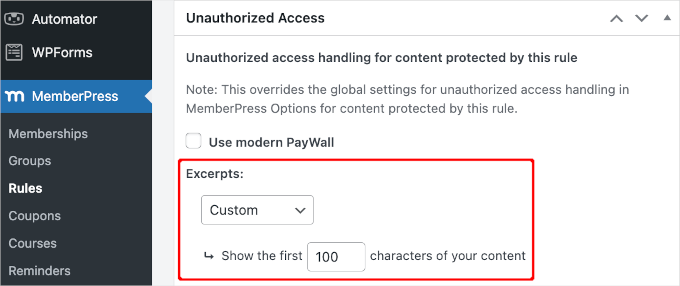
Când sunteți mulțumit de modul în care este configurată regula, derulați în partea de sus a paginii și faceți clic pe „Salvează regula” pentru a activa paywall-ul.
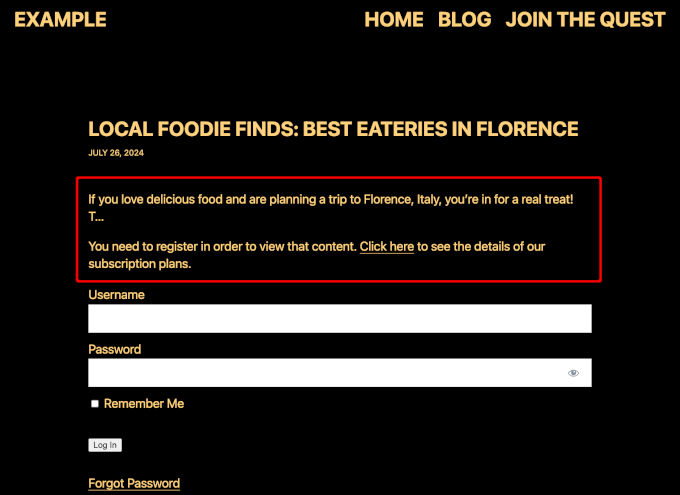
Iată cum ar putea arăta pe site-ul dvs.:
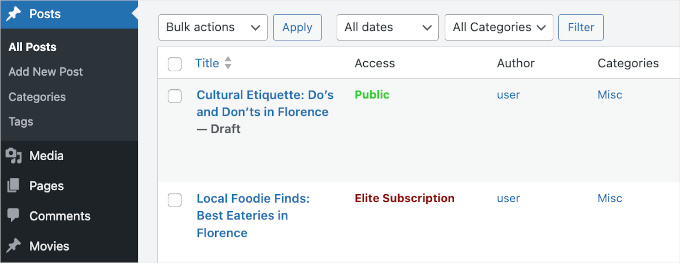
Acum, puteți reveni la Postări » Toate postările în tabloul de bord.
De aici, ar trebui să vedeți că unele sau toate postările dvs. sunt acum marcate ca fiind doar pentru abonați, pe baza regulii pe care ați creat-o anterior.
Pentru o privire mai detaliată asupra setărilor și funcțiilor MemberPress, consultați ghidul nostru complet pentru crearea unui site de membru.
Oferirea unui număr limitat de vizualizări gratuite non-membrilor
S-ar putea să doriți să permiteți non-membrilor să vadă o anumită cantitate din conținutul dvs. gratuit. Aceasta este o modalitate excelentă de a vă promova conținutul premium și de a atrage mai mulți membri.
Puteți crea o perioadă de probă gratuită în MemberPress accesând MemberPress » Setări și apoi făcând clic pe fila „General”.
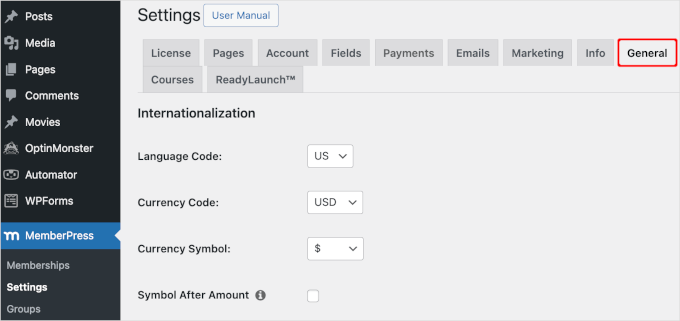
Aici, va trebui să derulați la secțiunea „SEO și PayWall” și să bifați căsuța „Activare PayWall”.
Aceasta adaugă o nouă secțiune unde puteți introduce numărul de pagini și postări protejate prin paywall pe care non-membrii le pot vedea înainte ca paywall-ul să fie declanșat.
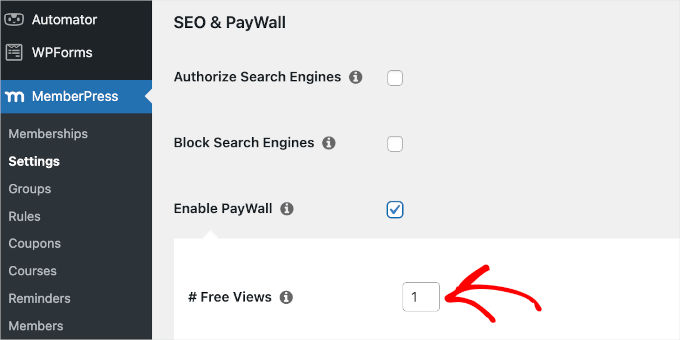
📝 Notă: Pe acest ecran, puteți, de asemenea, să acordați motoarelor de căutare acces la conținutul dvs. protejat bifând caseta „Autorizare motoare de căutare”. Acest lucru ajută conținutul dvs. cu paywall să se claseze în rezultatele căutării, ceea ce vă poate aduce mai mulți vizitatori.
Cu toate acestea, această setare nu funcționează dacă activați un plugin de caching.
Când sunteți mulțumit de modificările pe care le-ați făcut, derulați pur și simplu în josul paginii și faceți clic pe „Actualizați opțiunile”.
Metoda 2: Crearea unui paywall pe site-ul dvs. WordPress folosind OptinMonster
Dacă obiectivul dvs. principal este să vă extindeți lista de e-mailuri, puteți crea un paywall de tip „blocare conținut” cu OptinMonster. Este cel mai bun instrument de generare de lead-uri pentru WordPress și funcționează solicitând o adresă de e-mail în schimbul accesului la conținutul dvs.
📌 O notă rapidă: La WPBeginner, folosim de fapt OptinMonster pentru a afișa pop-up-uri promoționale, slide-in-uri și bannere de antet. Am văzut cum acest instrument puternic crește conversiile și audiența noastră. Consultați recenzia noastră extinsă despre OptinMonster pentru a vedea cum funcționează.
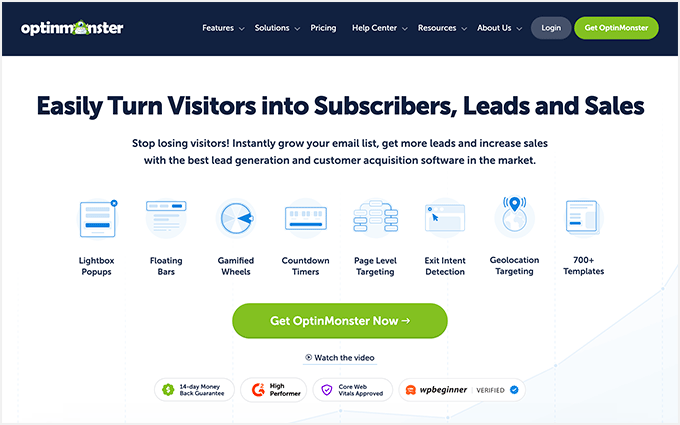
Pentru a începe, va trebui să creați un cont OptinMonster pe site-ul său. De pe pagina principală, faceți pur și simplu clic pe butonul „Obțineți OptinMonster acum”.
Crearea unei campanii de blocare a conținutului
Blocarea conținutului îi împiedică pe utilizatori să vadă conținutul dvs. până când se înscriu pe lista dvs. de contacte. Nu este ca un paywall tradițional, deoarece utilizatorii nu trebuie să plătească nimic. Ei trebuie doar să își ofere adresa de e-mail.
Deci, de ce să folosiți această metodă? Cu cât colectați mai multe e-mailuri, cu atât mai mari sunt șansele dvs. de a câștiga mai mulți bani prin intermediul marketingului prin e-mail.
Rețineți că scopul aici nu este să fiți plătit imediat. În schimb, dvs. construiți o listă de e-mailuri valoroasă de cititori interesați. Puteți apoi să vă conectați cu ei mai târziu pentru a promova produse, servicii sau abonamente plătite.
Pentru a începe, să navigăm la OptinMonster » Campanii » Adăugare nouă din tabloul de bord WordPress.
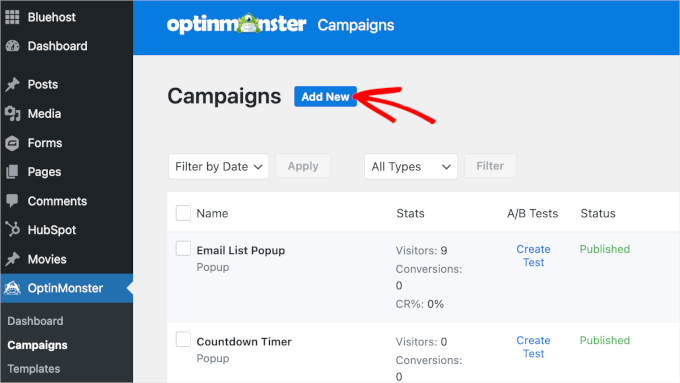
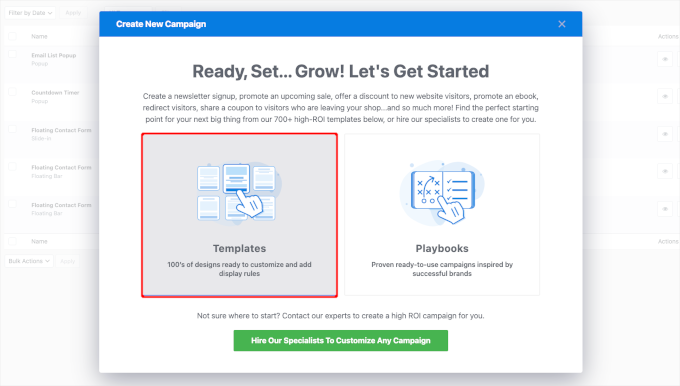
Aceasta va deschide o fereastră pop-up unde va trebui să alegeți între utilizarea unui șablon și un ghid.
Șabloanele sunt designuri gata făcute pentru formularele dvs. și pop-up-uri pe care le puteți personaliza pentru a se potrivi site-ului dvs. web. Ghidurile au strategii predefinite care vă ajută să atingeți obiective specifice, cum ar fi obținerea mai multor înscrieri prin e-mail sau reducerea abandonului coșului.
Pentru o personalizare mai ușoară, să alegem „Șabloane”.
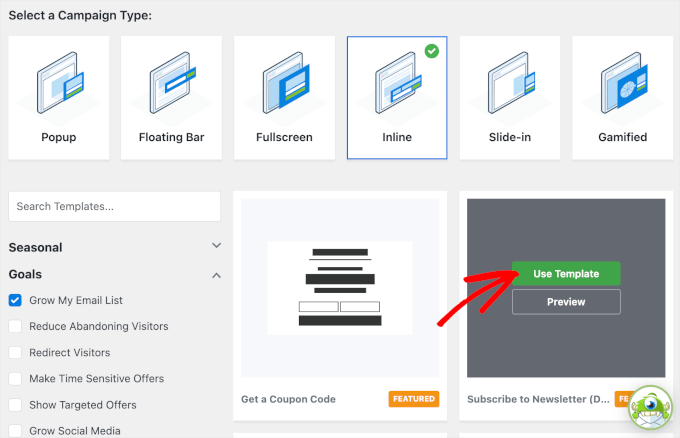
Pe ecranul următor, vi se va solicita să selectați un tip de campanie și un șablon.
Deoarece creăm un paywall, vom dori ceva care să acopere tot conținutul nostru.
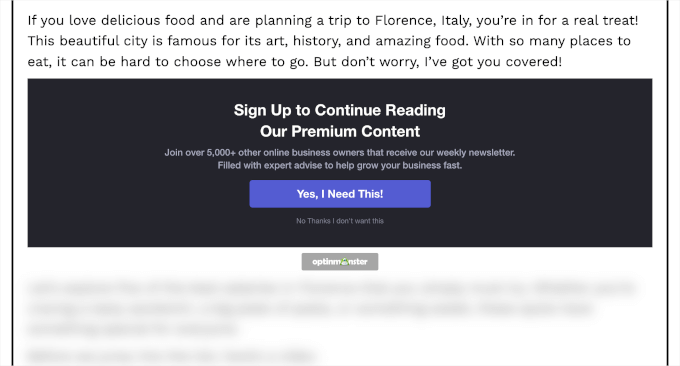
Pentru acest tutorial, tipul de campanie „Inline” este alegerea perfectă, deoarece vă permite să plasați blocarea conținutului la jumătatea unui articol. Astfel, puteți arăta vizitatorilor o previzualizare înainte de a le cere să se aboneze pentru a debloca restul.
Pentru șablon, puteți utiliza filtrul din partea stângă pentru a restrânge alegerile. Când vedeți un șablon care vă place, pur și simplu treceți cursorul peste el și faceți clic pe butonul „Utilizați șablonul”.
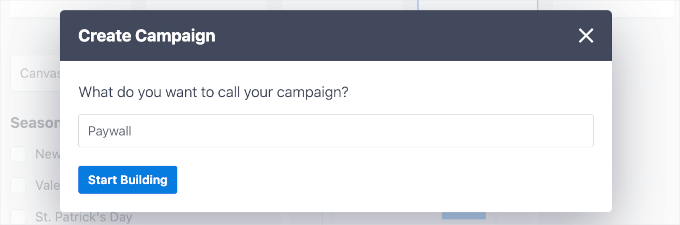
Apoi, veți vedea fereastra pop-up „Creare campanie”.
Aici, veți denumi campania.
Acesta este doar pentru referința dvs., dar asigurați-vă că folosiți un nume la care este ușor de făcut referire. De exemplu, noi numim campania noastră „Paywall”.
Continuați și faceți clic pe butonul „Start Building”.
Acest lucru vă va redirecționa către constructorul de campanii.
Primul lucru de făcut aici este să editați textul. Pentru a face acest lucru, puteți pur și simplu să faceți clic pe un element de text și să înlocuiți textul existent cu orice doriți.
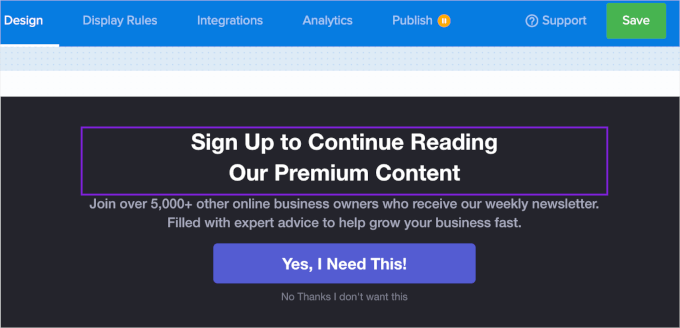
După ce ați terminat de editat textul, să trecem la fila „Reguli de afișare” pentru a ajusta setările campaniei.
Activarea campaniei de blocare a conținutului
Din fila „Reguli de afișare”, veți dori să vă concentrați pe filele din subsol.
Când o localizați, să facem clic pe fila „Acțiuni” pentru a deschide panoul.
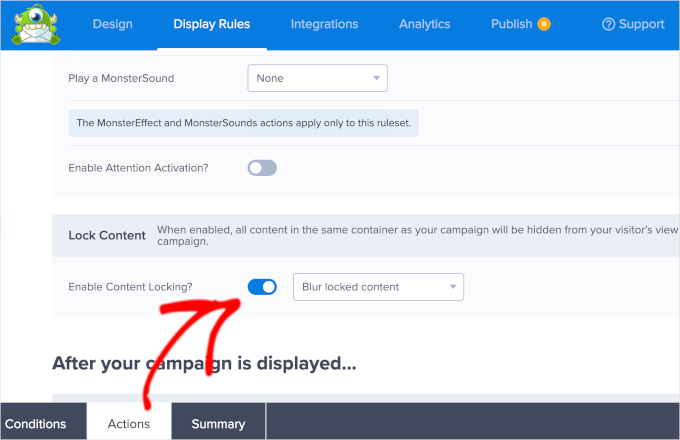
Aici, puteți derula în jos la secțiunea „Blocare conținut” și puteți activa comutatorul de lângă „Activare blocare conținut?”
Ați putea observa un meniu derulant lângă comutator. Aici puteți personaliza cum blocați conținutul.
Există 2 metode. Setarea implicită este „Blur locked content” (Estompează conținutul blocat), care va face totul neclar, iar cealaltă este „Remove locked content” (Elimină conținutul blocat), care va elimina complet conținutul de pe ecranele utilizatorilor.
Pentru referință, vom rămâne la setările implicite.
Continuați și faceți clic pe butonul „Salvare”.
Publicarea și încorporarea campaniei
Acum că ați creat campania de paywall și ați configurat blocarea conținutului, este timpul pentru publicare.
Deci, să trecem la fila „Publicare”.
După aceea, puteți schimba pur și simplu „Starea publicării” din „Schiță” în „Publică”.
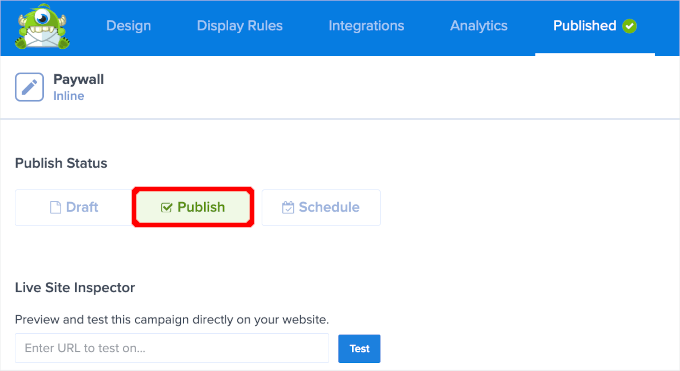
Ați putea observa apoi că fila „Publicare” arată acum „Publicat” cu o bifă.
De aici, puteți închide constructorul de campanii și puteți naviga la OptinMonster » Campanii.
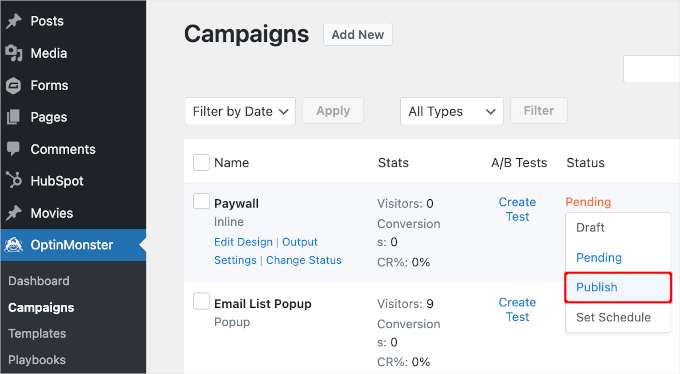
Apoi, veți dori să faceți clic pe „Pending” pentru a schimba starea campaniei Paywall. În meniul derulant, să facem clic pe „Publish”.
Acum, tot ce mai rămâne de făcut este să încorporați campania de paywall în postarea sau pagina dvs.
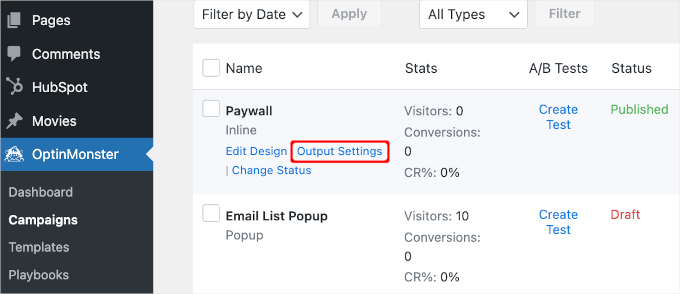
Pentru a face acest lucru, veți dori să treceți cu mouse-ul peste campania dvs. din listă și să faceți clic pe linkul „Setări de ieșire”.
În zona de personalizare, veți dori să selectați „Automat – Configurați și afișați campania automat.”
Cealaltă opțiune este bună, de asemenea. Dar va trebui să o adăugați la postarea sau pagina dvs. una câte una, ceea ce poate fi mai consumator de timp.
După ce ați ales „Automat”, veți vedea mai multe opțiuni. Vom ajusta setarea la „După 1 paragraf”. Aceasta înseamnă că după un singur paragraf va apărea paywall-ul.
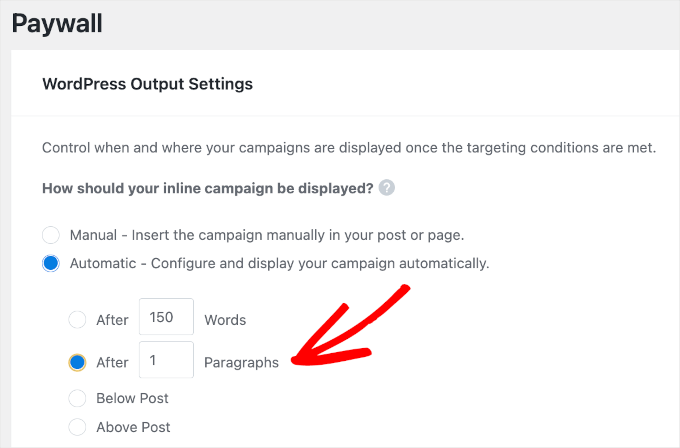
Apoi, veți dori să derulați în jos și să faceți clic pe butonul „Salvare modificări”.
Și iată! Acum ar trebui să aveți un paywall care vă protejează conținutul. Iată cum ar putea arăta pe blogul dvs.:
📝 Notă: Dacă folosiți Thrive, atunci avem vești bune! Puteți folosi și Thrive Leads pentru a crea un paywall pe site-ul dvs. WordPress. Pentru instrucțiuni mai detaliate, puteți consulta ghidul lor despre cum să creați conținut restricționat în WordPress.
Sfat bonus: Adăugarea abonamentelor de probă gratuită în WordPress
Adăugarea abonamentelor pe site-ul dvs. înseamnă bani constant care intră, mai puține greșeli de plată și mai puține întârzieri. Dar, adesea, clienții doresc să încerce înainte de a cumpăra, mai ales pentru abonamente mai lungi sau mai scumpe.
Deci, este o idee bună să oferiți o perioadă de probă gratuită.
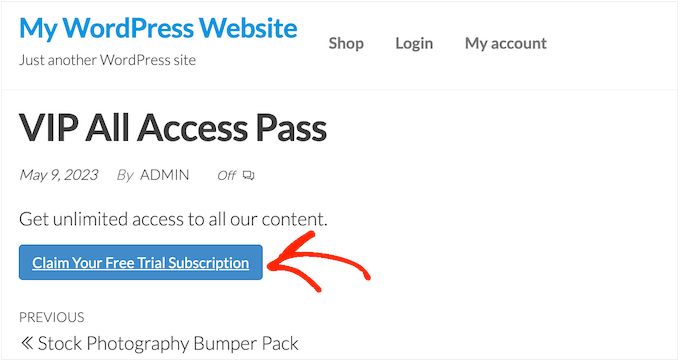
Dacă potențialii dvs. abonați apreciază perioada de probă gratuită, ar putea decide să plătească pentru un abonament complet. Chiar dacă nu se înscriu imediat, puteți folosi datele lor de contact pentru a păstra legătura. Le puteți trimite oferte speciale sau să-i notificați despre actualizări.
Pentru a afla mai multe, puteți citi ghidul nostru despre cum să adăugați abonamente cu perioadă de probă gratuită în WordPress.
Întrebări frecvente despre Paywalls în WordPress
Să vedem câteva dintre cele mai frecvente întrebări despre paywalls în WordPress – răspunsuri.
Cum afectează un paywall SEO?
Aceasta este o preocupare comună, dar este mai ușor de gestionat decât ați crede. Multe plugin-uri de paywall, inclusiv MemberPress, permit motoarelor de căutare precum Google să acceseze conținutul dvs. complet, arătând în același timp paywall-ul vizitatorilor umani.
În acest fel, conținutul dvs. poate fi în continuare clasat în rezultatele căutării. În plus, utilizarea previzualizărilor sau a extrasele ajută motoarele de căutare să înțeleagă despre ce este pagina dvs., ceea ce este excelent pentru SEO.
Pot oferi diferite niveluri de abonament cu un paywall?
Absolut! Utilizarea unui plugin de abonament puternic precum MemberPress vă permite să creați mai multe niveluri de abonament.
De exemplu, ați putea oferi un plan „Bronz” pentru accesul la articole de bază și un plan „Aur” care include articole premium, tutoriale video și resurse descărcabile.
Care este cel mai bun plugin WordPress pentru paywall?
Depinde de ceea ce încerci să faci. Pentru un site de membru cu funcționalități complete, cu planuri pe niveluri și protecție puternică a conținutului, MemberPress este alegerea noastră principală.
Dacă obiectivul dvs. principal este generarea de lead-uri, cum ar fi creșterea listei dvs. de e-mail prin blocarea conținutului, OptinMonster este o opțiune flexibilă și excelentă.
Continuați să citiți: Duceți site-ul dvs. de abonament la nivelul următor
Sperăm că acest articol v-a ajutat să învățați cum să creați un paywall pe site-ul dvs. WordPress. În continuare, ați putea dori, de asemenea, să consultați aceste ghiduri pentru a vă ajuta să creșteți:
- Cum să urmărești parcursul clienților folosind MemberPress
- Cum să adaugi abonamente cu perioadă de probă gratuită în WordPress
- Cum să organizezi evenimente doar pentru membri în WordPress
- Cum să afișați meniuri diferite utilizatorilor conectați în WordPress
- Cum să creați propria comunitate privată cu WordPress
- Cum să adăugați un forum în WordPress (Metode ușoare)
- Modalități de a proteja conținutul în WordPress
- Ghidul Complet pentru Crearea unui Site de Membrii WordPress
- Cele mai bune pluginuri de abonament WordPress
Dacă ți-a plăcut acest articol, te rugăm să te abonezi la canalul nostru de YouTube pentru tutoriale video WordPress. Ne poți găsi, de asemenea, pe Twitter și Facebook.



Mrteesurez
Acest lucru este bine înțeles, mulțumesc, dar trebuie să întreb acestea:
1. Nu este paywall-ul același lucru cu plata per vizualizare și care este abordarea mai bună în ceea ce privește site-ul de membri?
2. Nu expune conținutul publicului acordarea accesului motoarelor de căutare la conținutul protejat prin bifarea căsuței „Autorizează motoarele de căutare”?
Suport WPBeginner
În funcție de implementarea dvs., acestea pot fi aceleași sau cel puțin similare. Ar depinde de conținutul dvs. pentru a determina care este cea mai bună metodă.
Nu ar oferi acces publicului la tot conținutul dvs.
Admin
Mrteesurez
Ofer educațional, care sunt aranjate în ordine pe un site și oferă videoclipuri și ebook-uri pe un alt site. Mă bucur să aud că nu va oferi acces la tot conținutul meu publicului. Mulțumesc pentru sprijin.
Jiří Vaněk
Mulțumesc pentru tutorial. Anterior am luat în considerare conceptul de website gratuit și conținut plătit pe hero hero sau patreon. Totuși, după vizionarea acestui tutorial, încep să mă gândesc realist la faptul că și conținutul plătit va face parte din website-ul meu pe o platformă. Excelent, mulțumesc pentru munca depusă.
Chris
Există o modalitate de a dezactiva reclamele dacă conținutul este premium? Sau trebuie făcut manual?
Suport WPBeginner
Ar depinde de instrumentele pe care le utilizați pentru a afișa reclame pe site-ul dvs. și de locul unde se află reclamele, deoarece există diferite instrumente posibile care pot fi utilizate.
Admin
Chris
Google Adsense ar fi cel pentru moment.
O ultimă întrebare. Abonatii trebuie să se autentifice efectiv într-un cont WordPress pentru a vizualiza conținutul restricționat sau plătit?
Suport WPBeginner
Ați putea folosi widget-uri care se ascund pentru utilizatorii conectați pentru a permite ceea ce doriți și da, utilizatorii ar trebui să se conecteze la contul lor pentru a vedea conținutul dvs.
Isabelle
Se referă doar la wordpress.com sau doar la wordpress.org sau la ambele?
Suport WPBeginner
Conținutul nostru este destinat site-urilor WordPress.org, puteți vedea ghidul nostru despre diferența dintre cele două platforme mai jos:
https://www.wpbeginner.com/beginners-guide/self-hosted-wordpress-org-vs-free-wordpress-com-infograph/
Admin
Divakar
Conținut bun, pot folosi asta în formularul de înregistrare personalizat.
Suport WPBeginner
Thank you, glad you like our content
Admin