


Mulți proprietari de magazine online caută modalități de a crește vânzările și de a menține clienții să revină. Una dintre cele mai eficiente modalități de a face acest lucru este transformarea magazinului tău WooCommerce într-o experiență exclusiv pentru membri.
Cu un model de abonament, poți controla cine are acces la produsele tale, poți oferi reduceri exclusive și poți construi o comunitate loială care se simte apreciată.
La WPBeginner, am ajutat multe afaceri să creeze magazine de abonament de succes și, de asemenea, gestionăm propriul nostru site gratuit de abonament video. Prin acea experiență, am învățat ce este necesar pentru a construi un sistem care menține membrii implicați și îi face să revină.
În acest ghid, îți vom arăta cum să creezi un magazin WooCommerce exclusiv pentru membri pas cu pas, astfel încât să poți începe să construiești o bază de clienți mai puternică și mai implicată.
Iată o prezentare generală rapidă a subiectelor pe care le vom acoperi în acest ghid:
- De ce să creați un magazin WooCommerce doar pentru membri?
- Pasul 1. Începerea unui magazin WooCommerce destinat exclusiv membrilor
- Pasul 2. Alegerea unui plugin de abonament WooCommerce
- Pasul 3. Configurarea magazinului online exclusiv pentru membri
- Pasul 4. Adăugarea metodelor de plată la magazinul dvs. de abonamente
- Pasul 5. Crearea unui plan de abonament pentru magazinul dvs. WooCommerce
- Pasul 6. Transformarea magazinului tău WooCommerce în privat
- Pasul 7. Adăugați formulare de înscriere și autentificare în magazinul dvs.
- Pasul 8. Creșterea magazinului dvs. online exclusiv pentru membri
- Întrebări frecvente despre crearea unui magazin WooCommerce exclusiv pentru membri
De ce să creați un magazin WooCommerce doar pentru membri?
Un magazin WooCommerce exclusiv pentru membri este un magazin online unde accesul la produse este restricționat, necesitând utilizatorilor să se înregistreze sau să plătească o taxă de membru pentru a naviga și a cumpăra.
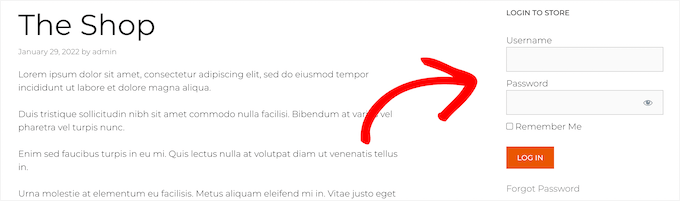
Acest model este o modalitate puternică de a construi loialitate. De fapt, membrii programelor de loialitate plătite sunt mai predispuși să cheltuiască mai mult pe un brand, conform cercetărilor PDI.
Există multe motive strategice pentru care ați dori să creați un magazin online exclusiv pentru membri:
- Creați o zonă en-gros privată pentru clienții B2B.
- Vindeți produse exclusive disponibile doar abonaților plătitori.
- Oferiți reduceri și beneficii speciale destinate doar membrilor.
- Furnizați cataloage de produse diferite pentru diferite niveluri de membru.
- Gestionați mai bine inventarul rezervând articolele cu cerere mare pentru cei mai loiali clienți ai dumneavoastră.
Puteți configura magazinul dumneavoastră exclusiv pentru membri cu un abonament plătit sau pur și simplu puteți solicita utilizatorilor să creeze un cont gratuit înainte de a le permite accesul la magazinul dumneavoastră.
Având în vedere acest lucru, vă vom arăta cum să creați propriul magazin WooCommerce exclusiv pentru membri.
Pasul 1. Începerea unui magazin WooCommerce destinat exclusiv membrilor
Pentru a crea un magazin WooCommerce privat, exclusiv pentru membri, de la zero, iată de ce aveți nevoie:
- Un nume de domeniu. Acesta va fi adresa magazinului tău online (de ex., wpbeginner.com).
- Un cont de hosting WordPress. Aici vor fi stocate fișierele site-ului tău.
- Un certificat SSL. Acesta îți permite să accepți plăți online în siguranță.
- Un plugin eCommerce. Acesta este ceea ce veți folosi pentru a vinde produse și a crea un magazin.
- Un plugin de abonament. Acesta vă permite să controlați setările de confidențialitate în magazinul dvs. online.
În mod normal, găzduirea web costă 7,99 USD pe lună, un nume de domeniu începe de la 14,99 USD pe an, iar un certificat SSL costă aproximativ 69,99 USD pe an.
Aceasta poate fi o investiție mare atunci când abia începeți un nou magazin online.
Din fericire, Bluehost a acceptat să ofere cititorilor noștri o reducere mare la găzduirea web, plus un nume de domeniu și un certificat SSL gratuit.
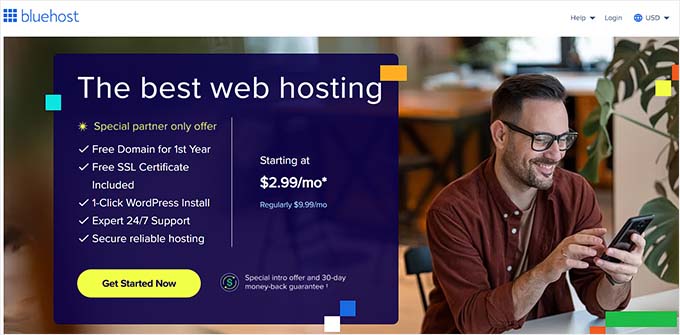
Practic, puteți începe cu doar 2,99 USD pe lună.
Pur și simplu faceți clic pe butonul Bluehost de mai jos, iar reducerea se va aplica automat.
După ce ați achiziționat găzduire, asigurați-vă că consultați ghidul nostru pas cu pas despre cum să începi un magazin online.
Acesta vă va arăta cum să vă construiți magazinul WooCommerce de la zero, să alegeți o temă WooCommerce, să adăugați produse și multe altele.
Pasul 2. Alegerea unui plugin de abonament WooCommerce
Odată ce magazinul dumneavoastră WooCommerce este configurat, aveți nevoie de o modalitate de a restricționa accesul în funcție de nivelurile de membru. Puteți face întregul magazin privat sau puteți face ca doar anumite produse și categorii să fie disponibile membrilor.
Deși există mai multe pluginuri disponibile, recomandăm MemberPress ca fiind cea mai bună alegere. Acesta vine cu toate funcționalitățile de care aveți nevoie, inclusiv controlul accesului, planuri de abonament și opțiuni de plată integrate.

MemberPress este un plugin de abonament WordPress all-in-one care vă permite să creați planuri de abonament, să controlați cine vede conținutul dvs. și să acceptați plăți în siguranță.
Am ales MemberPress pe baza experienței noastre extinse în utilizarea acestuia pentru a crea propriul nostru site de abonament video gratuit aici la WPBeginner. Regulile sale puternice și integrarea perfectă cu WooCommerce îl fac cea mai fiabilă opțiune pentru acest proiect.
Pentru a afla mai multe, consultați recenzia noastră completă despre MemberPress pentru toate detaliile.
Important: Înainte de a continua, este util să înțelegeți cum funcționează împreună aceste două pluginuri. Gândiți-vă la WooCommerce ca la motorul puternic al magazinului dvs. – acesta gestionează produsele, coșul și procesul de checkout.
MemberPress acționează apoi ca un paznic, controlând cine are acces la acel motor.
Pasul 3. Configurarea magazinului online exclusiv pentru membri
Vom folosi MemberPress pentru a configura un magazin WooCommerce doar pentru membri.
Primul lucru pe care trebuie să-l faceți este să instalați și să activați pluginul MemberPress. Pentru instrucțiuni detaliate, puteți consulta ghidul nostru pas cu pas despre cum să instalați un plugin WordPress.
După activare, să navigăm la MemberPress » Setări. Apoi, veți dori să faceți clic pe opțiunea de meniu „Licență” și să introduceți cheia de licență.
Apoi, continuați și faceți clic pe butonul „Activate License Key”.
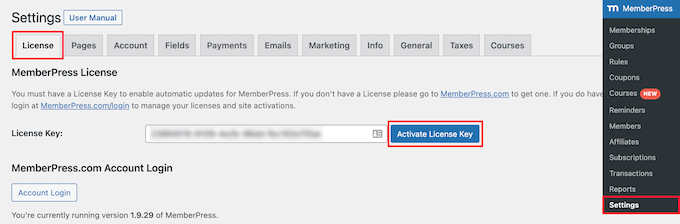
Aceste informații pot fi găsite în contul dvs. pe site-ul MemberPress. Puteți configura și setările pluginului pe acest ecran.
Pasul 4. Adăugarea metodelor de plată la magazinul dvs. de abonamente
Apoi, veți dori să configurați o poartă de plată pentru a accepta plăți pentru planurile dvs. de abonament. MemberPress face acest lucru ușor din setările pluginului.
De asemenea, puteți oferi un nivel de membru gratuit. Aceasta este o strategie excelentă pentru a vă extinde lista de e-mailuri, deoarece puteți solicita utilizatorilor să se înregistreze înainte de a obține acces. Poate transforma vizitatorii ocazionali în lead-uri valoroase pentru marketingul viitor.
Pentru a adăuga o metodă de plată, selectați fila „Plăți” și apoi faceți clic pe butonul „Adăugați metodă de plată”.
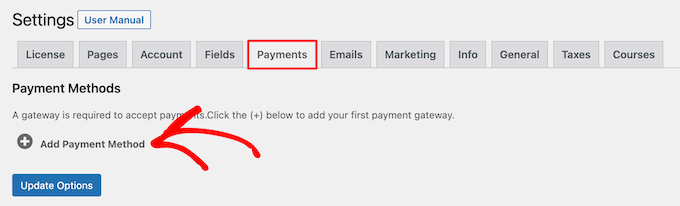
Aceasta va deschide un meniu unde puteți alege gateway-ul de plată preferat. MemberPress suportă opțiuni populare precum PayPal și Stripe direct din cutie.
Pur și simplu selectați o metodă de plată din meniul derulant „Gateway” și furnizați detaliile necesare pentru a vă conecta contul.
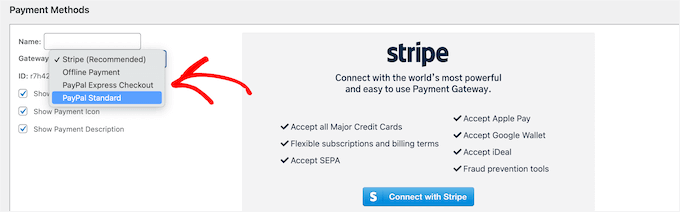
Dacă doriți să adăugați o altă metodă de plată, faceți clic din nou pe butonul „Adăugați metodă de plată” și urmați aceiași pași.
Odată ce ați terminat, continuați și faceți clic pe butonul „Actualizați opțiunile” din partea de jos a ecranului pentru a salva setările de plată.
Pasul 5. Crearea unui plan de abonament pentru magazinul dvs. WooCommerce
Următorul pas este să creați un plan de abonament, astfel încât noii membri să se poată alătura și să acceseze magazinul dvs. Puteți crea planuri cu prețuri diferite, acces la produse diferite și multe altele.
De exemplu, puteți crea planuri cu opțiuni de preț diferite, acces la produse diferite și multe altele. Puteți chiar crea un nivel de membru gratuit unde utilizatorii pot naviga prin produse, dar nu pot finaliza achiziția decât dacă se înregistrează.
Pentru a crea un nou plan de membru, puteți naviga la MemberPress » Memberships și faceți clic pe butonul „Add New”.
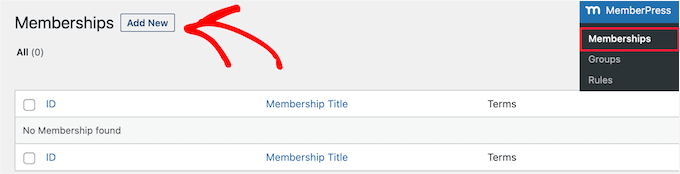
Apoi, va trebui să denumiți planul de abonament și să introduceți detaliile planului.
În secțiunea „Membership Terms”, puteți seta prețul planului, tipul de facturare, intervalul de facturare și expirarea.
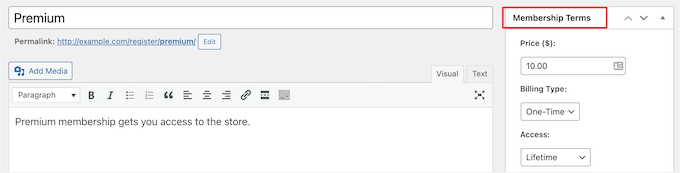
În exemplul de mai sus, am creat un plan de membru pe viață și l-am numit „Premium”. Acest lucru înseamnă că membrii vor plăti o singură dată pentru a avea acces la magazin pentru totdeauna.
Sub editorul principal de text, veți vedea caseta de setări „Opțiuni de membru”. Aici puteți personaliza permisiunile și opțiunile pentru acest plan specific.
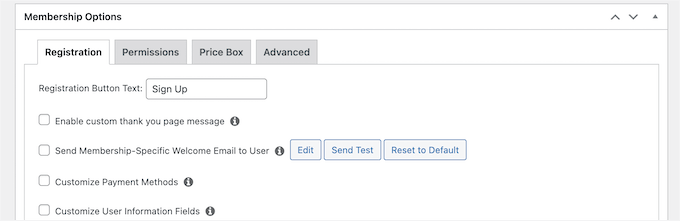
Odată ce sunteți mulțumit de planul dvs., pur și simplu faceți clic pe butonul „Publicați” pentru a-l face live.
Dacă aveți nevoie să creați mai multe planuri de abonament, atunci veți dori să repetați procesul de mai sus.
Pasul 6. Transformarea magazinului tău WooCommerce în privat
Acum că pluginul dvs. de abonament și planurile de abonament sunt configurate, este timpul să faceți magazinul dvs. WooCommerce privat.
MemberPress are funcționalități puternice care vă permit să restricționați accesul la magazinul dvs. WooCommerce în funcție de nivelul de abonament.
De exemplu, puteți face întregul magazin privat pentru membri, puteți crea produse destinate exclusiv membrilor și chiar puteți restricționa accesul la categorii întregi de produse.
Pentru a seta reguli, să mergem la MemberPress » Reguli și apoi să facem clic pe butonul „Adăugați nou”.
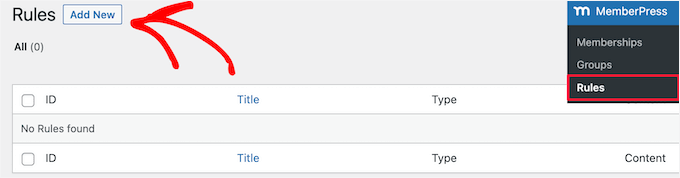
Această pagină vă permite să setați diferite condiții pentru fiecare plan de abonament.
În acest exemplu, am făcut toate produsele din magazin private, cu excepția cazului în care un utilizator este abonat la planul „Premium”.
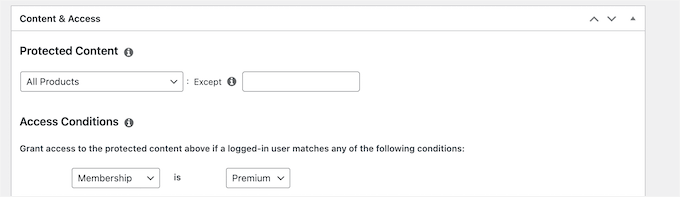
Puteți crea, de asemenea, reguli mai specifice pentru a restricționa produse individuale, produse cu categorii și etichete specifice și multe altele.
Apoi, veți dori să derulați în jos la caseta meta „Acces neautorizat”. Aici, veți alege ce vor vedea vizitatorii dvs. atunci când încearcă să vizualizeze produsele dvs. fără un abonament.
Pentru a face acest lucru, vom face clic pe „Personalizat” din meniul derulant „Mesaj neautorizat”, apoi vom introduce mesajul în casetă.
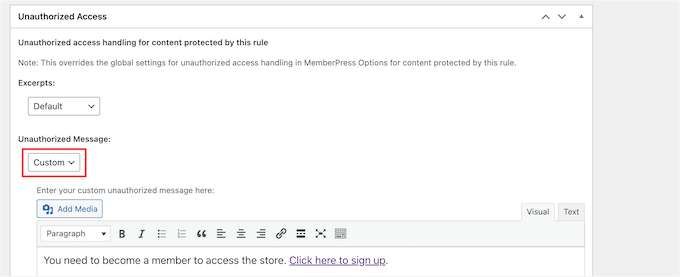
Puteți afișa, de asemenea, un formular de autentificare, astfel încât utilizatorii să se poată conecta dacă au deja un cont.
Pur și simplu selectați opțiunea „Show” din meniul derulant „Login Form”.
După ce ați terminat, faceți clic pe butonul „Salvează regula” pentru a vă salva setările.
În exemplul de mai sus, când utilizatorii dau clic pe linkul de înscriere, vor fi direcționați către o pagină de înregistrare pentru planul „Premium”.
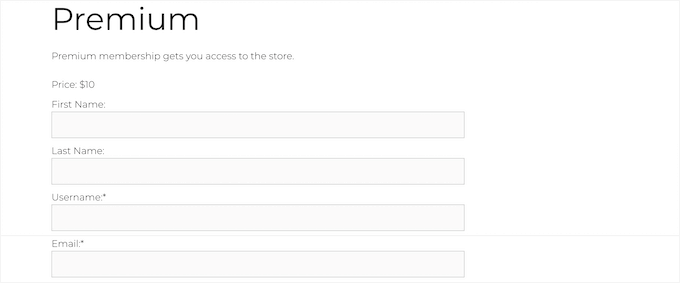
Dacă trebuie să creați mai multe reguli, urmați același proces.
Cum să faci pagina magazinului tău WooCommerce privată
Deși produsele dvs. individuale sunt acum private, pagina principală a magazinului este încă vizibilă publicului.
Acest lucru poate crea o experiență confuză pentru utilizator, deoarece membrii neînregistrați vor vedea pur și simplu o pagină goală, fără produse, făcând magazinul dvs. să pară defect sau neprofesionist.
Pentru a remedia acest lucru, trebuie să creăm încă o regulă pentru a face și pagina magazinului privată.
Accesați MemberPress » Reguli » Adăugare Nouă. Pentru conținut, selectați „O singură pagină” din meniul derulant și începeți să tastați numele paginii magazinului dvs.
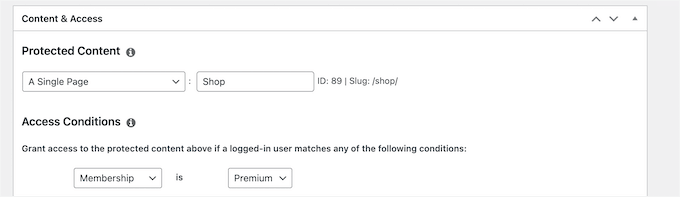
Apoi, continuați și faceți clic pe butonul „Salvează regula” pentru a vă salva setările.
Acum, când vizitatorii încearcă să acceseze produsele sau pagina magazinului dvs., li se va cere fie să se înregistreze, fie să se autentifice dacă sunt deja membri.
Pentru mai multe detalii, consultați ghidul nostru complet despre cum să creați un site de membri în WordPress.
Pasul 7. Adăugați formulare de înscriere și autentificare în magazinul dvs.
Acum că magazinul dvs. de abonamente este configurat, puteți oferi utilizatorilor o modalitate suplimentară de a se autentifica în conturile lor pentru a accesa magazinul.
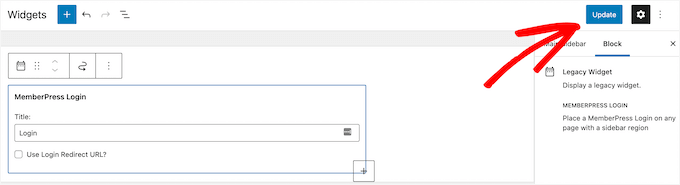
Cel mai simplu mod de a face acest lucru este să adăugați un formular de conectare într-o zonă de widget WordPress. Să navigăm la Appearance » Widgets și să facem clic pe pictograma de adăugare bloc „Plus”.
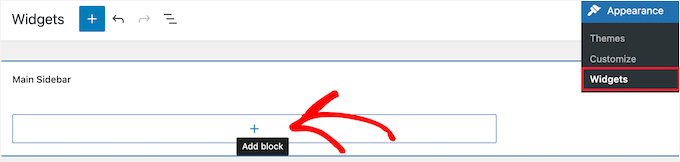
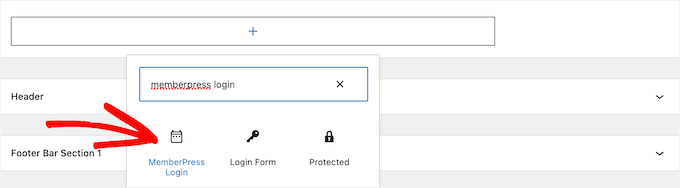
Apoi, puteți căuta „Autentificare MemberPress” și faceți clic pe bloc.
Aceasta va adăuga automat formularul de autentificare pentru abonament în widgetul din bara laterală.
Pentru a face formularul tău de autentificare activ, apasă butonul „Actualizare”.
Puteți adăuga blocul de conectare la abonament în orice zonă de widget a site-ului dvs. WordPress.
Pentru a afla mai multe, puteți consulta ghidul nostru despre cum să adăugați și să utilizați widget-uri în WordPress.
Pentru a vedea formularul de autentificare în direct, va trebui să vă deconectați din zona de administrare WordPress și să vizitați magazinul dvs. online.
Pasul 8. Creșterea magazinului dvs. online exclusiv pentru membri
Felicitări! Ați configurat cu succes un magazin WooCommerce exclusiv pentru membri.
Acum, este timpul să analizăm câteva modalități de a obține mai mult trafic către magazinul tău și de a-ți dezvolta afacerea.
Deoarece utilizați instrumente puternice precum WooCommerce și MemberPress, aveți acces la o gamă largă de pluginuri pentru a vă ajuta să creșteți. Iată câteva dintre recomandările noastre de top:
- Scop: Convertiți vizitatorii în membri. Utilizați OptinMonster pentru a crea pop-up-uri și campanii slide-in țintite care încurajează înscrierile și reduc abandonul coșului.
- Scop: Înțelegeți-vă clienții. Utilizați MonsterInsights pentru a urmări cu ușurință vânzările magazinului dvs., a vedea produsele dvs. cele mai populare și a înțelege cum vă găsesc oamenii site-ul.
- Scop: Obține mai mult trafic de pe Google. Folosește All in One SEO pentru a-ți optimiza paginile de produse și de magazin, astfel încât să te clasezi mai sus în rezultatele căutărilor.
- Scop: Creează un design personalizat pentru magazin. Folosește SeedProd pentru a construi pagini de produse, fluxuri de checkout și multe altele, complet personalizate, cu un constructor drag-and-drop.
- Scop: Îmbunătățește comunicarea cu membrii. Folosește WPForms pentru a crea formulare de înregistrare, sondaje și formulare de contact personalizate pentru membrii tăi.
Dacă sunteți în căutarea și mai multor plugin-uri, atunci consultați selecția noastră de cele mai bune plugin-uri WooCommerce pentru magazinul dvs.
Întrebări frecvente despre crearea unui magazin WooCommerce exclusiv pentru membri
Iată câteva întrebări pe care cititorii noștri le pun frecvent despre crearea unui magazin WooCommerce exclusiv pentru membri:
Pot face ca doar anumite produse WooCommerce să fie exclusive pentru membri?
Da, absolut. Cu un plugin precum MemberPress, poți crea reguli pentru a restricționa accesul la produse individuale, categorii specifice de produse sau chiar produse cu anumite etichete, oferindu-ți control complet.
Am nevoie de WooCommerce pentru a folosi MemberPress?
Nu, MemberPress poate funcționa singur pentru a proteja postări, pagini și alt conținut. Cu toate acestea, acest ghid se concentrează pe integrarea sa cu WooCommerce pentru vânzarea de bunuri fizice sau digitale către membri.
Pot oferi produse diferite pentru niveluri de abonament diferite?
Da. Poți crea mai multe niveluri de abonament (de exemplu, Gold, Silver, Bronze) și apoi poți configura reguli astfel încât fiecare nivel să vadă un set diferit de produse exclusive.
Sperăm că acest articol v-a ajutat să învățați cum să creați un magazin WooCommerce doar pentru membri. De asemenea, ați putea dori să consultați ghidurile noastre despre cum să creați un program de loialitate și cum să creați cu ușurință sondaje post-cumpărare în WooCommerce.
Dacă ți-a plăcut acest articol, te rugăm să te abonezi la canalul nostru de YouTube pentru tutoriale video WordPress. Ne poți găsi, de asemenea, pe Twitter și Facebook.




Andy G
Salut, exact asta căutam pentru a crea un magazin cu abonament pentru livrare gratuită membrilor.
S-ar aplica acest ghid și pentru integrarea buddypress și woocommerce pentru membrii care folosesc un singur cont înregistrat?
Suport WPBeginner
Pentru ceea ce doriți cu BuddyPress, am recomanda să aruncați o privire la Uncanny Automator și acest lucru ar permite realizarea acelei conexiuni:
https://www.wpbeginner.com/plugins/how-to-create-automated-workflows-in-wordpress-with-uncanny-automator/
Admin