


Creăm pagini de destinație tot timpul pentru afacerile noastre WordPress, așa că știm câte ceva despre crearea de pagini cu conversie ridicată.
WordPress oferă mai multe modalități de a crea o pagină de destinație. Din experiența noastră, cea mai ușoară modalitate este să folosiți un constructor de pagini precum SeedProd, deoarece vine cu o mulțime de șabloane și funcții cu conversie ridicată pentru a vă face experiența de construire a paginilor mult mai ușoară.
Acestea fiind spuse, este posibil să doriți să explorați și alte metode. În acest articol În acest articol, vom împărtăși tehnicile noastre încercate și testate pentru crearea de pagini de destinație personalizate în WordPress.
Ce este o pagină de destinație?
O pagină de destinație este o pagină independentă creată pentru o campanie specifică de publicitate, e-mail, social media sau marketing. Utilizatorii care provin din aceste surse vor ajunge mai întâi pe această pagină, de aceea se numește pagină de destinație.
Paginile de destinație sunt concepute pentru a genera conversii, ceea ce înseamnă pur și simplu că vizitatorul efectuează acțiunea dorită pe site-ul dvs. web. Aceasta ar putea fi cumpărarea unui anumit produs din magazinul dvs. online, abonarea la lista dvs. de e-mail, completarea unui formular sau orice altă acțiune care beneficiază site-ul dvs.
Care este diferența dintre o pagină de pornire și o pagină de destinație?
O pagină de pornire este pagina pe care vizitatorii o văd atunci când introduc numele domeniului dvs. în browser. Vă puteți gândi la ea ca la pagina principală sau vitrina magazinului dvs. web.
O pagină de pornire bună va încuraja vizitatorii să interacționeze cu site-ul dvs. WordPress, să exploreze alte pagini, să răsfoiască produse sau să se înscrie la newsletter-ul dvs. prin e-mail. Având în vedere acest lucru, o pagină de pornire are, de obicei, multe linkuri și oferă vizitatorilor multe opțiuni diferite.
Pe de altă parte, o pagină de destinație este construită pentru a converti vizitatorii. Are mai puține linkuri și, de obicei, un singur obiectiv, numit apel la acțiune (CTA). Puteți folosi orice CTA doriți, dar multe pagini de destinație încurajează vizitatorii să cumpere ceva sau să partajeze informații ca parte a unei strategii de generare de lead-uri.
Site-ul dvs. web va avea întotdeauna o singură pagină de pornire, dar puteți crea oricâte pagini de destinație doriți. Pentru mai multe informații despre acest subiect, vă rugăm să consultați ghidul nostru despre diferențele dintre paginile de destinație și un site web.
Acestea fiind spuse, să aruncăm o privire la cum să creăm o pagină de destinație personalizată frumoasă în WordPress. Pur și simplu folosiți legăturile rapide de mai jos pentru a sări direct la metoda pe care doriți să o utilizați:
Notă: Pentru a-i ajuta pe cititorii noștri să evite paralizia alegerii, nu am inclus toți constructorii de pagini de destinație precum Beaver Builder, Elementor, Leadpages, Instapage, Unbounce sau ClickFunnels. În schimb, am selectat cele mai bune soluții pentru afacerile mici.
Metoda 1: Creați o pagină de destinație cu editorul de blocuri WordPress (nu este necesar plugin)
Dacă utilizați o temă de blocuri, atunci puteți proiecta o pagină de destinație personalizată utilizând editorul complet al site-ului. Acest lucru vă permite să creați o pagină personalizată utilizând instrumentele cu care sunteți deja familiarizat.
Din păcate, această metodă nu funcționează cu orice temă WordPress. Dacă nu utilizați o temă bazată pe blocuri, atunci recomandăm să folosiți în schimb un plugin de creare de pagini.
Pentru a începe, pur și simplu creați o pagină nouă WordPress, pe care o vom transforma în pagina noastră de destinație.
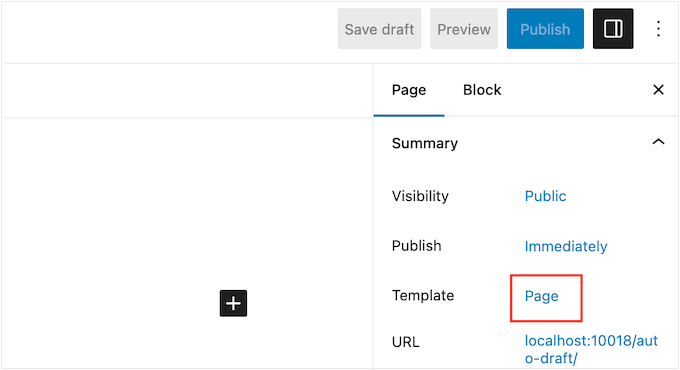
În meniul din dreapta, faceți clic pe fila „Pagină”. Apoi, faceți clic pe linkul de lângă „Șablon”. Textul exact al linkului poate varia în funcție de șablonul pe care îl utilizați în prezent.
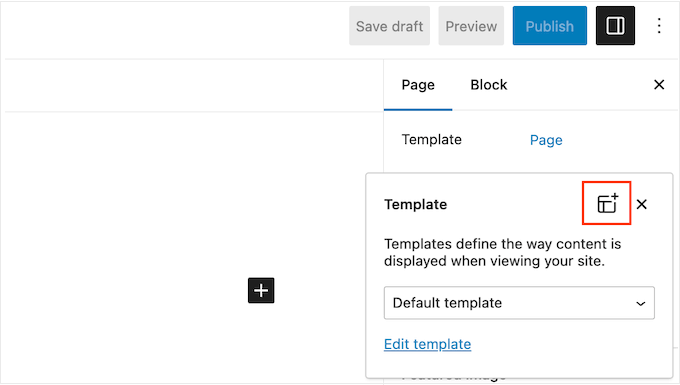
Acum va apărea o fereastră pop-up cu șablonul dvs. curent.
Pur și simplu mergeți mai departe și faceți clic pe pictograma „Șablon nou”.
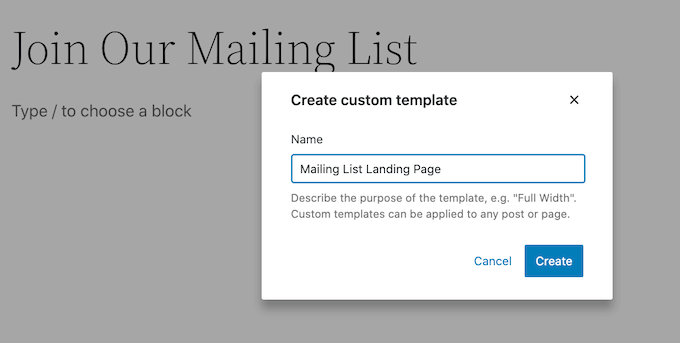
Acum, dați un nume șablonului paginii dvs. de destinație. Acesta este doar pentru referința dvs., deci puteți folosi orice doriți.
După ce ați terminat, dați clic pe „Creare”.
Aceasta lansează editorul de șabloane. Acum puteți proiecta pagina dvs. de destinație exact în același mod în care construiți o pagină în editorul de blocuri WordPress standard.
Pentru a adăuga blocuri la pagina de destinație, pur și simplu faceți clic pe butonul albastru ‘+’. Acum puteți trage diferite blocuri pe designul dvs.
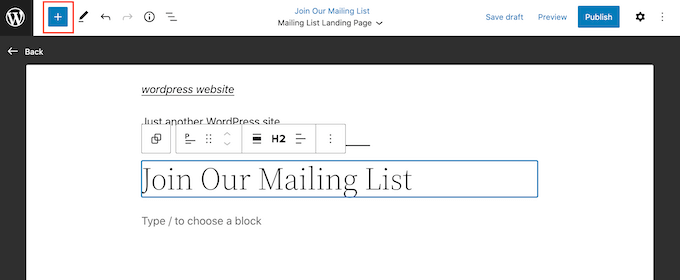
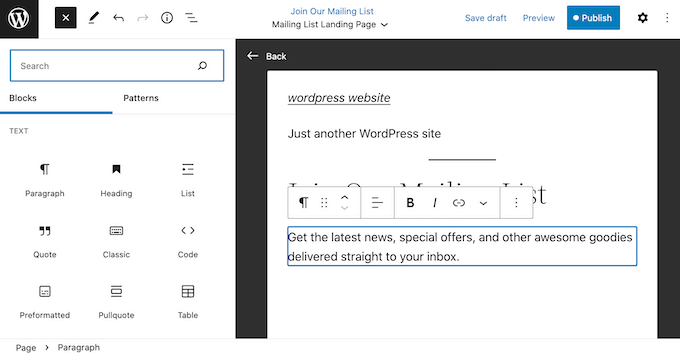
Puteți adăuga conținut la un bloc sau îi puteți modifica formatarea folosind instrumentele familiare WordPress.
De exemplu, puteți introduce text într-un bloc de Paragraf, adăuga linkuri, schimba alinierea textului și aplica efecte de îngroșare sau italice.
Puteți crea, de asemenea, o pagină de destinație folosind modele de blocuri WordPress, care sunt colecții de blocuri utilizate frecvent împreună. Modelele vă pot ajuta să creați rapid o pagină de destinație cu un aspect plăcut.
Pentru a vedea modelele incluse în tema dvs. WordPress, faceți clic pe butonul albastru „+” și apoi selectați fila „Modele”.
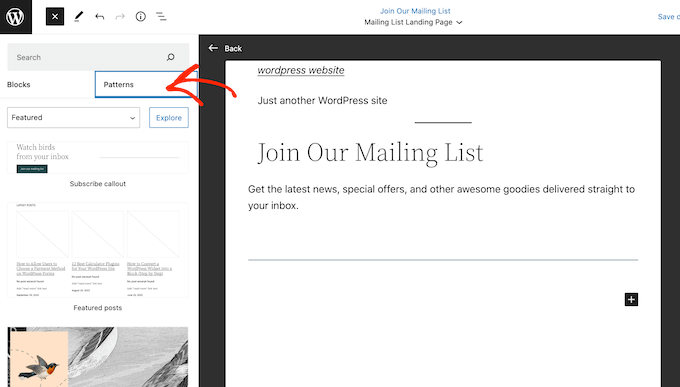
Puteți fie să trageți și să plasați un model de bloc pe aspectul dvs., fie să faceți clic pe model, ceea ce îl va adăuga la sfârșitul șablonului dvs.
După ce ați adăugat un model, puteți face clic pentru a selecta orice bloc din acel model și apoi puteți face modificările. De exemplu, puteți înlocui orice text placeholder sau puteți adăuga linkuri, astfel încât apelul la acțiune să indice diferite zone ale blogului dvs. WordPress.
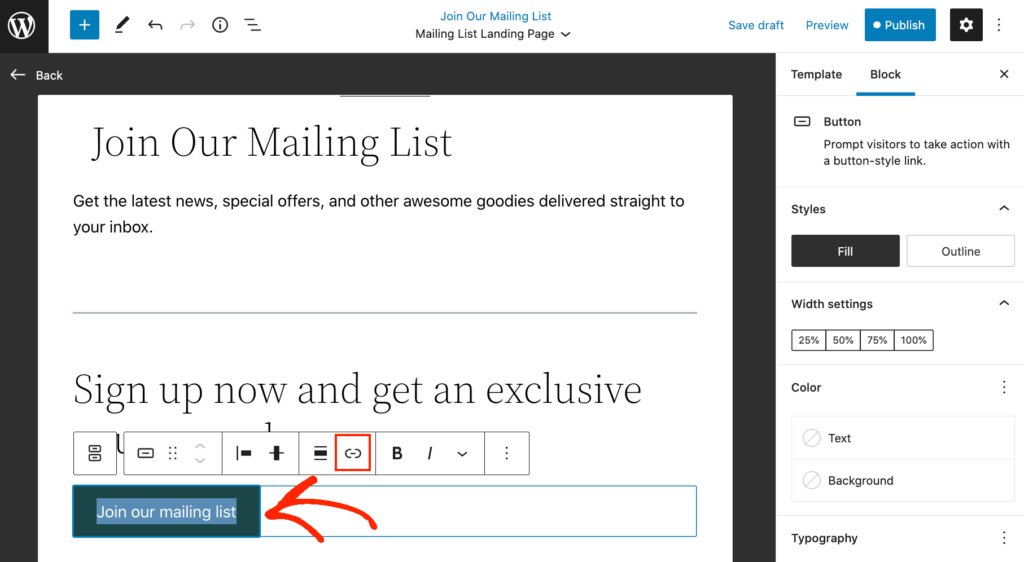
Când sunteți mulțumit de aspectul paginii de destinație personalizate, faceți clic pe butonul „Publicare” și apoi selectați „Salvare”.
Acum, pagina dvs. va folosi noul șablon. Puteți pur și simplu să actualizați sau să publicați pagina pentru a face pagina dvs. de destinație live.
Metoda 2: Crearea unei pagini de destinație WordPress cu SeedProd (Recomandat)
Cel mai simplu mod de a crea o pagină de destinație este folosind SeedProd. Este cel mai bun creator de pagini de pe piață și vă permite să creați orice tip de pagină de destinație fără a scrie cod.
Pluginul vine cu peste 320 de șabloane proiectate profesional, inclusiv pagini concepute pentru a vă ajuta să obțineți conversii. L-am folosit și noi pentru a crea pagini de destinație pentru reclame online, cum ar fi pe Facebook și Google.
Spre deosebire de editorul complet de site-uri WordPress, SeedProd funcționează cu orice temă WordPress, deci nu trebuie să utilizați o temă bazată pe blocuri.
Pentru mai multe informații, consultați recenzia noastră completă SeedProd.
Pasul 1: Configurarea pluginului SeedProd
Mai întâi, trebuie să instalezi și să activezi pluginul SeedProd. Pentru mai multe detalii, vezi ghidul nostru pas cu pas despre cum să instalezi un plugin WordPress.
Notă: Există o versiune gratuită a SeedProd disponibilă pe WordPress.org, dar vom folosi versiunea Pro, deoarece are mai multe șabloane și blocuri, inclusiv blocuri eCommerce.
După activare, accesați SeedProd » Settings și introduceți cheia de licență.

Puteți găsi aceste informații în contul dumneavoastră pe site-ul SeedProd. După introducerea cheii de licență, faceți clic pe butonul „Verify Key”.
Pasul 2: Alegeți un șablon de pagină de destinație
Apoi, pur și simplu accesați SeedProd » Pagini de destinație și faceți clic pe „Adăugare pagină nouă de destinație”.
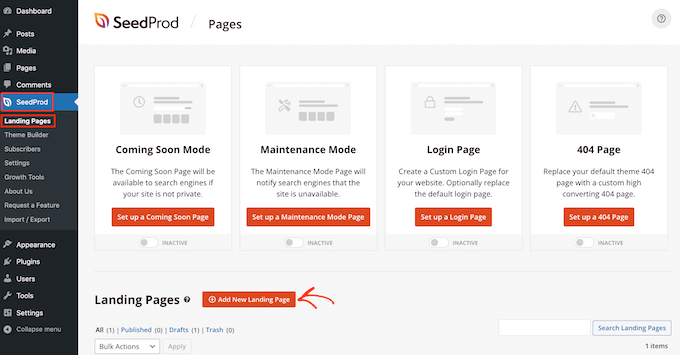
Acum puteți alege un șablon pentru pagina dvs. de destinație.
SeedProd are multe designuri organizate pe diferite tipuri de campanii, cum ar fi pagini de tip „în curând” și pagini 404. Puteți face clic pe filele din partea de sus a ecranului pentru a filtra șabloanele în funcție de tipul campaniei.
Deoarece creăm o pagină de destinație, este posibil să doriți să aruncați o privire la filele Vânzări, Webinar sau Lead Squeeze.
Pentru a previzualiza un design, pur și simplu plasați cursorul mouse-ului peste el și apoi faceți clic pe lupa.
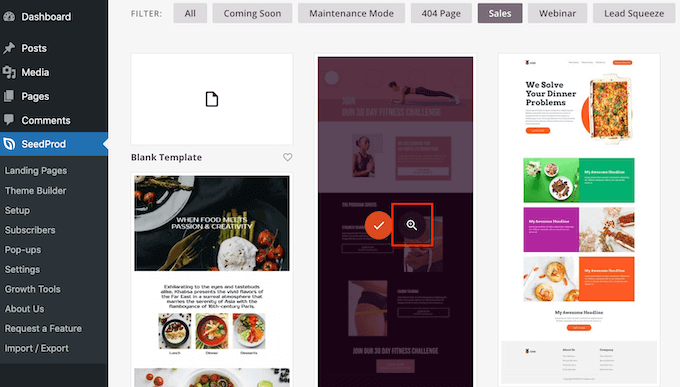
Alegerea unui design care se potrivește tipului de pagină de destinație pe care doriți să o creați vă va ajuta să construiți pagina mai rapid. Cu toate acestea, fiecare șablon este complet personalizabil, astfel încât puteți schimba fiecare parte a șablonului și puteți crea orice pagină de destinație doriți.
Când găsiți un șablon pe care doriți să-l utilizați, pur și simplu faceți clic pe „Alegeți acest șablon”.
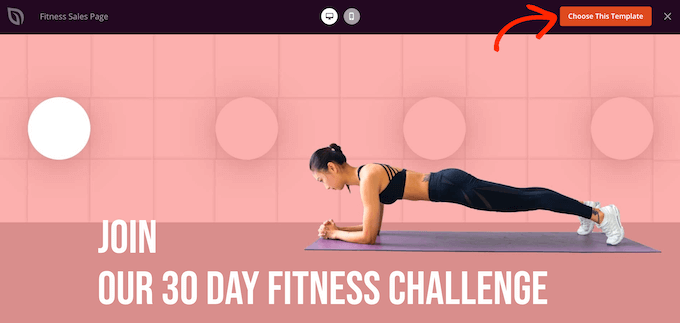
Folosim șablonul Fitness Sales Page în toate imaginile noastre, dar puteți folosi orice design.
Apoi, continuați și introduceți un nume pentru pagina de destinație. SeedProd va crea automat un URL bazat pe titlul paginii, dar îl puteți schimba în orice doriți.
Un URL descriptiv va ajuta motoarele de căutare să înțeleagă despre ce este vorba în pagina de destinație, astfel încât să o poată afișa utilizatorilor potriviți, ceea ce va îmbunătăți SEO WordPress.
Pentru a oferi paginii dvs. de destinație cea mai bună șansă de a apărea în rezultatele relevante ale căutării, este posibil să doriți să adăugați cuvinte cheie care lipsesc din URL. Pentru mai multe detalii, vă rugăm să consultați ghidul nostru despre cum să faci cercetare de cuvinte cheie.
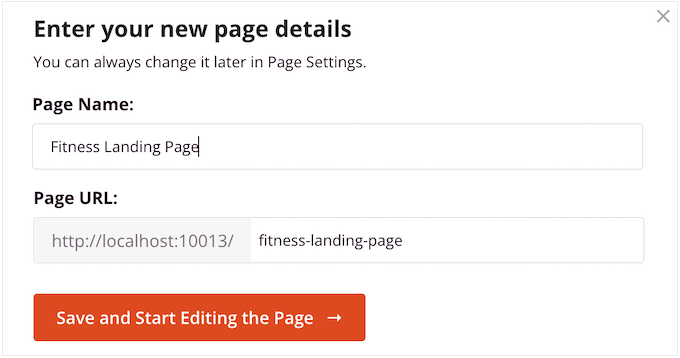
Când sunteți mulțumit de informațiile introduse, faceți clic pe butonul „Salvare și începere editare pagină”.
Pasul 3: Proiectați-vă pagina de destinație personalizată
SeedProd va deschide acum șablonul ales în constructorul său de pagini drag-and-drop. Veți vedea o previzualizare a designului în dreapta și unele setări de bloc în stânga.

Blocurile sunt o parte esențială a SeedProd și le puteți folosi pentru a crea orice tip de pagină de destinație. Există blocuri pentru a afișa cele mai recente postări, adăuga un cronometru, insera un formular de contact și multe altele.
Pentru a personaliza un bloc, pur și simplu faceți clic pentru a-l selecta în previzualizarea paginii și apoi faceți orice modificări în meniul din stânga.
De exemplu, pentru a înlocui o imagine placeholder, pur și simplu faceți clic pe blocul Imagine. Apoi, faceți clic pe pictograma ‘Selectați imaginea’ din meniul din stânga.
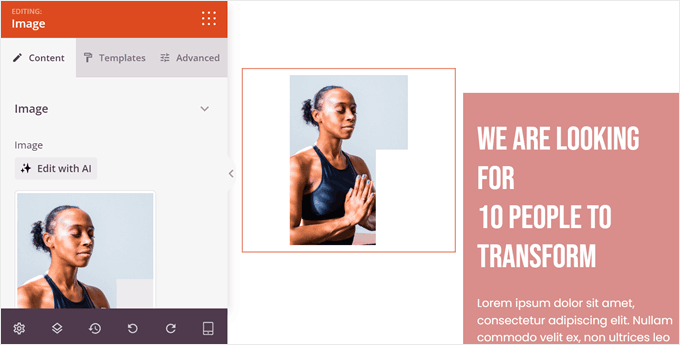
Acum puteți alege o imagine din biblioteca media WordPress sau puteți încărca un fișier nou de pe computerul dvs.
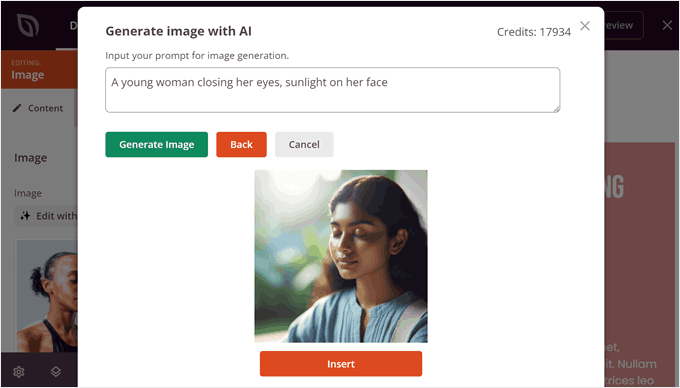
Alternativ, puteți, de asemenea, să faceți clic pe butonul „Editare cu AI” pentru a genera o ilustrație personalizată pentru pagina dvs. de destinație. Pentru mai multe informații, consultați ghidul nostru despre cum să folosiți AI pentru a genera imagini în WordPress.
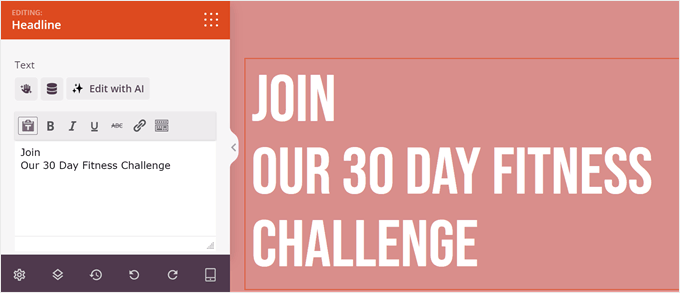
Similar, puteți înlocui orice text placeholder cu propriile cuvinte.
Pur și simplu selectați orice bloc Text sau Titlu și apoi tastați în mica editor de text.
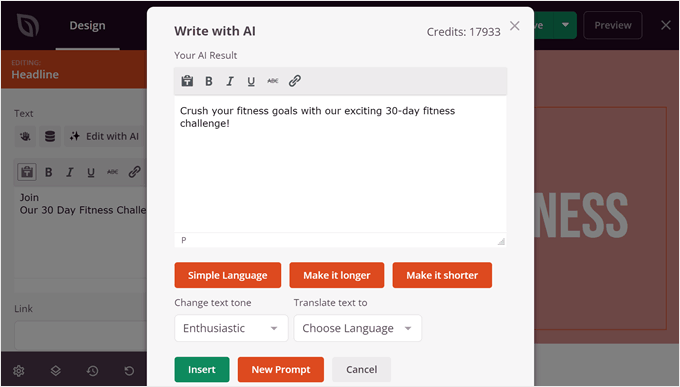
Din nou, SeedProd vine și cu un generator de conținut AI pentru texte. Deci, dacă aveți nevoie de ajutor pentru crearea conținutului dvs., SeedProd vă acoperă.
Pentru mai multe informații, consultați ghidul nostru despre cum să folosiți AI pentru a vă îmbunătăți marketingul.
Puteți, de asemenea, să schimbați complet aspectul paginii de destinație folosind setările din meniul din stânga, inclusiv schimbarea schemei de culori, a fontului, a culorii linkurilor, a butoanelor și multe altele.
Majoritatea acestor setări sunt destul de explicite, așa că merită să selectați diferite blocuri din aspectul dvs. și apoi să parcurgeți setările.
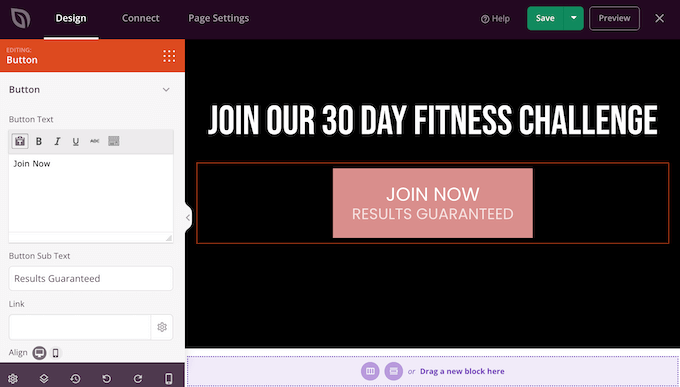
Puteți, de asemenea, să trageți și să plasați blocuri pentru a le muta în sus sau în jos în aspectul dvs.
Pentru a adăuga mai multe blocuri la pagina dvs. de destinație, pur și simplu trageți-le și plasați-le pe designul dvs.
Mai mult, SeedProd are multe blocuri care sunt perfecte pentru crearea unei pagini de destinație cu conversie ridicată.
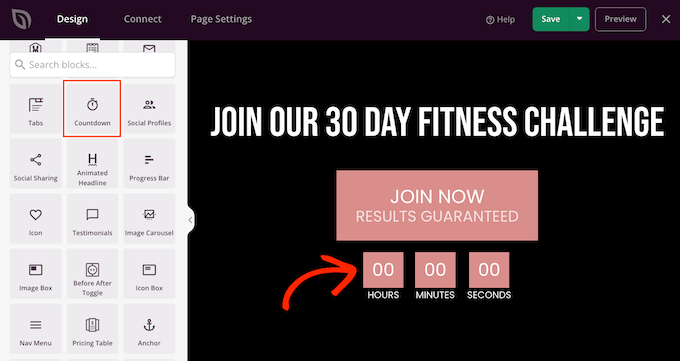
De exemplu, s-ar putea să doriți să adăugați un cronometru de numărătoare inversă care va număra minutele până când vizitatorul pierde o ofertă. Acest lucru poate adăuga un sentiment de urgență vânzărilor, cupoane cadou gratuite, pre-comenzi și alte campanii.
Pur și simplu găsiți blocul Countdown și trageți-l pe pagina dvs. de destinație.
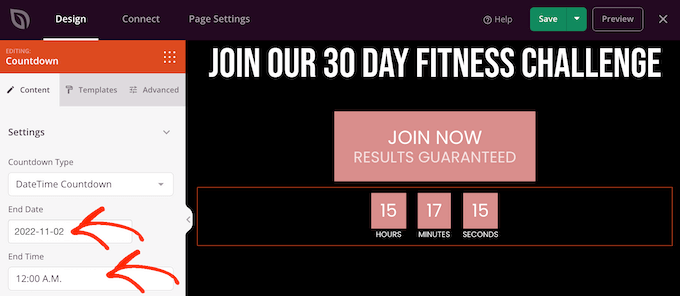
Puteți apoi seta ora și data la care va expira cronometrul.
În acest fel, puteți folosi FOMO pe site-ul dvs. WordPress pentru a crește conversiile.
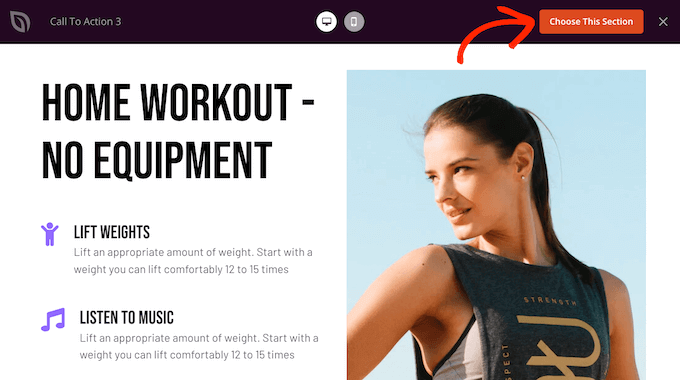
SeedProd vine, de asemenea, cu „Secțiuni”, care sunt blocuri utilizate frecvent împreună. Aceasta include multe secțiuni care vă pot ajuta să construiți o pagină de destinație, inclusiv un antet, o imagine principală, un apel la acțiune, mărturii, formular de contact, Întrebări frecvente, caracteristici, secțiuni de subsol și multe altele.
Pentru a vizualiza diferitele secțiuni, faceți clic pe fila „Secțiuni”. Pentru a previzualiza orice secțiune, plasați cursorul mouse-ului peste ea și apoi faceți clic pe lupa.
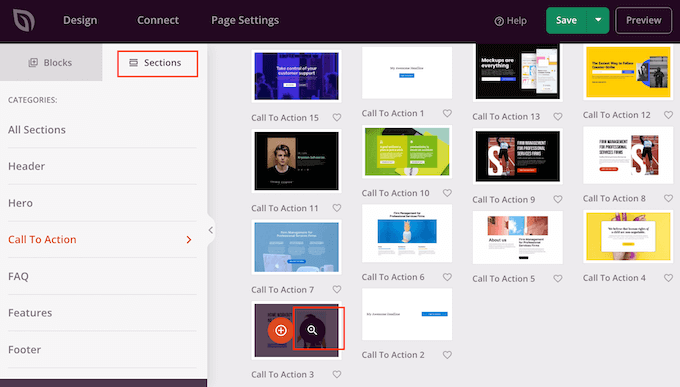
Dacă doriți să utilizați secțiunea, atunci pur și simplu faceți clic pe „Alegeți această secțiune”.
SeedProd va adăuga secțiunea în partea de jos a paginii dvs. de destinație, dar o puteți muta folosind glisarea și fixarea.
SeedProd este, de asemenea, complet compatibil cu WooCommerce, astfel încât puteți crea cu ușurință pagini de destinație noi pentru a vă promova produsele, serviciile, vânzările și alte evenimente.
Chiar mai bine, SeedProd vine cu blocuri speciale WooCommerce, inclusiv adăugare în coș, finalizare comandă, produse recente și multe altele. Acest lucru vă permite să creați pagini de finalizare a comenzii WooCommerce personalizate, pagini de produse personalizate și multe altele.
Dacă creați o pagină de destinație pentru a obține mai multe vânzări pe magazinul dvs. online, atunci recomandăm crearea unor secțiuni cu produse populare sau produse recomandate.
Pentru a crea această secțiune, pur și simplu trageți un bloc Produse cele mai vândute pe pagina dvs.
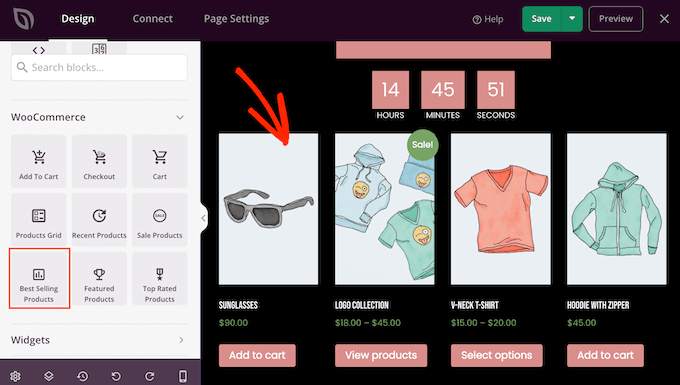
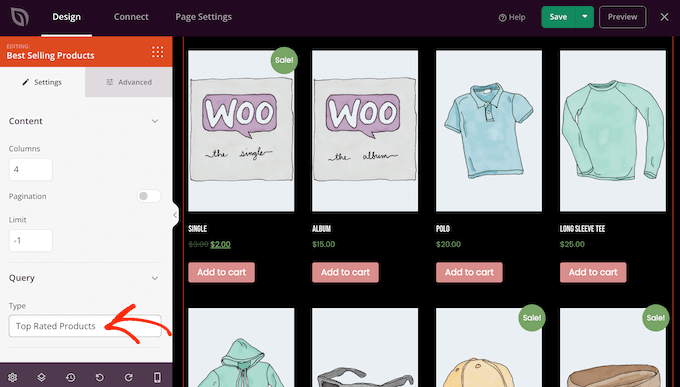
Blocul va afișa implicit cele mai populare produse ale dvs., dar puteți afișa și produse la reducere, cele mai noi produse ale dvs. și multe altele.
Pur și simplu deschideți meniul derulant „Tip” și alegeți orice opțiune din listă.
În acest fel, puteți crea un magazin online cu conversie ridicată, fără a fi limitați de tema WooCommerce.
Pasul 4: Conectarea paginilor de destinație la instrumente terțe
Dacă creați o pagină de destinație pentru a capta lead-uri, atunci s-ar putea să doriți să adăugați un formular de înscriere pentru newsletterul dvs. prin e-mail sau similar.
SeedProd face extrem de ușoară conectarea paginilor dvs. de destinație la servicii populare de marketing prin e-mail, cum ar fi Constant Contact sau ActiveCampaign.
Pur și simplu faceți clic pe fila „Conectare” și apoi selectați furnizorul dvs. de servicii de e-mail.
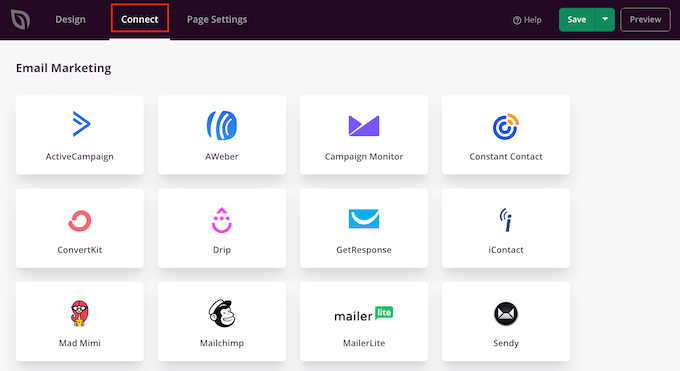
SeedProd vă va arăta exact cum să integrați această pagină de destinație cu serviciul dvs. de email marketing.
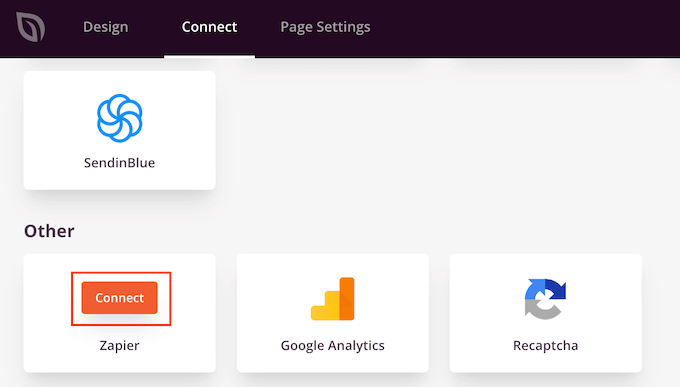
Dacă nu vedeți furnizorul dvs. de email listat, nu vă faceți griji. SeedProd funcționează cu Zapier, care acționează ca o punte între SeedProd și peste 3000 de alte aplicații.
Pur și simplu derulați la secțiunea „Altele” și plasați cursorul peste „Zapier”. Când apare butonul „Conectare”, faceți clic pe el și apoi urmați instrucțiunile de pe ecran pentru a conecta SeedProd și Zapier.
Pasul 5: Configurați un domeniu personalizat pentru pagina dvs. de destinație
SeedProd va publica pagina de destinație implicit sub domeniul site-ului dvs. web. Cu toate acestea, uneori este posibil să doriți să utilizați un domeniu personalizat în schimb.
Acest lucru va oferi campaniei dvs. propria identitate distinctă, separată de restul site-ului dvs. Veți găsi, de asemenea, mai ușor să urmăriți performanța paginii în Google Analytics pentru a vedea dacă vă atingeți obiectivele Google Analytics.
În loc să creați o rețea WordPress multisite sau să instalați mai multe site-uri web, puteți mapa cu ușurință un domeniu personalizat la orice pagină de destinație creați în SeedProd.
Înainte de a începe, asigurați-vă că furnizorul dvs. de hosting WordPress vă permite să utilizați domenii multiple și să adăugați numele domeniului în tabloul de bord de hosting, dacă nu ați făcut-o deja.
Pentru mai multe detalii, vă rugăm să consultați articolul nostru despre cum să adăugați un alias de domeniu personalizat pentru pagina dvs. de destinație WordPress.
Cu aceasta făcută, selectați „Setări pagină” în editorul SeedProd. Apoi, faceți clic pe „Domeniu personalizat”.
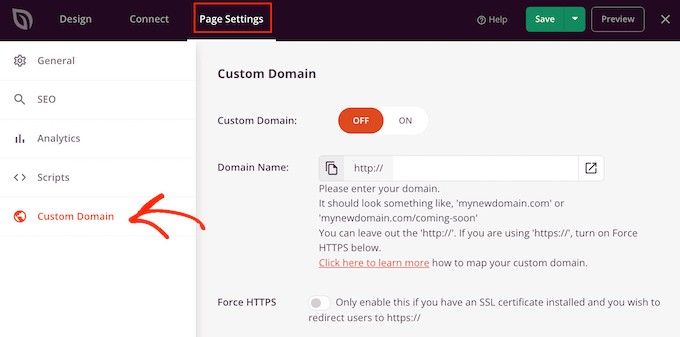
În câmpul „Nume domeniu”, introduceți domeniul dvs. personalizat.
După aceea, faceți clic pe comutatorul „Custom Domain” pentru ca acesta să treacă de la „Off” la „On”.
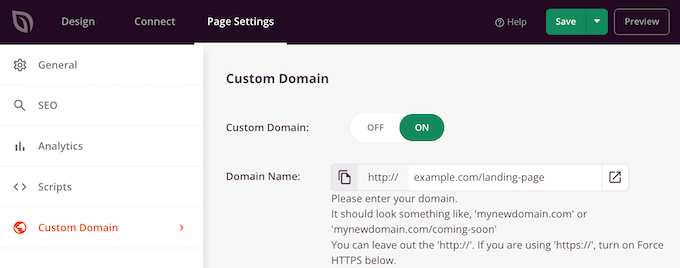
Nu uitați să faceți clic pe „Salvare” pentru a salva modificările.
Pasul 6: Salvați și publicați pagina dvs. de destinație
Când sunteți mulțumit de aspectul paginii de destinație, este timpul să o publicați, făcând clic pe butonul „Salvare”.
Apoi, alegeți „Publică”.
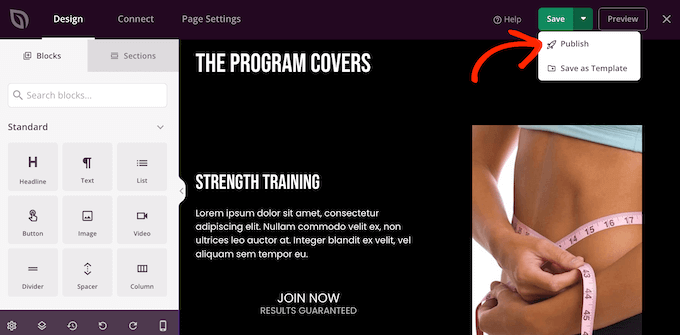
Pagina de destinație este acum activă pe site-ul dvs.
Metoda 3: Crearea unei pagini de destinație WordPress cu Thrive Architect
Thrive Architect este un alt popular constructor de pagini WordPress drag-and-drop. Permite crearea ușoară a unei pagini de destinație folosind șabloane gata făcute.
Pasul 1: Instalați Thrive Architect și alegeți un șablon
Mai întâi, trebuie să instalați și să activați pluginul Thrive Architect. Pentru mai multe detalii, consultați ghidul nostru pas cu pas despre cum să instalați un plugin WordPress.
După activare, accesați Pagini » Adăugare pagină nouă din tabloul de bord de administrare WordPress pentru a crea o pagină de destinație nouă. Apoi, deschideți editorul Thrive Architect făcând clic pe butonul „Lansare Thrive Architect”.

Apoi, va apărea o fereastră pop-up unde poți alege să creezi o pagină normală sau o pagină de destinație pre-construită.
Faceți clic pe opțiunea „Pagină de destinație predefinită” pentru a o selecta.

După aceea, veți fi direcționat către biblioteca Thrive Architect cu peste 300 de șabloane de pagini de destinație.
Pur și simplu derulați prin bibliotecă și alegeți un șablon de pagină de destinație care vă place, făcând clic pe el.
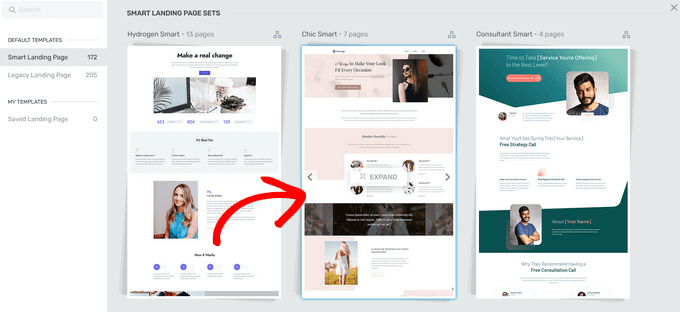
Dacă selectați un șablon din secțiunea „Seturi de pagini de destinație inteligente”, atunci puteți alege dintre mai multe tipuri diferite de pagini de destinație. Pentru acest ghid, vom alege opțiunea „Pagină inteligentă de generare de clienți potențiali”.
Când găsești un design care îți place, apasă pe butonul „Aplică șablon” pentru a continua.
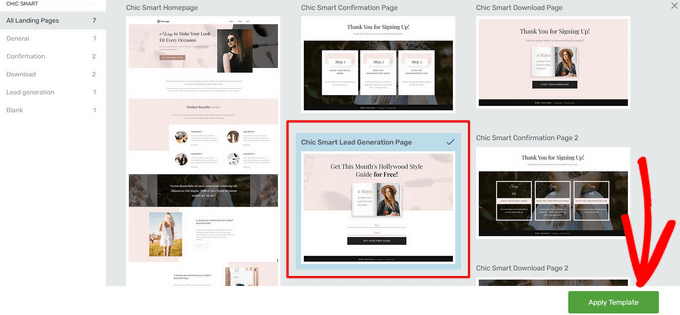
Pasul 2: Crearea paginii de destinație personalizate
Acum, șablonul se va deschide în editorul Thrive Architect, unde poți ajusta fiecare element al paginii pentru a se potrivi mărcii tale sau ofertei tale specifice.
De exemplu, pentru a edita textul „Titlu”, pur și simplu faceți clic pe el și tastați un text. Făcând clic pe elementul „Titlu” vor apărea și opțiuni pentru schimbarea dimensiunii fontului, culorii, spațiului dintre linii și multe altele.
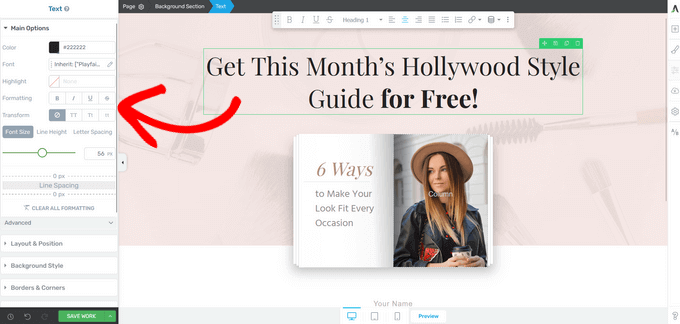
În meniul din stânga, veți găsi, de asemenea, opțiuni pentru a schimba înălțimea secțiunii, stilul fundalului, stilul chenarului, adăugați un chenar și spațierea, și așa mai departe.
Pentru a adăuga un element nou pe pagina dvs. de destinație, faceți clic pe butonul „Adăugare element”, care apare ca o pictogramă „semn plus (+)” în meniul din dreapta.
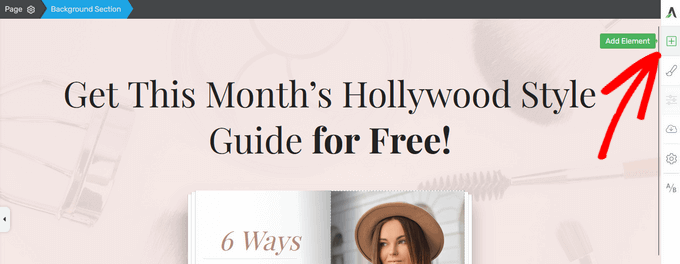
Thrive Architect oferă multe elemente pre-construite pe care le puteți adăuga pe pagina dvs. de destinație. Puteți alege dintre elemente precum butoane, mărturii, cronometre, hărți Google, ratinguri cu stele și multe altele.
Pentru a adăuga un nou element, pur și simplu trageți-l din meniul din dreapta și plasați-l în locul dorit pe pagina dvs. de destinație.
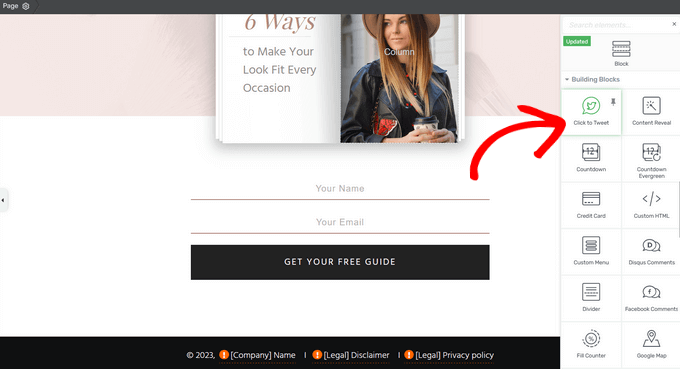
Puteți obține și mai multe elemente gata făcute achiziționând Thrive Suite, care vine cu Thrive Architect, Thrive Quiz Builder, Thrive Apprentice și multe altele.
De exemplu, puteți adăuga rapid chestionare pe pagina dvs. de destinație folosind elementul „Quiz”. Acest lucru poate încuraja oamenii să interacționeze cu site-ul dvs.
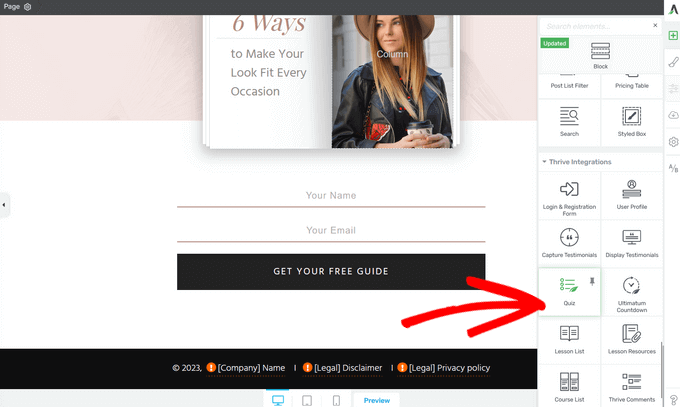
Acum puteți continua să editați pagina de destinație adăugând elemente și personalizându-le folosind setările din meniul din stânga.
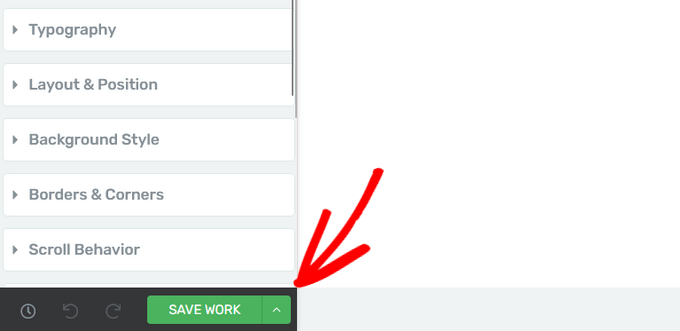
În timp ce editați pagina dvs. de destinație, nu uitați să apăsați butonul „Salvare Lucru” din colțul din stânga jos.
Pasul 3: Conectați-vă pagina de destinație la un furnizor de servicii de e-mail
Deoarece creați o pagină de destinație pentru generarea de lead-uri, să aruncăm o privire și la cum să vă conectați furnizorul de servicii de e-mail cu Thrive Architect.
Pentru a începe, pur și simplu faceți clic pe formularul de generare de clienți potențiali de pe pagina dvs. de destinație.
În meniul din stânga, asigurați-vă că „Conexiune” este setat la opțiunea „API”. Apoi, faceți clic pe butonul „Adăugare conexiune” de lângă „Trimiteți lead-uri către”.
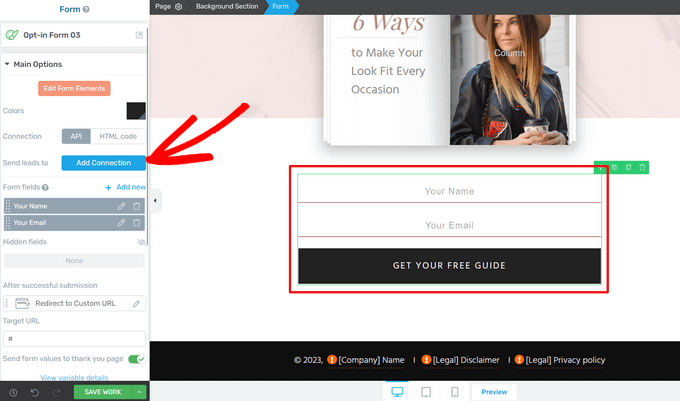
În continuare, va trebui să vedeți lista serviciilor disponibile.
Având acest lucru în vedere, faceți clic pe linkul albastru „Go to the API Dashboard”.
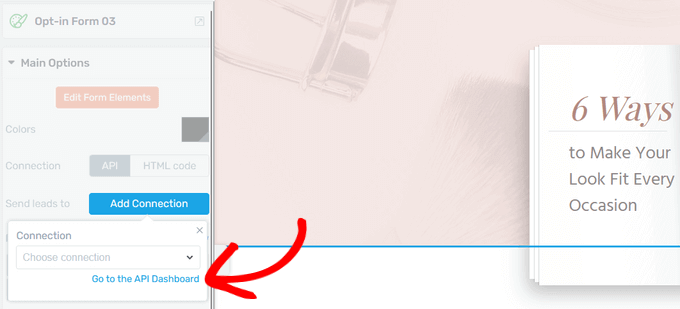
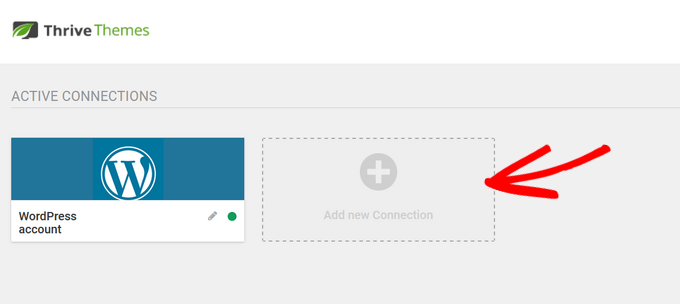
Aceasta deschide tabloul de bord Conexiuni Active într-o fereastră nouă.
De aici, faceți clic pe butonul „Adăugați o conexiune nouă”.
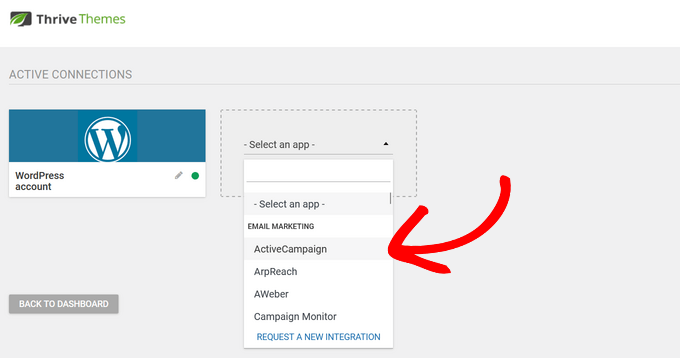
În meniul derulant, selectați furnizorul de marketing prin e-mail pe care doriți să îl utilizați.
Thrive Architect se conectează perfect cu servicii populare de marketing prin e-mail și CRM-uri precum ActiveCampaign, Constant Contact, Campaign Monitor, HubSpot și altele.
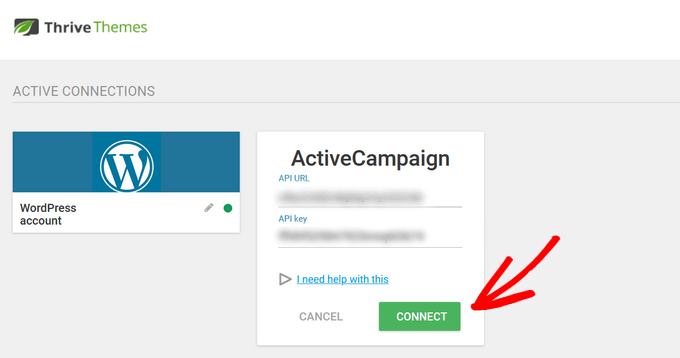
După aceea, va trebui să copiați și să lipiți URL-ul API al furnizorului și cheia API în câmpurile corespunzătoare. De obicei, puteți găsi aceste informații în zona de setări a contului furnizorului dvs. de servicii de e-mail.
Cu asta gata, faceți clic pe butonul „Conectare”.
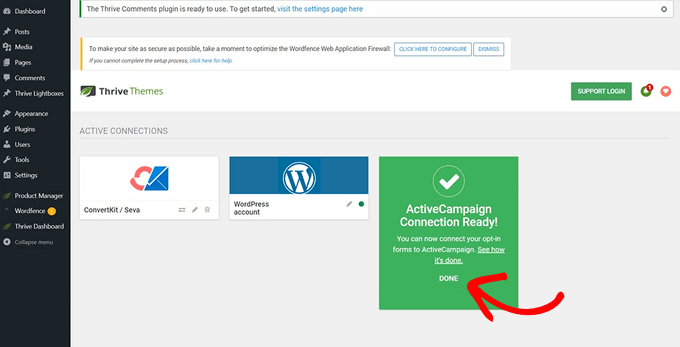
Odată ce furnizorul tău de servicii de email este conectat corespunzător, vei vedea un mesaj de succes.
Apasă pe „Gata” pentru a reveni la editorul Thrive Architect.
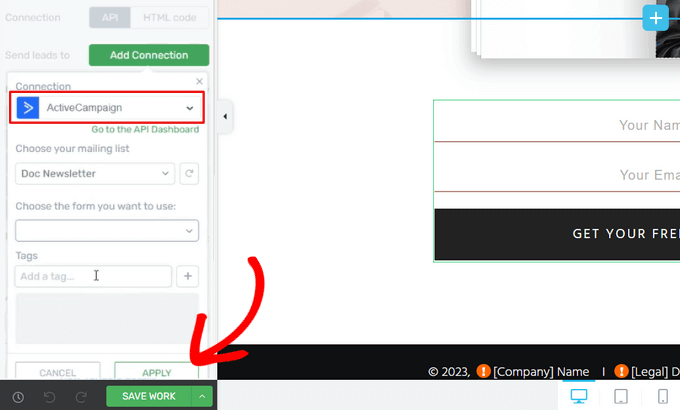
Acum, când faceți clic din nou pe butonul „Adăugare conexiune”, puteți selecta furnizorul de servicii de e-mail pe care tocmai l-ați conectat din meniul derulant.
De aici, puteți selecta lista de corespondență unde veți trimite noii dumneavoastră abonați. Puteți, de asemenea, selecta ce formular doriți să utilizați și adăuga etichete pentru a vă organiza lead-urile din formular.
După ce ați terminat, faceți clic pe butonul „Aplicare” pentru a salva modificările.
Pasul 4: Salvați și publicați pagina dvs. de destinație WordPress
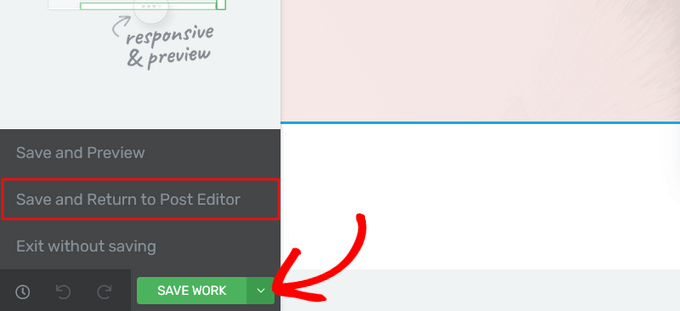
Când sunteți gata să publicați pagina, faceți clic pe butonul săgeată (^) de lângă „Salvare Lucrare”.
Apoi, faceți clic pe opțiunea „Salvare și revenire la editorul de postări”.
Odată ce sunteți înapoi în editorul WordPress, pur și simplu faceți clic pe butonul „Publicați”.
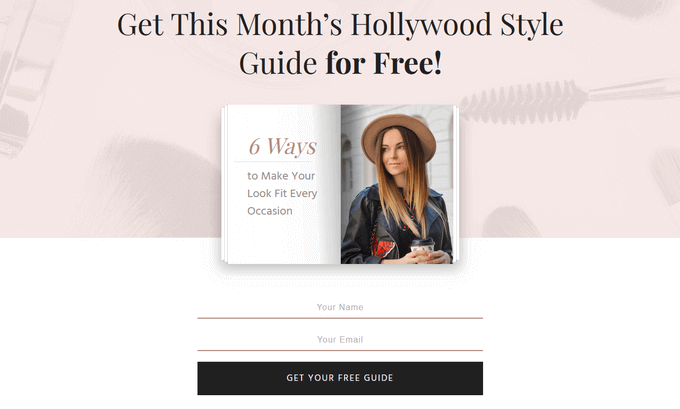
Acum puteți vizita site-ul dvs. pentru a vedea pagina de destinație în acțiune.
Obțineți mai mulți clienți potențiali cu aceste sfaturi de top pentru pagini de destinație
Ați creat deja pagina de destinație în WordPress? Excelent. Acum, să vă aducem mai mulți clienți potențiali. O pagină de destinație slabă poate rata oportunitatea de a vă crește audiența.
Optimizarea unei pagini de destinație este destul de simplă. Iată câteva sfaturi ușoare pe care le puteți implementa:
- Păstrează-o curată – Designul tău ar trebui să fie simplu și să evite orice lucru care distrage atenția vizitatorilor.
- Buton clar – Faceți ca butonul de apel la acțiune (CTA) să fie ușor de găsit și spuneți vizitatorilor exact ce să facă în continuare.
- Scriere atrăgătoare – Folosiți cuvinte în titlu și în textul dvs. care fac oferta să pară captivantă și explică cum aduce beneficii vizitatorilor.
John Turner de la SeedProd are perspective excelente despre ce face o pagină de destinație cu conversie ridicată. Asigurați-vă că verificați acest articol pentru informații mai detaliate.
Avem, de asemenea, trucuri suplimentare pentru a crește conversiile paginilor dvs. de destinație cu până la 300%, cum ar fi adăugarea de dovezi sociale și/sau un chat live pentru a răspunde imediat la întrebări.
Pentru ca pagina dvs. de destinație să funcționeze cu adevărat, veți avea nevoie de câteva instrumente. Avem o listă de pluginuri WordPress obligatorii pe care le puteți folosi pentru a vă dezvolta site-ul web.
Sperăm că acest articol v-a ajutat să învățați cum să creați o pagină de destinație cu WordPress. De asemenea, ați putea dori să vedeți selecțiile noastre experte de cele mai bune pluginuri pentru postări populare pentru WordPress și ghidul nostru despre cele mai importante pagini pe care fiecare blog WordPress ar trebui să le aibă.
Dacă ți-a plăcut acest articol, te rugăm să te abonezi la canalul nostru de YouTube pentru tutoriale video WordPress. Ne poți găsi, de asemenea, pe Twitter și Facebook.




Olaf
Îmi place editorul de blocuri, așa că sunt foarte bucuros că ai arătat acest editor ca prima metodă. În aceste zile, mulți oameni fac totul în constructori datorită șabloanelor pre-făcute, dar cred că editorul de blocuri este mai rapid. Necesită doar puțină răbdare, dar pe de altă parte, știi sigur că nu folosești un șablon pe care îl are deja altcineva. Îmi plac tutorialele tale despre Gutenberg. Chiar dacă îl folosesc des, am învățat deja lucruri noi aici de mai multe ori.
Moinuddin Waheed
Am folosit atât pluginurile SeedProd, cât și Thrive Architect și le-am găsit pe amândouă promițătoare pentru crearea de pagini de destinație frumoase care convertesc.
SeedProd este opțiunea principală pentru paginile de destinație, deoarece este special conceput în acest scop. Are un număr de șabloane pre-făcute din care să te inspiri.
Crearea paginilor de destinație cu ajutorul acestui plugin este atât de fluidă încât oricine poate crea pagini de destinație frumoase și atrăgătoare vizual cu acest plugin.
Chris
Nu m-am gândit niciodată prea mult la modul în care funcționează paginile de destinație. Acest articol este foarte perspicace. Mulțumesc.
Jiří Vaněk
Când creez o pagină cu Seed Prod, pot folosi apoi Optin Monster pentru a măsura conversiile butonului de acțiune?
Suport WPBeginner
În loc de OptinMonster, aceasta ar fi în mod normal o sarcină pentru MonsterInsights sau un plugin similar.
Admin
Jiří Vaněk
Mulțumesc pentru răspuns, folosesc ambele pluginuri. Voi urma sfatul dvs. și voi încerca să măsor cu Monster Insight.
Ahmed Omar
Mulțumesc pentru postarea detaliată.
Mă întrebam, pagina de destinație poate fi realizată și prin plugin-uri de tip popup, sau este diferită de pagina de destinație în ceea ce privește eficacitatea.
Suport WPBeginner
Puteți folosi o fereastră pop-up în loc de o pagină de destinație, dacă doriți. Nu ar trebui să existe o diferență majoră de eficacitate, în funcție de modul în care utilizați fereastra pop-up.
Admin
Angela
Cum pot publica pagina de destinație doar pe una dintre paginile site-ului meu?
Suport WPBeginner
Ar depinde de instrumentul pe care îl utilizați și, în funcție de nevoile dvs. specifice, ați putea dori, de asemenea, să aruncați o privire la OptinMonster
Admin
Shreevatsa Bhat
Încep un nou site de tutoriale, conținutul tutorialului va fi de genul lecția 1, lecția 2, lecția 3... pentru acest tip de conținut ce este mai bine să folosesc? o pagină sau o postare? De asemenea, vreau să am o secțiune de blog diferită pe site-ul meu unde voi scrie articole despre cele mai recente lucruri legate de nișa mea.
Deci, pentru pagina sau postarea lecțiilor?
Suport WPBeginner
Pentru gruparea lecțiilor, ați putea dori să folosiți pagini dacă intenționați să folosiți postări pentru articole sau ați putea folosi un LMS pentru a grupa lecțiile împreună: https://www.wpbeginner.com/plugins/best-wordpress-lms-plugins-compared/
Admin
Pieter
Salut, mulțumesc pentru acest articol! Mă întrebam ceva.
Aș dori să înlocuiesc temporar pagina mea de pornire cu o altă pagină de destinație.
Pentru a promova o reducere specială pe durata unei luni. Nu va exista mult trafic din reclame sau email pe care să-l pot direcționa către un URL special de pagină de destinație.
Ar dăuna SEO-ului site-ului meu și, dacă da, există o modalitate de a evita acest lucru?
Mulțumesc
Suport WPBeginner
Atâta timp cât pagina dvs. de destinație este optimizată pentru SEO, nu ar trebui să aibă un efect major asupra SEO-ului site-ului dvs.
Admin
Bob
Vă rugăm să explicați de ce am nevoie de un plugin specific pentru a crea o pagină și avantajele acestora față de crearea unei pagini obișnuite prin WordPress.
Suport WPBeginner
Salut Bob,
O pagină obișnuită în WordPress urmează doar stilurile disponibile în tema dvs. WordPress. Unele teme pot avea opțiuni de aspect diferite sau șabloane de pagini de destinație gata făcute pe care le puteți utiliza. Cu toate acestea, majoritatea temelor nu au toate opțiunile de care veți avea nevoie pentru a crea rapid pagini de destinație.
Un plugin pentru pagini de destinație, îți permite să creezi propriul tău layout, să adaugi butoane de apel la acțiune și să creezi rapid pagini de destinație cu aspect profesional, fără a scrie cod.
Admin
Des
Mulțumesc pentru informații. Există opțiuni gratuite pentru a crea o pagină de destinație?
Ambele opțiuni pe care le-ați furnizat necesită un abonament plătit.
Suport WPBeginner
Salut Des,
Da, există destul de multe pluginuri gratuite pentru pagini de destinație. Dacă sunteți în căutarea unei opțiuni gratuite, atunci am recomanda Elementor.
Admin
Des
Mulțumesc!