


Te-ai săturat să copiezi manual date din WooCommerce în foi de calcul?
Când testam diferite instrumente de automatizare, am găsit o modalitate super rapidă de a conecta WooCommerce direct la Google Sheets – și durează doar 10 minute pentru configurare.
Am testat temeinic această metodă de integrare în magazinele mele demo, verificând că este atât fiabilă, cât și ușor de implementat. Partea cea mai bună? Nu ai nevoie de nicio abilitate tehnică sau cunoștințe speciale pentru a o face să funcționeze. 🛠️
În acest ghid, voi împărtăși cea mai rapidă modalitate de a conecta WooCommerce cu Google Sheets.
Veți învăța cum să configurați o sincronizare automată a datelor în doar 10 minute. Acest lucru va elimina necesitatea introducerii manuale a datelor și vă va oferi acces instantaneu la datele magazinului dvs. în format foaie de calcul.
💡Răspuns rapid: Conectați WooCommerce & Google Sheets
Cea mai ușoară și mai fiabilă metodă este să folosiți pluginul Uncanny Automator. Acesta funcționează prin crearea unei simple „rețete” de automatizare cu un declanșator (cum ar fi o comandă nouă de client) și o acțiune (adăugarea datelor comenzii într-un rând nou în Google Sheets).
Iată o privire rapidă asupra pașilor pe care trebuie să îi urmați:
- Instalați Uncanny Automator: Adăugați ambele versiuni, gratuită și pro, ale pluginului pe site-ul dvs.
- Conectați-vă contul Google: Autorizați Uncanny Automator să acceseze în siguranță Google Sheets.
- Construiți rețeta: Configurați declanșatorul WooCommerce și acțiunea Google Sheets.
- Activați automatizarea: În final, setați rețeta pe „Live” pentru a începe sincronizarea automată a datelor.
De ce să conectați Google Sheets cu WooCommerce în WordPress?
Conectarea WooCommerce la Google Sheets vă economisește timp și reduce erorile prin automatizarea introducerii datelor.
În loc să exportați manual informațiile despre comenzi, datele magazinului dvs. se sincronizează în timp real. Acest lucru vă oferă acces instantaneu la instrumente puternice de raportare într-un format familiar de foaie de calcul.
Iată beneficiile cheie ale conectării WooCommerce la Google Sheets:
- Automatizați introducerea datelor: Eliminați necesitatea exportării manuale a fișierelor CSV. Noile informații despre comenzi sunt trimise direct în foaia de calcul pe măsură ce apar, economisindu-vă ore de muncă.
- Îmbunătățiți acuratețea: Introducerea manuală a datelor duce adesea la greșeli costisitoare. O conexiune automată asigură că datele dvs. sunt întotdeauna precise și fiabile.
- Obțineți informații în timp real: Vizualizați și analizați instantaneu datele dvs. de vânzări. Utilizați instrumentele puternice de sortare și filtrare ale Google Sheets pentru a urmări performanța pe produs, locație, cupoane utilizate și multe altele.
- Raportare mai bună: Transformați cu ușurință datele magazinului dvs. în diagrame și grafice. Acest lucru vă ajută să vizualizați tendințele și să luați decizii mai inteligente cu privire la marketing, prețuri și inventar.
Acestea fiind spuse, să vedem cum să conectăm Google Sheets cu WooCommerce:
- Pasul 0: Configurați magazinul dvs. WooCommerce și Google Sheets 📦
- Pasul 1: Instalați și activați pluginul Uncanny Automator 🔄
- Pasul 2: Conectați Uncanny Automator la Google Sheets 📄
- Pasul 3: Configurați declanșatorul WooCommerce în Uncanny Automator 🛒
- Pasul 4: Configurați acțiunea Google Sheets în Uncanny Automator ✨
- Pasul 5: Salvați și activați rețeta dvs. ✅
- Întrebări frecvente despre conectarea WooCommerce la Google Sheets
Pasul 0: Configurați magazinul dvs. WooCommerce și Google Sheets 📦
Înainte de a intra în configurarea automatizării, să ne asigurăm că elementele de bază sunt acoperite. Pentru a conecta WooCommerce cu Google Sheets, veți avea nevoie de două lucruri pregătite:
- Un magazin WooCommerce funcțional pe site-ul dvs. WordPress.
- O foaie Google gata să primească datele magazinului dvs.
Dacă nu v-ați configurat încă magazinul online, atunci puteți urma ghidul nostru pas cu pas pentru configurarea WooCommerce. Acesta acoperă totul, de la alegerea unui domeniu și găzduire, la instalarea pluginului WooCommerce și adăugarea de produse.
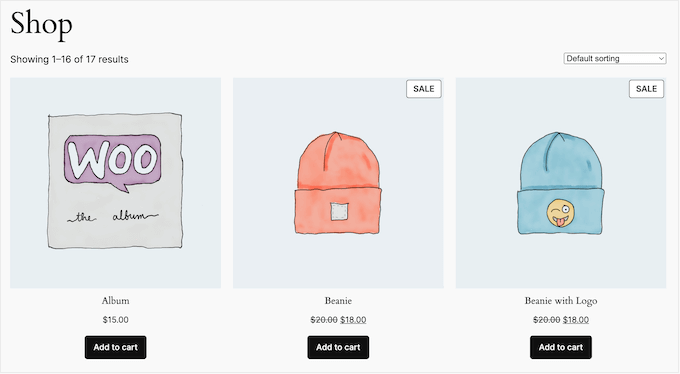
Odată ce magazinul dvs. este activ, următorul pas este să pregătiți foaia de calcul unde vor fi trimise datele dvs. WooCommerce.
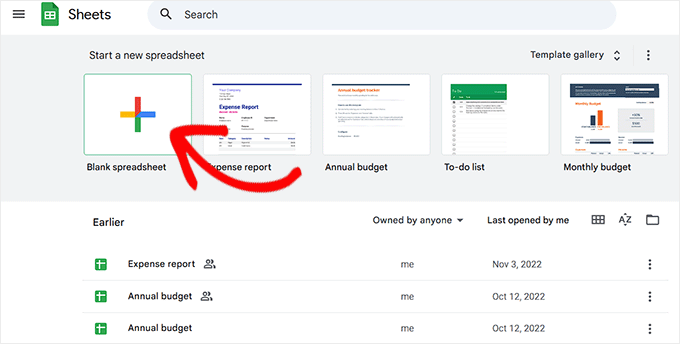
Pentru aceasta, accesați site-ul Google Sheets și faceți clic pe „Blank” pentru a crea o foaie de calcul nouă. Puteți alege și un șablon predefinit dacă doriți.
Acest lucru vă va duce la un nou ecran, unde puteți începe prin a denumi foaia. Apoi, adăugați coloane pentru diferitele date pe care doriți să le colectați.
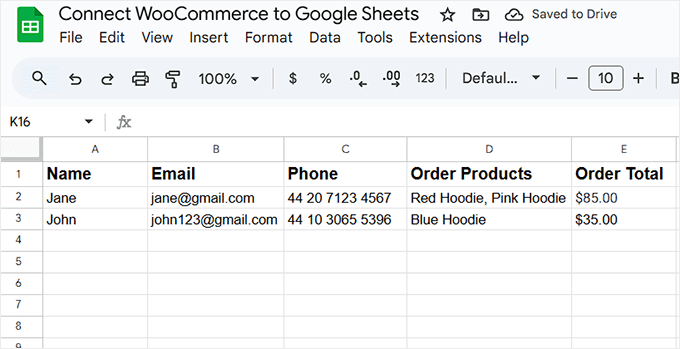
De dragul exemplului, am creat o coloană pentru numele clientului, adresa de e-mail, numărul de telefon, produsele comandate și totalul comenzii.
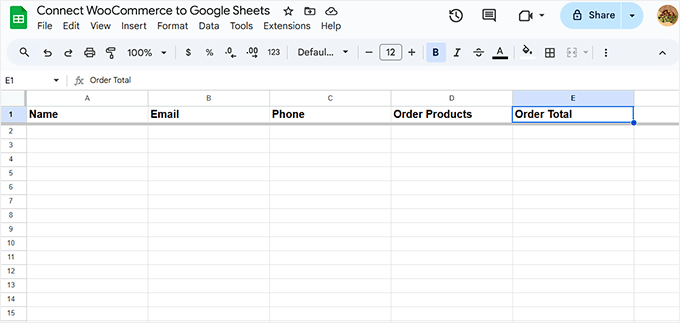
Cu toate acestea, puteți importa și orice alt tip de date WooCommerce, inclusiv locația, cupoanele, starea comenzii, ora comenzii și multe altele.
Odată ce foaia dvs. Google este gata, vă recomandăm să o păstrați deschisă. În pasul următor, va trebui să o selectați la configurarea integrării.
Pasul 1: Instalați și activați pluginul Uncanny Automator 🔄
Acum că magazinul dvs. WooCommerce este funcțional și foaia dvs. Google este pregătită, este timpul să conectați totul – iar cea mai ușoară modalitate de a face acest lucru este cu Uncanny Automator.
Este, fără îndoială, cel mai bun plugin de automatizare pentru WordPress. Este intuitiv, flexibil și funcționează fără efort atât cu WooCommerce, cât și cu Google Sheets.

Uncanny Automator acționează ca o punte inteligentă între diferite plugin-uri și servicii de pe site-ul dvs. De exemplu, atunci când un client plasează o comandă în WooCommerce, acesta poate declanșa automat o acțiune în Google Sheets (cum ar fi adăugarea detaliilor comenzii).
Pur și simplu creați un flux de lucru simplu de automatizare, pe care instrumentul îl numește „rețetă”, iar acesta se va ocupa de restul.
Am testat o varietate de instrumente de automatizare de-a lungul anilor și revin mereu la Uncanny Automator, deoarece este atât de fiabil.
În doar câteva minute, puteți configura automatizări, iar odată ce acestea sunt active, ele rulează în fundal fără probleme. Pentru a afla mai multe despre acest subiect, consultați recenzia noastră despre Uncanny Automator.
Mai întâi, trebuie să instalați și să activați pluginul Uncanny Automator. Pentru mai multe detalii, consultați ghidul nostru pas cu pas despre cum să instalați un plugin WordPress.
📌Notă: Deoarece Google Sheets este o integrare premium, veți avea nevoie de versiunea pro a Uncanny Automator.
Versiunea pro funcționează ca un add-on, deci trebuie să instalați mai întâi plugin-ul de bază gratuit înainte de a adăuga plugin-ul premium pentru ca integrarea să funcționeze.
După activare, accesați Automator » Setări și introduceți cheia de licență.

Puteți găsi aceste informații în contul dumneavoastră de pe site-ul Uncanny Automator.
După aceea, faceți clic pe butonul „Activare licență”
Pasul 2: Conectați Uncanny Automator la Google Sheets 📄
Acum că aveți Uncanny Automator configurat, este timpul să îl conectați la contul dvs. Google. Acest lucru permite pluginului să trimită în siguranță datele WooCommerce direct în foile dvs. Google.
Trebuie să faceți acest lucru o singură dată. După ce vă conectați contul Google, pluginul va putea accesa foile dvs. de calcul și le va actualiza automat ori de câte ori vine o comandă nouă.
Pentru a începe, faceți clic pe fila „Integrare aplicații” și selectați „Google Sheets” din coloana din stânga. Apoi, faceți clic pe butonul „Autentificare cu Google”.

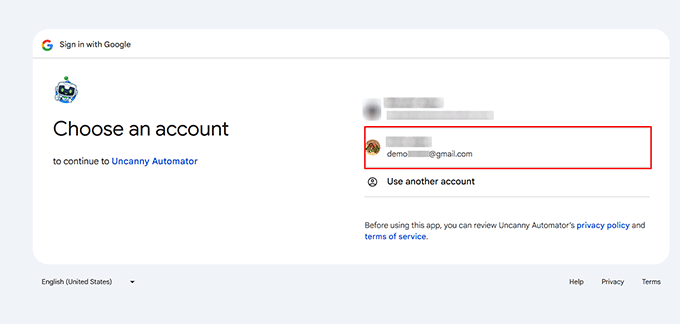
Acest lucru vă va duce la o altă pagină, unde Uncanny Automator va solicita acces la contul dvs. Google.
Pur și simplu faceți clic pe adresa de e-mail pe care doriți să o legați de plugin. Dacă nu vedeți contul pe care doriți să îl utilizați, faceți clic pe opțiunea „Utilizați alt cont” și adăugați detaliile dvs.
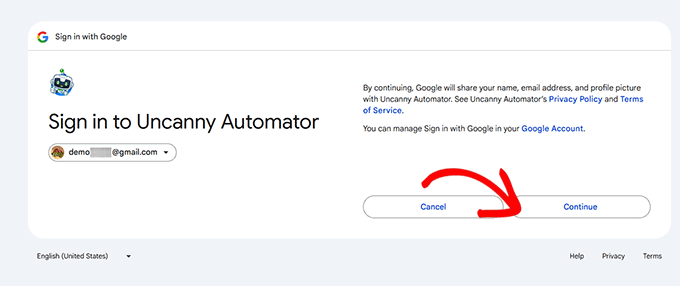
În pasul următor, veți vedea o solicitare de la Google care vă va informa că Uncanny Automator va avea acces la numele dvs., adresa de e-mail și imaginea de profil.
Acest lucru este complet normal și face parte din procesul de integrare securizată. Dacă sunteți confortabil cu acest lucru, pur și simplu faceți clic pe butonul „Continuare” pentru a merge mai departe.
După aceea, veți vedea permisiunile de care are nevoie Uncanny Automator. Formularea Google aici poate suna puțin alarmantă, deoarece cere permisiunea de a „Vedea, edita, crea și șterge toate fișierele dvs. Google Drive” și „foile de calcul”.
Acesta este standardul pentru orice aplicație care trebuie să adauge date într-o foaie Google.
Fiți liniștit, Uncanny Automator va folosi această permisiune doar pentru a adăuga rânduri noi la foaia de calcul specifică pe care o selectați. Bifați căsuțele pentru a continua.
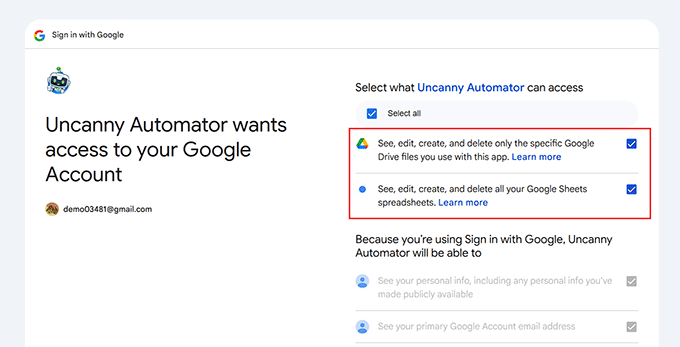
După ce faceți acest lucru, faceți clic pe butonul „Continuare”.
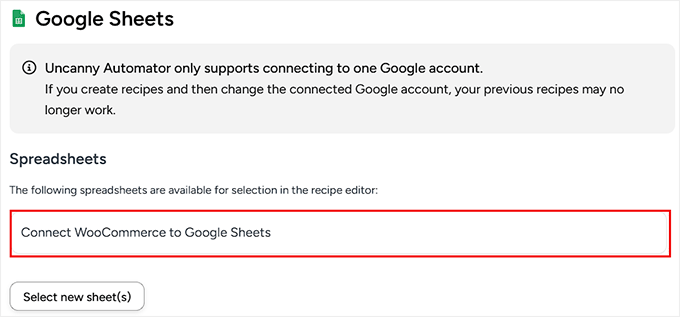
După câteva momente, veți fi redirecționat înapoi la tabloul de bord WordPress, unde ar trebui să vedeți un mesaj de confirmare care spune „Contul dvs. a fost conectat cu succes.”
Cu toate acestea, veți vedea și un mesaj care spune că nu este selectată nicio foaie de calcul. Pentru a remedia acest lucru, pur și simplu faceți clic pe butonul „Selectați foi noi”.

Aceasta va deschide o fereastră pop-up care afișează toate foile de calcul conectate la contul dvs. Google.
De aici, pur și simplu alegeți foaia de calcul pe care ați creat-o anterior pentru magazinul dvs. WooCommerce și faceți clic pe butonul „Selectare” pentru a confirma alegerea.

Puteți repeta acest proces pentru a adăuga oricâte foi Google doriți la Uncanny Automator.
Odată adăugate, toate foile dvs. de calcul conectate vor apărea în editorul de rețete, facilitând selectarea celei potrivite pentru fiecare automatizare pe care o creați.
Pasul 3: Configurați declanșatorul WooCommerce în Uncanny Automator 🛒
Acum că Uncanny Automator este conectat la contul dvs. Google, este timpul să configurați automatizarea propriu-zisă, sau ceea ce Automator numește o „rețetă”.
În acest pas, veți crea un flux de lucru automat care trimite detaliile noilor comenzi WooCommerce direct în foaia dvs. Google de fiecare dată când cineva face o achiziție.
Rețineți că fiecare rețetă are două părți: declanșatorul și acțiunea. Declanșatorul este evenimentul care pornește rețeta, iar acțiunea este sarcina care rulează pe baza declanșatorului.
Pentru a crea prima rețetă, accesați pagina Automator » Adăugați rețetă nouă din tabloul de bord WordPress.
Veți fi întrebat dacă doriți să creați o rețetă de tip „Autentificat” sau o rețetă de tip „Toată lumea”.
Rețetele conectate la cont pot fi declanșate doar de utilizatorii conectați, dar oricine poate declanșa rețetele „Toată lumea”. Pentru a crea o rețetă care rulează de fiecare dată când cineva face o comandă, selectați „Toată lumea” și faceți clic pe butonul „Confirmă”.

În continuare, dați un nume rețetei tastând-o în câmpul „Titlu”. Acesta este doar pentru referința dvs., deci puteți folosi orice doriți.
Uncanny Automator va afișa acum toate integrările pe care le-ați instalat deja pe site-ul dvs. WordPress. Continuați și selectați „WooCommerce” de aici.
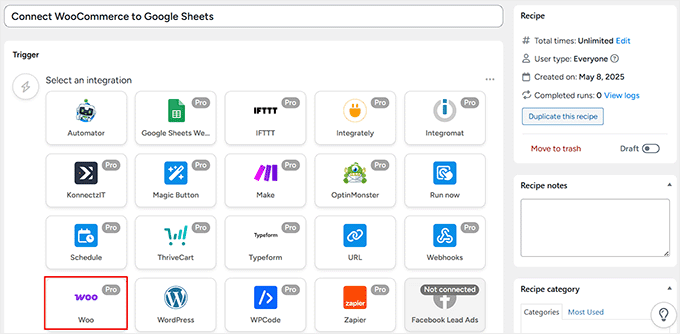
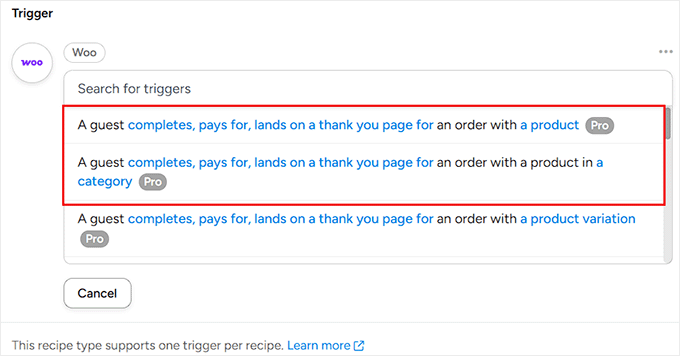
Apoi, trebuie să alegeți declanșatorul. Aceasta va fi acțiunea care va activa rețeta pe site-ul dvs.
Pentru această rețetă, voi selecta „Un invitat finalizează, plătește, ajunge pe o pagină de mulțumire pentru o comandă cu un produs.”
Cu toate acestea, dacă doriți să creați foi de calcul separate pentru fiecare categorie de produse din magazinul dvs., atunci recomand să mergeți cu a doua opțiune.
În continuare, va trebui să setați o condiție de declanșare. Acesta este evenimentul care va porni automatizarea dvs. Există câteva opțiuni, așa că să vedem ce înseamnă acestea:
- Finalizate: Aceasta declanșează automatizarea imediat ce o comandă este marcată ca „finalizată” în WooCommerce. Este cea mai fiabilă opțiune și cea pe care o recomand pentru acest tutorial.
- Plătit pentru: Aceasta rulează automatizarea imediat după primirea unei plăți. Cu toate acestea, s-ar putea să nu funcționeze pentru toate comenzile, cum ar fi cele care folosesc „plată la livrare”.
- Ajunge pe pagina de mulțumire pentru: Aceasta se declanșează atunci când un client ajunge pe pagina de mulțumire după finalizarea comenzii. Este o opțiune bună, dar poate fi mai puțin fiabilă dacă un client își închide browserul înainte ca pagina să se încarce complet.
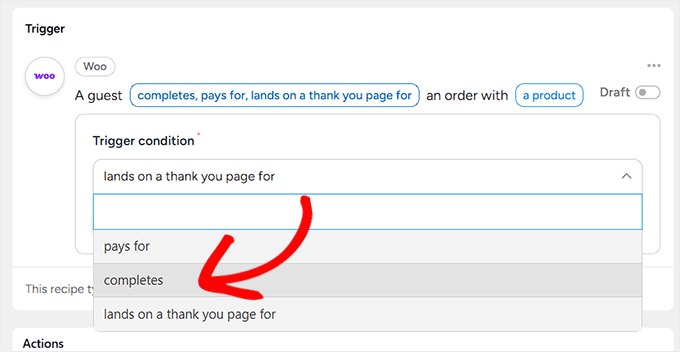
După ce ați făcut selecția, faceți clic pe butonul „Salvare”.
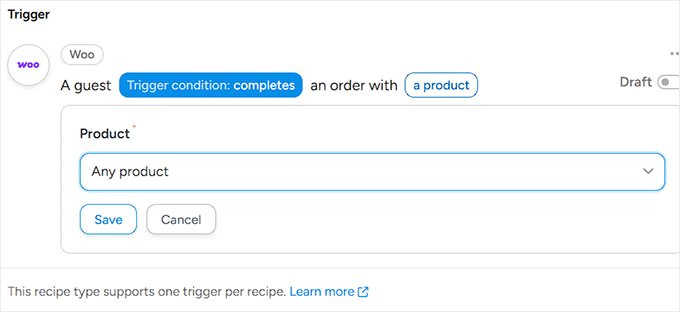
În continuare, trebuie să alegeți dacă fluxul de lucru Uncanny Automator ar trebui să ruleze atunci când un client cumpără un anumit produs sau orice produs. Pentru a înregistra informații despre fiecare comandă, selectați „Orice produs”.
Acest lucru asigură că toate vânzările sunt urmărite, dar puteți selecta și un anumit articol dacă doriți să urmăriți doar vânzările acestuia. Apoi, continuați și faceți clic pe „Salvează”.
Pasul 4: Configurați acțiunea Google Sheets în Uncanny Automator ✨
Odată ce ați creat declanșatorul WooCommerce, este timpul să spuneți Uncanny Automator ce să facă în continuare. În acest caz, trimiteți datele comenzii către foaia dvs. Google.
Pentru a face acest lucru, faceți clic pe butonul „Adăugare acțiune”.
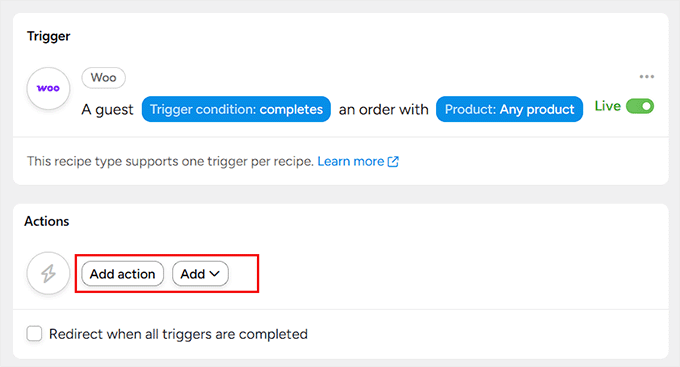
Veți putea acum să vedeți o listă cu toate integrările disponibile pe site-ul dvs.
De aici, selectați pur și simplu „Google Sheets”.

Acum veți vedea o listă de acțiuni pe care Google Sheets le poate efectua ca răspuns la declanșatorul pe care tocmai l-ați configurat.
Din această listă, selectați „Creare rând într-o foaie Google” ca tip de acțiune.
Acest lucru îi spune lui Uncanny Automator să adauge un rând nou în foaia dvs. de calcul de fiecare dată când condiția de declanșare este îndeplinită, cum ar fi atunci când un client finalizează o achiziție.

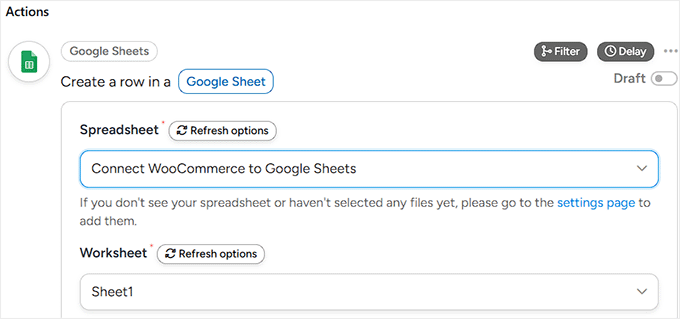
După ce faceți acest lucru, va apărea un nou meniu derulant pe ecran, unde puteți selecta foaia de calcul Google pe care ați adăugat-o anterior la Uncanny Automator.
Apoi, deschide meniul derulant Worksheet și alege foaia specifică unde vrei să stochezi datele tale WooCommerce.
Dacă foaia dvs. de calcul are doar o singură foaie, această setare nu va conta. Dar dacă ați creat mai multe foi în același fișier Google Sheets, asigurați-vă că alegeți pe cea pe care doriți să o utilizați pentru această automatizare.
Apoi, derulați în jos la secțiunea Rânduri. Uncanny Automator va afișa acum toate coloanele din foaia dvs. Google selectată. Sarcina dvs. aici este să mapați fiecare coloană la un tip de date WooCommerce.
Cartografierea poate suna tehnic, dar este o idee simplă. Gândiți-vă la coloanele din Google Sheet ca la cutii poștale și la datele comenzilor WooCommerce ca la scrisori. Pur și simplu îi spuneți lui Uncanny Automator ce scrisoare merge în ce cutie poștală.
Pentru a începe, faceți clic pe pictograma „*” de lângă primul câmp, care deschide un meniu derulant.
Acum, sub secțiunea „Declanșatoare”, veți vedea o listă de opțiuni de date dinamice pe care Uncanny Automator le poate extrage din magazinul dvs. WooCommerce.
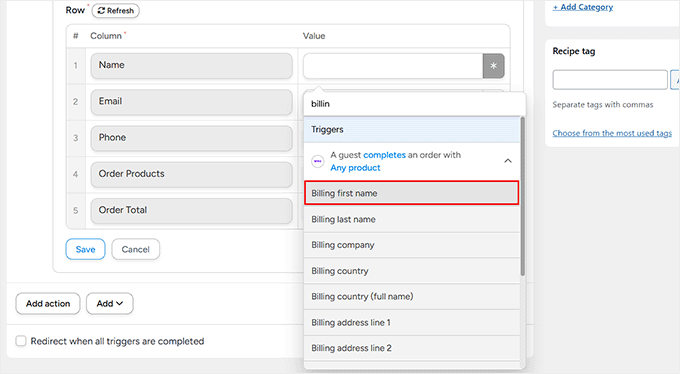
Pur și simplu faceți clic pe valoarea pe care doriți să o utilizați pentru fiecare coloană. De exemplu:
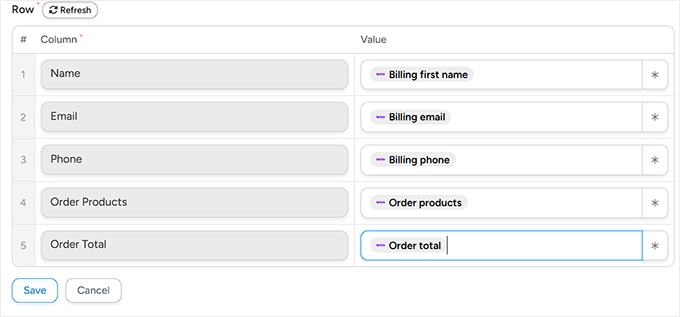
- Pentru câmpul Nume, selectați Prenume facturare
- Pentru E-mail, alegeți E-mail de facturare
- Pentru Telefon, alegeți Telefon facturare
- Pentru Produse comandate, selectați Produse comandate
- Pentru Total comandă, mapați-l la Total comandă
Repetați acest proces pentru fiecare coloană din foaia de calcul. Odată ce totul este mapat corect, faceți clic pe „Salvare” pentru a stoca acțiunea dvs.
Pasul 5: Salvați și activați rețeta dvs. ✅
După ce ați terminat de mapat toate datele dvs. WooCommerce la coloanele corecte din Google Sheets, este timpul să salvați totul.
Pentru a face acest lucru, asigurați-vă că ambele comutatoare Trigger și Action sunt setate pe Live. După aceea, mergeți la coloana din dreapta și comutați comutatorul Recipe de la „Draft” la „Live”.
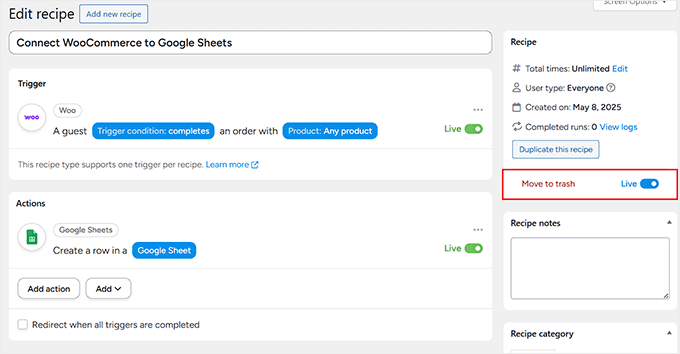
Acum, ori de câte ori cineva finalizează o achiziție în magazinul dvs. WooCommerce, toate datele pe care le-ați selectat vor fi adăugate automat în foaia Google pe care ați conectat-o.
Iată o previzualizare a modului în care foaia dvs. de calcul va arăta odată ce începe să stocheze date.
Întrebări frecvente despre conectarea WooCommerce la Google Sheets
Iată câteva întrebări pe care cititorii noștri le-au pus înainte de a-și conecta magazinele WooCommerce la Google Sheets:
Trebuie să plătesc pentru a conecta WooCommerce și Google Sheets?
Da, deoarece integrarea Google Sheets este o funcție premium, veți avea nevoie de un plan plătit pentru Uncanny Automator. Pluginul de bază Uncanny Automator este gratuit, dar versiunea Pro este necesară pentru a vă conecta la servicii externe precum Google Sheets.
Pot trimite date din câmpuri personalizate din WooCommerce către Google Sheets?
Absolut. Uncanny Automator este capabil să extragă date din câmpuri personalizate. Când cartografiați datele în Pasul 4, puteți găsi și selecta informațiile din câmpurile personalizate din meniul derulant, la fel cum ați făcut pentru câmpurile standard precum numele și emailul.
Această automatizare va adăuga comenzile mele WooCommerce anterioare în Google Sheets?
Nu, rețeta de automatizare pe care o creați va rula doar pentru comenzile noi plasate *după* ce setați rețeta la „Live”. Nu funcționează retroactiv pentru a sincroniza istoricul comenzilor anterioare.
Ce se întâmplă dacă modific ulterior numele coloanelor din Google Sheet?
Dacă modificați numele coloanelor din Google Sheet după configurarea rețetei, conexiunea se va întrerupe și datele nu vor mai fi sincronizate.
Trebuie să reveniți în editorul de rețete Uncanny Automator, să reîmprospătați conexiunea la foaia dvs. și să cartografiați din nou datele WooCommerce către noile nume de coloane.
Aflați mai multe modalități de a vă optimiza magazinul WooCommerce 💡
Conectarea Google Sheets cu WooCommerce este doar o modalitate de a îmbunătăți eficiența magazinului dvs. Pentru a vă ajuta să vă optimizați și mai mult magazinul WooCommerce, am compilat o listă de resurse utile:
- Cele mai bune automatizări WooCommerce pentru a crește vânzările – Explorați diverse tehnici de automatizare, inclusiv marketing automatizat cu notificări push, e-mailuri tranzacționale și facturare, pentru a crește performanța magazinului dvs.
- Cum să trimiteți un cupon după o recenzie de produs WooCommerce – Încurajați feedback-ul clienților și creșteți vânzările prin trimiterea automată de cupoane către clienții care lasă recenzii de produse.
- Cum să configurați e-mailuri pentru coșuri abandonate în WooCommerce – Recuperați vânzări potențial pierdute prin configurarea de e-mailuri automate pentru clienții care își abandonează coșurile de cumpărături.
- Cum să importați și să exportați produse WooCommerce cu imagini – Economisiți timp și mențineți consistența gestionând eficient catalogul dvs. de produse, inclusiv imaginile, prin import și export în masă.
- Cum să optimizați parcursul clientului pentru magazinul dvs. WooCommerce – Îmbunătățiți experiența utilizatorului și creșteți conversiile prin simplificarea parcursului clienților de la navigare la achiziție.
- Cum să afișați recomandări de produse în WordPress – Creșteți valoarea medie a comenzii și îmbunătățiți satisfacția clienților prin afișarea de recomandări personalizate de produse pe magazinul dvs.
Sperăm că acest articol v-a ajutat să învățați cum să conectați Google Sheets cu WooCommerce. De asemenea, ați putea dori să vedeți selecțiile noastre de experți pentru cele mai bune pluginuri WooCommerce și să învățați cum să creați un popup WooCommerce pentru a crește vânzările.
Dacă ți-a plăcut acest articol, te rugăm să te abonezi la canalul nostru de YouTube pentru tutoriale video WordPress. Ne poți găsi, de asemenea, pe Twitter și Facebook.




Jonathan
Cu acest plugin este posibil să actualizați produsele din magazin?
Suport WPBeginner
Ați dori totuși să faceți acele modificări prin WooCommerce, deoarece foaia Google ar fi doar pentru urmărirea vânzărilor și nu pentru a face modificări în WooCommerce.
Admin