


Colectarea și organizarea trimiterilor de formulare poate fi o sarcină consumatoare de timp. Dacă vă luptați să vă gestionați eficient datele formularelor, conectarea formularelor WordPress la Google Sheets este soluția perfectă.
Google Sheets oferă o interfață familiară de foaie de calcul și instrumente puternice de colaborare pentru a îmbunătăți fluxul de lucru. Acest lucru face mult mai ușor să vă organizați și să analizați trimiterile formularelor, în opinia noastră.
În acest articol, vă vom arăta cum să conectați cu ușurință orice formular WordPress la Google Sheets, astfel încât să puteți trimite automat datele formularului WordPress către Google Sheets.

De ce să conectați formularele WordPress la Google Sheets?
Google Sheets este un software popular și gratuit de foi de calcul de la Google. Conectarea formularelor dvs. WordPress la Google Sheets face mai ușoară gestionarea și sortarea datelor din formulare.
Indiferent dacă creați un chestionar, colectați testimonialele, construiți un formular de sondaj sau altceva, puteți conecta formularele dvs. WordPress la Google Sheets cu doar câteva clicuri.
Integrarea intrărilor formularului dvs. cu Google Sheets poate ajuta site-ul dvs. WordPress în multe feluri.
- Facilitează oferirea echipei dvs. acces la datele formularului fără a crea o nouă autentificare WordPress
- Facilitează interpretarea și analiza datelor formularului / sondajului tău
- Configurați colectarea automată a datelor și reduceți erorile de introducere manuală a datelor
- Generați rapoarte personalizate pe baza datelor trimise de vizitatori
Acestea fiind spuse, să vedem cum puteți conecta orice formular WordPress la Google Sheets, în mod simplu.
Pasul 1. Creați un formular WordPress folosind WPForms
Primul lucru de care aveți nevoie este un formular de contact activ pe site-ul dvs. WordPress, care va acționa ca sursă de colectare a datelor.
În scopul acestui tutorial, vom folosi pluginul WPForms. Este cel mai bun plugin de formulare de contact pentru WordPress utilizat de peste 6 milioane de site-uri web.

Constructorul lor de formulare, ușor de utilizat pentru începători, poate fi folosit pentru a crea aproape orice tip de formular WordPress. Puteți începe cu unul dintre cele peste 1.800 de șabloane de formulare sau pur și simplu puteți folosi constructorul drag and drop pentru a adăuga câmpuri de formular și a le personaliza după bunul plac.
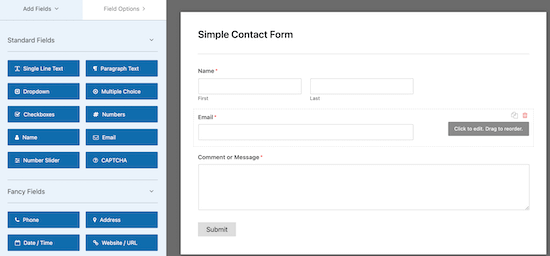
Pentru mai multe detalii, consultați ghidul nostru pas cu pas despre cum să creezi un formular de contact în WordPress.
Dacă nu ai creat o foaie de calcul Google Sheets, atunci va trebui să faci asta acum.
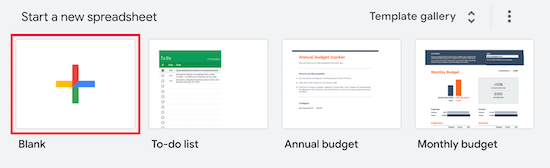
Accesați site-ul Google Sheets și faceți clic pe „Blank” pentru a adăuga o foaie de calcul nouă.
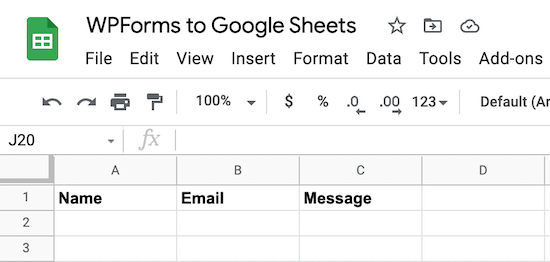
Apoi, atunci când adăugați coloane de foaie de calcul, doriți ca acestea să corespundă câmpurilor formularului dvs. WordPress.
În acest caz, vom avea trei coloane pentru „Nume”, „Email” și „Mesaj”.
Pasul 2. Instalați și activați pluginul WordPress Uncanny Automator
Pentru a conecta formularele dvs. WordPress la Google Sheets, vom folosi un plugin de automatizare.
Cel mai bun plugin de automatizare WordPress este Uncanny Automator. Acționează ca un conector între plugin-urile WordPress și alte aplicații terțe, astfel încât acestea să poată comunica ușor între ele. Acest lucru înseamnă că puteți crea orice flux de lucru automat în WordPress.
Este cea mai puternică modalitate de a automatiza procesele blogului tău WordPress fără niciun cod.
Cel mai bun lucru la Uncanny Automator este că nu vă percepe o taxă pentru fiecare transfer de date, așa cum fac alți furnizori SaaS, cum ar fi Zapier.
Uncanny Automator funcționează, de asemenea, cu toate soluțiile majore de formulare, inclusiv, WPForms, Formidable Forms, Gravity Forms, Ninja Forms, WooCommerce și altele.
Cu toate acestea, accentul acestui tutorial va fi pe integrarea cu WPForms.
Notă: Există o versiune gratuită a pluginului disponibilă, dar vom folosi versiunea Pro pentru acest tutorial, deoarece are integrarea Google Sheets de care avem nevoie.
Pentru mai multe detalii, consultați ghidul nostru despre cum să creați fluxuri de lucru automate în WordPress cu Uncanny Automator.
Pasul 3. Conectați-vă contul Google la Uncanny Automator
După ce Uncanny Automator este activat și configurat, trebuie să conectați pluginul la contul dvs. Google.
Pentru a face acest lucru, navigați la Automator » Setări și apoi faceți clic pe elementul de meniu „Google”.
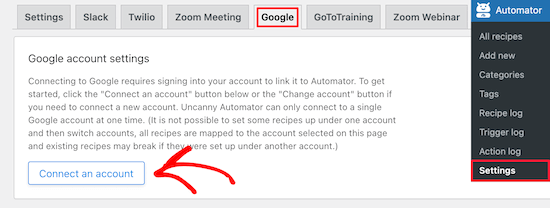
După aceea, faceți clic pe butonul „Conectați un cont”.
Acest lucru vă va aduce la un ecran unde trebuie să autorizați contul dvs. Google.
Pur și simplu selectați contul Google pe care doriți să îl utilizați și apoi faceți clic pe butonul „Allow”.
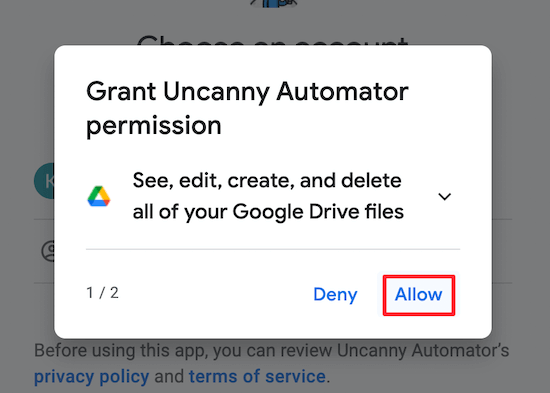
Apoi, va trebui să dai clic pe „Permite” încă o dată pentru a confirma alegerile tale.
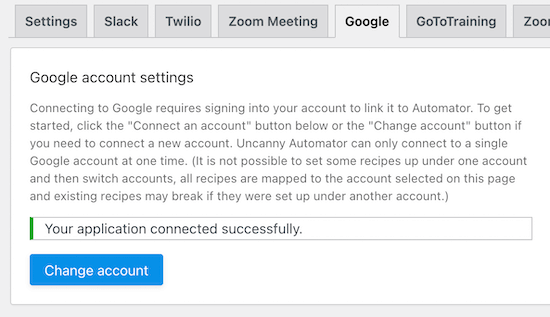
Odată ce contul dvs. este conectat cu succes, veți fi redirecționat înapoi la ecranul de setări al pluginului din tabloul de bord de administrare WordPress.
Pasul 4. Conectează-ți formularul WordPress la Google Sheets cu Uncanny Automator
Acum, este timpul să conectați formularul dvs. WordPress la foaia Google pe care ați creat-o anterior.
Uncanny Automator folosește ceea ce se numește „rețete” pentru a conecta diferite aplicații și pluginuri.
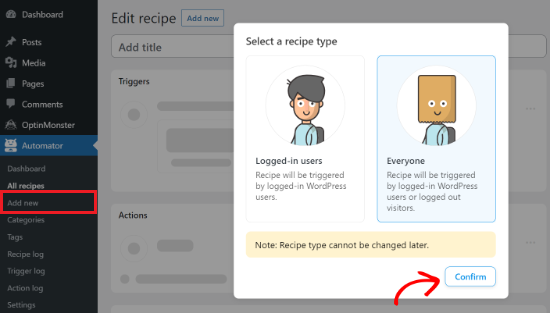
Pentru a crea unul, accesați Automator » Adăugați nou, faceți clic pe opțiunea „Toată lumea” și apoi faceți clic pe „Confirmare”.
Doriți să alegeți Toată lumea, deoarece, de cele mai multe ori, vizitatorii noi vor completa formularele de pe site-ul dvs.
Apoi, poți da un nume rețetei tale.
După aceea, selectați „WPForms” în caseta meta „Declanșator”.
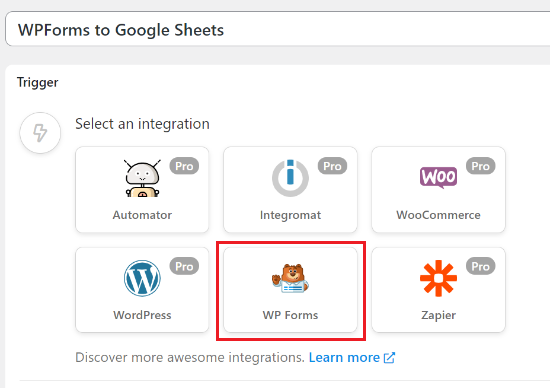
Apoi, veți avea două opțiuni diferite din care să alegeți.
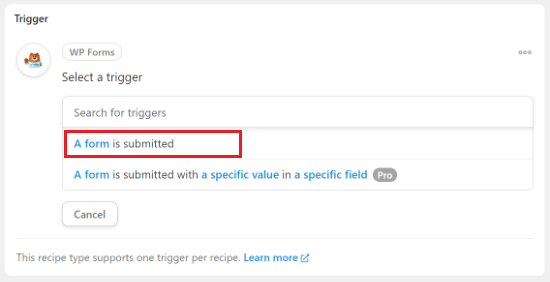
Vom selecta opțiunea „Un formular este trimis”, deoarece acest lucru va trimite toate trimiterile formularului către Google Sheets.
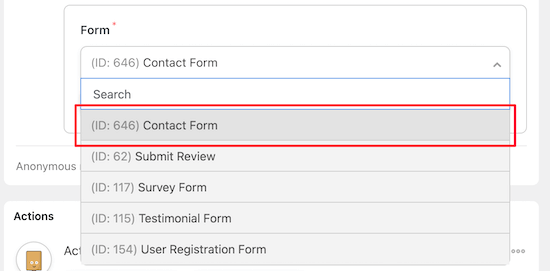
Apoi, selectați formularul dvs. din lista derulantă.
După aceea, faceți clic pe butonul „Salvați”.
Înainte de a continua, va trebui să creați un nou utilizator „Subscriber” în WordPress. Acest nou rol de Subscriber va fi folosit pentru a trimite datele formularului, iar ID-ul utilizatorului va fi necesar în pasul următor.
Pentru mai multe detalii, consultați ghidul nostru despre cum să adăugați utilizatori și autori noi pe blogul dvs. WordPress.
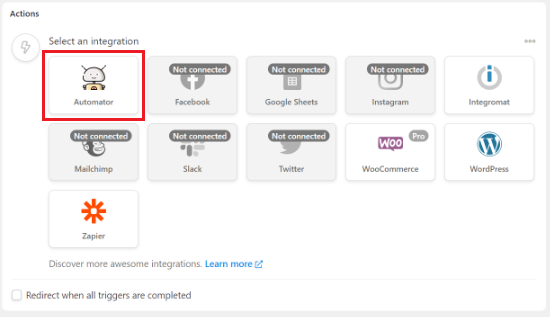
Acum, va trebui să adăugați o acțiune făcând clic pe butonul „Adăugare acțiune” din caseta meta Acțiuni.
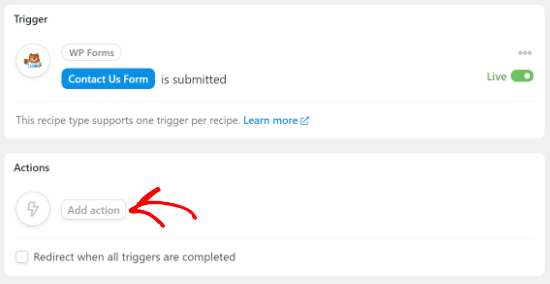
Apoi ți se va oferi o listă de opțiuni de integrare.
Continuați și selectați „Automator” ca integrare.
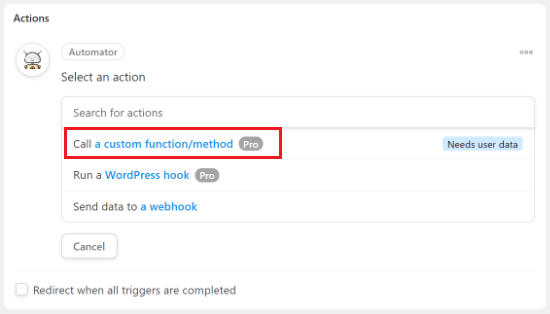
Apoi, va trebui să selectați opțiunea „Apelare funcție/metodă personalizată” din meniul derulant.
Acțiunea „Apelare funcție/metodă personalizată” poate apela orice funcție globală sau statică din site-ul dvs. WordPress.
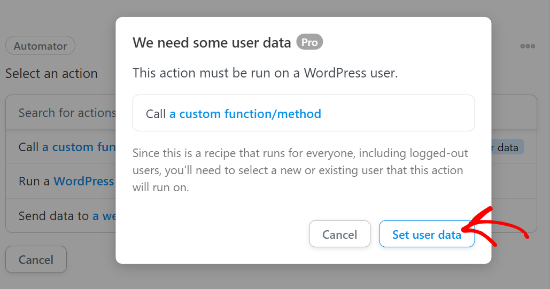
Când selectezi opțiunea, va apărea o fereastră pop-up, reamintindu-ți că va necesita datele utilizatorului.
Pur și simplu selectați butonul „Set user data” pentru a continua.
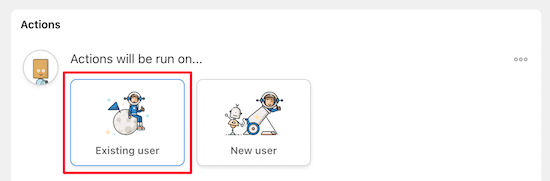
Apoi vă va întreba dacă doriți ca acțiunile să ruleze pe un utilizator existent sau nou.
Mergi mai departe și alege opțiunea „Utilizator existent”.
Acum, va trebui să setați datele utilizatorului.
Pentru a face acest lucru, selectați pur și simplu „ID” din meniul derulant de sub câmpul Unic și introduceți numărul ID al noului utilizator pe care l-ați creat.
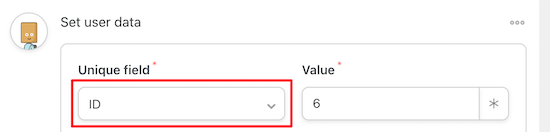
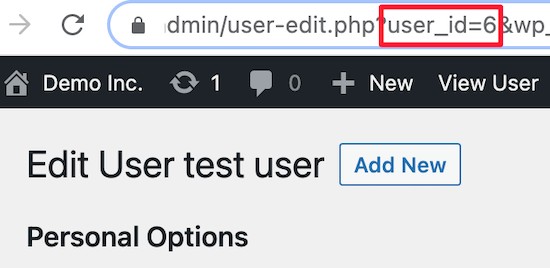
Poți găsi ID-ul utilizatorului accesând Utilizatori » Toți utilizatorii în tabloul de bord WordPress.
Apoi, deschideți noul utilizator și localizați ID-ul din URL-ul paginii.
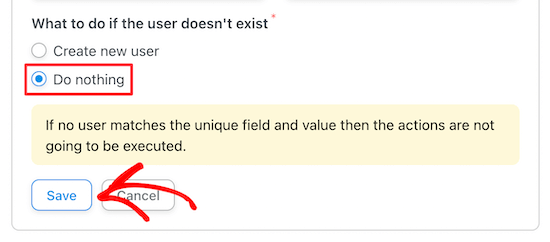
După ce ați făcut acest lucru, selectați opțiunea „Nu face nimic” pentru Ce să faceți dacă utilizatorul nu există.
Asigură-te că dai clic pe „Salvare” pentru a salva rețeta de până acum.
După aceea, faceți clic din nou pe butonul „Adăugați o acțiune”.
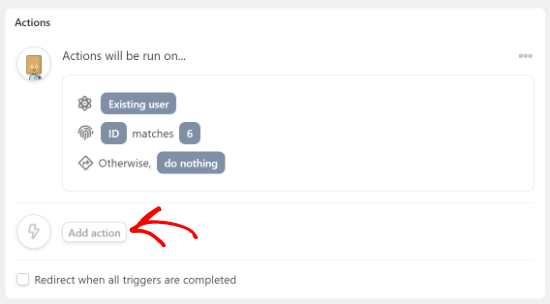
Apoi, ți se va oferi o listă de integrări pentru a conecta formularele tale.
Selectați „Google Sheets” din lista de integrări.
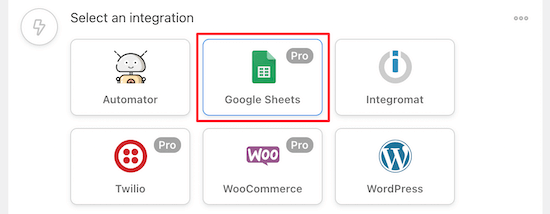
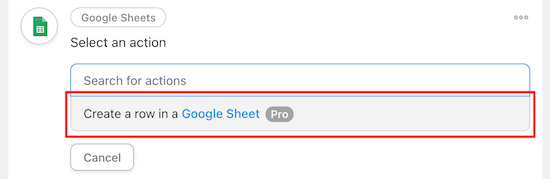
Apoi, alegeți opțiunea „Creare rând într-un Google Sheet” din secțiunea „Selectați o acțiune”.
În acest fel, vor fi create rânduri noi cu trimiterile formularului dvs.
Aceasta va afișa un meniu pentru a selecta foaia de calcul pe care ai creat-o anterior.
Puteți căuta numele foii dvs. de calcul, iar aceasta va afișa o listă de opțiuni.
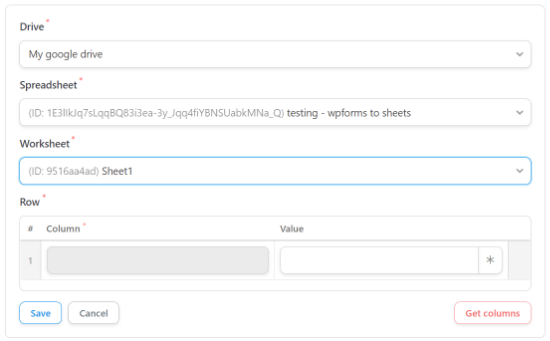
După ce ați selectat foaia de calcul, va trebui, de asemenea, să alegeți o Foaie de lucru.
Odată ce acest lucru este făcut, pur și simplu dă clic pe butonul „Obține coloane” din secțiunea „Rând”. Aceasta va afișa o listă de coloane din foaia de calcul.
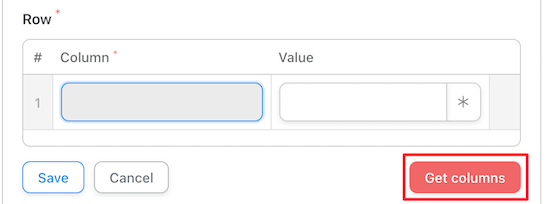
Va trebui să mapezi câmpurile formularului la coloanele foii tale de calcul.
Lângă fiecare coloană a formularului, găsiți câmpul corespunzător din foaia de calcul. Numele „Coloană” ar trebui să fie același cu numele „Valoare”.
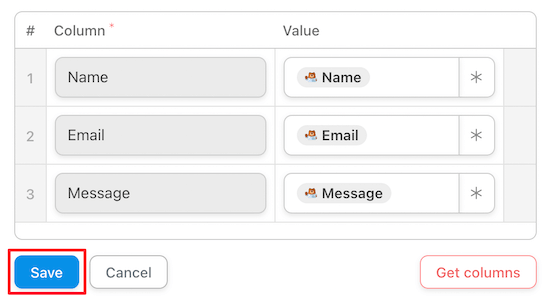
Odată ce ați potrivit toate câmpurile, va arăta similar cu setările de mai sus.
Asigurați-vă că faceți clic pe „Salvare” odată ce ați terminat de creat rețeta.
După aceea, trebuie să publicați noua dvs. rețetă. Acest lucru va asigura că intrările formularului vor fi trimise automat la foaia dvs. de calcul Google Sheets.
Pentru a publica rețeta, tot ce trebuie să faceți este să comutați comutatorul rețetei la „Live”.
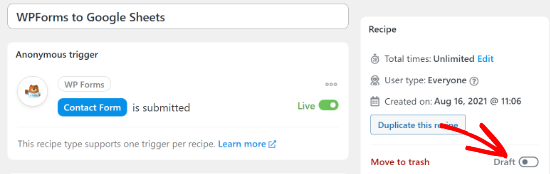
Acum, ori de câte ori un vizitator completează formularul dvs., informațiile vor apărea instantaneu în Google Sheets.
Există multe alte integrări și automatizări fără cod pe care le puteți crea cu acest plugin, cum ar fi integrarea Slack cu WordPress și chiar configurarea notificărilor SMS în WooCommerce.
Sperăm că acest articol v-a ajutat să conectați formularele WordPress la Google Sheets în cel mai simplu mod. De asemenea, ați putea dori să vedeți selecția noastră de experți a celor mai buni constructori de pagini WordPress drag and drop fără cod și lista noastră cu pluginuri WordPress indispensabile pentru afaceri.
Dacă ți-a plăcut acest articol, te rugăm să te abonezi la canalul nostru de YouTube pentru tutoriale video WordPress. Ne poți găsi, de asemenea, pe Twitter și Facebook.


Dennis Muthomi
Tutorial excelent. Un lucru pe care îl fac este să configurez notificări Google Sheets pentru a alerta membrii echipei dvs. atunci când sunt adăugate noi trimiteri de formulare. Acest lucru a ajutat echipa noastră să rămână la curent cu lead-urile și am observat o îmbunătățire semnificativă a timpilor noștri de răspuns.