


Postarea manuală pe rețelele sociale poate consuma mult timp și energie. De aceea, folosim instrumente de automatizare a rețelelor sociale pe site-urile noastre de afaceri de mult timp.
Automatizarea rețelelor sociale vă poate economisi mult timp prin gestionarea sarcinilor repetitive. Un program de postare consecvent menține audiența implicată și vă mărește acoperirea prin partajarea conținutului pe mai multe platforme.
Din fericire, instrumente precum IFTTT, Zapier și Uncanny Automator vă permit să partajați automat postările de pe blogul WordPress pe platforme precum Facebook, Twitter, LinkedIn, Instagram și multe altele.
Acestea fiind spuse, navigarea prin aceste instrumente poate fi descurajantă. Și de aceea suntem aici.
În acest articol, vom explora cum să configurăm aceste instrumente de automatizare, astfel încât să vă puteți automatiza marketingul pe rețelele sociale și să eliberați spațiu mental pentru alte sarcini.
De ce să automatizați WordPress și rețelele sociale?
Automatizarea site-ului dvs. WordPress și a conturilor de social media elimină necesitatea de a partaja manual conținut pe aceste platforme.
Puteți programa cu ușurință postări pentru a fi publicate pe diverse platforme de socializare în același timp, fără a fi nevoie să vă conectați și să le partajați individual.
De exemplu, dacă aveți un anunț important de făcut pe site-ul dvs. web, puteți automatiza WordPress și rețelele sociale astfel încât anunțul să fie publicat pe toate platformele sociale la o oră programată.
Acest lucru economisește timp și efort, vă sporește prezența pe rețelele sociale și poate crește vizibilitatea site-ului web.
În plus, automatizarea WordPress cu rețelele sociale poate, de asemenea, îmbunătăți SEO-ul site-ului dvs. prin creșterea semnalelor din rețelele sociale, cum ar fi aprecieri, distribuiri și comentarii.
Având în vedere acest lucru, vă vom arăta cum să automatizați cu ușurință WordPress cu rețelele sociale folosind IFTTT, Zapier și Uncanny Automator. Puteți utiliza linkurile rapide de mai jos pentru a sări la metoda pe care doriți să o utilizați:
Pregătit? Să începem.
Metoda 1: Automatizați WordPress și rețelele sociale cu IFTTT (Gratuit)
IFTTT (If This Then That) este un serviciu web gratuit care ajută utilizatorii să automatizeze sarcinile bazate pe web. Acesta utilizează applet-uri pentru a conecta două sau mai multe aplicații și dispozitive.
De exemplu, puteți utiliza un applet Twitter pentru a conecta contul dvs. Twitter la site-ul dvs. WordPress.
Dacă sunteți în căutarea unei metode gratuite de automatizare a rețelelor sociale și a WordPress, atunci această metodă este pentru dvs.
Creează un cont IFTTT
Pentru a vă automatiza site-ul web WordPress și rețelele sociale, va trebui să creați un cont pe IFTTT.
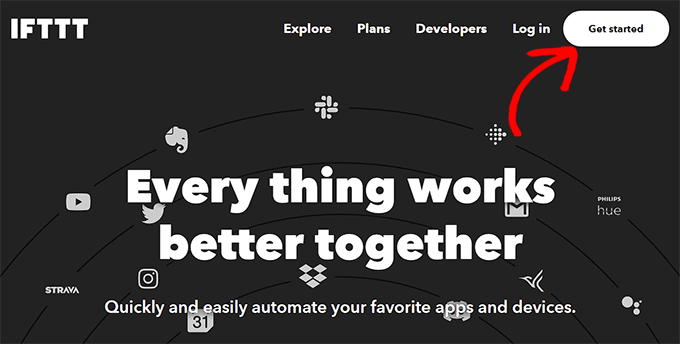
Mai întâi, trebuie să vizitați site-ul IFTTT și să faceți clic pe butonul „Get Started” din colțul din dreapta sus al ecranului.
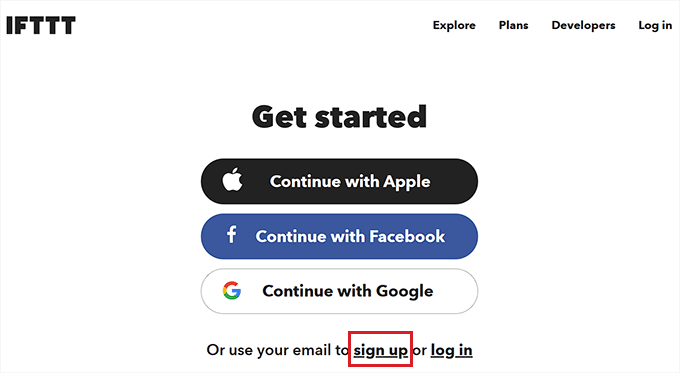
Acest lucru vă va direcționa către o nouă pagină, unde trebuie să faceți clic pe linkul „Înregistrare”.
Apoi, furnizați credențialele dvs. de e-mail pentru a crea un cont pe IFTTT.
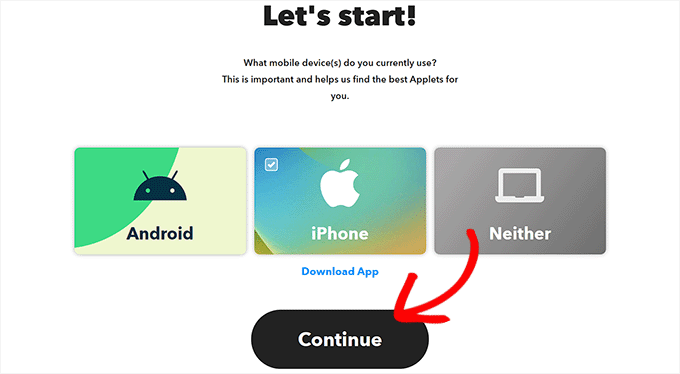
Odată ce ați făcut acest lucru, veți vedea pagina „Să începem”, unde trebuie să selectați tipul de dispozitiv mobil pe care îl utilizați în prezent.
Pur și simplu alegeți o opțiune și faceți clic pe butonul „Continuare”.
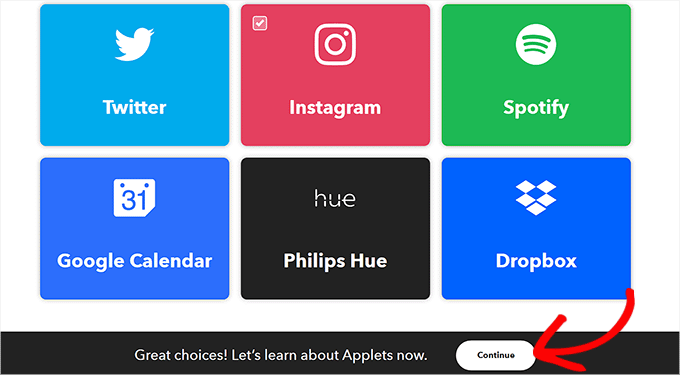
După aceea, trebuie să selectați platformele de rețele sociale pe care le utilizați frecvent pentru a vă personaliza mai bine pagina „Explorează”.
După ce ați terminat, faceți clic pe butonul „Continuare” pentru a merge mai departe.
Configurați un Applet IFTTT
Acum că contul dumneavoastră este gata, veți fi direcționat către pagina „Explorează”, unde puteți selecta un applet care funcționează pentru dumneavoastră.
Pentru acest tutorial, vom automatiza WordPress și Facebook.
Pentru a face acest lucru, faceți clic pe aplicația „WordPress to FB Page” din listă.
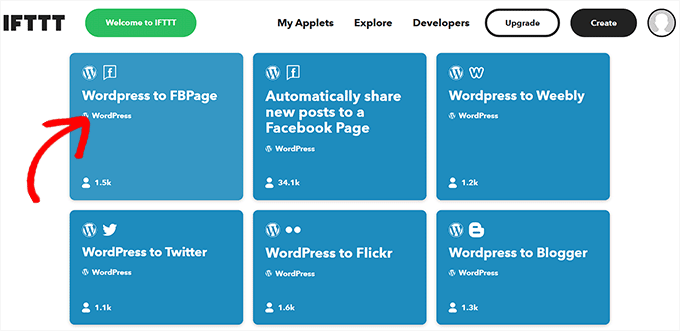
Veți fi acum direcționat către ecranul „WordPress către pagina FB”.
Apoi, pur și simplu activați comutatorul „Conectare”.
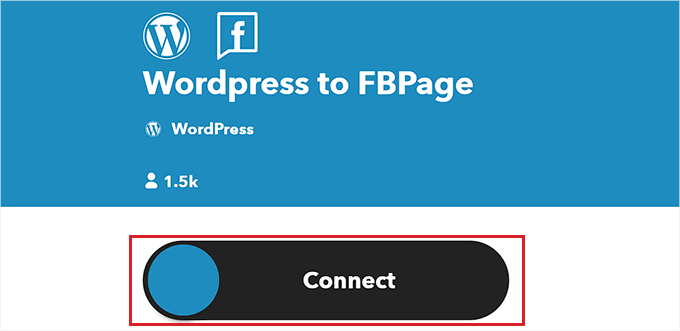
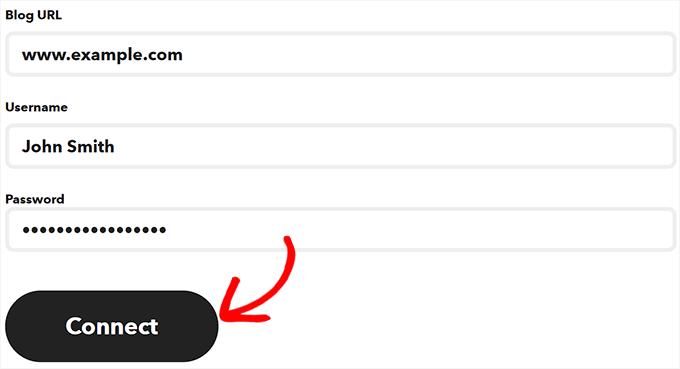
Aceasta vă va duce la o pagină nouă, unde trebuie să furnizați URL-ul blogului dvs. WordPress, numele de utilizator și parola.
Odată ce ați terminat, faceți clic pe butonul „Conectare” pentru a integra WordPress cu IFTTT.
După ce site-ul dvs. WordPress este conectat, veți fi redirecționat către ecranul „WordPress către FBPage”.
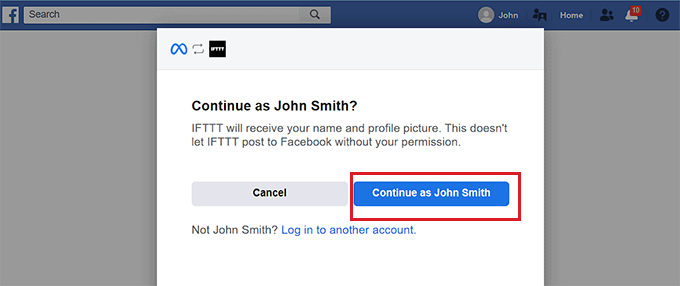
Aici, pur și simplu comutați din nou comutatorul „Conectare”. Acest lucru vă va direcționa către platforma Facebook, unde trebuie să acordați permisiunea de a conecta contul dvs. Facebook cu IFTTT.
Pur și simplu faceți clic pe butonul „Continuare” dacă sunteți sigur.
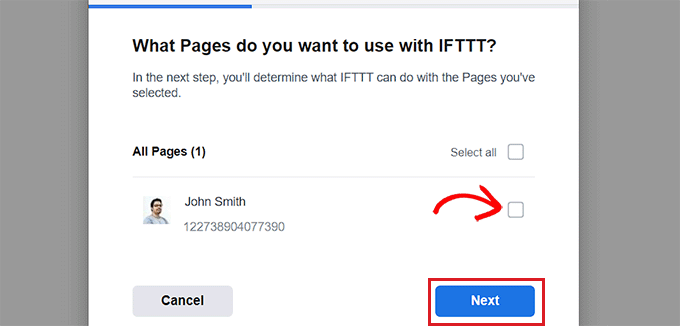
Apoi vi se va cere despre paginile pe care doriți să le conectați cu IFTTT. Continuați și selectați pagina de Facebook unde veți partaja postările de pe blogul dvs. WordPress.
După ce ați făcut acest lucru, faceți clic pe butonul „Următorul”.
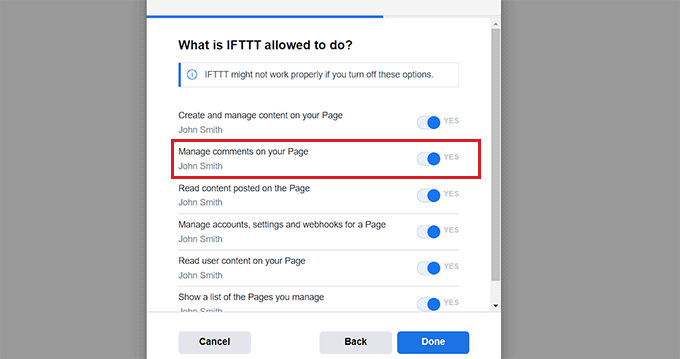
Apoi, pur și simplu selectați toate acțiunile pe care IFTTT are permisiunea să le efectueze pe pagina dvs. de Facebook.
De exemplu, dacă doriți ca IFTTT să gestioneze comentariile de pe pagina dvs., comutați comutatorul de lângă opțiunea la „Da”. Apoi, pur și simplu faceți clic pe „Terminat”.
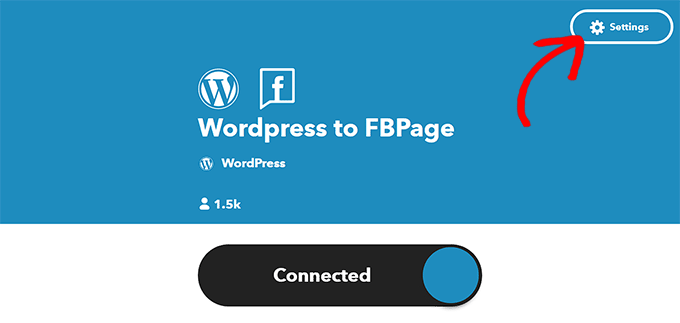
Veți vedea acum ecranul „WordPress to FBPage”, unde comutatorul va arăta că site-ul dvs. WordPress și paginile Facebook sunt conectate.
De aici, pur și simplu faceți clic pe butonul „Setări” din partea de sus.
Veți fi acum direcționat către pagina „Create”.
Configurați „Dacă Acesta” și „Atunci Acesta”
Aici, puteți configura acțiunile pe care doriți ca IFTTT să le efectueze pe pagina dvs. de Facebook atunci când se întâmplă ceva pe site-ul dvs. WordPress.
Continuați și faceți clic pe butonul „Adăugare” de lângă opțiunea „Dacă aceasta”.
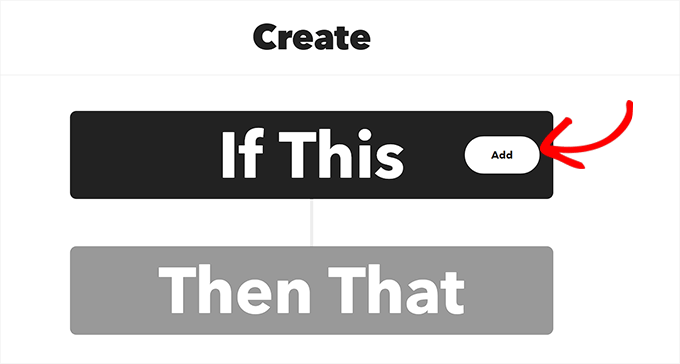
Apoi, pur și simplu alegeți WordPress ca serviciu din pagina „Choose a Service”.
Acest lucru vă va direcționa către pagina „Alegeți un declanșator”. Aici, pur și simplu selectați când doriți să se declanșeze declanșatorul. Acest declanșator va alerta IFTTT atunci când o acțiune are loc pe site-ul dvs. web.
De exemplu, dacă doriți ca un Declanșator să se declanșeze de fiecare dată când adăugați o postare nouă, alegeți pur și simplu acea opțiune.
De asemenea, puteți crea propriul declanșator. După aceea, pur și simplu faceți clic pe butonul „Creare declanșator”.
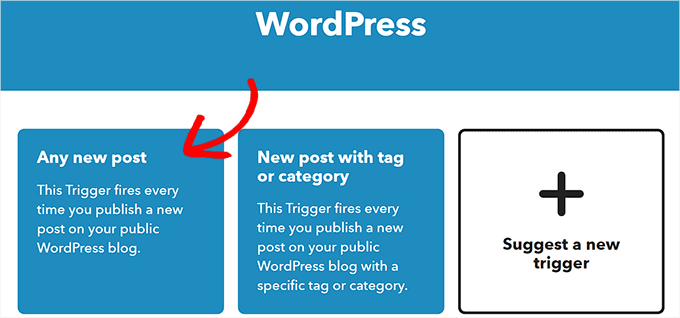
Acum că declanșatorul este gata, veți fi redirecționat către pagina „Creare”.
Continuați și faceți clic pe butonul „Adăugare” de lângă opțiunea „Apoi asta”.
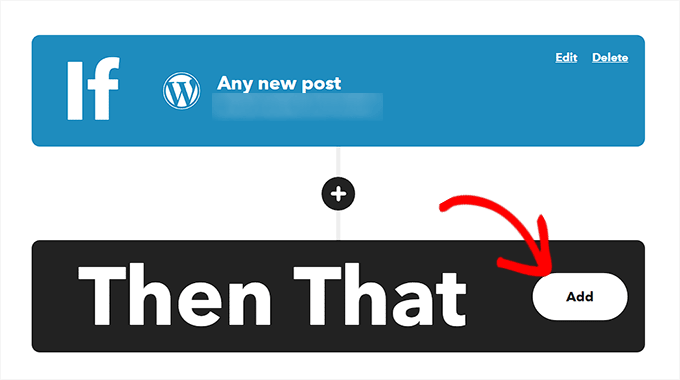
În continuare, alegeți pur și simplu „Pagini Facebook” din pagina „Alegeți un serviciu”.
Acum trebuie să selectezi o Acțiune. Aceasta este ceea ce va face IFTTT pe pagina ta de Facebook atunci când o acțiune particulară are loc pe site-ul tău WordPress.
De exemplu, puteți spune IFTTT să partajeze linkul postării WordPress pe pagina dvs. de Facebook odată ce o nouă postare a fost publicată pe site-ul dvs. web.
După aceea, faceți clic pe butonul „Creare acțiune”.
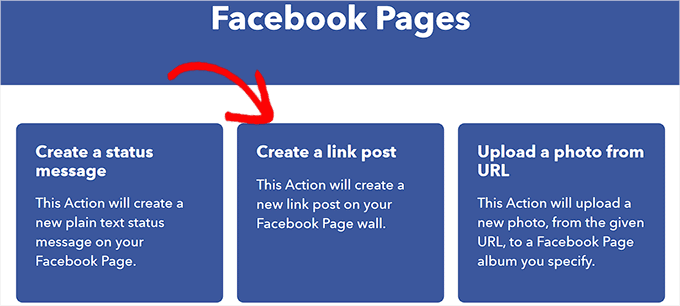
După ce ați creat cu succes o acțiune IFTTT, veți vedea pagina „Creare”.
Continuați și faceți clic pe butonul „Save” pentru a salva setările.
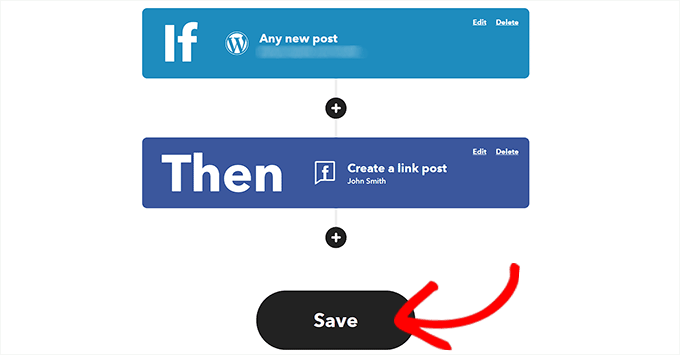
Acum ați automatizat cu succes WordPress și Facebook cu IFTTT.
Metoda 2: Utilizați Zapier pentru a automatiza WordPress și rețelele sociale
Dacă doriți să automatizați rețelele sociale și WordPress folosind Zapier, atunci această metodă este pentru dvs.
Zapier este un instrument de automatizare bazat pe cloud care permite utilizatorilor să conecteze diverse aplicații web, inclusiv Gmail, Trello, Slack, Facebook, Twitter și multe altele.
Oferă, de asemenea, o bibliotecă de fluxuri de lucru de automatizare predefinite, cunoscute sub numele de „Zaps”, pe care le puteți personaliza în continuare pentru a se potrivi nevoilor dumneavoastră.
Configurați Zapier
Pentru a automatiza WordPress și rețelele sociale, va trebui mai întâi să instalați și să activați pluginul Zapier pentru WordPress pe site-ul dvs. web. Pentru mai multe instrucțiuni, vă rugăm să consultați ghidul nostru pas cu pas despre cum să instalați un plugin WordPress.
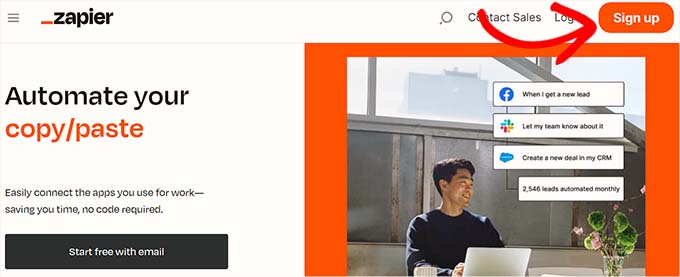
După aceea, trebuie să vizitați site-ul Zapier și să faceți clic pe butonul „Sign Up” din colțul din dreapta sus al ecranului pentru a începe crearea unui cont.
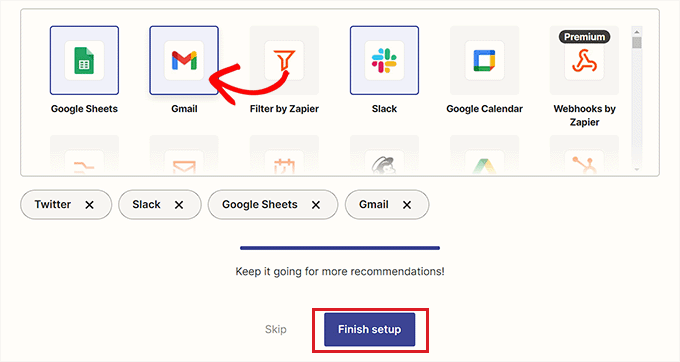
După ce ați furnizat credențialele, veți vedea pagina „Ce aplicații folosiți?”.
Aici, pur și simplu selectați aplicațiile pe care le utilizați și faceți clic pe butonul „Finalizare configurare”. Cel puțin, va trebui să alegeți WordPress și platformele de rețele sociale pe care doriți să le conectați la site-ul dvs. web.
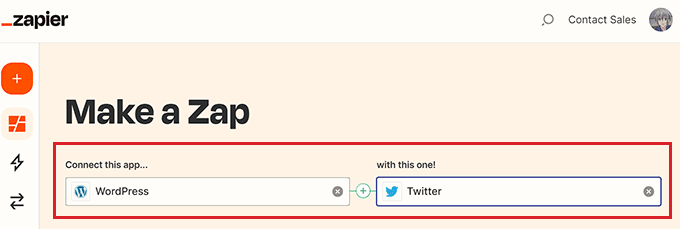
Veți fi acum redirecționat către tabloul de bord Zapier. Aici, pur și simplu căutați și adăugați WordPress sub opțiunea „Conectați această aplicație…”.
Apoi, adăugați platforma de socializare cu care doriți să vă conectați la WordPress sub opțiunea „cu acesta!”.
Pentru acest tutorial, vom conecta WordPress cu Twitter.
Creează un Zap
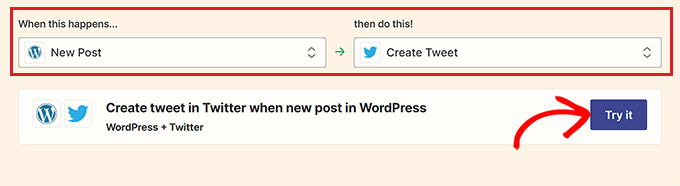
Apoi, trebuie să selectați un declanșator pentru WordPress din meniul derulant. Când o anumită acțiune are loc pe site-ul dvs. WordPress, acest declanșator va spune Zapier să efectueze o acțiune pe Twitter.
După ce ai făcut acest lucru, alege acțiunea pe care vrei ca Zapier să o efectueze din meniul derulant „apoi fă asta!”.
De exemplu, dacă doriți să creați un tweet de fiecare dată când publicați o postare nouă în WordPress, atunci trebuie să selectați aceste opțiuni.
După ce ați terminat, faceți clic pe butonul „Încercați” pentru a crea un Zap.
Conectați-vă site-ul WordPress și contul Twitter la Zapier
În continuare, veți vedea editorul Zapier.
Trebuie să extindeți fila „WordPress Trigger” și apoi să faceți clic pe butonul „Sign in” pentru a conecta WordPress și Zapier.
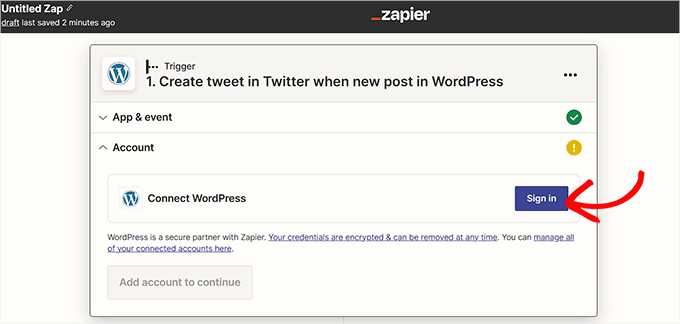
Aceasta va deschide pagina „Conectare cont” într-o fereastră nouă.
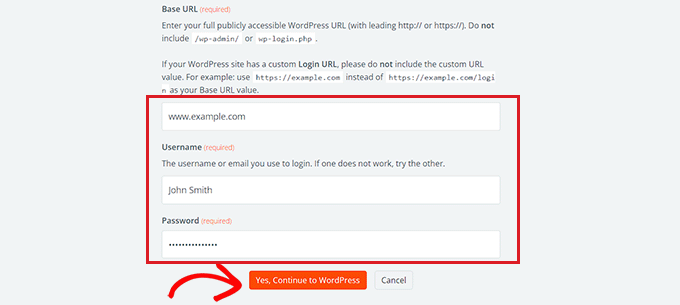
Continuați și furnizați numele de utilizator, parola și URL-ul site-ului dvs. WordPress. După aceea, faceți clic pe butonul „Da, continuă la WordPress” pentru a merge mai departe.
Odată ce site-ul dvs. WordPress este conectat, extindeți fila „Twitter” și faceți clic pe butonul „Sign In”.
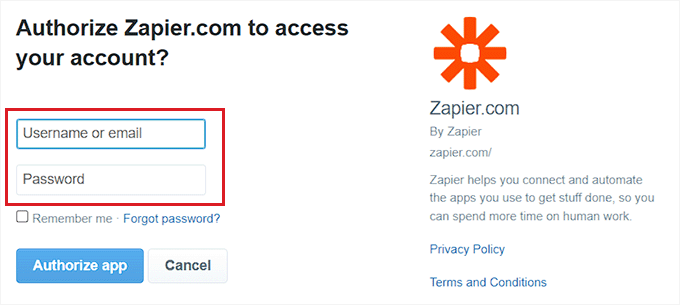
Veți vedea din nou pagina „Conectați un cont”, unde trebuie să acordați Zapier permisiunea de a se conecta la contul dvs. de Twitter.
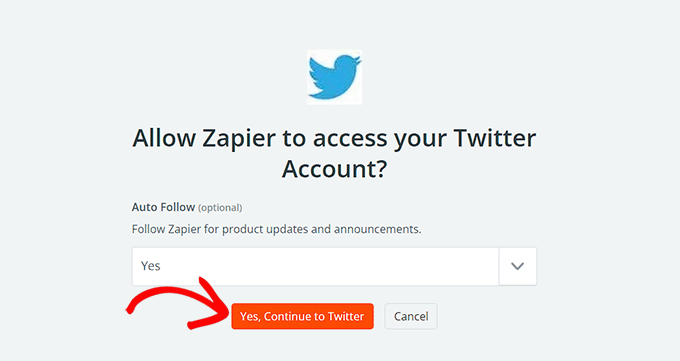
Pur și simplu furnizați numele de utilizator și parola pentru contul dvs. de Twitter și faceți clic pe butonul „Autorizare aplicație”.
Zapier va conecta acum contul dvs. de Twitter cu site-ul dvs. WordPress.
Personalizați-vă Zap-ul
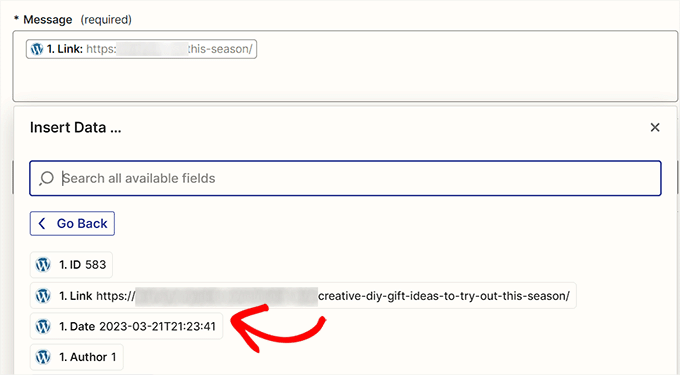
În continuare, puteți utiliza meniul derulant „Mesaj” pentru a selecta conținutul tweet-ului care va fi postat de fiecare dată când publicați un articol nou.
De exemplu, dacă doriți să adăugați linkul postării, data și numele autorului în tweet, pur și simplu alegeți aceste opțiuni din meniul derulant.
Apoi, faceți clic pe butonul „Continuare” pentru a merge mai departe.
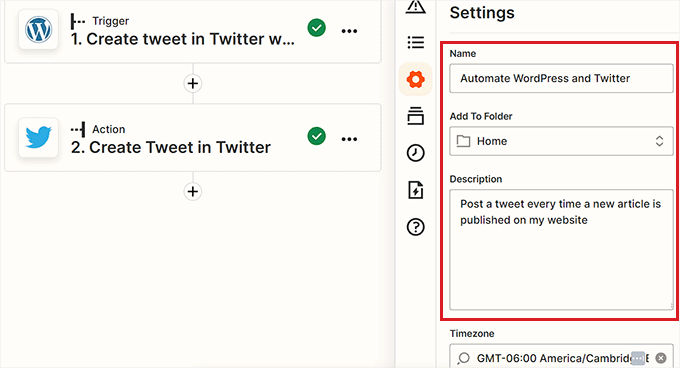
După aceea, comutați la fila „Setări” din bara laterală din stânga. Puteți începe prin a introduce un nume pentru Zap-ul pe care l-ați creat.
În continuare, introduceți o descriere și alegeți un fus orar pentru Zap.
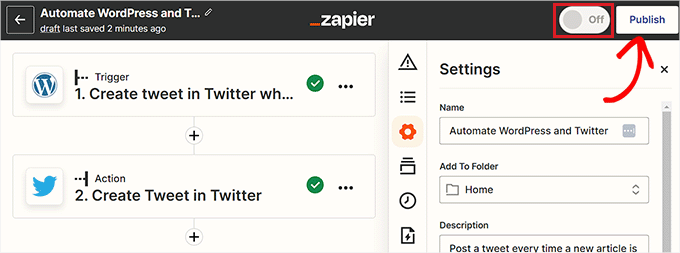
În cele din urmă, comutați comutatorul din partea de sus la „On” și apoi faceți clic pe butonul „Publish” pentru a crea și activa Zap-ul dvs.
Acum ați automatizat cu succes WordPress și Twitter.
Related: Vedeți lista noastră cu cele mai bune pluginuri WordPress Zapier (alegerea experților).
Metoda 3: Automatizați WordPress și Social Media cu Uncanny Automator (Recomandat)
Configurați Uncanny Automator
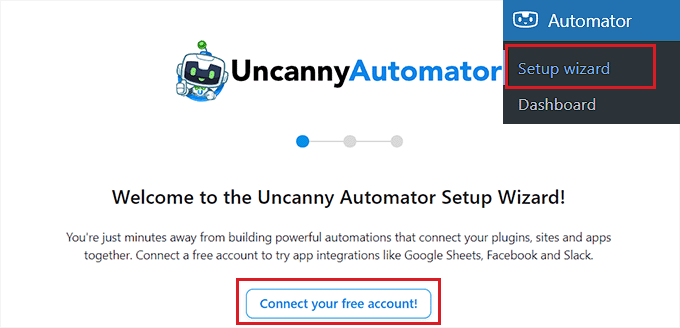
Aceasta va deschide pagina „Autentificare” într-o fereastră nouă.
Aici, pur și simplu furnizați datele dvs. de autentificare pentru a crea un cont gratuit Uncanny Automator și apoi faceți clic pe butonul „Înregistrare” din partea de jos.
Alegeți un declanșator Uncanny Automator
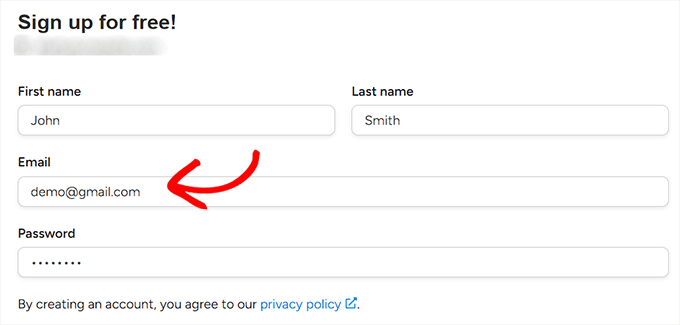
Apoi, vizitați pagina Automator » Adăugare Nouă din bara laterală de administrare WordPress. Automator vă va întreba dacă rețeta pe care doriți să o creați ar trebui declanșată doar de utilizatorii conectați sau de toți cei care vă vizitează site-ul.
Continuați și faceți clic pe butonul „Confirmare” după ce ați ales o opțiune.
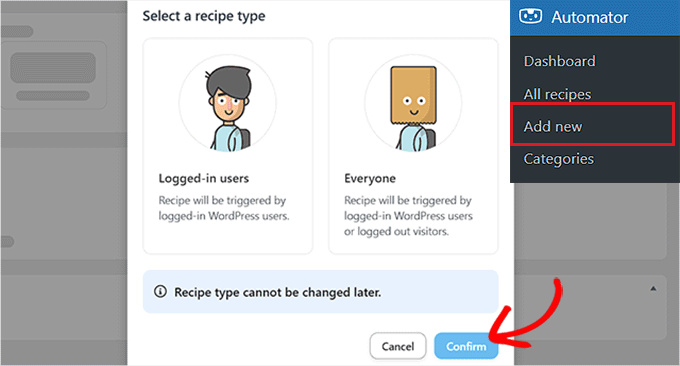
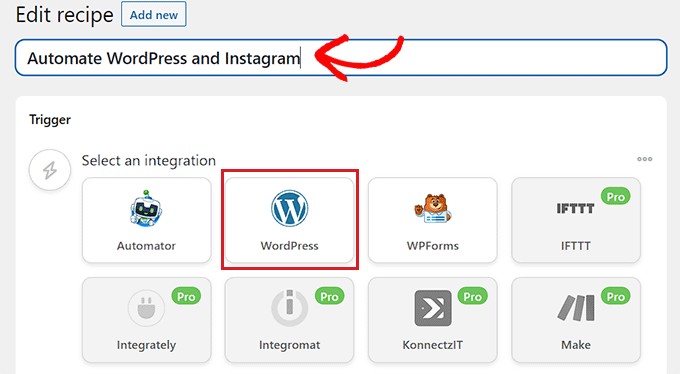
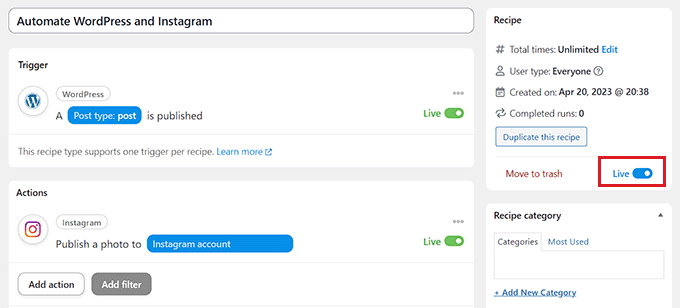
După aceea, puteți începe prin a adăuga un titlu pentru rețetă. De exemplu, dacă doriți să automatizați WordPress și Instagram, puteți folosi acest lucru ca nume de rețetă.
Apoi, pur și simplu selectați opțiunea „WordPress” în secțiunea „Declanșator”.
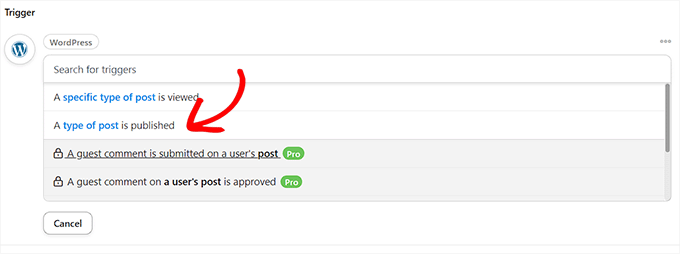
Acum, trebuie să selectați un Declanșator pentru WordPress.
De exemplu, dacă doriți ca o postare Instagram să fie publicată de fiecare dată când publicați o nouă postare WordPress, alegeți opțiunea „Un tip de postare este publicat” din meniul derulant.
Conectați Uncanny Automator la Instagram
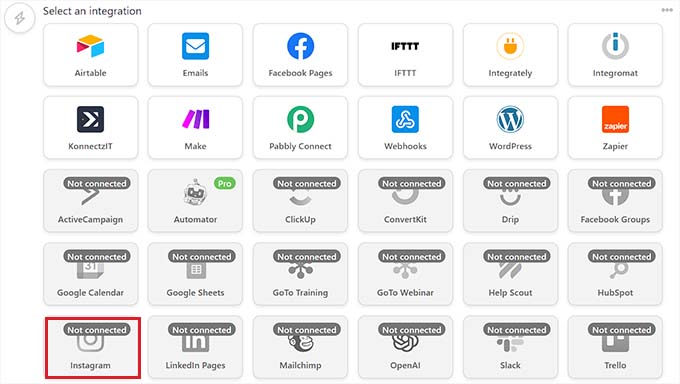
După selectarea unui declanșator, faceți clic pe butonul „Adăugați acțiune” pentru a deschide lista de integrări.
Pentru acest tutorial, vom automatiza WordPress și Instagram.
Continuați și alegeți opțiunea „Instagram” din listă.
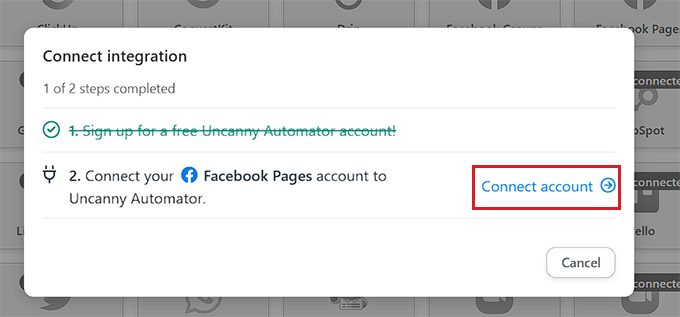
O fereastră pop-up va apărea acum pe ecranul dumneavoastră.
Rețineți că puteți conecta doar un cont de afaceri Instagram care este deja legat de o pagină de Facebook. Nu veți putea să vă conectați nici la un cont personal de Instagram.
Acum, continuați și faceți clic pe linkul „Conectați contul” pentru a integra Instagram cu Uncanny Automator.
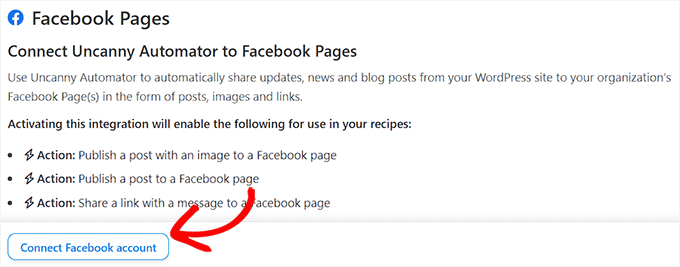
Aceasta va deschide pagina „Conectare cont” într-o fereastră nouă.
Aici, pur și simplu faceți clic pe butonul „Conectați contul Facebook” pentru a continua.
Veți fi acum direcționat către site-ul web Facebook, unde trebuie să furnizați credențialele de conectare. Vi se va cere dacă doriți să continuați cu același ID.
Pur și simplu faceți clic pe butonul „Continuare” pentru a conecta Facebook la Uncanny Automator.
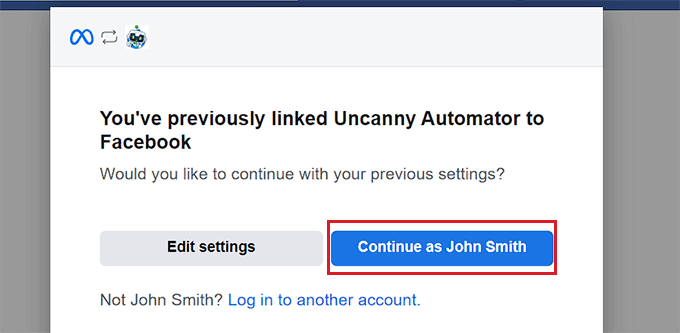
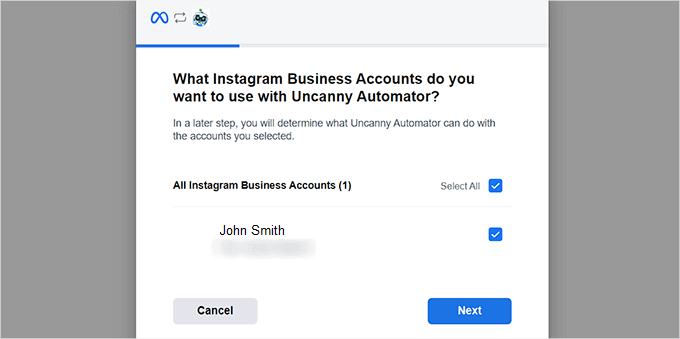
Apoi, trebuie să selectați contul de Instagram de afaceri conectat la contul dvs. de Facebook.
Apoi, faceți clic pe butonul „Next” pentru a continua.
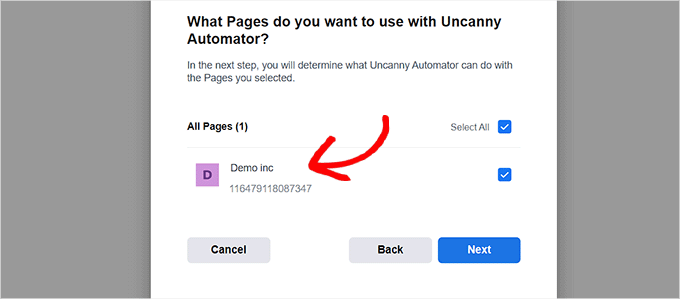
După aceea, trebuie să selectați o pagină de Facebook. Pur și simplu alegeți una și faceți clic pe butonul „Următorul”.
Asigurați-vă că alegeți pagina conectată la contul dvs. de afaceri Instagram. Altfel, procesul nu va funcționa.
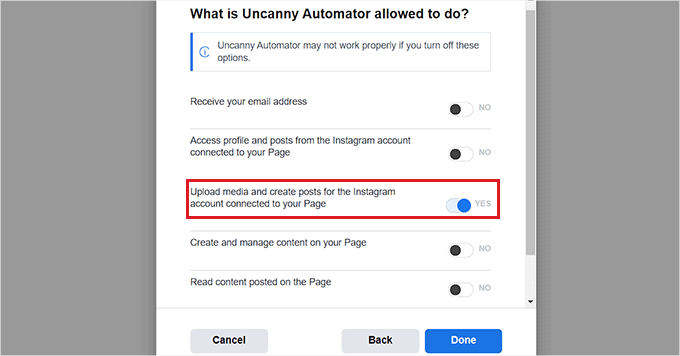
Apoi va trebui să alegeți toate acțiunile pe care Uncanny Automator are permisiunea să le efectueze pe pagina dvs. de Instagram.
De exemplu, dacă doriți să îi acordați permisiunea de a crea postări pe contul dvs. de Instagram, atunci pur și simplu comutați comutatorul de lângă acea opțiune.
Acum continuați și faceți clic pe butonul „Gata”.
Veți fi acum redirecționat către pagina Automator » Setări din tabloul de bord de administrare WordPress. Odată ajuns acolo, comutați la fila „Instagram” din coloana din stânga.
Aici, veți vedea contul de afaceri Instagram conectat la pagina dvs. de Facebook.
Dacă contul Instagram nu este afișat pe ecran, înseamnă că ceva a mers greșit și trebuie să parcurgeți din nou procesul.
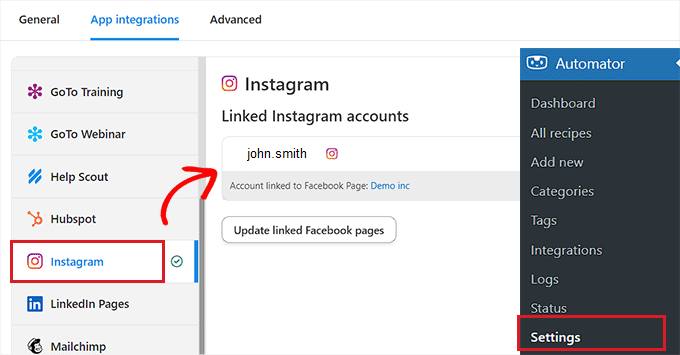
Acum puteți închide această fereastră și puteți accesa pagina pop-up „Conectare integrare” și faceți clic din nou pe linkul „Conectare cont”. Acest lucru va integra Instagram cu Uncanny Automator și site-ul dvs. web WordPress.
Alegeți o acțiune Uncanny Automator
Acum, este timpul să alegeți acțiunea pe care doriți ca Uncanny Automator să o efectueze pe Instagram atunci când se întâmplă ceva pe site-ul dvs. WordPress.
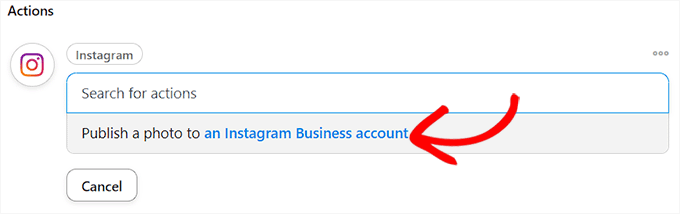
De exemplu, dacă doriți să publicați o fotografie pe Instagram de fiecare dată când un articol este publicat, alegeți opțiunea „Publicați o fotografie pe un cont de Instagram Business”.
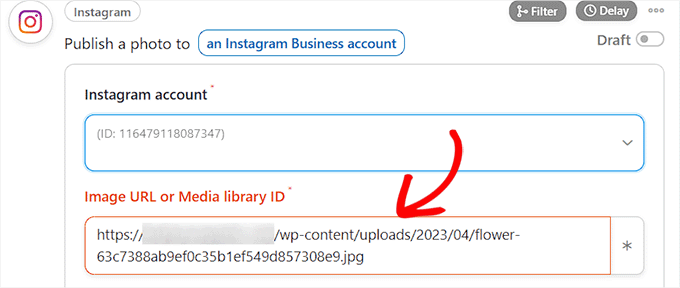
Apoi, introduceți URL-ul sau ID-ul bibliotecii media al fotografiei pe care doriți să o postați pe Instagram.
Puteți schimba URL-ul fotografiei din tabloul de bord WordPress de fiecare dată când publicați o nouă postare WordPress.
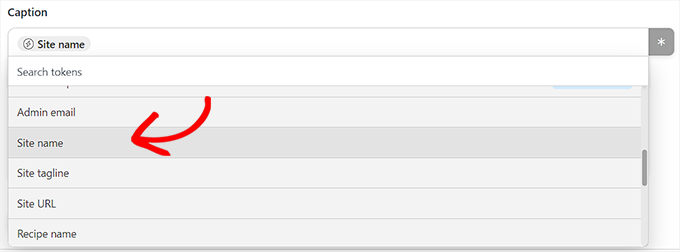
Apoi, trebuie să redactezi o legendă care va fi publicată împreună cu postările tale. Pur și simplu alege opțiunile care îți plac din meniul derulant.
Puteți adăuga un nume de site, o adresă de e-mail, un URL de site web, o dată și multe altele din lista de opțiuni.
Când ați terminat, faceți clic pe butonul „Salvare” pentru a salva modificările.
În final, accesați secțiunea „Rețetă” din colțul din dreapta al ecranului și comutați comutatorul la „Live”.
Acum ați automatizat cu succes WordPress și Instagram.
Sperăm că acest articol v-a ajutat să învățați cum să automatizați platformele WordPress și de social media folosind IFTTT, Zapier și Uncanny Automator. În continuare, s-ar putea să doriți să consultați tutorialul nostru despre cum să adăugați autentificări sociale pe site-ul dvs. WordPress sau selecțiile noastre de experți despre cele mai bune pluginuri de social media pentru WordPress.
Dacă ți-a plăcut acest articol, te rugăm să te abonezi la canalul nostru de YouTube pentru tutoriale video WordPress. Ne poți găsi, de asemenea, pe Twitter și Facebook.


Umayr Agha
Thank you for the process.
Mrteesurez
Automatizarea site-urilor web merită atenție. Ajută la automatizarea și partajarea conținutului site-ului web pe diferitele dvs. canale sociale, acest lucru vă va economisi timp și energie.
Poate funcționa și pentru tipul de postare personalizată??
Suport WPBeginner
Poate, ar trebui să vă asigurați că includeți tipul de postare personalizat într-un flux RSS pentru ca IFTTT să îl poată vedea.
Admin
MULȚUMESC DUMNEZEU JONATHAN
Folosesc gratuit Zapier pentru a-mi automatiza postările pe rețelele sociale, dar astăzi am găsit o alternativă.
Va trebui să încerc IFTTT. Pe baza acestui tutorial, așa cum îl văd, va fi mai ușor de utilizat decât Zapier.
Moinuddin Waheed
Acest lucru este atât de puternic și ușor de utilizat, dar gratuit. IFTTT este, fără îndoială, cel mai bun plugin gratuit pentru automatizarea rețelelor sociale de utilizat.
Altele sunt opțiuni plătite și, desigur, merită avute, dar pentru începătorii care tocmai încep și au un buget restrâns, acest ifttt este cea mai bună opțiune pentru a automatiza postările și paginile de pe rețelele sociale.
Matthew Carney
Am configurat totul, dar vreau ca ifttt să preia postări dintr-o categorie, dar când folosesc linkul „https://domain.name/local-news/feed/” nu preia, dar dacă îi cer să preia de pe întregul site „https://domain.name/feed/” preia totul. Sunt atât de confuz încât nu știu de ce nu funcționează
Andrew B.
Ok, deci doar URL-ul normal al site-ului mysitename.com, nimic special, cum ar fi linkul către backend pentru a vă autentifica, corect? Sunt nou în toate aceste lucruri, am site-ul de doar o lună. Mulțumesc din nou pentru timpul și asistența dumneavoastră.
Suport WPBeginner
Cu excepția cazului în care solicită un URL specific, atunci veți accesa URL-ul site-ului dvs. principal
Admin
Andrew B.
Super, mulțumesc pentru ajutor, apreciez foarte mult.
Andrew B.
Am un site web bluehost wordpress. Tocmai mi-am creat contul if this then that. Vreau să conectez blogul site-ului meu pentru a posta pe rețelele sociale.
A spus să introduc URL-ul blogului. Așa că am folosit mysitename.com/blog/ și a spus că nu este un URL de blog valid.
Ce alt URL ar putea fi dacă nu numele site-ului meu/blog?
Suport WPBeginner
IFTTT ar avea nevoie în mod normal de URL-ul site-ului dvs. și nu de pagina blogului site-ului dvs.
Admin
Emmanuel Ajayi
Frumos. Mulțumesc.
Suport WPBeginner
You’re welcome
Admin
Jen
Salut,
Există o modalitate de a configura IFTT cu un plugin terț? De exemplu, pluginul meu de calendar. De fiecare dată când postez, aș dori să posteze pe rețelele mele sociale. Exact așa cum face acum pentru postările mele WordPress.
Mulțumesc!
Suport WPBeginner
Ar trebui să verificați cu suportul acelui plugin dacă are capacitatea de a funcționa cu IFTTT
Admin
Chinecherem Somto
acest lucru este grozav! am căutat acest lucru de mult timp, mulțumită WPBeginner
Suport WPBeginner
You’re welcome, glad our article could help
Admin
Rohit Singh
Bună ziua, administrator.
Am citit acest articol, dar voiam să știu că dețin un site web, dar ori de câte ori verific statisticile SEO, îmi arată că numărul de socializări este 0. Cum să măresc numărul de socializări. Vă rog să-mi răspundeți.
Suport WPBeginner
Este posibil ca utilizatorii dvs. să nu vă partajeze încă conținutul, puteți adăuga pictograme sociale pe site-ul dvs. folosind unul dintre plugin-urile de la: https://www.wpbeginner.com/plugins/best-social-media-plugins-for-wordpress/
dacă nu aveți în prezent partajări.
Admin
Terri Scheffler
Am configurat IFTTT pentru a posta intrările mele de pe blogul Wordpress pe pagina FB. Funcționează excelent și a fost atât de ușor de făcut!
O problemă. „Logo-ul” care apare cu fiecare postare provine de pe pagina mea WP. Este mult prea mare și este trunchiat, arătând stupid. Am intrat în biblioteca media, am creat o miniatură pentru graficul meu „logo” și am sperat că va prelua acea imagine în schimb. Nu a făcut-o.
Există vreo modalitate prin care pot face ca IFTTT să preia grafica miniaturii în loc de cea mai mare care apare în partea de sus a blogului? Vă rog să fiți blând, sunt un începător. Dar am obținut atâtea informații bune de pe acest site, apreciez!
marc
de ce aplicațiile WordPress din IFTTT nu postează imaginea de prezentare din postarea WordPress pe rețelele sociale alese. Am atât de multe postări care se postează pe LinkedIn sau Facebook, dar nu postează și imaginea. Fac ceva greșit?
Simran
Mulțumesc pentru sfaturi. A durat ceva timp până când ifttt a funcționat pentru wordpress, dar în cele din urmă a funcționat.
Tom
Știe cineva cum să postez un grup de postări WordPress deja publicate pe Facebook?
Am multe postări vechi pe un blog pe care aș dori să le postez treptat pe FB (cu un ritm de 2-5 pe zi).
Daretoeatapeach
Deși ITTT are multe servicii, problema este că puține dintre ele sunt suficient de detaliate pentru a fi utile. De exemplu, nu există nicio modalitate de a-i spune la ce bloguri Tumblr să posteze, nici nu pot face să trimită doar anumite categorii către Tumblr, deci opțiunea Tumblr este inutilă, chiar dacă am căutat o soluție pentru a-mi trimite postările către Tumblr. De fiecare dată când încerc să folosesc ITTT, constat că lipsa opțiunilor detaliate pentru serviciile pe care le oferă nu îmi satisface nevoile.
Sadiq Ali Baloch
Bună ziua
vă rog să-mi spuneți
cum să conectez conturile de Twitter la paginile mele de Facebook?
Benson
Foarte greu de conectat un blog WordPress auto-găzduit cu IFTTT. Și orice sugestie va fi foarte apreciată. Se conectează doar WordPress.com. Ah! Capul meu este greu.
markwoff
Încerc să folosesc IFTTT pentru a trimite postări WP pe Tumblr. Primesc mesajul „imagine externă/imagine negăsită” pe Tumblr. Cum aș putea rezolva asta? Mulțumesc anticipat…
Ann Murugi
Am un blog, când încerc să-mi partajez linkurile pe Twitter, apare mesajul „site-ul ar putea fi automatizat”
Cum pot rezolva asta?
Katia
mulțumesc! foarte util!
Tony
Vă mulțumesc mult pentru această postare. Am auzit că pluginurile pentru partajarea automată pe rețelele sociale pot încetini destul de mult un site WordPress, așa că acesta este mult mai bun. IFTTT este genial, iar videoclipul combinat cu instrucțiunile au fost extrem de utile.
Echipa WPBeginner
De fapt, depinde de ce CMS sau software folosește celălalt site web pentru a publica conținut.
poonam
Acesta este într-adevăr un articol grozav, dar întrebarea mea este cum pot posta automat pe unele site-uri non-WordPress de fiecare dată când public o nouă postare pe blogul meu de WordPress. Este posibil acest lucru. Ar fi de mare ajutor dacă ați scrie despre asta. Mulțumesc.
Marco Miomac
Cum să postezi vechi postări WordPress pe Twitter folosind IFTTT?
Fabula
Salut.
Folosesc IFTTT de ceva timp. Mulțumesc că mi-ai spus că există!
Dar am o problemă, când vine vorba de postarea imaginilor pe Facebook sau Twitter de pe blogul meu Wordpress. Întotdeauna am o imagine principală setată pentru postările mele, dar dacă vreau să creez o postare cu imagine pe rețelele sociale, îmi spune mereu că imaginea nu există. Există un truc pentru a face să funcționeze?
Am încercat chiar să fac din postarea mea de pe blog o postare cu imagine, dar nici asta nu a funcționat.
Și pot ajusta rețetele astfel încât să introduc doar ce ar trebui să arate, sau este limitat la ceea ce îmi oferă (De exemplu, ce vreau să postez în postările mele, cum ar fi imageURL și așa mai departe)
Mulțumesc pentru ajutor!
Echipa WPBeginner
Veți introduce URL-ul site-ului dvs. web în IFTTT
http://www.example.com
IFTTT va primi în continuare fluxul blogului dvs. Asigurați-vă că ați activat canalul Twitter și ați acordat permisiunea IFTTT de a tweeta în numele dvs. După aceea, încercați să publicați o postare și apoi reveniți la IFTTT și rulați manual rețeta. Vedeți dacă vă arată vreo eroare.
darkhorse85
Nu pot activa BLOGUL meu WordPress ca un canal:
[Pe IFTTT.com]
Când încerc să activez postările WordPress ca canal din URL-ul blogului meu „mywebsite.co.uk/blog”, nu funcționează.
IFTTT.com se activează pe postările WordPress ca un canal tastând „mywebsite.co.uk” și se activează (dar nu transferă postările de pe pagina mea de blog pe Twitter).
Vă rog să-mi spuneți dacă aveți o idee bună despre ce nu funcționează aici, mulțumesc.
Echipa WPBeginner
Se pare că site-ul dvs. este configurat cu o pagină de pornire statică și o pagină separată pentru postările de blog. În astfel de cazuri, URL-ul blogului dvs. este încă domeniul rădăcină, nu pagina de blog. Uneori, IFTTT poate dura ceva timp pentru a prelua noua dvs. postare și a o twitta. Puteți, de asemenea, să încercați să rulați manual o rețetă și să vedeți dacă declanșează acțiunea sau afișează o eroare.
Va trebui, de asemenea, să activați canalul Twitter și să acordați IFTTT permisiunea de a posta în numele dvs.
darkhorse85
Da, am un site cu mai multe pagini unde blogul meu nu este pagina principală. Pagina mea principală ar trebui să fie o pagină statică, iar pagina numită Blog ar trebui să fie categorisită ca blog.
Trebuie să admit că nu înțeleg pe deplin ce spuneți și nu sunt sigur de unde să merg mai departe.
Î1: Ce adresă ar trebui să folosesc pentru a-mi activa și utiliza blogul WP?
Î2: Cum aș putea rula o rețetă „manual”
Vă rugăm să ne sfătuiți. Mulțumesc
Adam Kaan
Am avut un coșmar timp de săptămâni încercând să rezolv această problemă, în cele din urmă am descoperit cum să folosesc feed-ul meu pentru a-l configura. De exemplu, al meu este puneți URL-ul site-ului dvs. și apoi adăugați o bară oblică feed încercați să folosiți acel adresă pentru a-l configura pe ifttt
Sheridan
Salut, postare foarte faină!
este posibil ca IFTTT să creeze un link bitly (link scurtat) sub postarea trimisă, astfel încât cititorii să revină pe site-ul meu, sau face acest instrument așa ceva – poate trebuie doar să creez linkul bitly (link scurtat) în POST-ul meu WP înainte de a permite IFTTT să trimită pe platformele sociale – știe cineva dacă am dreptate sau greșesc?
mulțumesc pentru răspuns!
Sheridan
Tim Buttle
Recent am creat o „rețetă” pe IFTTT care înseamnă că ori de câte ori dau retweet, acesta apare pe blogul meu de pe site-ul Wordpress. Totuși, dacă dau clic pe linkul care apare pe Wordpress, nu mă duce la fluxul original de Twitter (ci la o sub-pagină de pe site-ul meu Wordpress). Cum pot face ca linkul să mă ducă de pe site-ul meu înapoi pe Twitter?
Ar putea fi o întrebare stupidă și mulțumesc mult pentru orice ajutor! Tim.
Lav Singh
Cum să postezi vechi postări WordPress pe Twitter folosind IFTTT? (Cont Twitter creat după publicarea unor postări WordPress)
toddbot
Recent am configurat ifttt să posteze pe wordpress ori de câte ori încarc un videoclip pe youtube. Există o modalitate de a încorpora codul scurt [publicize off] în rețetă, astfel încât să nu posteze pe celelalte site-uri pe care le-am legat la wordpress?
Pundi
Aproape că mi-am smuls părul din cap din cauza pluginului meu pentru WP... mulțumesc pentru acest articol. Trebuie să mă alătur IFTTT
Robin Rico
Tocmai am descoperit acest mic site minunat. Îmi place! O rețetă pe care am folosit-o a fost pagina de fani fb către wordpress. Am un client care preferă să posteze totul pe fb vs. blogul ei. Problema rezolvată!!
Joanne Marcinek
Postare excelentă. Mulțumesc.
Îmi place IFTTT, dar încerc să-l folosesc cu un blog Wordpress.com pe care l-am marcat ca privat (folosindu-l ca jurnal personal). Cu toate acestea, aș dori să accesez RSS prin IFTTT pentru backup.
Primesc această eroare când încerc să mă leg la RSS-ul blogului: Nu este un URL de feed valid, lipsește titlul feed-ului
Credeți că acest lucru se datorează faptului că blogul este marcat ca privat? Sau se întâmplă altceva greșit? (Am încercat sugestia dvs. de a activa XML-RPC, dar nu văd acea opțiune în setările mele.
Mulțumesc!
Personal editorial
Da, este, deoarece blogul dumneavoastră este setat ca privat.
Admin
B
Atunci de ce cere numele de utilizator și parola Wordpress. Setările de confidențialitate nu ar trebui să conteze…
darkhorse85
De fapt, cred că ar putea fi doar pentru că versiunea ta de WordPress are XML-RPC activat automat. Caută pe Google asta pentru a verifica: „WordPress (introdu versiunea pe care o folosești)” urmat de „XML-RPC activat automat” și vezi ce
apare!
Folosesc WordPress 4.0 pe un site wordpress.org și asta mi-a rezolvat dilema
XML-RPC.
Mattia
Când încerc să conectez WordPress la IFTTT, spune:
Valoarea câmpului canalului live nu este o adresă URL WordPress validă
Nu este posibilă verificarea acreditărilor WordPress. Vă rugăm să reîncercați.
Îmi lipsește ceva? Mulțumesc
Dan Deeble
Nu pare să funcționeze cu blogul meu wordpress.com, decât dacă, desigur, fac ceva complet greșit.
Poate cineva să verifice acest lucru, vă rog?
Mulțumesc
Dan
Personal editorial
Ar trebui să funcționeze bine. Puteți folosi și metoda RSS.
Admin
Julien Maury
Mulțumesc mult pentru că mi-ați ușurat viața de blogger!
Zimbrul
Acest lucru este destul de cool. Backup-ul pe Dropbox sau Google Drive este bun, dar întrebarea mea este: cum arată backup-ul oricărui post? Cred că ar trebui să încerc singur, nu-i așa.
Problema (cel puțin până de curând) era ca Facebook să funcționeze bine cu WordPress și să preia imaginea de prezentare sau imaginea din post, precum și rezumatul. Mă întreb cum extrage acest serviciu rezumatul și imaginea postării?
Personal editorial
Dacă aveți etichetele og: corespunzătoare definite, atunci Facebook va prelua imaginea. În ceea ce privește backup-ul per postare, acesta stochează postarea ca PDF.
Admin
Tom Hermans
Pe dos este chiar mai util, că preia postările tale de pe rețelele sociale și le arhivează în spațiul TĂU. WordPress se referă la deținerea și controlul propriului conținut, iar în acest fel poți păstra, grupa și afișa toate tweet-urile tale, actualizările de stare de pe Facebook etc. într-un singur centru de management.
Pentru un blog personal, nu există nimic mai personal de atât.
Personal editorial
Total de acord. Preia din RSS, FB, Twitter și tot felul de locuri.
Admin
Charles
Folosesc IFTTT pentru a posta automat pe Twitter și Facebook toate postările mele noi de pe blog. Este bun, dar singura mea plângere este că se activează doar o dată la 30 de minute.
Manveet Singh
Folosesc deja IFTTT cu Google Drive pentru a face backup postărilor mele de pe blog și funcționează uimitor.
There’s only one thing that I have been trying to find a solution though. When I update an already published post, how to get a backup of that! Still trying to figure out
Shea Bunge
În acest moment, IFTTT nu suportă Google+, prin urmare sugestia dvs. de rețetă „WordPress către Google+” este invalidă.
Birgit
Acest lucru este cu adevărat MINUNAT, wow! Mulțumesc pentru acel sfat grozav!
Mă întreb dacă este posibil să înlocuiesc vechiul abonament prin e-mail la feedburner cu IFTTT?
Am găsit doar posibilitatea de a crea o rețetă la IFTTT pentru a trimite fluxul meu/orice flux la adresa mea (!) de e-mail. Dar cum să ofer vizitatorilor propriului blog posibilitatea unui abonament prin e-mail pentru a primi cele mai noi postări (ca în RSS normal)? Nu este posibil cu IFTTT sau are cineva o altă sugestie?
Personal editorial
Nu, acest lucru nu este posibil cu IFTTT. Ar trebui să folosiți un serviciu precum MailChimp sau Aweber.
Admin
Shea Bunge
Deși abonamentele prin e-mail nu sunt posibile cu IFTTT, puteți utiliza pluginul Abonamente prin e-mail Jetpack.
Lawrence
Pentru Twitter, Facebook, LinkedIn și Tumbler, am constatat că instrumentul Publicize de la Jetpack a funcționat foarte bine.
Foloseam IFTTT pentru toate cele de mai sus și am trecut la Jetpack.
Personal editorial
Da, există pluginuri interesante în WordPress care pot face treaba. Dar dacă veți folosi Jetpack doar pentru acea funcție, atunci ați putea la fel de bine să folosiți IFTTT. Din nou, Jetpack oferă mult mai multe decât s-ar putea să nu aibă nevoie/să nu vrea toată lumea.
Admin
zimbrul
Am auzit că Jetpack este destul de „greu” pentru un site WordPress…
Matt Litherland
I have literally skim read this, and it looks great. I’m hoping when i get time later tonight to read it fully that it fulfils what im after. Posting blog posts to facebook or twitter automatically is something i’ve wanted to build into my themes for a while