


Un tablou de bord SEO acționează ca centrul dvs. personal de comandă, oferindu-vă o imagine clară asupra stării SEO a site-ului dvs. web. Îl folosim zilnic pentru a urmări progresul SEO, a identifica zonele de îmbunătățire și a genera mai mult trafic organic către site-urile noastre.
Aici, la WPBeginner, ne străduim să facem optimizarea pentru motoarele de căutare ușoară pentru toată lumea. Și am găsit o modalitate fantastică de a adăuga un tablou de bord SEO puternic la WordPress în doar câteva minute.
În acest articol, vă vom arăta cum să adăugați tabloul de bord SEO suprem pe site-ul dvs. web WordPress.
De ce să adăugați un panou de control SEO pe site-ul dvs. WordPress?
Dacă administrați un site web WordPress, atunci s-ar putea să doriți să adăugați un tablou de bord SEO direct în zona dvs. de administrare. Din experiența noastră, acest lucru poate elimina necesitatea de a comuta între diferite platforme pentru a vă analiza performanța SEO.
Un tablou de bord SEO poate oferi informații valoroase despre starea de sănătate a site-ului dvs. web. Vă ajută să înțelegeți cum performează site-ul dvs. în paginile cu rezultatele motoarelor de căutare (SERP), astfel încât să puteți identifica zonele de îmbunătățire și să creșteți vizibilitatea.
Pentru magazinele eCommerce, un tablou de bord SEO vă poate ajuta să identificați ce pagini de produse se clasează bine și care necesită o îmbunătățire. Puteți urmări clasamentele cuvintelor cheie pentru cele mai importante produse ale dvs. și să optimizați conținutul pentru a atrage mai mulți clienți potențiali.
Similar, pentru generarea de lead-uri, un tablou de bord SEO vă permite să vedeți cât de bine sunt optimizate paginile dvs. de destinație pentru cuvintele cheie țintă. Acest lucru asigură că acestea sunt prietenoase cu SEO, maximizând potențialul lor de a atrage lead-uri calificate.
Având toate acestea în vedere, să aruncăm o privire asupra modului de adăugare a unui tablou de bord SEO în WordPress.
Cum să configurați un tablou de bord SEO WordPress cu All in One SEO
Am experimentat cu diverse pluginuri SEO WordPress, inclusiv popularele pluginuri Yoast SEO și Rank Math. Dar pentru a accesa tabloul de bord SEO suprem, alegerea noastră principală este All in One SEO (AIOSEO).
Există două motive principale pentru această alegere. În primul rând, AIOSEO este incredibil de ușor de utilizat pentru începători. Este foarte ușor să navighezi prin funcțiile sale, chiar și pentru persoanele noi în SEO WordPress.
În al doilea rând, acest plugin SEO pentru WordPress are tablouri de bord cuprinzătoare. Nu veți obține doar o singură imagine de ansamblu a stării de sănătate a site-ului dvs. web. În schimb, veți vedea o defalcare detaliată a linkurilor dvs., veți putea urmări clasamentul cuvintelor cheie și chiar monitoriza modificările SEO.
În plus, AIOSEO oferă o suită de alte setări SEO valoroase, inclusiv hărți de site XML personalizabile, suport pentru schema markup, configurare pentru redirecționări 301 și multe altele.
Notă: Vom folosi versiunea premium a AIOSEO în acest ghid, deoarece aceasta deblochează toate funcționalitățile tabloului de bord de care avem nevoie. Acestea fiind spuse, nu ezitați să începeți cu versiunea gratuită pentru a explora capabilitățile sale înainte de a face upgrade.
Pentru a configura AIOSEO, descărcați pur și simplu pluginul din pagina contului dvs. AIOSEO și instalați-l pe tabloul de bord WordPress. Puteți citi ghidul nostru pas cu pas despre cum să instalați un plugin WordPress pentru mai multe informații.
Apoi, urmați expertul de configurare. Până la sfârșitul acestuia, va trebui să vă activați cheia de licență, pe care ar trebui să o primiți după achiziționarea unui plan premium.
Pentru un ghid detaliat de instalare, puteți citi ghidul nostru despre cum să configurați AIOSEO pentru WordPress.

Cu AIOSEO configurat, sunteți gata să treceți la secțiunea următoare și să explorați funcționalitățile tabloului de bord SEO. Puteți utiliza linkurile rapide de mai jos pentru a sări la subiectul preferat:
Verificați scorurile TruSEO și SEO ale site-ului dvs.
Tabloul de bord principal AIOSEO se află la All in One SEO » Dashboard. Aici veți găsi o prezentare clară a performanței dvs. SEO.
Acest tablou de bord dispune de două widget-uri cheie: „AIOSEO Overview” și „SEO Site Score”.
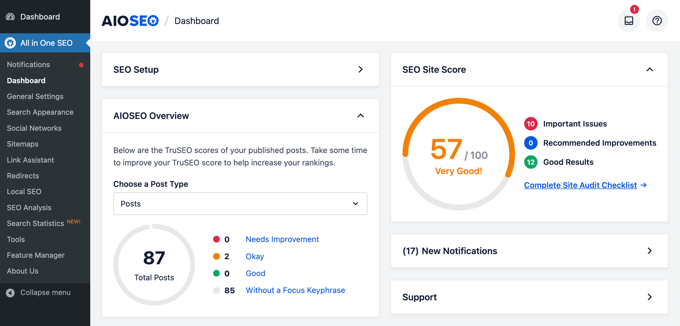
Prezentarea generală AIOSEO prezintă scorurile TruSEO pentru toate postările și paginile publicate. TruSEO este modul AIOSEO de a oferi recomandări personalizate pentru a îmbunătăți SEO-ul on-page al conținutului dvs.
Acestea includ lucruri precum existența și lungimea titlurilor și descrierilor meta SEO, lizibilitatea conținutului și utilizarea unei fraze cheie focus.
Scorurile TruSEO se încadrează în cinci categorii: Necesită îmbunătățiri, OK, Bun și Fără o frază cheie focalizată.
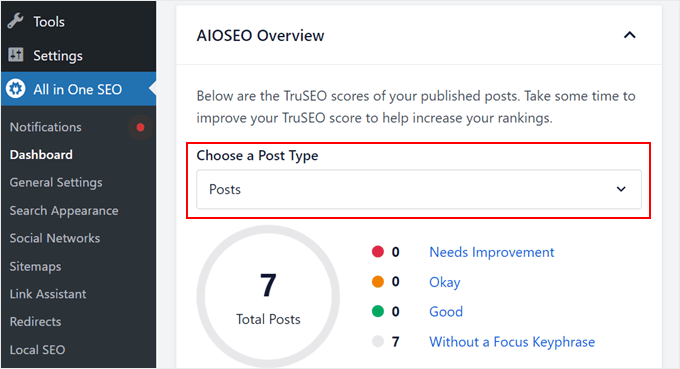
În mod ideal, doriți ca majoritatea postărilor, paginilor și tipurilor de postări personalizate să obțină un scor „Bun”. Puteți verifica scorul pentru fiecare tip de postare utilizând meniul derulant „Alegeți un tip de postare”.
Mergând mai departe, Scorul SEO al Site-ului oferă o imagine mai largă a performanței site-ului dvs. web, nu doar a paginilor și postărilor individuale.
Acest scor ia în considerare diverse aspecte tehnice, inclusiv viteza site-ului, hărțile site-ului și utilizarea HTTPS. AIOSEO recomandă țintirea unui scor de 70 sau mai mare.
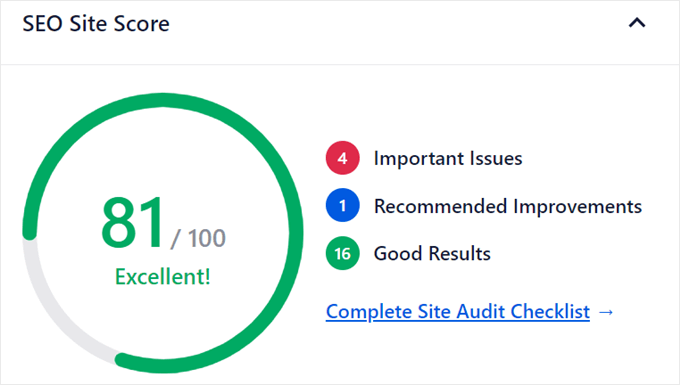
Widgetul descompune scorul în trei părți: Probleme importante (probleme critice care necesită atenție imediată), Îmbunătățiri recomandate (domenii de îmbunătățit) și Rezultate bune (domenii care funcționează bine).
Dacă faceți clic pe „Listă de verificare completă a auditului site-ului”, veți obține o defalcare mai detaliată, pe care o vom explora într-o secțiune ulterioară.
Verificați statisticile de clasare ale site-ului dvs. web
A fi la curent cu clasamentul site-ului dvs. în motoarele de căutare este extrem de important pentru orice strategie SEO. Înțelegerea modului în care conținutul dvs. performează în rezultatele căutării vă poate ajuta să găsiți domenii în care să vă îmbunătățiți cercetarea cuvintelor cheie și să generați mai mult trafic organic.
AIOSEO oferă o modalitate ușoară de a verifica statisticile de clasare ale site-ului dvs. direct din tabloul de bord WordPress. Ceea ce trebuie să faceți este să accesați All in One SEO » Statistici de căutare în bara laterală de administrare.
Aici ne vom concentra pe fila „Panou de control”. Pentru a vedea datele din această secțiune, va trebui să conectați site-ul dvs. web cu Google Search Console.
Pentru instrucțiuni pas cu pas, consultați ghidul nostru despre cum să adăugați site-ul dvs. WordPress în Google Search Console.
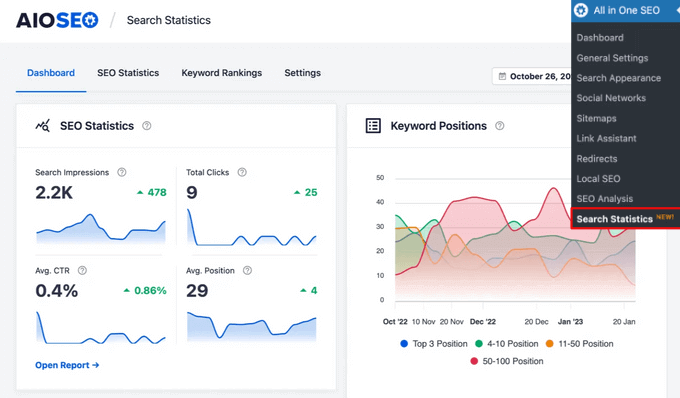
Tab-ul Dashboard oferă o imagine de ansamblu rapidă a performanței site-ului dvs. în ceea ce privește clasamentele și ratele de clic (CTR).
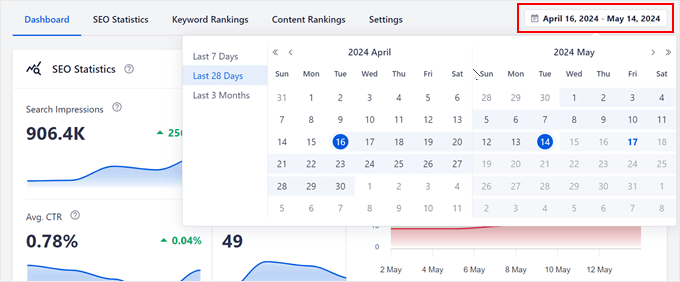
În partea de sus, puteți seta convenabil perioada de timp pentru datele pe care doriți să le vedeți (Ultimele 7 zile, Ultimele 28 de zile, Ultimele 3 luni sau personalizat).
Panoul de control are 5 zone cheie.
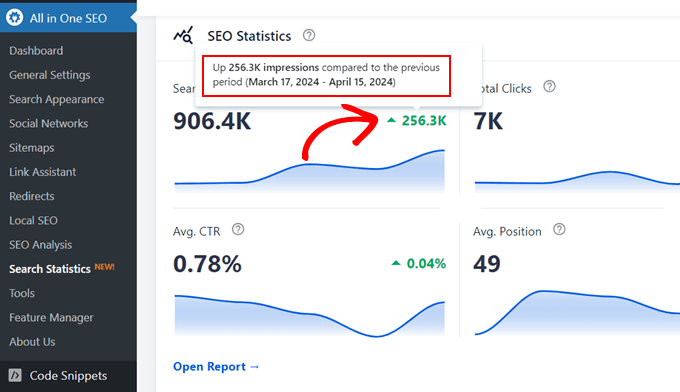
Prima este Statisticile SEO. Această secțiune oferă grafice pentru a vă ajuta să vizualizați vizibilitatea site-ului dvs. în motoarele de căutare și numărul de persoane care au dat clic pe el.
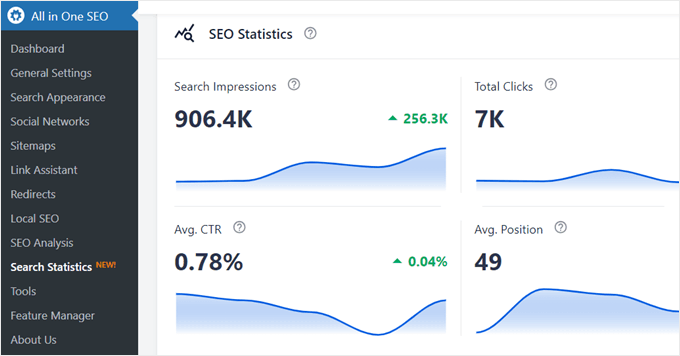
Acesta include:
- Impresii în căutare: Numărul total de ori în care site-ul dvs. a apărut în rezultatele căutării în perioada selectată.
- Total Clicuri: Numărul total de clicuri pe care site-ul dvs. le-a primit din rezultatele căutării în acea perioadă.
- CTR mediu: Rata medie de click-through a conținutului tău în rezultatele căutării.
- Poziție medie: Acest grafic arată poziția medie a cuvintelor cheie ale conținutului dvs. în rezultatele căutării pentru perioada selectată.
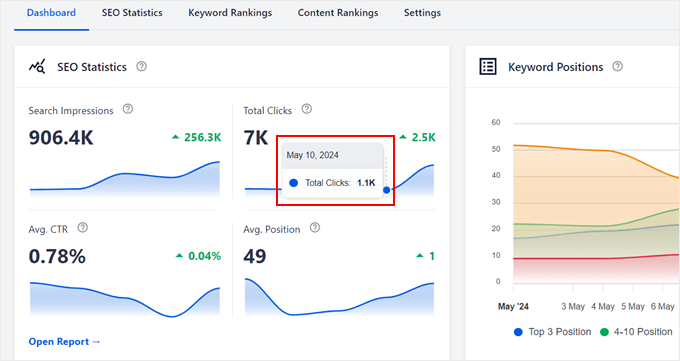
În plus, plasând cursorul peste fiecare grafic vă permite să vedeți numere specifice pentru orice dată din intervalul de timp.
De exemplu, în captura de ecran de mai jos, trecând cursorul peste graficul „Total Clicuri” pe 7 mai 2024, se arată că site-ul nostru demo a primit 1,1k clicuri în acea zi.
De asemenea, puteți trece cu mouse-ul peste numărul care arată o creștere sau o scădere pentru a vedea mai multe detalii despre ce s-a întâmplat cu datele comparativ cu perioada anterioară.
Așa:
Puteți face clic pe butonul „Deschide raport” pentru o defalcare mai detaliată a acestor date.
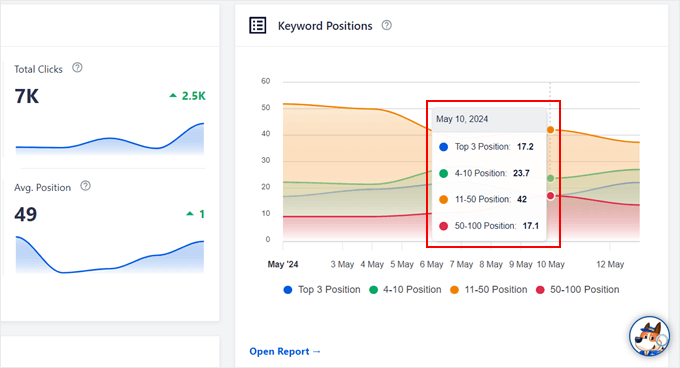
Urmează „Poziții cuvinte cheie”. Această secțiune folosește un grafic liniar pentru a ilustra cum fluctuează pozițiile cuvintelor cheie în timp, folosind coduri de culori.
Iată cum să interpretați datele:
- Albastru: Arată cât de mult din conținutul dvs. se clasează în primele 3 poziții.
- Verde: Conținut clasat între pozițiile 4-10.
- Galben: Conținut clasat între pozițiile 11-50.
- Roșu: Conținut clasat între pozițiile 50-100.
În captura de ecran de mai jos, graficul arată o concentrație mare în zona galbenă.
Acest lucru indică faptul că majoritatea conținutului nostru se încadrează în intervalul de poziții 11-50 pentru cuvintele cheie. De asemenea, puteți pluti peste grafic pentru a vedea datele exacte la care pozițiile cuvintelor cheie au scăzut sau au crescut.
Derulând în jos, veți vedea „Clasamente cuvinte cheie” și „Optimizări postări”.
Similar cu fila AIOSEO Overview (Prezentare generală AIOSEO) din tabloul de bord principal, secțiunea ‘Post Optimizations’ (Optimizări postări) arată scorurile dvs. TruSEO pentru toate postările și paginile publicate.
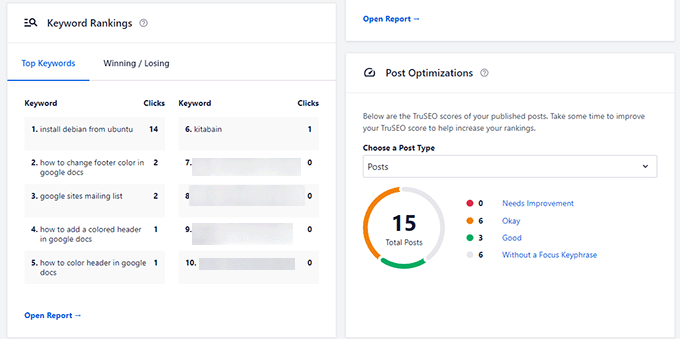
Pe de altă parte, widgetul „Clasamente cheie” arată pentru ce cuvinte cheie se clasează conținutul dvs. și cum performează.
Există două file aici. Fila „Top Cuvinte cheie” listează cuvintele cheie cu cel mai bun clasament și clicurile pe care le-ați primit de la acestea.
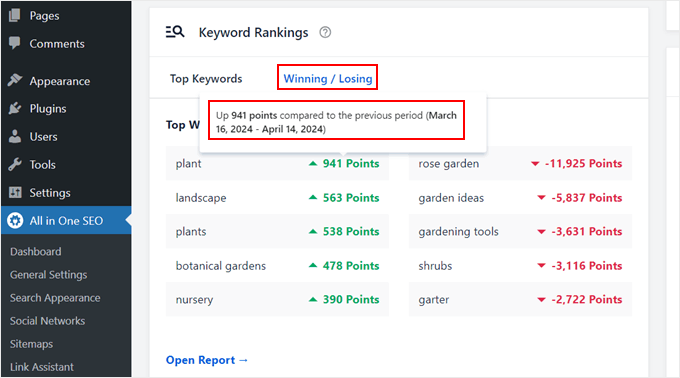
Pe de altă parte, fila „Câștiguri/Pierderi” evidențiază cuvintele cheie care câștigă sau pierd poziții în clasament.
Dacă treceți cu mouse-ul peste oricare dintre cuvintele cheie din această filă, puteți obține informații despre cât de mult au crescut sau au scăzut clasamentele dvs. comparativ cu perioada anterioară.
În cele din urmă, există „Performanța conținutului”.
Această secțiune se concentrează pe postările și paginile individuale care au cea mai bună performanță.
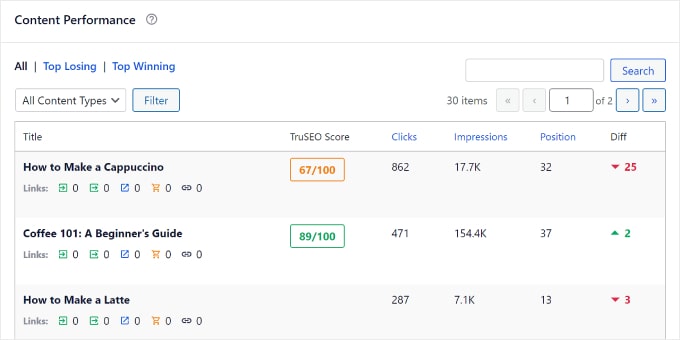
Performanța se bazează pe o combinație de factori:
- Scorul TruSEO
- Starea indexării (dacă Google a indexat pagina)
- Clicuri
- Afișări
- Poziție
- Diferențe în clasament în timp
Există trei file aici:
- Pagini de top: Afișează paginile dvs. cu cea mai bună performanță.
- Top Pierderi: Evidențiază paginile care pierd poziții în clasament.
- Top Winning: Identifică paginile care câștigă poziții în clasament.
În concluzie, fila Statistici de căutare este o funcție AIOSEO destul de puternică. Consultați aceste articole pentru a vedea cum o puteți utiliza la maximum:
- Cum să monitorizați actualizările algoritmului Google în WordPress
- Cum să faci o analiză a lacunelor de conținut SEO (Ghid pentru începători)
- Ce este degradarea conținutului? (Și cum să o remediați)
Căutați oportunități de audit SEO on-page
În continuare, accesați All in One SEO » SEO Analysis și navigați la fila ‘SEO Audit Checklist’. Această secțiune oferă o analiză aprofundată a stării generale a SEO-ului dvs.
În partea de sus, veți vedea scorul SEO al site-ului dvs., la fel ca înainte.
Aici, un scor foarte bun se situează între 50 și 75, dar ideal ar fi să vizați 70 sau mai mult. Acest scor se bazează pe diverse criterii, care vor fi afișate pe măsură ce derulați în secțiunea „Complete SEO Checklist”.
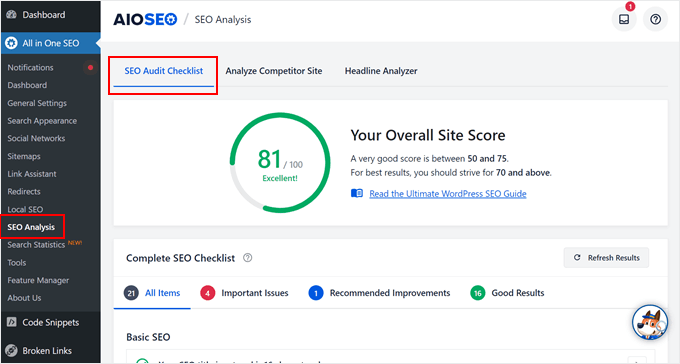
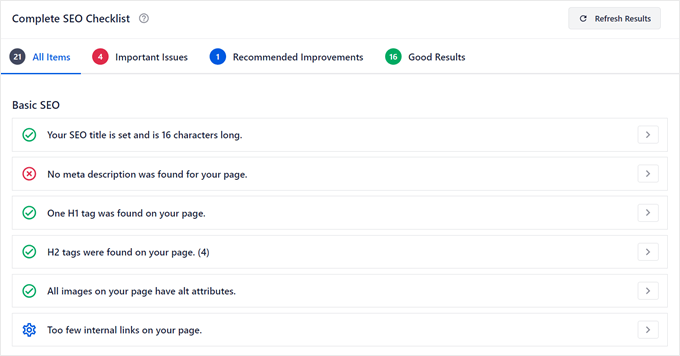
Lista de verificare SEO completă este împărțită în patru categorii: SEO de bază, SEO avansat, Performanță și Securitate.
SEO de bază abordează elementele fundamentale de SEO on-page și verifică dacă acestea sunt deja implementate pe site-ul dvs. Acestea includ titlurile paginilor SEO, descrierile meta, etichetele de antet, textul alternativ al imaginilor și linkurile interne.
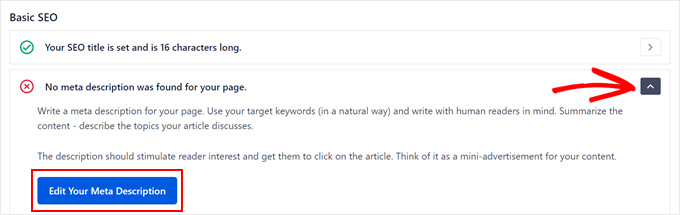
Dacă un element lipsește, pur și simplu faceți clic pe butonul săgeată de lângă el. Va apărea un buton, permițându-vă să remediați problema imediat.
De exemplu, o meta descriere lipsă poate fi remediată făcând clic pe butonul „Edit Meta Description”. Acest lucru vă va duce direct la editorul de blocuri pentru pagina dvs. de pornire, unde puteți adăuga una.
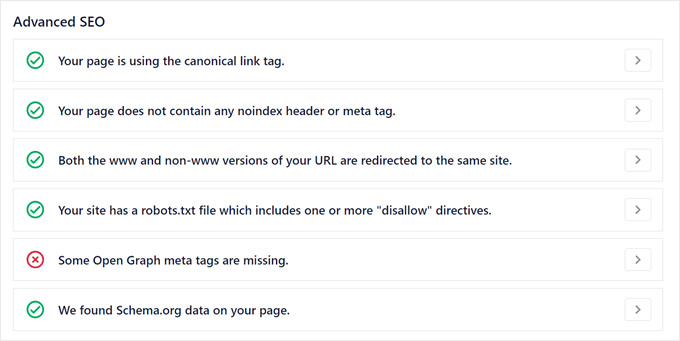
Raportul Advanced SEO analizează mai în profunzime SEO tehnic. Aici, AIOSEO verifică lucruri precum:
- Eticheta linkului canonic utilizare
- Dacă există antete sau meta tag-uri noindex. Acestea sunt de obicei folosite pentru a cere Google să nu acceseze site-ul dvs. web.
- Că ambele versiuni www și non-www ale URL-ului dvs. redirecționează către același site
- Taguri meta Open Graph
- Fișier Robots.txt
- date Schema.org
Iată cum arată:
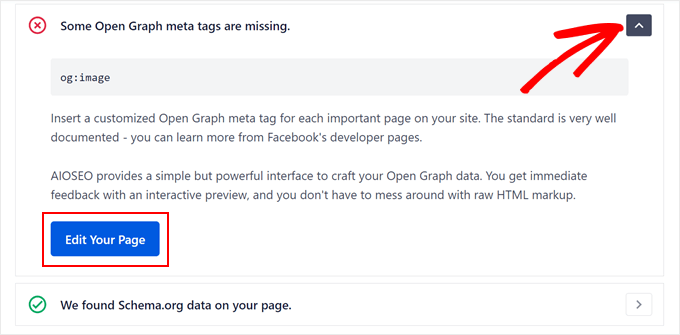
Similar cu Basic SEO, dacă lipsește un element, puteți face clic pe butonul săgeată de lângă problemă pentru mai multe informații.
Va fi disponibil un buton pentru a vă ajuta să rezolvați problema.
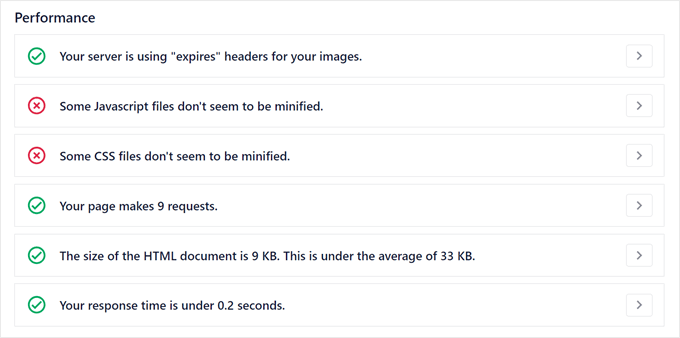
‘Performance’ (Performanță) se concentrează pe viteza site-ului web. AIOSEO va identifica orice probleme de viteză sau zone în care site-ul dvs. web excelează.
În cazul nostru, AIOSEO a constatat că dimensiunea paginii este suficient de mică pentru a se încărca rapid, generează puține solicitări și are un timp de răspuns sub 0,2 secunde. Cu toate acestea, fișierele JavaScript și CSS necomprimate încetinesc lucrurile.
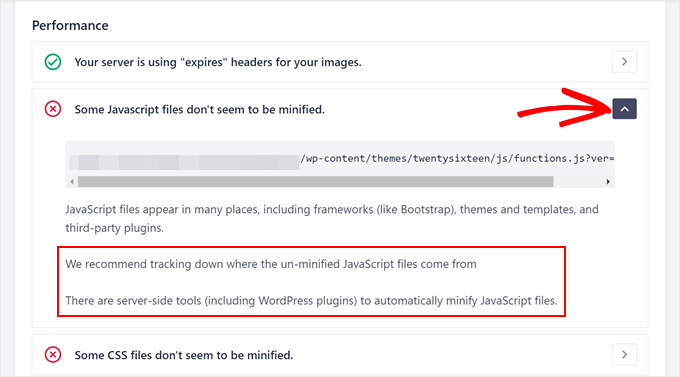
AIOSEO nu este un plugin dedicat optimizării vitezei, deci nu vă poate ajuta să rezolvați aceste probleme.
Cu toate acestea, făcând clic pe săgeata de lângă problemă, veți primi informații despre cum să o abordați.
Puteți, de asemenea, să consultați ghidul nostru complet pentru creșterea vitezei și performanței WordPress pentru mai multe informații.
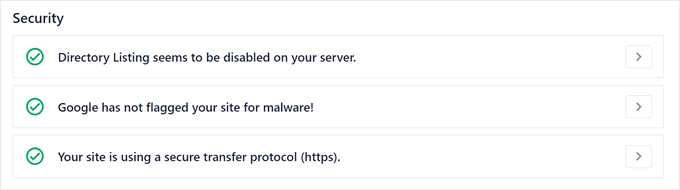
Securitatea WordPress se referă la siguranță și experiența utilizatorului, cum ar fi verificarea site-ului dvs. pentru malware și confirmarea dacă acesta utilizează criptarea HTTPS.
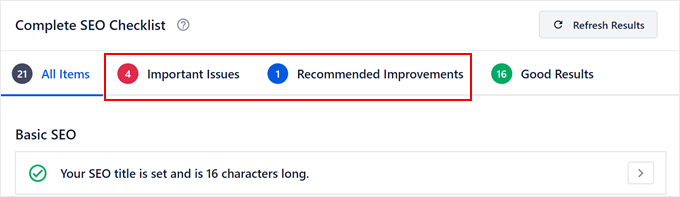
Dacă accesați partea de sus a secțiunii Lista de verificare SEO completă, puteți face clic pe „Probleme importante” pentru a vizualiza doar cele mai urgente probleme pe care trebuie să le abordați.
Pe de altă parte, „Îmbunătățiri recomandate” sunt probleme care nu sunt la fel de urgente, dar ar trebui luate în considerare.
Odată ce ați făcut îmbunătățiri pe site-ul dvs., puteți face clic pe butonul „Refresh Results” pentru a vedea dacă AIOSEO poate detecta acele modificări.
Monitorizați-vă linkurile externe și interne
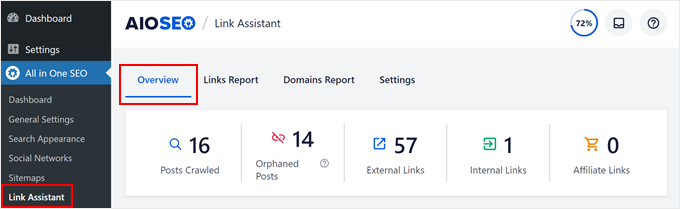
Următorul tablou de bord pe care îl vom verifica este la All in One SEO » Link Assistant. Tabloul de bord se află în fila ‘Overview’ (Prezentare generală), care arată informații despre link-urile de pe site-ul dvs.
Motoarele de căutare descoperă conținut nou urmând link-urile. Link-urile defecte sau prost structurate pot împiedica roboții motoarelor de căutare să indexeze eficient site-ul dvs., ceea ce poate afecta clasamentul dvs.
În plus, linkurile bine întreținute asigură o experiență fluidă pentru utilizatori. Linkurile rupte duc la fundături, frustrând utilizatorii și potențial dăunând credibilității site-ului dvs. web.
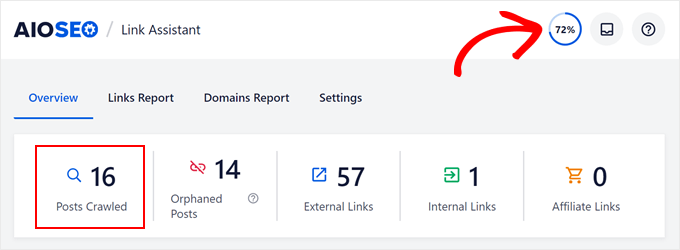
Să parcurgem fiecare secțiune a acestui tablou de bord, una câte una. În partea de sus se află o bară care afișează numerele pentru Postările scanate, Postările orfane, Linkurile externe, Linkurile interne și Linkurile de afiliere.
„Postări scanate” indică câte postări și pagini a scanat Link Assistant până acum.
În funcție de numărul de linkuri, este posibil să vedeți un indicator procentual în colțul din dreapta sus care vă spune câte linkuri au fost scanate.
Dacă toate linkurile au fost scanate, atunci nu veți vedea indicatorul de procentaj.
Următoarea este secțiunea „Postări orfane”, care sunt postări sau pagini care nu au linkuri interne din alte părți ale site-ului dvs. web. Găsind și abordând conținutul orfan, puteți ajuta motoarele de căutare să descopere și să indexeze corect toate paginile dvs.
Linkurile externe sunt linkuri care direcționează vizitatorii către site-uri web diferite de al dvs. Includerea de linkuri externe către surse relevante și autoritare poate spori credibilitatea conținutului dvs. și experiența utilizatorului.
Pe de altă parte, Link-urile Interne conectează diferitele pagini și postări ale site-ului dvs. Ele ajută motoarele de căutare să înțeleagă structura site-ului dvs. și să îmbunătățească navigarea utilizatorilor.
Puteți utiliza pluginuri de linkuri interne pentru a vă îmbunătăți strategia de linkuri.
Dacă participi la programe de marketing afiliat, atunci Sumarul afișează numărul de Linkuri Afiliate de pe site-ul tău.
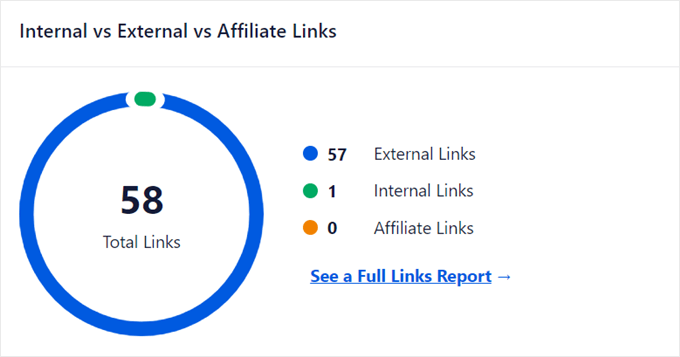
Chiar sub această bară, veți vedea un grafic numit Linkuri Interne vs. Externe vs. Afiliate.
Această reprezentare vizuală vă ajută să mențineți un echilibru sănătos al tipurilor de legături pe site-ul dvs. web. Prea multe legături externe pot îndepărta vizitatorii de conținutul dvs., în timp ce lipsa legăturilor interne poate afecta navigarea și SEO.
Puteți consulta întregul raport făcând clic pe butonul „See a Full Links Report”.
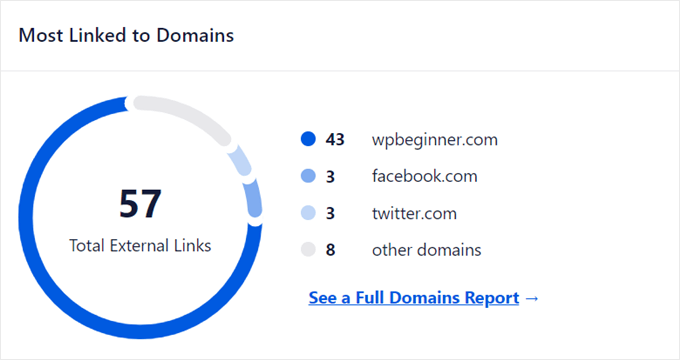
În plus, veți vedea un grafic care arată domeniile dvs. cele mai legate (Most Linked to Domains). Aceste informații sunt utile dacă doriți să vă revizuiți strategia de link-uri de ieșire.
De exemplu, faceți legături către site-uri web relevante și autoritare? Există concurenți către care faceți legături excesiv?
Pentru o privire mai detaliată asupra acestui aspect, puteți face clic pe butonul „Vezi un raport complet al domeniilor”.
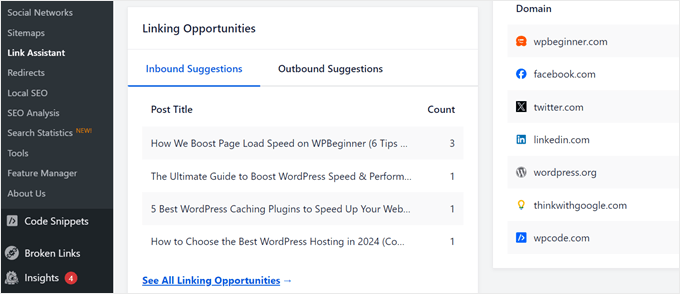
În cele din urmă, veți găsi graficul Oportunități de legătură. Acesta are două file: Sugestii de intrare și Sugestii de ieșire.
Prima filă evidențiază paginile sau postările care ar putea beneficia de mai multe linkuri interne care indică spre ele. Între timp, a doua indică paginile sau postările care ar trebui să includă mai multe linkuri interne către alte pagini relevante.
Coloana ‘Count’ (Număr) arată câte link-uri de intrare sau de ieșire puteți adăuga.
Pentru a vedea lista completă, puteți face clic pe butonul „Vezi toate oportunitățile de legătură”.
Puteți, de asemenea, să citiți ghidul nostru complet despre legăturile interne pentru SEO pentru mai multe informații.
Sfat bonus: Adăugați un tablou de bord Google Analytics la WordPress
AIOSEO vă oferă un tablou de bord SEO excelent în WordPress, dar puteți duce lucrurile mai departe cu Google Analytics și MonsterInsights.
MonsterInsights face extrem de ușor să conectați site-ul dvs. WordPress la Google Analytics în doar câteva clicuri. Acest lucru deblochează o mulțime de informații și metrici despre site-ul dvs. web, cum ar fi câți oameni vizitează și care sunt cele mai populare pagini.
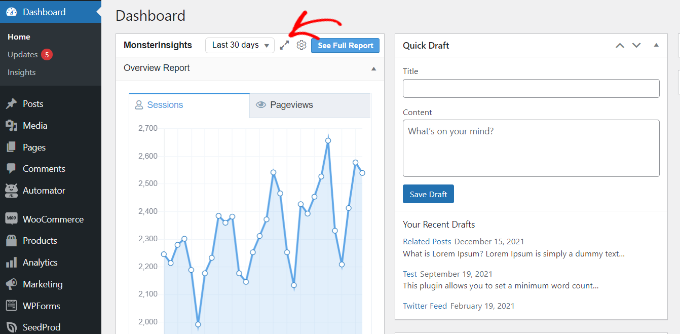
În plus, puteți adăuga note direct la aceste rapoarte pentru a vă aminti orice modificări pe care le faceți pe site-ul dvs.
De exemplu, dacă oferiți site-ului dvs. o transformare, atunci puteți nota o observație și apoi puteți vedea dacă aceasta afectează numărul de vizitatori în săptămânile următoare.

Te-ai întrebat vreodată dacă mai mulți oameni îți găsesc site-ul prin intermediul rețelelor sociale, motoarelor de căutare sau poate chiar prin reclame?
Rapoartele de trafic MonsterInsights vă arată exact de unde provin vizitatorii dvs. Acest lucru vă ajută să determinați unde să depuneți cele mai multe eforturi pentru a obține și mai mult trafic pe blog.

MonsterInsights are, de asemenea, un raport despre viteza site-ului. Deși acest lucru nu afectează direct numărul de persoane care vă vizitează site-ul, este totuși important pentru optimizarea Core Web Vitals și pentru a menține vizitatorii mulțumiți.
Timpii de încărcare mai rapizi înseamnă că oamenii sunt mai predispuși să rămână și să exploreze ceea ce aveți de oferit.
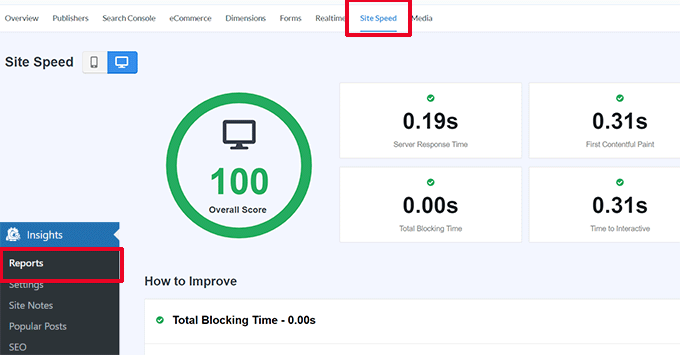
Dacă doriți să aflați mai multe, puteți citi tutorialul nostru despre cum să adăugați un panou de statistici în WordPress.
Sperăm că acest articol v-a ajutat să învățați cum să adăugați panoul de control SEO suprem în WordPress. De asemenea, ați putea dori să consultați ghidul nostru suprem pentru SEO WooCommerce și selecția noastră de experți a celor mai bune instrumente de cercetare a cuvintelor cheie pentru SEO.
Dacă ți-a plăcut acest articol, te rugăm să te abonezi la canalul nostru de YouTube pentru tutoriale video WordPress. Ne poți găsi, de asemenea, pe Twitter și Facebook.


Mrteesurez
Fantastic, adăugarea unui tablou de bord SEO pe site-ul Wordpress economisește timp și face lucrurile SEO mai ușoare. Aș dori să experimentez funcția „poziția cuvintelor cheie”, este grozavă. Este dificil și consumator de timp să navighezi pe mai multe pagini de căutare Google pentru a afla poziția site-ului cuiva, văd acest instrument ca pe un mare ajutor și util chiar și pentru a efectua un audit complet al site-ului. Este cu adevărat uimitor.