


Vizitatorii dvs. vizitează blogul dvs. WordPress, dar nu se mai întorc? Am trecut și eu prin asta. Când am început să scriu pe blog, eram fericit să văd traficul venind, dar era descurajant când majoritatea vizitatorilor nu se mai întorceau.
Ceea ce a făcut cea mai mare diferență pentru mine a fost construirea unei liste de e-mail.
Odată ce am configurat un formular simplu de abonare și am început să trimit actualizări, oamenii au revenit pentru a citi mai mult din conținutul meu. Au răspuns la e-mailuri, au distribuit postările mele și au urmărit de fapt ce făceam. Am simțit că construiesc o conexiune reală, în loc să sper doar la clicuri.
În acest ghid, vă voi arăta cum să adăugați un formular de abonare prin e-mail pe blogul dvs. WordPress.
Indiferent dacă începeți de la zero sau doriți o configurație mai bună de marketing prin e-mail, vă voi ghida prin pași într-un mod ușor de urmat.
🔖 Rezumat rapid: Pentru a adăuga abonamente prin e-mail la WordPress, aveți nevoie de un serviciu de marketing prin e-mail (cum ar fi Constant Contact) și un plugin de conectare (cum ar fi WPForms). Acest ghid acoperă procesul de configurare, integrare și încorporare în 6 pași.
De ce ar trebui să construiesc o listă de e-mailuri pentru blogul meu WordPress?
Construirea unei liste de e-mailuri vă oferă control complet asupra modului în care vă abordați publicul. Deși veți folosi un serviciu de marketing prin e-mail pentru a o gestiona, nu sunteți obligat să vă bazați pe algoritmi sau pe o singură platformă.
Acest lucru este deosebit de util dacă vă extindeți publicul prin intermediul blogului dvs. WordPress. E-mailul ajută la transformarea vizitatorilor unici în cititori fideli, deoarece puteți păstra legătura direct.
O listă de e-mailuri este exact ceea ce sună: o colecție de adrese de e-mail pe care utilizatorii vi le oferă atunci când se înscriu pentru actualizări.
La WPBeginner, am văzut impactul direct. Lista noastră de e-mailuri a crescut la peste 1 milion de abonați și este una dintre cele mai importante modalități prin care ajutăm oamenii.
În fiecare săptămână, trimitem tutoriale, sfaturi despre pluginuri și știri WordPress pe care cititorii le-ar fi ratat altfel. Așa rămânem conectați cu începătorii din întreaga lume, chiar și mult timp după ce au părăsit site-ul nostru.
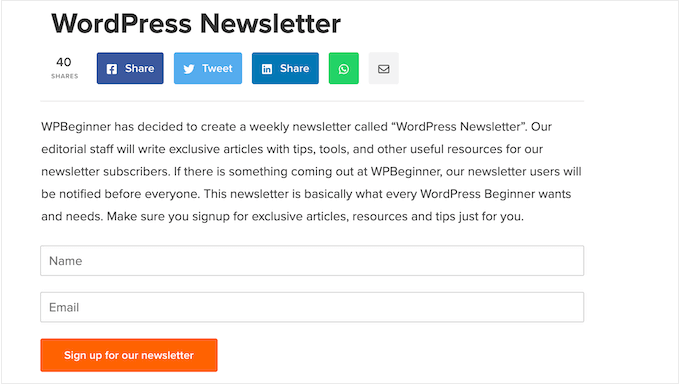
Spre deosebire de conturile de social media sau de clasamentele de căutare, lista dvs. de e-mailuri este ceva ce dețineți cu adevărat. Puteți contacta cititorii oricând, fie că anunțați o nouă postare, împărtășiți sfaturi sau promovați un produs.
Alte platforme, cum ar fi rețelele sociale, pot fi utile – dar vin cu limitări. Algoritmii se schimbă, conturile pot fi suspendate, iar conținutul dvs. s-ar putea să nu ajungă niciodată la persoanele care v-au urmărit.
De aceea este riscant să te bazezi doar pe platforme externe.
Dacă doriți mai multe detalii, consultați ghidul nostru despre de ce ar trebui să începeți să vă construiți lista de e-mailuri.
Desigur, odată cu acel control vine și responsabilitatea.
Dacă colectați nume și adrese de e-mail – în special de la utilizatori din UE – va trebui să respectați legile privind confidențialitatea, cum ar fi GDPR. Aceasta înseamnă să fiți clar cu privire la modul în care veți utiliza datele personale și să obțineți permisiunea înainte de a trimite e-mailuri.
Dacă acest lucru sună tehnic, nu-ți face griji. Te voi ghida prin tot pas cu pas. Iată ce va acoperi acest ghid:
- Cum să adăugați abonamente prin e-mail pe site-ul dvs. WordPress
- Pasul 1: Configurați lista dvs. de abonamente prin e-mail
- Pasul 2: Creează un formular de abonare prin e-mail în WordPress
- Pasul 3: Conectați WPForms la Constant Contact
- Pasul 4: Adăugați formularul de abonament pe site-ul dvs.
- Pasul 5: Afișați formularul de abonare prin email într-un popup (opțional)
- Pasul 6: Scrie și trimite e-mailuri abonaților tăi de blog
- Întrebări frecvente: Cum să adăugați abonamente prin e-mail pe blogul dvs. WordPress
- Continuați: Mai multe ghiduri de marketing prin e-mail pentru bloggerii WordPress
Să începem!
Cum să adăugați abonamente prin e-mail pe site-ul dvs. WordPress
Marketingul prin email poate părea copleșitor la început, dar este mai ușor decât pare. Cu instrumentele potrivite, puteți adăuga abonări prin email pe blogul dvs. WordPress fără nicio bătaie de cap tehnică.
Primul lucru de care veți avea nevoie este un serviciu de marketing prin e-mail. Acesta vă va ajuta să colectați abonați, să trimiteți newslettere și să urmăriți performanța e-mailurilor dvs. în timp.
Recomand utilizarea Constant Contact, deoarece este una dintre cele mai prietenoase platforme pentru începători pentru afaceri mici.
Vine cu funcții utile, cum ar fi urmărirea deschiderilor și a clicurilor, astfel încât să puteți înțelege ce funcționează și să vă îmbunătățiți strategia de e-mail pe parcurs.
În plus, planurile lor plătite includ funcții puternice precum:
- Automatizări de marketing pentru a accelera fluxurile de lucru
- Segmentarea listei de abonați, astfel încât să puteți trimite e-mailuri specifice anumitor utilizatori
- Sondaje și chestionare
- Pagini de destinație țintite
- Testarea liniei de subiect A/B pentru a obține cele mai bune rezultate
- Marketing SMS
Un alt beneficiu? Constant Contact se integrează perfect cu cele mai bune pluginuri de formulare WordPress, pe care vă voi arăta cum să le utilizați mai târziu în acest ghid.
💡 Alternative: Dacă Constant Contact nu este exact ceea ce căutați, am câteva recomandări suplimentare: Brevo (fost Sendinblue) sau HubSpot.
Pentru mai multe opțiuni, consultați rezumatul meu despre cele mai bune servicii de marketing prin e-mail.
Pentru acest tutorial, vă voi ghida prin pașii folosind Constant Contact. Dar conceptele se vor aplica în continuare chiar dacă folosiți un alt serviciu, așa că nu ezitați să urmăriți.
Pasul 1: Configurați lista dvs. de abonamente prin e-mail
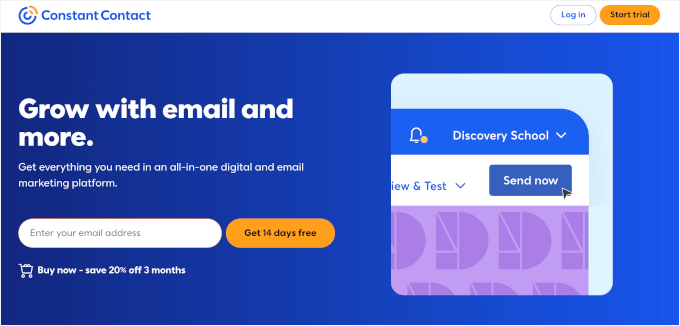
Primul lucru pe care trebuie să îl faceți este să vă creați un cont la Constant Contact.
Pur și simplu accesați pagina lor de pornire, faceți clic pe butonul „Înscrieți-vă gratuit” și completați informațiile dvs.
După ce ați creat contul, este timpul să configurați lista de e-mailuri.
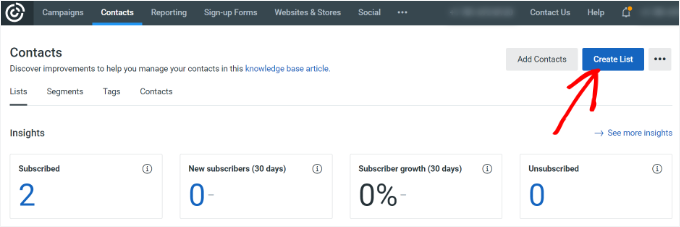
Mai întâi, trebuie să navigați la fila „Contacte” din meniul tabloului de bord (de obicei găsit în navigarea de sus sau laterală).
Acest lucru vă va duce la pagina de contacte. De acolo, trebuie să accesați fila „Liste” și să faceți clic pe butonul albastru „Creare listă”.
Acum se va deschide o fereastră pop-up.
Vi se va cere să furnizați un nume pentru lista dvs. de e-mail. Poate fi orice doriți, dar eu o voi numi „Newsletter-ul meu” pentru acest exemplu.
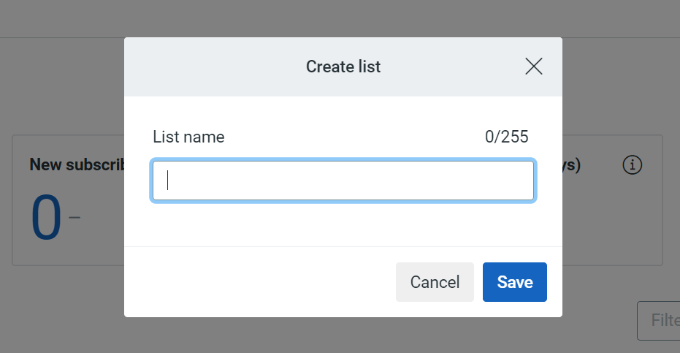
Nu uitați să faceți clic pe butonul „Salvare” când ați terminat. Acum aveți o listă nouă la care oamenii se pot abona.
Următorul pas este să adăugați un formular de abonare prin e-mail pe site-ul dvs. WordPress, unde vizitatorii dvs. se pot înscrie și se pot alătura listei pe care tocmai ați creat-o.
Pasul 2: Creează un formular de abonare prin e-mail în WordPress
Deși Constant Contact include propriul constructor de formulare de înscriere, cea mai ușoară modalitate de a crea formulare în WordPress este utilizând pluginul WPForms, care este cel mai bun constructor de formulare de contact de pe piață.
La WPBeginner, folosim WPForms pentru toate formularele noastre – de la formularul de contact la sondajul anual al cititorilor. Este recomandarea noastră principală atât pentru începători, cât și pentru proprietarii de afaceri mici, și puteți afla mai multe despre el în recenzia noastră extinsă despre WPForms.
Mai întâi, să creăm un cont WPForms.
Puteți accesa site-ul WPForms și faceți clic pe butonul „Get WPForms Now”. După aceea, puteți alege planul care se potrivește cel mai bine nevoilor dvs. și puteți finaliza procesul de înregistrare.

📝 Notă: Voi folosi WPForms Pro pentru acest tutorial, deoarece are integrări avansate cu instrumente de marketing prin e-mail și vine cu alte funcții excelente, cum ar fi un constructor de formulare AI.
Dacă aveți un buget limitat, atunci WPForms Lite este o alternativă excelentă. Are mai puține funcții, dar vă permite totuși să conectați formularele la Constant Contact.
La înregistrare, veți putea accesa cheia de licență. Puteți lăsa această filă deschisă sau puteți stoca cheia undeva în siguranță, deoarece veți avea nevoie de ea în curând.
Acum, puteți instala și activa pluginul WPForms.
Accesați Pluginuri » Adăugare Plugin din zona de administrare WordPress.

Pe pagina următoare, utilizați caseta de căutare pentru a găsi rapid pluginul WPForms.
Când îl vedeți, faceți clic pe „Instalați acum” și apoi pe „Activați”.

Dacă aveți nevoie de ajutor, urmați ghidul nostru despre cum să instalați un plugin pentru instrucțiuni detaliate.
Odată ce ați activat pluginul, accesați WPForms » Setări și introduceți cheia de licență. O puteți găsi în zona contului dvs. WPForms.

Odată ce licența dvs. este verificată, derulați în jos la secțiunea „GDPR”.
Apoi, mergi mai departe și bifează căsuța de lângă „Activare îmbunătățiri GDPR”.
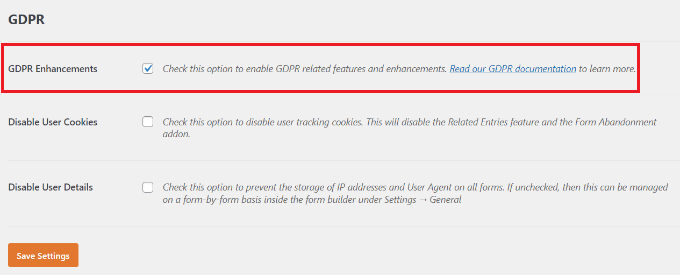
Aceasta va debloca două opțiuni suplimentare de confidențialitate:
- Dezactivare cookie-uri utilizator – Oprește WPForms din setarea cookie-urilor pentru elemente precum abandonarea formularelor, geolocație și intrări aferente.
- Dezactivare detalii utilizator – Previne WPForms din stocarea adreselor IP și a informațiilor despre browser din trimiterile formularelor.
Aceste setări sunt opționale. Le puteți activa în funcție de cât de multe date ale vizitatorilor doriți (sau aveți nevoie) să colectați. Și când ați terminat, nu uitați să faceți clic pe „Salvați setările”.
⚠️ Disclaimer: La WPBeginner, nu suntem profesioniști în domeniul juridic, iar acest ghid este doar în scopuri informative generale. Recomand consultarea unui expert juridic pentru a vă asigura că formularele și practicile dvs. de gestionare a datelor sunt complet conforme cu reglementările precum GDPR.
Acum, puteți accesa pagina WPForms » Adăugare nou din zona de administrare WordPress pentru a începe crearea formularului de abonare prin e-mail.

Aceasta va deschide pagina „Configurare” din WPForms.
De aici, puteți începe prin a introduce un nume pentru formularul dvs. Acesta este doar pentru referința dvs., dar utilizarea unui nume clar și descriptiv vă poate ajuta să rămâneți organizat.
Apoi, veți alege cum doriți să creați formularul de abonare prin email. WPForms vă oferă trei opțiuni: începeți de la zero, utilizați un șablon predefinit sau încercați generatorul de formulare AI.
Dacă doriți să economisiți timp, puteți opta pentru constructorul WPForms AI. Tot ce trebuie să faceți este să adăugați o solicitare simplă, cum ar fi „formular de înscriere la newsletter cu nume și e-mail”, iar AI-ul va genera un formular complet pentru dvs. în câteva secunde.

Pentru acest tutorial, totuși, voi folosi un șablon predefinit.
Dacă derulați în jos pe pagina „Configurare”, veți vedea peste 2.000 de șabloane de formulare din care puteți alege, inclusiv formulare de abonare prin e-mail, formular de contact și multe altele. Puteți, de asemenea, să utilizați bara de căutare pentru a găsi rapid șablonul care se potrivește cel mai bine nevoilor dvs.
Să selectăm șablonul Formular de înscriere la newsletter.
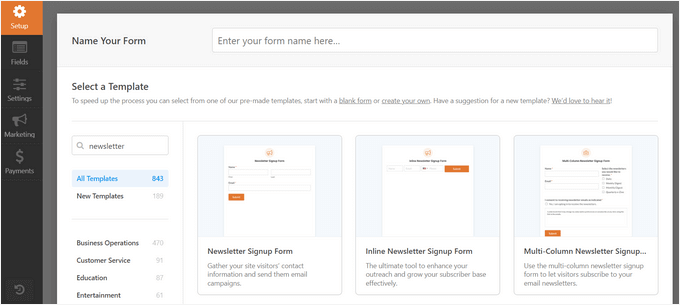
WPForms va încărca acum un formular de înscriere la newsletter în interfața de creare a formularelor.
Acesta va include câmpuri precum prenumele și numele de familie și adresa de e-mail în mod implicit.
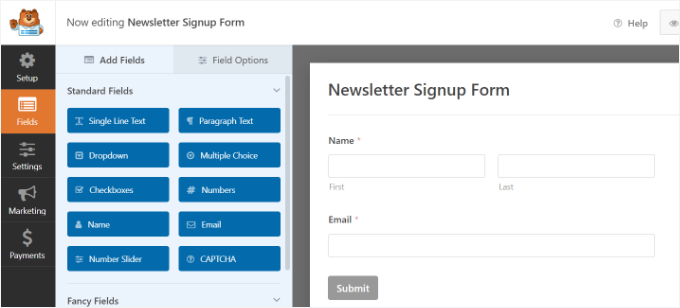
Puteți personaliza aceste câmpuri după cum este necesar. De exemplu, puteți comuta la un singur câmp „Nume complet”, redenumi etichetele câmpurilor sau le puteți trage și plasa pentru a schimba ordinea.
Apoi, să parcurgem câțiva pași simpli pentru a vă ajuta formularul să respecte cele mai bune practici GDPR.
Poți trage câmpul „Acord GDPR” din panoul din stânga și îl poți plasa în formularul tău.
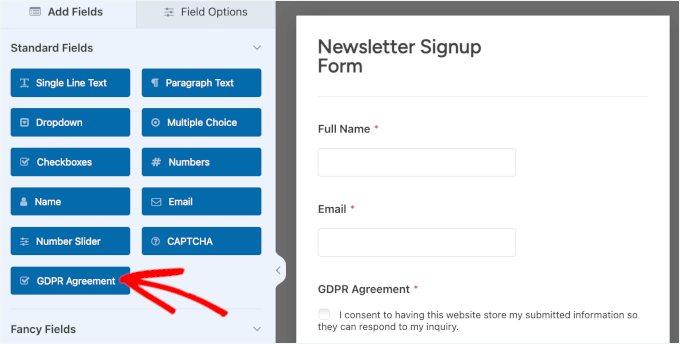
Prin adăugarea acestui câmp, nu doar că respectați legile privind confidențialitatea. De asemenea, construiți încredere cu audiența dvs. Ajută la asigurarea faptului că trimiteți e-mailuri doar persoanelor care au spus clar că doresc să audă de la dvs., ceea ce duce la o listă de e-mailuri mai implicată și de o calitate mai bună.
Odată adăugat, acesta va apărea în partea de jos a formularului dvs.
Simțiți-vă liber să faceți clic pe câmp pentru a-l edita. Puteți schimba eticheta câmpului, personaliza textul acordului și chiar adăuga un link către politica de confidențialitate sau termenii și condițiile dvs. în caseta de descriere.
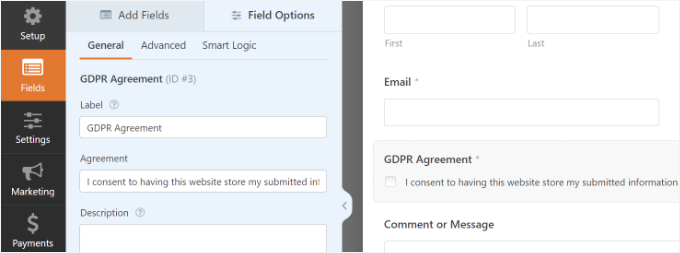
Rețineți că, dacă adăugați câmpul Acord GDPR, utilizatorii sunt obligați să îl bifeze manual înainte de trimitere. Acest câmp nu poate fi pre-bifat, deoarece legile GDPR impun utilizatorilor să ia o acțiune afirmativă pentru a-și da consimțământul.
Pentru detalii, puteți consulta ghidul nostru despre cum să creați formulare conforme GDPR în WordPress.
În continuare, să trecem la fila „Notificări” din setările formularului. Aici puteți controla cine primește notificări atunci când cineva trimite formularul dvs.
În mod implicit, WPForms va trimite notificarea la adresa de e-mail a administratorului setată în setările WordPress. Dar o puteți schimba la orice adresă de e-mail preferați – sau chiar trimite notificarea la mai multe adrese de e-mail separându-le prin virgule.
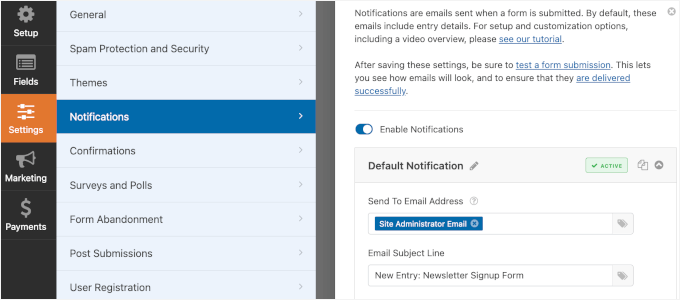
Vei vedea, de asemenea, o linie de subiect implicită bazată pe numele formularului tău. Simte-te liber să personalizezi această linie de subiect pentru a face notificările tale prin e-mail mai ușor de recunoscut.
🧑💻 Sfat Pro: Uneori, e-mailurile de la formularele WordPress nu ajung sau sunt marcate ca spam. O modalitate fiabilă de a rezolva acest lucru este utilizarea pluginului WP Mail SMTP. Acesta ajută la îmbunătățirea livrării e-mailurilor prin trimiterea mesajelor dvs. printr-un serviciu SMTP adecvat.
Folosim noi înșine WP Mail SMTP pentru a ne asigura că e-mailurile ajung în căsuțele de primire ale utilizatorilor, nu în folderele de spam. Puteți urma ghidul nostru despre cum să remediați problemele legate de trimiterea e-mailurilor în WordPress pentru a începe.
După aceea, puteți comuta la fila „Confirmări” pentru a configura mesajul de confirmare. Acesta este ceea ce vor vedea utilizatorii dvs. atunci când trimit formularul.
Implicit, WPForms va afișa un mesaj de confirmare, pe care îl puteți schimba în orice doriți.
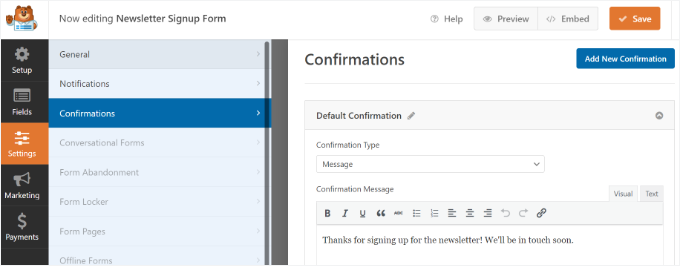
Puteți, de asemenea, să schimbați tipul de confirmare și să redirecționați utilizatorii către orice pagină sau URL. De exemplu, ați putea redirecționa noii abonați către o pagină de mulțumire care oferă un ebook gratuit sau o listă a celor mai bune articole de pe blogul dvs.
Nu uitați să faceți clic pe butonul „Salvare” din partea de sus pentru a salva modificările.
Pasul 3: Conectați WPForms la Constant Contact
Acum că formularul dvs. de înscriere la newsletter este gata, sunteți pregătit să îl conectați la Constant Contact.
Din interfața de construire, să trecem la fila „Marketing” și să selectăm „Constant Contact”.

După aceea, puteți face clic pe butonul „Adăugați o conexiune nouă” și veți vedea un popup care vă cere să denumiți conexiunea.
Eu l-am numit „Formularul meu de newsletter”, dar îl puteți numi cum doriți. După ce ați introdus un pseudonim de conexiune, pur și simplu faceți clic pe butonul „Ok”.

Pe ecranul următor, va trebui să conectați contul dvs. Constant Contact cu WPForms.
Pentru a face acest lucru, faceți clic pe linkul „Faceți clic aici pentru a vă înregistra la Constant Contact” (sau „Conectați-vă la Constant Contact” în versiunile mai noi).
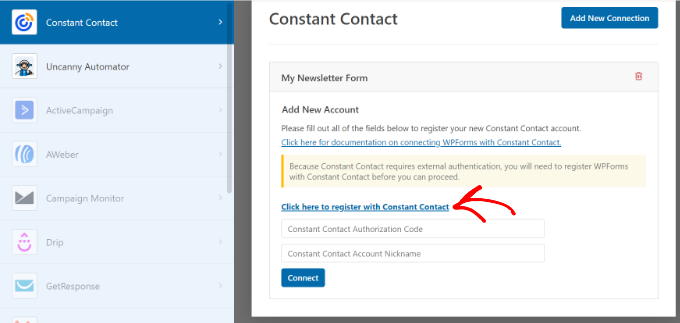
Va apărea apoi o fereastră pop-up care vă va cere permisiunea de a conecta WPForms cu contul dvs. Constant Contact.
Pur și simplu conectați-vă, apoi faceți clic pe butonul „Permiteți” pentru a autoriza conexiunea și a continua.
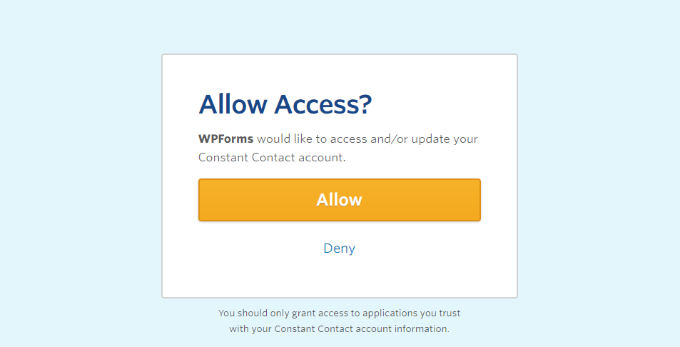
Cu fluxul de conectare modern, nu este nevoie să copiați sau să lipiți coduri de autorizare. Odată ce faceți clic pe „Permiteți”, fereastra pop-up se va închide, iar conexiunea va fi stabilită automat.
Veți vedea o notificare că contul dvs. este conectat. Acum, puteți pur și simplu să selectați contul Constant Contact pe care tocmai l-ați adăugat din meniul derulant.
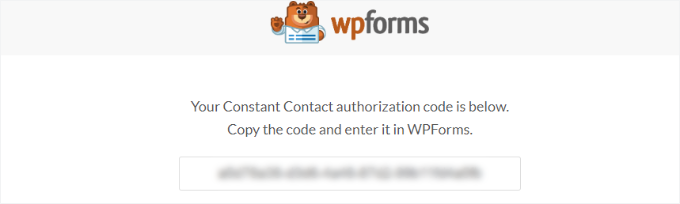
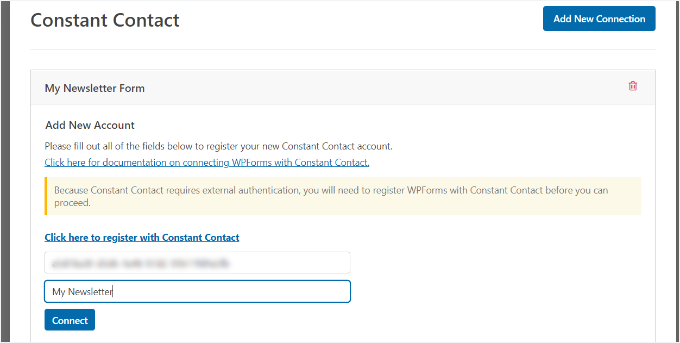
Apoi, pur și simplu furnizați un pseudonim pentru cont în setările WPForms. „Pseudonimul contului” poate fi orice doriți.
În final, faceți clic pe butonul „Conectare” pentru a continua.
Pe ecranul următor, veți putea selecta câmpurile pe care doriți să le transmiteți din formularul dvs. către Constant Contact.
Am selectat „email” și „nume complet”, dar poți selecta oricâte dorești. Asigură-te doar că acele două câmpuri sunt incluse în câmpurile formularului tău de înscriere la newsletter.
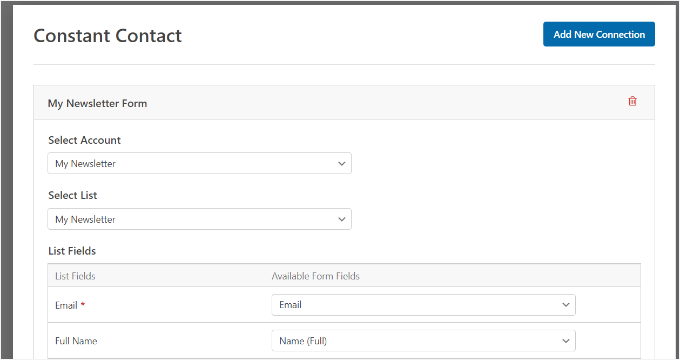
Când ați terminat, nu uitați să salvați modificările.
Pasul 4: Adăugați formularul de abonament pe site-ul dvs.
Acum că ați configurat formularul, următorul pas este să adăugați formularul pe site-ul dvs. WordPress. Din fericire, WPForms facilitează adăugarea formularului oriunde pe site-ul dvs., fie că este pe o pagină, un articol sau o zonă de widget.
Pentru a adăuga formularul pe site-ul dvs., faceți clic pe butonul „Încorporați” de lângă „Salvare”.
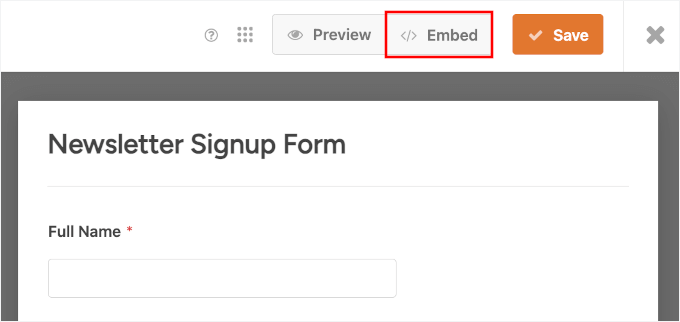
În fereastra pop-up care apare, puteți alege dacă să o inserați într-o pagină existentă sau să creați una nouă.
Pentru acest tutorial, voi selecta o pagină existentă.

În următorul popup, veți vedea un câmp de tip dropdown unde puteți selecta o pagină.
Pur și simplu faceți clic pentru a extinde lista și alegeți pagina unde doriți să adăugați formularul.
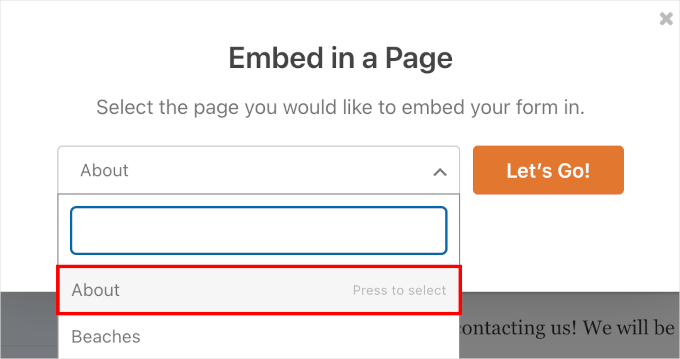
După ce faceți acest lucru, puteți pur și simplu să faceți clic pe „Să mergem!” și veți fi redirecționat către editorul de conținut WordPress.
Pentru a insera formularul dvs., faceți clic pe pictograma „+” pentru a adăuga un bloc nou, apoi căutați și selectați blocul WPForms.
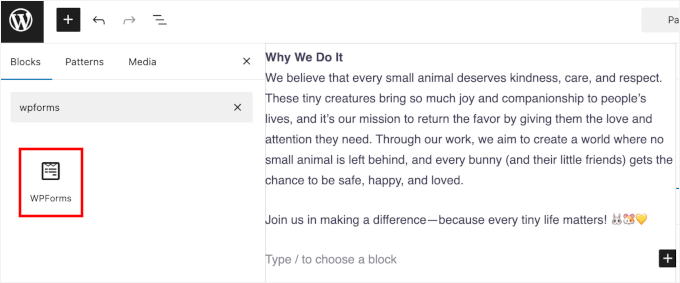
Acest lucru va adăuga blocul la previzualizare.
De aici, puteți face clic pe „Selectați un formular” și alege formularul de înscriere la newsletter din meniul derulant.
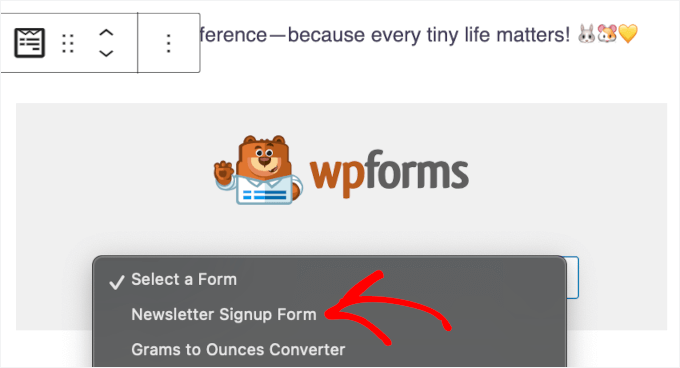
WPForms îl va încărca apoi în previzualizare.
Dacă doriți, în setările formularului din panoul din dreapta, puteți alege să afișați titlul formularului activând comutatorul „Afișare titlu formular”.
Puteți, de asemenea, să personalizați stilul formularului în secțiunea „Teme”.
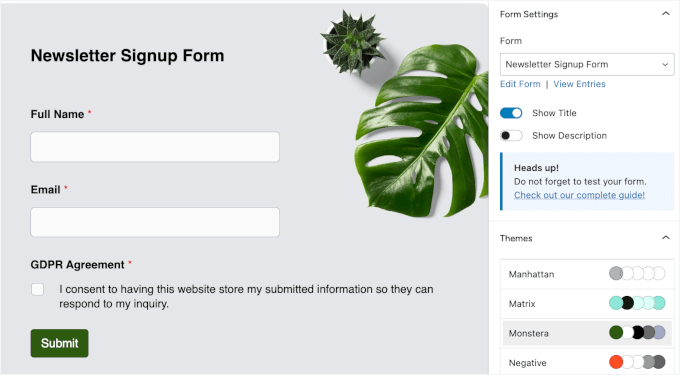
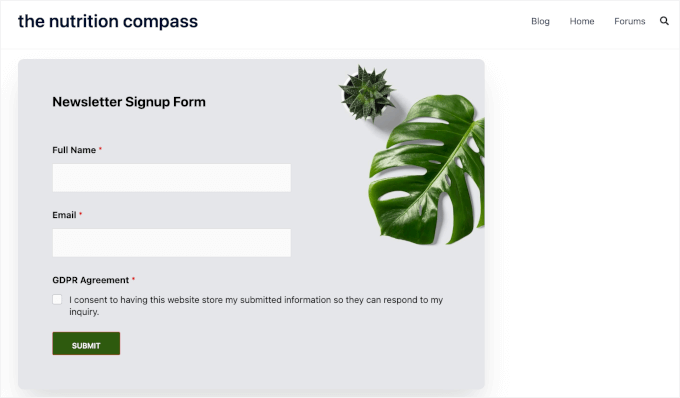
Când ești mulțumit de cum arată formularul tău, actualizează-ți pagina. WPForms este complet responsiv, așa că formularul tău va arăta grozav pe telefoane și tablete automat.
Și iată cum arată pe site-ul nostru demo:
Doriți să afișați formularul într-o zonă pregătită pentru widget-uri?
Pur și simplu accesați Aspect » Widgeturi și faceți clic pe butonul „+” pentru a adăuga blocul WPForms în bara laterală sau în orice altă zonă de widgeturi.

Apoi, va trebui să selectezi formularul tău de newsletter.
Pur și simplu faceți clic pe meniul derulant din blocul WPForms și alegeți formularul dvs.

După ce selectați formularul, puteți vedea previzualizarea în zona widgeturilor.
Nu uitați să faceți clic pe butonul „Actualizare” când ați terminat.

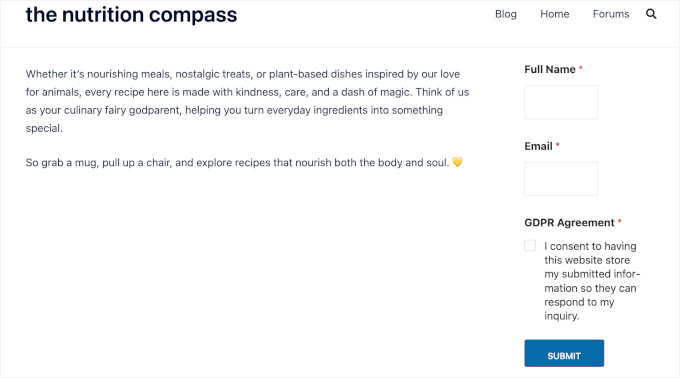
Acum puteți vizita site-ul dumneavoastră pentru a vedea formularul de abonare la e-mail în acțiune.
Ori de câte ori cineva își completează numele și e-mailul și bifează căsuța Acord GDPR, va fi înscris la newsletter-ul dvs.
Acum că totul este configurat, să vedem cum să trimitem e-mailuri abonaților dvs.
Pasul 5: Afișați formularul de abonare prin email într-un popup (opțional)
Adăugarea unui singur formular de înscriere în bara laterală adesea nu este suficientă. Pentru a vă crește lista de e-mailuri mai rapid, este mai bine să oferiți vizitatorilor *multiple* oportunități de a se abona, indiferent unde se află pe site-ul dvs.
Aici intervine OptinMonster. Este cel mai bun software de optimizare a conversiilor și generare de lead-uri și vă poate ajuta să convertiți mai mulți vizitatori ai site-ului în abonați.
La WPBeginner, folosim OptinMonster pentru a promova oferte speciale în pop-up-uri, slide-in-uri și bannere de antet. Iată recenzia noastră completă despre OptinMonster pentru mai multe detalii.
Pentru a începe, puteți accesa site-ul OptinMonster și faceți clic pe butonul „Obțineți OptinMonster acum”. Apoi vi se va solicita să alegeți un plan și să vă creați contul.

La înregistrare, puteți instala pluginul gratuit OptinMonster din zona de administrare WordPress.
De aici, poți instala pluginul OptinMonster din zona de administrare WordPress. Mergi la Pluginuri » Adaugă Plugin pentru a începe.
Apoi poți folosi caseta de căutare pentru a găsi rapid pluginul OptinMonster.
În rezultatul căutării, apasă butonul „Instalează acum” și apoi „Activează” pentru a-l activa.

Dacă aveți nevoie de ajutor, consultați ghidul nostru despre cum să instalați un plugin WordPress.
Odată ce pluginul este activat, veți vedea expertul de configurare.
Continuați și faceți clic pe butonul „Connect Your Existing Account”.

Va apărea o fereastră pop-up care vă va cere să confirmați conexiunea.
Pur și simplu apasă pe butonul „Conectare la WordPress” pentru a continua.

După ce contul dvs. este conectat, sunteți gata să creați primul formular de abonare.
În tabloul de bord WordPress, accesați OptinMonster » Campanii, apoi faceți clic pe „Creați prima dvs. campanie”.

Pe ecranul următor, vi se va cere să alegeți un tip de campanie.
Cu OptinMonster, puteți crea tot felul de formulare de abonare, cum ar fi bare de antet și subsol plutitoare, casete slide-in, welcome mats, formulare inline și pop-up-uri lightbox.
Vom folosi tipul de campanie Popup pentru acest tutorial, deoarece are suficient spațiu atât pentru formularul de abonare, cât și pentru mesaj.

Apoi, derulați în jos pentru a răsfoi șabloanele disponibile.
OptinMonster oferă peste 75 de șabloane de pop-up proiectate profesional, create pentru conversie. Puteți alege orice design care se potrivește mărcii sau obiectivelor campaniei dvs.
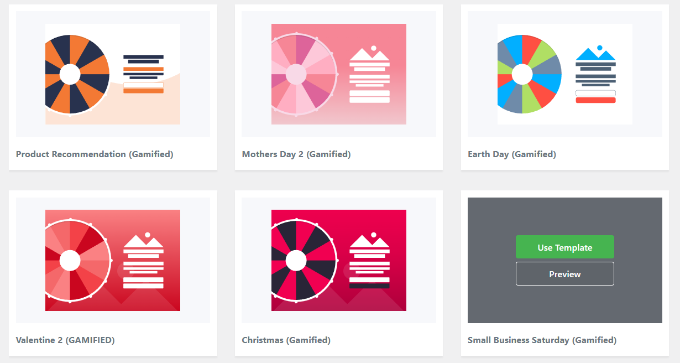
Odată ce ați ales un șablon, continuați și denumiți campania.
Apoi, faceți clic pe butonul „Începeți crearea”.

Acum vei intra în constructorul drag-and-drop, unde poți personaliza aspectul și designul pop-up-ului tău. Pur și simplu dă clic pe oricare dintre elementele de conținut predefinite pentru a le edita și a le potrivi cu marca și mesajul tău.
În partea stângă, veți vedea un meniu de blocuri de conținut. Să găsim blocul „WPForms”, apoi trageți-l și plasați-l pe șablon.
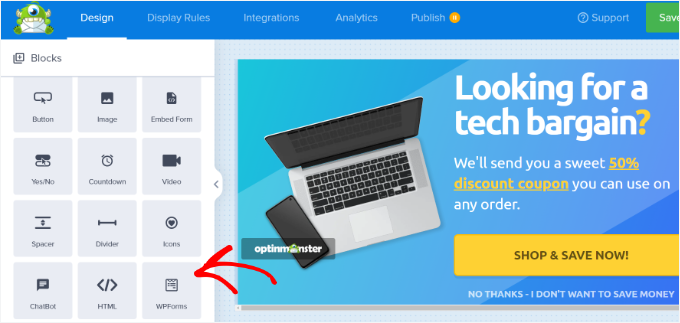
Pentru a adăuga formularul de abonare, puteți face clic pe meniul derulant „Selectare formular” din setările blocului WPForms din meniul din stânga.
După aceea, puteți alege pur și simplu formularul pe care doriți să îl încorporați.

⚠️ Doar un avertisment: Nu veți vedea o previzualizare live a formularului dvs. de contact în șablon atunci când adăugați shortcode-ul. Acest lucru este complet normal, iar formularul va apărea corect odată ce campania dvs. este publicată.
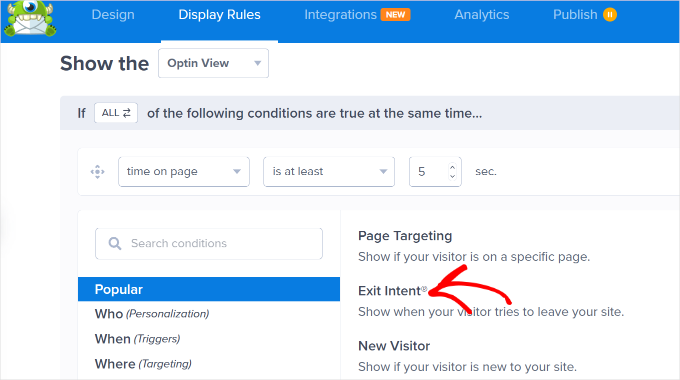
Puteți apoi să accesați fila „Reguli de afișare” din partea de sus, și aici strălucește OptinMonster
În această filă, puteți controla exact când și unde apar campaniile dvs. De exemplu, puteți afișa un pop-up chiar în momentul în care cineva este pe cale să părăsească site-ul dvs., folosind tehnologia intenției de ieșire.
Această abordare este, de fapt, excelentă pentru capturarea vizitatorilor care părăsesc site-ul. La WPBeginner, am combinat această tehnologie de intenție de ieșire cu un lead magnet și am văzut o creștere de 600% a abonaților.
Continuați și faceți clic pe el pentru a configura regulile.
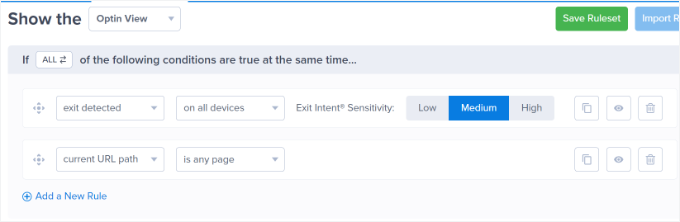
Pe următorul ecran, veți configura cât de sensibil este declanșatorul de intenție de ieșire.
Implicit, este setat la Mediu, dar îl puteți ajusta la Scăzut sau Ridicat, în funcție de cât de devreme doriți să apară fereastra pop-up.
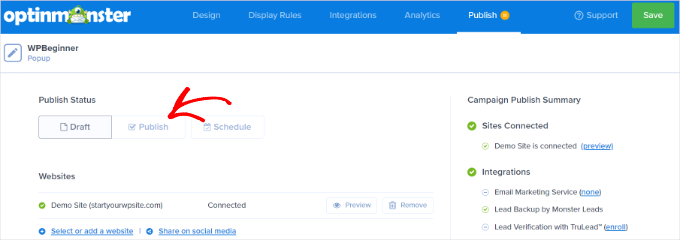
Când sunteți mulțumit de tot, puteți trece la fila „Publicare” din partea de sus.
Apoi, continuați și schimbați „Starea publicării” din „Schiță” în „Publică”.
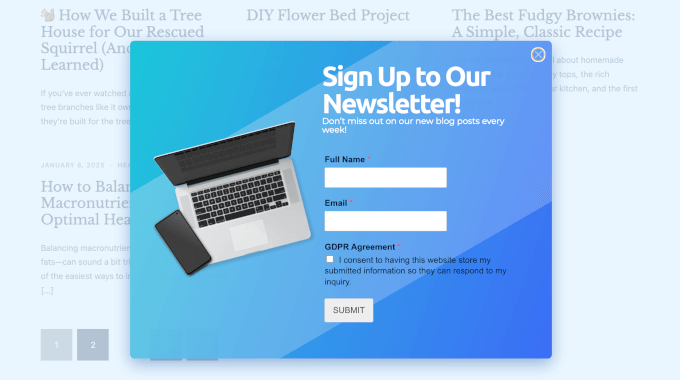
Poftim!
Acum, dacă vizitați site-ul dvs. web, puteți vedea popup-ul în acțiune.
Pasul 6: Scrie și trimite e-mailuri abonaților tăi de blog
Există câteva moduri în care poți notifica cititorii atunci când publici o nouă postare pe blog. Acestea includ trimiterea de newslettere regulate prin e-mail sau utilizarea unui serviciu RSS-to-email.
Metoda RSS trimite automat e-mailuri utilizatorilor ori de câte ori publicați un nou articol în WordPress. Deși convenabile, aceste e-mailuri automate au adesea rate de deschidere mai mici (de obicei cu 15-20% mai mici decât newsletterele personalizate) deoarece pot părea mai puțin personale.
De aceea recomand scrierea manuală a e-mailurilor tale. Acest lucru îți permite să creezi o conexiune mai personală, conversațională cu cititorii tăi, să evidențiezi cel mai bun conținut al tău și să alegi un program consecvent care funcționează pentru tine.
Cei mai populari bloggeri trimit un newsletter prin e-mail o dată pe săptămână. Dar puteți seta propria frecvență și puteți programa e-mailurile în avans, astfel încât publicul dvs. să audă de la dvs. în mod constant.
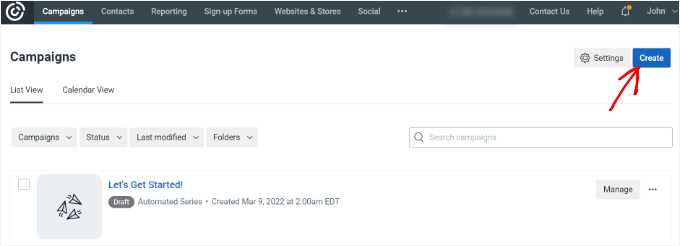
Pentru a scrie și trimite primul tău email, poți începe navigând la pagina „Campanii” din tabloul de bord al contului tău Constant Contact. Apoi, apasă butonul „Creează”.
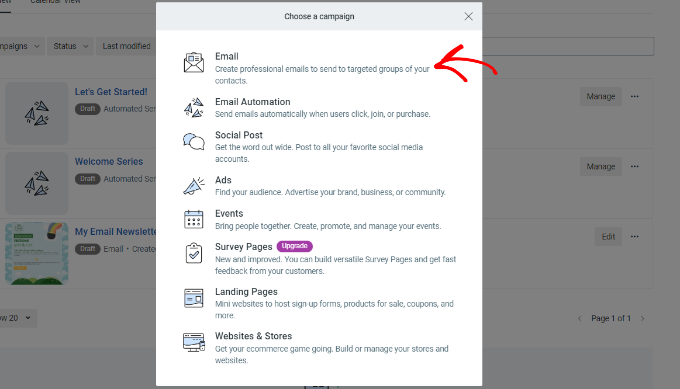
Va apărea o fereastră pop-up cu mai multe tipuri de campanii.
Pur și simplu alegeți „Email” sub secțiunea „Alegeți o campanie”.
După aceea, Constant Contact va afișa mai multe șabloane de e-mail.
Puteți selecta un șablon pentru newsletter-ul dvs. prin e-mail.
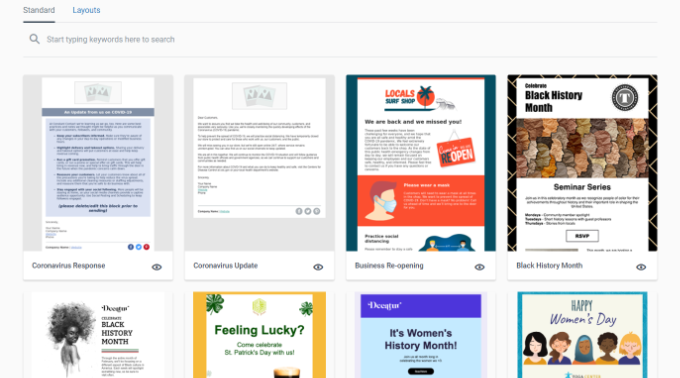
Apoi, va trebui să denumiți newsletter-ul. Acest lucru este doar pentru referința dvs. și îl puteți schimba oricând mai târziu, dacă este necesar.
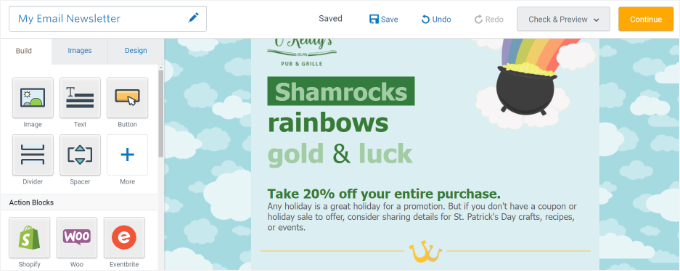
Odată ce acest lucru este făcut, veți fi direcționat către constructorul de email, unde puteți personaliza șablonul dvs. De aici, pur și simplu trageți și plasați elementele pe care doriți să le adăugați, editați sau eliminați.
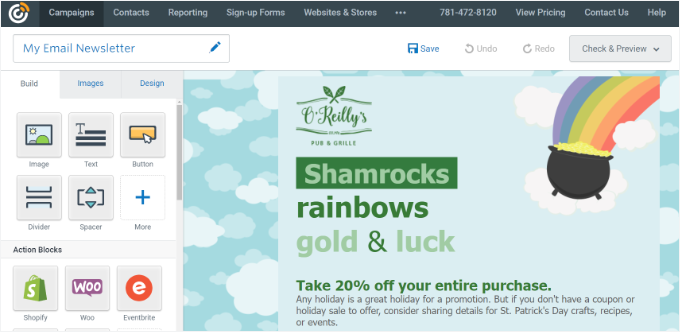
În partea de sus a constructorului, veți vedea linia de subiect și textul preheader (rezumatul scurt care apare lângă linia de subiect într-o inbox).
Pentru a le actualiza, faceți clic pe acea zonă și tastați orice doriți ca abonații dvs. să vadă.
În partea stângă, veți vedea o mână de opțiuni pe care le puteți trage direct în șablonul dvs. de newsletter. Puteți adăuga imagini, butoane, texte și multe altele.
De exemplu, voi adăuga un link la un text din newsletter-ul meu. Pentru a face acest lucru, puteți începe prin a evidenția textul pe care doriți să îl transformați într-un link.
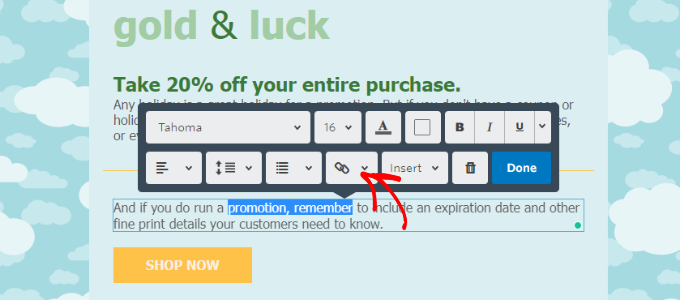
Apoi, faceți clic pe pictograma lanțului și alegeți „Pagină web” din opțiunile derulante.
De aici, puteți lipi linkul către postarea dvs. de pe blog.
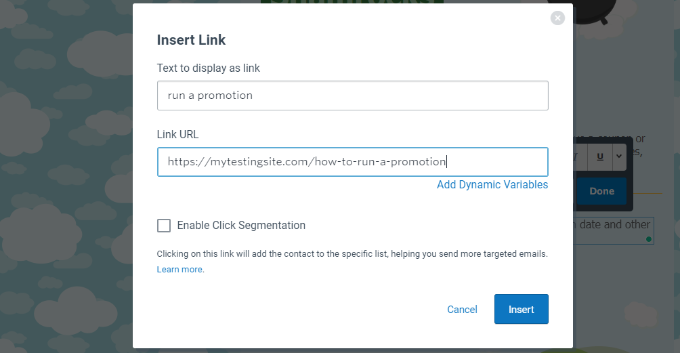
Cu asta gata, puteți face clic pe butonul „Inserare” și sunteți gata de plecare.
Acum, pentru ultimul pas, să facem clic pe „Continuare” în colțul din dreapta sus.
Pe ecranul următor, va trebui să selectați o listă de e-mailuri înainte de a trimite newsletterul. Puteți alege liste specifice sau toți contactele dvs., ceea ce este adesea numit un email blast.
Înainte de a-l trimite tuturor, recomand cu tărie să folosești funcția „Previzualizare și testare” pentru a-ți trimite un e-mail de test. Odată ce ești sigur că totul arată corect, asigură-te că bifezi căsuța de lângă lista ta și apoi apasă butonul „Trimite acum” din partea de sus.
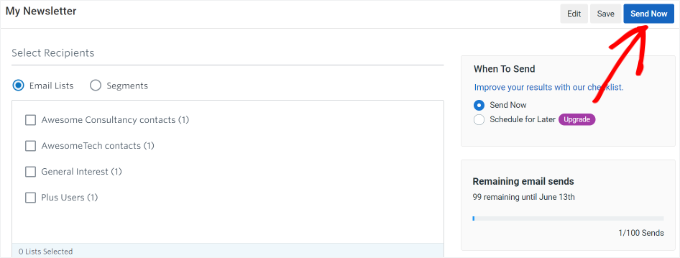
Și așa trimiteți primul dvs. e-mail manual. Dacă doriți să îl programați pentru mai târziu, atunci puteți alege acea opțiune și seta o dată pentru trimiterea acestuia.
Puteți repeta acest proces oricând doriți să notificați abonații dvs. despre orice nou pe blogul dvs. WordPress.
Întrebări frecvente: Cum să adăugați abonamente prin e-mail pe blogul dvs. WordPress
Iată câteva dintre cele mai frecvente întrebări pe care le primim de la cititorii noștri despre adăugarea abonamentelor prin e-mail la WordPress.
Cât costă să începi o listă de e-mailuri?
Costul pornirii unei liste de e-mailuri poate varia. Constant Contact oferă o perioadă de probă gratuită de 60 de zile (sau 30 de zile în Marea Britanie), ceea ce este excelent pentru a începe. După aceea, planurile lor încep de la o rată lunară foarte accesibilă.
WPForms are, de asemenea, o versiune Lite gratuită pe care o puteți utiliza pentru a vă conecta la Constant Contact.
Cât de des ar trebui să trimit e-mail abonaților mei?
Consider că un newsletter săptămânal funcționează cel mai bine pentru majoritatea bloggerilor. Este suficient de frecvent pentru a rămâne în atenție, dar nu atât de frecvent încât să devină enervant. Cel mai important lucru este să fiți consecvent, indiferent dacă alegeți să trimiteți e-mailuri săptămânal, bilunar sau lunar.
Pot adăuga abonați automat din comentariile blogului meu?
Da, puteți adăuga abonați automat din comentariile blogului dvs. De exemplu, pluginul Thrive Comments vă permite să creați acțiuni post-comentariu, cum ar fi redirecționarea primilor comentatori către un formular de înregistrare a utilizatorului.
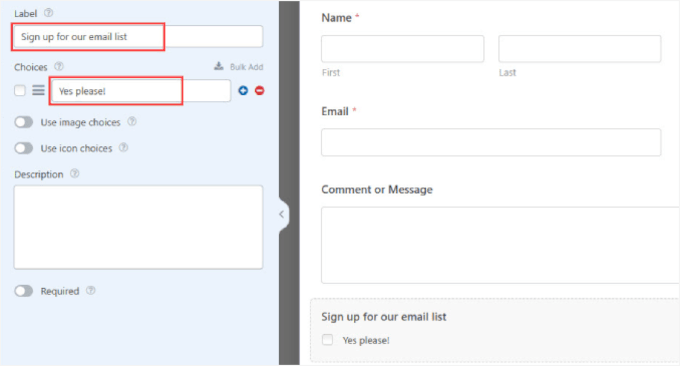
Alternativ, puteți utiliza WPForms pentru a adăuga o căsuță de bifat pentru abonare la alte formulare de pe site-ul dvs., cum ar fi formularul principal de contact.
Rețineți că pentru ca această căsuță de bifat să funcționeze corect (abonând doar utilizatorii care o bifează), veți avea nevoie de funcționalitatea Conditional Logic disponibilă în WPForms Pro.
Continuați: Mai multe ghiduri de marketing prin e-mail pentru bloggerii WordPress
Sper că acest articol vă arată cum să adăugați abonamente prin e-mail pe blogul dvs. WordPress. Dacă vi s-a părut util, s-ar putea să doriți să consultați și ghidurile noastre despre:
- Cum să exporti adrese de e-mail din comentariile WordPress
- Cum să creezi un newsletter plătit în WordPress
- Cum să creați un concurs pentru a vă extinde lista de e-mailuri
- Cum să previi spamul la înscrierea la newsletter în WordPress
- Cele mai bune plugin-uri SMTP WordPress pentru a îmbunătăți livrarea e-mailurilor
Dacă v-a plăcut acest articol, atunci vă rugăm să vă abonați la Canalul nostru de YouTube pentru tutoriale video despre WordPress. Ne puteți găsi, de asemenea, pe Twitter și Facebook.



Jiří Vaněk
Acesta a fost un lucru pe care l-am ignorat mereu și nu i-am acordat prea multă atenție. Apoi am început să scriu pe blog și, pe măsură ce blogul a evoluat în timp, mi-am dat seama cât de importante sunt listele de e-mail și newsletter-ele pentru a menține legătura cu utilizatorii. Articolele de aici, de pe WPBeginner, mi-au deschis ochii. Acolo am înțeles cât de puternic poate fi acest instrument din punct de vedere al marketingului. Pentru mine, acum este cel mai important lucru pe care să mă concentrez încă de la început, atunci când creez un site web. Vă mulțumesc pentru articolele dvs. educaționale, deoarece m-au ajutat să înțeleg adevărata putere a newsletter-elor și a colectării adreselor pentru menținerea contactului.
Ahmed Omar
formularele de abonare sunt cruciale pentru a menține contactul cu vizitatorii interesați și pentru a-i ține la curent cu noile postări. De asemenea, integrarea între formularele WP și Constant Contact a făcut-o ușoară și mai convenabilă
vă mulțumim
Suport WPBeginner
Cu plăcere, mă bucur că recomandarea noastră v-a fost de ajutor!
Admin
Neil
În exemplul de mai sus, care este adresa de e-mail de la care este trimis newsletter-ul? Aș dori ca un newsletter să vină de pe blogul meu și nu de pe adresa mea personală de e-mail.
Suport WPBeginner
În setările pentru newsletter, puteți seta adresa de e-mail de la care se trimite la un alt e-mail.
Admin
David Tye
Îmi place acest site web, îmi puteți trimite newslettere, vă rog.
Cu stimă, David
Suport WPBeginner
You can start receiving our newsletter by clicking on the email icon in the top-right of the page
Admin
Godfrey
Mulțumesc pentru acest articol. Deși nu am început încă primul meu blog, acesta îmi oferă o perspectivă asupra a ceea ce am nevoie.
Suport WPBeginner
Glad our guide could help make the process less intimidating
Admin
Jill Cuthbert
Vă mulțumesc foarte mult pentru acest articol. M-am chinuit cu RSS, deoarece ceea ce îmi doream cu adevărat era un formular de înscriere prin e-mail pentru RSS. Tocmai am început prima mea campanie cu MailChimp și a fost atât de ușor și direct datorită instrucțiunilor dvs. excelente.
Suport WPBeginner
Glad our guide was helpful
Admin
Joe
Folosesc Sendinblue pentru SMTP-ul meu – ar trebui să folosesc asta? Aș prefera să nu configurez un alt cont, dacă este posibil, pentru a păstra lucrurile simple.
Suport WPBeginner
Puteți folosi asta dacă doriți
Admin
Mike D
Pentru soluția JetPack: „Aspect » Widgeturi. Trage și plasează widgetul Abonări la blog (Jetpack)”. Widgetul nu mai pare să fie o opțiune validă. JetPack v 7.7.1
Suport WPBeginner
Cu excepția cazului în care utilizați Jetpack pe o instalare locală pe computerul dvs., widget-ul ar trebui să fie în continuare disponibil.
Admin
John Richardson
Am încercat MailChimp și a fost ușor de configurat. Cu toate acestea, dacă sunteți un blogger de acasă și nu aveți un PO Box, acesta vă publică adresa de domiciliu. În aceste zile și vremuri, pur și simplu nu puteam risca.
Suport WPBeginner
Dacă editați subsolul pentru mesaje, ar trebui să aibă opțiunea de a elimina adresa.
Admin
Kaitlen D.
Mulțumesc mult pentru postare! Știți cum să trimiteți doar o scurtă parte din postarea dvs. de blog abonaților dvs. cu Jetpack, în loc să trimiteți întregul post de blog?
Suport WPBeginner
Ați merge la Setări, Citire și pentru fiecare element din flux ați dori să selectați rezumat pentru a trimite doar fragmente.
Admin
Colby
ador asta
Suport WPBeginner
Thank you
Admin
Colby
Vă rog să mă abonați pentru a vedea acest conținut minunat
Suport WPBeginner
We have our subscription in the top right of all of our posts and pages under the envelope icon
Admin
noah
Poți să-mi arăți cum să adaug cu succes butonul de abonare YouTube pe site-ul meu WordPress!
Suport WPBeginner
Puteți găsi articolul nostru despre cum să faceți acest lucru aici: https://www.wpbeginner.com/wp-tutorials/how-to-add-youtube-subscribe-button-in-wordpress/
Admin
Sam
vă rog trimiteți toate actualizările
Suport WPBeginner
Vom analiza cu siguranță actualizarea acestui articol
Admin
Lorraine
Salut
Articol grozav pentru un începător!!! M-ai putea ajuta cu ceva, te rog. Site-ul pe care îl construiesc (migrând de la Business Catalyst) are câteva șabloane personalizate care ar fi un coșmar de implementat într-o temă. Dar este posibil să aleg o temă WordPress care să fie aplicată doar blogului și paginii de pornire, care sunt mult mai ușor de schimbat?
Orice ajutor este cu adevărat apreciat.
Lorraine
Suport WPBeginner
Temele ar încerca să stilizeze întregul dvs. site. S-ar putea să doriți să aruncați o privire la constructorii de pagini pentru a recrea stilul paginilor dvs.: https://www.wpbeginner.com/beginners-guide/best-drag-and-drop-page-builders-for-wordpress/
Admin
Astuti
Mulțumesc pentru acest articol.
sanayache
Salut, aș dori un plugin care trimite notificări abonaților atunci când o pagină nouă (nu un articol) este publicată. Lista abonaților ar trebui să rămână cu WordPress și nu pe site-urile de marketing prin email. Vă rugăm să sugerați un plugin.
Monazir Ansari
Mulțumesc pentru distribuire……chiar funcționează…..!
Doug
Apreciez site-ul dvs. super util!
Încerc să adaug o înscriere pentru ca oamenii să se aboneze la postările mele de blog WP. Mailchimp afișează adresa mea poștală într-o fereastră de confirmare.
Pentru un simplu formular de înscriere prin e-mail RSS, cum pot evita afișarea adresei mele de e-mail? Am văzut că se face pe alte site-uri.
Ce serviciu va face acest lucru (se pare că Mailchimp nu va)?
Mulțumesc!
Katie
Și eu am aceeași problemă. Nu sunt interesat să-mi transmit adresa de e-mail lumii întregi.
Scott Hayden
De ce spune Mailchimp că fluxul blogului meu nu este valid? Trebuie să public o postare înainte ca acesta să devină valid? Blogul meu nu este încă gata și este în modul „în curând”.
Natalie
Salut, tocmai am avut un „utilizator nou” care s-a abonat la blogul meu, care este pe WordPress.org.
Ce înseamnă asta? Pot accesa acum tabloul de bord și toate postările mele?
Mulțumesc anticipat
Natalie
Suport WPBeginner
Bună Natalie,
Puteți accesa zona de administrare WordPress și faceți clic pe Utilizatori. Pe această pagină puteți vedea toți utilizatorii care se pot conecta la site-ul dvs. WordPress. Lângă fiecare utilizator veți putea vedea rolul acestuia. Dacă un utilizator apare ca Abonent și nu l-ați adăugat, atunci puteți șterge acel utilizator.
De asemenea, este posibil să doriți să vizitați pagina Setări » General și să căutați opțiunea Membru. Dacă este bifată căsuța de lângă „Oricine se poate înregistra”, atunci o puteți debifa și salva setările.
Admin
Muhammad Fahad ul Hassan
Salut băieți,
Pe pagina principală a site-ului meu, văd 55000 de abonați, dar unde pot găsi această listă?
Suport WPBeginner
Salut Muhammad Fahad ul Hassan,
Depinde de instrumentul pe care îl folosești pentru a colecta adrese de e-mail. Dacă alegi un serviciu de email marketing, atunci vei găsi lista ta conectându-te la contul tău. Dacă folosești un plugin WordPress, atunci verifică pagina de setări a plugin-ului.
Admin
Angie Mek
Există o modalitate de a trimite un e-mail unui abonat de fiecare dată când acea pagină unică este actualizată? Nu întregului site, ci doar unei singure pagini a site-ului?
Acest lucru ar oferi adepților opțiunea de a fi notificați doar atunci când o anumită porțiune a site-ului este actualizată.
Jennifer Bate
Am aceeași întrebare. Am un blog de genealogie și știu că vor fi oameni care vor dori să fie notificați când lucrez la o anumită categorie/nume de familie. Dar până atunci, nu vor avea nevoie de feed-ul meu... și s-ar putea să înceteze să citească sau să se dezaboneze.
Ashley
Există servicii de urmărire prin email pentru bloguri care nu necesită o adresă fizică? Am configurat Mailchimp doar pentru a descoperi că adresa mea fizică trebuie afișată cu mesajele și, ca blogger, nu am nevoie de o cutie poștală, nici nu vreau ca cititorii să vadă o adresă fizică.
Melanie Blackburn
Sunt la partea în care trebuie să fac clic pe „RSS Feed” pentru campanie, dar nu îl listează ca opțiune. Am primele 3 opțiuni, dar a patra este „Automat”. Au schimbat asta? Trebuie să fac ceva diferit?
Suport WPBeginner
Salut Melanie,
Da, s-a schimbat puțin de atunci. Vom actualiza articolul în curând. Între timp, accesați tabloul de bord MailChimp și faceți clic pe butonul Adăugare campanie. Din meniul pop-up selectați „Lăsați-ne să vă ghidăm”. În pasul următor, selectați „Conectare cu contacte noi”, apoi selectați Partajare actualizări de blog.
Admin
Trinity
This was incredibly helpful!! I’m trying to add the “pop up” functionality.. but can’t seem to figure it out but everything else works perfectly! Thanks
Suport WPBeginner
Salut Trinity,
Glad you found the article helpful
Pentru funcționalitatea pop-up, poate doriți să consultați OptinMonster. Este un software de generare de lead-uri care vă ajută să vă creșteți lista de e-mailuri folosind formulare frumoase de înscriere prin e-mail, inclusiv pop-up-uri de tip lightbox.
Admin
Jean Browman
MailChimp funcționează doar jumătate din timp pentru mine. Postez la aceeași oră în fiecare zi și notificarea pleacă două ore mai târziu. Uneori o face, alteori nu. Aveți idee de ce?
Kabrina
Foarte util încă din 2017, mulțumesc.
khadija Beauty
Emailurile trimise prin campania MailChimp către abonații mei nu apar în inbox, ci sunt stocate direct în secțiunea de promoții. De ce se întâmplă asta? Există vreo modalitate de a le face să apară în inbox?
Hector
Bună ziua. Poate cineva să răspundă acestei cititoare? Cred că a pus o întrebare validă. Mulțumesc.
Suport WPBeginner
Salut Khadija,
Gmail sortează automat e-mailurile și le trimite în tab-urile promoții sau actualizări. Utilizatorii pot decide dacă doresc să vadă un e-mail în tab-ul lor principal. Mulți utilizatori Gmail dezactivează de fapt vizualizarea e-mailurilor pe tab-uri pentru a vedea doar inbox-ul principal. Un studiu recent realizat de ReturnPath a arătat că tab-ul promoții nu afectează livrabilitatea e-mailului dvs. sau chiar ratele de deschidere.
Dar dacă sunteți încă îngrijorat, atunci puteți cere abonaților dvs. să mute mesajul dvs. de e-mail din promoții în principal, arătându-le instrucțiuni despre cum să facă acest lucru.
Admin
Mark
Știe cineva cât de des trimite Jetpack Subscriptions e-mailuri de notificare când postez conținut nou pe blogul meu? Există o modalitate de a configura cât de des/cât de rapid sunt trimise notificările? Mulțumesc.
Stephen Wells
Salut Mark,
Folosește pluginul Better Notifications for WordPress, îți va permite să configurezi notificările prin email.
Cu stimă
Stephen W.
Robin
Încerc să trec la Mad Mini. Am un buton personalizat de înscriere pe site-ul meu, dar nu știu cum să conectez Mad Mini la site-ul meu. Ajutor.
Suport WPBeginner
Vă rugăm să contactați Mad Mimi pentru suport.
Admin
Mehedi Hasan
Tocmai am început să-mi fac propriul blog, pe WordPress. După câteva postări, am un număr bun de utilizatori și vizualizări, dar aceste vizualizări nu se convertesc prea bine în abonări, rezultatul fiind zero. Singurul meu widget de abonare prin e-mail este în zona widgetului din subsol. Acum, după ce am citit articolul dvs., voi plasa încă două widgeturi de abonare. Unul va fi în bara laterală de sus, iar celălalt va fi la sfârșitul conținutului. Deci, mulțumesc pentru articolul dvs. grozav.
Suport WPBeginner
Mă bucur că ți-a fost de ajutor. De asemenea, ne puteți urmări pe Twitter pentru mai multe sfaturi și tutoriale utile despre WordPress.
Admin
Hayley
Ah! ÎN SFÂRȘIT răspunsul pentru a obține widget-ul de abonare pe un blog auto-găzduit!
Neha
Aceasta este o resursă foarte utilă
Jim Keough
Ce zici de Zapier?
Nicole
Mulțumesc! Am configurat fluxul RSS prin MailChimp în mai puțin de o oră. Ați făcut acest lucru FOARTE ușor!
Suport WPBeginner
Glad you found it helpful
Admin
Dale Fletcher
Nu ai recomanda Feed-burner de la Google?
Suport WPBeginner
Vă rugăm să consultați Nu mai folosiți FeedBurner – Treceți la alternativele FeedBurner
Admin
Victor
Există o modalitate prin care pot face ca bifa Urmărire blog să fie mereu bifată?
Michele
Am parcurs toți pașii folosind contul meu Mail Chimp, dar nu pot face ca widgetul de text de pe site-ul meu wordpress.com să accepte codul încorporat. Am nevoie de un site wordpress.org pentru ca acest lucru să funcționeze?
Suport WPBeginner
Vezi ghidul nostru despre diferența dintre WordPress.org auto-găzduit vs blog gratuit WordPress.com.
Admin
Ian
Salut! Tocmai am activat abonamentele Jetpack pe site-ul meu. Am ales Jetpack doar pentru simplitate și, în acest moment, nu simt cu adevărat nevoia să am acces la lista de abonamente.
Mulțumesc,
Ian
Sesan Oguntade
Mulțumesc pentru acest articol. Dumnezeu să vă binecuvânteze. Sunt abonat la newsletter-ul dvs. Trebuie să spun că m-am bucurat de fiecare parte din ceea ce oferiți aici. Mă descurc mai bine cu blogurile mele de WordPress datorită celor pe care le citesc pe blogul dvs. Mulțumesc și Dumnezeu să vă binecuvânteze din nou.
rogerpacker
MailPoet este o altă opțiune excelentă. Este gratuit până la 2.000 de abonați și doar 75 USD pe an pentru un singur site după aceea și are câteva șabloane de email grozave.