


Odată am găsit GIF-ul perfect pentru a face o postare mai captivantă, dar s-a transformat într-o imagine statică, nemișcată, imediat după încărcare. Era incredibil de enervant să văd animația dispărând exact când voiam să-mi implic cititorii.
Acest lucru se întâmplă deoarece, atunci când WordPress creează automat dimensiuni mai mici ale imaginilor (cum ar fi miniaturi), folosește doar primul cadru al animației. Restul datelor de animație nu sunt incluse în aceste dimensiuni generate.
Din fericire, rezolvarea acestui lucru este simplă odată ce știi ce setare să ajustezi. Am folosit această metodă specifică pe propriile mele site-uri pentru a menține animațiile redate fluid, fără niciun cod.
Iată cum să adăugați GIF-uri animate în WordPress în mod corect.
De ce GIF-urile WordPress nu funcționează corect?
Ori de câte ori încărcați o imagine în biblioteca media, WordPress creează automat mai multe copii ale acelei imagini în diferite dimensiuni.
Există 3 dimensiuni implicite ale imaginilor WordPress care sunt generate automat: miniatură, mediu și mare. WordPress păstrează, de asemenea, încărcarea dvs. originală, care se numește „Dimensiune completă”.
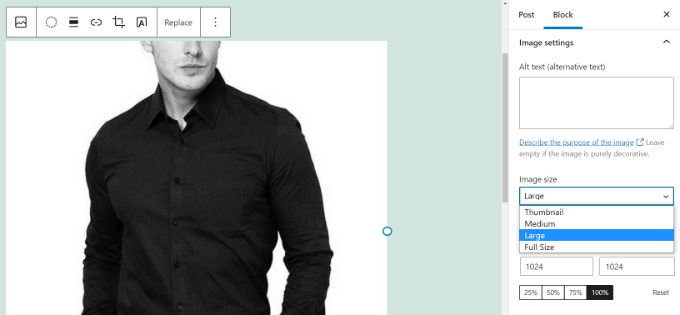
Problema este că, atunci când creează aceste noi dimensiuni ale imaginilor pentru GIF-uri animate, WordPress capturează doar primul cadru al animației.
Ca rezultat, atunci când adăugați oricare dintre dimensiunile de imagine generate la postarea sau pagina dvs., acestea vor fi imagini statice și rezultatul va fi că GIF-ul WordPress nu funcționează.
Acum, să vedem cum se adaugă corect GIF-uri animate în WordPress, astfel încât să își păstreze animația.
Adăugarea corectă a GIF-urilor animate în WordPress
Mai întâi, trebuie să editezi sau să creezi o nouă postare sau pagină WordPress în editorul Gutenberg WordPress pentru a adăuga GIF-ul animat.
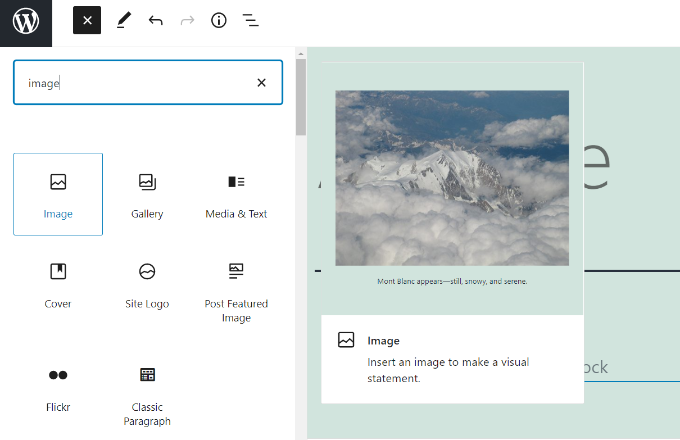
Odată ce sunteți în editorul de conținut WordPress, continuați și faceți clic pe butonul „+” și adăugați un bloc Imagine.
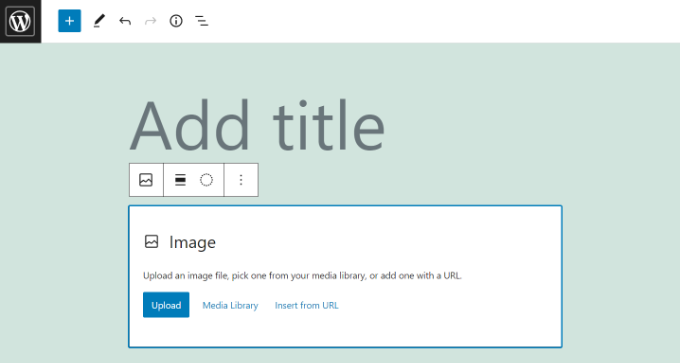
În continuare, veți găsi mai multe modalități de a încărca GIF-ul dvs. animat în blocul Imagine.
Pentru a începe, pur și simplu faceți clic pe butonul „Încărcare” și selectați GIF-ul animat de pe computer. Sau puteți face clic pe butonul „Bibliotecă media” și adăugați fișiere media care au fost deja încărcate în biblioteca dvs. media.
Există și o opțiune de a introduce linkul către GIF-ul dvs. făcând clic pe butonul „Inserează din URL”, dar nu recomandăm acest lucru, deoarece imaginea nu este încărcată pe site-ul dvs.
Odată ce ai încărcat GIF-ul, editorul de blocuri îl va insera în conținutul tău și îl poți personaliza.
După ce ai adăugat GIF-ul, va trebui să selectezi opțiunea „Dimensiune completă” sub „Dimensiunea imaginii” din meniul din dreapta.
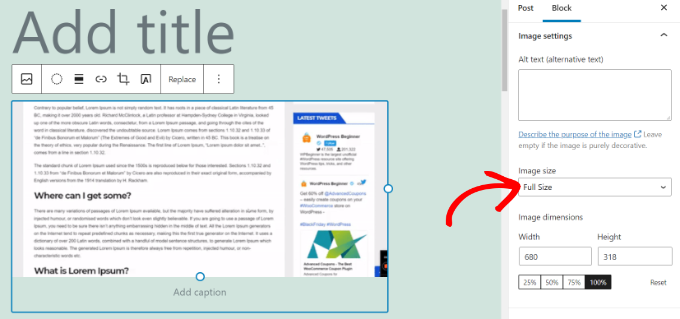
Este important să selectați „Dimensiune completă” deoarece acest lucru îi spune WordPress să folosească GIF-ul animat original, neatins, pe care l-ați încărcat.
Celelalte dimensiuni (precum „Miniatură”, „Mediu” sau chiar „Mare”) sunt copii statice pe care WordPress le-a generat folosind doar primul cadru. Alegând „Dimensiune completă”, vă asigurați că animația se redă corect. 👍
Vei putea vedea animația imediat în editorul de conținut.
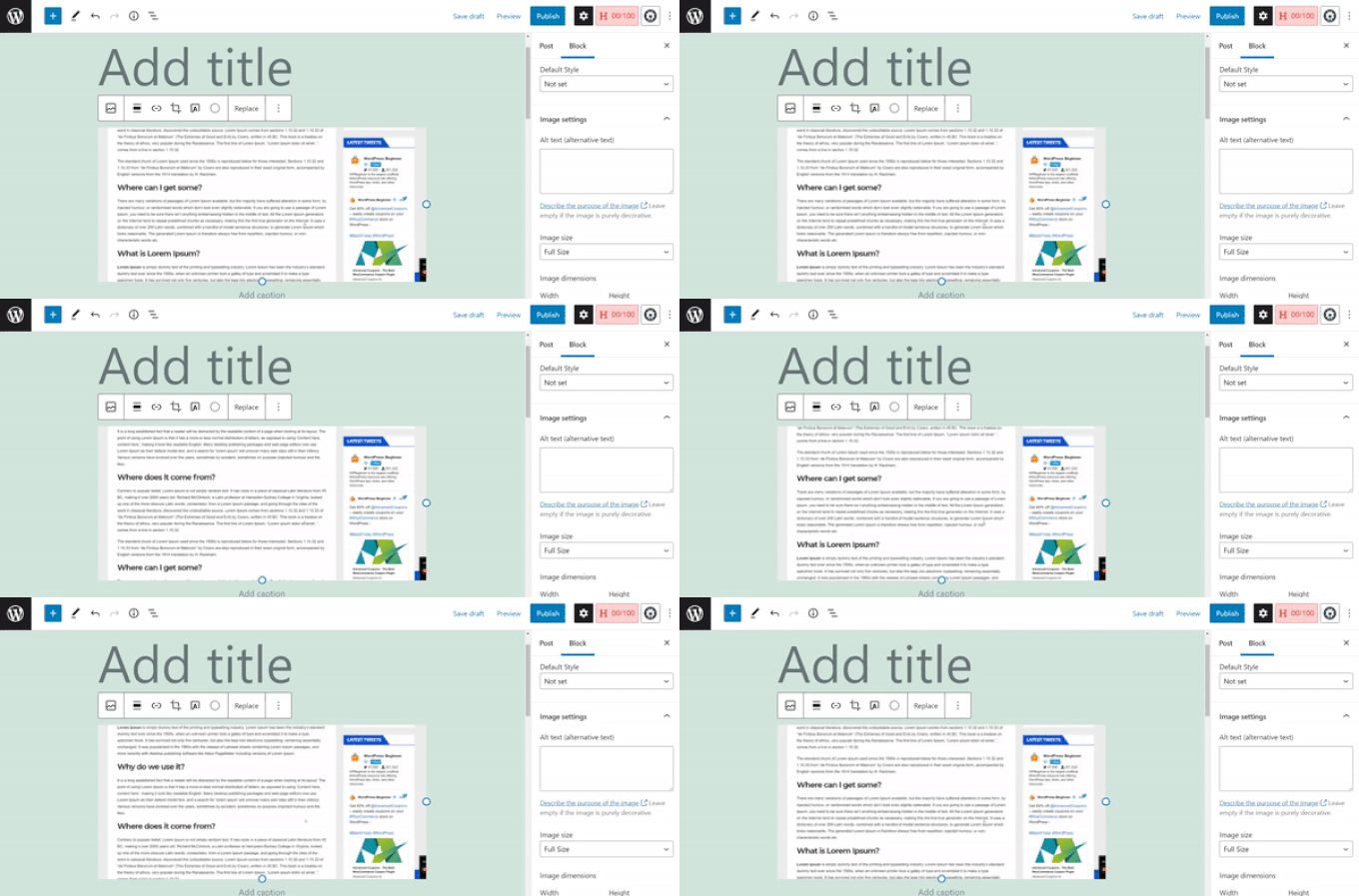
Continuați și publicați sau actualizați postarea dvs. de blog pentru a vedea GIF-urile animate în acțiune.
Notă: Nu uitați să adăugați Text Alternativ descriptiv pentru GIF-ul dvs. în setările blocului. Deoarece GIF-urile transmit adesea o reacție sau un sentiment, descrierea animației ajută utilizatorii care folosesc cititoare de ecran să înțeleagă conținutul dvs.
Sfaturi bonus pentru utilizarea GIF-urilor animate în WordPress
Imaginile animate GIF sunt de obicei mai mari ca dimensiune decât alte fișiere imagine. Acest lucru se datorează faptului că ele conțin mai multe imagini comprimate utilizate ca cadre pentru a crea animația.
Utilizarea GIF-urilor mari sau adăugarea prea multor imagini GIF pe o pagină WordPress poate încetini site-ul dvs. și poate afecta optimizarea pentru motoarele de căutare (SEO). Consultați ghidul nostru complet despre cum să îmbunătățiți viteza și performanța WordPress pentru mai multe detalii.
Dacă utilizați Giphy.com pentru a găsi GIF-uri animate, atunci pluginul GIF Master vă poate fi foarte util. Acesta vă permite să căutați baza de date Giphy din tabloul de bord WordPress și să adăugați GIF-uri fără a părăsi site-ul WordPress.
Dacă aveți un link către un GIF de pe Giphy, puteți, de asemenea, pur și simplu să lipiți URL-ul direct în editorul WordPress pe propria sa linie. WordPress va încorpora automat GIF-ul animat pentru dvs., fără a fi nevoie de un plugin.
Întrebări frecvente despre GIF-uri în WordPress
Iată răspunsuri la unele dintre cele mai frecvente întrebări pe care le primim despre utilizarea GIF-urilor animate în WordPress.
De ce sunt GIF-urile animate atât de mari?
GIF-urile animate sunt, în esență, o serie de imagini statice, sau cadre, împachetate într-un singur fișier. Cu cât un GIF are mai multe cadre și culori, cu atât dimensiunea fișierului va fi mai mare.
Acesta este motivul pentru care sunt adesea mult mai mari decât imaginile JPG sau PNG standard.
Cum pot optimiza GIF-urile pentru a le face mai mici?
Puteți utiliza instrumente online gratuite precum EZgif sau GIMP pentru a vă optimiza GIF-urile animate. Aceste instrumente pot reduce dimensiunea fișierului prin eliminarea cadrelor suplimentare sau prin scăderea numărului de culori.
Sfat Pro: Pentru animații mai lungi, luați în considerare conversia GIF-ului dvs. într-un fișier video MP4. Videoclipurile sunt mult mai mici ca dimensiune a fișierului și se încarcă mai repede. Le puteți adăuga folosind blocul Video și setați-l la „Redare automată” și „Buclă” pentru a imita un GIF.
Este rău să folosești multe GIF-uri pe o singură pagină?
Da, adăugarea prea multor fișiere GIF mari pe o singură pagină poate încetini semnificativ timpul de încărcare al site-ului dvs. web. Acest lucru poate crea o experiență slabă pentru utilizator și poate afecta negativ clasamentul dvs. SEO.
Cel mai bine este să le folosiți cu moderație pentru a evidenția punctele cheie sau pentru a adăuga interes vizual acolo unde contează cel mai mult.
Resurse suplimentare pentru gestionarea mediilor dvs.
Sperăm că acest ghid v-a ajutat să adăugați corect GIF-uri animate pe site-ul dvs. WordPress. Acum că ați stăpânit GIF-urile, s-ar putea să găsiți utile aceste alte articole despre gestionarea media.
- Pluginuri WordPress grozave pentru gestionarea imaginilor – Descoperiți instrumente care vă pot ajuta să vă organizați, optimizați și afișați imaginile mai eficient.
- De ce nu ar trebui niciodată să încărcați un videoclip pe WordPress – Aflați de ce găzduirea propriilor videoclipuri vă poate afecta performanța site-ului și ce ar trebui să faceți în schimb.
Dacă ți-a plăcut acest articol, te rugăm să te abonezi la canalul nostru de YouTube pentru tutoriale video WordPress. Ne poți găsi, de asemenea, pe Twitter și Facebook.



Derick Melander
Mulțumesc, îmi pierdusem mințile.
Suport WPBeginner
Glad our guide was helpful!
Admin
Dana
Mulțumesc pentru asta. Super util și ușor de urmărit.
Suport WPBeginner
You’re welcome
Admin
Mike
Este mai bine să încorporezi niște cod sau să inserezi GIF-ul așa cum descrii mai sus pentru viteza site-ului? Sau nu afectează cu adevărat nimic?
Suport WPBeginner
Atâta timp cât GIF-ul este optimizat, nu ar trebui să existe un impact major prin încărcarea GIF-ului pe site-ul dvs. în loc să îl încorporați.
Admin
Evans Mary
Atât de recunoscător pentru această cunoaștere. Vă mulțumesc foarte mult pentru împărtășire.
Suport WPBeginner
Cu plăcere, mă bucur că ați găsit articolul nostru util!
Admin
Lise
Acesta a fost un articol de blog foarte util.
Am încărcat GIF-uri pe Giphy, dar au devenit neclare pe pagina mea.
Cu toate acestea, acum am GIF-uri de înaltă calitate.
Suport WPBeginner
Ne bucurăm că ghidul nostru v-a fost de ajutor!
Admin
Karl Heinz Burkhardt
Acest lucru a fost de mare ajutor. Vă mulțumesc foarte mult.
Suport WPBeginner
Mă bucur că ghidul nostru a fost util!
Admin
Melissa
Mulțumesc – mi-ați salvat viața!
Suport WPBeginner
You’re welcome, glad our guide could be helpful
Admin
Alexandre
Doesn’t work for me?
Suport WPBeginner
Este posibil să doriți să vă asigurați că nu aveți un plugin de optimizare a imaginilor care încearcă să modifice GIF-ul
Admin
Giron
Cum să fac să pornească și să se oprească prin click-ul mouse-ului pentru animația gif?
Suport WPBeginner
Deși în prezent nu avem o metodă recomandată, vom analiza cu siguranță o posibilă adăugare la acest articol
Admin
Joy
Mulțumesc, băieți. Chiar a ajutat.
ed
există pluginuri de comentarii pentru utilizatori care permit utilizatorilor să adauge gif-uri?
Brian
Aveți idee cum să adăugați ușor o postare cu o fotografie Live Photo de pe iOS? Mulțumesc!
Christophe
Salut,
Am adăugat un GIF animat pe site-ul meu WordPress urmând exemplul dvs. A funcționat, dar acum .gif-ul a dispărut complet, chiar și din Biblioteca Media.
Știi de unde ar putea proveni asta?
Mulțumesc mult
Christopher Eldridge
Salut, în cazul meu, încărcătorul media nu oferă opțiunea de a schimba dimensiunea fișierului. Este din cauză că folosesc versiunea gratuită de Wordpress? Dacă da, ce versiune trebuie să achiziționez pentru a putea modifica dimensiunea fișierului și a avea o animație GIF funcțională?
Mulțumesc!
Chris
Johnson
Am un site de blog automat în care postez pe rețelele mele sociale. Nu scriu postări, doar încarc imagini și folosesc plugin-urile Auto Image Post și Draft Scheduler pentru a le automatiza.
Admin, te rog, cum fac ca toate GIF-urile mele încărcate să animeze automat?
Am încercat mai multe plugin-uri, dar niciunul nu a funcționat. Voi aprecia foarte mult ajutorul tău.
Mulțumesc.
John Mauldin
Articol grozav și momentul PERFECT! Tocmai am analizat și am descărcat un GIF animat pe care trebuie să-l pun pe un site WP. Mulțumesc mult pentru aceste informații, wpbeginner.com!
Rakesh kumar
Mulțumesc mult!! A fost foarte simplu și totuși foarte eficient. Majoritatea dintre noi vom rata acest truc.
Donna Merrill
Din câte știu, am auzit mereu că adăugarea unui GIF va încetini blogul meu. De aceea nu l-am folosit încă. Cu toate acestea, am câteva site-uri de nișă unde s-ar putea să nu fie o problemă.
Mulțumesc pentru clarificare.
-Donna