


Uneori, este posibil să doriți să eliminați numele autorului dintr-o postare de blog WordPress. Acest lucru se poate datora faptului că postările dvs. sunt eforturi de echipă sau scrieți pentru altcineva și trebuie să rămâneți anonim.
La WPBeginner, avem un blog cu mai mulți autori, așa că înțelegem. Multe dintre postările noastre sunt eforturi de echipă, cu persoane diferite care fac cercetare, scriu și editează. Afișarea unui singur nume nu spune întreaga poveste.
Partea dificilă este că WordPress vă obligă să alegeți un autor pentru fiecare postare și nu există o modalitate ușoară de a ascunde numele. Dar nu vă faceți griji – am găsit câteva soluții.
În acest articol, îți vom arăta cum să elimini numele autorului din postările blogului tău WordPress.
De ce ați dori să eliminați numele autorului?
WordPress adaugă metadate fiecărei postări, cum ar fi data publicării, categoriile și etichetele, taxonomiile personalizate și numele autorului. Acestea pot oferi cititorilor informații utile despre o postare și îi pot ajuta să găsească conținut similar.
Cu toate acestea, există momente în care poate doriți să ascundeți numele autorului.
De exemplu, dacă mai mulți membri ai personalului colaborează la o postare, atunci poate fi nedrept să se crediteze un singur autor. Dacă administrați un blog WordPress cu mai mulți autori, eliminarea numelui autorului poate face ca site-ul dvs. să pară mai consistent.
Acestea fiind spuse, să vedem cum puteți elimina numele autorului în WordPress. Pur și simplu folosiți linkurile rapide pentru a sări direct la metoda pe care doriți să o utilizați:
Metoda 1: Ascundeți numele autorului cu WPCode (Recomandat)
Cel mai simplu mod de a ascunde numele autorului este prin adăugarea de cod personalizat în WordPress.
Adesea, veți găsi ghiduri cu instrucțiuni pentru a adăuga cod personalizat în fișierul functions.php al site-ului dvs. Cu toate acestea, acest lucru nu este recomandat, deoarece orice greșeală în cod poate cauza erori comune WordPress sau chiar poate bloca complet site-ul dvs.
Aici intervine WPCode .
Acest plugin gratuit facilitează adăugarea de CSS, PHP, HTML personalizat și multe altele în WordPress, fără a vă pune site-ul în pericol.
Pentru a începe, va trebui să instalați și să activați WPCode. Pentru mai multe informații, puteți consulta ghidul nostru pas cu pas despre cum se instalează un plugin WordPress.
Înainte de a începe, va trebui să cunoașteți clasa care controlează modul în care este afișat numele autorului în tema dvs. WordPress. Pentru a obține aceste informații, deschideți orice pagină sau postare care include numele autorului.
Apoi, faceți clic dreapta sau Control-clic pe ecran și selectați „Inspect”.
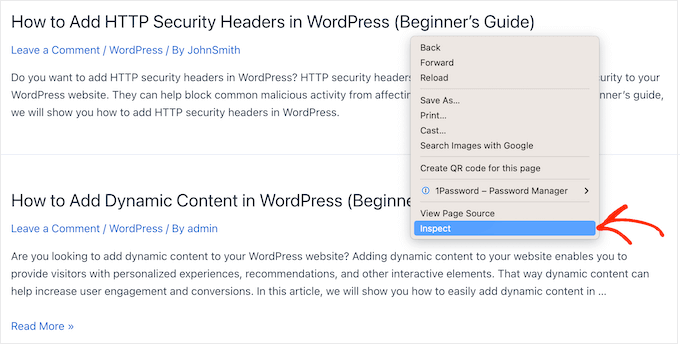
Aceasta deschide un panou nou care arată tot codul care alcătuiește site-ul dvs. WordPress.
În panou, apasă pe pictograma săgeată.
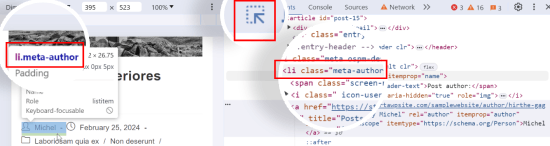
Acum puteți plasa cursorul mouse-ului peste numele autorului.
Aceasta evidențiază o secțiune de cod în panoul din dreapta, unde va trebui să căutați codul autorului. Acesta poate varia în funcție de tema WordPress, dar căutați orice clasă div sau clasă li care conține cuvântul „author”.
Când găsiți clasa potrivită, notați-o undeva în siguranță, deoarece veți avea nevoie de ea în pasul următor.
Cu asta gata, ești pregătit să ascunzi numele autorului folosind CSS personalizat, așa că accesează Fragmente de cod » + Adaugă nou.
Apoi, treceți cu mouse-ul peste opțiunea „Adăugați codul dvs. personalizat (Snippet nou)” din biblioteca de fragmente de cod și faceți clic pe butonul „Utilizați fragmentul”.

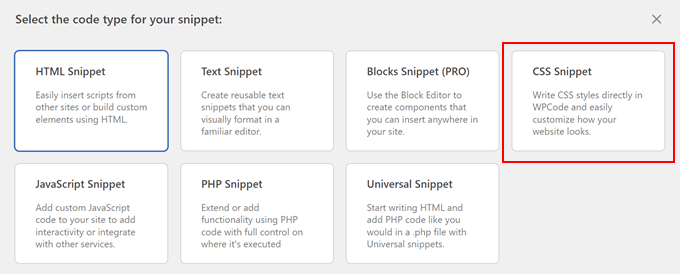
Acum, alegeți un tip de cod.
Vom adăuga un fragment de cod CSS, așa că selectați „Cod CSS”.
După aceea, tastează un titlu pentru fragmentul de cod personalizat.
Acesta este doar pentru referința dvs., deci puteți folosi orice doriți.
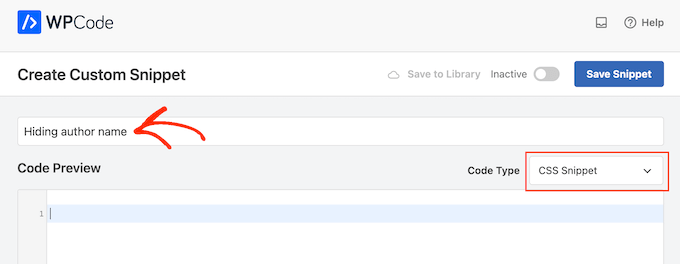
Acum puteți adăuga următorul fragment de cod CSS în editorul de cod, asigurându-vă că înlocuiți li.meta-author cu clasa pe care ați obținut-o în pasul anterior:
li.meta-author {
display:none;
}
Doar fiți conștient că este posibil să fie necesar să adăugați li. sau .div la numele clasei, în funcție de modul în care tema WordPress afișează numele autorului.
Când sunteți gata să faceți codul live, derulați în partea de sus a ecranului și faceți clic pe comutatorul „Inactiv” pentru ca acesta să devină „Activ”.
În final, pur și simplu apasă pe „Salvează fragmentul” pentru a face fragmentul live.
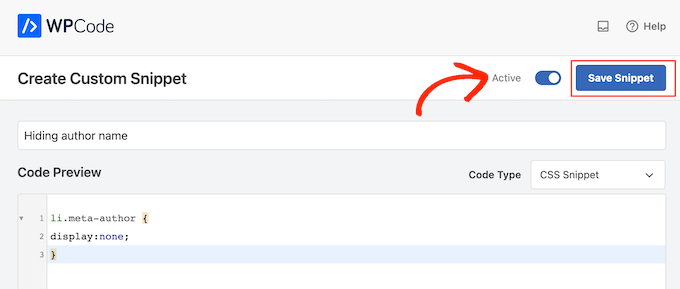
Acum, numele autorului nu va mai apărea pe postările blogului tău WordPress.
Această metodă ascunde numele autorului pe partea vizibilă a site-ului, dar nu dezactivează paginile de arhivă ale autorului.
Aceste pagini listează toate postările scrise de un anumit autor și au, de obicei, un URL de genul www.example.com/author/numeautor.
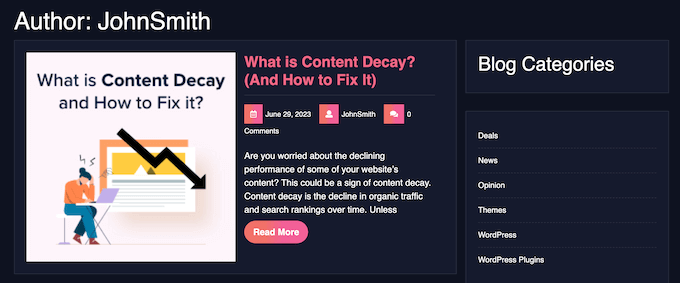
Motoarele de căutare pot găsi în continuare aceste pagini și le pot include în rezultatele căutării. Din acest motiv, recomandăm dezactivarea arhivelor autorilor folosind pluginul All in One SEO.
După activarea pluginului, accesează pur și simplu All in One SEO » Aspect căutare și apoi apasă pe fila „Arhive”.
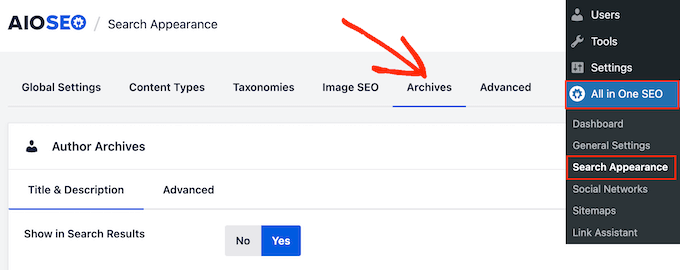
Sub „Arhive autor”, găsește setarea „Afișare în rezultatele căutării”.
Acum puteți face clic pe „Nu”.
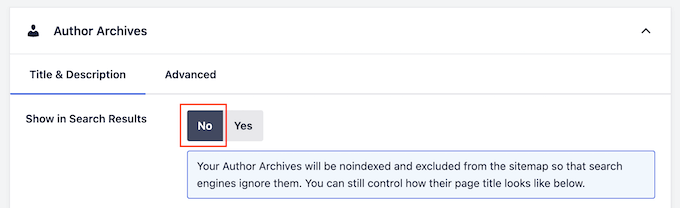
După aceea, faceți clic pe „Salvare modificări” pentru a vă stoca setările. Acum, paginile de arhivă ale autorului nu vor mai apărea în rezultatele căutării, deci nu ar trebui să obțineți trafic către acele pagini.
Pentru mai multe informații despre cum să-ți îmbunătățești SEO-ul WordPress, te rugăm să consulți ghidul nostru despre cum să configurezi corect All in One SEO pentru WordPress.
Metoda 2: Ascundeți numele autorului editând metadatele WordPress (Teme bloc)
Dacă utilizați una dintre cele mai noi teme WordPress cu suport pentru blocuri, atunci puteți elimina numele autorului din modelul „Meta postării”.
Pentru a începe, accesați Aspect » Editor în tabloul de bord WordPress.

Veți vedea acum mai multe meniuri pentru a vă personaliza tema bloc.
Aici, selectați „Modele”.

Acum, navigați la „Toate părțile șablon”.
Aici, selectați blocul „Meta postare”, faceți clic pe meniul cu trei puncte și alegeți „Editare”.
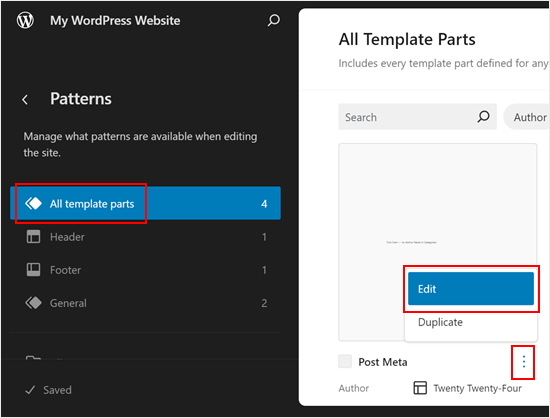
Ar trebui să vă aflați acum în editorul complet al site-ului.
Aici, pur și simplu selectați blocul „Autor” și ștergeți-l. Dacă interfața dvs. este prea mică, faceți clic pe butonul „Vizualizare listă” din colțul din stânga sus, selectați blocul „Autor”, faceți clic pe meniul cu trei puncte și alegeți „Ștergere”.
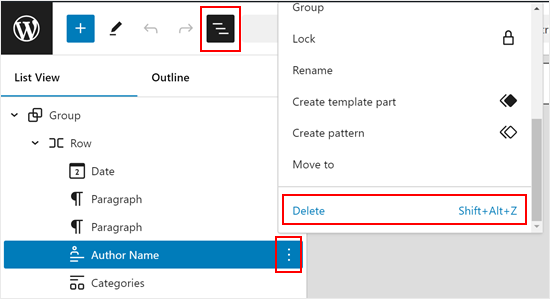
Nu uitați să faceți unele ajustări necesare în partea de șablon a metadatelor postării.
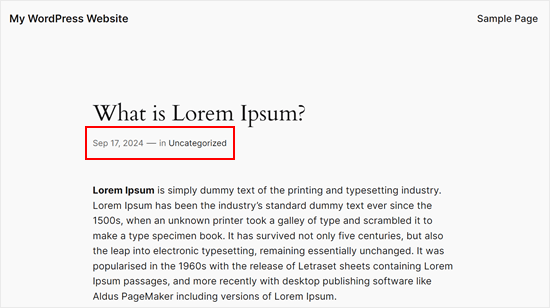
De exemplu, s-ar putea să doriți să eliminați cuvinte precum „de” dacă numele autorului a fost scris ca „[Data publicării] – de [Numele autorului].”.
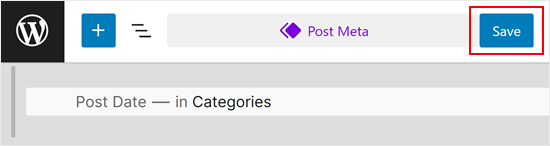
Pentru a face modificările live, faceți clic pe butonul „Salvare”.
Acum, dacă vizitați orice pagină sau postare cu modelul Post Meta, veți vedea că numele autorului a dispărut.
Metoda 3: Înlocuiți numele autorului cu un nume generic de autor (soluție de ocolire)
O altă metodă este să creezi un nume generic de autor și să-l folosești pentru toate postările tale. Această metodă nu ascunde numele autorului, dar poate fi o opțiune bună pentru blogurile mai mici care au nevoie de o soluție rapidă.
Acestea fiind spuse, să începem.
Mai întâi, trebuie să adăugați un nou autor pe site-ul dvs. WordPress și să îi atribuiți un nume de utilizator generic, cum ar fi „editorialteam”.
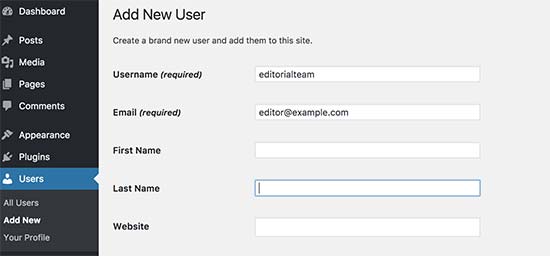
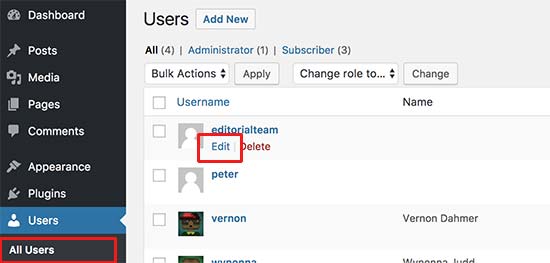
Apoi, accesați pagina Utilizatori » Toți utilizatorii.
Aici, treceți cu mouse-ul peste numele de utilizator pe care tocmai l-ați creat și faceți clic pe linkul „Editare” atunci când apare.
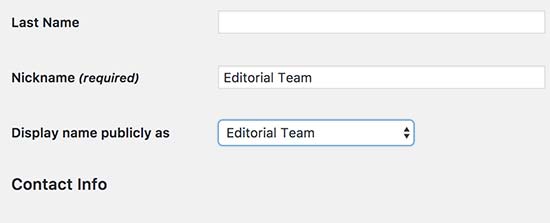
Pe ecranul profilului utilizatorului, derulați la opțiunea „Pseudonim” și introduceți numele pe care doriți să îl afișați vizitatorilor, cum ar fi Echipa editorială.
După aceea, faceți clic pe meniul derulant de lângă „Afișați public numele ca” și selectați porecla pe care tocmai ați introdus-o.
Puteți adăuga, de asemenea, o biografie generică și chiar să creezi un gravatar pentru contul de utilizator.
Când sunteți mulțumit de modul în care este configurat contul, faceți clic pe „Actualizare” pentru a salva modificările.
Acum, trebuie să adăugați acest nou autor la toate postările pe care le-ați publicat deja. Cea mai ușoară metodă este să mergeți la Postări » Toate postările și să faceți clic pe meniul opțiuni ecran din partea de sus.
Aici, găsiți „Număr de elemente pe pagină...” și introduceți un număr mare, astfel încât să puteți vedea toate articolele dvs. pe un singur ecran. De exemplu, în imaginea următoare, folosim „999”.
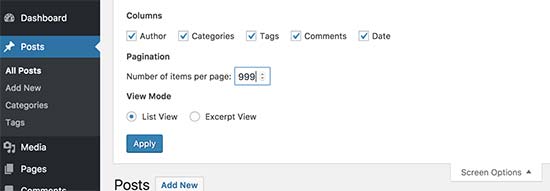
După ce ați făcut acest lucru, faceți clic pe „Aplicare”, iar WordPress va afișa toate postările dvs. pe un singur ecran.
Pentru a edita toate aceste postări simultan, deschideți meniul derulant care afișează implicit „Acțiuni în masă” și apoi selectați „Editare”.
Acum, faceți clic pe „Aplicare”.
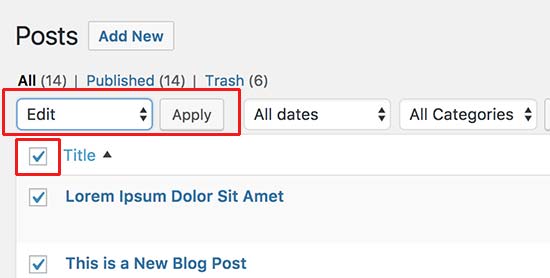
WordPress va afișa acum opțiunile de editare în masă pentru toate aceste postări.
Pur și simplu deschide meniul derulant „Autor” și alege contul generic pe care tocmai l-ai creat.
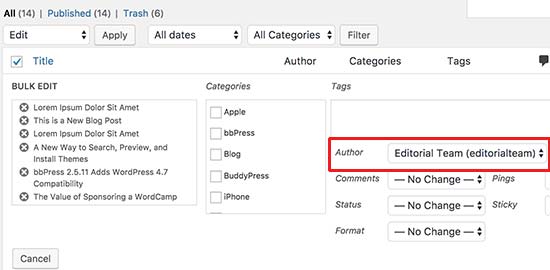
Când ești gata să aplici această modificare, apasă pe butonul Actualizează. WordPress va actualiza acum toate postările pentru a afișa noul nume de autor.
Aflați mai multe modalități de a gestiona un blog WordPress cu mai mulți autori
Consultați aceste ghiduri pentru a vă gestiona mai eficient postările de blog și autorii:
- Cum să previi titlurile de postări duplicate în WordPress
- Cum să gestionați eficient seriile de articole în WordPress
- Cum să afișați cele mai populare postări după vizualizări în WordPress
- Cum să afișezi cele mai comentate postări în WordPress
Sperăm că acest articol v-a ajutat să învățați cum să eliminați numele autorului din postările WordPress. S-ar putea să doriți, de asemenea, să consultați ghidul nostru despre cum să adăugați în masă postări și pagini în WordPress și selecțiile noastre experte de cele mai bune plugin-uri pentru postări similare pentru WordPress.
Dacă ți-a plăcut acest articol, te rugăm să te abonezi la canalul nostru de YouTube pentru tutoriale video WordPress. Ne poți găsi, de asemenea, pe Twitter și Facebook.



Jiří Vaněk
Am un blog ca autor unic și pe propriul meu domeniu. De aceea am crezut că este inutil să afișez numele autorului. Am folosit procedura dvs. cu codul CSS și funcționează perfect. Mulțumesc, mi-ați economisit spațiu pentru un alt plugin. Această soluție funcționează perfect cu cerințe minime asupra performanței site-ului web.
Suport WPBeginner
Glad you found our code helpful
Admin
Jay
Am ales metoda #2 … perfect. Totuși, știți dacă există o modalitate de a elimina celelalte nume din lista de selecție a autorului atunci când editați sau adăugați o postare. Dorim ca doar autorul nostru generic să fie listat ca opțiune. Mulțumim!
Suport WPBeginner
Nu avem o metodă recomandată pentru a forța atribuirea autorului în acest moment.
Admin
Steve Foerster
Mulțumesc, a fost util.
Suport WPBeginner
Glad our guide was helpful
Admin
Chris
Nu ar fi cea mai bună soluție copierea și lipirea folderului și fișierului în tema copil, apoi ștergerea sau comentarea acestui fragment de cod?
În loc să recomandați editarea directă a fișierelor temei părinte.
Suport WPBeginner
Dacă este posibil, aceasta ar fi o opțiune bună, dar nu toate temele pot fi ușor adăugate într-o temă copil în acest fel, fără probleme.
Admin
Debbie
Acest lucru a fost de mare ajutor și am folosit a doua metodă cu succes. Mulțumesc!
Suport WPBeginner
Glad our guide was helpful
Admin
Mark Toney
Am urmat toți pașii descriși – dar când am ajuns la editarea în MASĂ – nu a apărut noul nume al Echipei Editoriale în meniul derulant. M-am deconectat și m-am reconectat din nou și tot nu permite acest nume. Aveți idei de ce sau o soluție?
Suport WPBeginner
Ați dori să verificați permisiunile rolurilor pentru utilizatorul pe care l-ați creat, astfel încât aceștia să poată avea postări pe site-ul dvs. ca un posibil vinovat
Admin
daveF
Un lucru de care să fiți conștient cu a doua metodă – când actualizați în masă postările cu noul „autor”, data „ultima actualizare” se schimbă în data curentă. Dacă tema dvs. afișează metadatele „ultima actualizare”, va părea că toate postările dvs. au avut loc în aceeași zi. Am făcut acest lucru pe un blog de biserică care avea doar o săptămână și avea doar câteva postări, așa că nu a fost o problemă mare. Dacă aveți sute de postări existente pe o perioadă lungă de timp, ar putea fi o problemă mare pentru dvs. Mi-aș fi dorit ca acest lucru să fi fost subliniat în articol. Are perfect sens în retrospectivă, dar nu m-am gândit la asta până când nu s-a făcut. Poate acest comentariu va ajuta pe altcineva care ia în considerare să facă această schimbare.
Suport WPBeginner
Thank you for sharing this, we’ll look into clarifying that in the future with this article
Admin
praveen
Cum să schimbi numele unei etichete într-o temă WordPress? De exemplu, lucrez la o temă educațională și, în partea de sus a cursului, eticheta autorului este afișată ca „Profesor”. Vreau să schimb eticheta în „Instructor”. Vă rog să mă ajutați.
Suport WPBeginner
Ar depinde de ceea ce a adăugat acea etichetă. Dacă a fost adăugată de tema dvs., ar trebui să contactați suportul temei, de exemplu
Admin
Otte
Este mai bine să adăugați CSS în temă
Suport WPBeginner
Nu întotdeauna, ascunderea textului cu CSS înseamnă că acesta nu este vizibil pentru majoritatea utilizatorilor, dar roboții motoarelor de căutare pot găsi în continuare numele autorului
Admin
Kees
Mulțumesc mult. Foarte util, foarte clar
Suport WPBeginner
You’re welcome
Admin
Angelo
Am reușit să editez URL-ul autorului de pe pagina principală către pagina autorului accesând SEO by Yoast sub „Aspect căutare”. Mulțumesc, Dumnezeu să te binecuvânteze!
Suport WPBeginner
Cu plăcere, mulțumesc pentru că ați împărtășit unde ați putut edita URL-ul.
Admin
suraj
mulțumesc al 3-lea funcționează pentru mine (:
Suport WPBeginner
Glad our article could help
Admin
Milan
Pluginul Show Hide Author nu mai este disponibil pentru descărcare.
Suport WPBeginner
Thank you for letting us know, we will certainly look into alternatives
Admin
Melissa
Există un motiv pentru care nu ați inclus opțiunea display: none; pentru CSS personalizat?
Suport WPBeginner
That would only hide the name until someone inspected the page at which point the name would be simple to find
Admin
Michelle
Mulțumesc! Această soluție a fost foarte ușor de implementat și a funcționat perfect.
Glen Appleton
Și apoi există metoda CSS, pe care ați acoperit-o parțial în prima metodă (plugin). Folosiți același inspector de elemente pentru a găsi clasa CSS (byline în tema Twenty Seventeen) și folosiți selectorul CSS pentru a seta afișajul la „none”. De exemplu:
article.type-post .byline { display: none; }
NOTĂ: Aceasta elimină doar din pagina redată, nu și din sursa paginii. Ar trebui să creați un cont de editor separat pentru publicarea articolelor pe site-ul dvs. și să vă asigurați că acel cont nu are privilegii de administrator.
Sper să ajute.
Ngoc Anh
Salut, Cum pot ascunde descrierea autorului de sub postare? Vă rog să mă ajutați! Mulțumesc mult
joe
doar o altă problemă de securitate în wordpress învechit. fiecare postare îmi arată numele de administrator al contului. de ce cineva nu actualizează wordpress pentru a remedia problemele cunoscute pe care hackerii le folosesc pentru a-l sparge, pur și simplu mă uluiește.
Suport WPBeginner
Salut Joe,
Te rugăm să consulți ghidul nostru despre cum să adaugi sau să schimbi numele tău complet în WordPress. Adăugând un nume complet și selectându-l pentru a fi afișat public, ai putea împiedica WordPress să afișeze numele de utilizator pe care îl folosești pentru autentificare.
Admin
Ireneusz
Salut,
Am folosit pluginul Show Hide Author, dar nu funcționează. Am eliminat autorul, dar am lăsat „by”. Nu pot elimina „by” în tema FitWP la postări. Nu există clasa „byline” în cod.
Încerc să pun by în câmpul Expresii regulate, dar nu funcționează.
Vă rog să mă ajutați.
Kevin
You can try method 1 and use this code instead, that worked for me
Cod:
.single-post .author.vcard { display: none; }