


Crearea de șabloane unice pentru paginile de categorii în WordPress este o modalitate excelentă de a organiza conținutul și de a îmbunătăți experiența utilizatorului. Acest lucru este deosebit de util dacă aveți diverse categorii de postări, așa cum avem noi la WPBeginner.
Șabloanele de categorii personalizate vă permit să adaptați modul în care conținutul este afișat pentru fiecare categorie.
Puteți evidenția postări specifice, puteți utiliza diferite aspecte sau puteți adăuga elemente unice care se potrivesc conținutului fiecărei categorii. Acest lucru îi ajută pe vizitatori să găsească mai ușor ceea ce caută și îi menține implicați mai mult timp.
În acest articol, vă vom arăta pas cu pas cum să creați șabloane de categorii în WordPress.
Ce Sunt Șabloanele de Categorie și De Ce Să Le Creezi în WordPress?
Cu site-urile WordPress, este obișnuit să folosești șabloane diferite pentru categorii, etichete, tipuri de postări personalizate și taxonomii.
Și când vine vorba de categorii, WordPress generează pagini individuale pentru toate. Le puteți vizualiza vizitând un URL precum:
https://example.com/category/news/
Acum, majoritatea temelor populare WordPress vin cu șabloane încorporate pentru a prezenta paginile de categorii frumos. Aceste șabloane evidențiază titlul categoriei și afișează descrierea categoriei sub acesta.
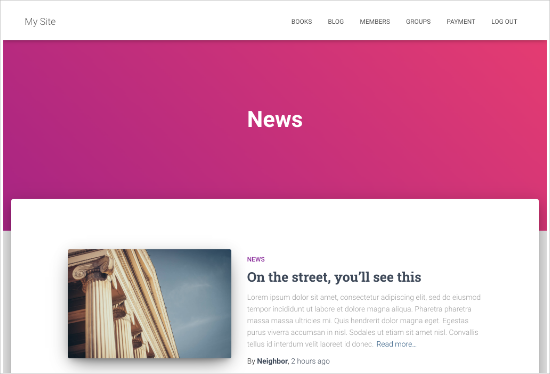
Cu toate acestea, unele teme s-ar putea să nu gestioneze acest lucru la fel de bine, sau s-ar putea să doriți să vă personalizați paginile de categorii.
Prin crearea de șabloane pentru categorii, puteți adăuga funcționalități specifice paginilor de categorii.
De exemplu, puteți permite utilizatorilor să se aboneze la categorii, să afișeze descrieri de categorii, să aleagă un aspect diferit pentru fiecare categorie și să adăugați imagini de categorii.
Înțelegerea ierarhiei șabloanelor WordPress pentru paginile de categorii
WordPress are un sistem puternic de șabloane care vă permite să creați șabloane diferite pentru diferite secțiuni ale site-ului dvs. web.
Când afișează orice pagină, WordPress caută un șablon într-o ordine ierarhică predefinită.
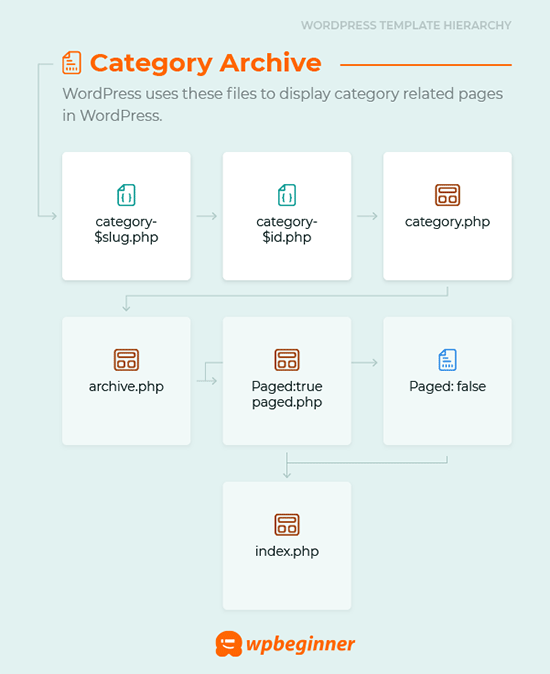
Pentru a afișa o pagină de categorie, caută șabloane în această ordine: category-slug.php → category-id.php → category.php → archive.php → index.php.
Mai întâi, WordPress va căuta un șablon specific acelei categorii particulare, folosind slug-ul categoriei. De exemplu, șablonul category-design.php va fi utilizat pentru a afișa categoria „Design”.
Dacă nu găsește un șablon category-slug, atunci WordPress va căuta un șablon cu un ID de categorie, cum ar fi category-6.php. După aceea, va căuta șablonul generic de categorie, care este de obicei category.php.
Dacă nu există un șablon de categorie generic, atunci WordPress va căuta un șablon de arhivă generic, cum ar fi archive.php. În cele din urmă, va folosi șablonul index.php pentru a afișa categoria.
Iată ghidul nostru despre ierarhiile șabloanelor WordPress.
Având în vedere acest lucru, vom împărtăși pașii pentru crearea șabloanelor de categorii în WordPress. Puteți utiliza linkurile rapide de mai jos pentru a sări la metoda preferată:
- Crearea unui șablon de categorie folosind editarea completă a site-ului (fără plugin)
- Crearea unui șablon de categorie folosind Thrive Themes (Recomandat)
- Crearea unui șablon de categorie folosind Beaver Themer (Ușor)
- Crearea unui șablon de categorie pentru tema dvs. în WordPress (Avansat)
- Sfat bonus: Crearea unui site de membri pentru a restricționa conținutul pe baza categoriilor
Gata? Să începem.
Metoda 1: Crearea unui șablon de categorie folosind editarea completă a site-ului
Cea mai simplă modalitate de a crea un șablon de categorie este utilizând instrumentul Editare completă a site-ului (FSE). Cu această metodă, nu trebuie să instalați niciun plugin. Dar, rețineți că funcționalitatea FSE este disponibilă numai pentru temele de blocuri WordPress.
Pentru acest tutorial, vom folosi tema Twenty Twenty-Three.
Deci, să-l instalăm și să-l activăm pe site-ul dvs. Dacă aveți nevoie de ajutor, puteți consulta ghidul nostru despre cum se instalează o temă WordPress.
La activare, va trebui să navigați la Aspect » Editor.
Pentru a crea un șablon de categorie, să dăm clic pe elementul de meniu „Șabloane” și apoi pe butonul „Adăugare șablon nou”.
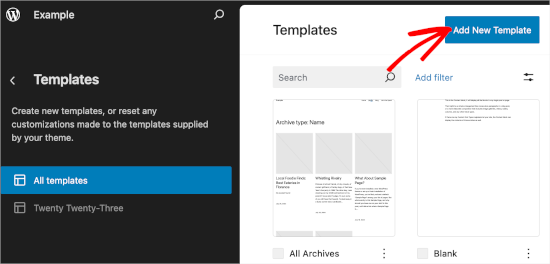
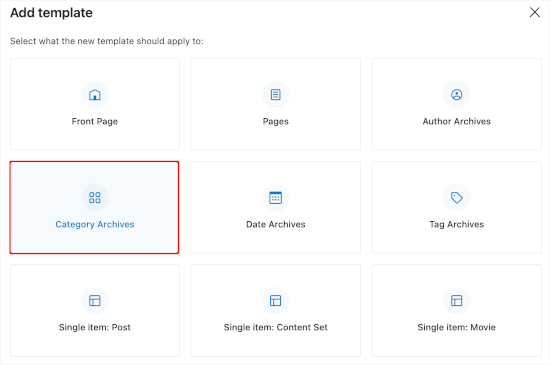
Pe ecranul următor, vei vedea diferite opțiuni pentru a crea șabloane.
Deoarece vom crea un șablon de categorie, să alegem „Arhive categorii”. Pur și simplu dă clic pe el și vei vedea o altă fereastră de solicitare.
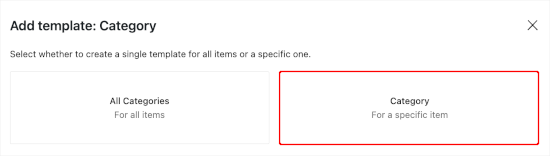
Aici, trebuie să decideți dacă doriți să utilizați șablonul personalizat pentru toate categoriile sau pentru una specifică.
Pentru acest tutorial, vom folosi „Categorie”.
Următorul pas este să alegeți o categorie existentă de pe site-ul dvs. WordPress.
Trebuie doar să faceți clic pe categoria dorită din listă.

Cu aceasta finalizată, veți fi redirecționat pentru a alege un șablon pentru noua dvs. categorie de șabloane.
Pur și simplu faceți clic pe el și se va deschide editorul de blocuri.
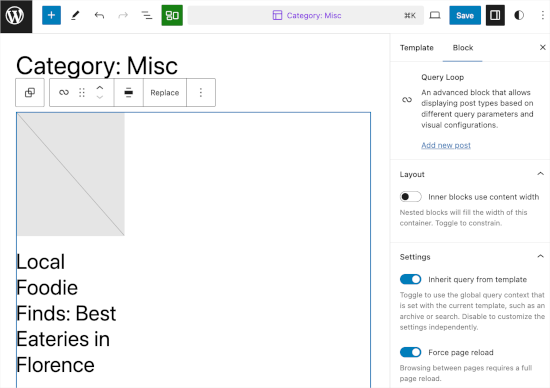
De aici, puteți personaliza șablonul categoriei dvs. Când sunteți mulțumit de aspect, faceți clic pe „Salvare” pentru a face modificările live.
Metoda 2: Crearea unui șablon de categorie folosind Thrive Theme Builder
Dacă doriți să aveți mai multe opțiuni de personalizare, atunci această metodă este pentru dvs.
Thrive Theme Builder face parte din brandul Thrive Themes. Este unul dintre cele mai bune instrumente pentru crearea de șabloane personalizate pentru categoriile tale WordPress.
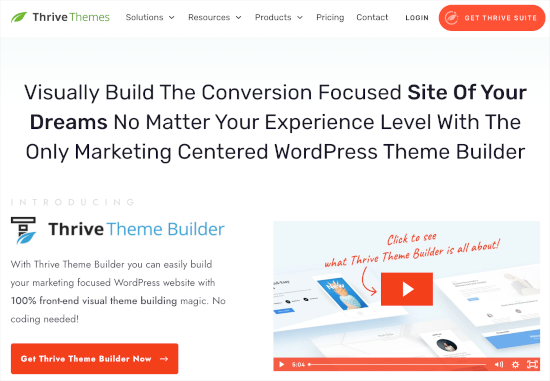
Pentru a utiliza acest instrument, va trebui mai întâi să creați un cont Thrive. Pur și simplu accesați site-ul web și faceți clic pe butonul „Obțineți Thrive Suite”.
După achiziționarea instrumentului, descărcați Thrive Product Manager. Toate produsele Thrive vor fi disponibile pe tabloul său de bord.
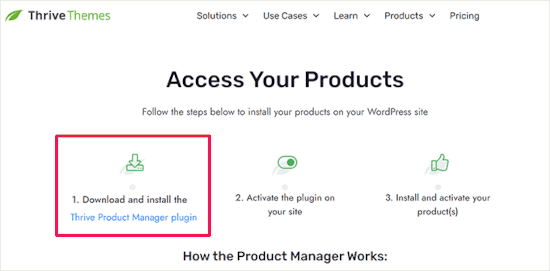
Apoi, puteți reveni la zona de administrare WordPress și navigați la Pluginuri » Adăugare plugin nou. Aici, veți încărca fișierul .zip al pluginului Thrive Product Manager.
Dacă aveți nevoie de ajutor, puteți consulta ghidul nostru despre cum să instalați un plugin WordPress.
După aceea, veți dori să accesați „Product Manager”. De aici, puteți derula pagina în jos pentru a localiza Thrive Theme Builder.
Veți dori să bifați căsuța de lângă „Instalare temă”, apoi să faceți clic pe butonul „Instalare produs selectat”.
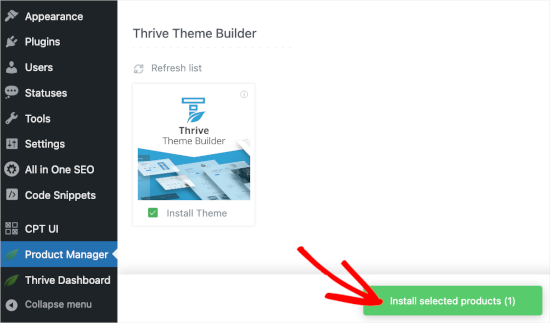
Odată ce Managerul de produs finalizează instalarea, faceți clic pe „Activați produsul selectat”. Apoi, puteți face clic pe „Mergi la tabloul de bord al constructorului de teme” pentru a începe crearea unui șablon de categorie.
În constructor, primul lucru pe care va trebui să-l faceți este să alegeți o temă. Pur și simplu treceți cu mouse-ul peste o temă și faceți clic pe „Alege” pentru a o utiliza.
Pentru acest tutorial, vom folosi „Shapeshift”.
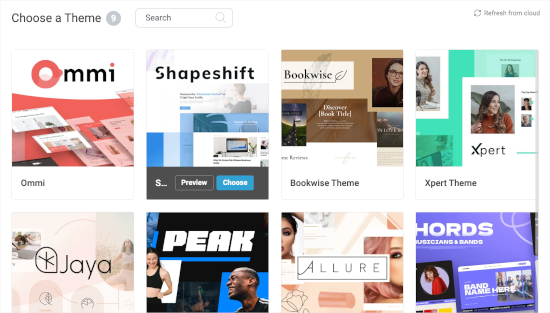
Veți fi apoi redirecționat către constructorul de teme.
De aici, să mergem la meniul „Șabloane”. Apoi, puteți face clic pe butonul „Adăugare nou”.
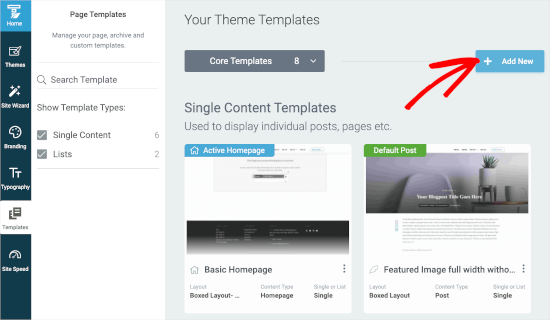
Aceasta va deschide o fereastră pop-up.
De aici, veți crea un nou șablon de listă. Puteți începe prin a numi șablonul, de exemplu, „Șablon Categorie”.
Apoi, în câmpul „Single sau List?”, poți alege „List.” Acest lucru îți va permite să selectezi „Archive” și „Categories” în câmpurile următoare, respectiv.
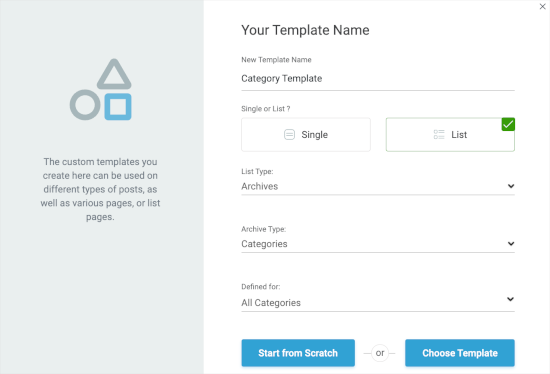
După aceea, să alegem „Toate categoriile” în câmpul „Definit pentru”. Apoi, puteți face clic pe „Alege șablon” pentru a crea rapid un șablon de categorie.
Va trebui să alegeți un șablon în noua fereastră pop-up. Pur și simplu faceți clic pentru a-l selecta, apoi faceți clic pe butonul „Creare șablon” când apare.
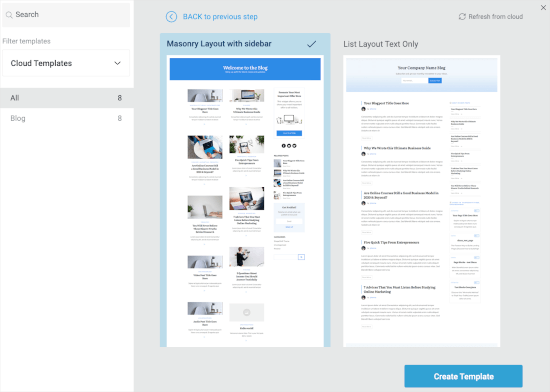
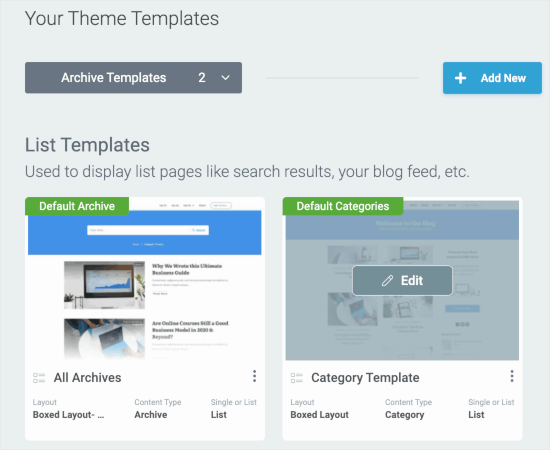
Vei vedea apoi pe ecranul următor că ai creat noua listă de categorii.
Doar plutește deasupra și apasă butonul „Edit” pentru a începe personalizarea.
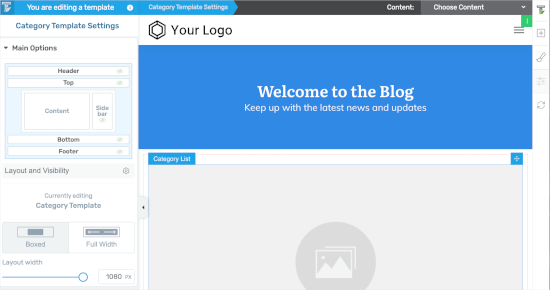
Aceasta va deschide constructorul într-o filă nouă.
De aici, nu ezitați să personalizați șablonul de categorie pentru a se potrivi viziunii dumneavoastră. Când ați terminat, puteți face clic pe butonul „Salvează lucrul” din colțul din stânga jos.
Metoda 3: Crearea unui șablon de categorie folosind Beaver Themer
Pentru o altă soluție prietenoasă pentru începători, Beaver Themer vă permite să creați machete pentru tema dvs. Puteți selecta categoriile individuale unde doriți să utilizați șablonul și apoi să le editați folosind un instrument de tip drag-and-drop.
Mai întâi, va trebui să instalați și să activați Beaver Builder. Dacă aveți nevoie de ajutor, consultați ghidul nostru despre cum să instalați un site web WordPress.
După activare, va trebui să verificați cheia de licență.
Pur și simplu accesați Setări » Beaver Builder » Licență. Apoi, introduceți cheia de licență în caseta de text și faceți clic pe „Salvați cheia de licență”.
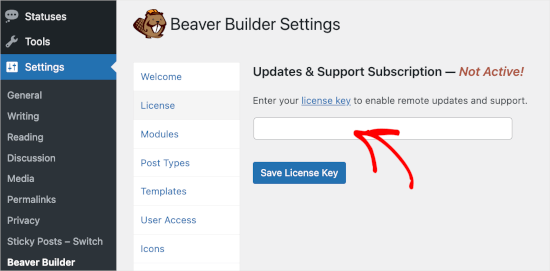
Puteți găsi cheia în contul dvs. Beaver Builder.
Odată terminat, veți dori să navigați la Beaver Builder » Themer Layouts » Add New.
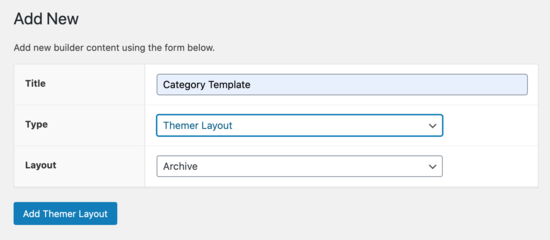
De aici, va trebui să-i dați un titlu.
Apoi, pur și simplu selectați categoria sub opțiunea „Locație”.
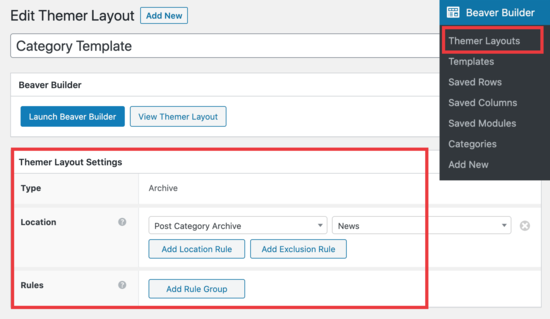
Veți putea apoi să utilizați editorul drag-and-drop al Beaver Builder pentru a personaliza pagina șablonului categoriei după bunul plac.
Beaver Themer oferă o mulțime de module pe care le puteți utiliza și muta pentru a proiecta pagina de layout a categoriei dumneavoastră.
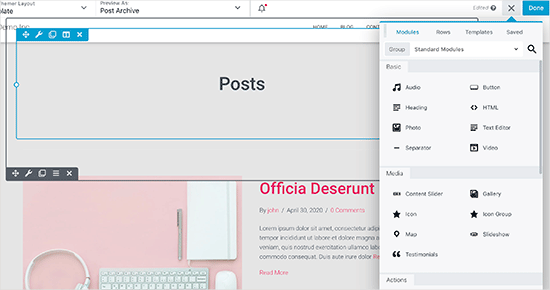
Odată ce ați terminat, faceți clic pe butonul „Terminat” și apoi selectați „Publicați” pentru a aplica șablonul dvs. de categorie.
Acum puteți vizita site-ul dumneavoastră WordPress pentru a vedea șablonul de categorie în acțiune.
Metoda 4: Crearea unui șablon de categorie pentru tema dvs. în WordPress
Înainte de a începe, să aruncăm mai întâi o privire la un șablon tipic category.php:
<?php
/**
* A Simple Category Template
*/

get_header(); ?>

<section id="primary" class="site-content">
<div id="content" role="main">

<?php
// Check if there are any posts to display
if ( have_posts() ) : ?>

<header class="archive-header">
<h1 class="archive-title">Category: <?php single_cat_title( '', false ); ?></h1>

<?php
// Display optional category description
 if ( category_description() ) : ?>
<div class="archive-meta"><?php echo category_description(); ?></div>
<?php endif; ?>
</header>

<?php

// The Loop
while ( have_posts() ) : the_post(); ?>
<h2><a href="<?php the_permalink() ?>" rel="bookmark" title="Permanent Link to <?php the_title_attribute(); ?>"><?php the_title(); ?></a></h2>
<small><?php the_time('F jS, Y') ?> by <?php the_author_posts_link() ?></small>

<div class="entry">
<?php the_content(); ?>

 <p class="postmetadata"><?php
  comments_popup_link( 'No comments yet', '1 comment', '% comments', 'comments-link', 'Comments closed');
?></p>
</div>

<?php endwhile;

else: ?>
<p>Sorry, no posts matched your criteria.</p>

<?php endif; ?>
</div>
</section>

<?php get_sidebar(); ?>
<?php get_footer(); ?>
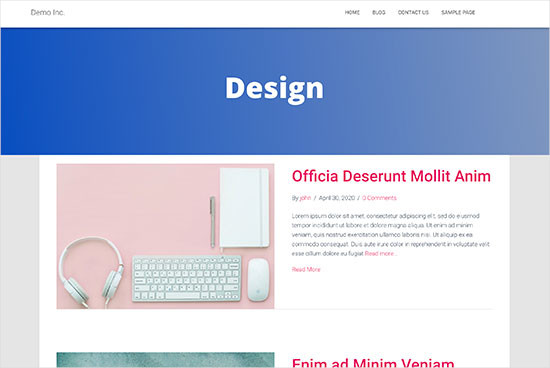
Acum să presupunem că aveți o categorie numită „Design” cu slug-ul de categorie „design” și doriți să afișați această categorie diferit de altele.
Pentru a face acest lucru, trebuie să creați un șablon pentru acea categorie particulară. Accesați Aspect » Editor temă.
Din lista de fișiere de temă din dreapta, faceți clic pe category.php. Dacă nu aveți un fișier category.php acolo, căutați archive.php.
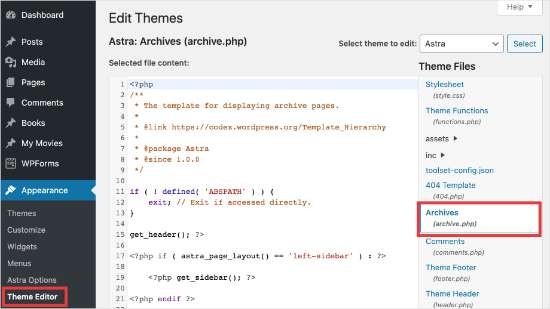
Dacă nu găsiți niciunul dintre aceste șabloane, există o șansă bună să utilizați un cadru de temă WordPress și acest tutorial s-ar putea să nu vă fie util. Vă sugerăm să consultați cadrul specific pe care îl utilizați.
Dacă găsiți fișierele de mai sus, copiați tot conținutul din category.php și lipiți-l într-un editor de text precum Notepad. Salvați acest fișier ca category-design.php.
Apoi, trebuie să vă conectați la găzduirea dvs. WordPress folosind un client FTP și apoi să accesați /wp-content/themes/your-current-theme/ și să încărcați fișierul category-design.php în directorul temei dvs.
Acum, orice modificări pe care le faci acestui șablon vor apărea doar pe pagina arhivei acestei categorii specifice.
Folosind această tehnică, puteți crea șabloane pentru câte categorii doriți. Pur și simplu folosiți category-{category-slug}.php ca nume de fișier. Puteți găsi slug-urile categoriilor vizitând secțiunea categorii din zona de administrare WordPress.
Mai jos este un exemplu de șablon category-slug.php. Vă rugăm să observați că am folosit același șablon ca category.php cu câteva modificări.
Deoarece știm deja categoria pentru care va fi utilizat, putem adăuga manual titlul, descrierea sau orice alte detalii. De asemenea, observați că am folosit <?php the_excerpt(); ?> în loc de <?php the_content(); ?>.
<?php
/**
* A Simple Category Template
*/

get_header(); ?>

<section id="primary" class="site-content">
<div id="content" role="main">
<?php
// Check if there are any posts to display
if ( have_posts() ) : ?>

<header class="archive-header">
<?php
// Since this template will only be used for Design category
// we can add category title and description manually.
// or even add images or change the layout
?>

<h1 class="archive-title">Design Articles</h1>
<div class="archive-meta">
Articles and tutorials about design and the web.
</div>
</header>

<?php

// The Loop
while ( have_posts() ) : the_post();
<h2><a href="<?php the_permalink() ?>" rel="bookmark" title="Permanent Link to <?php the_title_attribute(); ?>"><?php the_title(); ?></a></h2>
<small><?php the_time('F jS, Y') ?> by <?php the_author_posts_link() ?></small>

<div class="entry">
<?php the_excerpt(); ?>

 <p class="postmetadata"><?php
  comments_popup_link( 'No comments yet', '1 comment', '% comments', 'comments-link', 'Comments closed');
?></p>
</div>

<?php endwhile; // End Loop

else: ?>
<p>Sorry, no posts matched your criteria.</p>
<?php endif; ?>
</div>
</section>

<?php get_sidebar(); ?>
<?php get_footer(); ?>
Dacă nu doriți să utilizați șablonul category-slug, atunci puteți utiliza șablonul category-id pentru a crea un șablon pentru un ID de categorie specific. Iată cum să găsești un ID de categorie în WordPress.
Utilizarea etichetelor condiționale pentru o categorie
Când creați șabloane pentru tema dvs., trebuie să determinați dacă aveți cu adevărat nevoie de un șablon separat pentru a face ceea ce doriți.
În unele cazuri, modificările pe care doriți să le faceți nu sunt prea complicate și pot fi realizate utilizând etichete condiționale în interiorul unui șablon generic, cum ar fi category.php sau chiar archive.php.
WordPress vine cu suport pentru multe etichete condiționale pe care autorii de teme le pot folosi în șabloanele lor.
Un exemplu de etichetă condițională este is_category(). Folosind această etichetă condițională, puteți modifica șabloanele pentru a afișa un rezultat diferit dacă condiția este îndeplinită.
De exemplu, să presupunem că aveți o categorie pentru postări deosebite numită „Featured”.
Acum, vei dori să afișezi informații suplimentare pe pagina arhivei de categorii pentru această categorie anume. Pentru a face acest lucru, adaugă acest cod în fișierul category.php imediat după <?php if ( have_posts() ) : ?>.
<header class="archive-header">

<?php if(is_category( 'Featured' )) : ?>
	<h1 class="archive-title">Featured Articles:</h1>
<?php  else: ?>
	<h1 class="archive-title">Category Archive: <?php single_cat_title(); ?> </h1>
<?php endif; ?>

</header>
Sfat bonus: Crearea unui site de membri pentru a restricționa conținutul pe baza categoriilor
Un site de membru este un site web unde doar membrii pot vedea conținut, produse sau servicii speciale.
Membrii plătesc de obicei o taxă, care poate fi lunară, anuală sau altceva, pentru a obține acces la resurse premium. Acestea pot fi lucruri precum cursuri, articole, videoclipuri sau alte resurse valoroase pe care membrii non-membri nu le pot vedea.
Prin toate mijloacele, scopul unui site de membru este de a genera un venit constant, oferind în același timp publicului tău conținut excelent și exclusiv.
Acum, puteți utiliza funcția „Reguli” din MemberPress pentru a gestiona ce conținut este disponibil pentru diferite planuri de abonament. Puteți selecta diverse condiții și le puteți lega de planurile de abonament, inclusiv restricționarea conținutului pe categorii.
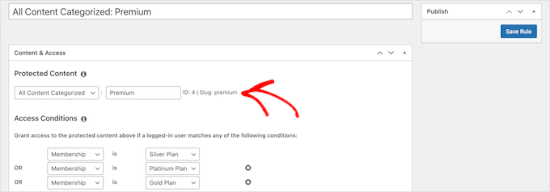
Pentru mai multe detalii, puteți consulta ghidul nostru despre cum să creați un site de membri, astfel încât să puteți restricționa conținutul pe baza categoriilor.
Sperăm că acest articol v-a ajutat să învățați cum să creați șabloane de categorii în WordPress. În continuare, ați putea dori, de asemenea, să consultați ghidurile noastre despre cum să schimbați prefixul de bază al categoriei și cum să afișați doar categoria părinte în bucla de postări WordPress.
Dacă ți-a plăcut acest articol, te rugăm să te abonezi la canalul nostru de YouTube pentru tutoriale video WordPress. Ne poți găsi, de asemenea, pe Twitter și Facebook.




Gwyneth Llewelyn
Am vrut doar să vă mulțumesc — nu numai pentru claritatea explicațiilor, ci, cel mai important, pentru că ați limitat codul la esențial, păstrând în același timp toate convențiile tipice WordPress (în ceea ce privește stilizarea) așa cum au fost codificate inițial (chiar dacă astăzi au un stil de codare „retro”!).
Acest lucru simplifică, atât pentru începători, cât și pentru programatorii experimentați uituci, integrarea completă a unei pagini de categorie într-o temă care nu le suportă; deoarece, deși fiecare temă o face puțin diferit, există suficient teren comun pentru ca un șablon simplu să își facă treaba, delegând funcționalități mai complexe funcțiilor specifice temei. Acesta este, cel puțin, cazul temelor bine scrise, desigur.
Mulțumesc din nou!
Suport WPBeginner
Cu plăcere, mă bucur că ați găsit ghidul și stilul nostru de scriere utile!
Admin
Ashlesha Shirsath
Foarte util, tutorial frumos!!
Mulțumesc
Suport WPBeginner
Mă bucur că ghidul nostru a fost util!
Admin
Muhammad Zeeshan
Vreau să creez aceeași pagină personalizată pentru toate categoriile, dar nu vreau să o creez una câte una. Dacă adaug o nouă categorie în viitor, vreau același șablon pentru noua categorie ca și pentru cea veche. Cum pot obține acest lucru?
Alexandro Giles
Trebuie să creați doar 1 șablon category.php, acest șablon de categorie va fi utilizat în orice arhivă de categorii pe care o creați.
Daniel
Salut – Este un tutorial foarte util, dar încerc să afișez o categorie specifică și subcategoriile sale pe o pagină – Cum fac asta?
Suport WPBeginner
Ați dori să consultați ghidul nostru de mai jos pe această temă:
https://www.wpbeginner.com/wp-tutorials/display-subcategories-on-category-pages-in-wordpress/
Admin
Mike Clegg
This is incredibly helpful! Thanks so much!
Suport WPBeginner
You’re welcome
Admin
shilpi pandey
Mulțumesc mult, mi-ați economisit timp.
Barbara
Îmi pun întrebarea aici, deoarece este cel mai apropiat subiect de ceea ce caut. Biserica mea va publica un buletin informativ folosind Constant Contact. Buletinul nostru informativ actual conține atât articole scurte, cât și articole mai lungi. Vreau să folosesc scurte extrase din articolele mai lungi în buletinul informativ, cu un link către articolul online. În acest scop, am creat o categorie-newsletter și, folosind un plugin Unique Headers, am schimbat imaginea antetului. Acum vreau să suprimate H1 din antet, dar, deoarece antetul este apelat din pagina postării, singura modalitate la care mă pot gândi pentru a obține rezultatul dorit este să fac o pagină/postare personalizată în care nu apelez header.php, ci includ conținutul header.php în pagina mea de postare personalizată. Aș putea chiar să vreau să fac un subsol personalizat.
Cum fac asta fără să cauzez o eroare?
Steven Denger
Acesta este un tutorial informativ pentru crearea de șabloane – dacă ești un utilizator avansat de cod. Acesta este ceea ce văd prea mult aici – o explicație pentru utilizatorii avansați sau dezvoltatori, dar care are o valoare mică sau nulă pentru începători. Am crezut că acesta este WP BEGINNER – acesta este cu greu un tutorial pentru începători și nu mi-a fost de niciun ajutor.
Daniel
Salut, tutorial grozav. Vreau foarte mult să adaug o limită de 5 postări pe pagină și să am numerotare pagini. Cineva mă poate ajuta cu codul?
Chris Smith
Vă mulțumesc mult pentru scrierea acestui articol – încercam din greu să găsesc unde erau stocate categoriile pentru site-ul meu personal de blog. Am trecut prin fiecare fișier php pe care l-am putut găsi și am căutat neîncetat categorii în FTP/panoul de control. Deși sfatul oferit aici spunea practic că nu mă poate ajuta și că nu îl voi găsi util, m-a încurajat să mă uit la content.php care se afla în directorul 'framework' al temei. Dacă altcineva folosește versiunea gratuită a temei plum și dorește să știe cum să facă acest lucru prin FTP, sper că acest comentariu este util!
Richard Lowe
Tema mea a venit fără un șablon pentru categorii, etichete etc. Deci acest articol este perfect, deoarece le doresc.
Întrebare: Ar fi cel mai bine să facem acest lucru într-o temă copil, astfel încât modificările personalizate să nu se piardă dacă și când tema va fi actualizată?
Borislav
Pentru șabloanele paginii de postări unice personalizate pe categorie, ați putea crea un folder separat numit „single” și apoi să puneți în el toate șabloanele unice, cum ar fi single-category-slug.php. + generalul single.php. A fost, de asemenea, necesar să adăugați niște cod în functions.php. Puteți folosi aceeași tehnică pentru șabloanele paginii de categorie, cum ar fi să puneți toate category-slug.php + generalul category.php într-un director numit „category”? Mă întrebam doar pentru a avea o organizare mai bună a fișierelor, în loc să am toate category-slug.php printre toate celelalte fișiere php ale temei, cum ar fi header.php footer.php index.php etc.
rami mike
Mulțumesc… asta e foarte util. Ce se întâmplă dacă vreau o pagină de arhivă care să afișeze toate postările din 3 din cele 5 categorii ale mele…
Cum pot face asta?
Suport WPBeginner
Salut Rami,
Puteți crea o pagină de arhivă personalizată și apoi să scrieți o interogare WP personalizată sau să folosiți pluginul Display Posts Shortcode.
Admin
Bruno Silva
Foarte util, mi-a salvat ziua!
Amit Moral
cum să dezvolți multe șabloane de categorii cu aspecte diferite
Mark
Tutorial drăguț, apreciez foarte mult investiția uriașă în tutoriale WordPress și, de asemenea, în OptinMonster. Dar aș dori să subliniez ceva în tutorial: În șablonul de categorie, ați uitat să afișați single_cat_title( ”, false );
Ar trebui să fie:
Categorie:
Mulțumesc
Dan
Când folosesc acest șablon, obțin numărul maxim setat de postări în Panoul de control, care sunt doar 10 postări. Când selectez o categorie, vreau toate postările pentru acea categorie, nu doar cele mai recente 10. Am încercat să adaug query_posts(‘posts_per_page=50’); la începutul buclei, dar când fac asta, apar postări dintr-o altă categorie în selecția mea. Aveți vreo idee?
Dnil
Hi, I have category.php file on my theme. But whenever I view it, it shows only the title and a brief summary of the post. I want to have image of the post instead of text appear below the blog title. Please help me sir. I can’t find a better solution. I’m a newbie at wordpress Thank you
Dnil
Salut,
I’m getting real problem on how can I add “Image” in the category page instead of “text”? Please is anyone can help me here?
Acesta este fișierul meu category.php
Mulțumesc anticipat. Vă rog să-mi trimiteți un e-mail despre cum să repar aceste lucruri.
Suport WPBeginner
Adăugați acest cod acolo unde doriți să afișați imaginea de prezentare.
1-click Use in WordPress
De asemenea, puteți consulta ghidul nostru despre cum să adăugați o imagine de prezentare sau o miniatură a postării în WordPress.
Admin
SevenT
Mulțumesc pentru acest post util. Dar când încerc un prim cod. Apare o eroare.
Eroare de parsare: eroare de sintaxă, „<' neașteptat în \category.php pe linia 22
Și al doilea este aceeași eroare pe linia 31
Ce s-a întâmplat? L-am verificat.
DJ
Realizez că sunt puțin târziu, dar sper să ajute pe cineva. Liniile 21 și 29 nu au etichete de închidere ?> care cauzează o eroare pe linia următoare:
21 if ( category_description() ) : ?>
29 while ( have_posts() ) : the_post(); ?>
Suport WPBeginner
Vă mulțumim că ne-ați notificat. Am remediat codul.
Admin
Kasper
Salut,
adaugă doar ?> după while ( have_posts() ) : the_post(); pe linia 30
Lisa
Folosesc Divi 2.1.4. Nu văd niciun fișier php pentru arhivă sau categorie. Pot folosi index.php ca bază și să modific de acolo pentru o pagină de categorie personalizată?
JAspen
Cum aș putea afișa toate șabloanele paginilor mele de categorii pe o singură pagină? Am 3 șabloane de categorii diferite și arată grozav pe fiecare pagină de categorie individuală, dar am nevoie ca ele să fie afișate toate împreună pe o singură pagină.
Echipa WPBeginner
Vă mulțumim că ne-ați notificat. Am remediat codul.
Desiana Miranti
Mulțumesc mult, acest blog este extrem de util!
Bruce Bates
Mi-am rezolvat problema cu codul dvs. de exemplu. Nu ați închis bucla while la linia 29 ?>
29 în timp ce ( have_posts() ) : the_post();
Muddasir
Vă rugăm să aruncați o privire la linia 41, veți vedea că bucla while este închisă.
Brian Bambl
Nu, nu este închis pe linia 40.
Bruce Bates
Încerc să creez o temă (pentru prima dată) și sunt blocat la șablonul de categorie. S-au schimbat lucrurile începând cu WordPress 3.9? Am copiat și lipit literalmente codul pe care îl aveți aici (eliminând numerele liniilor), am salvat fișierul și l-am testat și obțin o pagină complet goală. Nici măcar o etichetă html de deschidere nu apare atunci când vizualizez sursa generată.
Andy
Da, omule, aceeași problemă – copiere și lipire – pagină goală – fără HTML ascuns, absolut nimic
Deepa Govind
Salut,
Dezvolt un temă copil și vreau să afișez o imagine specifică alături de descrierea categoriei - pagina Arhive Categorie.
ie, Dacă categoria = Poezie, AFIȘEAZĂ + descriere + listă postări
dacă categoria = gătit, AFIȘEAZĂ + descriere + listă postări
dacă categoria = tutorial, AFIȘEAZĂ + descriere + listă postări
Știu că putem pune condiția IF în antetul de arhivă al category.php >>
Dar, lista mea este destul de lungă — aproape 20 de categorii
și nu vreau să aglomerez fișierul actual category.php
Este posibil să scriu o funcție personalizată (în myfunc.php)
și să fac un apel la category.php??
Mulțumesc
Deepa Govind
Acest lucru este ciudat, o parte din textul meu din comentariu lipsește
așa că îl pun din nou
ie, Dacă categoria = Poesie, AFIȘEAZĂ IMAGINE PANĂ + descriere + listă postări
dacă categoria = gătit, AFIȘEAZĂ IMAGINE BUCĂTAR + descriere + listă postări
dacă categoria = tutorial, AFIȘEAZĂ IMAGINE PROFESOR + descriere + listă postări
Suport WPBeginner
Deepa, da, puteți crea o funcție care verifică toate categoriile în functions.php și apoi o apelați în fișierul dvs. category.php.
Admin
Lars
Salut! Am probleme cu tema pe care o dezvolt. Vreau să afișez doar o categorie pe pagină, dar toate postările pentru toate categoriile apar pe toate paginile. Cum pot afișa doar o categorie pe pagină fără a fi nevoit să creez o pagină specifică pentru fiecare pagină, specificând numele categoriei?
Suport WPBeginner
Puteți utiliza etichete condiționale în WordPress sau pur și simplu adăugați categoriile în meniul de navigare.
Admin
Muhammed Ashique Kuthini
Pot să am o funcție precum showposts în acest ciclu? Sunt designer și am început recent cu dezvoltarea. Trebuie să afișez cea mai recentă postare din categoria selectată într-un stil diferit.
Suport WPBeginner
Iată cum să afișați postările recente dintr-o anumită categorie în WordPress.
Admin
Cath
Acest lucru pare simplu, dar am probleme. Creez o temă copil dintr-o temă părinte. Tema părinte are doar un fișier archive.php. În folderul meu copil, vreau archive.php pentru widgetul meu de arhive și pentru widgetul meu de categorii, vreau un fișier category.php. Am copiat codul archive.php într-un fișier php gol și l-am salvat ca category.php. archive.php încă este implicit pentru ambele. Îmi lipsește ceva? Mulțumesc.
Suport WPBeginner
Nu, nu vă lipsește nimic. category.php ar trebui să preia controlul ori de câte ori un utilizator navighează pe o pagină de categorie. Acest lucru se poate întâmpla din mai multe motive. De exemplu, WordPress s-ar putea să nu poată identifica fișierul category.php. Puteți deschide fișierul category.php în Aspect » Editor. Verificați de două ori dacă nu ați salvat accidental category.php ca category.php.txt. Consultați și ghidul nostru despre crearea temelor copil pentru a vă asigura că ați creat corect o temă copil.
Admin
Cath
Salut. Pot deschide category.php cu Aspect>Editor. Fișierul category.php trebuie adăugat undeva? Mulțumesc.
Suport WPBeginner
Ar trebui să fie în tema dvs. sau în tema copil.
Cath
Salut. Pot deschide category.php cu Aspect>Editor. Fișierul este salvat în tema mea copil împreună cu celelalte fișiere care funcționează pe site-ul meu. Trebuie să îl adaug în fișierul functions.php pentru ca Wordpress să folosească category.php în loc de archive.php?
Saravana
Mulțumesc mult, mi-ați economisit timp.
Lex
Mulțumesc pentru articolul dvs. excelent. Foarte util.
Am un tip de postare personalizat – „video” și o taxonomie personalizată – „video_categories”. Care ar fi cea mai bună modalitate de a le afișa? Am nevoie de un „acasă” pentru toate videoclipurile și o pagină care listează videoclipurile dintr-o categorie.
archive-videos.php – pagina de listare „acasă” pentru toate videoclipurile din toate categoriile
taxonomy-video_categories.php – o pagină de listare a categoriilor
La asta mă gândesc. Simt că ar trebui să existe o metodă mai bună. În prezent, aceste două fișiere au exact același cod, ceea ce este o duplicare.
Mulțumesc anticipat pentru împărtășirea experienței dumneavoastră
Ryan
Tutorial drăguț.
Amit Kumar
Mi-a plăcut ideea de a crea designuri diferite pentru fiecare pagină de categorie. Îmi puteți spune, vă rog, cum pot obține un design particular pentru postările dintr-o anumită categorie?
De ex. Toate postările din categoria „Design” vor avea un format de design și un fundal anume etc.
Aș fi bucuros să primesc orice link care poate oferi un indiciu legat de acest lucru.
Personal editorial
Ar trebui să folosiți o instrucțiune condițională în fișierul dvs. single.php.
Admin
Mark Roth
Doresc să fac acest lucru de mult timp. Nu este că nu știu cum să o fac, ci că uit mereu... și sunt distras de proiecte mai importante. Postarea dvs. este un memento excelent... și va fi un punct de referință util. L-am adăugat la marcajele mele. Mulțumesc!